Date: กุมภาพันธ์ 15, 2018
ป้ายกำกับ:Windows Azure
สร้างคลัสเตอร์หลายไซต์ใน Windows Azure สำหรับ DR ด้วย DataKeeper
นี่เป็นโพสต์ครั้งที่ 4 ในซีรีส์เรื่อง High Availability and Disaster Recovery สำหรับ Windows Azure กับ SIOS DataKeeper Cluster Edition นี่คือการโพสต์ทีละขั้นตอนเกี่ยวกับกระบวนการในการสร้างคลัสเตอร์หลายเว็บไซต์ มันสร้างตามการกำหนดค่าสีฟ้าที่เราสร้างขึ้นในช่วงสามบทความแรกของฉัน …
- วิธีการสร้างอุโมงค์ VPN Site-To-Site To Windows Azure Cloud
- ขยายศูนย์ข้อมูลของคุณไปยัง Azure Cloud
- สร้าง SQL Server 2014 AlwaysOn Failover Cluster (FCI) อินสแตนซ์ใน Windows Azure Iaas พร้อม DataKeeper
ขณะนี้เรากำลังจะขยายกลุ่มที่มีอยู่ (SQL1 และ SQL2) ไปยังศูนย์ข้อมูลภายในของคุณ SQL3 การกำหนดค่านี้จะทำให้คุณมีความพร้อมใช้งานสูงสำหรับแอพพลิเคชันของคุณภายใน Azure Cloud ตลอดจนโซลูชันการกู้คืนข้อมูลที่เกิดจากความเสียหายหาก Azure ประสบปัญหาไฟดับที่สำคัญ คุณสามารถกำหนดค่านี้ในแบบย้อนกลับได้ดีกับดาต้าเซ็นเตอร์แบบ premise ของคุณในฐานะเว็บไซต์หลักของคุณและใช้ Windows Azure เป็นไซต์กู้คืนระบบของคุณ และแน่นอนว่าโซลูชันนี้แสดงให้เห็นว่า SQL Server เป็นแอ็พพลิเคชัน แต่แอ็พพลิเคชันใด ๆ ที่ทราบถึงคลัสเตอร์สามารถได้รับการปกป้องในแบบเดียวกัน
ณ จุดนี้ถ้าคุณติดตามไปตามเครือข่ายของคุณควรมีลักษณะเหมือนภาพประกอบด้านล่าง
เพิ่ม SQL3 ลงในคลัสเตอร์
ในการเพิ่ม SQL3 เข้ากับคลัสเตอร์สิ่งแรกที่เราต้องทำคือตรวจสอบให้แน่ใจว่า SQL3 เปิดใช้งานอยู่และได้รับการติดตั้งและเพิ่มโดเมนอย่างเต็มที่ เราต้องตรวจสอบให้แน่ใจว่าไดรฟ์ F: มีขนาดเดียวกับไดรฟ์ F: ที่ใช้ใน Azure และสุดท้ายถ้าคุณย้าย tempdb ไว้ในคลัสเตอร์ SQL ตรวจสอบให้แน่ใจว่าคุณมีโครงสร้างไดเร็กทอรีที่ tempdb ตั้งอยู่ล่วงหน้าใน SQL1 เช่นกัน
ถัดไปเราจะเพิ่มคุณลักษณะ Failover Cluster เป็น SQL3

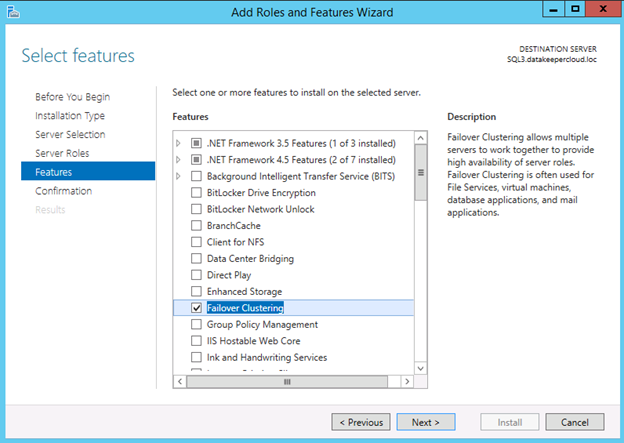
กับ failover clustering ที่ติดตั้งไว้ใน SQL3 เราจะเปิดตัวจัดการการทำแบบคลัสเตอร์บน SQL1 และคลิก Add Node

เลือก SQL3 และคลิก Next

เรียกใช้การทดสอบการตรวจสอบความถูกต้องทั้งหมดใน SQL3


ลองมาดูคำเตือนบางส่วนในรายงานการตรวจสอบความถูกต้อง
กระบวนการ RegisterAllProvidersIP คุณสมบัติถูกตั้งค่าเป็น 1 ซึ่งสามารถทำได้ดีเมื่อคุณต้องการสร้าง Multi-Site Cluster คุณสามารถอ่านเพิ่มเติมเกี่ยวกับการตั้งค่านี้ได้ที่นี่: http://technet.microsoft.com/en-us/library/ca35febe-9f0b-48a0-aa9b-a83725feb4ae

คำเตือนต่อไปนี้จะพูดเกี่ยวกับการมีเพียงเครือข่ายเดียวระหว่างโหนดคลัสเตอร์ ในเวลานี้ Azure รองรับเฉพาะเครือข่ายอินเทอร์เฟซเดียวระหว่าง VMs โปรดทราบว่าไม่มีสิ่งใดที่คุณสามารถทำได้เกี่ยวกับคำเตือนนี้ อย่างไรก็ตามอินเทอร์เฟซเครือข่ายนี้ซ้ำซ้อนอย่างเต็มที่เบื้องหลัง ละเว้นข้อความนี้อย่างปลอดภัย

แน่นอนว่าคุณจะเห็นคำเตือนมากมายเกี่ยวกับที่จัดเก็บ นั่นเป็นเพราะกลุ่มนี้ไม่มีที่เก็บข้อมูลที่ใช้ร่วมกัน แทนที่จะอาศัยการจัดเก็บข้อมูลแบบจำลองโดย SIOS DataKeeper Cluster Edition ดังที่ระบุไว้ด้านล่างนี่เป็นข้อมูลที่สมบูรณ์แบบเนื่องจากฐานข้อมูลจะถูกเก็บไว้ในซิงค์กับซอฟต์แวร์จำลองแบบ

ขณะนี้เราพร้อมที่จะเพิ่ม SQL3 ลงในคลัสเตอร์แล้ว


เมื่อคุณคลิกเสร็จสิ้น SQL3 จะถูกเพิ่มลงในคลัสเตอร์ดังที่แสดงด้านล่าง
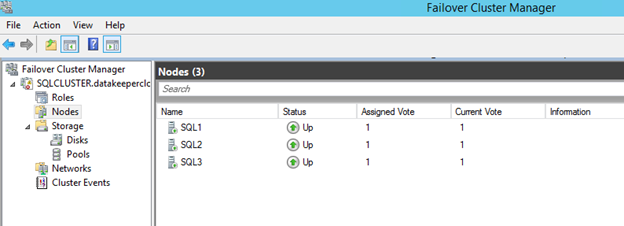
อย่างไรก็ตามมีบางสิ่งที่เราต้องทำเพื่อให้การติดตั้งเสร็จสมบูรณ์ จากนั้นเราจะดำเนินการตามขั้นตอนต่อไปนี้:
- เพิ่มที่อยู่ IP เพิ่มเติมใน Cluster Name Object
- ปรับการตั้งค่า heartbeat
- ขยาย DataKeeper mirror ไปที่ SQL3
- ติดตั้ง SQL 2014 ใน SQL3
เพิ่มที่อยู่ IP เพิ่มเติมในชื่อของคลัสเตอร์
ในการสร้าง Multi-Site Cluster เราเพิ่ม SQL3 ไปยังคลัสเตอร์ ดังนั้นจากคลัสเตอร์ไซต์เดียวมันจะกลายเป็นคลัสเตอร์หลายเครือข่ายย่อย ถ้าคลัสเตอร์ถูกสร้างขึ้นเป็นคลัสเตอร์ไซต์ครั้งแรกและคุณเพิ่มโหนดที่อยู่ในเครือข่ายย่อยอื่นในภายหลังคุณต้องเพิ่มที่อยู่ IP ที่สองให้กับ Cluster Name Object และสร้างการอ้างอิงหรือ สำหรับข้อมูลเพิ่มเติมเกี่ยวกับหัวข้อนี้ดูบทความต่อไปนี้ http://blogs.msdn.com/b/clustering/archive/2011/08/31/10204142.aspx
เมื่อต้องการเพิ่มที่อยู่ IP ที่สองไปยัง Cluster Name Object (CNO) เราต้องใช้คำสั่ง PowerShell ที่อธิบายไว้ในบทความที่กล่าวมา

ตอนนี้ถ้าคุณกำลังติดตามพร้อมกับบทความ MSDN ที่อ้างอิงถึงคุณจะคาดหวังว่าจะเห็น "NewIP" บางแห่งใน GUI อย่างไรก็ตามอย่างน้อยกับ Windows 2012 R2 ฉันยังไม่เห็นทรัพยากรนี้ใน GUI
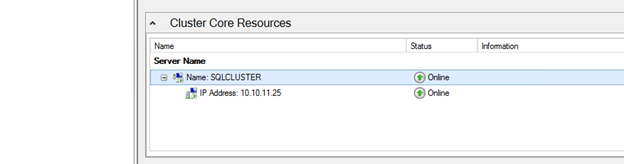
อย่างไรก็ตามถ้าฉันคลิกขวาที่ชื่อ SQLCLUSTER และเลือกคุณสมบัติและลองเพิ่ม NewIP เป็นพึ่งพาฉันเห็นว่ามีการระบุไว้เป็นทรัพยากรที่เป็นไปได้
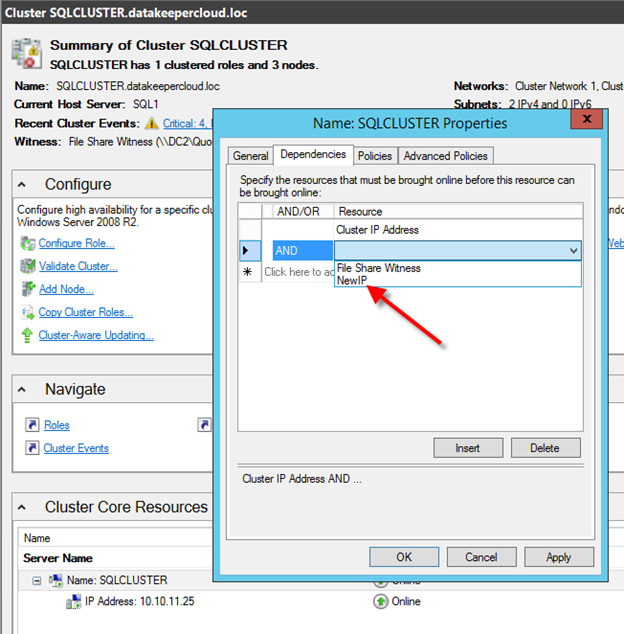
เลือก "NewIP" และกำหนดประเภทการอ้างอิง "หรือ" ตามที่แสดงด้านล่าง
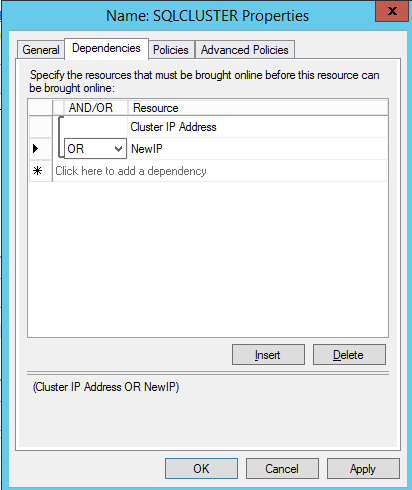
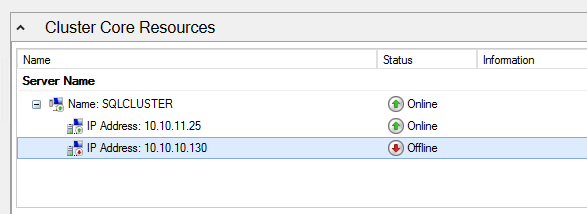
เมื่อคลิก OK ตอนนี้ GUI จะปรากฏเป็นที่อยู่ IP ที่ต้องการกำหนดค่า

ขณะนี้เราสามารถเลือกคุณสมบัติของที่อยู่ IP นี้และกำหนดค่าที่อยู่ให้ใช้ที่อยู่ IP ที่ไม่ได้ใช้อยู่ในเครือข่ายย่อย 10.10.10.0/24 ซึ่งเป็นเครือข่ายย่อยเดียวกันกับที่ SQL3 อาศัยอยู่

ปรับการตั้งค่า Heartbeat
ขณะนี้เราพร้อมที่จะปรับการตั้งค่า heartbeat แล้ว โดยพื้นฐานแล้วเราจะทนต่อการสื่อสารเครือข่ายได้อีกเล็กน้อย นอกจากนี้เนื่องจาก SQL3 ตั้งอยู่ในการเชื่อมต่อ VPN ที่มีเวลาแฝงอยู่บ้างในบรรทัดและเรามีเครือข่ายอินเทอร์เฟซเดียวบนโหนดคลัสเตอร์เท่านั้น ฉันขอแนะนำให้คุณอ่านบทความนี้โดย Elden Christensen เพื่อช่วยคุณตัดสินใจว่าการตั้งค่าที่เหมาะสมสำหรับความต้องการของคุณคือ: http: //blogs.msdn.com/b/clustering/archive/2012/11/21/10370765.aspx
สำหรับสภาพแวดล้อมของเราเราจะไปกับสิ่งที่เขาเรียกว่า "Relaxed" โดยการตั้งค่า SameSubnetThreshold เป็น 10 heartbeats และ CrossSubnetThreshold เป็น 20 heartbeats
คำสั่งคือ:
(คลัสเตอร์) .SameSubnetThreshold = 10
(คลัสเตอร์) .CrossSubnetThreshold = 20

สิ่งนี้หมายความว่า heartbeat จะยังคงถูกส่งทุกๆ 1 วินาที แต่ SQL1 และ SQL2 จะถูกพิจารณาว่าตายหลังจากที่มีการเต้นของหัวใจล้มเหลว 10 ครั้ง SQL3 จะตายหลังจากพลาดจังหวะการเต้นของหัวใจ 20 ครั้ง นี้จะเพิ่มเป้าหมายการกู้คืนของคุณเล็กน้อย (5-10 วินาที) แต่ยังจะช่วยขจัด failovers ปลอมที่อาจเกิดขึ้น
ขยายมิเรอร์ DataKeeper ไปยัง SQL3
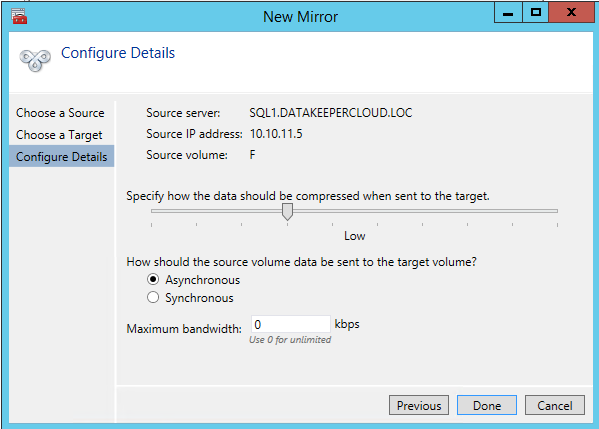
ก่อนที่เราจะสามารถติดตั้ง SQL 2014 ใน SQL3 เราต้องขยาย DataKeeper mirror เพื่อให้มี SQL3 เป็นเป้าหมายการจำลองแบบ แน่นอนคุณต้องติดตั้ง DataKeeper Cluster Edition บน SQL3 ก่อนและตรวจสอบให้แน่ใจว่ามีไดรฟ์ F: อย่างน้อยใหญ่เท่ากับแหล่งที่มาของมิเรอร์ เมื่อมีการติดตั้ง DataKeeper แล้ว




ติดตั้ง SQL 2014 ใน SQL3
ขณะนี้ได้มีการติดตั้ง SQL 2014 ลงในโหนดที่ 3 แล้ว กระบวนการนี้เหมือนกับการติดตั้งใน SQL2 เริ่มต้นด้วยการเรียกใช้ SQL Setup ใน SQL3

เรียกใช้ขั้นตอนทั้งหมด …
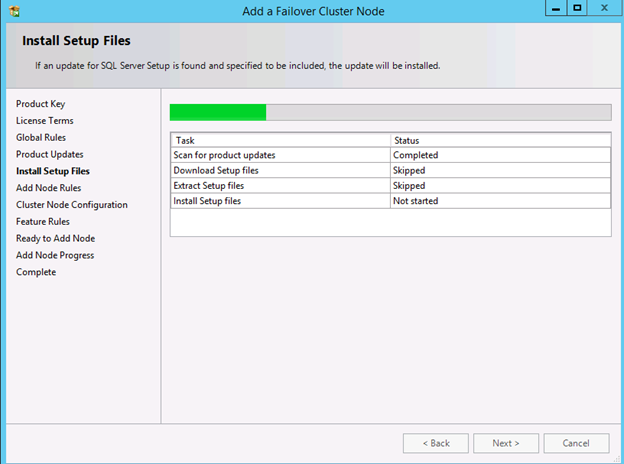


ณ จุดนี้ในการติดตั้งคุณต้องเลือกที่อยู่ IP ที่ถูกต้องสำหรับ subnet ของ SQL3 คลัสเตอร์จะเพิ่มที่อยู่ IP นี้กับการอ้างอิง "หรือ" ไปยังจุดเชื่อมต่อของไคลเอ็นต์

ป้อนรหัสผ่านสำหรับบัญชีบริการของคุณ


หลังจากเสร็จสิ้นการติดตั้งแล้วให้เริ่มสนุกขึ้น ขณะนี้คุณมีคลัสเตอร์ SQL หลายเซิร์ฟเวอร์ที่ควรมีลักษณะดังนี้

สำหรับข้อมูลการสร้าง Multi-Site Cluster หรือคำถามเกี่ยวกับการทำคลัสเตอร์ให้อ่านที่นี่เพื่อดูว่า SIOS สามารถช่วยให้คุณประสบความสำเร็จในการแก้ปัญหาได้อย่างไร
ทำซ้ำโดยได้รับอนุญาตจาก https://clusteringformeremortals.com/2014/01/14/creating-a-multi-site-cluster-in-windows-azure-for-disaster-recovery-azure-cloud/