Date: พฤศจิกายน 30, 2018
ป้ายกำกับ:MySQL, สร้างโหนดคลัสเตอร์ 2 โหนดโดยไม่มีที่เก็บข้อมูลที่ใช้ร่วมกัน
ทีละขั้นตอน: วิธีการสร้างคลัสเตอร์ MySQL แบบ 2 โหนดโดยไม่มีที่เก็บข้อมูลที่ใช้ร่วมกันตอนที่ 2
โพสต์ก่อนหน้านี้นำข้อได้เปรียบของการใช้งานคลัสเตอร์ MySQL โดยใช้การกำหนดค่าการจัดเก็บข้อมูลที่ใช้ร่วมกันไม่มีอะไร นอกจากนี้เรายังเริ่มเดินผ่านกระบวนการตั้งค่าคลัสเตอร์โดยใช้การจำลองแบบข้อมูลและ SteelEye Protection Suite (SPS) สำหรับ Linux ในโพสต์นี้เราเสร็จสิ้นกระบวนการสร้าง 2 โหนด MySQL Cluster โดยไม่มีที่เก็บข้อมูลที่ใช้ร่วมกัน มาเริ่มกันเลย.
การสร้างเส้นทาง Comm
ตอนนี้ก็ถึงเวลาที่จะเข้าใช้ SteelEye LifeKeeper GUI LifeKeeper เป็นส่วนประกอบที่รวมอยู่ใน SPS for Linux LifeKeeper GUI เป็นแอ็พพลิเคชันที่ใช้ Java ซึ่งสามารถเรียกใช้เป็นแอ็พพลิเคชัน Linux พื้นเมืองหรือเป็นแอพเพล็ตภายในเว็บเบราเซอร์ที่เปิดใช้งาน Java (GUI ใช้ Java RMI กับ callbacks ดังนั้นชื่อโฮสต์ต้องสามารถแก้ไขได้หรือคุณอาจได้รับข้อผิดพลาด Java 115 หรือ 116) เมื่อต้องการเริ่มใช้งาน GUI ให้ป้อนคำสั่งนี้ในโหนดคลัสเตอร์ใดก็ได้: / opt / LifeKeeper / bin / lkGUIapp & หรือเพื่อเปิดแอพเพล็ต GUI จากเว็บเบราเซอร์ให้ไปที่ http: // <hostname>: 81
ขั้นตอนแรกคือตรวจสอบให้แน่ใจว่าคุณมีเส้นทางการสื่อสาร TCP (Comm) อย่างน้อยสองเส้นทางระหว่างเซิร์ฟเวอร์หลักแต่ละเครื่องกับเซิร์ฟเวอร์เป้าหมายแต่ละรายเพื่อลดความซ้ำซ้อนของ heartbeat วิธีนี้ความล้มเหลวของสายการสื่อสารหนึ่งจะไม่ทำให้เกิดสถานการณ์สมองแตก ตรวจสอบเส้นทางบนเซิร์ฟเวอร์หลัก ภาพหน้าจอต่อไปนี้นำคุณสู่ขั้นตอนการเข้าสู่ GUI การเชื่อมต่อกับโหนดคลัสเตอร์และการสร้างเส้นทาง Comm
ขั้นตอนที่ 1: เชื่อมต่อกับเซิร์ฟ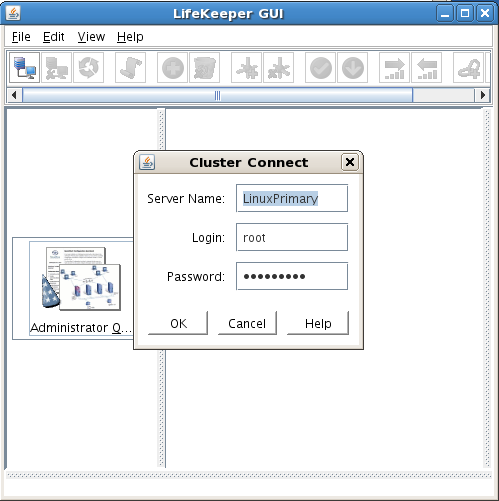 เวอร์หลักขั้นตอนที่ 2: เชื่อมต่อกับเ
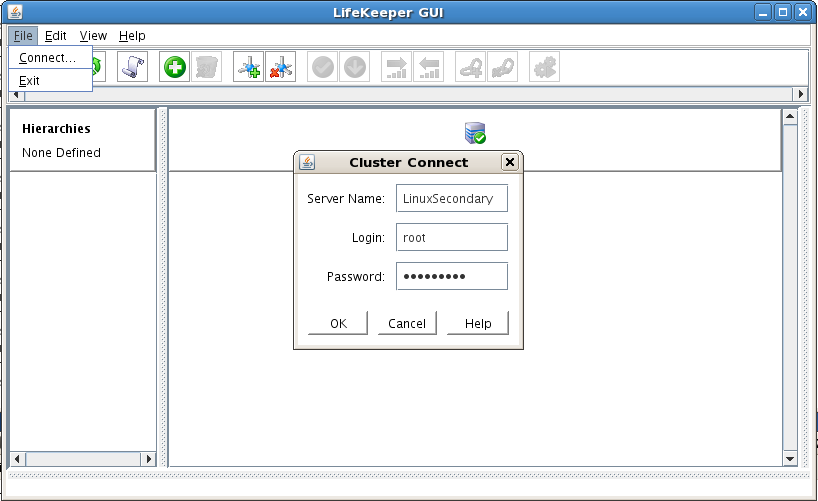 ซิร์ฟเวอร์รองขั้นตอนที่ 3: สร
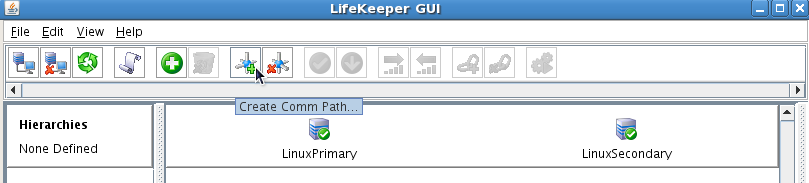 ้างเส้นทางการสื่อสารขั้นตอนที่ 4: เลือกเซิร
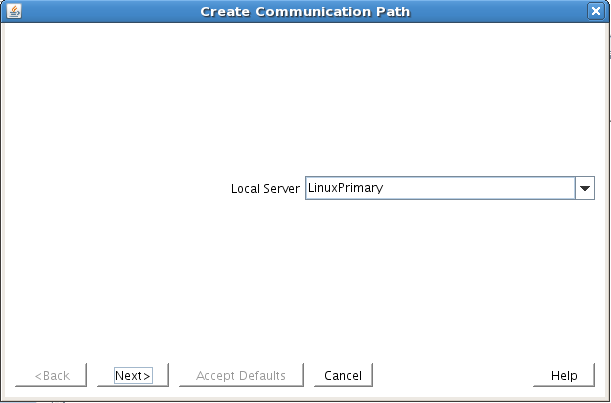 ์
์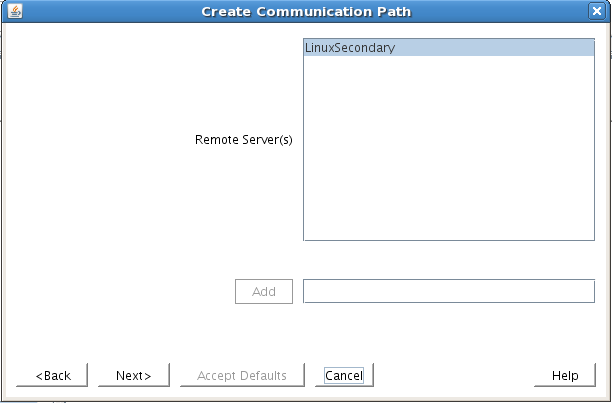 ฟเวอร์ในพื้นที่และระยะไกลขั
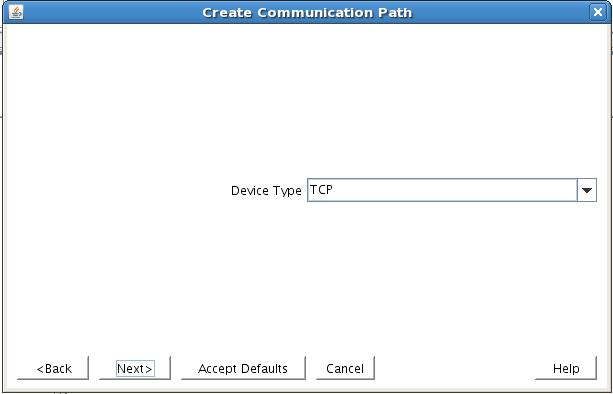 ้นตอนที่ 5: เลือกประเภทอุปกรณ์ถัดไปคุณจะเห็นกล่องโต้ตอบ สำหรับแต่ละช่องให้ระบุข้อมูลที่ต้องการและคลิกถัดไปเพื่อดำเนินการต่อ (สำหรับแต่ละฟิลด์ในกล่องโต้ตอบคุณสามารถคลิกวิธีใช้เพื่อดูข้อมูลเพิ่มเติม) ขั้นตอนที่ 6: เลือกที่อยู่ IP สำหรับเซิร์ฟเวอร์ภายในเครื่องเพื่อใช้เส้นทางการสื่อส
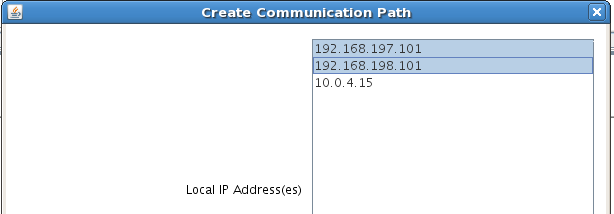 ารขั้นตอนที่ 7: เลือกที่อยู่ IP สำหรับเซิร์ฟเวอร์ระยะไกลเพื่อใช้เส้นทา
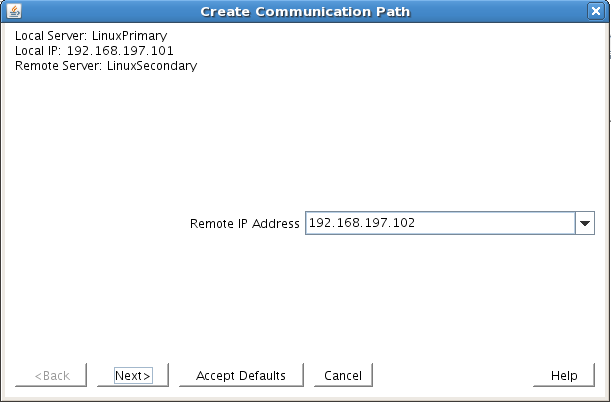 ง Comm ขั้นตอนที่ 8: ป้อน จัดลำดับความสำคัญพา ธ บนเซิ
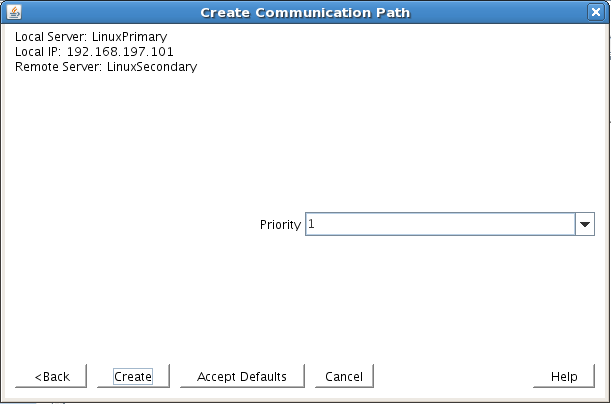 ร์ฟเวอร์ภายในหลังจากป้อนข้อมูลในฟิลด์ที่จำเป็นทั้งหมดแล้วคลิกสร้าง คุณจะเห็นข้อความที่ระบุว่าได้สร้างเส้นทาง Comm Comm ของเครือข่ายแล้ว ขั้นตอนที่ 9: เสร็จสิ้นการสร้างเส้นทาง
 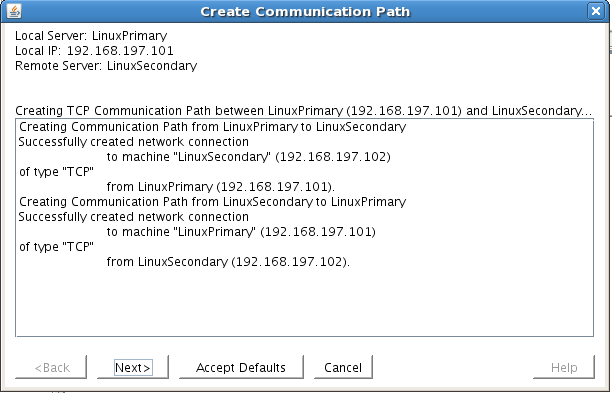 Comm คลิกถัดไป ถ้าคุณเลือกที่อยู่ IP ภายในเครื่องหลายเครื่องหรือเซิร์ฟเวอร์ระยะไกลและตั้งค่าประเภทอุปกรณ์เป็น TCP ขั้นตอนนี้จะส่งกลับไปยังวิซาร์ดการตั้งค่าเพื่อสร้างเส้นทาง Comm ถัดไป เมื่อดำเนินการเสร็จสิ้นให้คลิกเสร็จสิ้นในกล่องโต้ตอบสุดท้าย ทำซ้ำขั้นตอนนี้จนกว่าคุณจะกำหนดเส้นทาง Comm ทั้งหมดที่คุณวางแผนจะใช้ ตรวจสอบว่าเส้นทางการติดต่อสื่อสารถูกกำหนดค่าอย่างถูกต้องโดยการดูกล่องโต้ตอบคุณสมบัติของเซิร์ฟเวอร์ จาก GUI ให้เลือก Edit> Server> Properties จากนั้นเลือกแท็บ CommPaths สถานะที่แสดงควรเป็น ALIVE นอกจากนี้คุณยังสามารถตรวจสอบไอคอนเซิร์ฟเวอร์ที่ด้านขวามือของ GUI หากมีการสร้างเส้นทาง Comm เพียงอย่างเดียวไอคอนเซิร์ฟเวอร์จะซ้อนทับด้วยไอคอนคำเตือนสีเหลือง เครื่องหมายถูกสีเขียวแสดงว่าเส้นทาง Comm มีอย่างน้อยสองเส้นทางและ ALIVE ขั้นตอนที่ 10: ตรวจสอบสถานะเส้นทางของ Comm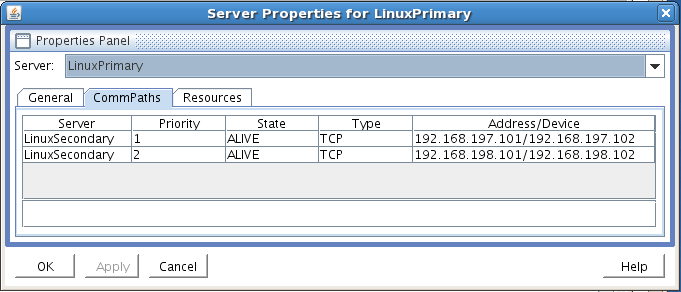
การสร้างและขยายทรัพยากร IP
ใน LifeKeeper GUI ให้สร้างทรัพยากร IP และขยายไปยังเซิร์ฟเวอร์สำรองโดยทำตามขั้นตอนต่อไปนี้ IP เสมือนนี้สามารถย้ายระหว่างโหนดคลัสเตอร์พร้อมกับแอ็พพลิเคชันที่ขึ้นอยู่กับ เมื่อใช้ IP เสมือนเป็นส่วนหนึ่งของการกำหนดค่าคลัสเตอร์ของคุณคุณจะให้การเปลี่ยนเส้นทางไคลเอ็นต์ได้อย่างราบรื่นเมื่อมีการเปลี่ยนหรือล้มเหลวระหว่างทรัพยากรระหว่างโหนดคลัสเตอร์เนื่องจากพวกเขายังคงเข้าถึงฐานข้อมูลผ่านทาง FQDN / IP เดียวกัน ขั้นตอนที่ 11: สร้างลำดับชั้นข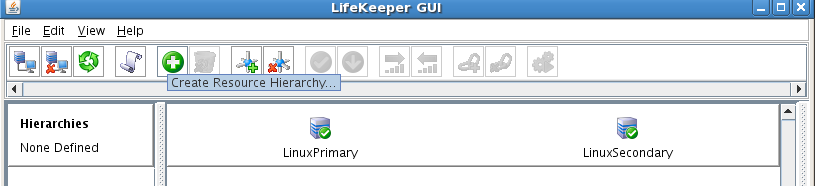 องทรัพยากรขั้นตอนที่
 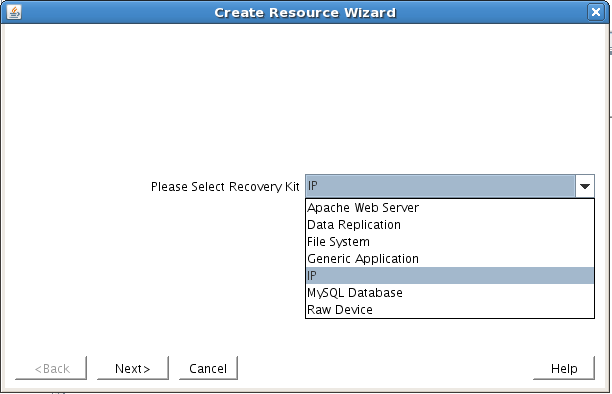 12: เลือก IP ARK ป้อนข้อมูลที่เหมาะสมสำหรับการกำหนดค่าของคุณโดยใช้ค่าที่แนะนำต่อไปนี้ (คลิกปุ่มวิธีใช้สำหรับข้อมูลเพิ่มเติม) คลิกถัดไปเพื่อดำเนินการต่อหลังจากป้อนข้อมูลที่ต้องการ
|
สนาม |
เคล็ดลับ |
| ประเภททรัพยากร | เลือกที่อยู่ IP เป็นประเภทรีซอร์สและคลิกถัดไป |
| ประเภท Switchback | เลือกอัจฉริยะและคลิกถัดไป |
| เซิร์ฟเวอร์ | เลือกเซิร์ฟเวอร์ที่จะสร้างทรัพยากร IP เลือกเซิร์ฟเวอร์หลักของคุณและคลิกถัดไป |
| ทรัพยากร IP | ป้อนข้อมูล IP เสมือนและคลิกถัดไป (นี่คือที่อยู่ IP ที่ไม่ได้ใช้งานที่ใดก็ได้ในเครือข่ายของคุณ ลูกค้าทั้งหมดจะใช้ที่อยู่นี้เพื่อเชื่อมต่อกับแหล่งข้อมูลที่มีการป้องกัน) |
| เน็ตมาสก์ | ป้อนซับเน็ตมาสก์ IP ที่ทรัพยากร TCP / IP ของคุณจะใช้บนเซิร์ฟเวอร์เป้าหมาย netmask มาตรฐานใด ๆ สำหรับระดับของที่อยู่ของทรัพยากร TCP / IP ที่ระบุถูกต้อง ซับเน็ตมาสก์รวมกับที่อยู่ IP กำหนดซับเน็ตที่ทรัพยากร TCP / IP จะใช้และควรสอดคล้องกับการกำหนดค่าเครือข่ายการกำหนดค่าตัวอย่างนี้ 255.255.255.0 ใช้กับซับเน็ตมาสก์ในเครือข่ายทั้งสอง |
| การเชื่อมต่อเครือข่าย | ใช้การ์ดอีเทอร์เน็ตแบบกายภาพกับส่วนติดต่อที่อยู่ IP เลือกการเชื่อมต่อเครือข่ายที่จะอนุญาตให้ที่อยู่ IP เสมือนของคุณสามารถกำหนดเส้นทางได้ เลือก NIC ที่ถูกต้องและคลิก Next |
| แท็กทรัพยากร IP | ยอมรับค่าดีฟอลต์และคลิก Next ค่านี้จะส่งผลต่อวิธีการแสดง IP ใน GUI เท่านั้น ทรัพยากร IP จะถูกสร้างขึ้นในเซิร์ฟเวอร์หลัก |
LifeKeeper สร้างและตรวจสอบความถูกต้องของทรัพยากรของคุณ หลังจากได้รับข้อความว่ามีการสร้างรีซอร์สเรียบร้อยแล้วคลิกถัดไป ขั้นตอนที่ 13: ตรวจสอบการบอกกล่าวเกี่ยวกับการสร้างทรัพย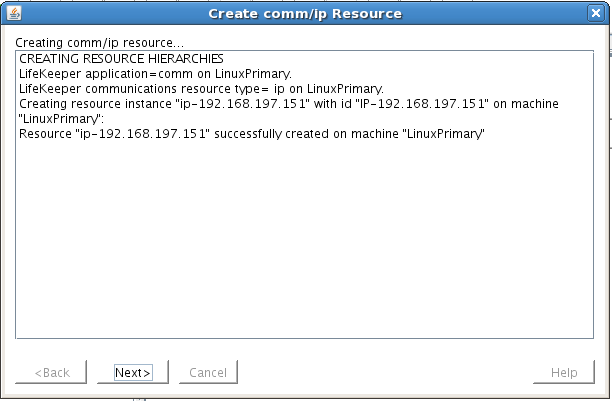 ากรที่ประสบความสำเร็จในตอนนี้คุณสามารถทำกระบวนการขยายทรัพยากร IP ไปยังเซิร์ฟเวอร์รองได้ ขั้นตอนที่ 14: ขยายทรัพยากร IP ไปยังเซิร์ฟ
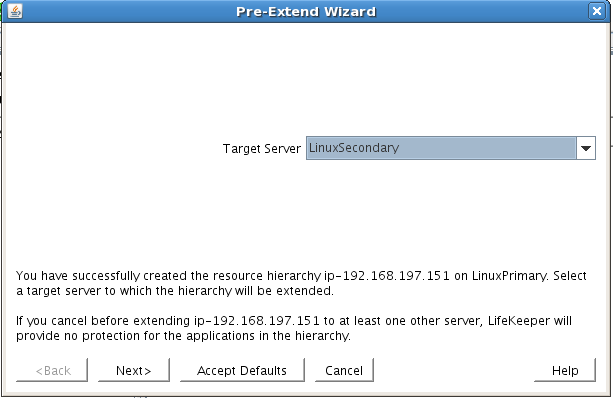 เวอร์รองกระบวนการขยายทรัพยากร IP เริ่มต้นโดยอัตโนมัติหลังจากที่คุณสร้างทรัพยากรที่อยู่ IP เสร็จสิ้นแล้วคลิกถัดไป นอกจากนี้คุณสามารถเริ่มต้นกระบวนการนี้จากทรัพยากรที่อยู่ IP ที่มีอยู่ด้วยการคลิกขวาที่ทรัพยากรที่ใช้งานอยู่และเลือก Extend Resource Hierarchy ใช้ข้อมูลในตารางต่อไปนี้เพื่อทำตามขั้นตอน
|
สนาม |
รายการแนะนำหรือหมายเหตุ |
| ประเภท Switchback | ปล่อยให้เป็นอัจฉริยะและคลิกถัดไป |
| ลำดับความสำคัญเทมเพลต | ปล่อยให้เป็นค่าเริ่มต้น (1) |
| ลำดับความสำคัญเป้าหมาย | ปล่อยให้เป็นค่าเริ่มต้น (10) |
| เชื่อมต่อเครือข่าย | นี่คือการ์ดอีเทอร์เน็ตที่มีส่วนติดต่อกับที่อยู่ IP เลือกการเชื่อมต่อเครือข่ายที่จะอนุญาตให้ที่อยู่ IP เสมือนของคุณสามารถกำหนดเส้นทางได้ ควรเลือก NIC ทางกายภาพที่ถูกต้องโดยค่าเริ่มต้น ยืนยันแล้วคลิกถัดไป |
| แท็กทรัพยากร IP | ปล่อยให้เป็นค่าเริ่มต้น |
| โหมดคืนค่าเป้าหมาย | เลือกเปิดใช้งานและคลิกถัดไป |
| เป้าหมายการกู้คืนภายในประเทศ | เลือกใช่เพื่อเปิดใช้งานการกู้คืนภายในเครื่องสำหรับรีซอร์ส SQL บนเซิร์ฟเวอร์เป้าหมาย |
| ลำดับความสำคัญการสำรองข้อมูล | ยอมรับค่าเริ่มต้น |
หลังจากได้รับข้อความว่าการดำเนินการส่วนขยายลำดับชั้นเสร็จสิ้นแล้วให้คลิกเสร็จสิ้นแล้วคลิกเสร็จสิ้น ทรัพยากร IP ของคุณ (ตัวอย่าง: 192.168.197.151) ได้รับการป้องกันอย่างสมบูรณ์และสามารถลอยระหว่างโหนดคลัสเตอร์ได้ตามต้องการ ใน LifeKeeper GUI คุณจะเห็นว่าทรัพยากร IP แสดงเป็น Active ในโหนดคลัสเตอร์หลักและ Standby ในโหนดลำดับที่สอง ขั้นตอนที่ 15: ตรวจสอบสถานะทรัพยากร IP บนโหนดหลักและรอง 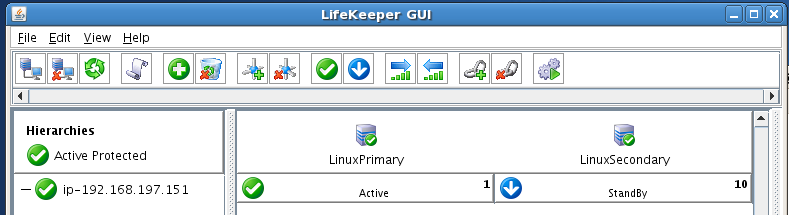
การสร้างกระจกเงาและเริ่มต้นการจำลองข้อมูล
ครึ่งทางในการสร้างคลัสเตอร์ MySQL แบบ 2 โหนดโดยไม่ใช้ที่เก็บข้อมูลร่วมกัน! คุณพร้อมที่จะตั้งค่าและกำหนดค่ารีซอร์สการจำลองข้อมูลซึ่งคุณจะใช้เพื่อซิงโครไนซ์ข้อมูล MySQL ระหว่างโหนดคลัสเตอร์ สำหรับตัวอย่างนี้ข้อมูลที่จะทำซ้ำอยู่ในพาร์ติชัน / var / lib / mysql บนโหนดคลัสเตอร์หลัก ปริมาณไดรฟ์ข้อมูลต้องถูกติดตั้งบนเซิร์ฟเวอร์หลักไดรฟ์ข้อมูลเป้าหมายต้องไม่ถูกติดตั้งบนเซิร์ฟเวอร์รองและขนาดไดรฟ์ข้อมูลเป้าหมายต้องเท่ากับหรือใหญ่กว่าขนาดไดรฟ์ข้อมูลต้นฉบับ ภาพหน้าจอต่อไปนี้แสดงชุดของขั้นตอนถัดไป ขั้นตอนที่ 16: สร้างลำดับชั้นของทรัพยากรขั้นตอนที่ 17: เลือกการจำลองแบบข้อ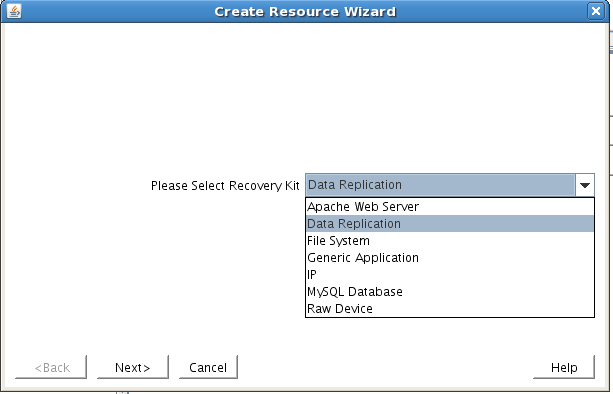 มูล ARK ใช้ค่าเหล่านี้ในตัวช่วยสร้างการจำลองข้อมูล
|
สนาม |
รายการแนะนำหรือหมายเหตุ |
| ประเภท Switchback | เลือกที่ชาญฉลาด |
| เซิร์ฟเวอร์ | เลือก LinuxPrimary (โหนดคลัสเตอร์หลักหรือแหล่งมิเรอร์) |
| ลำดับชั้น | เลือกทำซ้ำระบบแฟ้มที่มีอยู่ |
| Mount Point ที่มีอยู่ | เลือกพาร์ทิชันที่ติดตั้งเพื่อทำซ้ำ; ในตัวอย่างนี้ / var / lib / mysql |
| แท็กรีซอร์สข้อมูลรีซอร์ส | ปล่อยให้เป็นค่าเริ่มต้น |
| แท็กทรัพยากรระบบไฟล์ | ปล่อยให้เป็นค่าเริ่มต้น |
| ไฟล์ Bitmap | ปล่อยให้เป็นค่าเริ่มต้น |
| เปิดใช้งานการจำลองแบบอะซิงโครนัส | ปล่อยให้เป็นค่าเริ่มต้น (ใช่) |
คลิกถัดไปเพื่อเริ่มต้นสร้างลำดับชั้นรีซอร์สข้อมูล GUI จะแสดงข้อความต่อไปนี้ ขั้นตอนที่ 18: เริ่มต้นสร้างทรัพยากรการจำลองแ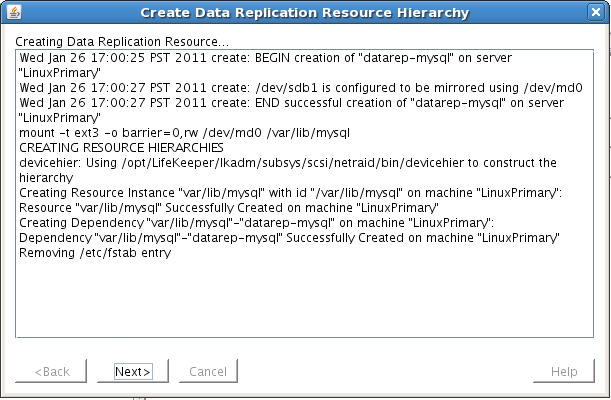 บบข้อมูลคลิกถัดไปเพื่อเริ่มกระบวนการขยายทรัพยากรการจำลองแบบข้อมูล ยอมรับการตั้งค่าเริ่มต้นทั้งหมด เมื่อถามดิสก์เป้าหมายเลือกพาร์ติชันฟรีในเซิร์ฟเวอร์เป้าหมายที่คุณสร้างขึ้นก่อนหน้านี้ในกระบวนการนี้ ตรวจสอบให้แน่ใจว่าได้เลือกพาร์ติชันที่ใหญ่หรือใหญ่กว่าไดรฟ์ข้อมูลต้นฉบับและไม่ได้ติดตั้งอยู่ในระบบเป้าหมาย ขั้นตอนที่ 19: เริ่มต้นส่วนขยายของทรัพยากรกา
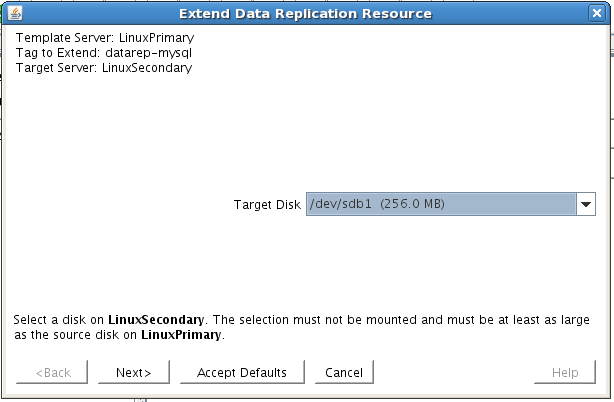 รจำลองแบบข้อมูลในที่สุดคุณจะได้รับแจ้งให้เลือกเครือข่ายที่คุณต้องการให้มีการจำลองแบบ โดยทั่วไปการแยกผู้ใช้และแอ็พพลิเคชันจากการเข้าชมการจำลองแบบของคุณเป็นแนวทางที่ดีที่สุด การกำหนดค่าตัวอย่างนี้มีอินเทอร์เฟซเครือข่ายสองแบบคือ "public NIC" ในเครือข่ายย่อย 192.168.197.X และ "private / backend NIC" ในเครือข่ายย่อย 192.168.198.X เราจะกำหนดค่าการจำลองแบบเพื่อไปยังเครือข่าย back-end 192.168.198.X เพื่อให้ผู้ใช้และแอ็พพลิเคชันการจราจรไม่สามารถแข่งขันกับการจำลองแบบได้ ขั้นตอนที่ 20: เลือกเครือข่ายสำหรับการรับส่งข้อมูลการจ
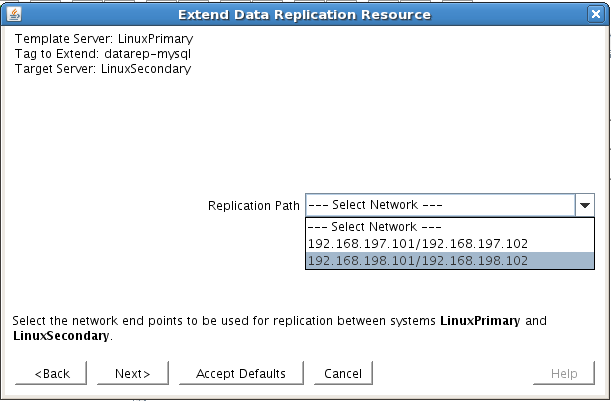 ำลองแบบคลิกถัดไปเพื่อดำเนินการต่อผ่านตัวช่วยสร้าง ขั้นตอนที่ 21: ทบทวนลำดับชั้นทรัพยากรการจำลองข้อมูลข้อมูล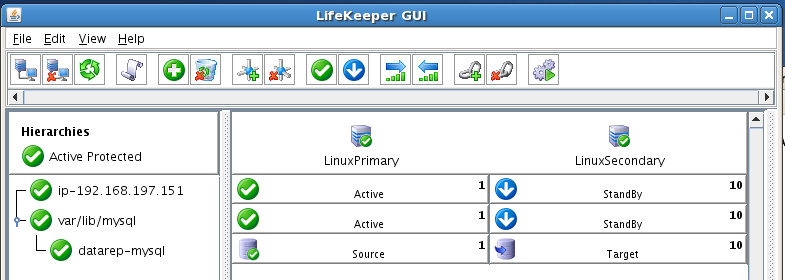
การสร้างลำดับชั้นทรัพยากรของ MySQL
คุณต้องสร้างแหล่งข้อมูล MySQL เพื่อปกป้องฐานข้อมูล MySQL และทำให้สามารถใช้งานได้ระหว่างโหนดคลัสเตอร์ ณ จุดนี้ MySQL ต้องทำงานบนเซิร์ฟเวอร์หลัก แต่ไม่ทำงานบนเซิร์ฟเวอร์สำรอง จากแถบเครื่องมือ GUI ให้คลิกสร้างลำดับชั้นทรัพยากร เลือกฐานข้อมูล MySQL และคลิกถัดไป ดำเนินการตัวช่วยสร้างการสร้างทรัพยากรโดยให้ค่าต่อไปนี้
|
สนาม |
รายการแนะนำหรือหมายเหตุ |
| ประเภท Switchback | เลือกที่ชาญฉลาด |
| เซิร์ฟเวอร์ | เลือก LinuxPrimary (โหนดคลัสเตอร์หลัก) |
| ตำแหน่งของ my.cnf | Enter / var / lib / MySQL (ก่อนหน้านี้ในกระบวนการกำหนดค่า MySQL คุณได้สร้างไฟล์ my.cnf ไว้ในไดเรกทอรีนี้) |
| ตำแหน่งของไฟล์ปฏิบัติการ MySQL | ปล่อยให้เป็นค่าเริ่มต้น (/ usr / bin) เนื่องจากคุณใช้ MySQL มาตรฐานในการติดตั้ง / กำหนดค่าในตัวอย่างนี้ |
| แท็กฐานข้อมูล | ปล่อยให้เป็นค่าเริ่มต้น |
คลิกสร้างเพื่อกำหนดลำดับชั้นทรัพยากรของ MySQL บนเซิร์ฟเวอร์หลัก คลิกถัดไปเพื่อขยายทรัพยากรระบบไฟล์ไปยังเซิร์ฟเวอร์สำรอง ในตัวช่วยสร้างส่วนขยายให้เลือกยอมรับค่าดีฟอลต์ คลิก Finish เพื่อออกจาก Extend wizard ลำดับชั้นทรัพยากรของคุณควรมีลักษณะดังนี้: ขั้นตอนที่ 22: ทบทวนลำดับชั้นทรัพยากรของ MySQL 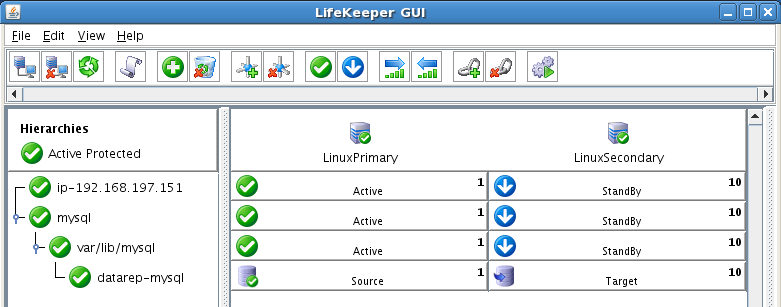
การสร้างการพึ่งพาที่อยู่ IP ของ MySQL
ถัดไปคุณจะต้องกำหนดค่า MySQL ให้ขึ้นอยู่กับ IP เสมือน (192.168.197.151) เพื่อให้ที่อยู่ IP ดังต่อไปนี้เป็นฐานข้อมูล MySQL ขณะที่ย้าย จากแถบเครื่องมือ GUI คลิกขวาที่ทรัพยากร mysql เลือกสร้างการพึ่งพาจากเมนูบริบท ในเมนูแบบเลื่อนลงแท็ก Resource Resource ของทรัพยากรให้เลือก ip-192.168.197.151 คลิกถัดไปคลิกสร้างการอ้างอิงจากนั้นคลิกเสร็จสิ้น ลำดับชั้นทรัพยากรของคุณควรมีลักษณะดังนี้: ขั้นตอนที่ 23: ตรวจสอบลำดับชั้นทรัพยากร IP ของ M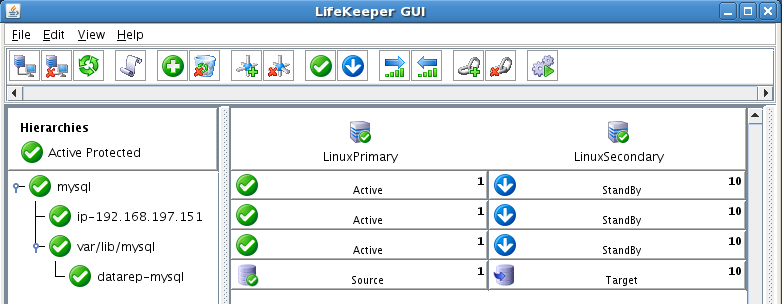 ySQL ณ จุดนี้ในการประเมินผลคุณได้รับการปกป้องอย่างเต็มที่จาก MySQL และทรัพยากรที่ต้องพึ่งพา (ที่อยู่ IP และที่เก็บแบบจำลอง) ทดสอบสภาพแวดล้อมของคุณและพร้อมแล้วที่จะไป คุณสามารถค้นหาข้อมูลเพิ่มเติมและขั้นตอนโดยละเอียดสำหรับทุกขั้นตอนของกระบวนการประเมินใน SIOS SteelEye Protection Suite สำหรับ Linux MySQL พร้อมคู่มือการประเมินผลการจำลองแบบข้อมูล หากต้องการดาวน์โหลดสำเนาการประเมินผลของ SPS สำหรับ Linux ให้ไปที่เว็บไซต์ SIOS หรือติดต่อ SIOS ที่ info@us.sios.com สนใจที่จะเรียนรู้วิธีสร้างคลัสเตอร์ MySQL แบบ 2 โหนดโดยไม่มีที่เก็บข้อมูลร่วมกันนี่คือเรื่องราวความสำเร็จในอดีตของเรากับลูกค้าที่พึงพอใจ ทำซ้ำโดยได้รับอนุญาตจาก Linuxclustering