SIOS SANless clusters

SIOS SANless clusters High-availability Machine Learning monitoring

  • Home
  • Products
    • SIOS DataKeeper for Windows
    • SIOS Protection Suite for Linux
  • การทดสอบอาหารสัตว์
  • ข่าวสารและกิจกรรม
  • ทำให้เข้าใจง่ายเซิร์ฟเวอร์คลัสเตอร์
  • เรื่องราวความสำเร็จ
  • ติดต่อเรา
  • English
  • 中文 (中国)
  • 中文 (台灣)
  • 한국어
  • Bahasa Indonesia
  • ไทย

Cloud Witness สร้าง SQL Server Failover Cluster ใน SQL Server แบบหลายกรณี

กันยายน 10, 2018 by Jason Aw Leave a Comment

คุณสมบัติ Azure ILB ใหม่ช่วยให้คุณสามารถสร้างคลัสเตอร์ล้มเหลว SQL Server แบบหลายกรณีใน Azure

คุณสมบัติ Azure ILB ใหม่ช่วยให้คุณสามารถสร้างคลัสเตอร์ล้มเหลว SQL Server แบบหลายกรณีใน Azure

คุณลักษณะใหม่ Cloud Witness เป็นที่ชื่นชอบในขณะนี้ ก่อนที่เราจะดูที่คุณลักษณะใหม่ขององค์ประชุมใน Windows Server 2016 ฉันคิดว่าสิ่งสำคัญคือต้องรู้ว่าเรามาจากที่ใด ในบทความก่อนหน้าของฉันการทำความเข้าใจเกี่ยวกับองค์รวมของเซิร์ฟเวอร์ Windows Server 2003 ในคลัสเตอร์ Windows Server 2012 ฉันเข้าสู่รายละเอียดบางอย่างเกี่ยวกับประวัติและวิวัฒนาการของ quorum ของคลัสเตอร์ ขอแนะนำให้คุณตรวจสอบว่าโพสต์เข้าใจว่าโควรัมทำงานได้อย่างไรใน Windows Server 2012 R2 นอกจากนี้คุณลักษณะใหม่ ๆ ของ Windows Server 2016 จะทำให้การปรับใช้คลัสเตอร์ของคุณมีความยืดหยุ่นมากขึ้นได้อย่างไร

พยานเมฆ

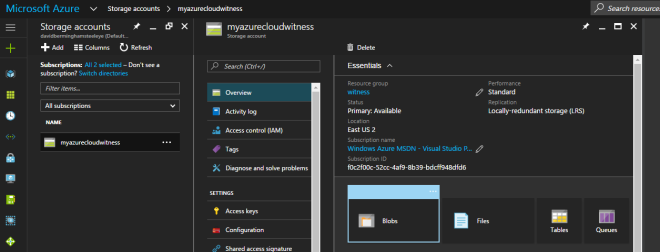
พยาน Cloud ช่วยให้คุณสามารถใช้ Azure Blob Storage เพื่อทำหน้าที่เป็นพยานให้กับกลุ่มของคุณได้ พยานคนนี้จะอยู่ในสถานที่ของพยานดิสก์หรือแบ่งปันไฟล์พยาน การกำหนดค่าของ Cloud Witness ทำได้ง่ายมาก จากประสบการณ์ของฉันค่าใช้จ่ายถัดไปไม่มีอะไรที่จะเป็นเจ้าภาพใน Azure ข้อเสียเพียงอย่างเดียวคือโหนดคลัสเตอร์จะต้องสามารถสื่อสารผ่านอินเทอร์เน็ตได้ด้วย Azure Blob Storage ของคุณ บ่อยครั้งที่โหนดคลัสเตอร์ห้ามไม่ให้สื่อสารกับอินเทอร์เน็ตสาธารณะ ดังนั้นคุณจะต้องประสานงานกับทีมรักษาความปลอดภัยของคุณหากคุณต้องการเปิดใช้งาน Cloud Witness มีเหตุผลที่น่าสนใจมากมายสำหรับการใช้ Cloud Witness เพื่อสร้างคลัสเตอร์ล้มเหลวของ SQL Server แบบหลายอินสแตนซ์ใน Azure แต่สำหรับฉันมันทำให้รู้สึกมากที่สุดในสามสภาพแวดล้อมที่เฉพาะเจาะจงมาก: Failover Cluster ใน Azure, Branch Office Clusters และ Multisite Clusters

เมื่อมองใกล้

ลองดูที่แต่ละสถานการณ์เพื่อดูว่า Cloud Witness สามารถช่วยได้อย่างไร รูปที่ 1 – เมื่อคุณกำลังพยายามสร้าง SQL Serveคุณลักษณะ ILB ใหม่สำหรับคลัสเตอร์ Failover SQL Server แบบหลายอินสแตนซ์ใน Azurer Failover Cluster แบบหลายอินสแตนซ์ใน Azure บัญชีเก็บข้อมูลระบบคลาวด์ควรได้รับการกำหนดค่าที่เก็บข้อมูลแบบ redundant Storage ตามปกติ (LRS) [/ คำอธิบาย]
การใช้งานที่มีการใช้งานสูง

หากคุณกำลังย้ายไปที่ Azure (หรือผู้ให้บริการระบบคลาวด์จริงๆ) คุณจะต้องการให้แน่ใจว่าการปรับใช้ของคุณมีให้ใช้งานได้มาก หากคุณกำลังดำเนินการเกี่ยวกับ SQL Server, File Servers, SAP หรือภาระงานอื่น ๆ ที่รวมกลุ่มกันแบบคลัสเตอร์กับ Windows Server Failover Clustering คุณจะต้องใช้พยานแชร์ไฟล์หรือ Cloud Witness เนื่องจากไม่สามารถใช้ Disk Witness ใน Azure ได้ ด้วย Windows Server 2012 R2 หรือ Windows Server 2008 R2 คุณจะต้องใช้ Share Share Share กับ Witness Windows Server 2016 ทำให้สามารถใช้ Cloud Witness ได้ ข้อได้เปรียบของ Cloud Witness คือคุณไม่จำเป็นต้องรักษาอินสแตนซ์อื่นของ Windows ใน Azure เพื่อโฮสต์ไฟล์แชร์ แต่ Microsoft ช่วยให้คุณสามารถใช้ประโยชน์จากพื้นที่เก็บข้อมูลแบบหยดได้  วิธีนี้จะช่วยให้คุณได้รับโซลูชันที่มีราคาไม่แพงซึ่งเป็นวิธีที่ง่ายในการจัดการและยืดหยุ่นมากขึ้น

ที่ตั้ง

เมื่อมองไปที่การปรับใช้คลัสเตอร์ในสำนักงานสาขาค่าใช้จ่ายและการบำรุงรักษาอยู่เสมอพิจารณา สำหรับห่วงโซ่การค้าปลีกที่มีสถานที่นับร้อยหรือหลายพันแห่งการมี SAN ในแต่ละตำแหน่งอาจเป็นสิ่งที่ต้องห้ามปราม แต่ละตำแหน่งอาจเรียกใช้โหนดคลัสเตอร์ Hyper-V สองโหนดในคอนฟิกูเรชันที่ผสานรวม Hyper-S2D หรือโซลูชันการจำลองแบบของ บริษัท อื่นเพื่อโฮสต์เครื่องเสมือนหลายเครื่อง ตอนนี้สิ่งที่ Cloud Witness สามารถทำได้คือช่วยให้ธุรกิจหลีกเลี่ยงค่าใช้จ่ายในการเพิ่มเซิร์ฟเวอร์ทางกายภาพเพิ่มเติมในแต่ละตำแหน่งเพื่อทำหน้าที่เป็น Share Share Share หรือเพิ่มต้นทุนในการเพิ่ม SAN ไปยังสถานที่แต่ละแห่ง

ขจัดความต้องการศูนย์ข้อมูลที่ 3

และในที่สุดเมื่อใช้งานกลุ่มแบบหลายกลุ่ม Cloud Witness ช่วยลดความจำเป็นในการเป็นศูนย์กลางข้อมูลที่ 3 เพื่อเป็นเจ้าภาพจัดการแชร์ไฟล์ ก่อนที่จะมีการนำ Cloud Witness แนวทางที่ดีที่สุดจะชี้ให้เห็นว่าพยานแชร์ไฟล์อาศัยอยู่ในตำแหน่งที่ 3 การเข้าถึงดาต้าเซ็นเตอร์อันดับที่ 3 เพื่อเป็นเจ้าภาพในการเป็นพยานร่วมกันของไฟล์ไม่ได้เป็นไปได้เสมอไปและยังได้นำเสนออีกหนึ่งชั้นของความซับซ้อน การใช้ Cloud Witness ทำให้คุณไม่จำเป็นต้องรักษาตำแหน่งที่ตั้งที่ 3 และสามารถเข้าถึงพยานได้จากอินเทอร์เน็ตสาธารณะลดความต้องการของเครือข่ายด้วย

การรับรู้ไซต์

เมื่อสร้างกลุ่ม multisite มีปัญหาอื่น ๆ อยู่เสมอ การควบคุม failover เพื่อให้เหมาะกับไซต์ในท้องถิ่นเป็นไปไม่ได้ แม้ว่าคุณจะสามารถระบุเจ้าของที่ต้องการได้การตั้งค่าเจ้าของที่ต้องการจะเข้าใจผิดโดยทั่วไป ผู้ดูแลระบบอาจไม่ได้ตระหนักถึงสิ่งนี้ แต่คุณรู้หรือไม่แม้ว่าจะไม่ได้ระบุเซิร์ฟเวอร์ว่าเป็น Preferred Owner เซิร์ฟเวอร์จะถูกผนวกโดยอัตโนมัติไปยังจุดสิ้นสุดของรายการ Preferred Owners ที่จัดทำโดยคลัสเตอร์ ผลลัพธ์ของความเข้าใจผิดนี้คือแม้ว่าคุณอาจระบุเฉพาะเซิร์ฟเวอร์ภายในเครื่องเป็น Preferred Owners คุณอาจมี failover ทรัพยากรคลัสเตอร์ไปยังไซต์ DR และนี่คือแม้กระทั่งเมื่อมีโหนดที่สมบูรณ์แบบที่ดีที่มีอยู่ในไซต์ท้องถิ่น เห็นได้ชัดว่านี่ไม่ใช่สิ่งที่คุณคาดหวังและการใช้การรับรู้ไซต์จะช่วยขจัดปัญหานี้ให้ก้าวไปข้างหน้า การรับรู้ไซต์ช่วยแก้ปัญหานี้ได้โดยเลือกไซต์ท้องถิ่นเสมอเมื่อตัดสินใจเลือกโหนดเพื่อนำทางออนไลน์ ดังนั้นในกรณีปกติภาระงานที่คลัสเตอร์จะเข้าแทนที่โหนดภายในเสมอจนกว่าคุณจะหยุดทำงานโดยสมบูรณ์ ในกรณีที่หนึ่งในโหนด DR จะมาออนไลน์ เดียวกันถือเป็นจริงเมื่อคุณกำลังทำงานอยู่ในไซต์ DR คลัสเตอร์จะกู้คืนปริมาณงานบนเซิร์ฟเวอร์ในไซต์ DR ถ้าทำงานก่อนหน้านี้บนโหนดในไซต์ DR การรับรู้ไซต์มักจะชอบโหนดภายใน

โดเมนข้อบกพร่อง

การสร้างความตระหนักในไซต์เป็นโดเมนฟอรัม โดเมนข้อบกพร่องจะไปอีกขั้นและช่วยให้คุณสามารถกำหนดตำแหน่งโหนด Chasse และ Rack นอกเหนือจากไซต์ได้ โดเมนข้อบกพร่องมีประโยชน์สามประการคือความเกี่ยวข้องกับการจัดเก็บในกลุ่มแบบยืดอายุการเก็บข้อมูลที่เพิ่มขึ้นทำให้พื้นที่เก็บข้อมูลมีความยืดหยุ่นเพิ่มขึ้น ช่วยเพิ่มการแจ้งเตือนเกี่ยวกับบริการสุขภาพโดยการรวมข้อมูลเมตาเกี่ยวกับตำแหน่งของแหล่งข้อมูลที่เกี่ยวข้องซึ่งเป็นการปลุก ความเกี่ยวข้องในการจัดเก็บจะช่วยให้แน่ใจได้ว่ากลุ่มงานและพื้นที่เก็บข้อมูลของคุณทำงานอยู่ในตำแหน่งเดียวกัน คุณไม่ต้องการให้ VM อ่านและเขียนข้อมูลที่อยู่ใน CSV ในเมืองอื่น อย่างไรก็ตามผมคิดว่าผู้ชนะที่ใหญ่ที่สุดในที่นี้คือ Space Space Storage (S2D) SD2 จะใช้ประโยชน์จากข้อมูลที่คุณระบุเกี่ยวกับตำแหน่งของคลัสเตอร์โหนด (ไซต์แร็คแชสซี) เพื่อให้แน่ใจว่าสำเนาข้อมูลที่เขียนขึ้นเพื่อความซ้ำซ้อนทั้งหมดจะอยู่ในโดเมนฟอรัมที่แตกต่างกัน ช่วยให้แน่ใจได้ว่าการจัดวางข้อมูลได้รับการปรับให้เหมาะสมเพื่อให้ความล้มเหลวของ Single Node, Chassis, Rack หรือ Site ไม่สามารถลดการใช้งาน S2D ทั้งหมดได้  คอสมอสดาร์วินมีวิดีโอยอดเยี่ยมในช่อง 9 ซึ่งอธิบายถึงแนวคิดนี้อย่างละเอียด

สรุป

Windows Server 2016 เพิ่มการปรับปรุงใหม่ ๆ ให้กับองค์รวมของคลัสเตอร์ซึ่งจะให้ประโยชน์ในทันทีกับการปรับใช้คลัสเตอร์ของคุณ นอกจากนี้โปรดตรวจสอบการปรับปรุงคลัสเตอร์ใหม่ ๆ ที่น่าสนใจอื่น ๆ เช่นการปรับรุ่นระบบกลิ้ง, ความยืดหยุ่นของเครื่องเสมือน, Workgroup และกลุ่มโดเมนหลายแห่งและอื่น ๆ หากต้องการอ่านเกี่ยวกับเคล็ดลับอื่น ๆ เช่นการสร้าง SQL Server Failover Cluster In-One แบบหลายอินสแตนซ์ใน Azure กับ Cloud Witness โปรดอ่านบทความของเรา ทำซ้ำโดยได้รับอนุญาตจาก Clusteringformeremortals.com

Filed Under: ทำให้เข้าใจง่ายเซิร์ฟเวอร์คลัสเตอร์ Tagged With: Load Balance, PowerShell, Windows Server 2012, การทำซ้ำ, การปรับใช้, ตัวจัดการการกำหนดค่าระบบศูนย์, ผู้จัดการทรัพยากร Azure, พยานเมฆ, เซิร์ฟเวอร์ SQL หลายอินสแตนซ์

การจัดกลุ่ม Windows Server 2012 แบบทีละขั้นตอน

กุมภาพันธ์ 8, 2018 by Jason Aw Leave a Comment

ขั้นตอนพื้นฐานของคลัสเตอร์ใด ๆ

บทความนี้เป็นบทความชุดแรกในชุดของ Clustering Windows Server 2012 บทความนี้ครอบคลุมขั้นตอนแรกของคลัสเตอร์โดยไม่คำนึงว่าคุณจะจัดกลุ่ม Hyper-V, SQL Server Failover Clusters, ไฟล์เซิร์ฟเวอร์, iSCSI Target Server หรืออื่น ๆ บทความในอนาคตจะครอบคลุมคำแนะนำโดยละเอียดสำหรับแต่ละประเภทรีซอร์สคลัสเตอร์ แต่ข้อมูลต่อไปนี้สามารถใช้ได้กับทุกกลุ่ม

ฉันสมมติว่าคุณรู้เล็กน้อยเกี่ยวกับกลุ่มและเหตุผลที่คุณต้องการสร้างข้อมูลดังนั้นฉันจะไม่เข้าไปในรายละเอียดเหล่านี้ในโพสต์เฉพาะนี้ ฉันยังถือว่าคุณคุ้นเคยกับ Windows Server 2012 และสิ่งพื้นฐานเช่น DNS, AD เป็นต้น นอกจากนี้ยังควรสังเกตด้วยว่าใน Windows Server 2012 failover clustering มาพร้อมกับทุกๆฉบับซึ่งแตกต่างจาก Windows Server 2008 R2 และก่อนหน้านี้ซึ่งการรวมกลุ่มเข้าแทนที่จะรวมอยู่ใน Enterprise Edition ขึ้นไปเท่านั้น

เน้นกลุ่ม 2 โหนดขั้นพื้นฐาน

ชุดนี้จะมุ่งเน้นไปที่คลัสเตอร์ 2 โหนดขั้นพื้นฐานซึ่งเรามีเซิร์ฟเวอร์สองเครื่อง (ชื่อ PRIMARY และ SECONDARY) ที่ใช้ Windows Server 2012 ในโดเมน Windows Server 2012 (ตัวควบคุมโดเมนที่ชื่อ DC) นอกจากนี้ยังอนุมานว่า PRIMARY และ SECONDARY สามารถสื่อสารกันได้ผ่านการเชื่อมต่อเครือข่ายสองแบบที่ฉันมีป้ายกำกับ PUBLIC & PRIVATE ในสถานการณ์การผลิตการเชื่อมต่อเครือข่ายเหล่านี้ควรดำเนินการผ่านเครือข่ายเกียร์ที่แตกต่างกันอย่างสิ้นเชิง (สวิตช์, เราเตอร์, ฯลฯ ) เพื่อลดจุดใดจุดหนึ่งของความล้มเหลว

เริ่มกันเลย! การจัดกลุ่ม Windows Server 2012 ไปที่นี่!

ชุดนี้จะเขียนขึ้นในแบบขั้นบันไดขั้นพื้นฐานที่นำคุณไปสู่กระบวนการต่างๆในรายการที่เรียงลำดับตามคำแนะนำขั้นพื้นฐานและภาพหน้าจอที่มากมายเพื่อช่วยในการอธิบายขั้นตอนที่จำเป็น ดังนั้นขอเริ่มต้นที่จุดเริ่มต้น …

  1. เพิ่มคุณลักษณะ Failover Clustering บนเซิร์ฟเวอร์ทั้งหมดที่คุณต้องการเพิ่มลงในคลัสเตอร์
    1. เปิดหน้าแดชบอร์ดของเครื่องจัดการเซิร์ฟเวอร์ (ขั้นตอนที่ 1 นี้จะต้องมีทั้งแบบเบื้องต้นและแบบที่สอง)
    2. คลิกที่เพิ่มบทบาทและคุณสมบัติ
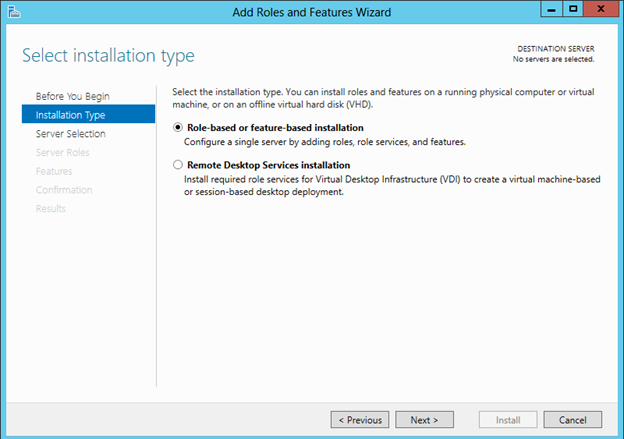
    3. การจัดกลุ่ม Windows Server 2012 แบบทีละขั้นตอนเลือกการติดตั้งตามบทบาทหรือตามคุณลักษณะ
    4. การจัดกลุ่ม Windows Server 2012 แบบทีละขั้นตอนเลือกเซิร์ฟเวอร์ที่คุณต้องการเปิดใช้งานคุณลักษณะคลัสเตอร์ failover
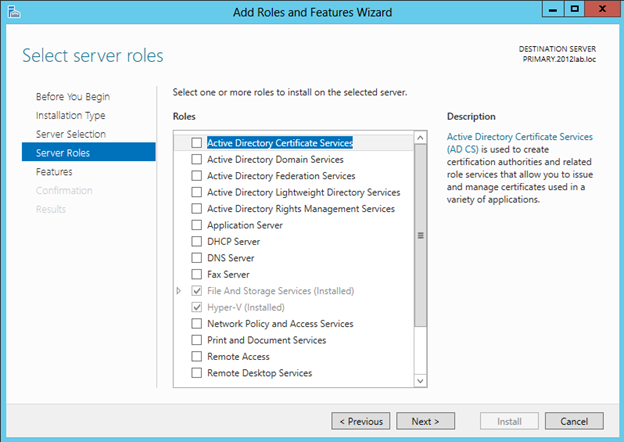
      การจัดกลุ่ม Windows Server 2012 แบบทีละขั้นตอน
    5. ข้ามหน้าบทบาทของเซิร์ฟเวอร์
      การจัดกลุ่ม Windows Server 2012 แบบทีละขั้นตอน
    6. ในหน้าคุณสมบัติเลือก Failover Clustering แล้วคลิกถัดไปจากนั้นยืนยันการติดตั้ง
      การจัดกลุ่ม Windows Server 2012 แบบทีละขั้นตอน
  2. ก่อนที่เราจะเริ่มการกำหนดค่าคลัสเตอร์เราต้องพิจารณาชนิดของพื้นที่เก็บข้อมูลที่คลัสเตอร์จะใช้ กลุ่มเดิมจะใช้ SAN บางประเภท แต่ Windows 2012 จะไม่ใช้กลุ่มทั้งหมดในการใช้ SAN ตัวอย่างเช่นถ้าคุณกำลังสร้างคลัสเตอร์เพื่อสนับสนุน SQL Server AlwaysOn Availability Groups พื้นที่เก็บข้อมูลของคุณจะถูกจำลองโดย SQL Server โดยไม่จำเป็นต้องมี SAN นอกจากนี้ด้วย SMB 3.0 ที่สนับสนุนการเก็บข้อมูลคลัสเตอร์สำหรับ Hyper-V และ SQL Server คุณอาจไม่มี SAN แบบดั้งเดิมสำหรับจัดเก็บข้อมูล และอย่าลืมว่าพื้นที่จัดเก็บแบบคลัสเตอร์กับไดรฟ์ SAS ที่ใช้ร่วมกันเป็นไปได้ใน Windows Server 2012 นอกเหนือจากตัวเลือกข้างต้นแล้วคุณยังสามารถใช้ดิสก์ในเครื่องและโซลูชันการจำลองแบบโฮสต์ของบุคคลที่สามเช่น DataKeeper Cluster Edition ซึ่งเป็นทางเลือกที่ดีเยี่ยมที่ฉันเขียนบล็อกเกี่ยวกับปัญหาที่ค่อนข้างบ่อยเพื่อวัตถุประสงค์ในการโพสต์เพื่อแชร์เกี่ยวกับ Clustering Windows Server 2012 ฉันจะสมมติว่าคุณไม่มีที่จัดเก็บข้อมูลที่ใช้ร่วมกัน คุณควรกำหนดค่าที่เก็บข้อมูลของคุณเพื่อให้คุณมี LUN (s) แกะสลักและแชร์กับแต่ละโหนดคลัสเตอร์กับ LUN ที่ใช้เป็นพยานในดิสก์และ LUN ที่เหลือสามารถใช้งานได้ สำหรับแอพพลิเคชันที่คุณต้องการจัดกลุ่ม แทนที่จะเป็นพยานในดิสก์สำหรับโควรัมเราจะใช้โหนดและไฟล์ร่วมกันเป็นพยานซึ่งจะอธิบายในภายหลัง
  3. ขณะนี้ Failover Clustering ถูกเปิดใช้งานบนแต่ละเซิร์ฟเวอร์คุณสามารถเปิดตัวจัดการ Failover Cluster บนเซิร์ฟเวอร์ PRIMARY ของคุณได้ สิ่งแรกที่เราจะต้องทำก็คือเรียกใช้ "Validate Configuration" เพื่อให้เราสามารถระบุประเด็นที่เป็นไปได้ก่อนที่เราจะเริ่มต้น คลิกที่ Validate Clusterการจัดกลุ่ม Windows Server 2012 แบบทีละขั้นตอน
  4. ขั้นตอนการตรวจสอบความถูกต้องของตัวช่วยสร้างการกำหนดค่าตามขั้นตอนต่อไปนี้
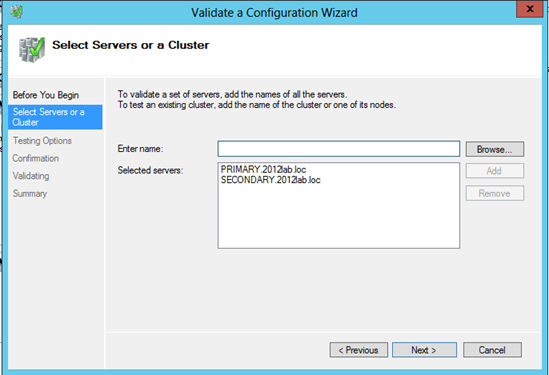
    1. เลือกเซิร์ฟเวอร์ที่คุณต้องการจัดกลุ่ม
      การจัดกลุ่ม Windows Server 2012 แบบทีละขั้นตอน
    2. รันการทดสอบทั้งหมด (ขึ้นอยู่กับบทบาทที่คุณได้ติดตั้งไว้ในเซิร์ฟเวอร์คุณอาจได้รับการทดสอบไม่มากหรือน้อย ตัวอย่างเช่นถ้าเปิดใช้งาน Hyper-V มีการทดสอบเฉพาะเจาะจงสำหรับ Hyper-V สำหรับกลุ่ม)
      การจัดกลุ่ม Windows Server 2012 แบบทีละขั้นตอน
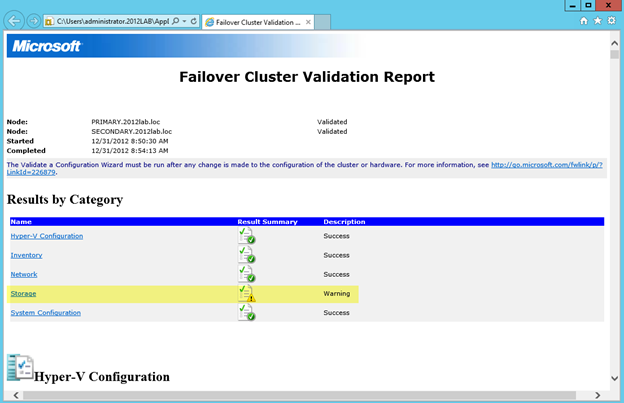
    3. สมมติว่าคุณผ่านการตรวจสอบ "คลัสเตอร์" คุณควรมีรายงานที่คล้ายกับของฉัน คุณจะสังเกตเห็นว่ารายงานของฉันมี "คำเตือน" แต่ไม่มีข้อผิดพลาด เป็นสิ่งสำคัญสำหรับคุณในการดูรายงานและทำความเข้าใจกับคำเตือนที่อาจมีอยู่ แต่คุณตราบเท่าที่คุณเข้าใจคำเตือนและทำให้รู้สึกถึงสภาพแวดล้อมเฉพาะที่คุณสามารถเดินหน้าได้ หากคุณยืนยันว่า "ล้มเหลว" คุณต้องแก้ไขข้อผิดพลาดก่อนที่จะดำเนินการต่อ คลิกดูรายงานเพื่อดูรายงาน
      การจัดกลุ่ม Windows Server 2012 แบบทีละขั้นตอน
    4. คุณจะเห็นคำเตือนทั้งหมดของฉันเกี่ยวข้องกับพื้นที่เก็บข้อมูลดังนั้นฉันจึงไม่กังวลเพราะฉันไม่ได้กำหนดค่าที่จัดเก็บข้อมูลที่ใช้ร่วมกันดังนั้นฉันคาดหวังว่าบางส่วนของงานเหล่านี้จะสร้างคำเตือน
      การจัดกลุ่ม Windows Server 2012 แบบทีละขั้นตอน


  1. เมื่อการตรวจสอบความถูกต้องสมบูรณ์โดยไม่มีข้อผิดพลาดใด ๆ คุณจะถูกโยนเข้าไปในตัวช่วยสร้างคลัสเตอร์โดยอัตโนมัติ เดินผ่านวิซาร์ดนี้ตามที่แสดงด้านล่างเพื่อสร้างคลัสเตอร์พื้นฐานของคุณ
    1. ในหน้าจอแรกนี้คุณจะเลือกชื่อของคลัสเตอร์และเลือกที่อยู่ IP ที่จะเชื่อมโยงกับชื่อนี้ใน DNS ชื่อนี้เป็นเพียงชื่อที่ใช้ในการจัดการคลัสเตอร์ของคุณเท่านั้นไม่ใช่ชื่อที่ลูกค้าของคุณใช้เพื่อเชื่อมต่อกับทรัพยากรที่คลัสเตอร์ที่คุณจะสร้างขึ้น เมื่อคุณสร้างจุดเชื่อมต่อนี้จะมีการสร้างคอมพิวเตอร์เครื่องใหม่ขึ้นใน AD โดยใช้ชื่อนี้และจะมีการสร้างระเบียน DNS A ด้วยชื่อและที่อยู่ IP นี้
      การจัดกลุ่ม Windows Server 2012 แบบทีละขั้นตอน
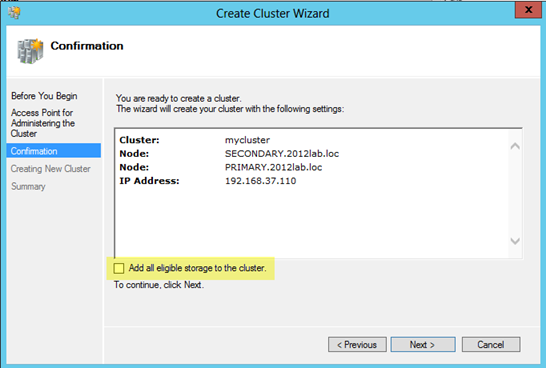
    2. ในหน้าจอยืนยันคุณจะเห็นชื่อและที่อยู่ IP ที่คุณเลือก นอกจากนี้คุณยังจะเห็นตัวเลือกที่ใหม่กับ Windows Server 2012 failover clustering … "เพิ่มพื้นที่เก็บข้อมูลที่มีสิทธิ์ทั้งหมดลงในคลัสเตอร์" ส่วนตัวฉันไม่แน่ใจว่าเหตุใดจึงเลือกค่าเริ่มต้นเนื่องจากตัวเลือกนี้สามารถทำให้เกิดความสับสนได้ โดยค่าเริ่มต้นการเลือกนี้จะเพิ่มที่เก็บข้อมูลที่ใช้ร่วมกันทั้งหมด (ถ้าคุณได้กำหนดค่าไว้) ให้กับคลัสเตอร์ แต่ฉันยังเห็นว่ามีการเพิ่มดิสก์ท้องถิ่นที่ไม่ได้ใช้ร่วมกันลงในคลัสเตอร์อีกด้วย ฉันคิดว่าพวกเขาต้องการให้ง่ายต่อการสนับสนุนการจัดเก็บแบบสมมาตร แต่โดยทั่วไปโซลูชันการจำลองแบบตามโฮสต์หรืออาร์เรย์ที่ใช้จะมีคำแนะนำเฉพาะเจาะจงบางประการเกี่ยวกับวิธีการเพิ่มการจัดเก็บแบบสมมาตรให้กับคลัสเตอร์และโดยทั่วไปแล้วตัวเลือกนี้จะเพิ่มดิสก์ทั้งหมดลงในคลัสเตอร์ คลัสเตอร์เป็นอุปสรรคมากกว่าความช่วยเหลือเมื่อมีการจัดเก็บแบบไม่สมมาตร สำหรับกรณีของเราเนื่องจากไม่มีการกำหนดค่าที่เก็บข้อมูลที่ใช้ร่วมกันและฉันไม่ต้องการให้คลัสเตอร์เพิ่มดิสก์ภายในเครื่องใด ๆ ลงในคลัสเตอร์สำหรับฉันโดยอัตโนมัติฉันได้ยกเลิกการเลือกตัวเลือกเพิ่มทั้งหมดที่มีสิทธิ์จัดเก็บไปยังคลัสเตอร์การจัดกลุ่ม Windows Server 2012 แบบทีละขั้นตอน
    3. หลังจากที่คุณคลิกถัดไปคุณจะเห็นว่ากลุ่มได้เสร็จสิ้นการสร้าง แต่อาจมีบางคำเตือน ในกรณีของเราคำเตือนอาจมีความเกี่ยวข้องกับการกำหนดค่าออรัมซึ่งเราจะดูแลในขั้นตอนต่อไป คลิกดูรายงานเพื่อดูคำเตือน
      การจัดกลุ่ม Windows Server 2012 แบบทีละขั้นตอน
      คุณเห็นว่าคำเตือนบอกให้ใช้เพื่อเปลี่ยนประเภทองค์ประชุม
      การจัดกลุ่ม Windows Server 2012 แบบทีละขั้นตอน
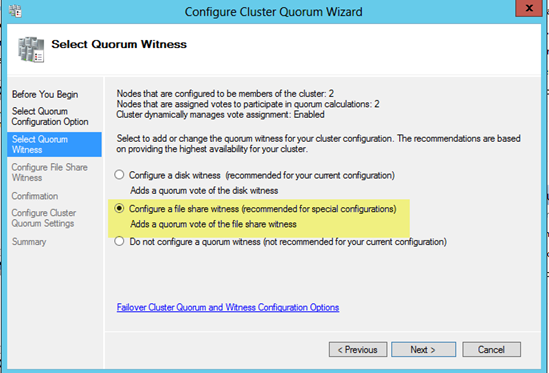
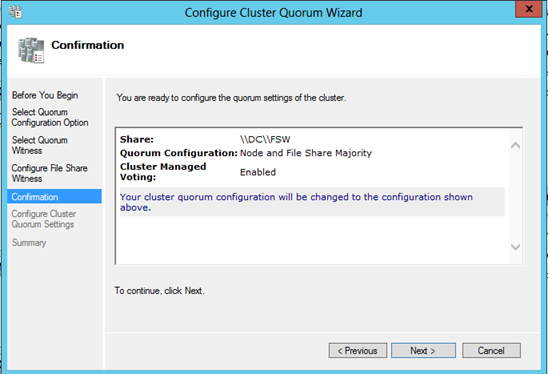
  2. เนื่องจากเราไม่มีพื้นที่เก็บข้อมูลที่ใช้ร่วมกันเราจะไม่ใช้โควรัม Node และ Disk Majority ตามที่แนะนำ แต่เราจะใช้โควรัม Node และ File Share Majority ขั้นตอนต่อไปนี้จะช่วยให้เราสามารถกำหนดค่าองค์ประชุมและ File Mostity Corum
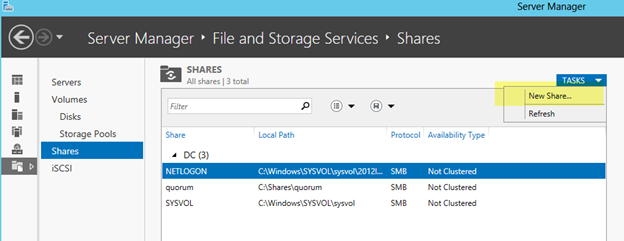
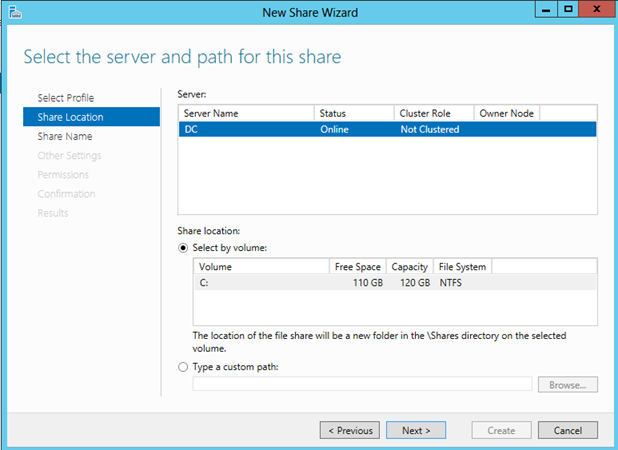
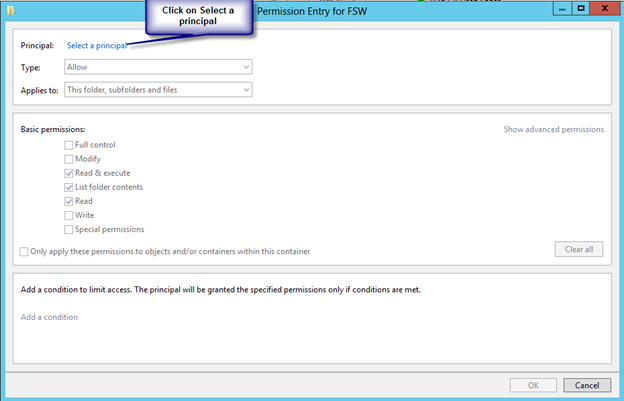
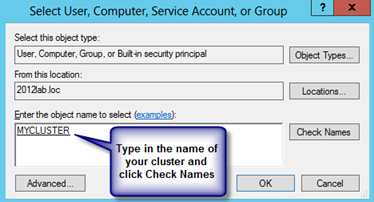
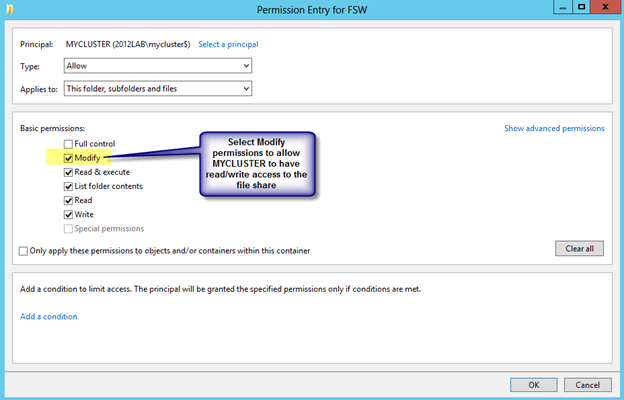
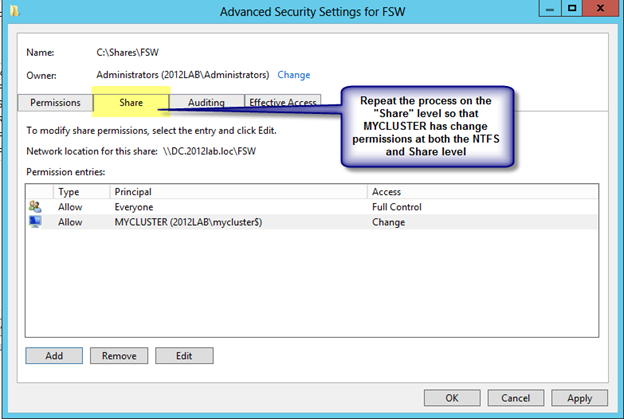
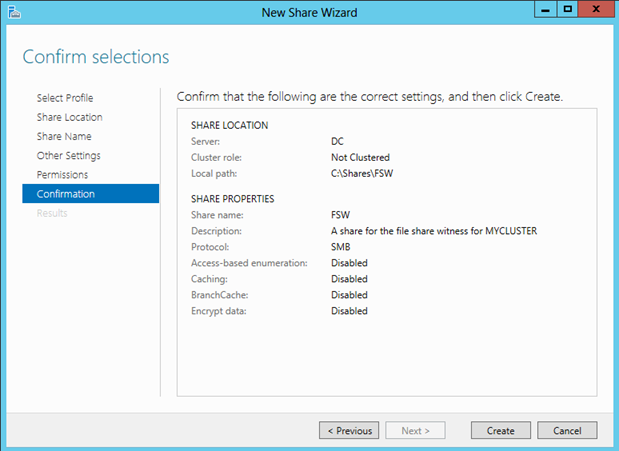
    1. ไฟล์ Share Witness จำเป็นต้องได้รับการกำหนดค่าบนเซิร์ฟเวอร์ที่ไม่ใช่ส่วนหนึ่งของคลัสเตอร์ พยานร่วมกันของไฟล์เป็นไฟล์ร่วมพื้นฐานที่ชื่อคอมพิวเตอร์คลัสเตอร์ (MYCLUSTER ในกรณีของเรา) มีสิทธิ์การอ่าน / เขียน ขั้นตอนแรกเกี่ยวข้องกับการสร้างไฟล์แชร์นี้ ในตัวอย่างของเราเราจะสร้างไฟล์แชร์ใน DC ของเราและให้สิทธิ์การอ่าน / เขียนของ MYCLUSTER
    2. ส่วนแบ่งใช้ไฟล์ไม่จำเป็นต้องอยู่บนเซิร์ฟเวอร์ Windows 2012 แต่จำเป็นต้องใช้ Windows Server ในโดเมนเดียวกับคลัสเตอร์ สิ่งสำคัญที่ต้องจดจำคือชื่อคอมพิวเตอร์คลัสเตอร์ที่เราสร้างขึ้นนั้นต้องการการเข้าถึงแบบอ่าน / เขียนที่ระดับแชร์และระดับ NTFS ต่อไปนี้เป็นภาพหน้าจอที่นำคุณเข้าสู่กระบวนการนี้บนเซิร์ฟเวอร์ DC ซึ่งใช้ Windows Server 2012 ในห้องทดลองของฉัน
      การจัดกลุ่ม Windows Server 2012 แบบทีละขั้นตอน

      การจัดกลุ่ม Windows Server 2012 แบบทีละขั้นตอน

      การจัดกลุ่ม Windows Server 2012 แบบทีละขั้นตอน

      การจัดกลุ่ม Windows Server 2012 แบบทีละขั้นตอน

      การจัดกลุ่ม Windows Server 2012 แบบทีละขั้นตอน
      การจัดกลุ่ม Windows Server 2012 แบบทีละขั้นตอน

      การจัดกลุ่ม Windows Server 2012 แบบทีละขั้นตอน
      การจัดกลุ่ม Windows Server 2012 แบบทีละขั้นตอน

      การจัดกลุ่ม Windows Server 2012 แบบทีละขั้นตอน

      การจัดกลุ่ม Windows Server 2012 แบบทีละขั้นตอน

      การจัดกลุ่ม Windows Server 2012 แบบทีละขั้นตอน

      การจัดกลุ่ม Windows Server 2012 แบบทีละขั้นตอน
      การจัดกลุ่ม Windows Server 2012 แบบทีละขั้นตอน

      การจัดกลุ่ม Windows Server 2012 แบบทีละขั้นตอน

      การจัดกลุ่ม Windows Server 2012 แบบทีละขั้นตอน

      การจัดกลุ่ม Windows Server 2012 แบบทีละขั้นตอน

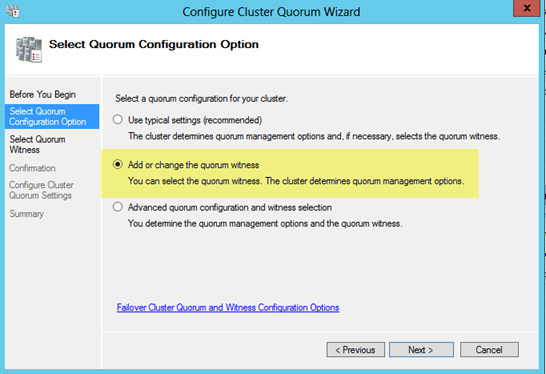
    3. ตอนนี้เรามีส่วนแบ่งไฟล์ที่สร้างขึ้นใน DC แล้วเราจะกลับไปที่ PRIMARY และใช้ Failover Cluster Manager เพื่อเปลี่ยนประเภทองค์ประชุมดังที่แสดงในขั้นตอนต่อไปนี้
      การจัดกลุ่ม Windows Server 2012 แบบทีละขั้นตอน
      การจัดกลุ่ม Windows Server 2012 แบบทีละขั้นตอน
      การจัดกลุ่ม Windows Server 2012 แบบทีละขั้นตอน
      การจัดกลุ่ม Windows Server 2012 แบบทีละขั้นตอน
      การจัดกลุ่ม Windows Server 2012 แบบทีละขั้นตอน
      การจัดกลุ่ม Windows Server 2012 แบบทีละขั้นตอน
      หากบังเอิญตัวช่วยสร้างนี้ล้มเหลวมีความเกี่ยวข้องกับสิทธิ์ในการแชร์ไฟล์มากที่สุด ตรวจสอบให้แน่ใจว่าคุณได้ให้สิทธิ์ในการอ่าน / เขียนชื่อคอมพิวเตอร์คลัสเตอร์ไว้ที่ระดับแชร์ไฟล์และความปลอดภัย (NTFS) และลองอีกครั้ง
  3. ขณะนี้คุณมีคลัสเตอร์ 2 โหนดพื้นฐานและพร้อมที่จะก้าวไปสู่ขั้นตอนต่อไปของชุด Clustering Windows Server 2012 ซึ่งกำลังสร้างทรัพยากรคลัสเตอร์ของคุณ ฉันจะเผยแพร่ชุดบทความเกี่ยวกับวิธีการจัดกลุ่มทรัพยากรที่แตกต่างกันโดยเริ่มจาก SQL 2012 ในโพสต์ถัดไปของฉัน

ทำซ้ำโดยได้รับอนุญาตจาก https://clusteringformeremortals.com/2012/12/31/windows-server-2012-clustering-step-by-step/

Filed Under: Datakeeper, ทำให้เข้าใจง่ายเซิร์ฟเวอร์คลัสเตอร์ Tagged With: Windows Server 2012, ล้มเหลว, เซิร์ฟเวอร์ Windows clustering

Datakeeper Cluster Edition 7.5 สนับสนุน Windows Server 2012 แล้ว

กุมภาพันธ์ 7, 2018 by Jason Aw Leave a Comment

ประโยชน์ของการใช้ DataKeeper Cluster Edition

ข่าวดีสำหรับคุณผู้ใช้งาน Windows Server 2012 ช่วงต้น – ขณะนี้คุณสามารถใช้ DataKeeper Cluster Edition กับ Windows Server 2012 ฉันจะโพสต์บางส่วนของ Windows Server 2012 บทความทีละขั้นตอนก่อนสิ้นปีและจะต้องแน่ใจว่าได้รวมตัวอย่างคลัสเตอร์หลายกลุ่มด้วยเช่นกัน ในขณะเดียวกันถ้าคุณต้องการสร้างกลุ่มตาม Windows Server 2012 และต้องการลดพื้นที่จัดเก็บข้อมูลที่ใช้ร่วมกันเป็นจุดบกพร่องเดียวหรือคุณต้องการยืดคลัสเตอร์ของคุณข้ามสถานที่ตั้งทางภูมิศาสตร์คุณสามารถทำได้ด้วย DataKeeper Cluster Edition v7.5

ทำซ้ำโดยได้รับอนุญาตจาก https://clusteringformeremortals.com/2012/12/19/datakeeper-cluster-edition-7-5-now-support-windows-server-2012/

Filed Under: Datakeeper, ทำให้เข้าใจง่ายเซิร์ฟเวอร์คลัสเตอร์ Tagged With: Windows Server 2012

โพสต์ล่าสุด

  • การรักษาความปลอดภัยของอาคาร: ความพร้อมใช้งานสูงในระบบบำรุงรักษาและระบบรักษาความปลอดภัย
  • การออกแบบระบบที่มีความพร้อมใช้งานสูงผ่านการแบ่งส่วนและนามธรรม
  • บทบาทสำคัญของ QA และสภาพแวดล้อมการผลิตในระบบที่มีความพร้อมใช้งานสูง
  • อันตรายของการคิดแบบปิดแล้วเปิดใหม่ซ้ำๆ ในสภาพแวดล้อมที่มีความพร้อมใช้งานสูง
  • ความร่วมมือของ SIOS

กระทู้ยอดนิยม

เข้าร่วมรายชื่อผู้รับจดหมายของเรา

Copyright © 2026 · Enterprise Pro Theme on Genesis Framework · WordPress · Log in