คุณสมบัติ Azure ILB ใหม่ช่วยให้คุณสามารถสร้างคลัสเตอร์ล้มเหลว SQL Server แบบหลายกรณีใน Azure
คุณลักษณะใหม่ Cloud Witness เป็นที่ชื่นชอบในขณะนี้ ก่อนที่เราจะดูที่คุณลักษณะใหม่ขององค์ประชุมใน Windows Server 2016 ฉันคิดว่าสิ่งสำคัญคือต้องรู้ว่าเรามาจากที่ใด ในบทความก่อนหน้าของฉันการทำความเข้าใจเกี่ยวกับองค์รวมของเซิร์ฟเวอร์ Windows Server 2003 ในคลัสเตอร์ Windows Server 2012 ฉันเข้าสู่รายละเอียดบางอย่างเกี่ยวกับประวัติและวิวัฒนาการของ quorum ของคลัสเตอร์ ขอแนะนำให้คุณตรวจสอบว่าโพสต์เข้าใจว่าโควรัมทำงานได้อย่างไรใน Windows Server 2012 R2 นอกจากนี้คุณลักษณะใหม่ ๆ ของ Windows Server 2016 จะทำให้การปรับใช้คลัสเตอร์ของคุณมีความยืดหยุ่นมากขึ้นได้อย่างไร
พยานเมฆ
พยาน Cloud ช่วยให้คุณสามารถใช้ Azure Blob Storage เพื่อทำหน้าที่เป็นพยานให้กับกลุ่มของคุณได้ พยานคนนี้จะอยู่ในสถานที่ของพยานดิสก์หรือแบ่งปันไฟล์พยาน การกำหนดค่าของ Cloud Witness ทำได้ง่ายมาก จากประสบการณ์ของฉันค่าใช้จ่ายถัดไปไม่มีอะไรที่จะเป็นเจ้าภาพใน Azure ข้อเสียเพียงอย่างเดียวคือโหนดคลัสเตอร์จะต้องสามารถสื่อสารผ่านอินเทอร์เน็ตได้ด้วย Azure Blob Storage ของคุณ บ่อยครั้งที่โหนดคลัสเตอร์ห้ามไม่ให้สื่อสารกับอินเทอร์เน็ตสาธารณะ ดังนั้นคุณจะต้องประสานงานกับทีมรักษาความปลอดภัยของคุณหากคุณต้องการเปิดใช้งาน Cloud Witness มีเหตุผลที่น่าสนใจมากมายสำหรับการใช้ Cloud Witness เพื่อสร้างคลัสเตอร์ล้มเหลวของ SQL Server แบบหลายอินสแตนซ์ใน Azure แต่สำหรับฉันมันทำให้รู้สึกมากที่สุดในสามสภาพแวดล้อมที่เฉพาะเจาะจงมาก: Failover Cluster ใน Azure, Branch Office Clusters และ Multisite Clusters
เมื่อมองใกล้
ลองดูที่แต่ละสถานการณ์เพื่อดูว่า Cloud Witness สามารถช่วยได้อย่างไร รูปที่ 1 – เมื่อคุณกำลังพยายามสร้าง SQL Serve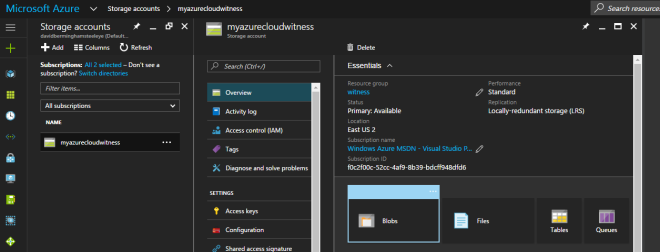 r Failover Cluster แบบหลายอินสแตนซ์ใน Azure บัญชีเก็บข้อมูลระบบคลาวด์ควรได้รับการกำหนดค่าที่เก็บข้อมูลแบบ redundant Storage ตามปกติ (LRS) [/ คำอธิบาย]
การใช้งานที่มีการใช้งานสูง
หากคุณกำลังย้ายไปที่ Azure (หรือผู้ให้บริการระบบคลาวด์จริงๆ) คุณจะต้องการให้แน่ใจว่าการปรับใช้ของคุณมีให้ใช้งานได้มาก หากคุณกำลังดำเนินการเกี่ยวกับ SQL Server, File Servers, SAP หรือภาระงานอื่น ๆ ที่รวมกลุ่มกันแบบคลัสเตอร์กับ Windows Server Failover Clustering คุณจะต้องใช้พยานแชร์ไฟล์หรือ Cloud Witness เนื่องจากไม่สามารถใช้ Disk Witness ใน Azure ได้ ด้วย Windows Server 2012 R2 หรือ Windows Server 2008 R2 คุณจะต้องใช้ Share Share Share กับ Witness Windows Server 2016 ทำให้สามารถใช้ Cloud Witness ได้ ข้อได้เปรียบของ Cloud Witness คือคุณไม่จำเป็นต้องรักษาอินสแตนซ์อื่นของ Windows ใน Azure เพื่อโฮสต์ไฟล์แชร์ แต่ Microsoft ช่วยให้คุณสามารถใช้ประโยชน์จากพื้นที่เก็บข้อมูลแบบหยดได้ วิธีนี้จะช่วยให้คุณได้รับโซลูชันที่มีราคาไม่แพงซึ่งเป็นวิธีที่ง่ายในการจัดการและยืดหยุ่นมากขึ้น
ที่ตั้ง
เมื่อมองไปที่การปรับใช้คลัสเตอร์ในสำนักงานสาขาค่าใช้จ่ายและการบำรุงรักษาอยู่เสมอพิจารณา สำหรับห่วงโซ่การค้าปลีกที่มีสถานที่นับร้อยหรือหลายพันแห่งการมี SAN ในแต่ละตำแหน่งอาจเป็นสิ่งที่ต้องห้ามปราม แต่ละตำแหน่งอาจเรียกใช้โหนดคลัสเตอร์ Hyper-V สองโหนดในคอนฟิกูเรชันที่ผสานรวม Hyper-S2D หรือโซลูชันการจำลองแบบของ บริษัท อื่นเพื่อโฮสต์เครื่องเสมือนหลายเครื่อง ตอนนี้สิ่งที่ Cloud Witness สามารถทำได้คือช่วยให้ธุรกิจหลีกเลี่ยงค่าใช้จ่ายในการเพิ่มเซิร์ฟเวอร์ทางกายภาพเพิ่มเติมในแต่ละตำแหน่งเพื่อทำหน้าที่เป็น Share Share Share หรือเพิ่มต้นทุนในการเพิ่ม SAN ไปยังสถานที่แต่ละแห่ง
ขจัดความต้องการศูนย์ข้อมูลที่ 3
และในที่สุดเมื่อใช้งานกลุ่มแบบหลายกลุ่ม Cloud Witness ช่วยลดความจำเป็นในการเป็นศูนย์กลางข้อมูลที่ 3 เพื่อเป็นเจ้าภาพจัดการแชร์ไฟล์ ก่อนที่จะมีการนำ Cloud Witness แนวทางที่ดีที่สุดจะชี้ให้เห็นว่าพยานแชร์ไฟล์อาศัยอยู่ในตำแหน่งที่ 3 การเข้าถึงดาต้าเซ็นเตอร์อันดับที่ 3 เพื่อเป็นเจ้าภาพในการเป็นพยานร่วมกันของไฟล์ไม่ได้เป็นไปได้เสมอไปและยังได้นำเสนออีกหนึ่งชั้นของความซับซ้อน การใช้ Cloud Witness ทำให้คุณไม่จำเป็นต้องรักษาตำแหน่งที่ตั้งที่ 3 และสามารถเข้าถึงพยานได้จากอินเทอร์เน็ตสาธารณะลดความต้องการของเครือข่ายด้วย
การรับรู้ไซต์
เมื่อสร้างกลุ่ม multisite มีปัญหาอื่น ๆ อยู่เสมอ การควบคุม failover เพื่อให้เหมาะกับไซต์ในท้องถิ่นเป็นไปไม่ได้ แม้ว่าคุณจะสามารถระบุเจ้าของที่ต้องการได้การตั้งค่าเจ้าของที่ต้องการจะเข้าใจผิดโดยทั่วไป ผู้ดูแลระบบอาจไม่ได้ตระหนักถึงสิ่งนี้ แต่คุณรู้หรือไม่แม้ว่าจะไม่ได้ระบุเซิร์ฟเวอร์ว่าเป็น Preferred Owner เซิร์ฟเวอร์จะถูกผนวกโดยอัตโนมัติไปยังจุดสิ้นสุดของรายการ Preferred Owners ที่จัดทำโดยคลัสเตอร์ ผลลัพธ์ของความเข้าใจผิดนี้คือแม้ว่าคุณอาจระบุเฉพาะเซิร์ฟเวอร์ภายในเครื่องเป็น Preferred Owners คุณอาจมี failover ทรัพยากรคลัสเตอร์ไปยังไซต์ DR และนี่คือแม้กระทั่งเมื่อมีโหนดที่สมบูรณ์แบบที่ดีที่มีอยู่ในไซต์ท้องถิ่น เห็นได้ชัดว่านี่ไม่ใช่สิ่งที่คุณคาดหวังและการใช้การรับรู้ไซต์จะช่วยขจัดปัญหานี้ให้ก้าวไปข้างหน้า การรับรู้ไซต์ช่วยแก้ปัญหานี้ได้โดยเลือกไซต์ท้องถิ่นเสมอเมื่อตัดสินใจเลือกโหนดเพื่อนำทางออนไลน์ ดังนั้นในกรณีปกติภาระงานที่คลัสเตอร์จะเข้าแทนที่โหนดภายในเสมอจนกว่าคุณจะหยุดทำงานโดยสมบูรณ์ ในกรณีที่หนึ่งในโหนด DR จะมาออนไลน์ เดียวกันถือเป็นจริงเมื่อคุณกำลังทำงานอยู่ในไซต์ DR คลัสเตอร์จะกู้คืนปริมาณงานบนเซิร์ฟเวอร์ในไซต์ DR ถ้าทำงานก่อนหน้านี้บนโหนดในไซต์ DR การรับรู้ไซต์มักจะชอบโหนดภายใน
โดเมนข้อบกพร่อง
การสร้างความตระหนักในไซต์เป็นโดเมนฟอรัม โดเมนข้อบกพร่องจะไปอีกขั้นและช่วยให้คุณสามารถกำหนดตำแหน่งโหนด Chasse และ Rack นอกเหนือจากไซต์ได้ โดเมนข้อบกพร่องมีประโยชน์สามประการคือความเกี่ยวข้องกับการจัดเก็บในกลุ่มแบบยืดอายุการเก็บข้อมูลที่เพิ่มขึ้นทำให้พื้นที่เก็บข้อมูลมีความยืดหยุ่นเพิ่มขึ้น ช่วยเพิ่มการแจ้งเตือนเกี่ยวกับบริการสุขภาพโดยการรวมข้อมูลเมตาเกี่ยวกับตำแหน่งของแหล่งข้อมูลที่เกี่ยวข้องซึ่งเป็นการปลุก ความเกี่ยวข้องในการจัดเก็บจะช่วยให้แน่ใจได้ว่ากลุ่มงานและพื้นที่เก็บข้อมูลของคุณทำงานอยู่ในตำแหน่งเดียวกัน คุณไม่ต้องการให้ VM อ่านและเขียนข้อมูลที่อยู่ใน CSV ในเมืองอื่น อย่างไรก็ตามผมคิดว่าผู้ชนะที่ใหญ่ที่สุดในที่นี้คือ Space Space Storage (S2D) SD2 จะใช้ประโยชน์จากข้อมูลที่คุณระบุเกี่ยวกับตำแหน่งของคลัสเตอร์โหนด (ไซต์แร็คแชสซี) เพื่อให้แน่ใจว่าสำเนาข้อมูลที่เขียนขึ้นเพื่อความซ้ำซ้อนทั้งหมดจะอยู่ในโดเมนฟอรัมที่แตกต่างกัน ช่วยให้แน่ใจได้ว่าการจัดวางข้อมูลได้รับการปรับให้เหมาะสมเพื่อให้ความล้มเหลวของ Single Node, Chassis, Rack หรือ Site ไม่สามารถลดการใช้งาน S2D ทั้งหมดได้ คอสมอสดาร์วินมีวิดีโอยอดเยี่ยมในช่อง 9 ซึ่งอธิบายถึงแนวคิดนี้อย่างละเอียด
สรุป
Windows Server 2016 เพิ่มการปรับปรุงใหม่ ๆ ให้กับองค์รวมของคลัสเตอร์ซึ่งจะให้ประโยชน์ในทันทีกับการปรับใช้คลัสเตอร์ของคุณ นอกจากนี้โปรดตรวจสอบการปรับปรุงคลัสเตอร์ใหม่ ๆ ที่น่าสนใจอื่น ๆ เช่นการปรับรุ่นระบบกลิ้ง, ความยืดหยุ่นของเครื่องเสมือน, Workgroup และกลุ่มโดเมนหลายแห่งและอื่น ๆ หากต้องการอ่านเกี่ยวกับเคล็ดลับอื่น ๆ เช่นการสร้าง SQL Server Failover Cluster In-One แบบหลายอินสแตนซ์ใน Azure กับ Cloud Witness โปรดอ่านบทความของเรา ทำซ้ำโดยได้รับอนุญาตจาก Clusteringformeremortals.com

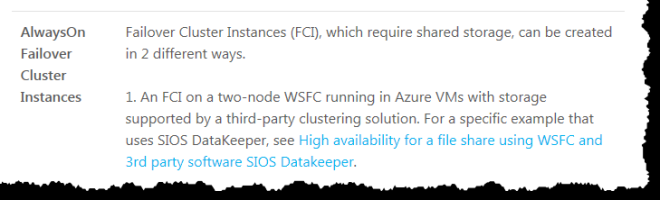 SQL Server Failover Clusters https://azure.microsoft.com
 aKeeper/SIOSD
 ลัสเตอร์ทั้งสองและพยานในการแชร์ไฟล์ไปยังชุดข้อมูลการจองที่เหมือนกัน [/ caption]
 หนดคลัสเตอร์ใช้ IP แบบคงที่ [/ caption]
 ่ 5 – ตรวจสอบให้แน่ใจว่าได้เพิ่มพื้นที่เก็บข้อมูลเพิ่มเติมสำหรับแต่ละโหนดคลัสเตอร์ [/ caption]
 ละ Failover Clustering ในคลัสเตอร์ทั้งสองโหนด [/ caption] เมื่อคุณสมบัติเหล่านี้ได้รับการเปิดใช้งานแล้วคุณก็พร้อมที่จะใช้งาน สร้างกลุ่มของคุณ ขั้นตอนส่วนใหญ่ที่ฉันกำลังจะแสดงให้คุณสามารถทำได้ทั้งผ่านทาง PowerShell และ GUI อย่างไรก็ตามผมจะแนะนำว่าสำหรับขั้นตอนแรกนี้คุณใช้ PowerShell เพื่อสร้างคลัสเตอร์ของคุณ ถ้าคุณเลือกที่จะใช้ Failover Cluster Manager GUI เพื่อสร้างคลัสเตอร์คุณจะพบว่าคุณได้รับการแก้ไขด้วยคลัสเตอร์ที่กำลังออกที่อยู่ IP ซ้ำ โดยไม่ต้องไปรายละเอียดมากสิ่งที่คุณจะพบคือ Azure VMs ต้องใช้ DHCP การระบุ "IP แบบสโตร" เมื่อเราสร้าง VM ในพอร์ทัล Azure ทั้งหมดที่เราทำคือสร้างการจัดเรียงแบบ DHCP ไม่เหมือนกับการจอง DHCP เนื่องจากการจอง DHCP จริงจะนำที่อยู่ IP ออกจากพูล DHCP แทนที่จะระบุ IP แบบคงที่ในพอร์ทัล Azure ก็หมายความว่าถ้าที่อยู่ IP นี้ยังคงพร้อมใช้งานเมื่อ VM ร้องขอให้ Azure จะออก IP ดังกล่าว อย่างไรก็ตามถ้า VM ของคุณออฟไลน์และโฮสต์อื่นมาออนไลน์ในเครือข่ายย่อยเดียวกันนั้นเป็นอย่างดีอาจจะออกที่อยู่ IP เดียวกัน มีผลข้างเคียงแปลก ๆ กับ Azure ที่มีการใช้ DHCP เมื่อสร้างคลัสเตอร์ด้วย Windows Server Failover Cluster GUI เมื่อโฮสต์ใช้ DHCP (ซึ่งจำเป็นต้องมี) ไม่มีตัวเลือกในการระบุที่อยู่ IP ของคลัสเตอร์ แทนที่จะต้องอาศัย DHCP เพื่อขอรับที่อยู่ สิ่งแปลกคือ DHCP จะออกที่อยู่ IP ซ้ำกันโดยปกติจะเป็นที่อยู่ IP เดียวกันกับโฮสต์ที่ขอที่อยู่ IP ใหม่ คลัสเตอร์มักจะสมบูรณ์ แต่คุณอาจมีข้อผิดพลาดที่แปลก ๆ และอาจจำเป็นต้องเรียกใช้ Windows Server Failover Cluster GUI จากโหนดอื่นเพื่อให้ทำงานได้ เมื่อคุณได้รับมันทำงานคุณจะต้องการเปลี่ยนที่อยู่ IP คลัสเตอร์ไปยังที่อยู่ที่ไม่ได้ใช้งานในเครือข่าย คุณสามารถหลีกเลี่ยงปัญหาทั้งหมดได้ด้วยการสร้างคลัสเตอร์ผ่าน Powershell และระบุที่อยู่ IP ของคลัสเตอร์เป็นส่วนหนึ่งของคำสั่ง PowerShell เพื่อสร้างคลัสเตอร์ คุณสามารถสร้างคลัสเตอร์โดยใช้คำสั่ง New-Cluster ดังนี้:
 dth = "660"] รูปที่ 7 – ผลลัพธ์ของการสร้างคลัสเตอร์และคำสั่งตรวจสอบคลัสเตอร์ [/ caption]
 กสร้างคลัสเตอร์ [/ caption] ระหว่างการติดตั้งคุณสามารถใช้ตัวเลือกเริ่มต้นทั้งหมดได้ บัญชีบริการที่คุณใช้ต้องเป็นบัญชีโดเมนและอยู่ในกลุ่มผู้ดูแลระบบภายในของแต่ละโหนดในคลัสเตอร์ รูปที่ 9 – บัญชีบริการต้องเป็นบัญชีโดเมนที
 ่อยู่ในกลุ่ม Local Admins ในแต่ละโหนด [/ caption] เมื่อ DataKeeper ได้รับการติดตั้งและได้รับสิทธิการใช้งานแล้ว แต่ละโหนดคุณจะต้องรีบูตเซิร์ฟเวอร์
 เชื่อมต่อกับ SQL
 1 เชื่อมต่อกับ SQ
 L2 เมื่อคุณเชื่อมต่อกับเซิร์ฟเวอร์แต่ละเครื่องคุณพร้อมที่จะสร้าง DataKeeper Volume แล้ว คลิกขวาที่งานและเลือก "สร้างง
 าน" ให้ชื่องานและคำอธิบาย
  เลือกเซิร์ฟเวอร์ต้นทาง IP และไดรฟ์ข้อมูล ที่อยู่ IP คือการรับส่งข้อมูลการจำลองแบบจะเดินทางหรือไม่
  เลือกเซิร์ฟเวอร์เป้าหมายของคุณ
  เลือกตัวเลือกของคุณ สำหรับจุดประสงค์ของเราที่ VM ทั้งสองอยู่ในพื้นที่ทางภูมิศาสตร์เดียวกันเราจะเลือกการจำลองแบบซิงโครนัส สำหรับการจำลองแบบระยะไกลคุณจะต้องการใช้แบบอะซิงโครนัสและเปิดใช้งานการบีบอัดบางอย่าง
  เมื่อคลิกใช่ที่ป๊อปอัปล่าสุดคุณจะลงทะเบียนแหล่งข้อมูลไดรฟ์ DataKeeper ใหม่ในที่จัดเก็บที่พร้อมใช้งานใน Failover Clustering
 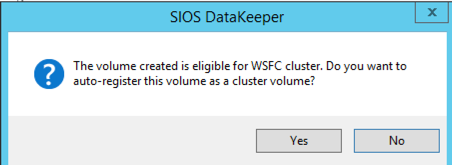 คุณจะเห็นแหล่งข้อมูล Volume DataKeeper ใหม่ใน Storage ที่มีอยู่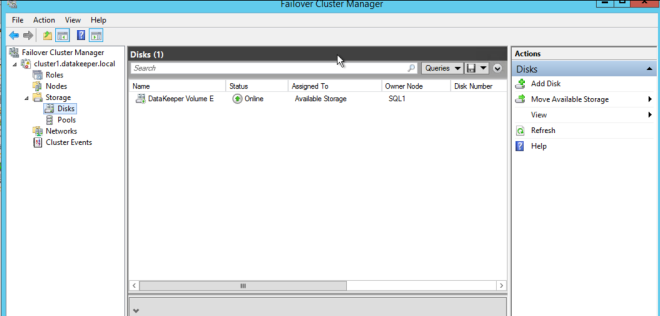

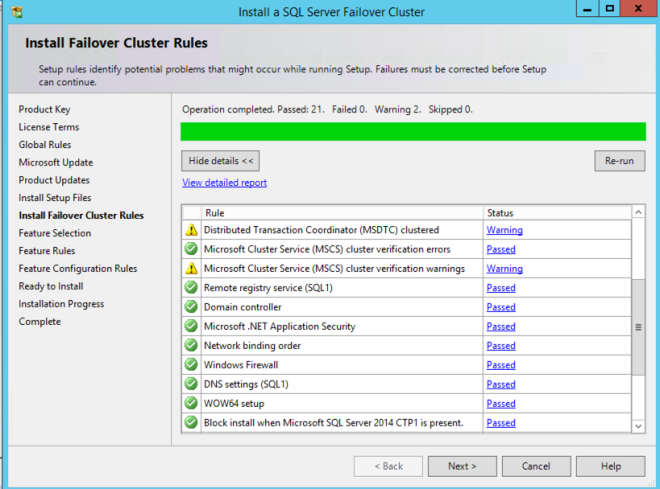

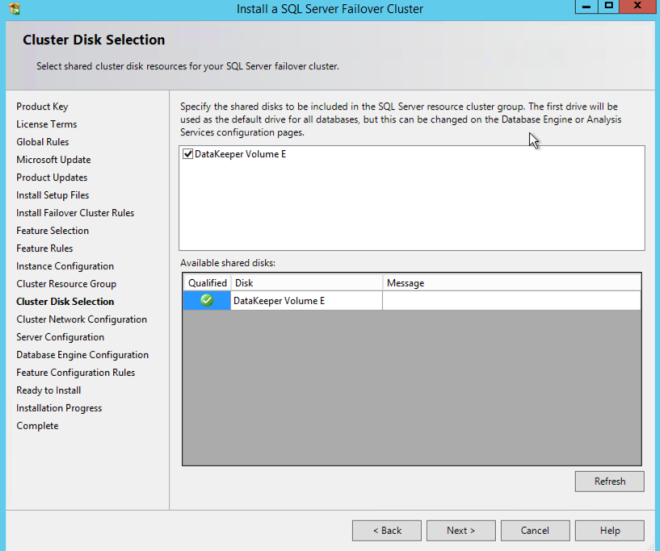
 คุณเห็นว่า DataKeeper Volume Resource ได้รับการยอมรับว่าเป็นรีซอร์สดิสก์ที่ใช้ได้เช่นเดียวกับที่เป็นดิสก์ที่ใช้ร่วมกัน
  จดบันทึกที่อยู่ IP ที่คุณเลือกไว้ที่นี่ ต้องเป็นที่อยู่ IP เฉพาะในเครือข่ายของคุณ เราจะใช้ที่อยู่ IP เดียวกันนี้ในภายหลังเมื่อเราสร้าง Balancer โหลดภายในของเรา


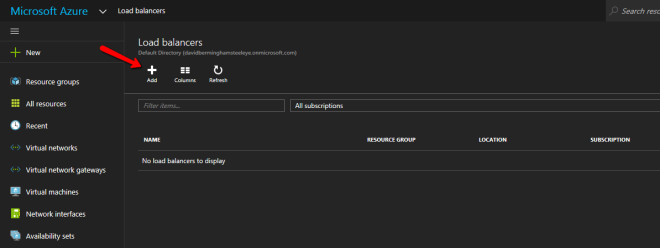 คุณสามารถใช้ Public Balancer โหลดถ้าไคลเอ็นต์ของคุณเชื่อมต่อผ่านทางอินเทอร์เน็ตสาธารณะ แต่สมมติว่าลูกค้าของคุณอาศัยอยู่ใน vNet เดียวกันเราจะสร้าง Internal Balancer โหลด สิ่งสำคัญที่ต้องจดบันทึกไว้ในที่นี้ก็คือ Virtual Network จะเหมือนกับเครือข่ายที่โหนดคลัสเตอร์ของคุณอาศัยอยู่ นอกจากนี้ที่อยู่ IP ส่วนตัวที่คุณระบุจะเหมือนกับที่อยู่ที่คุณใช้ในการสร้างทรัพยากรคลัสเตอร์ SQL
 หลังจากสร้าง Internal Load Balancer (ILB) แล้วคุณจะต้องแก้ไขไฟล์ สิ่งแรกที่เราจะทำคือการเพิ่มแบ็กเอนด์พูล ในขั้นตอนนี้คุณจะเลือกชุดความพร้อมใช้งานที่เครื่องเซิร์ฟเวอร์คลัสเตอร์ของ SQL อยู่ อย่างไรก็ตามเมื่อคุณเลือก VM ที่แท้จริงเพื่อเพิ่มลงในแบ็กเอนด์พูลให้แน่ใจว่าคุณไม่ได้เลือกพยานร่วมกันในการแชร์ไฟล์ของคุณ เราไม่ต้องการเปลี่ยนเส้นทางการรับส่งข้อมูล SQL ไปยังพยานที่แชร์ไฟล์ของคุณ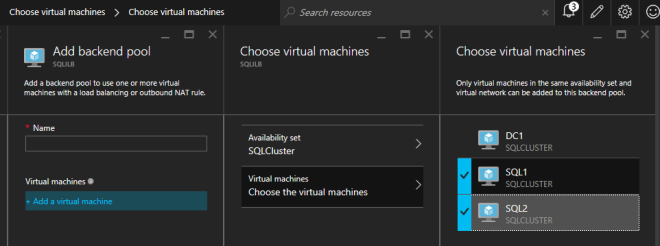
 สิ่งต่อไปที่เราจะทำคือเพิ่ม Probe การสอบสวนที่เราเพิ่มจะโพรบ Port 59999 โพรบนี้จะกำหนดโหนดที่ใช้งานอยู่ในคลัสเตอร์ของเรา
 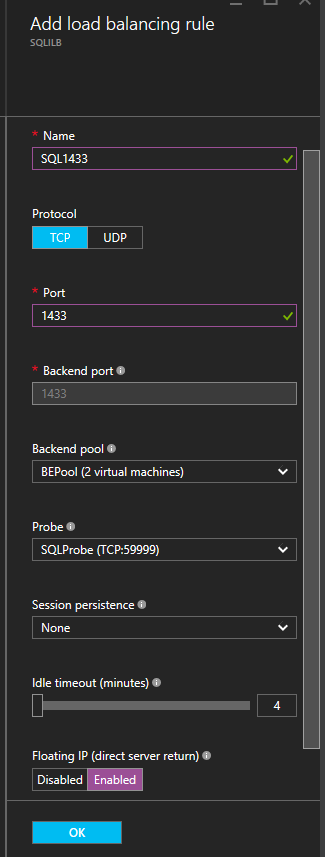 จากนั้นเราจำเป็นต้องมีกฎการกระจายการโหลดเพื่อเปลี่ยนเส้นทางการรับส่งข้อมูล SQL Server ในตัวอย่างของเราเราใช้อินสแตนซ์เริ่มต้นของ SQL ซึ่งใช้พอร์ต 1433 นอกจากนี้คุณยังอาจต้องการเพิ่มกฎสำหรับ 1434 หรืออื่น ๆ ตามความต้องการในการใช้งานของคุณ สิ่งสำคัญที่ต้องสังเกตในภาพหน้าจอด้านล่างคือการส่งคืนเซิร์ฟเวอร์โดยตรงจะได้รับการเปิดใช้งาน ตรวจสอบให้แน่ใจว่าคุณได้ทำการเปลี่ยนแปลงนั้น