Date: 8 2 月, 2018
標籤: Windows Server 2012, 集群Windows服務器
任何群集的基本步驟
本文是關於Windows Server 2012群集的一系列文章中的第一篇。本文的第一篇文章將介紹任何群集的基礎知識的第一步,而不管您是否正在群集Hyper-V,SQL Server故障轉移群集,文件服務器,iSCSI目標服務器或其他群集。將來的文章將涵蓋每個群集資源類型的更詳細說明,但以下信息適用於所有群集。我假設你對集群有一些了解,為什麼你想創建集群,所以我不會在這個特定的職位上進一步討論這些細節。我還假設你熟悉Windows Server 2012和DNS,AD等基本的東西。還值得注意的是,在Windows Server 2012故障轉移群集隨每個版本一起提供,與Windows Server 2008 R2和早期版本不同,故障轉移群集僅包含在Enterprise Edition及更高版本中。
關注基本雙節點群集
這個特定的系列將關注於一個基本的雙節點集群,在Windows Server 2012域(名為DC的域控制器)中運行Windows Server 2012的兩台服務器(名為PRIMARY和SECONDARY)。它還假定PRIMARY和SECONDARY可以通過兩個我標記為PUBLIC和PRIVATE的網絡連接相互通信。在生產環境中,這些網絡連接應該通過完全不同的網絡設備(交換機,路由器等)來消除任何單點故障。
開始吧!集群Windows Server 2012,我們開始吧!
本系列將以一種非常基本的,逐步的方式編寫,通過基本說明和大量屏幕截圖,以有序列表的形式引導您完成整個過程,以便在需要的地方說明程序。所以讓我們從頭開始…
-
在要添加到群集的所有服務器上添加故障轉移群集功能
- 打開服務器管理器儀表板(這第一步將需要完成在主要和次要)
- 點擊添加角色和功能
 選擇基於角色或基於功能的安裝
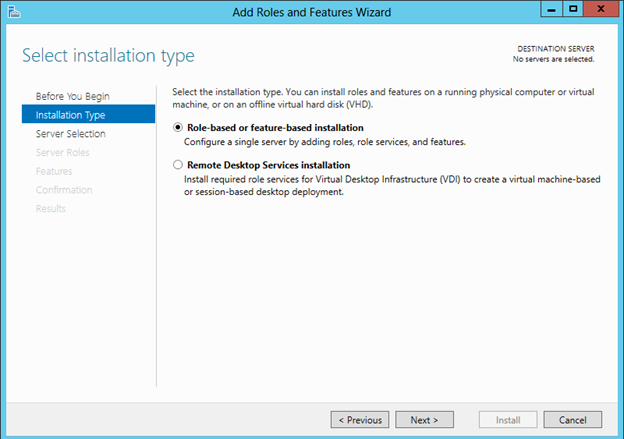 選擇您希望啟用故障轉移群集功能的服務器

- 跳過“服務器角色”頁面
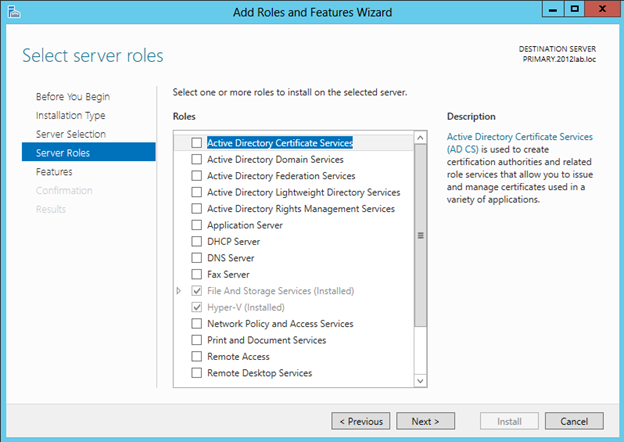
- 在功能頁面上選擇故障轉移群集,然後單擊下一步,然後確認安裝

- 在開始配置群集之前,我們需要考慮群集將使用什麼類型的存儲。傳統上集群將使用某種類型的SAN,但對於Windows 2012,並不是所有集群都將使用SAN。例如,如果您正在構建群集以支持SQL Server AlwaysOn可用性組,則您的存儲將由SQL Server進行複制,從而不再需要SAN。另外,SMB 3.0作為Hyper-V和SQL Server的集群存儲支持,您可能沒有傳統的SAN存儲。而且我們不要忘記在Windows Server 2012中使用共享SAS驅動器的集群存儲空間也是可能的。除了上面提到的選項之外,您還可以使用本地磁盤和基於第三方主機的複制解決方案,如DataKeeper Cluster Edition,這是一個很好的替代品,我經常在這裡博客。本文旨在分享有關Windows Server 2012 ,我會假設你沒有共享存儲。但是,如果此時具有共享存儲,則應該配置存儲,以便將LUN劃分出來並與每個群集節點共享,並將一個LUN用作磁盤見證,並且可以使用其餘的LUN對於您想要群集的應用程序。代替我們的法定人數的磁盤證人,我將使用節點和文件共享見證法定類型,我將在稍後解釋。
- 既然在每台服務器上啟用了故障轉移群集,則可以在PRIMARY服務器上打開故障轉移群集管理器。我們要做的第一件事是運行“驗證配置”,這樣我們就可以在開始之前識別任何潛在的問題。點擊驗證群集

-
逐步驗證配置嚮導,如以下步驟所示。
- 選擇您想要群集的服務器
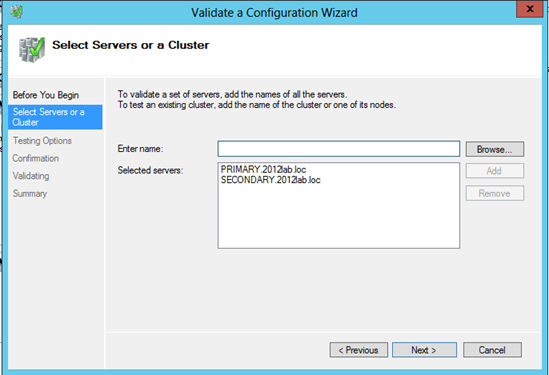
- 運行所有測試(取決於您在服務器上安裝了哪些角色,您可能會得到更多或更少的測試。例如,如果Hyper-V已啟用,則會為群集提供新的Hyper-V特定測試)

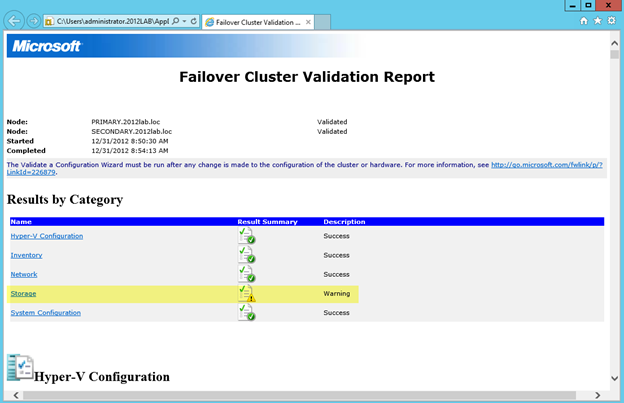
- 假設你的集群“通過”驗證,你應該有一個類似於我的報告。您會注意到我的報告包含“警告”,但沒有錯誤。查看報告並理解可能出現的警告是非常重要的,但是只要您了解警告,並且對於您可以繼續前進的特定環境,這些信息是有意義的。如果您驗證“失敗”,您必須在繼續之前修復失敗。點擊查看報告查看報告

- 您將看到我的所有警告都與存儲有關,所以我不擔心,因為我沒有配置任何共享存儲,所以我希望其中一些會發出警告。
- 選擇您想要群集的服務器
-
一旦驗證完成而沒有任何錯誤,您將自動被引入創建群集嚮導。按照下面的步驟完成這個嚮導來創建你的基本集群。
- 在第一個屏幕中,您將為您的群集選擇一個名稱,並選擇一個在DNS中與此名稱關聯的IP地址。這個名字只是用來管理你的集群的名字 – 這不是你的客戶端用來連接你最終創建的集群資源的名稱。一旦你創建了這個訪問點,一個新的計算機對象將會在AD中被創建,並且這個名字和一個DNS A記錄將被創建為這個名字和IP地址。

- 在確認屏幕上,您將看到您選擇的名稱和IP地址。您還將看到Windows Server 2012故障轉移群集新增的選項…“將所有符合條件的存儲添加到群集”。我個人不知道為什麼這是默認選擇,因為這個選項可以真正混淆的東西。默認情況下,這個選擇會將所有的共享存儲(如果已經配置)添加到集群,但是我也看到它只將本地非共享磁盤添加到集群。我想他們希望能夠輕鬆地支持對稱存儲,但通常任何基於主機或基於陣列的複制解決方案都將具有關於如何將對稱存儲添加到群集的一些非常具體的說明,並且通常這個選項將所有磁盤添加到在非對稱存儲方面,集群更像是一個障礙而不是幫助。對於我們的情況,因為我沒有配置共享存儲,我不希望群集為我自動添加任何本地磁盤給我自動我沒有選中添加所有合格的存儲到群集選項。
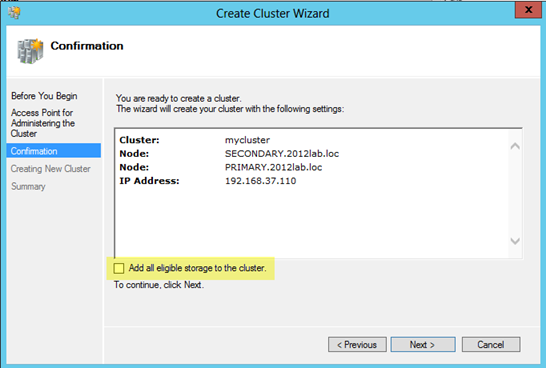
- 單擊下一步後,您將看到群集已完成創建過程,但可能會有一些警告。在我們的情況下,警告可能與我們將在下一步中處理的法定配置有關。點擊查看報告查看任何警告。

您看到警告正在告訴用戶更改仲裁類型。
- 在第一個屏幕中,您將為您的群集選擇一個名稱,並選擇一個在DNS中與此名稱關聯的IP地址。這個名字只是用來管理你的集群的名字 – 這不是你的客戶端用來連接你最終創建的集群資源的名稱。一旦你創建了這個訪問點,一個新的計算機對象將會在AD中被創建,並且這個名字和一個DNS A記錄將被創建為這個名字和IP地址。
-
由於我們沒有共享存儲,因此我們不會使用建議的節點和磁盤多數法定人數。相反,我們將使用和節點和文件共享多數法定人數。以下步驟將幫助我們配置節點和文件多數法定人數
- 文件共享見證需要在不屬於群集的服務器上進行配置。文件共享見證是群集計算機名(本例中為MYCLUSTER)具有讀取/寫入權限的基本文件共享。第一步涉及到創建這個文件共享。在我們的例子中,我們將在我們的DC上創建一個文件共享,並給MYCLUSTER讀/寫權限。
-
文件共享不需要駐留在Windows 2012服務器上,但需要位於與群集相同的域中的Windows Server上。要記住的重要一點是,我們創建的集群計算機名稱在共享級別和NTFS級別都需要讀取/寫入訪問權限。以下是一些屏幕快照,引導您在實驗室中運行Windows Server 2012的DC服務器上完成此過程。
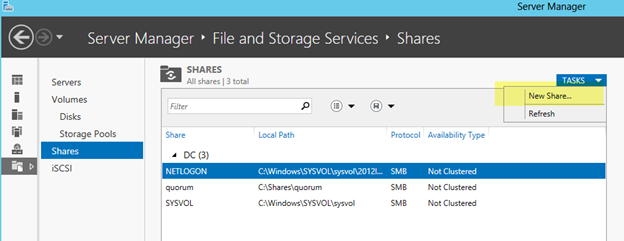

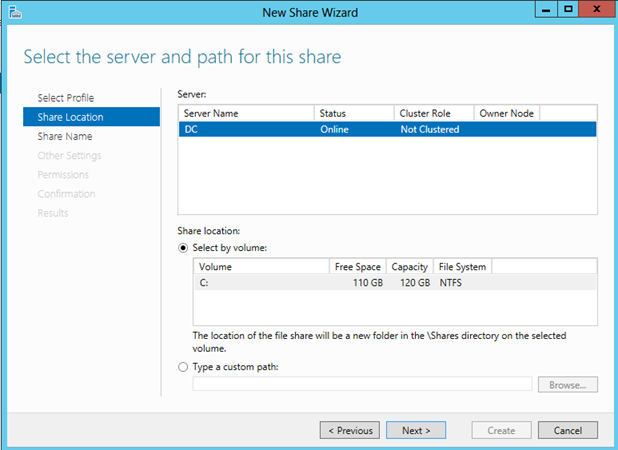


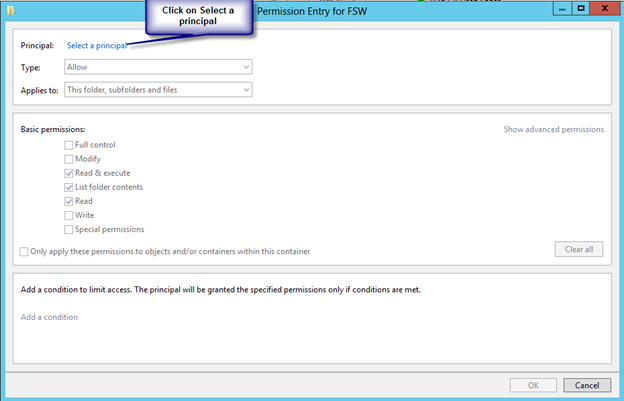


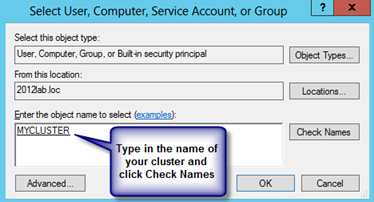
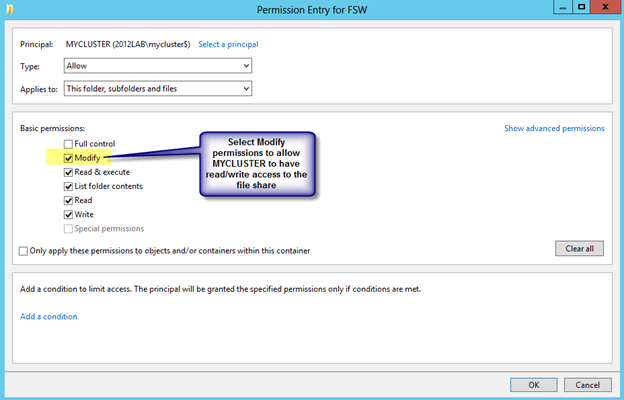

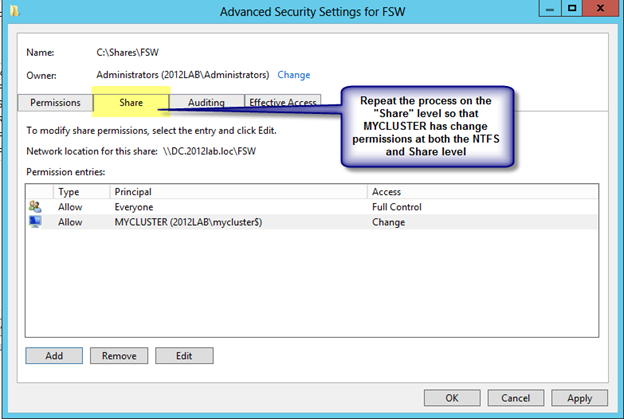
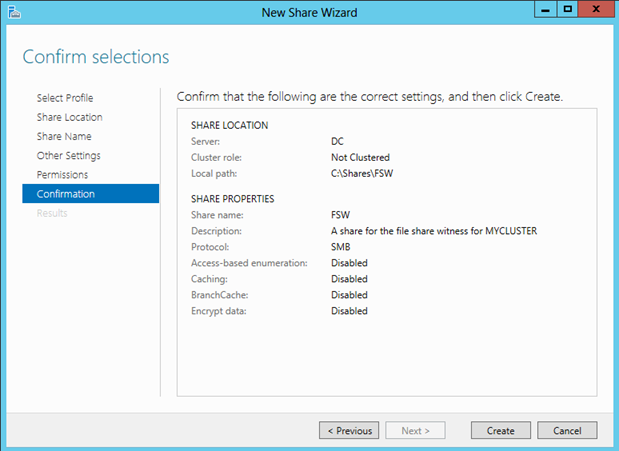

- 現在我們已經在DC上創建了文件共享,我們將返回PRIMARY並使用故障轉移群集管理器更改定額類型,如以下步驟所示。

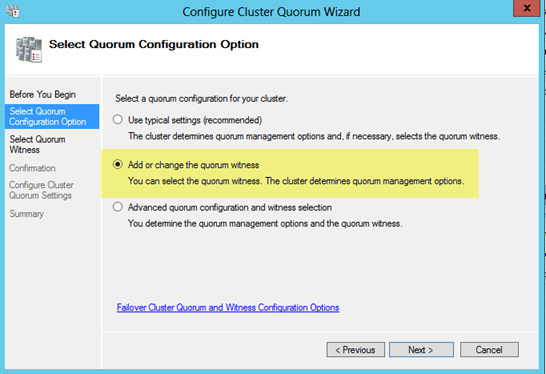
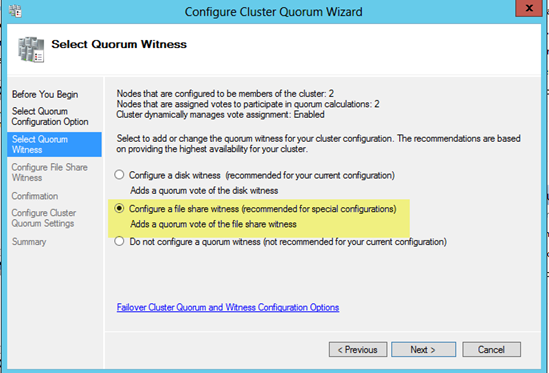

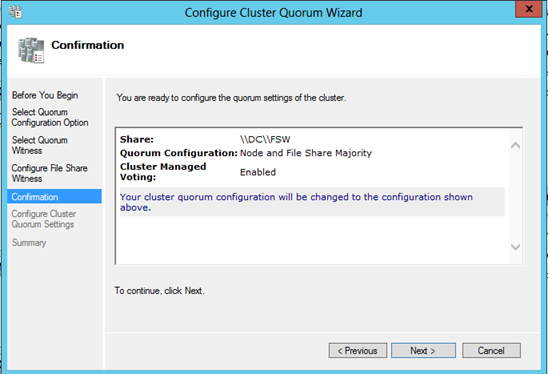

如果偶然這個嚮導失敗,這很可能與文件共享上的權限有關。請確保您在文件共享和安全(NTFS)級別提供群集計算機名稱讀/寫權限,然後重試。
-
現在,您已經擁有了一個基本的雙節點集群,並且已經準備好進入正在創建集群資源的Windows Server 2012集群的下一個步驟。我將在下一篇文章中發布一系列有關如何聚集不同資源的文章,從SQL 2012開始。
轉載自https://clusteringformeremortals.com/2012/12/31/windows-server-2012-clustering-step-by-step/