Date: 2月 8, 2018
标签:Windows Server 2012
任何群集的基本步骤
本文是关于Windows Server 2012群集的一系列文章中的第一篇。本文的第一篇文章将介绍任何群集的基础知识的第一步,而不管您是否正在群集Hyper-V,SQL Server故障转移群集,文件服务器,iSCSI目标服务器或其他群集。将来的文章将涵盖每个群集资源类型的更详细说明,但以下信息适用于所有群集。我假设你对集群有一些了解,为什么你想创建集群,所以我不会在这个特定的职位上进一步讨论这些细节。我还假设你熟悉Windows Server 2012和DNS,AD等基本的东西。还值得注意的是,在Windows Server 2012故障转移群集随每个版本一起提供,与Windows Server 2008 R2和早期版本不同,故障转移群集仅包含在Enterprise Edition及更高版本中。
关注基本双节点群集
这个特定的系列将关注于一个基本的双节点集群,在Windows Server 2012域(名为DC的域控制器)中运行Windows Server 2012的两台服务器(名为PRIMARY和SECONDARY)。它还假定PRIMARY和SECONDARY可以通过两个我标记为PUBLIC和PRIVATE的网络连接相互通信。在生产环境中,这些网络连接应该通过完全不同的网络设备(交换机,路由器等)来消除任何单点故障。
开始吧!集群Windows Server 2012,我们开始吧!
本系列将以一种非常基本的,逐步的方式编写,通过基本说明和大量屏幕截图,以有序列表的形式引导您完成整个过程,以便在需要的地方说明程序。所以让我们从头开始…
-
在要添加到群集的所有服务器上添加故障转移群集功能
- 打开服务器管理器仪表板(这第一步将需要完成在主要和次要)
- 点击添加角色和功能
 选择基于角色或基于功能的安装
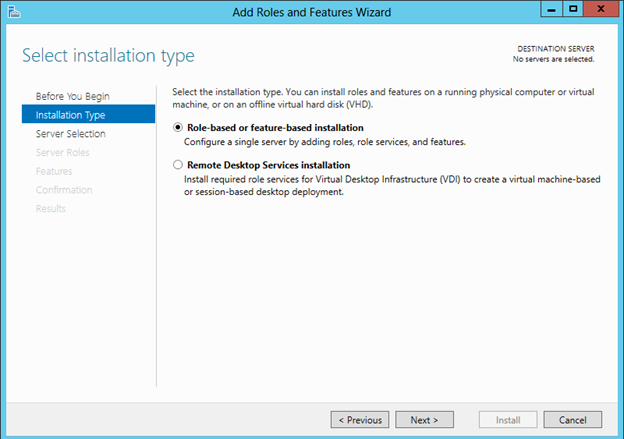 选择您希望启用故障转移群集功能的服务器

- 跳过“服务器角色”页面
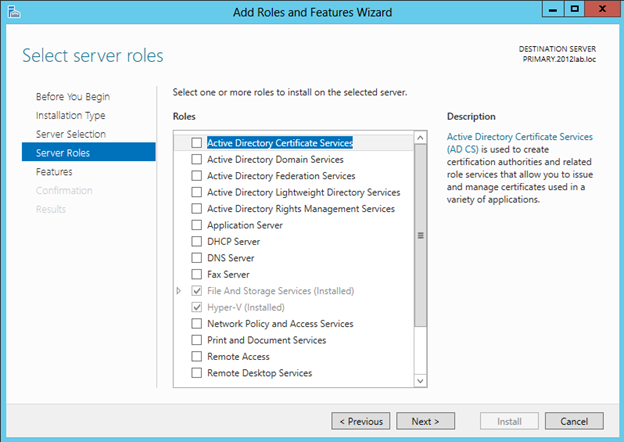
- 在功能页面上选择故障转移群集,然后单击下一步,然后确认安装

- 在开始配置群集之前,我们需要考虑群集将使用什么类型的存储。传统上集群将使用某种类型的SAN,但对于Windows 2012,并不是所有集群都将使用SAN。例如,如果您正在构建群集以支持SQL Server AlwaysOn可用性组,则您的存储将由SQL Server进行复制,从而不再需要SAN。另外,SMB 3.0作为Hyper-V和SQL Server的集群存储支持,您可能没有传统的SAN存储。而且我们不要忘记在Windows Server 2012中使用共享SAS驱动器的集群存储空间也是可能的。除了上面提到的选项之外,您还可以使用本地磁盘和基于第三方主机的复制解决方案,如DataKeeper Cluster Edition,这是一个很好的替代品,我经常在这里博客。本文旨在分享有关Windows Server 2012 ,我会假设你没有共享存储。但是,如果此时具有共享存储,则应该配置存储,以便将LUN划分出来并与每个群集节点共享,并将一个LUN用作磁盘见证,并且可以使用其余的LUN对于您想要群集的应用程序。代替我们的法定人数的磁盘证人,我将使用节点和文件共享见证法定类型,我将在稍后解释。
- 既然在每台服务器上启用了故障转移群集,则可以在PRIMARY服务器上打开故障转移群集管理器。我们要做的第一件事是运行“验证配置”,这样我们就可以在开始之前识别任何潜在的问题。点击验证群集

-
逐步验证配置向导,如以下步骤所示。
- 选择您想要群集的服务器
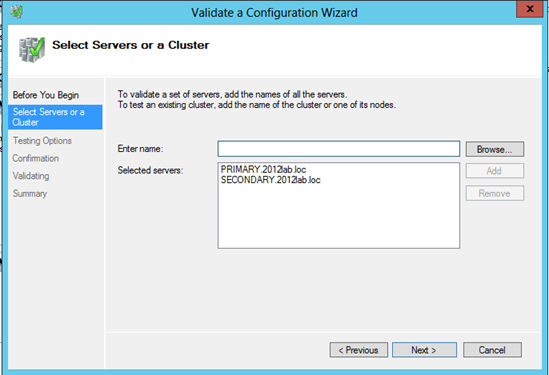
- 运行所有测试(取决于您在服务器上安装了哪些角色,您可能会得到更多或更少的测试。例如,如果Hyper-V已启用,则会为群集提供新的Hyper-V特定测试)

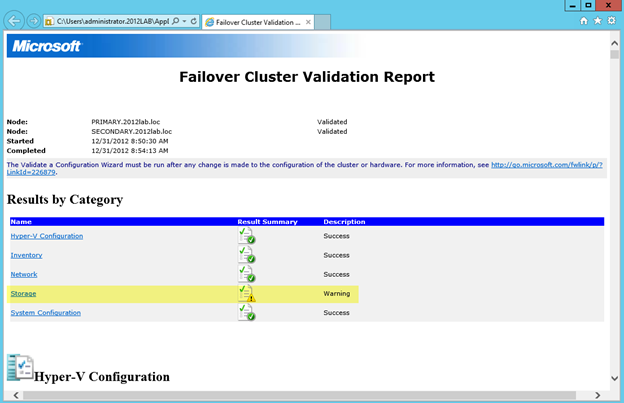
- 假设你的集群“通过”验证,你应该有一个类似于我的报告。您会注意到我的报告包含“警告”,但没有错误。查看报告并理解可能出现的警告是非常重要的,但是只要您了解警告,并且对于您可以继续前进的特定环境,这些信息是有意义的。如果您验证“失败”,您必须在继续之前修复失败。点击查看报告查看报告

- 您将看到我的所有警告都与存储有关,所以我不担心,因为我没有配置任何共享存储,所以我希望其中一些会发出警告。
- 选择您想要群集的服务器
-
一旦验证完成而没有任何错误,您将自动被引入创建群集向导。按照下面的步骤完成这个向导来创建你的基本集群。
- 在第一个屏幕中,您将为您的群集选择一个名称,并选择一个在DNS中与此名称关联的IP地址。这个名字只是用来管理你的集群的名字 – 这不是你的客户端用来连接你最终创建的集群资源的名称。一旦你创建了这个访问点,一个新的计算机对象将在AD中被创建,并且这个名字和一个DNS A记录将被创建,并且这个名字和IP地址。

- 在确认屏幕上,您将看到您选择的名称和IP地址。您还将看到Windows Server 2012故障转移群集新增的选项…“将所有符合条件的存储添加到群集”。我个人不知道为什么这是默认选择,因为这个选项可以真正混淆的东西。默认情况下,这个选择会将所有的共享存储(如果已经配置)添加到集群,但是我也看到它只将本地非共享磁盘添加到集群。我想他们希望能够轻松地支持对称存储,但通常任何基于主机或基于阵列的复制解决方案都将具有关于如何将对称存储添加到群集的一些非常具体的说明,并且通常这个选项将所有磁盘添加到在非对称存储方面,集群更像是一个障碍而不是帮助。对于我们的情况,因为我没有配置共享存储,我不希望群集为我自动添加任何本地磁盘给我自动我已取消选中添加所有合格的存储到群集选项。
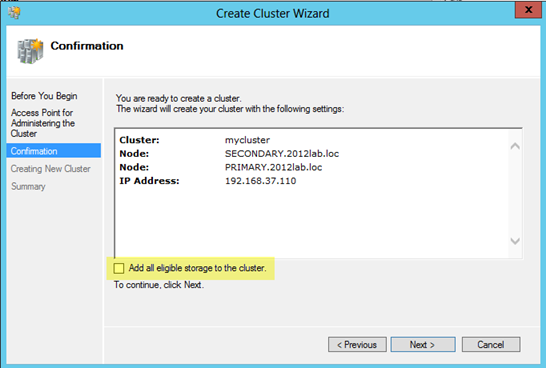
- 单击下一步后,您将看到群集已完成创建过程,但可能会有一些警告。在我们的情况下,警告可能与我们将在下一步中处理的法定配置有关。点击查看报告查看任何警告。

您看到警告正在告诉用户更改仲裁类型。
- 在第一个屏幕中,您将为您的群集选择一个名称,并选择一个在DNS中与此名称关联的IP地址。这个名字只是用来管理你的集群的名字 – 这不是你的客户端用来连接你最终创建的集群资源的名称。一旦你创建了这个访问点,一个新的计算机对象将在AD中被创建,并且这个名字和一个DNS A记录将被创建,并且这个名字和IP地址。
-
由于我们没有共享存储,因此我们不会使用建议的节点和磁盘多数法定人数。相反,我们将使用和节点和文件共享多数法定人数。以下步骤将帮助我们配置节点和文件多数法定人数
- 文件共享见证需要在不属于群集的服务器上进行配置。文件共享见证是群集计算机名(本例中为MYCLUSTER)具有读取/写入权限的基本文件共享。第一步涉及到创建这个文件共享。在我们的例子中,我们将在我们的DC上创建一个文件共享,并给MYCLUSTER读/写权限。
-
文件共享不需要驻留在Windows 2012服务器上,但需要位于与群集相同的域中的Windows Server上。要记住的重要一点是,我们创建的集群计算机名称在共享级别和NTFS级别都需要读取/写入访问权限。以下是一些屏幕快照,引导您在实验室中运行Windows Server 2012的DC服务器上完成此过程。
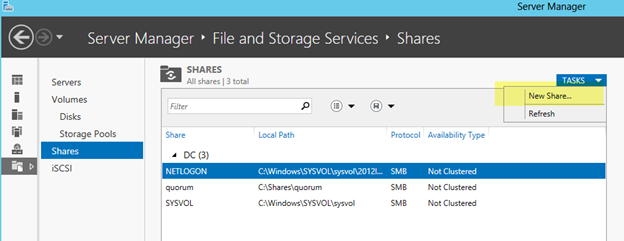

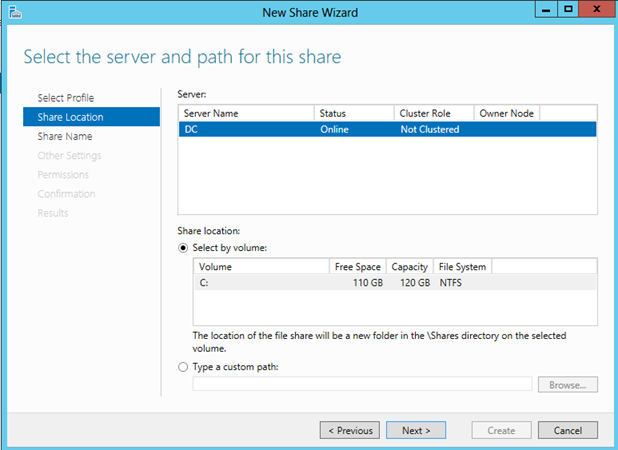


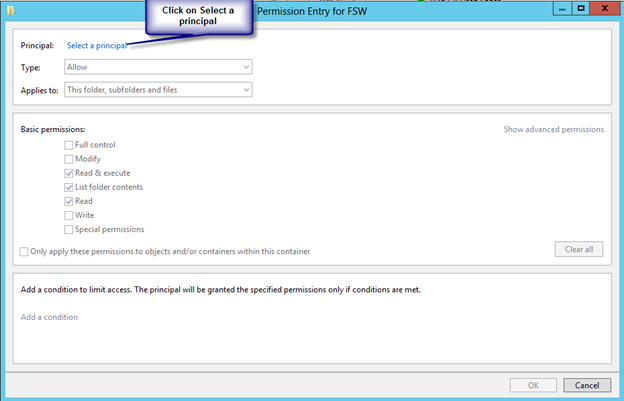


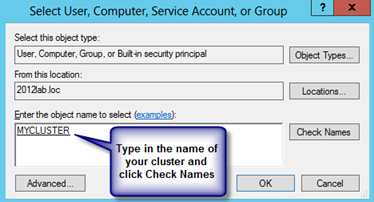
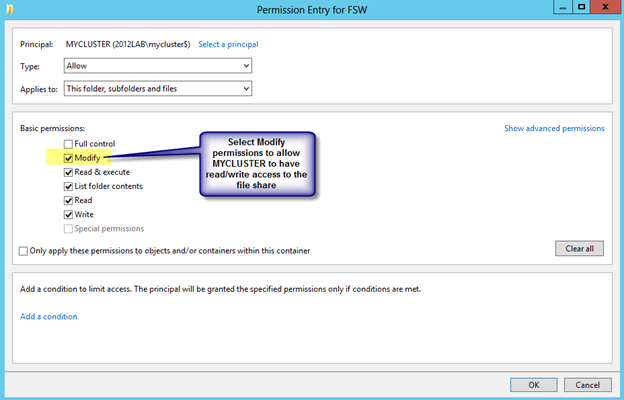

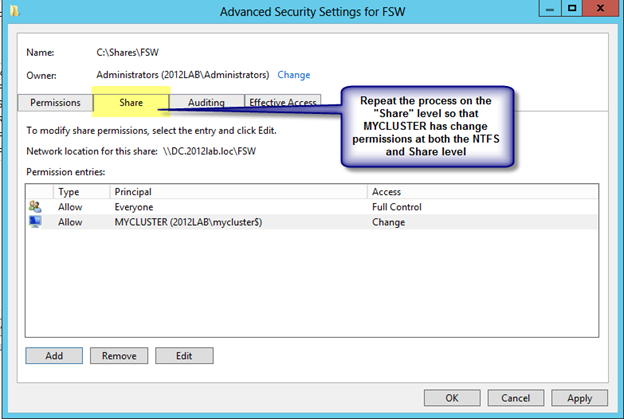
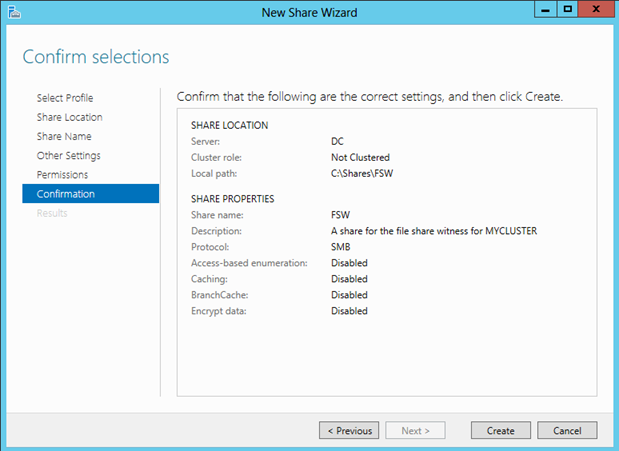

- 现在我们已经在DC上创建了文件共享,我们将返回PRIMARY并使用故障转移群集管理器更改定额类型,如以下步骤所示。

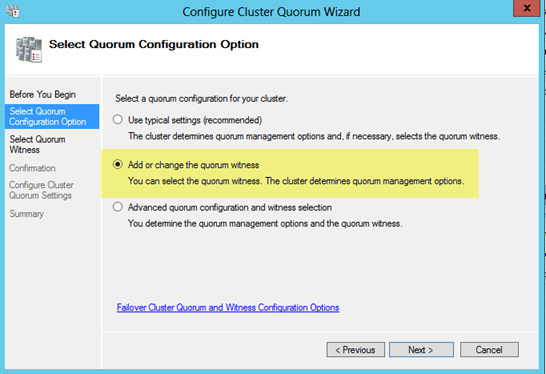
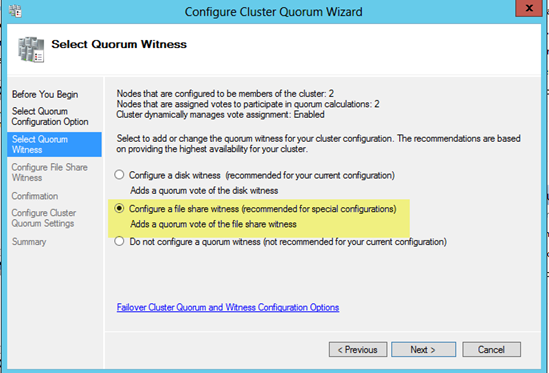

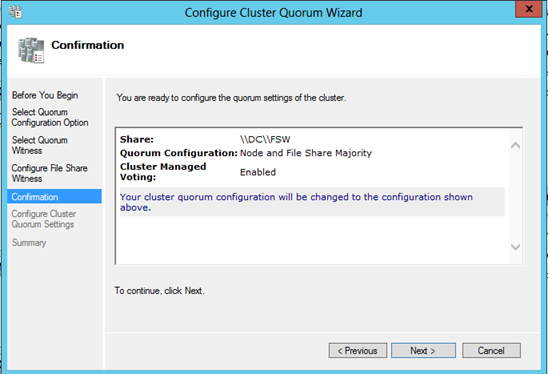

如果偶然这个向导失败,这很可能与文件共享上的权限有关。请确保您在文件共享和安全(NTFS)级别提供群集计算机名称读/写权限,然后重试。
-
现在,您已经拥有了一个基本的双节点集群,并且已经准备好进入正在创建集群资源的Windows Server 2012集群的下一个步骤。我将在下一篇文章中发布一系列有关如何聚集不同资源的文章,从SQL 2012开始。
转载自https://clusteringformeremortals.com/2012/12/31/windows-server-2012-clustering-step-by-step/