SIOS SANless clusters

SIOS SANless clusters High-availability Machine Learning monitoring

  • Home
  • Products
    • SIOS DataKeeper for Windows
    • SIOS Protection Suite for Linux
  • การทดสอบอาหารสัตว์
  • ข่าวสารและกิจกรรม
  • ทำให้เข้าใจง่ายเซิร์ฟเวอร์คลัสเตอร์
  • เรื่องราวความสำเร็จ
  • ติดต่อเรา
  • English
  • 中文 (中国)
  • 中文 (台灣)
  • 한국어
  • Bahasa Indonesia
  • ไทย

อินสแตนซ์ของคลัสเตอร์ล้มเหลวของ SQL Server แบบไม่มีเงื่อนไขใน Google Cloud Platform

กันยายน 7, 2018 by Jason Aw Leave a Comment

วิธีการสร้างอินสแตนซ์ของคลัสเตอร์ failover cluster ของเซิร์ฟเวอร์แบบไม่มีคลัสเตอร์ในแพลตฟอร์ม Google Cloud

วิธีการสร้างอินสแตนซ์คลัสเตอร์ล้มเหลวของ SQL Server แบบไม่ใช้ Sanless ใน Google Cloud Platform

หากคุณต้องการโฮสต์ SQL Server บน Google Cloud Platform (GCP) คุณจะต้องการให้แน่ใจว่าสามารถใช้งานได้อย่างเต็มที่ หนึ่งในวิธีที่ดีที่สุดและประหยัดที่สุดในการทำเช่นนี้คือการสร้างอินสแตนซ์ของคลัสเตอร์ล้มเหลวของ SQL Server ใน Google Cloud Platform

ต้นทุนที่มีประสิทธิภาพ

เนื่องจาก SQL Server Standard Edition สนับสนุน Failover Clustering เราจึงสามารถหลีกเลี่ยงค่าใช้จ่ายที่เกี่ยวข้องกับ SQL Server Enterprise Edition ซึ่งจำเป็นสำหรับ Always On Availability Group นอกจากนี้ SQL Server Failover Clustering เป็นโซลูชันที่มีประสิทธิภาพมากขึ้นเนื่องจากปกป้องทั้ง SQL Server ไม่มีข้อ จำกัด ในแง่ของการสนับสนุน DTC (Distributor Transaction Coordinator) และง่ายต่อการจัดการ นอกจากนี้ยังสนับสนุนเวอร์ชันก่อนหน้าของ SQL Server ที่คุณยังคงมีอยู่เช่น SQL 2012 ผ่าน SQL 2017 ล่าสุด ไม่สนับสนุน SQL 2008 R2 เนื่องจากไม่มีการสนับสนุน failover ข้ามซับเน็ต

อะไรที่แตกต่างกันกับ Datacontrol SIOS?

ตามเนื้อผ้า SQL Server FCI ต้องการให้คุณมี SAN หรืออุปกรณ์จัดเก็บข้อมูลที่ใช้ร่วมกันบางประเภท ในระบบคลาวด์ไม่มีที่เก็บข้อมูลแชร์ที่รู้จักกันแบบคลัสเตอร์ แทนที่ SAN เราจะสร้างคลัสเตอร์ SANless โดยใช้ SIOS DataKeeper Cluster Edition (DKCE) DKCE ใช้การจำลองแบบระดับบล็อกเพื่อให้แน่ใจว่าที่จัดเก็บข้อมูลที่แนบมาเฉพาะในแต่ละอินสแตนซ์จะยังคงซิงค์กันอยู่ นอกจากนี้ยังทำงานร่วมกับ Windows Server Failover Clustering ผ่านทรัพยากรชั้นเก็บข้อมูลของตัวเองที่เรียกว่า DataKeeper Volume ซึ่งใช้แทนทรัพยากรดิสก์ทางกายภาพ เท่าที่คลัสเตอร์เป็นห่วงปริมาณ SIOS DataKeeper ดูเหมือนดิสก์ทางกายภาพ แต่แทนที่จะควบคุมการจอง SCSI ควบคุมทิศทางของกระจกเพื่อให้แน่ใจว่ามีเพียงเซิร์ฟเวอร์ที่ใช้งานอยู่เท่านั้นที่เขียนลงในดิสก์และเซิร์ฟเวอร์ passive จะได้รับการเปลี่ยนแปลงทั้ง synchronously หรือ asynchronously

เริ่มต้นใช้งานอินสแตนซ์คลัสเตอร์ล้มเหลวของ SQL Server แบบ Sanless ใน Google Cloud Platform

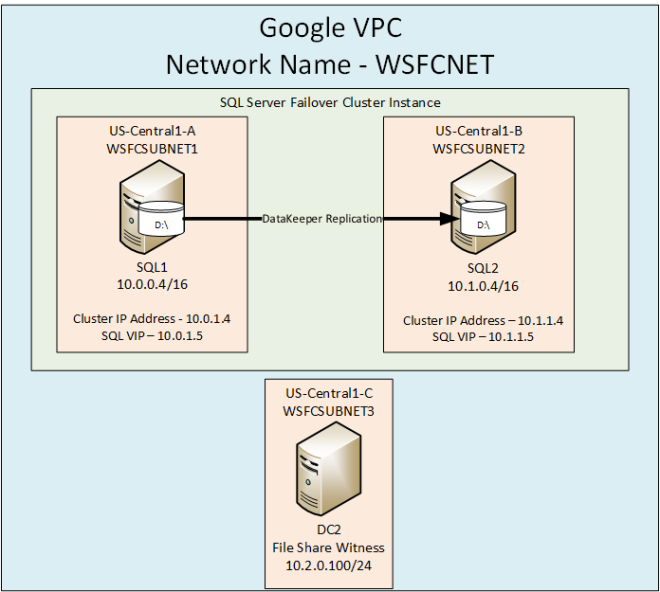
ในคู่มือนี้เราจะดำเนินขั้นตอนในการสร้างคลัสเตอร์ failover 2 โหนดระหว่างสองอินสแตนซ์ในภูมิภาคเดียวกัน แต่ในโซนต่างๆภายใน GCP ดังแสดงในรูปที่ 1 อินสแตนซ์ของคลัสเตอร์ล้มเหลวของ SQL Server แบบไม่มีเงื่อนไขใน Google Cloud Platform หากต้องการข้อมูลเพิ่มเติมเกี่ยวกับอินสแตนซ์ของคลัสเตอร์ Failover Cluster ของ Sanless ในแพลตฟอร์ม Google Cloud โปรดดาวน์โหลดเอกสารสีขาวทั้งhttps://us.sios.com/sios-resources/white-paper-build-sql-server-failover-cluster-gcp/หมดที่  ค้นหาข้อมูลเพิ่มเติมเกี่ยวกับ SIOS DataKeeper ทำซ้ำได้รับอนุญาตจาก Clusteringformeremortals.com
Filed Under: Datakeeper, ทำให้เข้าใจง่ายเซิร์ฟเวอร์คลัสเตอร์ Tagged With: ตัวอย่างเช่นการจัดกลุ่มการแยกย่อย, เซิร์ฟเวอร์คลัสเตอร์ล้มเหลวแบบคลัสเตอร์ sql ในแพลตฟอร์ม Google Cloud

การปรับใช้เซิร์ฟเวอร์การโอนย้ายไฟล์โหนด 2 โหนดใน Azure

สิงหาคม 22, 2018 by Jason Aw Leave a Comment

ปรับใช้เซิร์ฟเวอร์ไฟล์ที่พร้อมใช้งานได้อย่างมากใน Azure IAAS กับ SIOS Datakeeper

การปรับใช้เซิร์ฟเวอร์แฟ้มที่มีอยู่อย่างมากใน Azure IAAS (ARM) กับ SIOS DataKeeper

ในโพสต์นี้เราจะอธิบายรายละเอียดขั้นตอนเฉพาะที่จำเป็นสำหรับการปรับใช้คลัสเตอร์ล้มเหลวของเซิร์ฟเวอร์ไฟล์ 2 โหนดใน Azure ในพื้นที่เดียวของ Azure โดยใช้ Azure Resource Manager ฉันจะสมมติว่าคุณคุ้นเคยกับแนวคิดพื้นฐาน Azure และแนวคิดพื้นฐานของ Failover Cluster ในบทความนี้เราจะอธิบายถึงสิ่งที่ไม่ซ้ำกันเกี่ยวกับการปรับใช้คลัสเตอร์ Failover Cluster ของเซิร์ฟเวอร์ไฟล์ใน Azure ด้วย DataKeeper Cluster Edition คุณสามารถจัดเก็บข้อมูลที่แนบมาภายในไม่ว่าจะเป็น Premium หรือ Standard Disks และทำซ้ำดิสก์เหล่านี้ทั้งแบบซิงโครนัสแบบอะซิงโครนัสหรือผสมหรือทั้งสองอย่างระหว่างสองโหนดคลัสเตอร์ นอกจากนี้รีซอร์ส DataKeeper Volume ถูกลงทะเบียนใน Windows Server Failover Clustering ซึ่งใช้แทน Physical Disk resource แทนที่จะควบคุมการจอง SCSI-3 เช่น Physical Disk Resource ปริมาณไดรฟ์ DataKeeper จะควบคุมทิศทางของกระจกเพื่อให้แน่ใจว่าโหนดที่ใช้งานอยู่เสมอคือแหล่งที่มาของกระจก ส่วนที่เกี่ยวข้องกับ Failover Clustering จะมีลักษณะรู้สึกและมีกลิ่นคล้าย Physical Disk และใช้งานได้เช่นเดียวกับ Physical Disk Resource

Pre-Requisites เมื่อต้องการปรับใช้คลัสเตอร์ Failover Server แบบ 2 โหนดใน Azure

  • คุณเคยใช้ Azure Portal มาก่อนและสามารถปรับใช้เครื่องเสมือนได้อย่างสะดวกใน Azure IaaS
  • ได้รับใบอนุญาตหรือ eval ของ SIOS DataKeeper แล้ว

การปรับใช้อินสแตนซ์ของคลัสเตอร์ล้มเหลวของเซิร์ฟเวอร์แฟ้มโดยใช้พอร์ทัล Azure

เมื่อต้องการปรับใช้คลัสเตอร์ Failover Cluster Server 2 โหนดใน Azure เราจะสมมติว่าคุณมี Virtual Network พื้นฐานขึ้นอยู่กับ Azure Resource Manager และคุณมีเครื่องเสมือนอย่างน้อยหนึ่งเครื่องทำงานและกำหนดค่าเป็น Domain Controller เมื่อคุณมีเครือข่ายเสมือนจริงและโดเมนที่กำหนดค่าคุณจะจัดหาอุปกรณ์เสมือนใหม่สองเครื่องซึ่งจะทำหน้าที่เป็นโหนดสองโหนดในกลุ่มของเรา สภาพแวดล้อมของเราจะมีลักษณะดังนี้: DC1 – Domain Controller และ File Share Witness SQL1 และ SQL2 – โหนดทั้งสองของกลุ่ม File Server Cluster

การจัดเตรียมโหนดคลัสเตอร์ที่สอง (SQL1 และ SQL2)

การใช้ Azure Portal เราจะจัดเตรียมทั้ง SQL1 และ SQL2 ในลักษณะเดียวกัน มีตัวเลือกมากมายให้เลือก ได้แก่ ขนาดตัวอย่างตัวเลือกการจัดเก็บเป็นต้น คู่มือนี้ไม่ได้หมายถึงคำแนะนำในการปรับใช้เซิร์ฟเวอร์ใน Azure เนื่องจากมีแหล่งข้อมูลที่ดีจริงๆและมีการเผยแพร่ข้อมูลทุกวัน อย่างไรก็ตามคุณควรคำนึงถึงสิ่งสำคัญบางอย่างเมื่อสร้างอินสแตนซ์โดยเฉพาะอย่างยิ่งในสภาวะแวดล้อมแบบคลัสเตอร์ ชุดความพร้อมใช้งาน – เป็นสิ่งสำคัญที่ทั้ง SQL1, SQL2 และ DC1 อยู่ในชุดการพร้อมใช้งานเดียวกัน โดยวางไว้ในชุดการตั้งค่าความพร้อมกันเราจะตรวจสอบว่าแต่ละโหนดคลัสเตอร์และพยานแชร์ไฟล์อาศัยอยู่ในโดเมนฟอรัมและโดเมนการอัปเดตที่แตกต่างกัน ช่วยให้มั่นใจได้ว่าในระหว่างการบำรุงรักษาตามแผนและการบำรุงรักษาที่ไม่ได้วางแผนคลัสเตอร์จะยังคงสามารถรักษาองค์ประชุมและหลีกเลี่ยงการหยุดทำงาน การปรับใช้เซิร์ฟเวอร์การโอนย้ายไฟล์โหนด 2 โหนดใน Azure รูปที่ 3 – ตรวจสอบให้แน่ใจว่าได้เพิ่มโหนดคลัสเตอร์ทั้งสองและพยานในการแชร์ไฟล์ไปยังชุดข้อมูลความพร้อมกัน

ที่อยู่ IP แบบคงที่

เมื่อ VM แต่ละตัวถูกจัดเตรียมไว้คุณจะต้องไปที่การตั้งค่าและเปลี่ยนการตั้งค่าเพื่อให้ที่อยู่ IP เป็นแบบคงที่ เราไม่ต้องการให้ที่อยู่ IP ของโหนดคลัสเตอร์ของเรามีการเปลี่ยนแปลง การปรับใช้เซิร์ฟเวอร์การโอนย้ายไฟล์โหนด 2 โหนดใน Azure รูปที่ 4 – ตรวจสอบให้แน่ใจว่าแต่ละโหนดคลัสเตอร์ใช้ IP แบบสแตติก

การเก็บรักษา

คุณจำเป็นต้องปรึกษาแนวทางปฏิบัติที่ดีที่สุดสำหรับ SQL Server ใน Azure Virtual Machines ไม่ว่าในกรณีใดคุณจะต้องเพิ่มดิสก์อย่างน้อยหนึ่งรายการให้กับแต่ละโหนดคลัสเตอร์ของคุณ DataKeeper สามารถใช้ Basic Disk, Premium Storage หรือแม้แต่ Storage Pools ซึ่งประกอบด้วยดิสก์หลายตัวในพูลเก็บข้อมูล เพียงแค่ต้องแน่ใจว่าได้เพิ่มพื้นที่เก็บข้อมูลเท่ากันไปยังแต่ละโหนดคลัสเตอร์และกำหนดค่าให้เหมือนกัน นอกจากนี้โปรดใช้บัญชีที่เก็บข้อมูลที่แตกต่างกันสำหรับแต่ละเครื่องเสมือนเพื่อให้มั่นใจว่าปัญหาเกี่ยวกับหนึ่ง Storage Account ไม่ส่งผลกระทบต่อเครื่องเสมือนทั้งสองเครื่องในเวลาเดียวกัน การปรับใช้เซิร์ฟเวอร์การโอนย้ายไฟล์โหนด 2 โหนดใน Azure รูปที่ 5 – ตรวจสอบให้แน่ใจว่าได้เพิ่มพื้นที่เก็บข้อมูลเพิ่มเติมสำหรับแต่ละโหนดคลัสเตอร์

สร้างคลัสเตอร์

สมมติว่าทั้งโหนดคลัสเตอร์ (SQL1 และ SQL2) ได้รับการจัดเตรียมตามที่อธิบายไว้ข้างต้นและเพิ่มลงในโดเมนที่มีอยู่แล้วของคุณเราพร้อมที่จะสร้างคลัสเตอร์แล้ว ก่อนที่เราจะสร้างคลัสเตอร์มีคุณลักษณะบางอย่างที่จำเป็นต้องเปิดใช้งาน คุณลักษณะเหล่านี้คือ .Net Framework 3.5 และ Failover Clustering คุณลักษณะเหล่านี้จำเป็นต้องเปิดใช้งานทั้งโหนดคลัสเตอร์ คุณจะต้องเปิดใช้งานบทบาทเซิร์ฟเวอร์ FIle การปรับใช้เซิร์ฟเวอร์การโอนย้ายไฟล์โหนด 2 โหนดใน Azure รูปที่ 6 – เปิดใช้งานทั้ง. Net Framework 3.5 และ Failover Clustering และ File Server บนโหนดคลัสเตอร์ทั้งสองเมื่อบทบาทและคุณลักษณะเหล่านั้นได้รับการเปิดใช้งานคุณพร้อมที่จะสร้างคลัสเตอร์แล้ว ขั้นตอนส่วนใหญ่ที่ฉันกำลังจะแสดงให้คุณสามารถทำได้ทั้งผ่านทาง PowerShell และ GUI อย่างไรก็ตามผมจะแนะนำว่าสำหรับขั้นตอนแรกนี้คุณใช้ PowerShell เพื่อสร้างคลัสเตอร์ของคุณ ถ้าคุณเลือกที่จะใช้ Failover Cluster Manager GUI เพื่อสร้างคลัสเตอร์คุณจะพบว่าคุณได้รับการแก้ไขด้วยคลัสเตอร์ที่กำลังออกที่อยู่ IP ซ้ำ

รายละเอียดเพื่อหมายเหตุ

โดยไม่ต้องไปรายละเอียดมากสิ่งที่คุณจะพบคือ Azure VMs ต้องใช้ DHCP การระบุ "IP แบบสโตร" เมื่อเราสร้าง VM ในพอร์ทัล Azure ทั้งหมดที่เราทำคือสร้างการจัดเรียงแบบ DHCP ไม่เหมือนกับการจอง DHCP เนื่องจากการจอง DHCP จริงจะนำที่อยู่ IP ออกจากพูล DHCP แทนที่จะระบุ IP แบบคงที่ในพอร์ทัล Azure ก็หมายความว่าถ้าที่อยู่ IP นี้ยังคงพร้อมใช้งานเมื่อ VM ร้องขอให้ Azure จะออก IP ดังกล่าว อย่างไรก็ตามถ้า VM ของคุณออฟไลน์และโฮสต์อื่นมาออนไลน์ในเครือข่ายย่อยเดียวกันนั้นเป็นอย่างดีอาจจะออกที่อยู่ IP เดียวกัน มีผลข้างเคียงแปลก ๆ กับ Azure ที่มีการใช้ DHCP เมื่อสร้างคลัสเตอร์ด้วย Windows Server Failover Cluster GUI เมื่อโฮสต์ใช้ DHCP (ซึ่งจำเป็นต้องมี) ไม่มีตัวเลือกในการระบุที่อยู่ IP ของคลัสเตอร์ แทนที่จะต้องอาศัย DHCP เพื่อขอรับที่อยู่ สิ่งที่แปลกคือ DHCP จะออกที่อยู่ IP ซ้ำกันโดยปกติจะเป็นที่อยู่ IP เดียวกันกับโฮสต์ที่ขอที่อยู่ IP ใหม่ คลัสเตอร์มักจะสมบูรณ์ แต่คุณอาจมีข้อผิดพลาดที่แปลก ๆ และอาจจำเป็นต้องเรียกใช้ Windows Server Failover Cluster GUI จากโหนดอื่นเพื่อให้ทำงานได้ เมื่อคุณได้รับมันทำงานคุณจะต้องการเปลี่ยนที่อยู่ IP คลัสเตอร์ไปยังที่อยู่ที่ไม่ได้ใช้งานในเครือข่าย

หลีกเลี่ยงระเบียบ

คุณสามารถหลีกเลี่ยงปัญหาทั้งหมดได้ด้วยการสร้างคลัสเตอร์ผ่าน Powershell และระบุที่อยู่ IP ของคลัสเตอร์เป็นส่วนหนึ่งของคำสั่ง PowerShell เพื่อสร้างคลัสเตอร์ คุณสามารถสร้างคลัสเตอร์โดยใช้คำสั่ง New-Cluster ดังนี้:

คลัสเตอร์ใหม่ -Name cluster1 -Node sql1, sql2 -StaticAddress 10.0.0.101 -NoStorage

หลังจากการสร้างคลัสเตอร์เสร็จสมบูรณ์แล้วคุณจะต้องเรียกใช้การตรวจสอบคลัสเตอร์ด้วยการเรียกใช้คำสั่งต่อไปนี้:

ทดสอบคลัสเตอร์

การปรับใช้เซิร์ฟเวอร์การโอนย้ายไฟล์โหนด 2 โหนดใน Azure รูปที่ 7 – ผลลัพธ์ของการสร้างคลัสเตอร์และคำสั่งตรวจสอบคลัสเตอร์

สร้างพยานร่วมแบ่งปันไฟล์

เนื่องจากไม่มีที่จัดเก็บข้อมูลที่ใช้ร่วมกันคุณจะต้องสร้างพยานแชร์ไฟล์บนเซิร์ฟเวอร์อื่นในชุดการตั้งค่าความพร้อมกันเหมือนโหนดคลัสเตอร์สองโหนด เมื่อวางไว้ในชุดการพร้อมใช้งานเดียวกันคุณสามารถมั่นใจได้ว่าคุณจะเสียคะแนนเพียงอย่างเดียวจากโควรัมของคุณในเวลาใดก็ตาม หากคุณไม่แน่ใจว่าจะสร้างพยานแชร์ไฟล์คุณสามารถอ่านบทความนี้ได้ที่ http://www.howtonetworking.com/server/cluster12.htm ในการสาธิตของฉันฉันใส่พยานแชร์ไฟล์บนตัวควบคุมโดเมน ฉันได้เผยแพร่คำอธิบายเกี่ยวกับ quorum แบบคลัสเตอร์ที่ครบถ้วนแล้วที่ https://blogs.msdn.microsoft.com/microsoft_press/2014/04/28/from-the-mvps-understanding-the-windows-server-failover-cluster-quorum- ในหน้าต่างเซิร์ฟเวอร์ 2012 R2 /

ติดตั้ง DataKeeper

หลังจากสร้างคลัสเตอร์แล้วก็ถึงเวลาที่ต้องติดตั้ง DataKeeper สิ่งสำคัญคือต้องติดตั้ง DataKeeper หลังจากคลัสเตอร์เริ่มต้นถูกสร้างขึ้นเพื่อให้สามารถลงทะเบียนรีซอร์สคลัสเตอร์แบบกำหนดเองกับคลัสเตอร์ได้ ถ้าคุณติดตั้ง DataKeeper ก่อนสร้างคลัสเตอร์คุณจะต้องติดตั้งอีกครั้งและทำการติดตั้งซ่อมแซม การปรับใช้เซิร์ฟเวอร์การโอนย้ายไฟล์โหนด 2 โหนดใน Azure รูปที่ 8 – ติดตั้ง DataKeeper หลังจากคลัสเตอร์ถูกสร้างขึ้นระหว่างการติดตั้งคุณสามารถใช้ตัวเลือกเริ่มต้นทั้งหมด  บัญชีบริการที่คุณใช้ต้องเป็นบัญชีโดเมนและอยู่ในกลุ่มผู้ดูแลระบบภายในของแต่ละโหนดในคลัสเตอร์ การปรับใช้เซิร์ฟเวอร์การโอนย้ายไฟล์โหนด 2 โหนดใน Azure รูปที่ 9 – บัญชีบริการต้องเป็นบัญชีโดเมนที่อยู่ในกลุ่ม Local Admins ในแต่ละโหนดเมื่อ DataKeeper ได้รับการติดตั้งและได้รับสิทธิการใช้งานบนแต่ละโหนดคุณจะต้องบูตเครื่องใหม่

สร้างไดรฟ์ข้อมูล DataKeeper ทรัพยากร

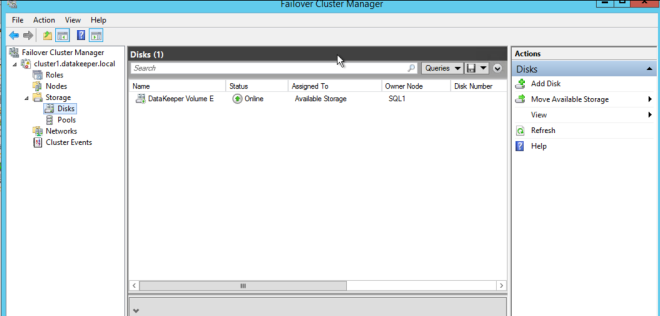
ในการสร้าง DataKeeper Volume Resource คุณจะต้องเริ่มต้น DataKeeper UI และเชื่อมต่อกับทั้งสองเซิร์ฟเวอร์ การปรับใช้เซิร์ฟเวอร์การโอนย้ายไฟล์โหนด 2 โหนดใน Azure เชื่อมต่อกับ SQLการปรับใช้เซิร์ฟเวอร์การโอนย้ายไฟล์โหนด 2 โหนดใน Azure1 เชื่อมต่อกับ SQการปรับใช้เซิร์ฟเวอร์การโอนย้ายไฟล์โหนด 2 โหนดใน AzureL2 เมื่อคุณเชื่อมต่อกับเซิร์ฟเวอร์แต่ละเครื่องคุณพร้อมที่จะสร้าง DataKeeper Volume แล้ว คลิกขวาที่งานและเลือก "สร้างงการปรับใช้เซิร์ฟเวอร์การโอนย้ายไฟล์โหนด 2 โหนดใน Azureาน" ให้ชื่องานและคำอธิบาย การปรับใช้เซิร์ฟเวอร์การโอนย้ายไฟล์โหนด 2 โหนดใน Azure เลือกเซิร์ฟเวอร์ต้นทาง IP และไดรฟ์ข้อมูล ที่อยู่ IP คือการรับส่งข้อมูลการจำลองแบบจะเดินทางหรือไม่ การปรับใช้เซิร์ฟเวอร์การโอนย้ายไฟล์โหนด 2 โหนดใน Azure เลือกเซิร์ฟเวอร์เป้าหมายของคุณ การปรับใช้เซิร์ฟเวอร์การโอนย้ายไฟล์โหนด 2 โหนดใน Azure เลือกตัวเลือกของคุณ สำหรับจุดประสงค์ของเราที่ VM ทั้งสองอยู่ในพื้นที่ทางภูมิศาสตร์เดียวกันเราจะเลือกการจำลองแบบซิงโครนัส สำหรับการจำลองแบบระยะไกลคุณจะต้องการใช้แบบอะซิงโครนัสและเปิดใช้งานการบีบอัดบางอย่าง การปรับใช้เซิร์ฟเวอร์การโอนย้ายไฟล์โหนด 2 โหนดใน Azure เมื่อคลิกใช่ที่ป๊อปอัปล่าสุดคุณจะลงทะเบียนแหล่งข้อมูลไดรฟ์ DataKeeper ใหม่ในที่จัดเก็บที่พร้อมใช้งานใน Failover Clustering คุณจะเห็นแหล่งข้อมูล Volume DataKeeper ใหม่ใน Storage ที่มีอยู่ การปรับใช้เซิร์ฟเวอร์การโอนย้ายไฟล์โหนด 2 โหนดใน Azure

สร้างทรัพยากรคลัสเตอร์เซิร์ฟเวอร์ไฟล์

เมื่อต้องการสร้างทรัพยากรเซิร์ฟเวอร์คลัสเตอร์ของไฟล์เราจะใช้ Powershell อีกครั้งแทนที่จะเป็นอินเทอร์เฟซ Failover Cluster เหตุผลก็คืออีกครั้งเนื่องจากเครื่องเสมือนมีการกำหนดค่าให้ใช้ DHCP ตัวช่วยสร้าง GUI จะไม่แจ้งให้เราป้อนที่อยู่ IP ของกลุ่มและจะแทนที่อยู่ IP ที่ซ้ำกัน เพื่อหลีกเลี่ยงปัญหานี้เราจะใช้คำสั่ง PowerShell แบบง่ายๆเพื่อสร้างทรัพยากรคลัสเตอร์เซิร์ฟเวอร์ FIle และระบุที่อยู่ IP

Add-ClusterFileServerRole -Storage "DataKeeper Volume E" 
ชื่อ FS2 -StaticAddress 10.0.0.201

จดบันทึกที่อยู่ IP ที่คุณระบุไว้ที่นี่ ต้องเป็นที่อยู่ IP เฉพาะในเครือข่ายของคุณ เราจะใช้ที่อยู่ IP เดียวกันนี้ในภายหลังเมื่อเราสร้าง Balancer โหลดภายในของเรา

สร้าง Balancer โหลดภายใน

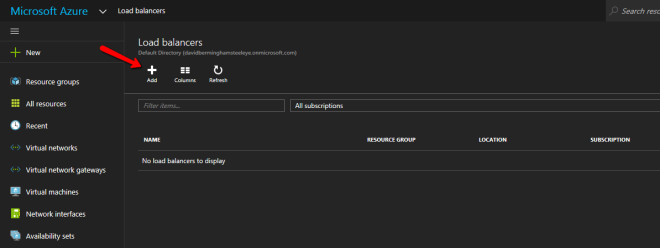
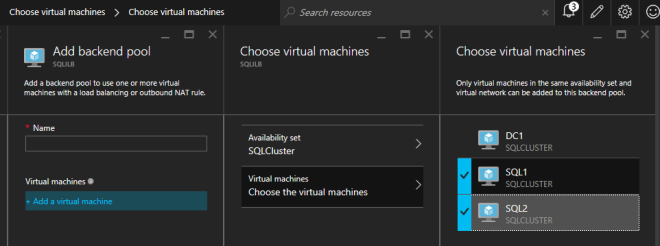
นี่คือจุดที่ failover clustering ใน Azure แตกต่างจากโครงสร้างพื้นฐาน สแต็คเครือข่าย Azure ไม่สนับสนุน ARPS ที่ไม่ให้เปล่า ไคลเอ็นต์ไม่สามารถเชื่อมต่อโดยตรงกับที่อยู่ IP ของคลัสเตอร์ แต่ลูกค้าจะเชื่อมต่อกับ balancer โหลดภายในและเปลี่ยนเส้นทางไปยังโหนดคลัสเตอร์ที่ใช้งานอยู่ สิ่งที่เราต้องทำคือสร้าง balancer โหลดภายใน ทั้งหมดนี้สามารถทำได้ผ่าน Azure Portal ดังที่แสดงด้านล่าง ขั้นแรกให้สร้าง Balancer โหลดใหมการปรับใช้เซิร์ฟเวอร์การโอนย้ายไฟล์โหนด 2 โหนดใน Azure่คุณสามารถใช้ Public Balancer โหลดถ้าไคลเอ็นต์ของคุณเชื่อมต่อผ่านทางอินเทอร์เน็ตสาธารณะ แต่สมมติว่าลูกค้าของคุณอาศัยอยู่ใน vNet เดียวกันเราจะสร้าง Internal Balancer โหลด สิ่งสำคัญที่ต้องจดบันทึกไว้ในที่นี้ก็คือ Virtual Network จะเหมือนกับเครือข่ายที่โหนดคลัสเตอร์ของคุณอาศัยอยู่ นอกจากนี้ที่อยู่ IP ส่วนตัวที่คุณระบุจะเหมือนกับที่อยู่ที่คุณใช้ในการสร้างทรัพยากรคลัสเตอร์ SQL การปรับใช้เซิร์ฟเวอร์การโอนย้ายไฟล์โหนด 2 โหนดใน Azure หลังจากสร้าง Internal Load Balancer (ILB) แล้วคุณจะต้องแก้ไขไฟล์ สิ่งแรกที่เราจะทำคือการเพิ่มแบ็กเอนด์พูล ในขั้นตอนนี้คุณจะเลือกชุดความพร้อมใช้งานที่เครื่องเซิร์ฟเวอร์คลัสเตอร์ของ SQL อยู่ อย่างไรก็ตามเมื่อคุณเลือก VM ที่แท้จริงเพื่อเพิ่มลงในแบ็กเอนด์พูลให้แน่ใจว่าคุณไม่ได้เลือกพยานร่วมกันในการแชร์ไฟล์ของคุณ เราไม่ต้องการเปลี่ยนเส้นทางการรับส่งข้อมูล SQL ไปยังพยานที่แชร์ไฟล์ของคุณ การปรับใช้เซิร์ฟเวอร์การโอนย้ายไฟล์โหนด 2 โหนดใน Azure การปรับใช้เซิร์ฟเวอร์การโอนย้ายไฟล์โหนด 2 โหนดใน Azure สิ่งต่อไปที่เราจะทำคือเพิ่ม Probe การสอบสวนที่เราเพิ่มจะโพรบ Port 59999 โพรบนี้จะกำหนดโหนดที่ใช้งานอยู่ในคลัสเตอร์ของเรา การปรับใช้เซิร์ฟเวอร์การโอนย้ายไฟล์โหนด 2 โหนดใน Azure จากนั้นเราจำเป็นต้องใช้กฎการกระจายการโหลดเพื่อเปลี่ยนเส้นทางการรับส่งข้อมูล SMB พอร์ต TCP 445 สิ่งสำคัญที่ควรสังเกตในภาพหน้าจอด้านล่างคือการเปิดใช้งานการส่งคืนเซิร์ฟเวอร์โดยตรง ตรวจสอบให้แน่ใจว่าคุณได้ทำการเปลี่ยนแปลงนั้น การปรับใช้เซิร์ฟเวอร์การโอนย้ายไฟล์โหนด 2 โหนดใน Azure

แก้ไขทรัพยากร IP ของเซิร์ฟเวอร์ไฟล์

เกือบจะมีการใช้งานเซิร์ฟเวอร์คลัสเตอร์ Failover Server 2 โหนดใน Azure! ขั้นตอนสุดท้ายในการกำหนดค่าคือเรียกใช้สคริปต์ PowerShell ต่อไปนี้ในโหนดคลัสเตอร์ของคุณ ซึ่งจะช่วยให้ Cluster IP Address สามารถตอบสนองต่อโพรโตคอล ILB และตรวจสอบว่าไม่มีข้อขัดแย้งเกี่ยวกับที่อยู่ IP ระหว่าง Cluster IP Address และ ILB โปรดทราบ; คุณจะต้องแก้ไขสคริปต์นี้ให้เหมาะกับสภาพแวดล้อมของคุณ ซับเน็ตมาสก์ถูกตั้งค่าเป็น 255.255.255.255 นี่ไม่ใช่ความผิดพลาดให้ปล่อยทิ้งไว้ ซึ่งจะสร้างเส้นทางเฉพาะโฮสต์เพื่อหลีกเลี่ยงความขัดแย้งกับที่อยู่ IP กับ ILB

# กำหนดตัวแปร
$ ClusterNetworkName = "" 
# ชื่อเครือข่ายคลัสเตอร์ 
(ใช้ Get-ClusterNetwork ใน Windows Server 2012 ที่สูงกว่าเพื่อค้นหาชื่อ)
$ IPResourceName = "" 
# ชื่อที่อยู่ IP Address 
$ ILBIP = "" 
# ที่อยู่ IP ของ Balancer โหลดภายใน (ILB)
การนำเข้าโมดูล FailoverClusters
# หากคุณใช้ Windows Server 2012 หรือสูงกว่า:
Get-ClusterResource $ IPResourceName | ตั้ง ClusterParameter 
-Multiple @ {ที่อยู่ = $ ILBIP; ProbePort = 59999; SubnetMask = "255.255.255.255";
เครือข่าย = $ ClusterNetworkName; EnableDHCP = 0}
# ถ้าคุณกำลังใช้ Windows Server 2008 R2 ใช้: 
#cluster res $ IPResourceName / priv enabledhcp = 0 ที่อยู่ = $ ILBIP probeport = 59999  
SubnetMask = 255.255.255.255

การสร้างไฟล์แชร์

คุณจะพบว่าการใช้ File Share Wizard ใน Failover Cluster Manager ไม่ทำงาน แทนคุณจะสร้างแฟ้มที่ใช้ร่วมกันใน Windows Explorer บนโหนดที่ใช้งานอยู่ การแบ่งกลุ่มโดยอัตโนมัติโดยอัตโนมัติจะหยิบหุ้นเหล่านั้นขึ้นโดยอัตโนมัติและทำให้พวกเขาอยู่ในกลุ่ม โปรดทราบว่าตัวเลือก "Continuous Availability" ของไฟล์แชร์ไม่ได้รับการสนับสนุนในการกำหนดค่านี้

ข้อสรุป

คุณได้จัดการการติดตั้งคลัสเตอร์ Failover Server โหนด 2 โหนดใน Azure  หากคุณมีปัญหาใด ๆ โปรดติดต่อฉันทาง Twitter @daveberm และเรายินดีที่จะให้ความช่วยเหลือ หากคุณต้องการคีย์การประเมินผลของ DataKeeper โปรดกรอกแบบฟอร์มที่ http://us.sios.com/clustersyourway/cta/14-day-trial และ SIOS จะส่งรหัสประเมินผลที่ส่งถึงคุณ ทำซ้ำโดยได้รับอนุญาตจาก Clusteringformeremortals.com

Filed Under: Datakeeper, ทำให้เข้าใจง่ายเซิร์ฟเวอร์คลัสเตอร์ Tagged With: ปรับใช้เซิร์ฟเวอร์ failover ของไฟล์โหนด 2 โหนดใน azure

การกู้คืนความเสียหายสำหรับ SQL Server Standard Edition

สิงหาคม 12, 2018 by Jason Aw Leave a Comment

การกู้คืนภัยพิบัติสำหรับ SQL Server Standard Edition

การจำลองแบบ 2-Node SQL Server 2012/2014 คลัสเตอร์ Edition มาตรฐานไปยังเซิร์ฟเวอร์ที่ 3 สำหรับการกู้คืนระบบ

การกู้คืนภัยพิบัติสำหรับ SQL Server Standard Edition เป็นไปได้ด้วย SIOS DataKeeper Cluster Edition นี่เป็นวิธีการ หลายคนพบตัวเองตกตะกอน SQL Server Standard Edition เนื่องจากค่าใช้จ่ายของ SQL Server Enterprise Edition SQL Server Standard Edition มีคุณลักษณะที่เหมือนกันหลายแห่ง แต่ก็มีข้อ จำกัด บางประการ ข้อ จำกัด หนึ่งข้อคือการไม่สนับสนุน AlwaysOn Availability Groups นอกจากนี้ยังสนับสนุนเฉพาะสองโหนดในคลัสเตอร์เท่านั้น ด้วยการคัดลอกฐานข้อมูลที่เลิกใช้และสนับสนุนเฉพาะการจำลองแบบซิงโครนัสใน Standard Edition คุณจะมีตัวเลือกการกู้คืนระบบที่ จำกัด

การกู้คืนภัยพิบัติสำหรับ SQL Server Standard Edition

หนึ่งในตัวเลือกเหล่านี้คือ SIOS DataKeeper Cluster Edition DataKeeper จะทำงานร่วมกับคลัสเตอร์ที่ใช้ร่วมกันของคุณที่มีอยู่ ซอฟต์แวร์ช่วยให้คุณสามารถขยายไปยังโหนดที่ 3 โดยใช้การจำลองแบบซิงโครนัสหรืออะซิงโครนัส ถ้าคุณใช้ SQL Server Enterprise เพียงเพิ่มโหนดที่ 3 เป็นสมาชิกคลัสเตอร์อื่นสำหรับคลัสเตอร์ multisite จริง อย่างไรก็ตามเนื่องจากเรากำลังพูดถึง SQL Server Standard Edition คุณจะไม่สามารถเพิ่มโหนดที่ 3 ลงในคลัสเตอร์ได้โดยตรง ข่าวดีก็คือ DataKeeper จะช่วยให้คุณสามารถทำซ้ำข้อมูลไปยังโหนดที่ 3 เพื่อปกป้องข้อมูลของคุณ การกู้คืนภัยพิบัติสำหรับ SQL Server Standard Edition หมายความว่าคุณจะใช้ DataKeeper เพื่อนำโหนดที่ 3 แบบออนไลน์เป็นแหล่งที่มาของกระจก ใช้ SQL Server Management Studio ต่อไปเพื่อกำหนดใช้ฐานข้อมูลที่อยู่ในไดรฟ์ข้อมูลที่จำลองแบบแล้ว ลูกค้าของคุณจะต้องเปลี่ยนเส้นทางไปยังโหนดที่ 3 นี้ แต่เป็นโซลูชันที่มีประสิทธิภาพคุ้มค่ากับ RPO ที่ยอดเยี่ยมและ RTO ที่เหมาะสม เอกสาร SIOS พูดถึงวิธีการกู้คืนภัยพิบัติสำหรับ SQL Server Standard Edition ที่นี่ฉันได้สรุปขั้นตอนที่เพิ่งเกิดขึ้นสำหรับลูกค้ารายหนึ่งของฉัน

องค์ประกอบ

  • หยุดทรัพยากร SQL
  • เอาทรัพยากรดิสก์ที่มีอยู่จริงออกจากทรัพยากรคลัสเตอร์ SQL
  • นำแผ่นดิสก์ออกจากที่จัดเก็บข้อมูลที่มีอยู่
  • ดิสก์ทางออนไลน์บนเซิร์ฟเวอร์ SECONDARY เพิ่มอักษรระบุไดรฟ์ (ถ้าไม่มี)
  • เรียก emcmd setconfiguration <อักษรระบุไดรฟ์> 256 และรีบูตรองเซิร์ฟเวอร์ ซึ่งจะทำให้เซิร์ฟเวอร์ SECONDARY บล็อกการเข้าถึงไดรเวอร์ E นี่เป็นขั้นตอนที่สำคัญเนื่องจากคุณไม่ต้องการให้เซิร์ฟเวอร์สองเครื่องสามารถเข้าถึงไดรฟ์ E ในเวลาเดียวกันหากคุณสามารถหลีกเลี่ยงได้
  • ออนไลน์ดิสก์บนเซิร์ฟเวอร์ PRIMARY
  • เพิ่มไดรฟ์ในกรณีที่จำเป็น
  • สร้าง Mirror DataKeeper จาก Primary เป็น DR คุณอาจต้องรอสักครู่เพื่อให้ไดรฟ์ E ปรากฏในรายงานข้อมูลโดยรวมของ DataKeeper Server บนเซิร์ฟเวอร์ทั้งหมดก่อนที่คุณจะสามารถสร้างกระจกได้อย่างถูกต้อง ถ้าทำอย่างถูกต้องคุณจะสร้างกระจกจาก PRIMARY เป็น DR เป็นส่วนหนึ่งของกระบวนการนั้น DataKeeper จะถามคุณเกี่ยวกับเซิร์ฟเวอร์ SECONDARY ซึ่งแชร์ไดรฟ์ข้อมูลที่คุณกำลังทำซ้ำ

ในเหตุการณ์ภัยพิบัติ … .

ON DR NODE

  • เรียกใช้ EMCMD switchovervolume <อักษรระบุไดรฟ์>
  • ครั้งแรกให้แน่ใจว่าบัญชีบริการ SQL ได้อ่าน / เขียนเข้าถึงข้อมูลทั้งหมดและล็อกไฟล์ คุณจะต้องให้สิทธิ์การเข้าถึงนี้อย่างชัดเจนในครั้งแรกที่คุณพยายามติดตั้งฐานข้อมูล
  • ใช้ SQL Management Studio เพื่อติดตั้งฐานข้อมูล
  • เปลี่ยนเส้นทางไคลเอ็นต์ทั้งหมดไปยังเซิร์ฟเวอร์ในไซต์ DR ดีกว่ายังมีโปรแกรมประยุกต์ที่อยู่ในไซต์ DR ที่กำหนดค่าล่วงหน้าเพื่อชี้ไปที่อินสแตนซ์ SQL Server ในไซต์ DR

หลังจากเกิดภัยพิบัติแล้ว

  • เปิดเซิร์ฟเวอร์ (PRIMAY, SECONDARY) ในไซต์หลักอีกครั้ง
  • รอให้กระจกรับสถานะสะท้อน
  • ตรวจสอบว่าโหนดใดเป็นแหล่งข้อมูลก่อนหน้า (เรียกใช้ PowerShell ในฐานะผู้ดูแลระบบ) get-clusterresource -Name "<DataKeeper Volume Resource name>" | ได้รับ clusterparameter
  • ตรวจสอบให้แน่ใจว่าไม่มี DataKeeper Volume Resources ออนไลน์ในคลัสเตอร์
  • เริ่ม DataKeeper GUI บนโหนดคลัสเตอร์ แก้ไขปัญหาเงื่อนไขของสมองแยก (ส่วนใหญ่ไม่มี) เพื่อให้แน่ใจว่าโหนด DR ถูกเลือกมาเป็นแหล่งที่มาในระหว่างกระบวนการแยกสมอง
  • บนโหนดที่รายงานว่า EMCMD ใช้ EMCMD ก่อนหน้า switchovervolume <อักษรระบุไดรฟ์>
  • นำเซิร์ฟเวอร์ SQL ออนไลน์ในตัวจัดการคลัสเตอร์ Failover

ขั้นตอนข้างต้นถือว่าคุณมี SIOS DataKeeper Cluster Edition ติดตั้งอยู่บนเซิร์ฟเวอร์ทั้งสามเครื่อง (PRIMARY, DRONDARY, DR) หลักและ SECONDARY คือโหนดเก็บข้อมูลที่ใช้ร่วมกัน 2 โหนด คุณกำลังทำซ้ำข้อมูลไปยัง DR ซึ่งเป็นเพียงอินสแตนซ์ SQL Server แบบสแตนด์อโลน (ไม่ใช่ส่วนหนึ่งของคลัสเตอร์) ที่มีเฉพาะที่เก็บข้อมูลในเครื่อง เซิร์ฟเวอร์การกู้คืนภัยพิบัติจะมีไดรฟ์ข้อมูลที่มีขนาดและอักษรระบุไดรฟ์เดียวกันกับไดรฟ์ข้อมูลคลัสเตอร์ที่ใช้ร่วมกัน การทำงานนี้ค่อนข้างดีและจะทำให้คุณสามารถทำซ้ำกับเป้าหมายที่อยู่ในคลาวด์ได้หากคุณไม่ได้กำหนดค่าไซต์ Disaster Recovery ของคุณไว้ นอกจากนี้คุณยังสามารถสร้างการกำหนดค่าเดียวกันได้โดยใช้ที่เก็บข้อมูลที่จำลองแบบแล้วทั้งหมดหากคุณต้องการยกเลิก SAN อย่างสมบูรณ์ นี่คือวิดีโอสั้น ๆ ที่ดีซึ่งอธิบายถึงการกำหนดค่าที่เป็นไปได้สำหรับการกู้คืนระบบสำหรับ SQL Server Standard Edition http://videos.us.sios.com/medias/aula05u2fl ทำซ้ำได้รับอนุญาตจาก Clusteringformeremortals.com

Filed Under: Datakeeper, ทำให้เข้าใจง่ายเซิร์ฟเวอร์คลัสเตอร์

กำหนดค่าคลัสเตอร์ล้มเหลว Sanless Hyper-V ด้วย DataKeeper

กุมภาพันธ์ 19, 2018 by Jason Aw Leave a Comment

กำหนดค่าคลัสเตอร์ล้มเหลว Sanless Hyper-V ด้วย DataKeeper

คำถามเกี่ยวกับ SANLess

Q. กลุ่ม SANLess คืออะไร?
A. เป็นกลุ่มที่ใช้พื้นที่เก็บข้อมูลในตัวเครื่องแทนที่จะเป็น SAN

ถามเหตุใดฉันจึงต้องการกำหนดค่าคลัสเตอร์ล้มเหลวของ Sanless Hyper-V
A. มีเหตุผลบางประการ:

  • ลดค่าใช้จ่ายของ SAN
  • กำจัด SAN เป็นจุดบกพร่องเดียว
  • ใช้ประโยชน์จากตัวเลือกการจัดเก็บข้อมูลความเร็วสูงเช่น Fusion-io ioDrives และอุปกรณ์จัดเก็บข้อมูลความเร็วสูงอื่น ๆ ที่ต่ออยู่ภายในเครื่อง
  • ยืดคลัสเตอร์ข้ามสถานที่ตั้งทางภูมิศาสตร์เพื่อการกู้คืนระบบ
  • ลดความยุ่งยากในการจัดการ
  • ขจัดความจำเป็นในการเป็นผู้ดูแลระบบ SAN

กำหนดค่า Sanless Hyper-V Failover Cluster ด้วย DataKeeper Cluster Edition นั้นเป็นเรื่องง่าย

ถ้าคุณรู้อะไรเกี่ยวกับ Windows Server Failover Clustering คุณรู้ 99% ของโซลูชันแล้ว ไม่ต้องกังวลหากคุณไม่เคยสร้าง Windows Server Failover Cluster มาก่อน Microsoft ทำให้ง่ายและไม่เจ็บปวด สำหรับผู้เริ่มต้นฉันได้เขียนบทความทีละขั้นตอนที่บอกวิธีสร้างคลัสเตอร์ Windows Server 2012 #SANLess ในบล็อกของฉันที่นี่

สองตัวเลือกสำหรับการทำเครื่องเสมือนที่มีจำหน่ายสูง

หากคุณทำตามขั้นตอนในโพสต์แล้วคุณพร้อมที่จะสร้างเครื่องเสมือนเครื่องแรกที่สามารถใช้งานได้เป็นเครื่องแรก ตัวเลือกแรกจะถือว่าคุณมีเครื่องเสมือนที่มีอยู่แล้วที่คุณต้องการให้มีพร้อมใช้งาน ตัวเลือกที่สองถือว่าคุณกำลังสร้างเครื่องเสมือนที่พร้อมใช้งานได้อย่างเต็มที่ตั้งแต่เริ่มต้น

การกำหนดค่าทรัพยากรคลัสเตอร์ของ DataKeeper

คลัสเตอร์ SANLess Hyper-V ต้องการหนึ่ง VM ต่อโวลุ่ม ดังนั้นคุณจะต้องแน่ใจว่าคุณมีที่จัดเก็บข้อมูลในพาร์ติชันของคุณเพื่อให้คุณมีไดรฟ์ข้อมูลที่เพียงพอสำหรับแต่ละ VM การจัดเก็บข้อมูลบนโหนดคลัสเตอร์แต่ละโหนดควรได้รับการกำหนดค่าไว้เหมือนกันในแง่ของอักษรไดรฟ์และขนาดพาร์ทิชัน ตั้งค่าพาร์ติชันอย่างเหมาะสมและ VM ของคุณอยู่ในพาร์ติชันที่คุณต้องการทำซ้ำ จากนั้นเปิดอินเทอร์เฟซ DataKeeper และเดินผ่านตัวช่วยสร้างสามขั้นตอนเพื่อสร้าง DataKeeper Volume Resources ดังที่แสดงด้านล่าง

ขั้นแรกให้เปิดอินเทอร์เฟซ DataKeeper และคลิกที่ Connect to Server ทำแบบนี้สองครั้งเพื่อเชื่อมต่อกับเซิร์ฟเวอร์ทั้งสองเครื่อง

การกำหนดค่าคลัสเตอร์การโอนย้าย Hyper-V แบบไม่มีคลัสเตอร์ของ Sanless ด้วย DataKeeper Cluster Edition

เมื่อคุณเชื่อมต่อแล้วคลิกที่สร้างงานเพื่อสร้างไดรฟ์ข้อมูลของไดรฟ์ข้อมูลที่มีเครื่องเสมือนที่คุณต้องการให้มีพร้อมใช้งานตามที่แสดงด้านล่าง ในตัวอย่างนี้เราจะสะท้อนไดรฟ์ E

การกำหนดค่าคลัสเตอร์การโอนย้าย Hyper-V แบบไม่มีคลัสเตอร์ของ Sanless ด้วย DataKeeper Cluster Edition

ให้ทำแบบจำลองการรับส่งข้อมูลบนเครือข่ายส่วนตัว ในกรณีนี้เราใช้เครือข่าย 10.0.0.0/8 สำหรับการรับส่งข้อมูลการจำลองแบบ นี่อาจเป็นสายแพทช์ที่เรียบง่ายซึ่งเชื่อมต่อเซิร์ฟเวอร์สองเครื่องผ่าน NIC ที่ไม่ได้ใช้งานทั้งสองเครื่อง

การกำหนดค่าคลัสเตอร์การโอนย้าย Hyper-V แบบไม่มีคลัสเตอร์ของ Sanless ด้วย DataKeeper Cluster Edition

การกำหนดค่าคลัสเตอร์การโอนย้าย Hyper-V แบบไม่มีคลัสเตอร์ของ Sanless ด้วย DataKeeper Cluster Edition

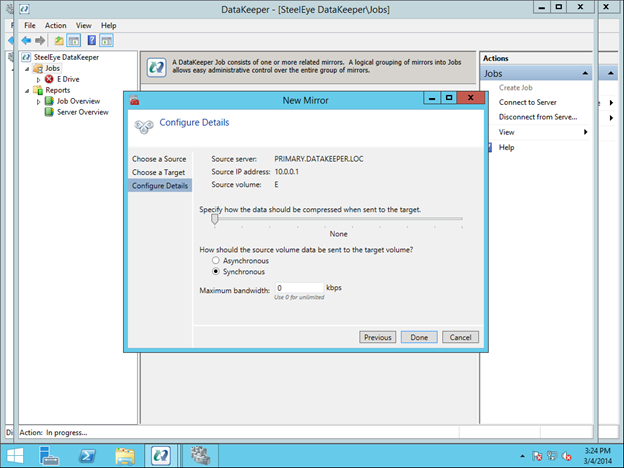
หน้าจอสุดท้ายจะแสดงตัวเลือกสำหรับการมิเรอร์ สำหรับเครือข่ายท้องถิ่นควรใช้ mirroring แบบซิงโครนัส เมื่อทำซ้ำข้ามเครือข่ายบริเวณกว้างคุณจะต้องใช้การจำลองแบบอะซิงโครนัสและอาจเปิดใช้การบีบอัด ฉันจะไม่ จำกัด แบนด์วิดธ์สูงสุด เนื่องจากนั่นอาจทำให้กระจกของคุณไม่ผ่านการซิงค์หากอัตราการเปลี่ยนแปลงของคุณ (ดิสก์ขวา Bytes / sec) เกินกว่ากำหนดความถี่สูงสุดที่ระบุไว้ อย่างไรก็ตามคุณอาจต้องการเปิดใช้งานแบนด์วิดท์สูงสุดในระหว่างขั้นตอนการสร้างมิเรอร์เริ่มต้น ไม่เช่นนั้น DataKeeper อาจทำให้เครือข่ายมีปัญหากับการเข้าชมการจำลองแบบเริ่มต้นเนื่องจากพยายามซิงค์ข้อมูลโดยเร็วที่สุด ทั้งการตั้งค่าแบนด์วิธและการบีบอัดสูงสุดสามารถปรับเปลี่ยนได้หลังจากสร้างมิเรอร์ อย่างไรก็ตามคุณไม่สามารถเปลี่ยนระหว่างการทำสำเนาแบบอะซิงโครนัสและแบบซิงโครนัสเมื่อสร้างมิเรอร์โดยไม่ลบกระจกและสร้างใหม่

การกำหนดค่าคลัสเตอร์การโอนย้าย Hyper-V แบบไม่มีคลัสเตอร์ของ Sanless ด้วย DataKeeper Cluster Edition

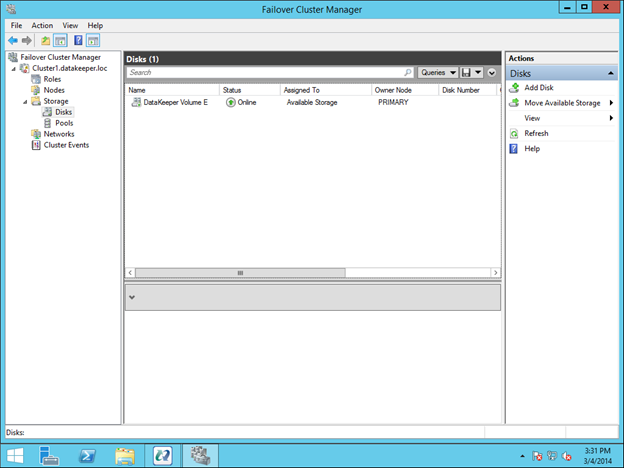
ในตอนท้ายของกระบวนการสร้างกระจกคุณจะเห็นป๊อปอัปถามว่าคุณต้องการลงทะเบียนไดรฟ์ข้อมูลแบบอัตโนมัตินี้เป็นไดรฟ์ข้อมูลคลัสเตอร์ เลือก Yes ซึ่งจะเป็นการสร้างไดรฟ์ข้อมูล DataKeeper ใน Failover Clustering Storage ที่มีอยู่

การกำหนดค่าคลัสเตอร์การโอนย้าย Hyper-V แบบไม่มีคลัสเตอร์ของ Sanless ด้วย DataKeeper Cluster Edition

ขณะนี้คุณพร้อมที่จะสร้าง VMs ที่พร้อมใช้งานแล้ว

ตัวเลือกที่ 1 – การจัดกลุ่ม VM ที่มีอยู่

การกำหนดค่าคลัสเตอร์การโอนย้าย Hyper-V แบบไม่มีคลัสเตอร์ของ Sanless ด้วย DataKeeper Cluster Edition

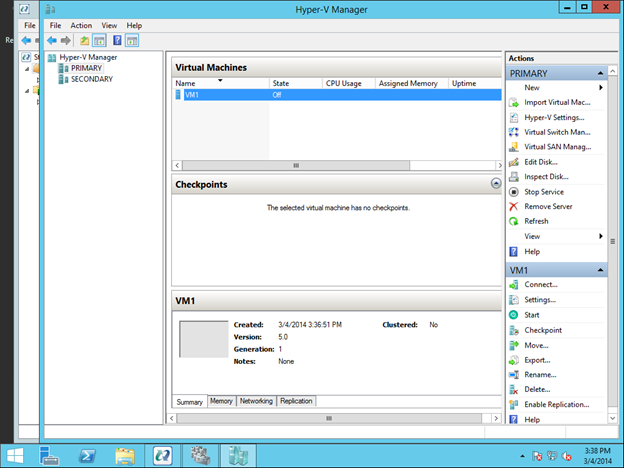
อีกครั้งขั้นตอนนี้จะสมมติว่าคุณมี VM ที่มีอยู่ซึ่งคุณต้องการให้มีพร้อมใช้งาน ถ้าคุณไม่มี VM ที่มีอยู่คุณจะต้องทำตามขั้นตอนใน Option 2 – การสร้าง VM ที่มีจำหน่ายสูง มิฉะนั้นคุณควรมี VM เมื่อดูที่ตัวจัดการ Hyper-V ดังที่แสดงด้านล่าง

การกำหนดค่าคลัสเตอร์การโอนย้าย Hyper-V แบบไม่มีคลัสเตอร์ของ Sanless ด้วย DataKeeper Cluster Edition

ไฟล์ VM ทั้งหมดควรอยู่ในไดรฟ์ข้อมูลแบบจำลองแล้วดังที่แสดงด้านล่าง ถ้าไม่คุณจะต้องย้ายแฟ้มก่อนที่จะพยายามคลัสเตอร์ VM

การกำหนดค่าคลัสเตอร์การโอนย้าย Hyper-V แบบไม่มีคลัสเตอร์ของ Sanless ด้วย DataKeeper Cluster Edition

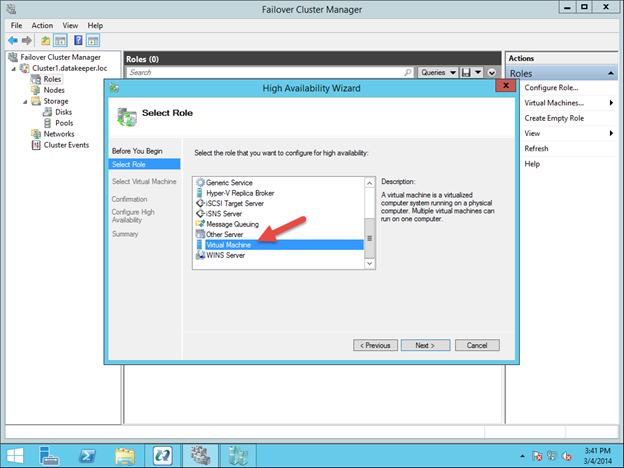
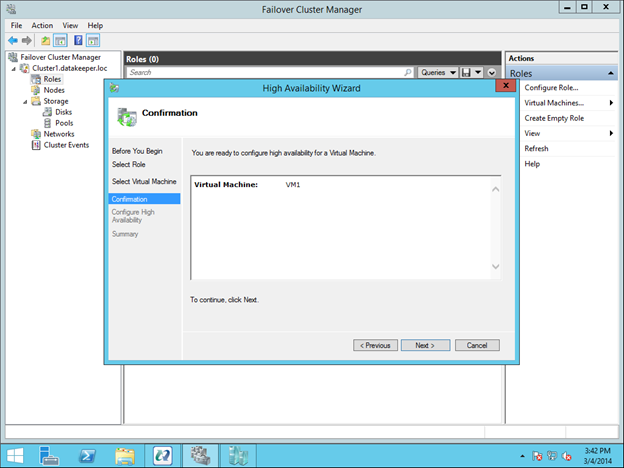
เมื่อต้องการเริ่มต้นกระบวนการจัดกลุ่มให้เปิดตัวจัดการ Failover Cluster คลิกขวาที่ Configure Roles และเลือก Virtual Machine เป็นบทบาทที่คุณต้องการสร้าง

การกำหนดค่าคลัสเตอร์การโอนย้าย Hyper-V แบบไม่มีคลัสเตอร์ของ Sanless ด้วย DataKeeper Cluster Edition

การกำหนดค่าคลัสเตอร์การโอนย้าย Hyper-V แบบไม่มีคลัสเตอร์ของ Sanless ด้วย DataKeeper Cluster Edition

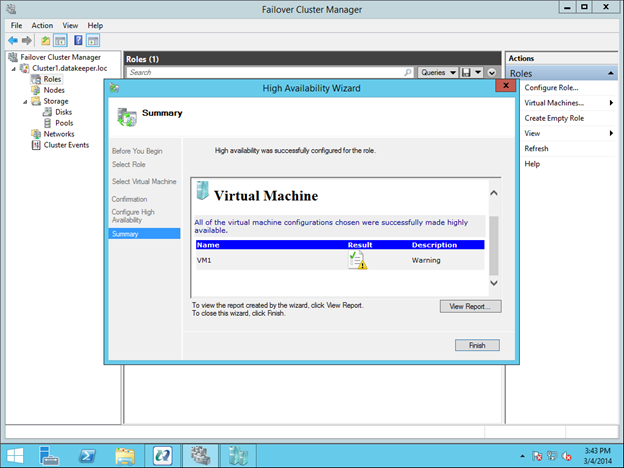
ซึ่งจะเปิดใช้ตัวช่วยสร้างความพร้อมใช้งานสูง ณ จุดนี้คุณควรเลือก VM ที่คุณต้องการจัดกลุ่มและผ่านตัวช่วยสร้างตามที่แสดงด้านล่าง

การกำหนดค่าคลัสเตอร์การโอนย้าย Hyper-V แบบไม่มีคลัสเตอร์ของ Sanless ด้วย DataKeeper Cluster Edition

การกำหนดค่าคลัสเตอร์การโอนย้าย Hyper-V แบบไม่มีคลัสเตอร์ของ Sanless ด้วย DataKeeper Cluster Edition

การกำหนดค่าคลัสเตอร์การโอนย้าย Hyper-V แบบไม่มีคลัสเตอร์ของ Sanless ด้วย DataKeeper Cluster Edition

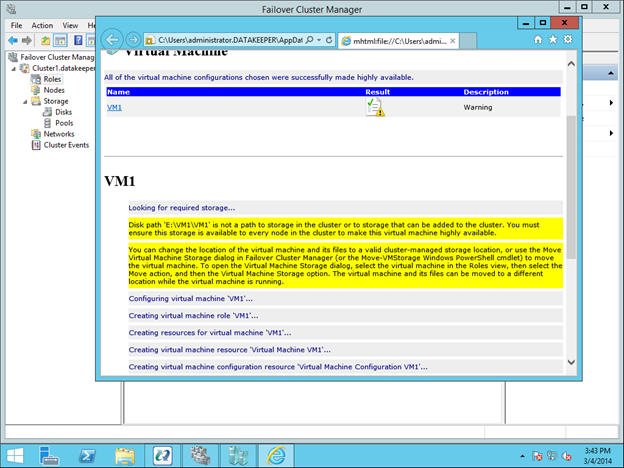
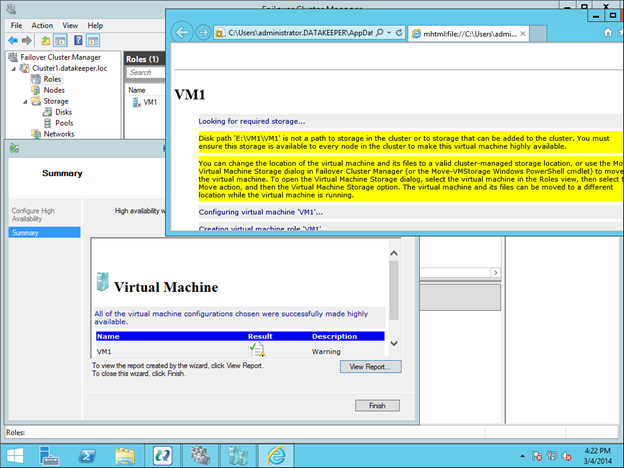
คุณจะเห็นว่าทรัพยากร VM จะถูกสร้างขึ้น แต่จะมีคำเตือนบางอย่าง คำเตือนระบุว่าไดรฟ์ E ไม่ได้เป็นส่วนหนึ่งของ VM Cluster Resource Group

การกำหนดค่าคลัสเตอร์การโอนย้าย Hyper-V แบบไม่มีคลัสเตอร์ของ Sanless ด้วย DataKeeper Cluster Edition

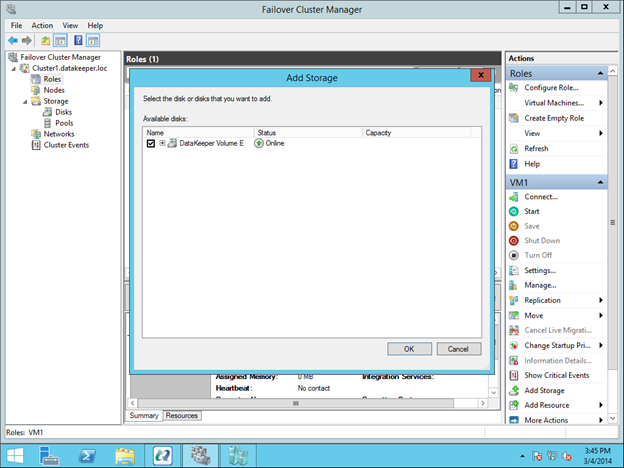
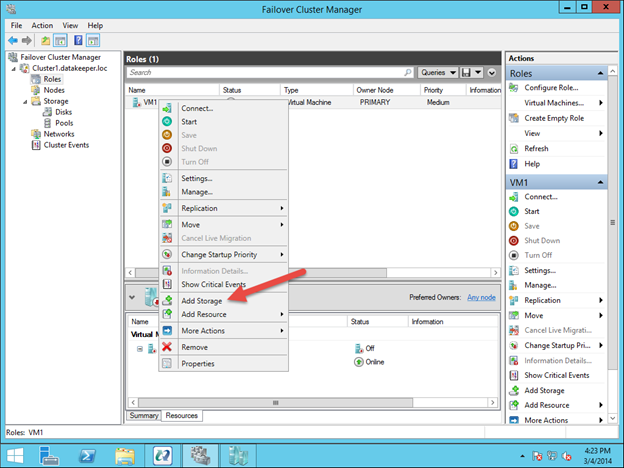
ในการทำ VolumeK Volumeer ของ DataKeeper ในกลุ่ม VM Cluster Resource ให้คลิกขวาที่บทบาทและเลือก Add Storage เพิ่มไดรฟ์ DataKeeper ที่คุณจะเห็นอยู่ในดิสก์ที่พร้อมใช้งาน

การกำหนดค่าคลัสเตอร์การโอนย้าย Hyper-V แบบไม่มีคลัสเตอร์ของ Sanless ด้วย DataKeeper Cluster Edition

การกำหนดค่าคลัสเตอร์การโอนย้าย Hyper-V แบบไม่มีคลัสเตอร์ของ Sanless ด้วย DataKeeper Cluster Edition

การกำหนดค่าคลัสเตอร์การโอนย้าย Hyper-V แบบไม่มีคลัสเตอร์ของ Sanless ด้วย DataKeeper Cluster Edition

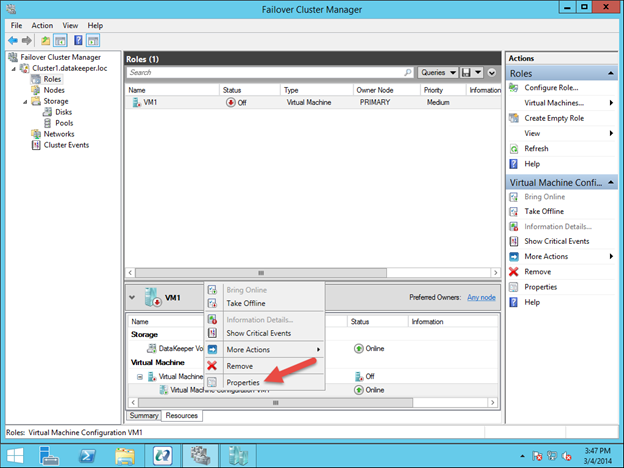
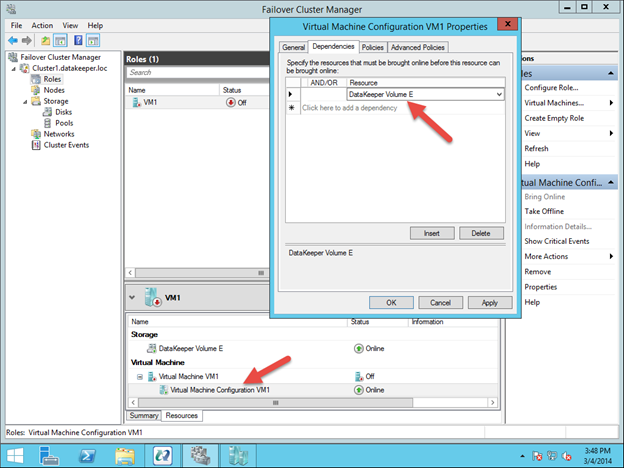
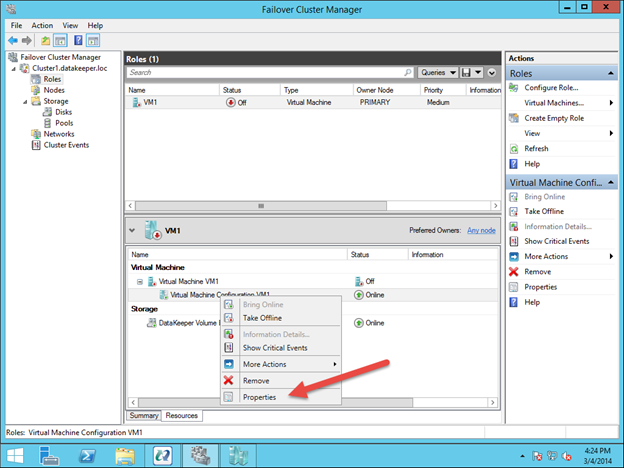
ส่วนสุดท้ายคือการเลือกคุณสมบัติของ Virtual Machine Configuration (ไม่ใช่ Virtual Machine) และทำให้ขึ้นอยู่กับพื้นที่เก็บข้อมูลที่คุณเพิ่งเพิ่มเข้าไปในกลุ่มรีซอร์ส

การกำหนดค่าคลัสเตอร์การโอนย้าย Hyper-V แบบไม่มีคลัสเตอร์ของ Sanless ด้วย DataKeeper Cluster Edition

การกำหนดค่าคลัสเตอร์การโอนย้าย Hyper-V แบบไม่มีคลัสเตอร์ของ Sanless ด้วย DataKeeper Cluster Edition

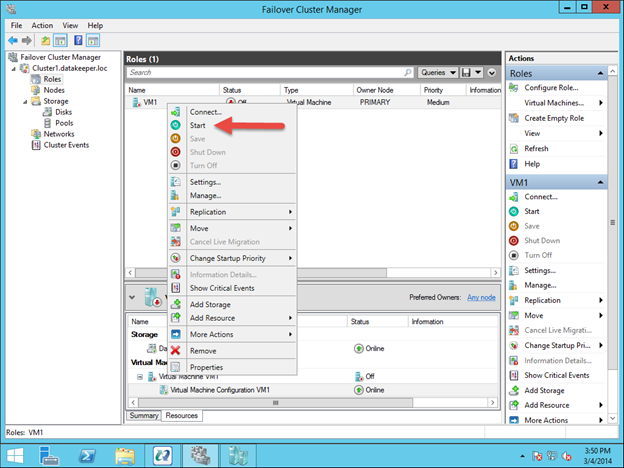
ขณะนี้คุณควรจะสามารถเริ่ม VM ได้

การกำหนดค่าคลัสเตอร์การโอนย้าย Hyper-V แบบไม่มีคลัสเตอร์ของ Sanless ด้วย DataKeeper Cluster Edition

การกำหนดค่าคลัสเตอร์การโอนย้าย Hyper-V แบบไม่มีคลัสเตอร์ของ Sanless ด้วย DataKeeper Cluster Edition

ตัวเลือกที่ 2- สร้าง VM ที่มีจำหน่ายสูงจาก Scratch

สมมติว่าคุณต้องการสร้าง VM ที่พร้อมใช้งานได้อย่างยอดเยี่ยมตั้งแต่เริ่มต้นคุณสามารถทำกระบวนการนี้ทั้งหมดได้จาก Virtual Machine Manager Hyper-V ดังรูปด้านล่าง ขั้นตอนนี้อนุมานว่าคุณได้สร้างไดรฟ์ของไดรฟ์ E โดยใช้ DataKeeper แล้วตามที่อธิบายไว้ในการกำหนดค่ารีซอร์ส DataKeeper Volume Resource

เมื่อต้องการเริ่มต้นให้เปิดตัวจัดการ Failover Cluster และคลิกขวาที่ Role และเลือก Virtual Machine – New Virtual Machine

การกำหนดค่าคลัสเตอร์การโอนย้าย Hyper-V แบบไม่มีคลัสเตอร์ของ Sanless ด้วย DataKeeper Cluster Edition

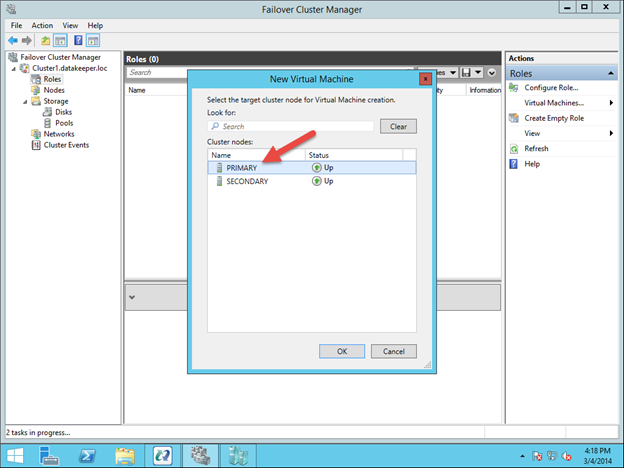
ปฏิบัติตามขั้นตอนต่างๆของวิซาร์ดและเลือกตัวเลือกที่คุณต้องการใช้สำหรับ VM เมื่อเลือกตำแหน่งที่จะวาง VM ให้เลือกโหนดคลัสเตอร์ที่ปัจจุบันเป็นเจ้าของ Storage ที่มีอยู่ นอกจากนี้ยังจะเป็นแหล่งกำเนิดของกระจก

การกำหนดค่าคลัสเตอร์การโอนย้าย Hyper-V แบบไม่มีคลัสเตอร์ของ Sanless ด้วย DataKeeper Cluster Edition

ตรวจสอบให้แน่ใจเมื่อระบุชื่อและตำแหน่งของ VM คุณจะเลือกตำแหน่งของไดรฟ์ข้อมูลที่จำลองแบบแล้ว

การกำหนดค่าคลัสเตอร์การโอนย้าย Hyper-V แบบไม่มีคลัสเตอร์ของ Sanless ด้วย DataKeeper Cluster Edition

ตัวเลือกที่เหลือขึ้นอยู่กับคุณ เพียงตรวจสอบให้แน่ใจว่าไฟล์ VHD อยู่ในไดรฟ์ข้อมูลที่จำลองแบบแล้ว

การกำหนดค่าคลัสเตอร์การโอนย้าย Hyper-V แบบไม่มีคลัสเตอร์ของ Sanless ด้วย DataKeeper Cluster Edition

การกำหนดค่าคลัสเตอร์การโอนย้าย Hyper-V แบบไม่มีคลัสเตอร์ของ Sanless ด้วย DataKeeper Cluster Edition

คุณจะเห็น VM ที่พร้อมใช้งานสูงจะถูกสร้างขึ้น แต่มีคำเตือนเกี่ยวกับพื้นที่เก็บข้อมูล คุณจำเป็นต้องเพิ่ม DataKeeper Volume Resource ลงในกลุ่มรีซอร์ส VM Cluster ดังที่แสดงด้านล่าง

การกำหนดค่าคลัสเตอร์การโอนย้าย Hyper-V แบบไม่มีคลัสเตอร์ของ Sanless ด้วย DataKeeper Cluster Edition

การกำหนดค่าคลัสเตอร์การโอนย้าย Hyper-V แบบไม่มีคลัสเตอร์ของ Sanless ด้วย DataKeeper Cluster Edition

การกำหนดค่าคลัสเตอร์การโอนย้าย Hyper-V แบบไม่มีคลัสเตอร์ของ Sanless ด้วย DataKeeper Cluster Edition

หลังจากไดรฟ์ข้อมูล DataKeeper ถูกเพิ่มลงในกลุ่มทรัพยากรกลุ่มคลัสเตอร์ VM แล้วให้เพิ่มไดรฟ์ข้อมูล DataKeeper เป็นพึ่งพาของทรัพยากรการกำหนดค่าเครื่องเสมือน

การกำหนดค่าคลัสเตอร์การโอนย้าย Hyper-V แบบไม่มีคลัสเตอร์ของ Sanless ด้วย DataKeeper Cluster Edition

การกำหนดค่าคลัสเตอร์การโอนย้าย Hyper-V แบบไม่มีคลัสเตอร์ของ Sanless ด้วย DataKeeper Cluster Edition

ขณะนี้คุณมีเครื่องเสมือนที่พร้อมใช้งานสูง

การกำหนดค่าคลัสเตอร์การโอนย้าย Hyper-V แบบไม่มีคลัสเตอร์ของ Sanless ด้วย DataKeeper Cluster Edition

สรุป

ในโพสต์บล็อกนี้เราได้พูดถึงสิ่งที่ถือเป็นคลัสเตอร์ #SANLess เราเลือก SIOS DataKeeper เพื่อกำหนดค่าคลัสเตอร์ล้มเหลว Sanless Hyper-V เมื่อสร้างแล้วกลุ่มนี้จะทำงานเหมือนกับกลุ่มที่ใช้ SAN ซึ่งรวมถึงความสามารถในการทำ Live Migration, Quick Migration และ failover อัตโนมัติในกรณีที่เกิดความล้มเหลวที่ไม่คาดคิด

กลุ่ม #SANLess จะช่วยลดค่าใช้จ่ายของ SAN รวมทั้งจุดบกพร่องเดียวของ SAN DataKeeper Cluster Edition รองรับหลายโหนดใน SAN ดังนั้นการกำหนดค่าที่ขยายทั้ง LAN และ WAN เป็นทางออกที่เป็นไปได้ทั้งหมดสำหรับความพร้อมใช้งานที่มีประสิทธิภาพสูงของ Hyper-V และการกู้คืนระบบ DataKeeper รองรับการจัดเก็บข้อมูลในเครื่อง นี้จะเปิดขึ้นเป็นไปได้ของการใช้ความเร็วสูงในท้องถิ่นที่แนบมา SSD หรือ NAND Flash จัดเก็บข้อมูลสำหรับประสิทธิภาพการทำงานที่สูงโดยไม่ต้องให้มีความพร้อมสูง

หากคุณสนุกกับการอ่านเคล็ดลับการตั้งค่าคอนฟิกคลัสเตอร์ล้มเหลว Sanless Hyper-V อ่านเพิ่มเติมเกี่ยวกับการทำคลัสเตอร์ที่นี่

รายงานการได้รับอนุญาตจาก

Filed Under: Datakeeper, ทำให้เข้าใจง่ายเซิร์ฟเวอร์คลัสเตอร์ Tagged With: Microsoft Windows Server Failover Clustering

สร้างอินสแตนซ์ของคลัสเตอร์ล้มเหลว SQL Server 2014 กับ DataKeeper

กุมภาพันธ์ 15, 2018 by Jason Aw Leave a Comment

สร้างอินสแตนซ์ของคลัสเตอร์ล้มเหลว SQL Server 2014 กับ DataKeeper

UPDATE – เนื่องจากมีการแนะนำคุณลักษณะใหม่ฉันได้อัปเดตคำแนะนำของฉันเกี่ยวกับการปรับใช้ SQL Server clusters บน Azure บทความล่าสุดสามารถพบได้ที่นี่: https://clusteringformeremortals.com/2015/01/01/step-by-step-how-to-configure-a-sql-server-failover-cluster-inst-forsover-cluster-form/ ไมโครซอฟท์สีฟ้า-IaaS-sqlserver-ทะเลสี sanless /

นี่คือโพสต์ที่ 3 ในซีรีส์เรื่อง High Availability และ Disaster Recovery ใน Windows Azure โพสต์นี้มีคำแนะนำทีละขั้นตอนสำหรับการใช้ Windows Server Failover Cluster ใน Windows Azure IaaS Cloud ระหว่างสองโหนดคลัสเตอร์ใน Fault Domains ที่แตกต่างกัน ขณะที่โพสต์นี้มุ่งเน้นไปที่การสร้างอินสแตนซ์ของคลัสเตอร์ล้มเหลวของ SQL Server 2014 คุณสามารถป้องกันแอปพลิเคชันที่ทราบคลัสเตอร์ด้วยเพียงทำการปรับเปลี่ยนเล็กน้อยตามขั้นตอนด้านล่าง ในโพสต์ต่อไปของฉันฉันจะแสดงวิธีการขยายคลัสเตอร์นี้ไปยังโหนดที่สามในดาต้าเซ็นเตอร์อื่นเพื่อใช้แผนกู้คืนระบบที่มีประสิทธิภาพมาก เนื่องจาก Azure ไม่มีตัวเลือกการจัดเก็บแบบคลัสเตอร์เราจะใช้โซลูชันบุคคลที่สามที่เรียกว่า DataKeeper Cluster Edition สำหรับการจัดเก็บแบบคลัสเตอร์ของเรา

โพสต์นี้อนุมานว่าคุณได้สร้างเครือข่ายเสมือนจริงใน Azure และคุณมี DC แรกที่จัดเตรียมไว้แล้วใน Azure หากคุณยังไม่ได้ดำเนินการคุณจะต้องการดำเนินการต่อและดูบทความสองหัวข้อแรกในหัวข้อนี้

วิธีการสร้างอุโมงค์ VPN Site-To-Site To Windows Azure Cloud

http://www.sios-apac.com/2018/02/extending-datacenter-azure-cloud/

ในขณะที่สร้างการเชื่อมต่อ VPN ไปยังดาต้าเซ็นเตอร์หลักของคุณไม่ใช่ข้อกำหนดเบื้องต้นฉันขอแนะนำให้คุณพิจารณาดำเนินการ วิธีนี้คุณสามารถพร้อมสำหรับการกำหนดค่าการกู้คืนความเสียหายแบบไฮบริดซึ่งจะกล่าวถึงในโพสต์ถัดไป

ขั้นตอนในระดับสูงที่เราจะแสดงในโพสต์นี้มีดังนี้:

  • จัดสรรสองเซิร์ฟเวอร์ Windows Server 2012 R2
  • เพิ่มเซิร์ฟเวอร์ลงในโดเมน
  • เปิดใช้งานคุณลักษณะ Failover Clustering
  • สร้างคลัสเตอร์
  • สร้างรีซอร์สคลัสเตอร์รีซอร์สด้วย DataKeeper Cluster Edition
  • ติดตั้ง SQL Server Failover Cluster Instance

ข้อกำหนดสองเซิร์ฟเวอร์ Windows Server 2012 R2

คลิกแท็บเครื่องเสมือนในคอลัมน์ด้านซ้ายแล้วคลิกปุ่มใหม่ที่มุมล่างซ้าย

การสร้าง SQL Server Alwayson FCI 255 ใน Windows Azure IAAS พร้อม DataKeeper

เลือกเครื่องเสมือนใหม่จากแกลเลอรี

การสร้าง SQL Server Alwayson FCI 255 ใน Windows Azure IAAS พร้อม DataKeeper

สำหรับกลุ่มของเราเราจะเลือก Windows 2012 R2 Datacenter

การสร้าง SQL Server Alwayson FCI 255 ใน Windows Azure IAAS พร้อม DataKeeper

เลือกวันที่เผยแพร่เวอร์ชันล่าสุดชื่อ VM และขนาด ชื่อผู้ใช้และรหัสผ่านจะเป็นบัญชีผู้ดูแลระบบภายในที่คุณจะใช้ในการล็อกอินเข้าสู่ VM เพื่อทำการตั้งค่า

การสร้าง SQL Server Alwayson FCI 255 ใน Windows Azure IAAS พร้อม DataKeeper

ในหน้าต่อไปนี้คุณจะเลือกสิ่งต่อไปนี้:

Cloud Service: ฉันเลือกบริการ Cloud เดียวกันกับที่ฉันสร้างขึ้นเมื่อฉันจัดสรร VM เวอร์ชันแรกของฉัน เอกสารการบริการระบบคลาวด์ระบุว่ามีการใช้สมดุลภาระ แต่ฉันไม่เห็นอันตรายใด ๆ ในการวาง VMs และ DCs ทั้งหมดของกลุ่มใน Cloud Service เดียวกันเพื่อการจัดการที่ง่ายขึ้น โดยเลือกบริการ Cloud ที่มีอยู่เครือข่ายเสมือนและเครือข่ายย่อยของฉันจะถูกเลือกโดยอัตโนมัติสำหรับฉัน

บัญชีการจัดเก็บข้อมูล: ฉันเลือกบัญชีการจัดเก็บข้อมูลที่มีอยู่

ชุดความพร้อมใช้งาน: นี่เป็นสิ่งสำคัญอย่างยิ่ง คุณต้องการตรวจสอบให้แน่ใจว่า VMs ทั้งหมดของคุณอยู่ในชุด Availability พร้อมกัน ด้วยการใส่ VMs ทั้งหมดของคุณในชุดความพร้อมใช้งานเดียวกันคุณรับรองได้ว่า VMs ทั้งหมดจะทำงานใน Fault Domain ที่แตกต่างกัน

การสร้าง SQL Server Alwayson FCI 255 ใน Windows Azure IAAS พร้อม DataKeeper

หน้าสุดท้ายแสดงพอร์ตที่ VM สามารถเข้าถึงได้

การสร้าง SQL Server Alwayson FCI 255 ใน Windows Azure IAAS พร้อม DataKeeper

เมื่อ VM ถูกสร้างขึ้นคุณจะเห็นว่าเป็น VM ใหม่ใน Azure Portal

การสร้าง SQL Server Alwayson FCI 255 ใน Windows Azure IAAS พร้อม DataKeeper

ขั้นตอนต่อไปคือการเพิ่มพื้นที่เก็บข้อมูลเพิ่มเติมลงใน VM แนวทางปฏิบัติที่ดีที่สุดของ Azure คือให้คุณใส่ฐานข้อมูลและล็อกไฟล์ในไดรฟ์ข้อมูลเดียวกันมิเช่นนั้นคุณต้องปิดใช้งานคุณลักษณะการจำลองแบบภูมิศาสตร์ที่เปิดใช้งานโดยค่าเริ่มต้น บทความต่อไปนี้อธิบายถึงปัญหานี้โดยละเอียดเพิ่มเติม: http://msdn.microsoft.com/en-us/library/jj870962.aspx#BKMK_GEO

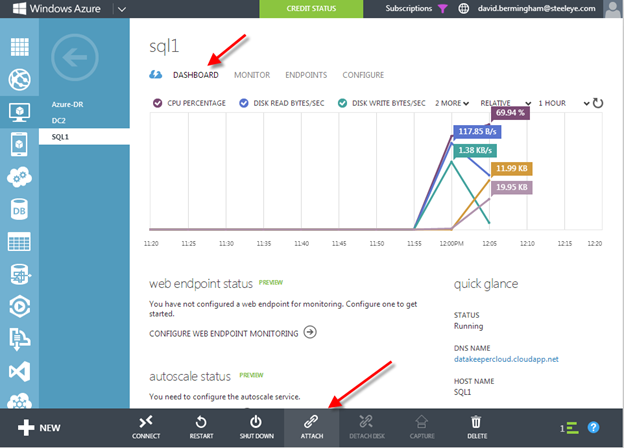
หากต้องการเพิ่มพื้นที่เก็บข้อมูลเพิ่มเติมใน VM ของคุณให้คลิกที่ VM จากนั้น Dashboard เพื่อเข้าสู่แดชบอร์ด VMs เมื่อมีคลิกแนบ

การสร้าง SQL Server Alwayson FCI 255 ใน Windows Azure IAAS พร้อม DataKeeper

มีหลายสิ่งที่ควรพิจารณาเมื่อพิจารณาตัวเลือกการจัดเก็บสำหรับ SQL Server วิธีที่ปลอดภัยและง่ายที่สุดคือวิธีที่เราจะใช้ในโพสต์นี้ เราจะใช้ไดรฟ์ข้อมูลเดียวสำหรับข้อมูลและไฟล์บันทึกของเราและปิดใช้การแคชไว้ คุณจะต้องการอ่านบทความนี้สำหรับข้อมูลล่าสุดเกี่ยวกับ SQL Server Performance Considerations และแนวทางปฏิบัติที่ดีที่สุดสำหรับ Azure

http://msdn.microsoft.com/en-us/library/windowsazure/dn133149.aspx

การสร้าง SQL Server Alwayson FCI 255 ใน Windows Azure IAAS พร้อม DataKeeper

หลังจากเพิ่มไดรฟ์ข้อมูลเพิ่มเติมคุณจะต้องเปิด VM แต่ละเครื่องและใช้ Disk Management เพื่อเริ่มต้นและจัดรูปแบบไดรฟ์ข้อมูล สำหรับวัตถุประสงค์ของการสาธิตนี้เราจะฟอร์แมตไดรฟ์นี้เป็นไดรฟ์ "F: "

ขณะนี้คุณมี VM หนึ่งชื่อว่า SQL1 คุณต้องดำเนินการตามขั้นตอนเดียวกับที่อธิบายไว้ในเรื่องการจัดเตรียม VM เครื่องอื่นและเรียกใช้ SQL2 เพื่อให้แน่ใจว่าคุณได้ใส่ไว้ใน Cloud Service ชุดการตั้งค่าความพร้อมใช้งานและ Storage Account เดียวกัน ยังให้แน่ใจว่าจะแนบไดรฟ์ข้อมูลอื่นเพื่อ SQL2 เช่นเดียวกับที่คุณได้ทำสำหรับ SQL1 และจัดรูปแบบเป็นไดรฟ์ F:

เมื่อคุณเตรียมอุปกรณ์ VM ทั้งสองอย่างเสร็จสิ้นแล้วเราจะก้าวไปข้างหน้าจนถึงขั้นตอนถัดไปเพิ่มลงในโดเมน

เพิ่มลงในโดเมน

การเพิ่ม SQL1 และ SQL2 ลงในโดเมนเป็นขั้นตอนง่ายๆ สมมติว่าคุณได้ติดตามไปพร้อมกับโพสต์ก่อน ๆ ของฉันแล้วคุณได้สร้างโดเมนของคุณแล้วและมี DC DC2 ที่จัดเตรียมไว้ใน Cloud Service เช่นเดียวกับ SQ1 และ SQL2 การเพิ่มลงในโดเมนทำได้ง่ายเพียงแค่เชื่อมต่อกับ VM และเพิ่ม VM ไปยังโดเมนเช่นเดียวกับที่คุณต้องการในเครือข่ายที่ใช้ระบบปฏิบัติการจริง ถ้าคุณกำหนดค่า Virtual Network อย่างเหมาะสม VMs ใหม่ควรบูตด้วยแอดเดรส IP ที่กำหนดโดย DHCP ซึ่งระบุ DC2 และตัวควบคุมโดเมนในเครื่อง

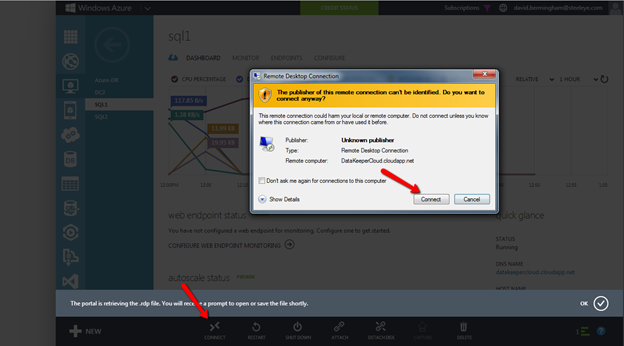
คลิกเชื่อมต่อเพื่อเปิดเซสชัน RDP ไปยัง SQL1 และ SQL2

การสร้าง SQL Server Alwayson FCI 255 ใน Windows Azure IAAS พร้อม DataKeeper

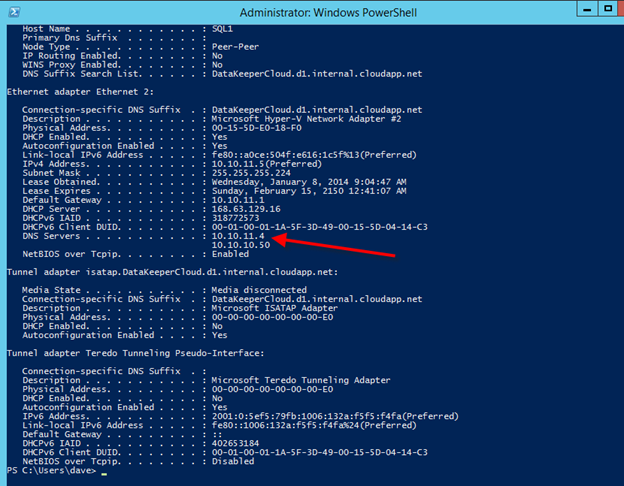
IPconfig / all แสดงการกำหนดค่า IP ปัจจุบัน Windows Azure กำหนดให้คุณต้องกำหนดที่อยู่ให้ใช้เซิร์ฟเวอร์ DHCP อย่างไรก็ตามที่อยู่ IP จะไม่เปลี่ยนแปลงตลอดอายุของ VM คุณควรสังเกตว่าเซิร์ฟเวอร์ DNS ของคุณถูกตั้งค่าเป็นเซิร์ฟเวอร์ DNS ภายในที่คุณสร้างขึ้นในบทความก่อนหน้านี้ก่อนหน้านี้

การสร้าง SQL Server Alwayson FCI 255 ใน Windows Azure IAAS พร้อม DataKeeper

เพิ่ม SQL1 และ SQL2 ลงในโดเมนและทำตามขั้นตอนต่อไป

เปิดใช้งานคุณลักษณะการจัดกลุ่มการคลัสเตอร์

ใน SQL1 และ SQL2 คุณจะเปิดใช้งานคุณลักษณะ Failover Clustering

การสร้าง SQL Server Alwayson FCI 255 ใน Windows Azure IAAS พร้อม DataKeeper

สร้างคลัสเตอร์

ถ้าคุณคุ้นเคยกับการจัดกลุ่มแล้วขั้นตอนต่อไปนี้น่าจะเป็นที่คุ้นเคยกับคุณโดยมีข้อยกเว้นเพียงเล็กน้อยดังนั้นควรให้ความสนใจเป็นพิเศษเพื่อหลีกเลี่ยงปัญหาที่เฉพาะเจาะจงในการปรับใช้คลัสเตอร์ใน Windows Azure

เราจะเริ่มต้นโดยการสร้างโหนดคลัสเตอร์เดียวซึ่งจะทำให้เราสามารถทำการปรับเปลี่ยนทรัพยากรคลัสเตอร์ได้ตามต้องการก่อนที่เราจะเพิ่มโหนดที่สองลงในคลัสเตอร์ ใช้ตัวจัดการคลัสเตอร์ของ Failover และเริ่มต้นด้วยการเลือกสร้างคลัสเตอร์ เพิ่ม SQL1 ลงในเซิร์ฟเวอร์ที่เลือกและคลิก Next

การสร้าง SQL Server Alwayson FCI 255 ใน Windows Azure IAAS พร้อม DataKeeper


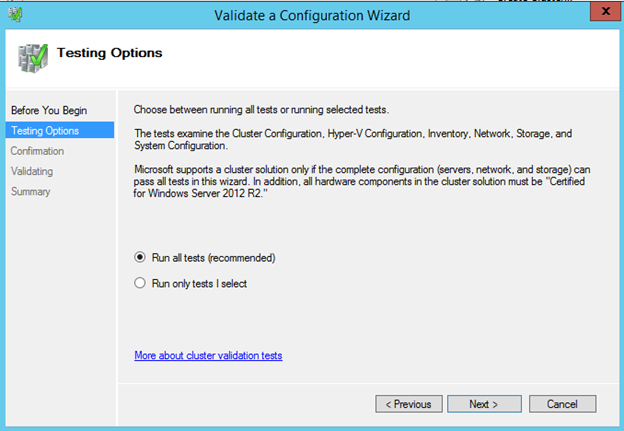
เพื่อให้เราสามารถติดตั้ง SQL Server 2014 ลงในคลัสเตอร์ในขั้นตอนภายหลังเราจะต้องตรวจสอบความถูกต้องของคลัสเตอร์ให้สมบูรณ์

การสร้าง SQL Server Alwayson FCI 255 ใน Windows Azure IAAS พร้อม DataKeeper

การสร้าง SQL Server Alwayson FCI 255 ใน Windows Azure IAAS พร้อม DataKeeper

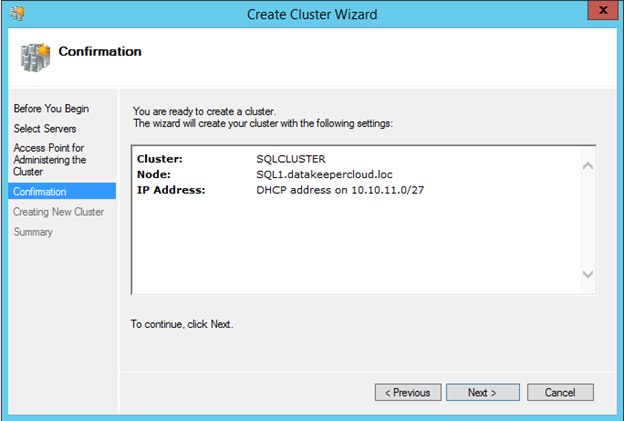
ทำตามขั้นตอนการสร้างคลัสเตอร์ที่เหลือตามที่แสดงด้านล่าง เราจะเรียกกลุ่มนี้ SQLCLUSTER ซึ่งเป็นเพียงชื่อที่เราใช้ในการจัดการคลัสเตอร์ นี่ไม่ใช่ชื่อที่แอ็พพลิเคชันไคลเอ็นต์ของคุณจะเชื่อมต่อไป

การสร้าง SQL Server Alwayson FCI 255 ใน Windows Azure IAAS พร้อม DataKeeper

การสร้าง SQL Server Alwayson FCI 255 ใน Windows Azure IAAS พร้อม DataKeeper

เมื่อกระบวนการสร้างคลัสเตอร์เสร็จสมบูรณ์แล้วคุณจะสังเกตเห็นได้ว่าทรัพยากรชื่อคลัสเตอร์ล้มเหลวในการออนไลน์ซึ่งคาดว่าจะเกิดขึ้น

การสร้าง SQL Server Alwayson FCI 255 ใน Windows Azure IAAS พร้อม DataKeeper

ทรัพยากรชื่อล้มเหลวที่จะออนไลน์เนื่องจากทรัพยากร IP ไม่สามารถเข้าสู่ระบบออนไลน์ได้ ที่อยู่ IP ไม่สามารถใช้งานออนไลน์ได้เนื่องจากที่อยู่ที่เซิร์ฟเวอร์ DHCP แจกให้เหมือนกับที่อยู่ทางกายภาพของเซิร์ฟเวอร์ในกรณีนี้ 10.10.11.5 ดังนั้นจึงมีข้อขัดแย้งเกี่ยวกับที่อยู่ IP ซ้ำกัน

เพื่อแก้ไขปัญหานี้เราจะต้องเข้าไปยังคุณสมบัติของทรัพยากรที่อยู่ IP และเปลี่ยนที่อยู่ไปยังที่อยู่อื่นในเครือข่ายย่อยเดียวกันที่ไม่ได้ใช้อยู่ในปัจจุบัน ฉันจะเลือกที่อยู่ที่อยู่ปลายสุดของช่วง subnet เพื่อที่จะลดความเป็นไปได้ว่าในอนาคตคุณอาจปรับใช้ VM ใหม่และ Azure จะแจกไอพีแอดเดรสคลัสเตอร์ให้ซึ่งทำให้เกิดข้อขัดแย้งเกี่ยวกับที่อยู่ IP เพื่อที่จะขจัดความเป็นไปได้นี้ไมโครซอฟต์จะต้องให้เราสามารถควบคุมพูลที่อยู่ DHCP ได้มากขึ้น สำหรับตอนนี้วิธีเดียวที่จะกำจัดความเป็นไปได้นี้อย่างสมบูรณ์คือการสร้าง subnet ใหม่ใน Virtual Private Network สำหรับ VMs ใหม่ ๆ ที่คุณอาจใช้งานในภายหลังดังนั้นเฉพาะกลุ่มนี้ที่อาศัยอยู่ใน subnet นี้เท่านั้น ถ้าคุณวางแผนที่จะปรับใช้ VMs เพิ่มเติมใน subnet นี้คุณอาจใช้งานได้ทั้งหมดในเวลาเดียวกันเพื่อให้คุณทราบว่าที่อยู่ IP ใดที่พวกเขาจะใช้วิธีนี้คุณสามารถใช้ที่อยู่ IP ที่เหลือสำหรับคลัสเตอร์ได้ .

ในการเปลี่ยน IP แอดเดรสให้เลือกคุณสมบัติของทรัพยากรคลัสเตอร์ที่อยู่ IP และระบุที่อยู่ใหม่

การสร้าง SQL Server Alwayson FCI 255 ใน Windows Azure IAAS พร้อม DataKeeper

เมื่อมีการเปลี่ยนแปลงที่อยู่ให้คลิกขวาที่ชื่อคลัสเตอร์และบอกให้ออนไลน์


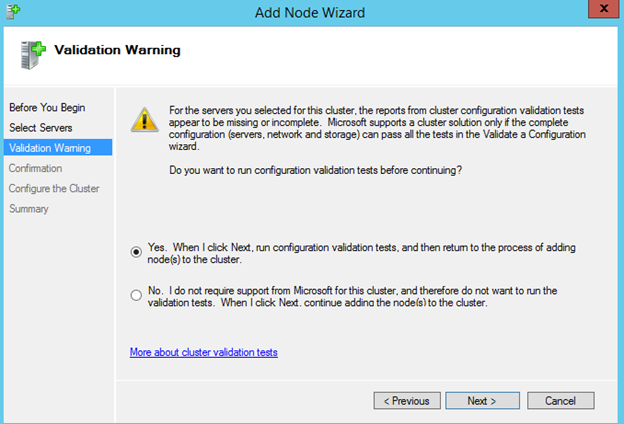
ขณะนี้เราพร้อมที่จะเพิ่มโหนดที่สองลงในคลัสเตอร์แล้ว ใน Failover Cluster Manager เลือกเพิ่มโหนด


ดูที่โหนดที่สองของคุณแล้วคลิกเพิ่ม

การสร้าง SQL Server Alwayson FCI 255 ใน Windows Azure IAAS พร้อม DataKeeper

เรียกใช้การทดสอบการตรวจสอบทั้งหมดอีกครั้ง

การสร้าง SQL Server Alwayson FCI 255 ใน Windows Azure IAAS พร้อม DataKeeper

การสร้าง SQL Server Alwayson FCI 255 ใน Windows Azure IAAS พร้อม DataKeeper

เมื่อคุณคลิกเสร็จสิ้นคุณจะเห็นว่าโหนดถูกเพิ่มเรียบร้อยแล้ว แต่เนื่องจากไม่มีที่จัดเก็บข้อมูลที่ใช้ร่วมกันใน Azure จึงไม่สามารถสร้างพยานดิสก์เพื่อให้ครบองค์ประชุมได้ เราจะแก้ไขปัญหานั้นต่อไป


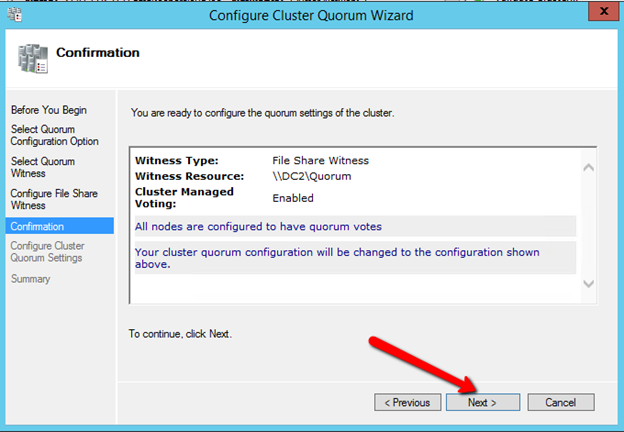
ตอนนี้เราจำเป็นต้องเพิ่ม Share Share Share กับกลุ่มของเราเพื่อให้มั่นใจว่าจะมีความต้องการครบจำนวนองค์ประชุมสำหรับโหนดคลัสเตอร์ 2 โหนด พยานที่แชร์ไฟล์จะได้รับการกำหนดค่าบนเซิร์ฟเวอร์ DC2 ซึ่งเป็นตัวควบคุมโดเมนที่ทำงานอยู่ใน Azure Cloud

เปิดเซสชัน RDP ไปยังตัวควบคุมโดเมนใน Azure Private Cloud ของคุณ

เชื่อมต่อกับคอนโทรลเลอร์ของโดเมนและสร้างไฟล์แชร์ที่เรียกว่า "โควรัม" คุณต้องให้ Cluster Computer Name Object (ซึ่งเราเรียกว่า SQLCluster ในตัวอย่างนี้) อ่าน / เขียนสิทธิ์ทั้งระดับ Share Level และ Security (NTFS) หากคุณไม่คุ้นเคยกับการสร้างการแชร์ไฟล์คุณอาจต้องการตรวจสอบโพสต์ก่อนหน้าของฉันสำหรับรายละเอียด

การสร้าง SQL Server Alwayson FCI 255 ใน Windows Azure IAAS พร้อม DataKeeper

การสร้าง SQL Server Alwayson FCI 255 ใน Windows Azure IAAS พร้อม DataKeeper

เมื่อโฟลเดอร์ที่ใช้ร่วมกันของแฟ้มถูกสร้างขึ้นบนตัวควบคุมโดเมนเราจำเป็นต้องเพิ่มพยานในการกำหนดค่าคลัสเตอร์โดยใช้ตัวจัดการคลัสเตอร์ Failover บน SQL1

การสร้าง SQL Server Alwayson FCI 255 ใน Windows Azure IAAS พร้อม DataKeeper

การสร้าง SQL Server Alwayson FCI 255 ใน Windows Azure IAAS พร้อม DataKeeper

การสร้าง SQL Server Alwayson FCI 255 ใน Windows Azure IAAS พร้อม DataKeeper

การสร้าง SQL Server Alwayson FCI 255 ใน Windows Azure IAAS พร้อม DataKeeper

การสร้าง SQL Server Alwayson FCI 255 ใน Windows Azure IAAS พร้อม DataKeeper

ไฟล์ Share Witness ควรได้รับการกำหนดค่าตามที่แสดงด้านล่าง

การสร้าง SQL Server Alwayson FCI 255 ใน Windows Azure IAAS พร้อม DataKeeper

สร้างรีซอร์สคลัสเตอร์รีซอร์สด้วย DataKeeper Cluster Edition

คลัสเตอร์ failover แบบดั้งเดิมต้องการอุปกรณ์จัดเก็บข้อมูลที่ใช้ร่วมกันเช่น SAN เมฆ Azure IaaS ไม่ได้นำเสนอโซลูชั่นการจัดเก็บข้อมูลที่สามารถใช้เป็นดิสก์คลัสเตอร์ได้ดังนั้นเราจะใช้โซลูชันการจำลองแบบข้อมูลของบุคคลที่สามที่เรียกว่า DataKeeper Cluster Edition ซึ่งจะช่วยให้เราสร้างทรัพยากรปริมาณการจำลองแบบ สถานที่ของดิสก์ที่ใช้ร่วมกัน ใบอนุญาตทดลองใช้ 14 วันโดยทั่วไปจะมีให้สำหรับการทดสอบตามคำขอ

เมื่อคุณดาวน์โหลด DataKeeper แล้วให้ติดตั้งและอนุญาตให้ใช้ทั้ง SQL1 และ SQL2 และรีบูตเซิร์ฟเวอร์ เมื่อเซิร์ฟเวอร์รีบูตให้เชื่อมต่อกับ SQL1 เปิด UI ของ DataKeeper และทำตามขั้นตอนต่อไปนี้

"เชื่อมต่อ" กับทั้ง SQL1 และ SQL2

การสร้าง SQL Server Alwayson FCI 255 ใน Windows Azure IAAS พร้อม DataKeeper

การสร้าง SQL Server Alwayson FCI 255 ใน Windows Azure IAAS พร้อม DataKeeper

ตอนนี้คลิกที่ "สร้างงาน" และทำตามขั้นตอนที่แสดงด้านล่างเพื่อสร้างกระจกและ DataKeeper Volume cluster resource

การสร้าง SQL Server Alwayson FCI 255 ใน Windows Azure IAAS พร้อม DataKeeper

เลือกแหล่งที่มาของกระจก เมื่อคุณเลือกที่อยู่ IP สำหรับต้นทางและปลายทางโปรดเลือกที่อยู่ IP ของเซิร์ฟเวอร์เองอย่าเลือกที่อยู่ IP ของกลุ่ม!

การสร้าง SQL Server Alwayson FCI 255 ใน Windows Azure IAAS พร้อม DataKeeper

การสร้าง SQL Server Alwayson FCI 255 ใน Windows Azure IAAS พร้อม DataKeeper

สำหรับการใช้งานนี้ที่ทั้งสองโหนดอยู่ใน Azure Cloud ให้เลือกการจำลองข้อมูลแบบซิงโครนัสโดยไม่มีการบีบอัดดังที่แสดงด้านล่าง

การสร้าง SQL Server Alwayson FCI 255 ใน Windows Azure IAAS พร้อม DataKeeper

คลิกเสร็จสิ้นแล้วระบบจะถามว่าคุณต้องการลงทะเบียนมิเรอร์นี้ใน Windows Server Failover Clustering หรือไม่ คลิกใช่

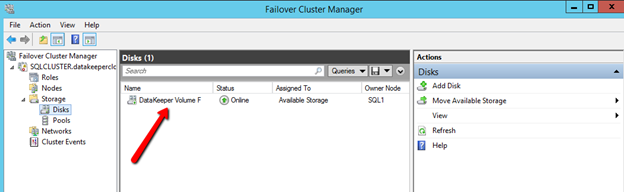
ตอนนี้คุณจะเห็นมี DataKeeper Volume Resource ใน Storage ที่พร้อมใช้งานเมื่อคุณเปิด Windows Server Failover Cluster GUI

การสร้าง SQL Server Alwayson FCI 255 ใน Windows Azure IAAS พร้อม DataKeeper

คุณพร้อมที่จะติดตั้ง SQL Server ลงในคลัสเตอร์แล้ว

ติดตั้ง SQL Server 2014 Failover Cluster Instance

เมื่อต้องการเริ่มต้นการติดตั้งคลัสเตอร์ SQL Server 2014 คุณต้องดาวน์โหลด SQL 2014 ISO ไปเป็น SQL1 และ SQL2 คุณสามารถใช้ SQL Server 2014 Standard Edition สำหรับคลัสเตอร์สองโหนดที่เรียบง่าย ถ้าคุณต้องการขยายคลัสเตอร์นี้ไปยังไซต์ที่ 3 สำหรับการกู้คืนระบบตามที่เราจะกล่าวถึงในโพสต์ฉบับถัดไปคุณจะต้องใช้ Enterprise Edition เนื่องจาก Standard Edition สนับสนุนคลัสเตอร์ 2 โหนดเท่านั้น ถ้าคุณกำลังมองหาโซลูชันแบบสองโหนดที่เรียบง่ายกว่า SQL Server Standard Edition สามารถเป็นทางออกที่ประหยัดมากขึ้น

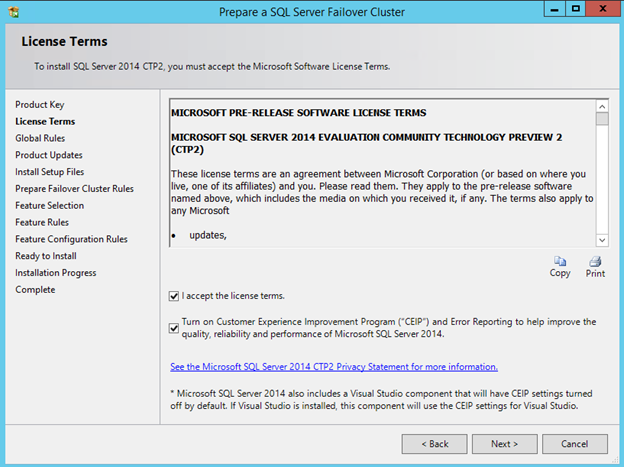
เมื่อ SQL Server 2014 ถูกดาวน์โหลดไปยังเซิร์ฟเวอร์แล้วให้ติดตั้ง ISO และรันการตั้งค่า ตัวเลือกที่เราต้องการคือการเปิดอยู่ในแท็บขั้นสูง เปิดแท็บ Advanced และเรียกใช้ "Advanced cluster preparation" เพื่อนที่ดีของฉันและเพื่อน Cluster MVP, Robert Smit, บอกฉันเกี่ยวกับการใช้ตัวเลือกขั้นสูง โดยทั่วไปตัวเลือกขั้นสูงช่วยให้คุณสามารถแยกการติดตั้งออกเป็นสองขั้นตอนการเตรียมและเสร็จสิ้นที่แตกต่างกัน หลายสิ่งอาจผิดพลาดกับการติดตั้งคลัสเตอร์โดยปกติจะเกี่ยวข้องกับไดเร็กทอรีและสิทธิพิเศษที่ใช้งานอยู่ ถ้าคุณใช้วิธีการติดตั้งแบบมาตรฐานคุณอาจต้องรอ 20 นาทีหรือนานกว่านี้เพื่อให้การติดตั้งเสร็จสิ้นเพียงเพื่อดูว่าในนาทีสุดท้ายคลัสเตอร์ไม่สามารถลงทะเบียน CNO ในไดเร็กทอรีที่ใช้งานได้และการติดตั้งทั้งหมดล้มเหลว ไม่เพียงแค่การติดตั้งทั้งหมดล้มเหลวขณะนี้คุณอาจมีคลัสเตอร์ SQL Server ที่ติดตั้งบางส่วนและคุณมีปัญหาในการทำความสะอาด เมื่อใช้วิธีขั้นสูงคุณสามารถลดความเสี่ยงโดยการวางส่วนที่มีความเสี่ยงไว้ในตอนจบระหว่างการทำคลัสเตอร์เท่านั้น หากการทำให้เสร็จสมบูรณ์แบบคลัสเตอร์ล้มเหลวคุณต้องวินิจฉัยปัญหาและดำเนินการอีกครั้งเพียงขั้นตอนการดำเนินการคลัสเตอร์อีกครั้ง

หากคุณต้องการประหยัดเวลาลองอ่านบทความของ Robert เกี่ยวกับการติดตั้ง SQL Cluster ด้วยไฟล์กำหนดค่ามันเป็นเรื่องง่ายที่จะทำและประหยัดเวลาถ้าคุณทำการติดตั้งหลายครั้ง อย่างไรก็ตามสำหรับวัตถุประสงค์ของเราเราจะดำเนินการผ่านการติดตั้ง SQL ด้วย GUI ดังที่แสดงด้านล่าง

การสร้าง SQL Server Alwayson FCI 255 ใน Windows Azure IAAS พร้อม DataKeeper

การสร้าง SQL Server Alwayson FCI 255 ใน Windows Azure IAAS พร้อม DataKeeper

การสร้าง SQL Server Alwayson FCI 255 ใน Windows Azure IAAS พร้อม DataKeeper

การสร้าง SQL Server Alwayson FCI 255 ใน Windows Azure IAAS พร้อม DataKeeper

สำหรับวัตถุประสงค์ในการสาธิตฉันเพิ่งใช้บัญชีผู้ดูแลระบบสำหรับแต่ละบริการ ในการผลิตคุณจะต้องสร้างบัญชีแยกต่างหากสำหรับแต่ละบริการเป็นแนวทางที่ดีที่สุด

การสร้าง SQL Server Alwayson FCI 255 ใน Windows Azure IAAS พร้อม DataKeeper

การสร้าง SQL Server Alwayson FCI 255 ใน Windows Azure IAAS พร้อม DataKeeper

เมื่อการติดตั้งเสร็จสมบูรณ์แล้วจะมีลักษณะดังนี้

ตอนนี้เราพร้อมที่จะก้าวไปข้างหน้ากับส่วนที่สองของการติดตั้ง Advanced Cluster Completion

การสร้าง SQL Server Alwayson FCI 255 ใน Windows Azure IAAS พร้อม DataKeeper

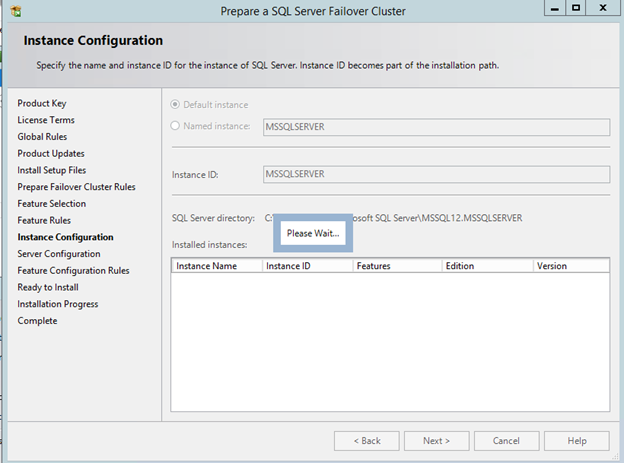
ให้ชื่ออินสแตนซ์ SQL นี่คือชื่อที่ลูกค้าจะเชื่อมต่อ ในกรณีนี้ฉันเรียกว่า SQLINSTANCE1

การสร้าง SQL Server Alwayson FCI 255 ใน Windows Azure IAAS พร้อม DataKeeper

นี่คือที่เกิดขึ้นเวทมนตร์ ถ้าคุณกำหนดค่ามิเรอร์ใน DataKeeper ตามที่อธิบายไว้ก่อนหน้านี้คุณจะเห็นไดรฟ์ข้อมูล DataKeeper ที่ระบุในที่นี้เป็นดิสก์ที่ใช้ร่วมกันที่พร้อมใช้งานเมื่อจริงแล้วมันเป็นเพียงคู่ของไดรฟ์ข้อมูลที่จำลองแบบแล้ว

การสร้าง SQL Server Alwayson FCI 255 ใน Windows Azure IAAS พร้อม DataKeeper

หน้าการกำหนดค่าเครือข่ายคลัสเตอร์อย่างใดอย่างหนึ่งสิ่งสำคัญคือต้องเลือก IPv4 และระบุที่อยู่ที่ไม่ได้ใช้งานในเครือข่ายย่อยของคุณ ตามที่ระบุไว้ก่อนที่ที่อยู่นี้ควรอยู่ในช่วงปลายของช่วง DHCP เพื่อช่วยลดความเสี่ยงที่ Azure จะกำหนดที่อยู่ให้กับ VM เครื่องอื่นในอนาคต ขอแนะนำให้คุณมี subnet ที่ทุ่มเทให้กับคลัสเตอร์ของคุณเพื่อหลีกเลี่ยงความขัดแย้งที่เป็นไปได้จนกว่า Windows Azure จะช่วยให้เราสามารถควบคุมที่อยู่ IP และ DHCP ได้ดียิ่งขึ้น ในภายหลังหลังจากสร้างคลัสเตอร์แล้วคุณจะต้องลบจุดเชื่อมต่อไคลเอนต์นี้และเพิ่มจุดเชื่อมต่อไคลเอ็นต์ตามที่อธิบายไว้ใน http://blogs.msdn.com/b/sqlalwayson/archive/2013/08/06/availability- กลุ่มผู้ฟังในหน้าต่างสีฟ้าในขณะนี้ได้รับการสนับสนุนและสคริปต์สำหรับระบบคลาวด์เท่านั้น configuration.aspx ฉันจะโพสต์บล็อกโพสต์ในอนาคตที่อธิบายกระบวนการนี้อย่างละเอียด

การสร้าง SQL Server Alwayson FCI 255 ใน Windows Azure IAAS พร้อม DataKeeper

ในหน้านี้ตรวจสอบให้แน่ใจว่าคุณคลิกเพิ่มผู้ใช้ปัจจุบันหรือระบุบัญชีที่คุณต้องการใช้ในการดูแลระบบ SQL Server

เริ่มต้นด้วย SQL Server 2012, tempdb ไม่จำเป็นต้องเป็นส่วนหนึ่งของคลัสเตอร์เซิร์ฟเวอร์ SQL ถ้าคุณย้าย tempdb ไปยังไดรฟ์ข้อมูลที่ไม่ใช่แบบจำลองคุณจะต้องตรวจสอบให้แน่ใจว่าโครงสร้างไดเร็กทอรีมีอยู่ในแต่ละโหนด ในการเปลี่ยนตำแหน่งของ tempdb ให้คลิกที่แท็บ Data Directories และเปลี่ยนตำแหน่งที่ตั้ง tempdb

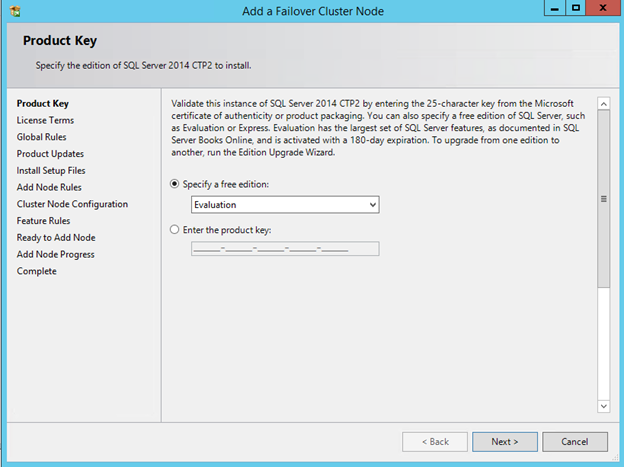
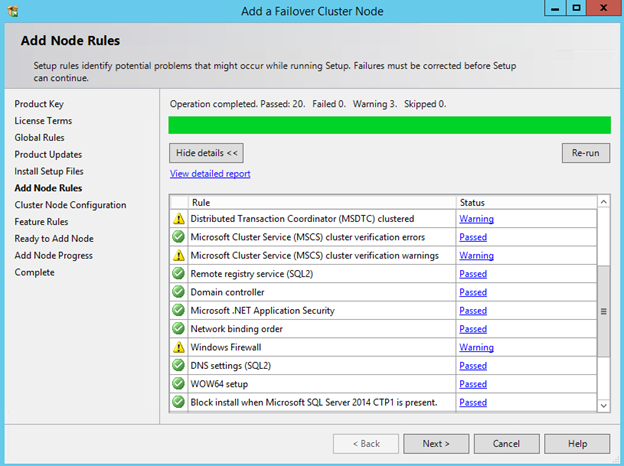
เมื่อการติดตั้งเสร็จสมบูรณ์ใน SQL1 ถึงเวลาที่ต้องรันโปรแกรมติดตั้ง SQL ใน SQL2 และเพิ่มโหนดที่สองลงในคลัสเตอร์ เรียกใช้โปรแกรมติดตั้งบน SQL2 และเลือกเพิ่มโหนดเข้ากับคลัสเตอร์ failover ของ SQL Server

การสร้าง SQL Server Alwayson FCI 255 ใน Windows Azure IAAS พร้อม DataKeeper

การสร้าง SQL Server Alwayson FCI 255 ใน Windows Azure IAAS พร้อม DataKeeper

การสร้าง SQL Server Alwayson FCI 255 ใน Windows Azure IAAS พร้อม DataKeeper

หลังจากการติดตั้งเสร็จสมบูรณ์ตอนนี้คุณมีอินสแตนซ์ของคลัสเตอร์เซิร์ฟเวอร์ล้มเหลว SQL Server 2014 ที่ทำงานได้อย่างสมบูรณ์บน Azure Cloud แต่ละอินสแตนซ์อยู่ใน Fault Domain ที่แตกต่างกันซึ่งให้ความยืดหยุ่นในระดับสูง ตรวจสอบว่าได้เปลี่ยนจุดเชื่อมต่อไคลเอ็นต์ด้วยจุดเข้าใช้งานไคลเอ็นต์ตามที่อธิบายไว้ในโพสต์ของฉัน …

ในบทความต่อไปในชุดนี้ฉันจะแสดงวิธีขยายโหนดคลัสเตอร์สองโหนดนี้ไปยังโหนดที่สามสำหรับคลัสเตอร์แบบหลายไซต์ โหนดที่สามนี้จะอยู่ในศูนย์ข้อมูลในองค์กรของฉันซึ่งจะให้ความพร้อมในการใช้งานที่มีประสิทธิภาพสูงและการกู้คืนระบบ

อ่านที่นี่สำหรับข้อมูลเพิ่มเติมเกี่ยวกับ SQL Server 2014 Failover Cluster อินสแตนซ์

ทำซ้ำโดยได้รับอนุญาตจาก

Filed Under: Datakeeper, ทำให้เข้าใจง่ายเซิร์ฟเวอร์คลัสเตอร์ Tagged With: SQL Server 2014, Windows Server 2012

  • « Previous Page
  • 1
  • 2
  • 3
  • 4
  • 5
  • …
  • 8
  • Next Page »

โพสต์ล่าสุด

  • ระบบความพร้อมใช้งานสูง (High Availability หรือ HA) คืออะไร?
  • เอาตัวรอดจากวิกฤตการณ์วันศุกร์: จากระบบคอมพิวเตอร์แบบดิบๆ สู่การจำลองข้อมูลที่ราบรื่น
  • ติดดิน: สิ่งที่การพลาดชม Percona Live Amsterdam สอนฉันเกี่ยวกับ HA
  • เปรียบเทียบ SIOS LifeKeeper กับ Red Hat High Availability Add-On:
  • สถานะของความยืดหยุ่นของแอปพลิเคชัน: ผลสำรวจความพร้อมใช้งานสูงของ SIOS ปี 2026

กระทู้ยอดนิยม

เข้าร่วมรายชื่อผู้รับจดหมายของเรา

Copyright © 2026 · Enterprise Pro Theme on Genesis Framework · WordPress · Log in