Date: 2月 9, 2018
一个小回顾
在之前的文章中,我介绍了构建双节点集群的过程,直到我们准备好开始在Windows Server 2012上集群SQL Server 2012。如果您已完成这些步骤,则可以继续前进,并使用建议的SIOS Datakeeper Cluster Edition实际创建群集应用程序。
下一步,集群SQL Server 2012
首先,我们有SQL Server 2012。SQL Server 2012群集安装与SQL 2008/2008 R2群集安装非常相似,所以即使使用SQL 2008/2008 R2,也会应用大部分此类群集。有关SQL Server 2012集群的术语会变得有些复杂。您将会听到SQL Server AlwaysOn的提及,这实质上可能意味着两种不同的东西之一:AlwaysOn可用性组或AlwaysOn故障转移群集实例。由于这两种解决方案都需要与Windows Server故障转移群集进行一定程度的集成,并且由于您可以部署AlwaysOn可用性组和AlwaysOn故障转移群集的组合,所以更令人困惑,但这是另一个话题!
简单易懂地将其打破
本质上,AlwaysOn可用性组是以前在SQL 2008 R2和更早版本中称为数据库镜像的。它有一些新的功能可以克服早期版本的数据库镜像的一些限制,所以值得一试。AlwaysOn故障转移群集实例就是以前称为SQL Server故障转移群集的东西。这是自SQL Server早期版本以来的相同集群技术的最新版本。SQL Server 2012 AlwaysOn故障切换群集实例的最佳新功能之一是可以在不同子网中拥有节点。这是早期版本的SQL Server中的主要限制。在之前的一篇博客文章中,我讨论了AlwaysOn可用性组的一些限制,在做出关于部署哪种技术的决定之前,您应该检查一下。
开始吧
这就是说,本文将重点介绍部署SQL Server 2012 AlwaysOn故障转移群集实例的分步说明。
步骤1
确保您的集群存储已准备就绪。如果你按照我以前的文章的说明,你会知道,而不是共享磁盘资源,我们将使用第三方软件DataKeeper Cluster Edition的复制磁盘资源。如果您正在使用共享存储并添加了存储,则可以跳到步骤2开始SQL安装。否则,请按照以下步骤将软件配置为复制本地磁盘以用于SQL群集。
配置DataKeeper Cluster Edition
-
安装和配置DataKeeper Cluster Edition
- 运行DK安装程序

- 浏览整个安装过程,选择所有的默认值。


- 按照提示完成安装后重新启动计算机,然后在SECONDARY服务器上重复该过程
- 在PRIMARY上启动DataKeeper UI,然后单击连接到服务器。连接到PRIMARY,然后连接到SECONDARY


- 单击创建作业,然后浏览创建作业向导以创建E驱动器的镜像


选择镜像的源卷和将承载复制流量的NIC的IP地址。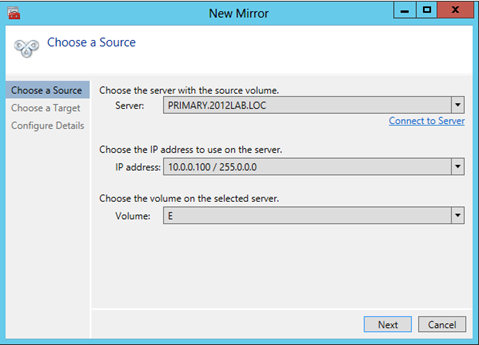
选择镜像的目标,然后单击下一步
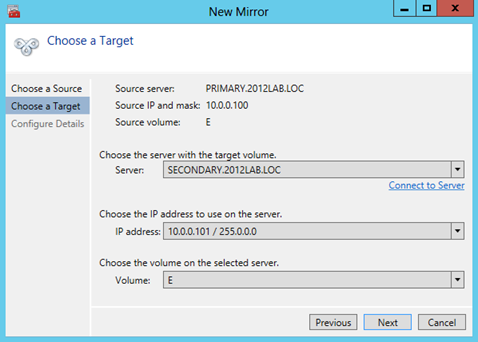
在这里你会选择你的镜子选项:
压缩 – 只能在WAN上进行复制
异步 – 为所有广域网复制选择此选项
同步 – 这是LAN复制的理想选择
允许使用最大带宽 – 用于WAN复制作为限制带宽复制量的一种方式。通常它应该保留在0,但是对于初始镜像创建,您可能想要限制带宽,以便复制不会使用所有可用带宽来执行初始同步

一旦你点击完成镜像将被创建。
镜像创建完成后,系统将提示您在Windows Server故障转移群集(WSFC)中注册该卷。单击“是”,将在“可用存储”中注册一个新的DataKeeper卷资源(请参见步骤2中的图片)。
- 运行DK安装程序
第2步
我们将在第一个群集节点上开始安装SQL Server 2012。
- 在开始之前,请确保您的存储显示在故障转移群集管理器中,并分配给可用存储组,如下所示
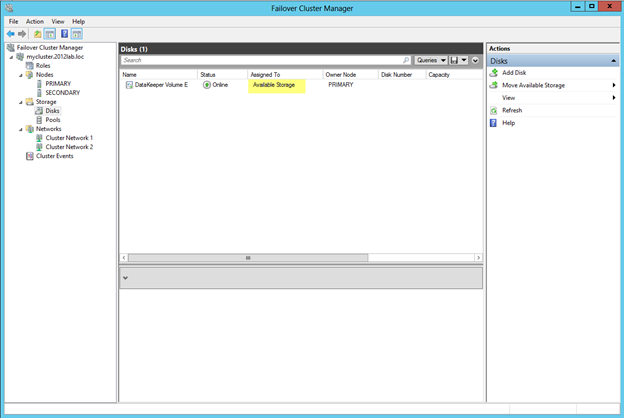
- 在这一点上,我们将启动SQL Server 2012安装程序并转到安装选项卡,然后单击新建SQL Server故障转移群集安装
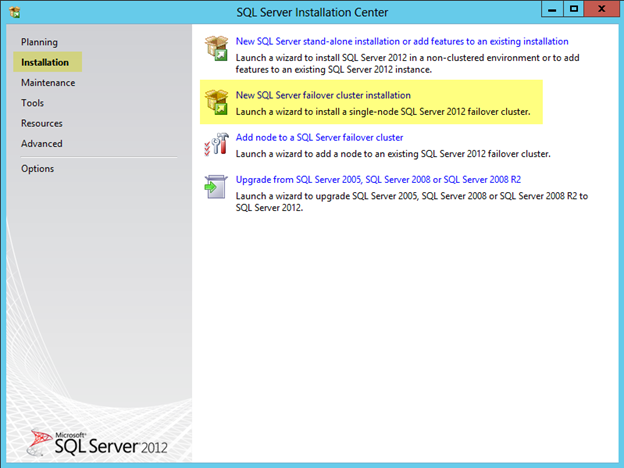
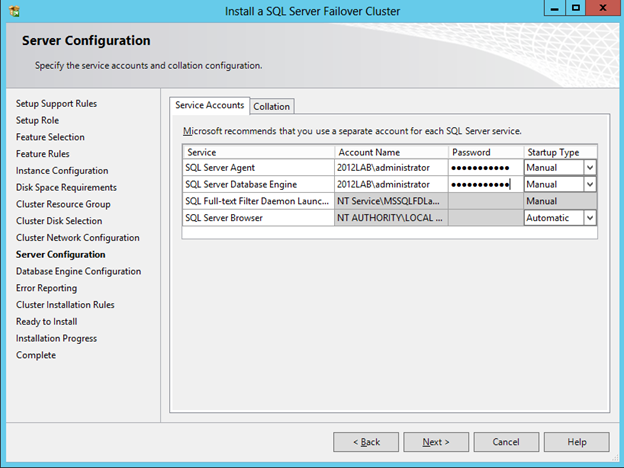
- 按照下面的屏幕截图所示进行安装。


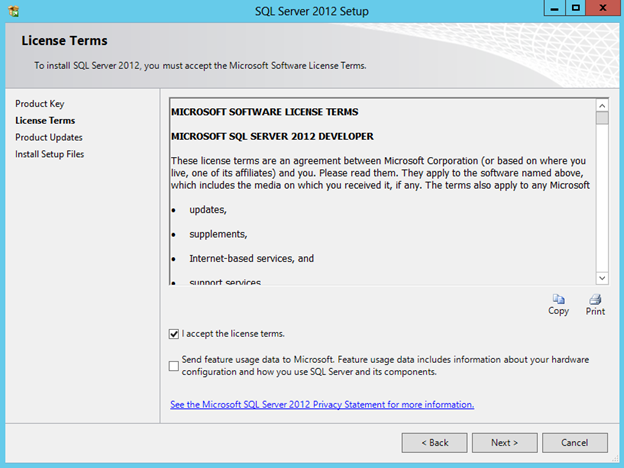
如果您的服务器未连接到Internet,则预计会出现以下错误。如果你连接到互联网,你应该继续并接受它找到的更新。
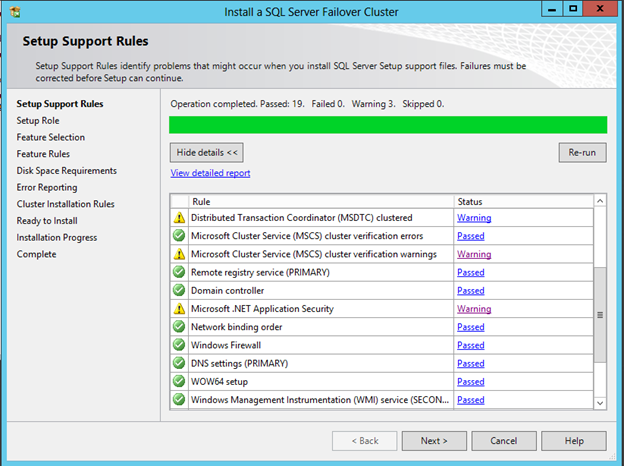
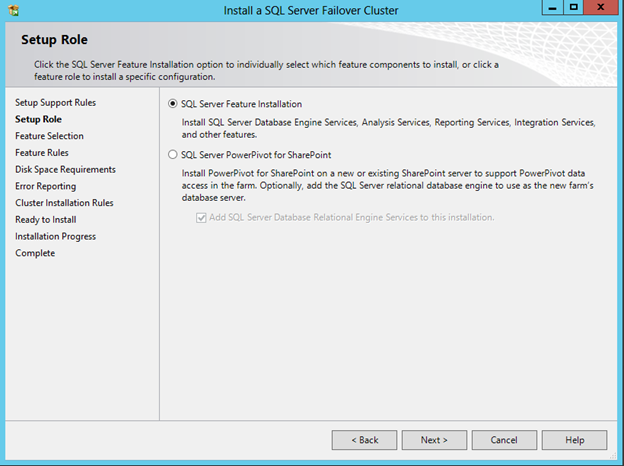
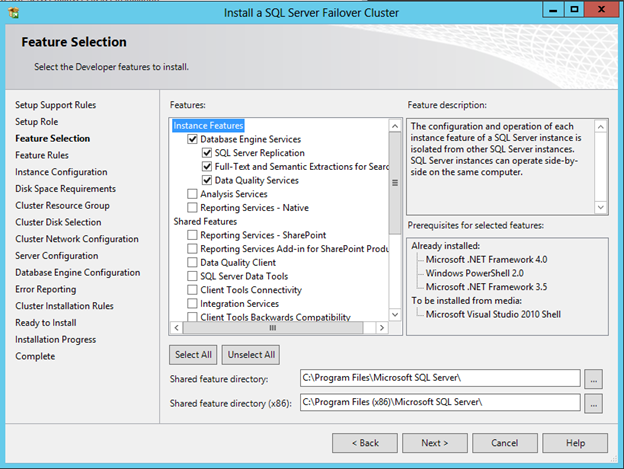
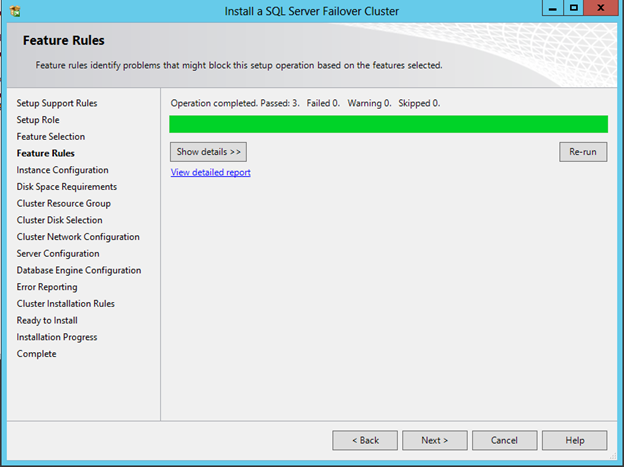

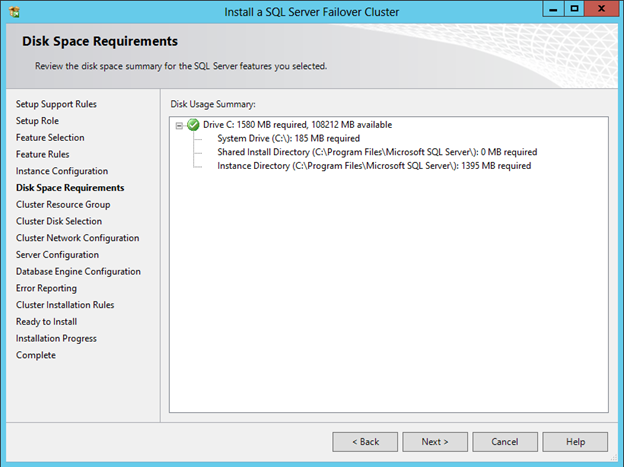


有关服务帐户的最佳做法,请阅读以下内容:http://msdn.microsoft.com/en-us/library/ms143504.aspx对于我们的实验目的,我只使用管理员帐户
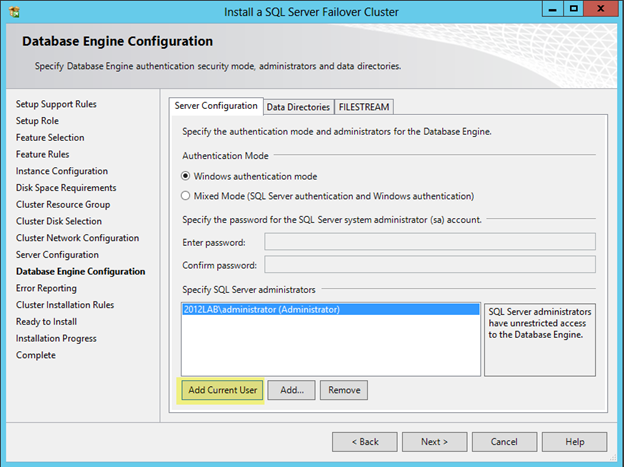
在单击下一步之前,单击“数据目录”选项卡并更改tempdb的位置。使用Windows Server 2012 tempdb不再需要驻留在群集存储上。在我们的例子中,我们将tempdb移动到C盘以避免复制不必要的数据。
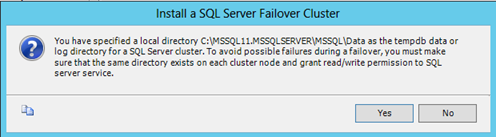
此时,您将需要确保在SECONDARY服务器上创建与警告相同的tempdb目录。
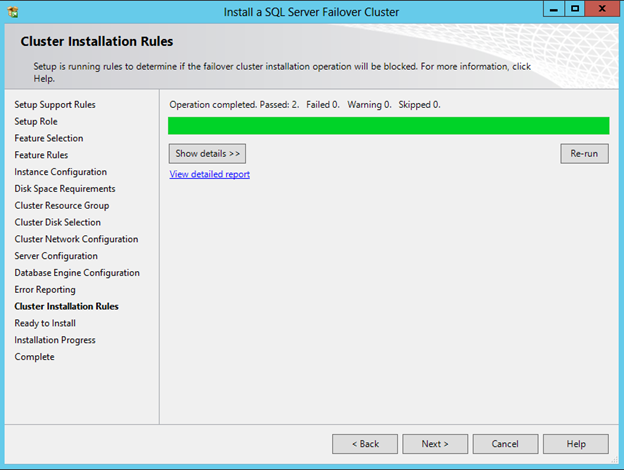


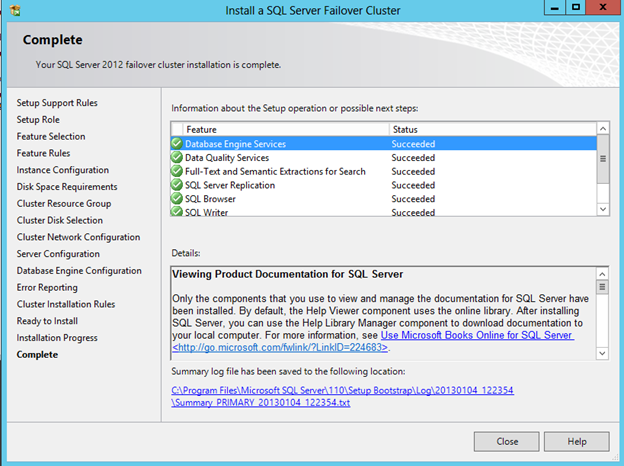
恭喜,第一个群集节点已经安装。
现在我们准备在群集的第二个节点上安装SQL。
- 转到SECONDARY服务器并启动SQL Server 2012安装程序,然后按照以下屏幕截图所示执行向导,从单击将节点添加到SQL Server故障转移群集开始。


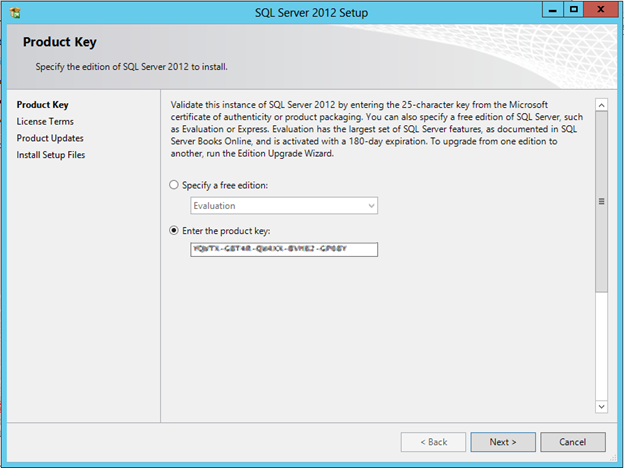

如果您的服务器未连接到Internet,则预计会出现以下错误。如果你连接到互联网,你应该继续并接受它找到的更新。

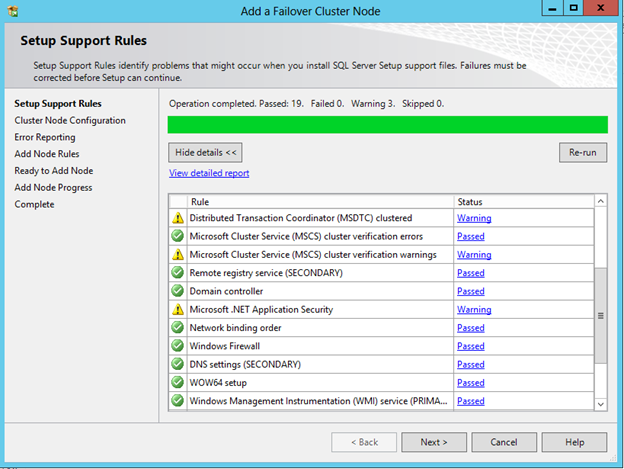


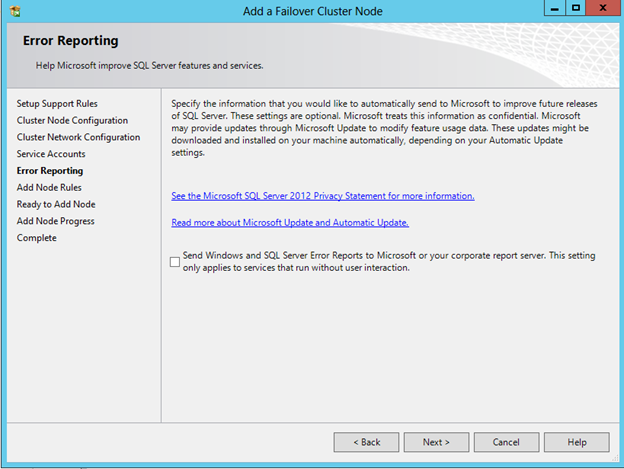
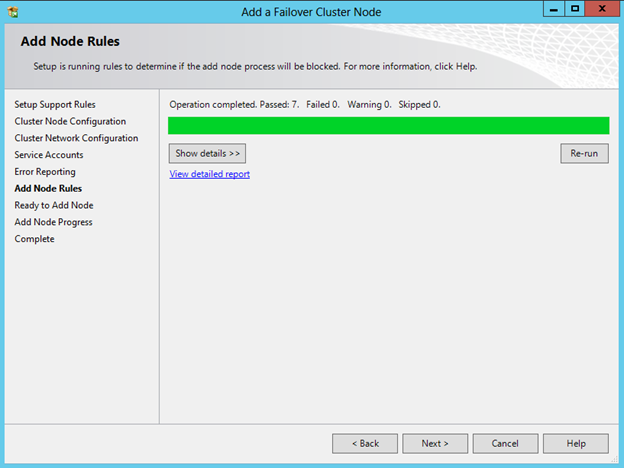
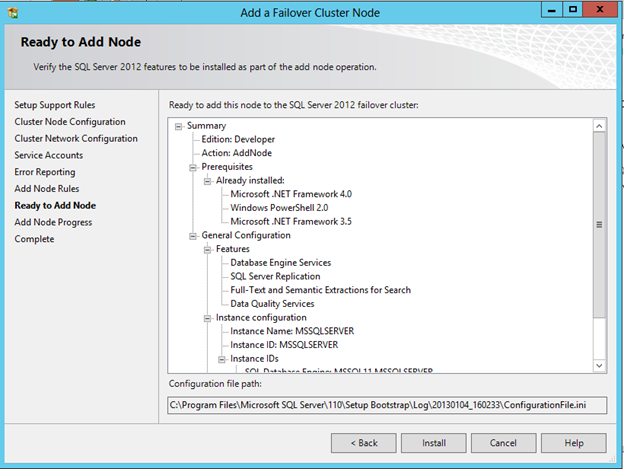

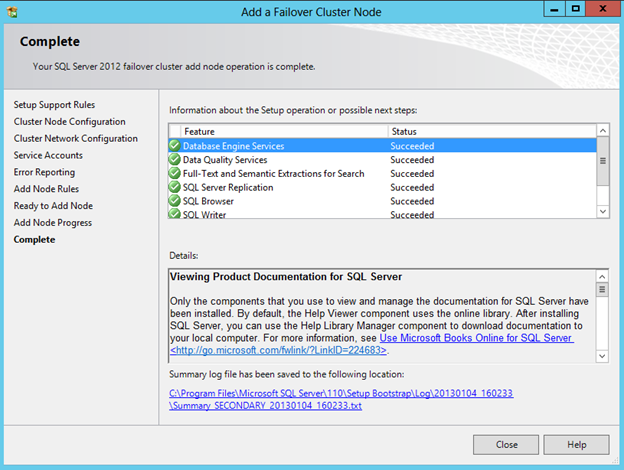
- 恭喜,您已经构建了一个双节点SQL Server 2012 AlwaysOn故障转移群集实例。打开故障转移群集管理器,您应该看到如下所示的内容。本文“在Windows Server 2012群集中群集SQL Server 2012”只是为了快速了解如何在Windows Server 2012群集中安装SQL 2012 。从这里开始阅读,让Google成为你的朋友!
转载https://clusteringformeremortals.com/2013/01/05/clustering-sql-server-2012-on-windows-server-2012-step-by-step/