SIOS SANless clusters

SIOS SANless clusters High-availability Machine Learning monitoring

  • Home
  • 产品
    • SIOS DataKeeper for Windows
    • SIOS Protection Suite for Linux
  • 新闻与活动
  • 服务器集群简单化
  • 成功案例
  • 联系我们
  • English
  • 中文 (中国)
  • 中文 (台灣)
  • 한국어
  • Bahasa Indonesia
  • ไทย

Google云平台中的Sanless SQL Server故障转移群集实例

9月 7, 2018 by Jason Aw Leave a Comment

如何在谷歌云平台上构建一个sanless sql server故障转移群集实例

如何在Google Cloud Platform中构建Sanless SQL Server故障转移群集实例

如果您要在Google Cloud Platform(GCP)上托管SQL Server,您需要确保它具有高可用性。最好和最经济的方法之一是在Google Cloud Platform中构建一个Sanless SQL Server故障转移群集实例。

成本效益

由于SQL Server Standard Edition支持故障转移群集,因此我们可以避免与永远在线可用性组所需的SQL Server Enterprise Edition相关的成本。此外,SQL Server故障转移群集是一种更强大的解决方案,因为它可以保护整个SQL Server实例。它在DTC(分布式事务处理协调器)支持方面没有限制,并且更易于管理。此外,它支持您可能仍然拥有的早期版本的SQL Server,例如SQL 2012到最新的SQL 2017。遗憾的是,由于缺乏对跨子网故障转移的支持,因此不支持SQL 2008 R2。

与SIOS Datakeeper有何不同?

传统上,SQL Server FCI要求您拥有SAN或某种类型的共享存储设备。在云中,没有群集感知共享存储。代替SAN,我们将使用SIOS DataKeeper Cluster Edition(DKCE)构建SANless集群。DKCE使用块级复制来确保每个实例上的本地连接存储保持彼此同步。它还通过称为DataKeeper Volume的自己的存储类资源与Windows Server Failover Clustering集成,后者取代了物理磁盘资源。就集群而言,SIOS DataKeeper卷看起来像物理磁盘,而不是控制SCSI保留。它控制镜像方向,确保只有活动服务器写入磁盘,并且被动服务器同步或异步接收所有更改。

Google云平台中的Sanless SQL Server故障转移群集实例入门

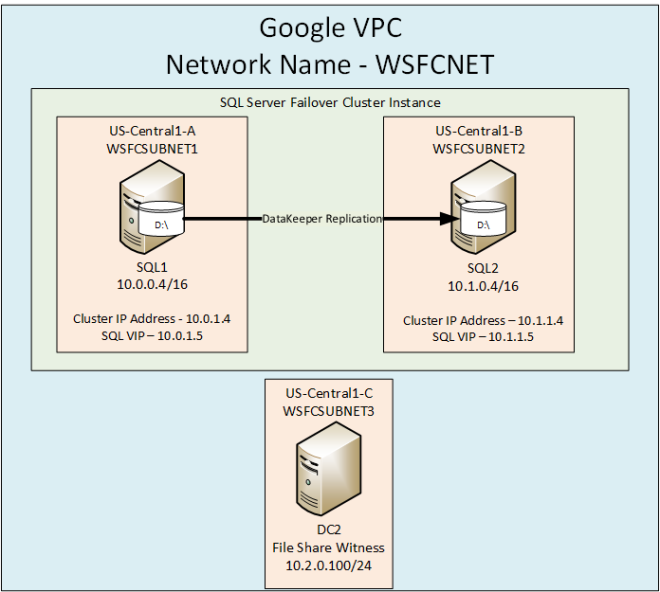
在本指南中,我们将介绍在同一区域中的两个实例之间构建双节点故障转移群集的步骤,但是在GCP内的不同区域中,如图1所示。Google云平台中的Sanless SQL Server故障转移群集实例 要了解有关Sanless SQL Server故障转移群集实例的更多信息,请访问https://us.sios.com/sios-resources/white-paper-build-sql-server-failover-cluster-gcp/了解有关SIOS DataKeeper的更多信息经Clusteringformeremortals.com许可转载
Filed Under: Datakeeper, 服务器集群简单化 Tagged With: 故障转移群集实例

在Azure中部署2节点文件服务器故障转移群集

8月 22, 2018 by Jason Aw Leave a Comment

使用SIOS Datakeeper在Azure IAAS中部署高可用性文件服务器

使用SIOS DataKeeper在Azure IAAS(ARM)中部署高可用性文件服务器

在本文中,我们将详细介绍使用Azure Resource Manager在Azure的单个区域中在Azure中部署双节点文件服务器故障转移群集所需的特定步骤。我将假设您熟悉基本的Azure概念以及基本的故障转移群集概念。在本文中,我们将介绍在Azure中部署文件服务器故障转移群集的独特之处。使用DataKeeper Cluster Edition,您可以获取本地连接的存储,无论是高级存储还是标准磁盘,并在两个或多个集群节点之间同步,异步或混合或同时复制这些磁盘。此外,DataKeeper Volume资源在Windows Server故障转移群集中注册,该资源取代了物理磁盘资源。DataKeeper Volume不是像物理磁盘资源那样控制SCSI-3保留,而是控制镜像方向,确保活动节点始终是镜像源。就故障转移群集而言,它的外观,感觉和气味就像物理磁盘一样,其使用方式与物理磁盘资源的使用方式相同。

在Azure中部署双节点文件服务器故障转移群集的先决条件

  • 您之前使用过Azure Portal,并且很乐意在Azure IaaS中部署虚拟机。
  • 已获得SIOS DataKeeper的许可证或eval许可证

使用Azure门户部署文件服务器故障转移群集实例

要在Azure中部署双节点文件服务器故障转移群集,我们假设您拥有基于Azure资源管理器的基本虚拟网络,并且至少有一个虚拟机已启动并运行并配置为域控制器。配置虚拟网络和域后,您将配置两个新虚拟机,它们将充当群集中的两个节点。我们的环境将如下所示:DC1 – 我们的域控制器和文件共享见证SQL1和SQL2 – 我们的文件服务器群集的两个节点

配置两个群集节点(SQL1和SQL2)

使用Azure门户,我们将以完全相同的方式配置SQL1和SQL2。有多种选择可供选择,包括实例大小,存储选项等。本指南并不是在Azure中部署服务器的详尽指南,因为有一些非常好的资源,每天都有更多的资源发布。但是,在创建实例时要记住几个关键事项,尤其是在群集环境中。可用性集 – SQL1,SQL2和DC1都位于同一可用性集中非常重要。通过将它们放在相同的可用性集中,我们确保每个群集节点和文件共享见证驻留在不同的故障域和更新域中。这有助于确保在计划维护和计划外维护期间,群集将继续能够维持法定人数并避免停机。在Azure中部署2节点文件服务器故障转移群集 图3 – 确保将群集节点和文件共享见证添加到同一可用性集

静态IP地址

配置每个VM后,您将需要进入设置并更改设置,以使IP地址为静态。我们不希望更改群集节点的IP地址。在Azure中部署2节点文件服务器故障转移群集 图4 – 确保每个群集节点都使用静态IP

存储

就存储而言,您将需要参考Azure虚拟机中SQL Server的性能最佳实践。在任何情况下,您至少需要为每个群集节点添加至少一个额外的磁盘。DataKeeper可以使用基本磁盘,高级存储甚至是存储池中包含多个磁盘的存储池。只需确保为每个群集节点添加相同数量的存储并以相同方式对其进行配置。此外,请确保为每个虚拟机使用不同的存储帐户,以确保一个存储帐户的问题不会同时影响两个虚拟机。在Azure中部署2节点文件服务器故障转移群集 图5 – 确保为每个群集节点添加额外的存储

创建群集

假设已按上述方式配置了两个群集节点(SQL1和SQL2)并将其添加到现有域中,我们就可以创建群集了。在创建群集之前,需要启用一些功能。这些功能是.Net Framework 3.5和故障转移群集。需要在两个群集节点上启用这些功能。您还需要启用FIle服务器角色。在Azure中部署2节点文件服务器故障转移群集 图6 – 在两个群集节点上启用.Net Framework 3.5和故障转移群集功能以及文件服务器一旦启用了该角色和这些功能,您就可以构建群集了。我要向您展示的大多数步骤都可以通过PowerShell和GUI执行。但是,我将建议您在第一步中使用PowerShell创建群集。如果您选择使用故障转移群集管理器GUI来创建群集,您会发现群集正在发出重复的IP地址。

要注意的细节

在不详细介绍的情况下,您会发现Azure VM必须使用DHCP。通过在Azure门户中创建VM时指定“静态IP”,我们所做的就是创建一种DHCP预留。它不完全是DHCP保留,因为真正的DHCP保留会从DHCP池中删除该IP地址。相反,在Azure门户中指定静态IP只是意味着如果VM请求它时该IP地址仍然可用,Azure将向其发出该IP。但是,如果您的VM处于脱机状态且另一台主机在同一子网中联机,则可能会发出相同的IP地址。Azure实施DHCP的方式还有另一个奇怪的副作用。在主机使用DHCP(必须使用DHCP)时使用Windows Server Failover Cluster GUI创建群集时,无法指定群集IP地址。相反,它依靠DHCP来获取地址。奇怪的是,DHCP将发出重复的IP地址,通常与请求新IP地址的主机具有相同的IP地址。群集通常会完成,但您可能会遇到一些奇怪的错误,您可能需要从其他节点运行Windows Server Failover Cluster GUI才能运行它。一旦运行它,您将需要将群集IP地址更改为网络上当前未使用的地址。

避免混乱

只需通过Powershell创建集群并指定集群IP地址作为PowerShell命令的一部分来创建集群,就可以避免这种混乱。您可以使用New-Cluster命令创建集群,如下所示:

New-Cluster -Name cluster1 -Node sql1,sql2 -StaticAddress 10.0.0.101 -NoStorage

群集创建完成后,您还需要运行以下命令来运行群集验证:

测试群集

在Azure中部署2节点文件服务器故障转移群集 图7 – 集群创建的输出和集群验证命令

创建文件共享见证

由于没有共享存储,因此您需要在与两个群集节点相同的可用性集中的另一台服务器上创建文件共享见证。通过将其置于相同的可用性集中,您可以确保在任何给定时间仅从您的法定人数中失去一票。如果您不确定如何创建文件共享见证,可以查看本文http://www.howtonetworking.com/server/cluster12.htm。在我的演示中,我将文件共享见证放在域控制器上。我已经在https://blogs.msdn.microsoft.com/microsoft_press/2014/04/28/from-the-mvps-understanding-the-windows-server-failover-cluster-quorum-上发布了对群集仲裁的详尽解释。在窗口服务器-2012-R2 /

安装DataKeeper

创建集群后,就可以安装DataKeeper了。在创建初始群集后安装DataKeeper非常重要,这样可以向群集注册自定义群集资源类型。如果在创建群集之前安装了DataKeeper,则只需再次运行安装并执行修复安装。在Azure中部署2节点文件服务器故障转移群集 图8 – 创建集群后安装DataKeeper在安装过程中,您可以使用所有默认选项。 您使用的服务帐户必须是域帐户,并且位于群集中每个节点上的本地管理员组中。在Azure中部署2节点文件服务器故障转移群集 图9 – 服务帐户必须是每个节点上Local Admins组中的域帐户一旦在每个节点上安装DataKeeper并获得许可,您将需要重新启动服务器。

创建DataKeeper卷资源

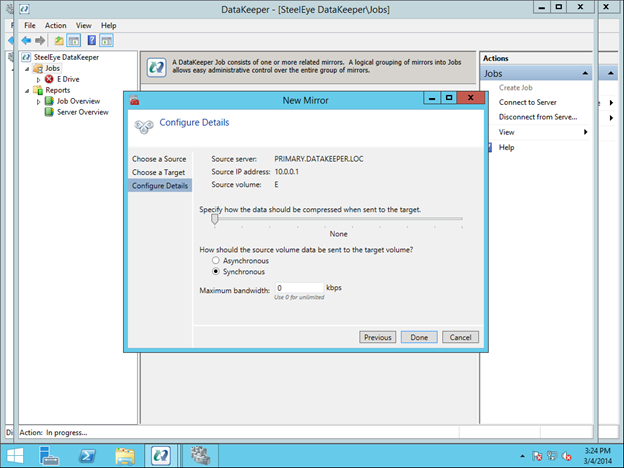
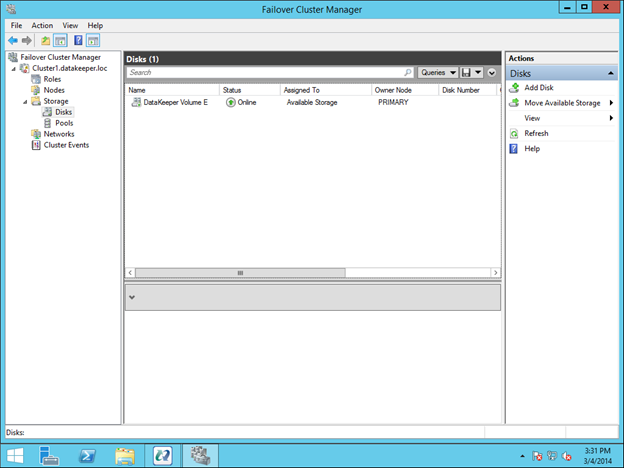
要创建DataKeeper Volume Resource,您需要启动DataKeeper UI并连接到这两个服务器。在Azure中部署2节点文件服务器故障转移群集 连接到SQ在Azure中部署2节点文件服务器故障转移群集L1连接到S在Azure中部署2节点文件服务器故障转移群集QL2连接到每个服务器后,您就可以创建DataKeeper卷了。右键单击Jobs并选择“Creat在Azure中部署2节点文件服务器故障转移群集e Job”为作业命名和描述。在Azure中部署2节点文件服务器故障转移群集 选择源服务器,IP和卷。IP地址是复制流量是否会传播。在Azure中部署2节点文件服务器故障转移群集 选择目标服务器。在Azure中部署2节点文件服务器故障转移群集 选择你的选择。对于两个VM位于同一地理区域的目的,我们将选择同步复制。对于更长距离的复制,您将需要使用异步并启用一些压缩。在Azure中部署2节点文件服务器故障转移群集 通过在上次弹出窗口中单击“是”,您将在故障转移群集中的可用存储中注册新的DataKeeper卷资源。您将在可用存储中看到新的DataKeeper卷资源。在Azure中部署2节点文件服务器故障转移群集
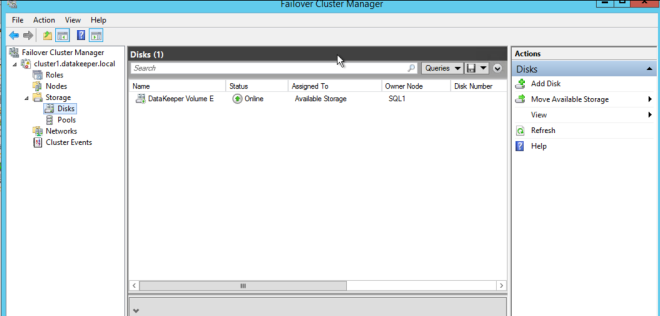
创建文件服务器群集资源

要创建文件服务器群集资源,我们将再次使用Powershell而不是故障转移群集接口。原因在于,再次因为虚拟机配置为使用DHCP,基于GUI的向导不会提示我们输入群集IP地址,而是发出重复的IP地址。为避免这种情况,我们将使用简单的powershell命令创建FIle Server群集资源并指定IP地址

Add-ClusterFileServerRole -Storage“DataKeeper Volume E” 
-Name FS2 -StaticAddress 10.0.0.201

记下您在此处指定的IP地址。它必须是网络上唯一的IP地址。我们稍后在创建内部负载均衡器时将使用相同的IP地址。

创建内部负载均衡器

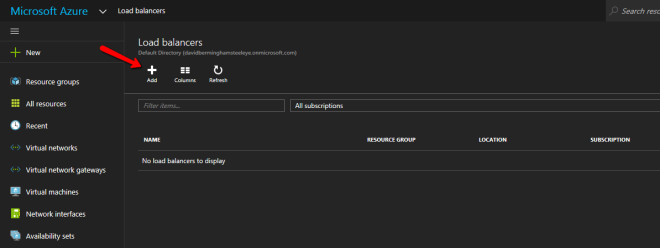
以下是Azure中的故障转移群集与传统基础结构的不同之处。Azure网络堆栈不支持免费ARPS。 客户端无法直接连接到群集IP地址。相反,客户端连接到内部负载平衡器并重定向到活动群集节点。我们需要做的是创建一个内部负载均衡器。这可以通过Azure门户完成,如下所示。首先,创建一个新的Load 在Azure中部署2节点文件服务器故障转移群集Balancer如果您的客户端通过公共Internet连接,您可以使用公共负载均衡器,但假设您的客户端位于同一个vNet中,我们将创建一个内部负载均衡器。需要注意的重要一点是,虚拟网络与群集节点所在的网络相同。此外,您指定的专用IP地址将与用于创建SQL群集资源的地址完全相同。在Azure中部署2节点文件服务器故障转移群集 创建内部负载均衡器(ILB)后,您需要对其进行编辑。我们要做的第一件事就是添加一个后端池。通过此过程,您将选择SQL Cluster VM所在的可用性集。但是,当您选择要添加到后端池的实际VM时,请确保不要选择文件共享见证。我们不希望将SQL流量重定向到您的文件共享见证。在Azure中部署2节点文件服务器故障转移群集 在Azure中部署2节点文件服务器故障转移群集 接下来我们要做的就是添加一个Probe。我们添加的探针将探测端口59999。此探针确定群集中哪个节点处于活动状态。在Azure中部署2节点文件服务器故障转移群集 最后,我们需要一个负载平衡规则来重定向SMB流量,TCP端口445。在下面的屏幕截图中需要注意的重要事项是直接服务器返回已启用。确保你做出改变。在Azure中部署2节点文件服务器故障转移群集
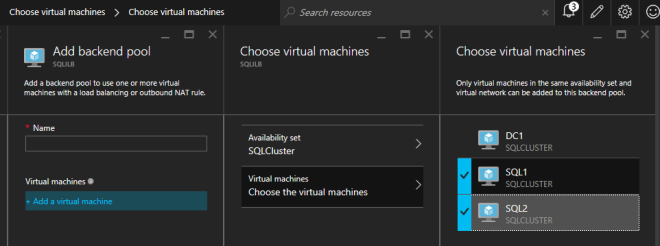
修复文件服务器IP资源

几乎可以在Azure中部署2节点文件服务器故障转移群集!配置的最后一步是在其中一个群集节点上运行以下PowerShell脚本。这将允许群集IP地址响应ILB探测并确保群集IP地址和ILB之间不存在IP地址冲突。请注意;您需要编辑此脚本以适合您的环境。子网掩码设置为255.255.255.255,这不是错误,保持原样。这将创建一个特定于主机的路由,以避免与ILB发生IP地址冲突。

#定义变量
$ ClusterNetworkName =“” 
#群集网络名称 
(在更高版本的Windows Server 2012上使用Get-ClusterNetwork查找名称)
$ IPResourceName =“” 
#IP地址资源名称 
$ ILBIP =“” 
#内部负载均衡器的IP地址(ILB)
导入模块FailoverClusters
#如果您使用的是Windows Server 2012或更高版本:
Get-ClusterResource $ IPResourceName | SET-ClusterParameter 
-Multiple @ {Address = $ ILBIP; ProbePort = 59999; SubnetMask =“255.255.255.255”;
网络= $ ClusterNetworkName; EnableDHCP时= 0}
#如果您使用的是Windows Server 2008 R2,请使用以下命令: 
#cluster res $ IPResourceName / priv enabledhcp = 0 address = $ ILBIP probeport = 59999  
子网掩码= 255.255.255.255

创建文件共享

您会发现在故障转移群集管理器中使用文件共享向导不起作用。相反,您只需在活动节点上的Windows资源管理器中创建文件共享。故障转移群集会自动获取这些共享并将其放入群集中。请注意,此配置不支持文件共享的“连续可用性”选项。

结论

您已设法在Azure中部署双节点文件服务器故障转移群集。  如果您有任何问题,请通过Twitter @daveberm联系我,我很乐意提供帮助。如果您需要DataKeeper评估密钥,请填写http://us.sios.com/clustersyourway/cta/14-day-trial上的表格,SIOS将发送一份发送给您的评估密钥。经Clusteringformeremortals.com许可转载

Filed Under: Datakeeper, 服务器集群简单化

SQL Server标准版的灾难恢复

8月 12, 2018 by Jason Aw Leave a Comment

SQL Server Standard Edition的灾难恢复

将双节点SQL Server 2012/2014标准版群集复制到第三台服务器以进行灾难恢复

使用SIOS DataKeeper Cluster Edition可以对SQL Server Standard Edition进行灾难恢复。就是这样。由于SQL Server Enterprise Edition的成本,许多人发现自己已经开始使用SQL Server Standard Edition。SQL Server标准版具有许多相同的功能,但它有一些限制。一个限制是它不支持AlwaysOn可用性组。此外,它仅支持群集中的两个节点。由于数据库镜像已被弃用且仅支持标准版中的同步复制,因此您实际上具有有限的灾难恢复选项。

SQL Server Standard Edition的灾难恢复

其中一个选项是SIOS DataKeeper Cluster Edition。DataKeeper将与您现有的共享存储群集配合使用。该软件允许您使用同步或异步复制将其扩展到第3个节点。如果您使用的是SQL Server Enterprise,只需将该第3个节点添加为真正的多站点群集的另一个群集成员即可。但是,由于我们讨论的是SQL Server Standard Edition,因此无法将第3个节点直接添加到群集中。好消息是DataKeeper将允许您将数据复制到第三个节点,以便您的数据受到保护。SQL Server Standard Edition的灾难恢复意味着您将使用DataKeeper将第3个节点作为镜像源联机。接下来,使用SQL Server Management Studio装载复制卷上的数据库。您的客户还需要重定向到第3个节点。但它是一种非常具有成本效益的解决方案,具有出色的RPO和合理的RTO。SIOS文档讨论了如何为SQL Server Standard Edition执行灾难恢复。在这里,我总结了一些客户最近的步骤。

组态

  • 停止SQL资源
  • 从SQL群集资源中删除物理磁盘资源
  • 从可用存储中删除物理磁盘
  • SECONDARY服务器上的在线物理磁盘。添加驱动器号(如果没有)
  • 运行emcmd。setconfiguration <驱动器号> 256并重新引导辅助服务器。这将导致SECONDARY服务器阻止访问E驱动程序。这是一个重要的步骤,因为您不希望两台服务器同时访问E驱动器,如果您可以避免它。
  • 在PRIMARY服务器上联机磁盘
  • 如果需要,添加驱动器号
  • 创建从主服务器到DR的DataKeeper镜像您可能需要等待一分钟才能在所有服务器上的DataKeeper服务器概述报告中显示E驱动器,然后才能正确创建镜像。如果操作正确,您将创建一个从PRIMARY到DR的镜像。 作为该过程的一部分,DataKeeper将询问您共享您正在复制的卷的SECONDARY服务器。

在灾难中……

在DR NODE上

  • 运行EMCMD。switchovervolume <驱动器号>
  • 第一次确保SQL Service帐户具有对所有数据和日志文件的读/写访问权限。您第一次尝试装入数据库时​​必须明确授予此访问权限。
  • 使用SQL Management Studio装入数据库
  • 将所有客户端重定向到DR站点中的服务器。更好的是,预先配置驻留在DR站点中的应用程序指向DR站点中的SQL Server实例。

灾难结束后

  • 重新启动主站点中的服务器(PRIMAY,SECONDARY)
  • 等待镜像达到镜像状态
  • 确定哪个节点是以前的源(以管理员身份运行PowerShell)get-clusterresource -Name“<DataKeeper Volume Resource name>”|得到-clusterparameter
  • 确保群集中没有DataKeeper卷资源在线
  • 在一个群集节点上启动DataKeeper GUI。解决任何裂脑情况(很可能没有),确保在任何裂脑恢复过程中选择DR节点作为源
  • 在报告为上一个源的节点上运行EMCMD。switchovervolume <驱动器号>
  • 在故障转移群集管理器中使SQL Server联机

上述步骤假设您在所有三台服务器(PRIMARY,SECONDARY,DR)上安装了SIOS DataKeeper Cluster Edition。PRIMARY和SECONDARY是一个双节点共享存储集群。您正在将数据复制到DR,这只是一个独立的SQL Server实例(不是群集的一部分),只有本地附加存储。灾难恢复服务器将具有与共享群集卷大小和驱动器号相同的卷。这项工作相当不错,如果您没有配置自己的灾难恢复站点,甚至可以让您复制到云中的目标。如果要完全消除SAN,还可以使用所有复制存储构建相同的配置。这是一个很好的短视频,演示了SQL Server Standard Edition的灾难恢复的一些可能配置。 http://videos.us.sios.com/medias/aula05u2fl经Clusteringformeremortals.com许可转载

Filed Under: Datakeeper, 服务器集群简单化 Tagged With:  

使用DataKeeper配置Sanless Hyper-V故障转移群集

2月 19, 2018 by Jason Aw Leave a Comment

使用DataKeeper配置Sanless Hyper-V故障转移群集

关于SANLess的问题

问:什么是SANLess集群?
答:它是一个使用本地存储而不是SAN的集群。

问:为什么我要配置Sanless Hyper-V故障转移群集?
答:有几个原因:

  • 消除SAN的成本
  • 消除SAN作为单点故障
  • 利用高速存储选项,如Fusion-io ioDrives和其他本地插入的高速存储设备
  • 跨地理位置拉伸集群以进行灾难恢复
  • 简化管理
  • 无需SAN管理员

使用DataKeeper Cluster Edition配置Sanless Hyper-V故障转移群集非常简单

如果您知道有关Windows Server故障转移群集的任何信息,那么您已经知道99%的解决方案。如果您之前从未构建过Windows Server故障转移群集,则无需担心。微软已经轻松无痛。对于初学者,我已经写了一篇分步文章,告诉您如何在我的博客文章中构建Windows Server 2012 #SANLess集群。

制作高可用虚拟机的两个选项

如果您已按照我的文章中的步骤操作,则可以开始创建第一个高度可用的虚拟机。第一个选项假定您有一个现有的虚拟机,您想使其具有高可用性。 第二个选项假设您正在构建高度可用的虚拟机。

配置DataKeeper卷群集资源

SANLess Hyper-V群集每卷需要一个VM。因此,您需要确保对存储进行分区,以便为每个VM分配足够的卷。每个群集节点上的存储应该按照驱动器号和分区大小进行相同的配置。正确配置分区,并且VM驻留在要复制的分区上。然后,打开DataKeeper接口并完成三步向导以创建DataKeeper Volume Resources,如下所示。

首先,打开DataKeeper界面并点击连接到服务器。这样做两次以连接到两台服务器。

使用DataKeeper Cluster Edition配置Sanless Hyper-V故障转移群集

连接完成后,单击“创建作业”以创建包含要高度可用的虚拟机的卷的镜像,如下所示。在这个例子中,我们将镜像E驱动器。

使用DataKeeper Cluster Edition配置Sanless Hyper-V故障转移群集

只要有可能,请在专用网络上保留复制流量。在这种情况下,我们将10.0.0.0/8网络用于复制流量。这可以是一个简单的修补程序电缆,通过两个未使用的NIC连接两台服务器。

使用DataKeeper Cluster Edition配置Sanless Hyper-V故障转移群集

使用DataKeeper Cluster Edition配置Sanless Hyper-V故障转移群集

最后的屏幕显示可用于镜像的选项。对于局域网,最好使用同步镜像。在广域网上进行复制时,您需要使用异步复制并可能启用压缩。我不会限制最大带宽。因为如果您的更改速率(磁盘右字节/秒)超过指定的最大带宽,可能会导致镜像不同步。但是,您可能希望在初始镜像创建过程中暂时启用最大带宽。否则,DataKeeper可能会使用初始复制流量泛滥网络,因为它会尽可能快地同步。创建镜像后,可以调整最大带宽和压缩设置。但是,一旦创建镜像而不删除镜像并重新创建镜像,就不能在同步镜像和异步镜像之间切换。

使用DataKeeper Cluster Edition配置Sanless Hyper-V故障转移群集

在镜像创建过程结束时,您会看到一个弹出窗口,询问您是否要将此卷自动注册为群集卷。选择是,这将在故障转移群集可用存储中创建一个DataKeeper卷资源。

使用DataKeeper Cluster Edition配置Sanless Hyper-V故障转移群集

您现在已准备好创建高可用性的虚拟机。

选项1 – 对现有VM进行群集

使用DataKeeper Cluster Edition配置Sanless Hyper-V故障转移群集

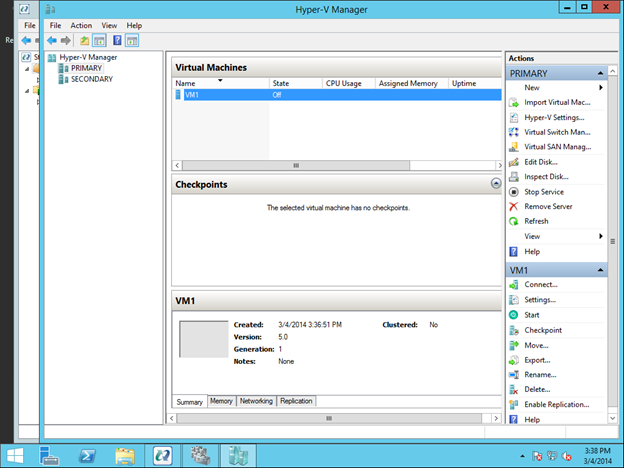
再次,此过程假定您有一个现有的虚拟机,您想使其具有高可用性。如果您没有现有的虚拟机,则需要按照选项2 – 创建高可用性虚拟机中的过程进行操作。否则,如下所示,查看Hyper-V管理器时应该有一个虚拟机。

使用DataKeeper Cluster Edition配置Sanless Hyper-V故障转移群集

所有虚拟机文件应该已经位于复制卷上,如下所示。如果没有,则在尝试群集VM之前,您将不得不重新定位文件。

使用DataKeeper Cluster Edition配置Sanless Hyper-V故障转移群集

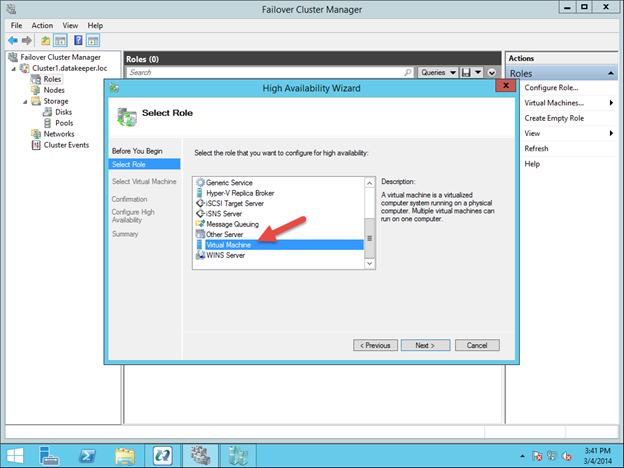
要开始群集过程,请打开故障转移群集管理器。右键单击Configure Roles并选择虚拟机作为您想要创建的角色。

使用DataKeeper Cluster Edition配置Sanless Hyper-V故障转移群集

使用DataKeeper Cluster Edition配置Sanless Hyper-V故障转移群集

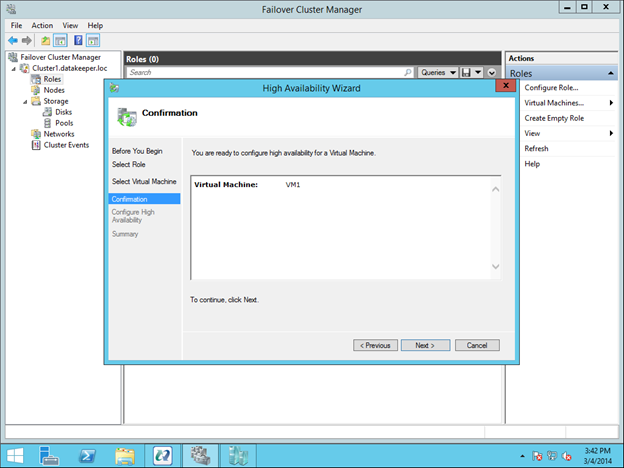
这将启动高可用性向导。此时,您应该选择要群集的虚拟机,然后逐步执行向导,如下所示。

使用DataKeeper Cluster Edition配置Sanless Hyper-V故障转移群集

使用DataKeeper Cluster Edition配置Sanless Hyper-V故障转移群集

使用DataKeeper Cluster Edition配置Sanless Hyper-V故障转移群集

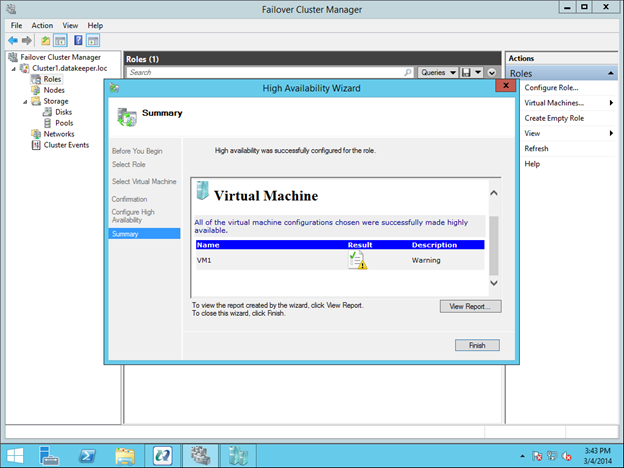
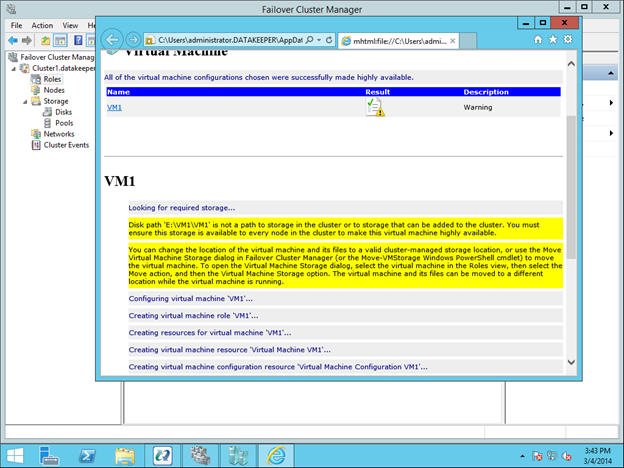
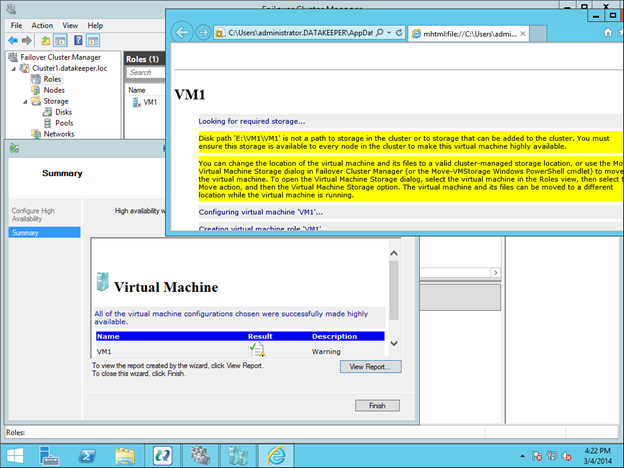
您会看到虚拟机资源将被创建,但会有一些警告。警告表明E驱动器当前不是VM群集资源组的一部分。

使用DataKeeper Cluster Edition配置Sanless Hyper-V故障转移群集

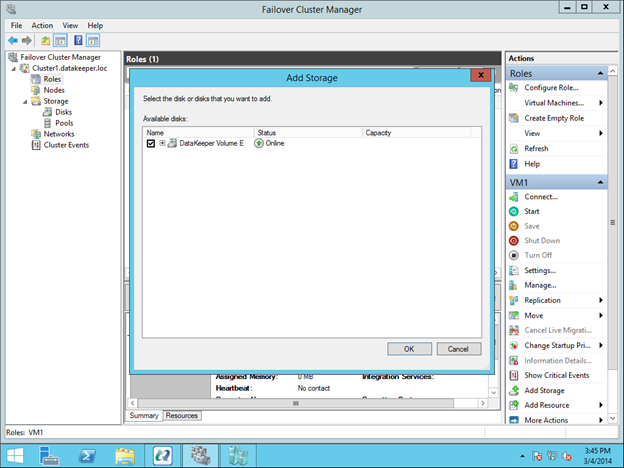
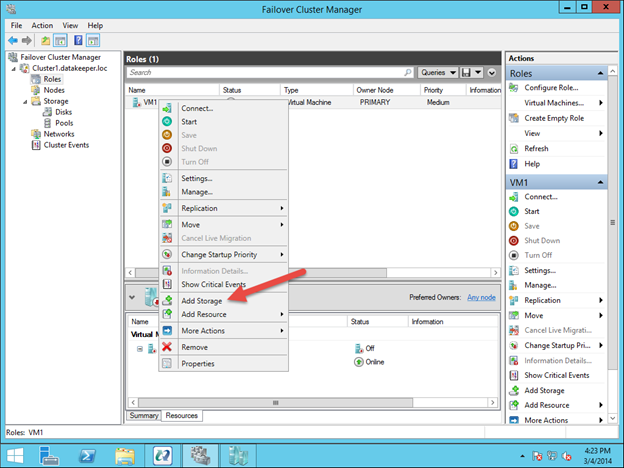
要使DataKeeper Volume E成为VM Cluster Resource Group的一部分,请右键单击该角色并选择Add Storage。添加您将看到的可用磁盘中列出的DataKeeper卷。

使用DataKeeper Cluster Edition配置Sanless Hyper-V故障转移群集

使用DataKeeper Cluster Edition配置Sanless Hyper-V故障转移群集

使用DataKeeper Cluster Edition配置Sanless Hyper-V故障转移群集

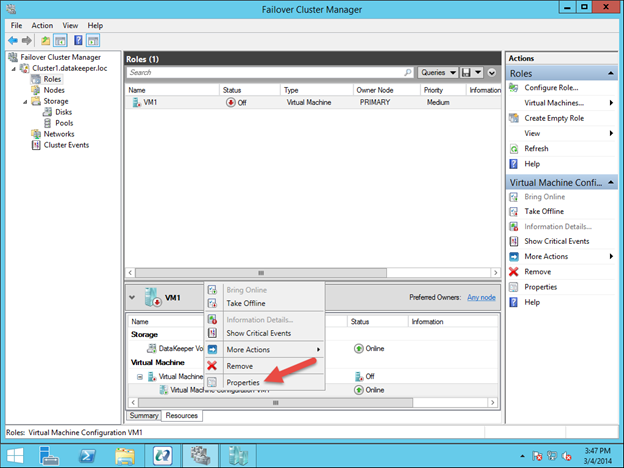
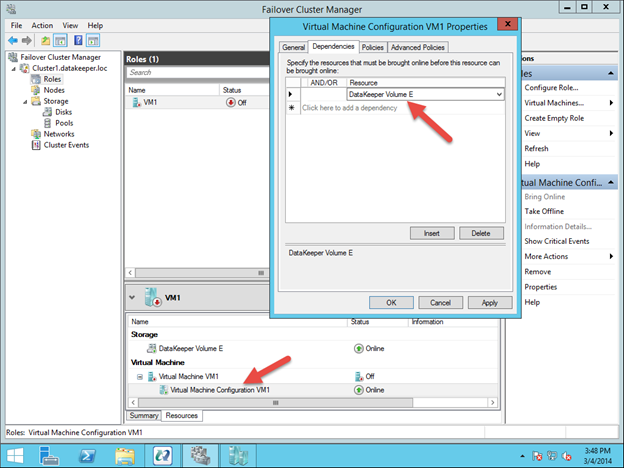
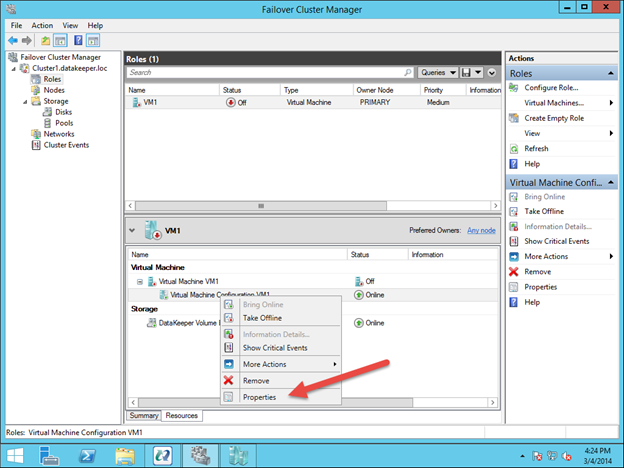
最后一部分是选择虚拟机配置(而不是虚拟机)资源的属性,并使其依赖于刚添加到资源组的存储。

使用DataKeeper Cluster Edition配置Sanless Hyper-V故障转移群集

使用DataKeeper Cluster Edition配置Sanless Hyper-V故障转移群集

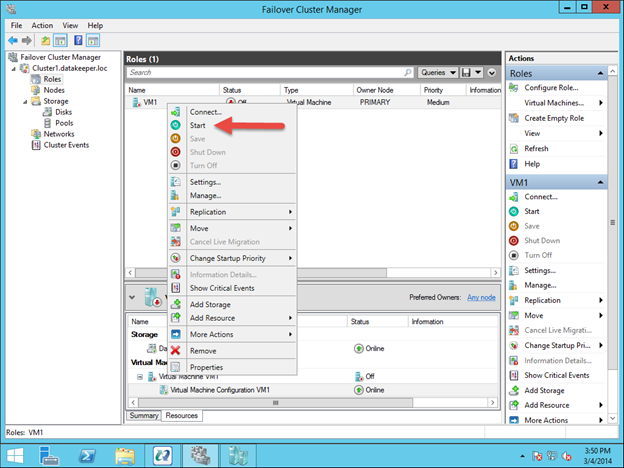
您现在应该能够启动虚拟机。

使用DataKeeper Cluster Edition配置Sanless Hyper-V故障转移群集

使用DataKeeper Cluster Edition配置Sanless Hyper-V故障转移群集

选项2-从头开始创建高可用性虚拟机

假设您想从头开始创建高可用性虚拟机,则可以从Hyper-V虚拟机管理器完成整个过程,如下所示。此步骤假定您已经使用DataKeeper创建了E驱动器的镜像,如配置DataKeeper卷资源部分中所述。

要开始,请打开故障转移群集管理器并右键单击角色并选择虚拟机 – 新建虚拟机。

使用DataKeeper Cluster Edition配置Sanless Hyper-V故障转移群集

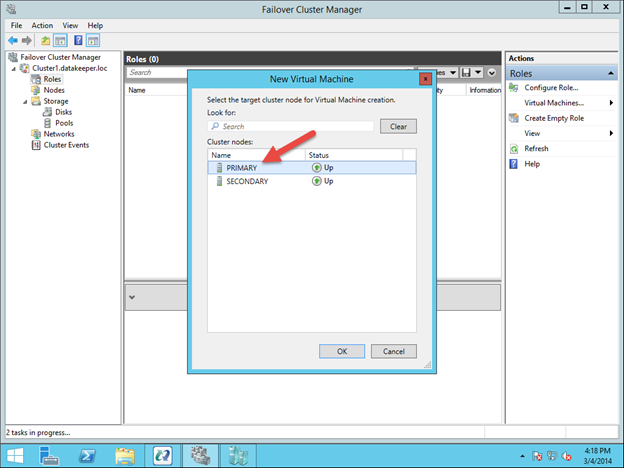
按照向导的步骤进行操作,并选择要用于VM的选项。选择放置VM的位置时,请选择当前是可用存储的所有者的群集节点。它也将成为镜子的来源。

使用DataKeeper Cluster Edition配置Sanless Hyper-V故障转移群集

确保在指定VM的名称和位置时,选择复制卷的位置。

使用DataKeeper Cluster Edition配置Sanless Hyper-V故障转移群集

其余选项取决于你。只要确保VHD文件位于复制卷上。

使用DataKeeper Cluster Edition配置Sanless Hyper-V故障转移群集

使用DataKeeper Cluster Edition配置Sanless Hyper-V故障转移群集

您将看到创建了高可用性虚拟机,但存在有关存储的警告。您需要将DataKeeper卷资源添加到VM群集资源组,如下所示。

使用DataKeeper Cluster Edition配置Sanless Hyper-V故障转移群集

使用DataKeeper Cluster Edition配置Sanless Hyper-V故障转移群集

使用DataKeeper Cluster Edition配置Sanless Hyper-V故障转移群集

将DataKeeper卷添加到VM群集资源组后,添加DataKeeper卷作为虚拟机配置资源的依赖项。

使用DataKeeper Cluster Edition配置Sanless Hyper-V故障转移群集

使用DataKeeper Cluster Edition配置Sanless Hyper-V故障转移群集

您现在拥有高度可用的虚拟机。

使用DataKeeper Cluster Edition配置Sanless Hyper-V故障转移群集

概要

在这篇博客文章中,我们讨论了构成#SANLess集群的内容。我们选择了SIOS DataKeeper来配置Sanless Hyper-V故障转移群集。一旦构建完成,群集的行为与基于SAN的群集完全相同,这包括在发生意外故障时能够进行实时迁移,快速迁移和自动故障转移。

#SANLess集群消除了SAN的开支以及SAN的单点故障。DataKeeper Cluster Edition支持SAN中的多个节点。因此,延伸局域网和广域网的配置都是Hyper-V高可用性和灾难恢复的可能解决方案。DataKeeper支持任何本地存储。这为使用高速本地连接的SSD或NAND Flash存储提供了高性能而不放弃高可用性的可能性。

如果您喜欢阅读配置Sanless Hyper-V故障转移群集的技巧,请在此处阅读有关群集的更多信息

经https://clusteringformeremortals.com/2014/03/04/configuring-a-sanless-hyper-v-failover-cluster-with-datakeeper-cluster-edition/许可报告

Filed Under: Datakeeper, 服务器集群简单化 Tagged With: Microsoft Windows Server故障转移群集

使用DataKeeper创建SQL Server 2014故障转移群集实例

2月 15, 2018 by Jason Aw Leave a Comment

使用DataKeeper创建SQL Server 2014故障转移群集实例

更新 – 由于引入了新功能,我已经更新了关于在Azure上部署SQL Server群集的指导。最新文章可以在这里找到:https://clusteringformeremortals.com/2015/01/01/step-by-step-how-to-configure-a-sql-server-failover-cluster-instance-fci-in-微软天青-的IaaS-SQLSERVER-天青-sanless /

这是Windows Azure中高可用性和灾难恢复系列的第3篇文章。本文包含在不同故障域中的两个群集节点之间的Windows Azure IaaS云中实施Windows Server故障转移群集的分步说明。虽然本文重点介绍如何构建SQL Server 2014故障转移群集实例,但您只需对以下步骤进行一些小的调整即可保护任何群集感知应用程序。在下一篇文章中,我将向您展示如何将此群集扩展到不同数据中心中的第三个节点,以实现非常强大的灾难恢复计划。由于Azure没有集群存储选项,因此我们将使用名为DataKeeper Cluster Edition的第三方解决方案来实现集群存储。

本文假设您已经在Azure中创建了一个虚拟网络,并且您已经在Azure中配置了第一个DC。如果你还没有这样做,你会想继续前进,看看这个主题的前两个帖子。

如何创建Windows Azure云的站点到站点VPN通道

http://www.sios-apac.com/2018/02/extending-datacenter-azure-cloud/

虽然创建与主数据中心的VPN连接不是先决条件,但我强烈建议您考虑这样做。通过这种方式,您可以为我们的混合灾难恢复配置做好准备,这将在下一篇文章中讨论。

我们将在这篇文章中阐述的高层步骤如下:

  • 配置两台Windows Server 2012 R2服务器
  • 将服务器添加到域
  • 启用故障转移群集功能
  • 创建群集
  • 使用DataKeeper Cluster Edition创建复制卷群集资源
  • 安装SQL 2014故障转移群集实例

配置两台Windows Server 2012 R2服务器

点击左栏中的虚拟机标签,然后点击左下角的新建按钮。

创建SQL Server 2014 Alwayson FCI在具有DataKeeper的Windows Azure IAAS中

从图库中选择新建虚拟机

创建SQL Server 2014 Alwayson FCI在具有DataKeeper的Windows Azure IAAS中

对于我们的集群,我们将选择Windows 2012 R2 Datacenter

创建SQL Server 2014 Alwayson FCI在具有DataKeeper的Windows Azure IAAS中

选择最新的版本发布日期,命名虚拟机和大小。用户名和密码将是您将用于登录到VM以完成配置的本地管理员帐户。

创建SQL Server 2014 Alwayson FCI在具有DataKeeper的Windows Azure IAAS中

在下一页上,您将选择以下内容:

云服务:我选择了在配置第一台虚拟机时创建的相同Cloud Service。Cloud Service文档称它用于负载平衡,但我认为将所有群集VM和DC放在同一个Cloud Service中以便于管理没有任何坏处。通过选择现有的Cloud Service,我的虚拟网络和子网会自动选中。

存储帐户:我选择现有的存储帐户

可用性集:这非常重要。你想确保所有的虚拟机都驻留在同一个可用性集合中。通过将所有VM放在同一可用性集中,可以保证VM都运行在不同的Fault Domain中。

创建SQL Server 2014 Alwayson FCI在具有DataKeeper的Windows Azure IAAS中

最后一页显示了可以访问此虚拟机的端口。

创建SQL Server 2014 Alwayson FCI在具有DataKeeper的Windows Azure IAAS中

虚拟机一旦创建,您就会将其视为Azure门户中的新虚拟机

创建SQL Server 2014 Alwayson FCI在具有DataKeeper的Windows Azure IAAS中

下一步是向VM添加额外的存储。Azure最佳实践可让您将数据库和日志文件放在同一个卷上,否则必须禁用默认启用的地理复制功能。以下文章更详细地描述了此问题:http://msdn.microsoft.com/en-us/library/jj870962.aspx#BKMK_GEO

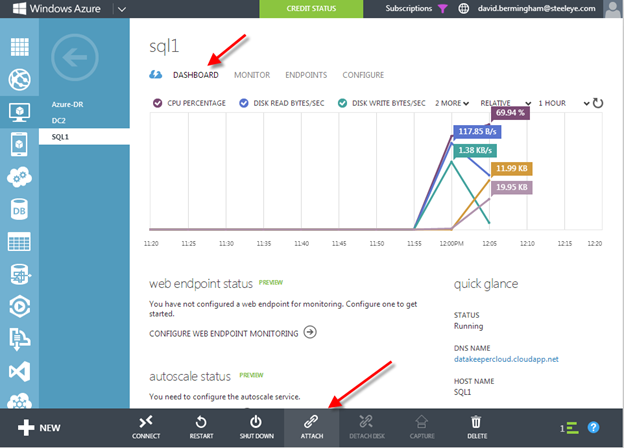
要将额外的存储添加到虚拟机,请单击虚拟机,然后单击仪表板以转到虚拟机仪表板。一旦那里,点击附加。

创建SQL Server 2014 Alwayson FCI在具有DataKeeper的Windows Azure IAAS中

在考虑SQL Server的存储选项时,需要考虑很多事情。最安全和最简单的方法是我们将在这篇文章中使用的方法。我们将为我们的数据和日志文件使用单个卷并禁用缓存。您需要阅读本文以获取有关SQL Server性能注意事项和Azure最佳做法的最新信息。

http://msdn.microsoft.com/en-us/library/windowsazure/dn133149.aspx

创建SQL Server 2014 Alwayson FCI在具有DataKeeper的Windows Azure IAAS中

添加此额外卷后,您需要打开每个虚拟机并使用“磁盘管理”来初始化和格式化卷。为了演示的目的,我们将把这个卷格式化为“F:”驱动器。

您现在有一个称为SQL1的VM。您需要完成与配置另一个VM并将其称为SQL2相同的过程,确保将其放入同一个Cloud Service,Availability Set和Storage Account中。还要确保将另一个卷附加到SQL2,就像您为SQL1所做的一样,并将其格式化为F:驱动器。

当您完成配置这两个虚拟机时,我们将前进到下一步,将它们添加到域中。

将其添加到域

将SQL1和SQL2添加到域是一个简单的过程。假设您一直关注以前的帖子,您已经创建了域,并且在与SQ1和SQL2相同的Cloud Service中配置了一个名为DC2的DC。将它们添加到域中与连接到VM并将VM添加到域一样简单,就像在常规内部部署网络中一样。如果您正确配置了虚拟网络,则新VM应该使用由DHCP指定的IP地址进行引导,该DHCP地址指定本地DC2和域控制器。

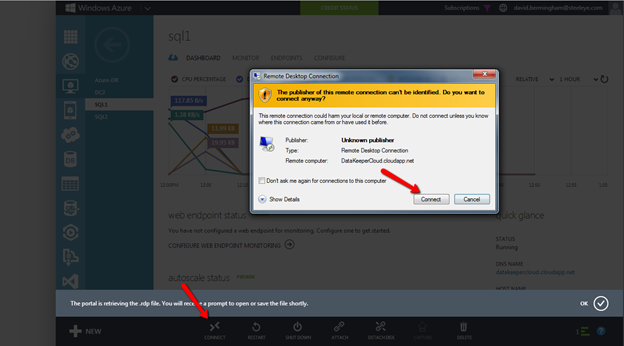
单击“连接”以打开到SQL1和SQL2的RDP会话

创建SQL Server 2014 Alwayson FCI在具有DataKeeper的Windows Azure IAAS中

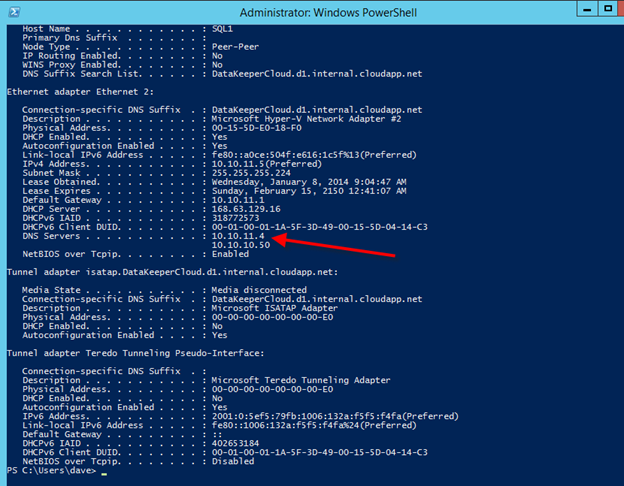
IPconfig / all显示当前的IP配置。Windows Azure要求您保留设置为使用DHCP服务器的地址,但IP地址在VM的生命周期内不会更改。您应该注意到您的DNS服务器已设置为您在前一篇文章中创建的本地DNS服务器。

创建SQL Server 2014 Alwayson FCI在具有DataKeeper的Windows Azure IAAS中

将SQL1和SQL2添加到域中并继续执行下一步。

启用故障转移群集功能

在SQL1和SQL2上,您都将启用故障转移群集功能

创建SQL Server 2014 Alwayson FCI在具有DataKeeper的Windows Azure IAAS中

创建群集

如果您熟悉集群,那么除了少数例外情况,以下步骤应该对您非常熟悉,因此请密切注意避免特定于在Windows Azure中部署集群的问题。

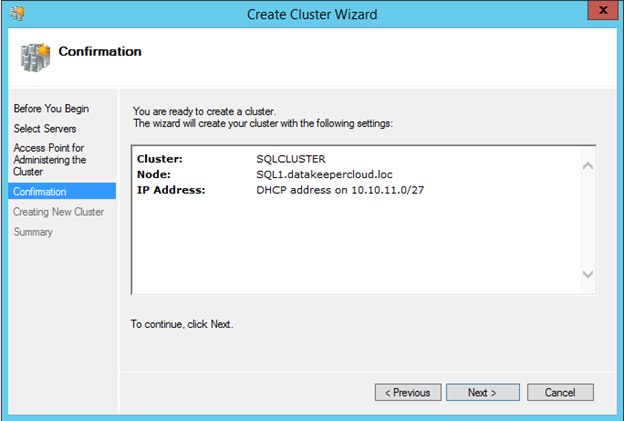
我们将首先创建一个节点集群,这将允许我们在将第二个节点添加到集群之前对集群名称资源进行必要的调整。使用故障转移群集管理器并从选择创建群集开始。将SQL1添加到选定的服务器,然后单击下一步。

创建SQL Server 2014 Alwayson FCI在具有DataKeeper的Windows Azure IAAS中


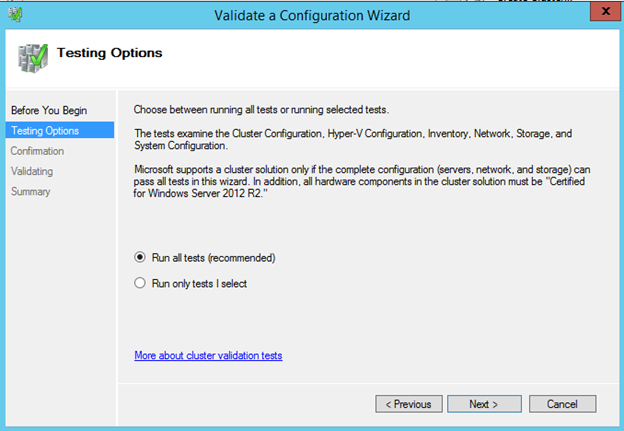
为了让我们在后面的步骤中将SQL Server 2014安装到集群中,我们需要完成集群验证

创建SQL Server 2014 Alwayson FCI在具有DataKeeper的Windows Azure IAAS中

创建SQL Server 2014 Alwayson FCI在具有DataKeeper的Windows Azure IAAS中

逐步完成群集创建过程的其余部分,如下所示。我们将调用这个集群SQLCLUSTER,它只是我们用来管理集群的名称。这不是客户端应用程序最终连接到的名称。

创建SQL Server 2014 Alwayson FCI在具有DataKeeper的Windows Azure IAAS中

创建SQL Server 2014 Alwayson FCI在具有DataKeeper的Windows Azure IAAS中

群集创建过程完成后,您会注意到群集名称资源无法联机,这是预期的。

创建SQL Server 2014 Alwayson FCI在具有DataKeeper的Windows Azure IAAS中

由于IP资源无法联机,名称资源无法联机。由于DHCP服务器分配的地址与服务器的物理地址相同,因此IP地址无法联机,在本例中为10.10.11.5,所以存在重复的IP地址冲突。

为了解决这个问题,我们需要进入IP地址资源的属性,并将地址更改为当前未使用的同一子网中的另一个地址。我会选择位于子网范围较高端的地址,以减少将来可能部署新VM的可能性,Azure将分发该群集IP地址,从而导致IP地址冲突。为了消除这种可能性,微软将不得不允许我们更多地控制DHCP地址池。目前,完全消除这种可能性的唯一方法是在虚拟专用网络中为稍后可能部署的任何新虚拟机创建一个新子网,以便只有此群集驻留在此子网中。如果您打算在此子网中部署更多虚拟机,则可以同时部署所有虚拟机,以便知道它们将使用哪些IP地址,这样您就可以使用群集的剩余IP地址,。

要更改IP地址,请选择IP地址群集资源的属性并指定新地址。

创建SQL Server 2014 Alwayson FCI在具有DataKeeper的Windows Azure IAAS中

地址更改后,右键单击“群集名称”资源并使其联机。


我们现在准备将第二个节点添加到集群。在故障转移群集管理器中,选择“添加节点”


浏览到第二个节点,然后单击“添加”。

创建SQL Server 2014 Alwayson FCI在具有DataKeeper的Windows Azure IAAS中

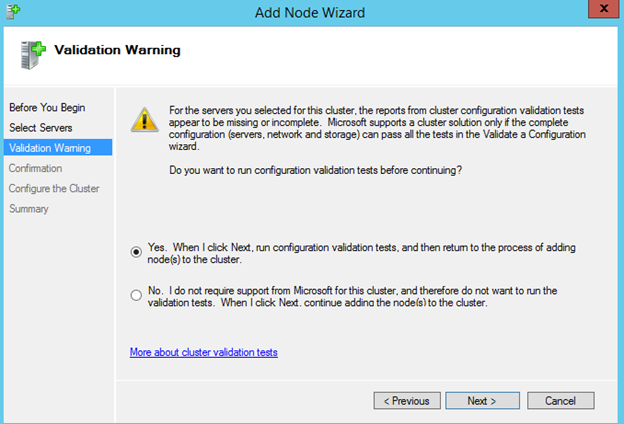
再次运行所有验证测试。

创建SQL Server 2014 Alwayson FCI在具有DataKeeper的Windows Azure IAAS中

创建SQL Server 2014 Alwayson FCI在具有DataKeeper的Windows Azure IAAS中

当您单击完成时,您会看到该节点已成功添加,但由于Azure中没有共享存储,因此无法创建用于仲裁的磁盘目击者。我们将在下一步修复。


我们现在需要将文件共享见证添加到我们的群集,以确保满足两个节点群集的仲裁需求。文件共享见证将在DC2服务器上配置,该服务器也是在Azure云中运行的域控制器。

打开Azure私有云中的域控制器的RDP会话

连接到您的域控制器并创建名为“Quorum”的文件共享。您需要在共享级别和安全性(NTFS)级别提供群集计算机名称对象(本例中称为SQLCluster)读取/写入权限。如果您不熟悉创建文件共享见证,您可能需要查看我以前的帖子以获取更多详细信息。

创建SQL Server 2014 Alwayson FCI在具有DataKeeper的Windows Azure IAAS中

创建SQL Server 2014 Alwayson FCI在具有DataKeeper的Windows Azure IAAS中

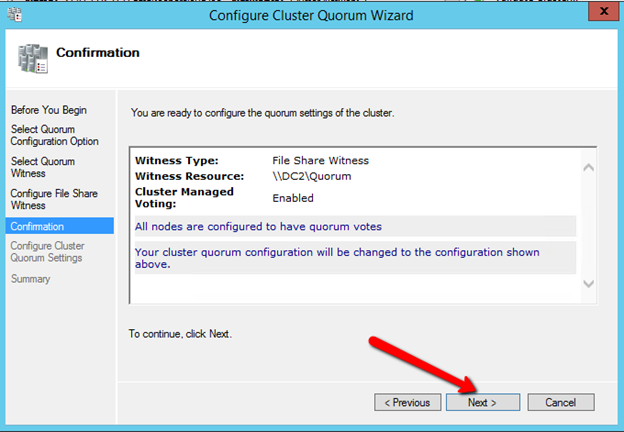
一旦在域控制器上创建了文件共享见证文件夹,我们需要使用SQL1上的故障转移群集管理器在群集配置中添加见证

创建SQL Server 2014 Alwayson FCI在具有DataKeeper的Windows Azure IAAS中

创建SQL Server 2014 Alwayson FCI在具有DataKeeper的Windows Azure IAAS中

创建SQL Server 2014 Alwayson FCI在具有DataKeeper的Windows Azure IAAS中

创建SQL Server 2014 Alwayson FCI在具有DataKeeper的Windows Azure IAAS中

创建SQL Server 2014 Alwayson FCI在具有DataKeeper的Windows Azure IAAS中

现在应该如下所示配置文件共享见证。

创建SQL Server 2014 Alwayson FCI在具有DataKeeper的Windows Azure IAAS中

使用DataKeeper Cluster Edition创建复制卷群集资源

传统的故障转移群集需要共享存储设备,如SAN。Azure IaaS云不提供能够用作群集磁盘的存储解决方案,因此我们将使用名为DataKeeper Cluster Edition的第三方数据复制解决方案,这将允许我们创建可用于的复制卷资源共享磁盘的位置。14天试用许可证通常可根据要求进行测试。

一旦你下载DataKeeper,安装它并在SQL1和SQL2上同时授权它并重启服务器。一旦服务器重新启动,连接到SQL1,启动DataKeeper UI并完成以下步骤。

“连接”到SQL1和SQL2

创建SQL Server 2014 Alwayson FCI在具有DataKeeper的Windows Azure IAAS中

创建SQL Server 2014 Alwayson FCI在具有DataKeeper的Windows Azure IAAS中

现在单击“创建作业”并按照以下步骤创建镜像和DataKeeper卷群集资源。

创建SQL Server 2014 Alwayson FCI在具有DataKeeper的Windows Azure IAAS中

选择镜子的来源。当您为源和目标选择IP地址时,请务必选择服务器本身的IP地址,请勿选择群集IP地址!

创建SQL Server 2014 Alwayson FCI在具有DataKeeper的Windows Azure IAAS中

创建SQL Server 2014 Alwayson FCI在具有DataKeeper的Windows Azure IAAS中

对于两个节点均位于Azure云中的此实现,请选择不压缩的同步复制,如下所示。

创建SQL Server 2014 Alwayson FCI在具有DataKeeper的Windows Azure IAAS中

单击完成,系统会询问您是否要在Windows Server故障转移群集中注册此镜像。单击是。

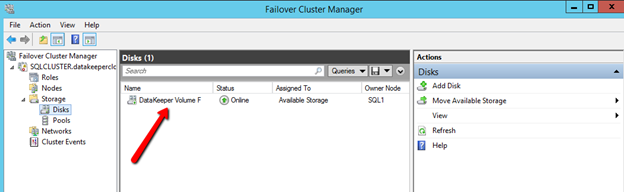
当您打开Windows Server故障转移群集GUI时,现在您会看到DataKeeper卷资源位于可用存储中

创建SQL Server 2014 Alwayson FCI在具有DataKeeper的Windows Azure IAAS中

您现在已准备好将SQL Server安装到群集中。

安装SQL Server 2014故障转移群集实例

要启动SQL Server 2014群集安装,您必须将SQL 2014 ISO下载到SQL1和SQL2。您可以将SQL Server 2014 Standard Edition用于简单的双节点群集。如果您想将此群集扩展到第三个站点进行灾难恢复,我们将在下一篇文章中讨论,那么您将需要企业版,因为标准版仅支持双节点群集。如果您只是在寻找一个简单的双节点解决方案,那么SQL Server Standard Edition可能是一个更经济的解决方案。

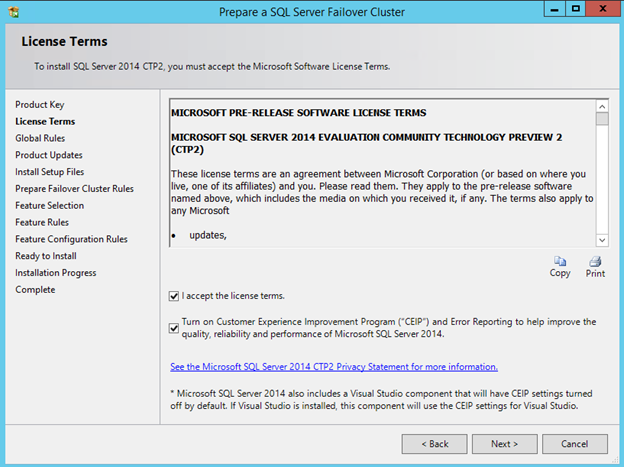
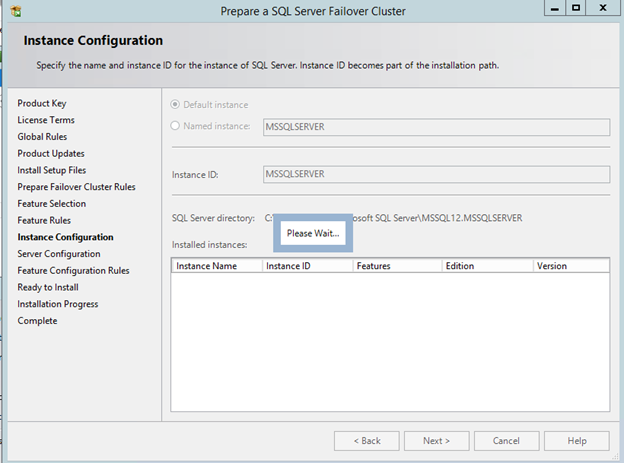
一旦将SQL Server 2014下载到服务器,安装ISO并运行安装程序。我们想要打开的选项位于“高级”选项卡中。打开高级选项卡并运行“高级群集准备”。我的好朋友和Cluster MVP同事Robert Smit告诉我有关使用高级选项的信息。基本上,高级选项可让您将安装分成两个不同的进程,即准备和完成。群集安装可能会出现许多问题,通常与活动目录和权限有关。如果使用标准安装方法,则可能需要等待20分钟或更长时间才能完成安装,但只有在最后一刻才发现群集无法在活动目录中注册CNO,并且整个安装失败。整个安装过程不仅失败,现在您可能已经安装了部分安装的SQL Server集群,并且清理起来很麻烦。通过使用高级方法,您可以通过在群集完成期间将风险部分放在最后来将风险降至最低。如果群集完成失败,则只需要诊断问题并再次仅重新运行群集完成过程。

如果您真的想节省一些时间,请查看Robert关于使用配置文件安装SQL Cluster的文章,如果您正在进行多次安装,这很容易做到并节省了大量时间。但是,就我们的目的而言,我们将通过GUI执行SQL安装,如下所示。

创建SQL Server 2014 Alwayson FCI在具有DataKeeper的Windows Azure IAAS中

创建SQL Server 2014 Alwayson FCI在具有DataKeeper的Windows Azure IAAS中

创建SQL Server 2014 Alwayson FCI在具有DataKeeper的Windows Azure IAAS中

创建SQL Server 2014 Alwayson FCI在具有DataKeeper的Windows Azure IAAS中

为了演示目的,我只使用了每个服务的管理员帐户。在生产中,您需要为每项服务创建单独的帐户,作为最佳做法。

创建SQL Server 2014 Alwayson FCI在具有DataKeeper的Windows Azure IAAS中

创建SQL Server 2014 Alwayson FCI在具有DataKeeper的Windows Azure IAAS中

一旦安装完成,它看起来像这样。

现在我们准备继续进行第二部分安装,即高级群集完成。

创建SQL Server 2014 Alwayson FCI在具有DataKeeper的Windows Azure IAAS中

给这个SQL实例一个名字。这是客户将连接到的名称。在这种情况下,我称之为SQLINSTANCE1。

创建SQL Server 2014 Alwayson FCI在具有DataKeeper的Windows Azure IAAS中

这是魔术发生的地方。如果您按前面所述在DataKeeper中配置了镜像,那么您将在此处列出的DataKeeper卷为可用共享磁盘,实际上它只是一个复制卷对。

创建SQL Server 2014 Alwayson FCI在具有DataKeeper的Windows Azure IAAS中

在“群集网络配置”页面中,选择IPv4并指定子网中未使用的地址很重要。如前所述,此地址应位于DHCP范围的较高端,以帮助将Azure未来将该地址分配给其他虚拟机的风险降至最低。我强烈建议你有一个专用于你的集群的子网,以避免可能的冲突,直到Windows Azure为我们提供更好的IP地址和DHCP范围控制。稍后,在创建群集后,您将需要删除此客户端访问点并添加客户端访问点,如http://blogs.msdn.com/b/sqlalwayson/archive/2013/08/06/availability-中所述 – 组侦听器的窗口,蔚现在支持-和脚本换云的唯一-configuration.aspx。我将在未来发布一篇博客文章,详细描述这一过程。

创建SQL Server 2014 Alwayson FCI在具有DataKeeper的Windows Azure IAAS中

在此页面上确保您单击添加当前用户,或者指定您希望用于管理SQL Server的帐户。

从SQL Server 2012开始,tempdb不再需要成为SQL Server集群的一部分。如果将tempdb移动到非复制卷,则需要确保每个节点上都存在目录结构。要更改tempdb的位置,请单击“数据目录”选项卡并更改tempdb所在的位置。

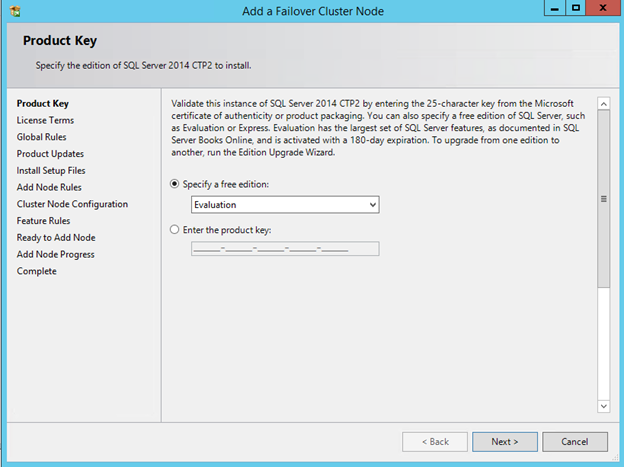
在SQL1上安装完成时,是时候在SQL2上运行SQL安装程序并将第二个节点添加到群集。在SQL2上运行安装程序并选择将节点添加到SQL Server故障转移群集。

创建SQL Server 2014 Alwayson FCI在具有DataKeeper的Windows Azure IAAS中

创建SQL Server 2014 Alwayson FCI在具有DataKeeper的Windows Azure IAAS中

创建SQL Server 2014 Alwayson FCI在具有DataKeeper的Windows Azure IAAS中

安装完成后,您现在可以在Azure云上运行功能齐全的SQL Server 2014故障转移群集实例。每个实例都位于不同的故障域中,提供高级别的弹性。请务必按照我的文章中所述,使用客户端访问点替换客户端访问点…

在本系列的下一篇文章中,我将向您展示如何将这两个节点群集扩展到多站点群集的第三个节点。这个第三节点将位于我的内部数据中心,这将为我们提供高可用性和灾难恢复的终极解决方案。

有关SQL Server 2014故障转移群集实例的详细信息,请阅读此处

经https://clusteringformeremortals.com/2014/01/10/creating-a-sql-server-2014-alwayson-failover-cluster-fci-instance-in-windows-azure-iaas-azure-cloud/许可转载

Filed Under: Datakeeper, 服务器集群简单化 Tagged With: Windows Server 2012

  • « Previous Page
  • 1
  • 2
  • 3
  • 4
  • 5
  • …
  • 8
  • Next Page »

最近的帖子

  • 什么是高可用性(HA)?
  • 如何在周五晚上的系统崩溃中幸存下来:从简陋的裸机到无缝的数据复制
  • 接地气:错过Percona Live Amsterdam让我对HA有了哪些新的认识
  • SIOS LifeKeeper 与 Red Hat 高可用性附加组件:
  • 应用弹性现状:2026 年 SIOS 高可用性调查

最热门的帖子

加入我们的邮件列表

Copyright © 2026 · Enterprise Pro Theme on Genesis Framework · WordPress · Log in