SIOS SANless clusters

SIOS SANless clusters High-availability Machine Learning monitoring

  • Home
  • Products
    • SIOS DataKeeper for Windows
    • SIOS Protection Suite for Linux
  • การทดสอบอาหารสัตว์
  • ข่าวสารและกิจกรรม
  • ทำให้เข้าใจง่ายเซิร์ฟเวอร์คลัสเตอร์
  • เรื่องราวความสำเร็จ
  • ติดต่อเรา
  • English
  • 中文 (中国)
  • 中文 (台灣)
  • 한국어
  • Bahasa Indonesia
  • ไทย

คำแนะนำในการกำหนดค่าอินสแตนซ์ของคลัสเตอร์ล้มเหลวเซิร์ฟเวอร์ SQL ใน Azure

มีนาคม 31, 2019 by Jason Aw Leave a Comment

ทีละขั้นตอน: วิธีการกำหนดค่าอินสแตนซ์ของคลัสเตอร์ล้มเหลว SQL Server 2008 R2 ใน Azure

หากคุณต้องการคำแนะนำกำหนดค่าอินสแตนซ์ของคลัสเตอร์เซิร์ฟเวอร์ล้มเหลว SQL ใน Azure คุณอาจยังใช้ SQL Server 2008/2008 R2 อยู่ และต้องการใช้ประโยชน์จากการปรับปรุงความปลอดภัยเพิ่มเติมที่ Microsoft เสนอให้หากคุณย้าย SQL Server 2008/2008 R2 ไปยัง Azure ก่อนหน้านี้ฉันเคยเขียนเกี่ยวกับหัวข้อนี้ในโพสต์บล็อกนี้ คุณอาจสงสัยว่าจะต้องแน่ใจได้อย่างไรว่าอินสแตนซ์ของคลัสเตอร์เซิร์ฟเวอร์ล้มเหลว SQL ของคุณยังคงพร้อมใช้งานสูงเมื่อคุณย้ายไปยัง Azure วันนี้คนส่วนใหญ่มีธุรกิจที่สำคัญ SQL Server 2008/2008 R2 กำหนดค่าเป็นอินสแตนซ์คลัสเตอร์ (SQL Server FCI) ในศูนย์ข้อมูลของพวกเขา เมื่อดูที่ Azure คุณอาจเข้าใจว่าเนื่องจากการขาดพื้นที่เก็บข้อมูลที่ใช้ร่วมกันอาจดูเหมือนว่าคุณไม่สามารถนำ SQL Server FCI ของคุณไปยังกลุ่มเมฆ Azure อย่างไรก็ตามนั่นไม่ใช่กรณีที่ต้องขอบคุณ SIOS DataKeeper SIOS DataKeeper ช่วยให้คุณสามารถสร้างอินสแตนซ์ของคลัสเตอร์เซิร์ฟเวอร์ล้มเหลวของ SQL ใน Azure, AWS, Google Cloud หรือที่อื่นใดที่ไม่มีที่เก็บข้อมูลที่ใช้ร่วมกันหรือที่คุณต้องการกำหนดค่าหลายไซต์คลัสเตอร์ DataKeeper เปิดใช้งาน SANless clusters สำหรับ Windows และ Linux ตั้งแต่ปี 1999 Microsoft จัดทำเอกสารการใช้ SIOS DataKeeper สำหรับอินสแตนซ์ของคลัสเตอร์เซิร์ฟเวอร์ล้มเหลวของ SQL ในเอกสารประกอบ: ความพร้อมใช้งานสูงและการกู้คืนความเสียหายสำหรับ SQL Server ในเครื่องเสมือน Azure ฉันเคยเขียนเกี่ยวกับ SQL Server FCI ที่เคยทำงานใน Azure มาก่อน แต่ฉันไม่เคยเผยแพร่คู่มือแบบทีละขั้นตอนเฉพาะสำหรับ SQL Server 2008/2008 R2 ข่าวดีก็คือมันใช้งานได้ดีกับ SQL 2008/2008 R2 เช่นเดียวกับ SQL 2012/2014/2016/2017 และจะเปิดตัวเร็ว ๆ นี้ 2019 นอกจากนี้ไม่ว่ารุ่นของ Windows Server (2008/2012/2016/2019) หรือ SQL Server (2008/2012/2014/2016/2017) กระบวนการกำหนดค่าจะคล้ายกันมากพอที่คู่มือนี้ควรจะเพียงพอที่จะให้คุณผ่าน การกำหนดค่า หากรสชาติของ SQL หรือ Windows ของคุณไม่ครอบคลุมในคำแนะนำใด ๆ ของฉันอย่ากลัวที่จะกระโดดเข้ามาและสร้าง SQL Server FCI และอ้างอิงคู่มือนี้ฉันคิดว่าคุณจะเข้าใจถึงความแตกต่างและถ้าคุณติดอยู่ ยื่นมือมาหาฉันทาง Twitter @davberm และฉันยินดีที่จะให้คุณ คู่มือนี้ใช้ SQL Server 2008 R2 กับ Windows Server 2012 R2 เวลาเขียนนี้ฉันไม่เห็นภาพ Azure Marketplace ของ SQL 2008 R2 บน Windows Server 2012 R2 ดังนั้นฉันต้องดาวน์โหลดและติดตั้ง SQL 2008 R2 ด้วยตนเอง ส่วนตัวแล้วฉันชอบชุดค่าผสมนี้ แต่ถ้าคุณจำเป็นต้องใช้ Windows Server 2008 R2 หรือ Windows 212 ที่ใช้ได้ หากคุณใช้ Windows Server 2008 R2 อย่าลืมติดตั้ง kb3125574 Conveience Rollup Update สำหรับ Windows Server 2008 R2 SP1 หรือถ้าคุณติดกับ Server 2012 (ไม่ใช่ R2) คุณต้องใช้ Hotfix ใน kb2854082 อย่าหลงกลโดยบทความนี้ที่บอกว่าคุณต้องติดตั้ง kb2854082 ในอินสแตนซ์ของ SQL Server 2008 R2 ของคุณ หากคุณเริ่มค้นหาการอัปเดตนั้นสำหรับ Windows Server 2008 R2 คุณจะพบว่ามีเฉพาะรุ่นสำหรับ Server 2012 เท่านั้น โปรแกรมแก้ไขด่วนนั้นสำหรับ Server 2008 R2 นั้นจะรวมอยู่ในการยกเลิกการปรับปรุงการยกเลิกการอำนวยความสะดวกสำหรับ Windows Server 2008 R2 SP1 แทน

การจัดเตรียม AZURE

ฉันจะไม่เข้าไปดูรายละเอียดที่นี่พร้อมภาพหน้าจอจำนวนมากโดยเฉพาะอย่างยิ่งเนื่องจาก Azure Portal UI มีแนวโน้มที่จะเปลี่ยนค่อนข้างบ่อยดังนั้นภาพหน้าจอใด ๆ ที่ฉันถ่ายจะค้างเงนอย่างรวดเร็ว แต่ฉันจะครอบคลุมหัวข้อสำคัญที่คุณควรระวัง

ความผิดพลาดในโดเมนหรือพื้นที่ว่างหรือไม่

เพื่อให้แน่ใจว่าอินสแตนซ์ของ SQL Server ของคุณพร้อมใช้งานสูงคุณต้องตรวจสอบให้แน่ใจว่าโหนดคลัสเตอร์ของคุณอยู่ใน Fault Domains (FD) หรือโซนความพร้อมใช้งาน (AZ) ที่แตกต่างกัน อินสแตนซ์ของคุณไม่เพียง แต่ต้องอาศัยอยู่ใน FD หรือ AZ ที่ต่างกัน แต่ File Share Witness (ดูด้านล่าง) ยังต้องอยู่ใน FD หรือ AZ ที่แตกต่างจากโหนดคลัสเตอร์ของคุณ นี่คือสิ่งที่ฉันทำ AZs เป็นคุณลักษณะใหม่ล่าสุดของ Azure แต่ได้รับการสนับสนุนในภูมิภาคต่างๆ AZs ให้ SLA ที่สูงขึ้น (99.99%) จากนั้น FDs (99.95%) และปกป้องคุณจากการขาดของคลาวด์ที่ฉันอธิบายในโพสต์ Azure Outage Post-Mortem ของฉัน หากคุณสามารถปรับใช้ในภูมิภาคที่รองรับ AZ ได้ฉันขอแนะนำให้คุณใช้ AZs ในคู่มือนี้ฉันใช้ AZ ซึ่งคุณจะเห็นเมื่อคุณไปที่ส่วนในการกำหนดค่าตัวโหลดบาลานซ์ อย่างไรก็ตามหากคุณใช้ FD ทุกอย่างจะเหมือนกันทุกประการยกเว้นการกำหนดค่าโหลดบาลานเซอร์จะอ้างอิงชุดความพร้อมใช้งานแทนโซนความพร้อมใช้งาน

อะไรคือสิ่งที่แบ่งปันให้คุณถาม?

การทำคลัสเตอร์ Windows Server Failover Clustering (WSFC) จะทำให้คุณต้องกำหนดค่า "พยาน" เพื่อให้แน่ใจว่าการทำงานล้มเหลวอย่างถูกต้อง Windows Server Failover Clustering รองรับพยานสามชนิด: ดิสก์, การแชร์ไฟล์, คลาวด์ เนื่องจากเราอยู่ใน Azure จึงไม่สามารถเป็นพยานได้ Cloud Witness นั้นมีเฉพาะใน Windows Server 2016 และใหม่กว่าเท่านั้นดังนั้นเราจึงมี File Share Witness หากคุณต้องการเรียนรู้เพิ่มเติมเกี่ยวกับโควรัมกลุ่มตรวจสอบการโพสต์ของฉันในบล็อก Microsoft Press จาก MVPs: ทำความเข้าใจกับ Quorum คลัสเตอร์เซิร์ฟเวอร์ Windows ล้มเหลวใน Windows Server 2012 R2

เพิ่มการจัดเก็บลงในเซิร์ฟเวอร์ SQL ของคุณ

เมื่อคุณจัดเตรียมอินสแตนซ์ SQL Server ของคุณคุณจะต้องการเพิ่มดิสก์เพิ่มเติมให้กับแต่ละอินสแตนซ์ น้อยที่สุดคุณจะต้องมีหนึ่งดิสก์สำหรับข้อมูล SQL และไฟล์บันทึกหนึ่งดิสก์สำหรับ Tempdb คุณควรมีดิสก์แยกต่างหากสำหรับไฟล์บันทึกและข้อมูลบ้างหรือไม่เมื่อใช้งานในระบบคลาวด์ ที่ปลายด้านหลังพื้นที่เก็บข้อมูลทั้งหมดมาจากที่เดียวกันและขนาดอินสแตนซ์ของคุณจะ จำกัด IOPS ทั้งหมดของคุณ ในความคิดของฉันไม่มีค่าใด ๆ ในการแยกไฟล์บันทึกและข้อมูลของคุณเพราะคุณไม่สามารถมั่นใจได้ว่าไฟล์เหล่านั้นกำลังทำงานอยู่ในดิสก์ที่มีอยู่จริงสองชุด ฉันจะปล่อยให้คุณตัดสินใจ แต่ฉันใส่บันทึกและข้อมูลทั้งหมดในปริมาณเดียวกัน โดยทั่วไปแล้ว SQL Server 2008 R2 FCI จะทำให้คุณต้องวาง tempdb ลงในดิสก์ที่ทำคลัสเตอร์ อย่างไรก็ตาม SIOS DataKeeper มีคุณสมบัติที่ดีมาก ๆ ที่เรียกว่า DataKeeper Non-Mirrored Volume Resource คู่มือนี้ไม่ครอบคลุมถึงการย้าย tempdb ไปยังทรัพยากรปริมาณที่ไม่ใช่มิร์เรอร์ แต่เพื่อประสิทธิภาพที่ดีที่สุดคุณควรทำเช่นนี้ ไม่มีเหตุผลที่ดีที่จะทำซ้ำ tempdb เนื่องจากมันถูกสร้างขึ้นใหม่เมื่อเกิดความล้มเหลว เท่าที่เกี่ยวข้องกับการจัดเก็บคุณสามารถใช้ประเภทการจัดเก็บใด ๆ แต่แน่นอนใช้ดิสก์ที่มีการจัดการเมื่อใดก็ตามที่เป็นไปได้ ตรวจสอบให้แน่ใจว่าแต่ละโหนดในคลัสเตอร์มีการกำหนดค่าการจัดเก็บข้อมูลเหมือนกัน เมื่อคุณเปิดใช้งานอินสแตนซ์คุณจะต้องแนบดิสก์เหล่านี้และฟอร์แมต NTFS ตรวจสอบให้แน่ใจว่าแต่ละอินสแตนซ์ใช้อักษรระบุไดรฟ์เดียวกัน

เครือข่าย

ไม่ใช่ความต้องการที่หนักหน่วง แต่ถ้าเป็นไปได้ให้ใช้ขนาดของอินสแตนซ์ที่รองรับเครือข่ายเร่งความเร็ว ตรวจสอบให้แน่ใจว่าคุณแก้ไขอินเทอร์เฟซเครือข่ายในพอร์ทัล Azure เพื่อให้อินสแตนซ์ของคุณใช้ที่อยู่ IP แบบคงที่ สำหรับการทำคลัสเตอร์ให้ทำงานอย่างถูกต้องคุณต้องแน่ใจว่าคุณอัปเดตการตั้งค่าสำหรับเซิร์ฟเวอร์ DNS เพื่อให้ชี้ไปที่เซิร์ฟเวอร์ Windows AD / DNS ของคุณและไม่ใช่เฉพาะเซิร์ฟเวอร์ DNS สาธารณะบางตัว

การรักษาความปลอดภัย

ตามค่าเริ่มต้นการสื่อสารระหว่างโหนดในเครือข่ายเสมือนเดียวกันจะเปิดกว้าง แต่ถ้าคุณล็อค Azure Security Group ของคุณไว้คุณจะต้องรู้ว่าพอร์ตใดที่จะต้องเปิดระหว่างโหนดคลัสเตอร์และปรับกลุ่มความปลอดภัยของคุณ จากประสบการณ์ของฉันปัญหาเกือบทั้งหมดที่คุณจะพบเมื่อสร้างคลัสเตอร์ใน Azure อาจเกิดจากพอร์ตที่ถูกบล็อก DataKeeper มีบางพอร์ตที่จำเป็นต้องเปิดระหว่างอินสแตนซ์ของคลัสเตอร์ พอร์ตเหล่านั้นมีดังนี้: UDP: 137, 138 TCP: 139, 445, 9999 รวมถึงพอร์ตในช่วง 10,000 ถึง 10025 คลัสเตอร์ Failover มีชุดข้อกำหนดของพอร์ตของตัวเองที่ฉันจะไม่พยายามทำเอกสารที่นี่ บทความนี้ดูเหมือนจะมีที่ครอบคลุม http://dsfnet.blogspot.com/2013/04/windows-server-clustering-sql-server.html นอกจากนี้ Load Balancer ที่อธิบายในภายหลังจะใช้พอร์ตโพรบที่ต้องอนุญาตการรับส่งข้อมูลขาเข้าในแต่ละโหนด พอร์ตที่ใช้กันทั่วไปและอธิบายไว้ในคู่มือนี้คือ 59999 และในที่สุดถ้าคุณต้องการให้ลูกค้าของคุณสามารถเข้าถึงอินสแตนซ์ SQL Server ของคุณคุณต้องการให้แน่ใจว่าพอร์ต SQL Server ของคุณเปิดอยู่ซึ่งโดยค่าเริ่มต้นคือ 1433 จำไว้ว่าพอร์ตเหล่านี้สามารถบล็อกได้โดย Windows Firewall หรือ Azure Security Groups ดังนั้นเพื่อให้แน่ใจว่าได้ตรวจสอบทั้งสองอย่างเพื่อให้แน่ใจว่าสามารถเข้าถึงได้

เข้าร่วม DOMAIN

ข้อกำหนดสำหรับ SQL Server 2008 R2 FCI คืออินสแตนซ์นั้นต้องอยู่ในโดเมน Windows Server เดียวกัน ดังนั้นหากคุณยังไม่ได้ดำเนินการตรวจสอบให้แน่ใจว่าคุณได้เข้าร่วมอินสแตนซ์กับโดเมน Windows ของคุณ

บัญชีบริการท้องถิ่น

เมื่อคุณติดตั้ง DataKeeper มันจะขอให้คุณระบุบัญชีบริการ คุณต้องสร้างบัญชีผู้ใช้โดเมนจากนั้นเพิ่มบัญชีผู้ใช้นั้นไปยังกลุ่มผู้ดูแลระบบท้องถิ่นในแต่ละโหนด เมื่อถูกถามระหว่างการติดตั้ง DataKeeper ให้ระบุบัญชีนั้นเป็นบัญชีบริการ DataKeeper หมายเหตุ – ยังไม่ได้ติดตั้ง DataKeeper เลย!

กลุ่มความปลอดภัยระดับโลก DOMAIN

คุณจะถูกขอให้ระบุกลุ่มความปลอดภัยโดเมนทั่วโลกสองกลุ่มในขณะที่คุณติดตั้ง SQL 2008 R2 คุณอาจต้องการดูคำแนะนำการติดตั้ง SQL และสร้างกลุ่มเหล่านั้นทันที สร้างบัญชีผู้ใช้โดเมนและวางไว้ในแต่ละบัญชีความปลอดภัยเหล่านี้ คุณจะระบุบัญชีนี้เป็นส่วนหนึ่งของการติดตั้ง SQL Server Cluster

ข้อกำหนดล่วงหน้าอื่น ๆ

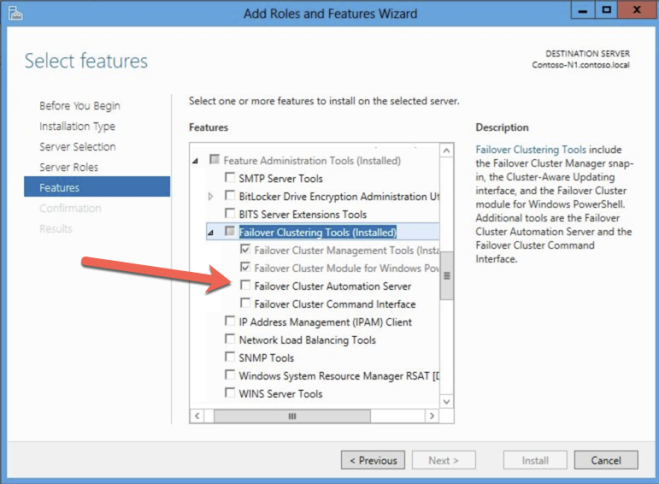
คุณต้องเปิดใช้งานทั้ง Failover Clustering และ. Net 3.5 ในแต่ละอินสแตนซ์ของสองอินสแตนซ์ของคลัสเตอร์ เมื่อคุณเปิดใช้งานการทำคลัสเตอร์เข้าแทนที่ให้ตรวจสอบให้แน่ใจว่าได้เปิดใช้งานตัวเลือก "เซิร์ฟเวอร์การทำงานอัตโนมัติล้มเหลวแบบคลัสเตอร์" สิ่งนี้จำเป็นสำหรับคลัสเตอร์ SQL Server 2008 R2 ใน Windows Server 2012 R2
สร้างกลุ่มทรัพยากรและฐานข้อมูลปริมาณ

ตอนนี้เราพร้อมที่จะเริ่มสร้างคลัสเตอร์ ขั้นตอนแรกคือการสร้างคลัสเตอร์ฐาน เนื่องจากวิธีที่ Azure จัดการกับ DHCP เราต้องสร้างคลัสเตอร์โดยใช้ Powershell และไม่ใช่ Cluster UI เราใช้ Powershell เพราะจะให้เราระบุที่อยู่ IP แบบคงที่เป็นส่วนหนึ่งของกระบวนการสร้าง ถ้าเราใช้ UI มันจะเห็นว่า VM ใช้ DHCP และมันจะกำหนดที่อยู่ IP ซ้ำโดยอัตโนมัติ ดังนั้นเพื่อหลีกเลี่ยงสถานการณ์นั้นให้ใช้ Powershell ดังที่แสดงด้านล่าง

ใหม่คลัสเตอร์ชื่อคลัสเตอร์ 1 โหนด sql1, sql2 -StaticAddress 10.0.0.100 -NoStorage
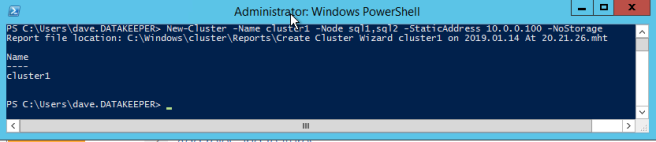
หลังจากสร้างคลัสเตอร์แล้วให้รัน Test-Cluster จำเป็นต้องมีก่อนที่จะติดตั้ง SQL Server

ทดสอบคลัสเตอร์

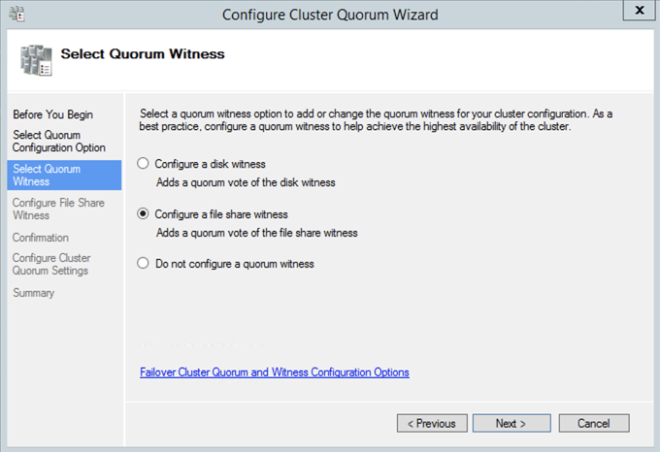
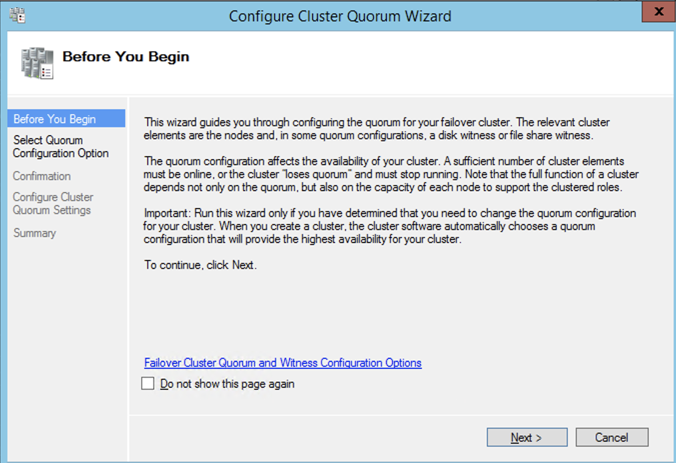
คุณจะได้รับคำเตือนเกี่ยวกับการจัดเก็บและระบบเครือข่าย โชคดีที่คุณสามารถเพิกเฉยสิ่งที่คาดหวังในคลัสเตอร์ SANless ใน Azure อย่างไรก็ตามให้จัดการกับคำเตือนหรือข้อผิดพลาดอื่น ๆ ก่อนดำเนินการ หลังจากสร้างคลัสเตอร์แล้วคุณจะต้องเพิ่ม File Share Witness บนเซิร์ฟเวอร์ที่สามที่เราระบุว่าเป็นพยานการแชร์ไฟล์ให้สร้างการแชร์ไฟล์และให้สิทธิ์ในการอ่าน / เขียนไปยังวัตถุคอมพิวเตอร์คลัสเตอร์ที่เราเพิ่งสร้างขึ้น ในกรณีนี้ $ Cluster1 จะเป็นชื่อของวัตถุคอมพิวเตอร์ที่ต้องการสิทธิ์อ่าน / เขียนที่ระดับความปลอดภัยที่ใช้ร่วมกันและ NTFS เมื่อสร้างการแชร์แล้วคุณสามารถใช้ Configure Cluster Quorum Wizard ดังแสดงด้านล่างเพื่อกำหนดค่าพยานการแชร์ไฟล์
ติดตั้ง DATAKEEPER

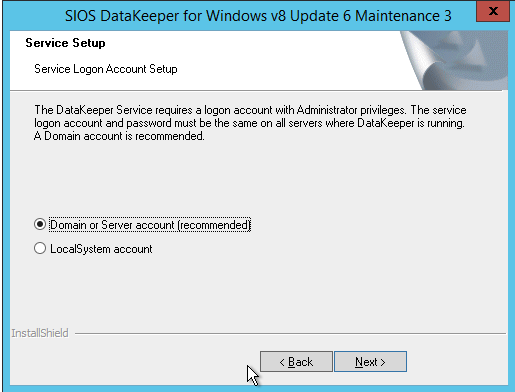
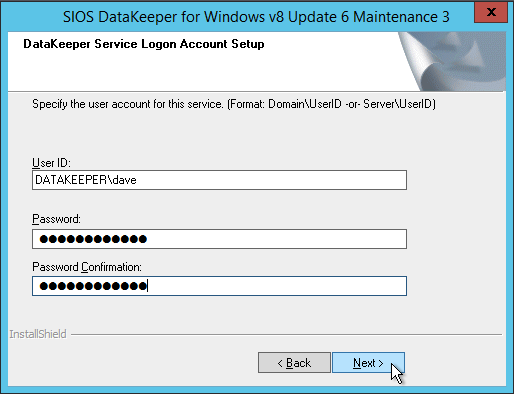
สิ่งสำคัญคือต้องรอจนกว่าจะสร้างคลัสเตอร์พื้นฐานก่อนที่เราจะติดตั้ง DataKeeper เนื่องจากการติดตั้ง DataKeeper จะลงทะเบียนประเภท DataKeeper Volume Resource ในการทำคลัสเตอร์ล้มเหลว หากคุณกระโดดปืนและติดตั้ง DataKeeper ไปแล้วก็ไม่เป็นไร เพียงแค่เรียกใช้การตั้งค่าอีกครั้งและเลือกการติดตั้งซ่อม ภาพหน้าจอด้านล่างจะนำคุณไปสู่การติดตั้งพื้นฐาน เริ่มต้นด้วยการรันการตั้งค่า DataKeeper

บัญชีที่คุณระบุด้านล่างจะต้องเป็นบัญชีโดเมน ต้องเป็นส่วนหนึ่งของกลุ่ม Local Administrators ในแต่ละโหนดคลัสเตอร์
เมื่อนำเสนอกับผู้จัดการคีย์ใบอนุญาต SIOS คุณสามารถเรียกดูคีย์ชั่วคราวของคุณ หรือถ้าคุณมีรหัสถาวรคุณสามารถคัดลอก ID โฮสต์ของระบบและใช้เพื่อขอใบอนุญาตถาวรของคุณ หากคุณจำเป็นต้องรีเฟรชคีย์ SIOS License Key Manager เป็นโปรแกรมที่จะติดตั้งซึ่งคุณสามารถเรียกใช้แยกต่างหากเพื่อเพิ่มคีย์ใหม่

สร้างปริมาณข้อมูล DATAKEEPER

เมื่อติดตั้ง DataKeeper ในแต่ละโหนดแล้วคุณก็พร้อมที่จะสร้าง DataKeeper Volume ทรัพยากรแรกของคุณ ขั้นตอนแรกคือการเปิด DataKeeper UI และเชื่อมต่อกับแต่ละโหนดคลัสเตอร์

หากทุกอย่างทำอย่างถูกต้องรายงานภาพรวมเซิร์ฟเวอร์ควรมีลักษณะเช่นนี้

ตอนนี้คุณสามารถสร้างงานแรกของคุณตามที่แสดงด้านล่าง
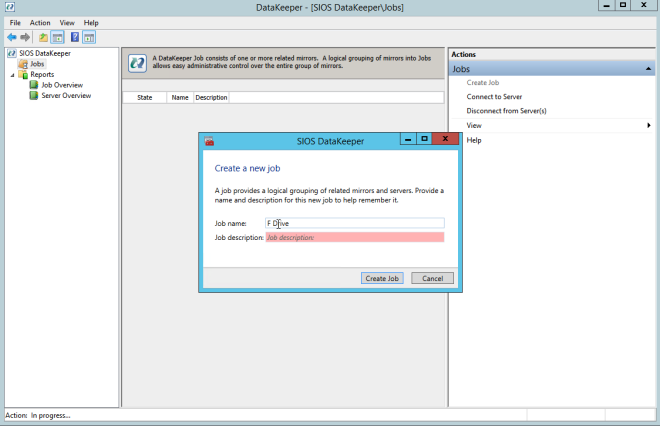
หลังจากที่คุณเลือกแหล่งที่มาและเป้าหมายคุณจะพบกับตัวเลือกต่อไปนี้ สำหรับเป้าหมายในพื้นที่ในภูมิภาคเดียวกันสิ่งเดียวที่คุณต้องเลือกคือซิงโครนัส

เลือกใช่และลงทะเบียนวอลุ่มนี้โดยอัตโนมัติเป็นทรัพยากรคลัสเตอร์

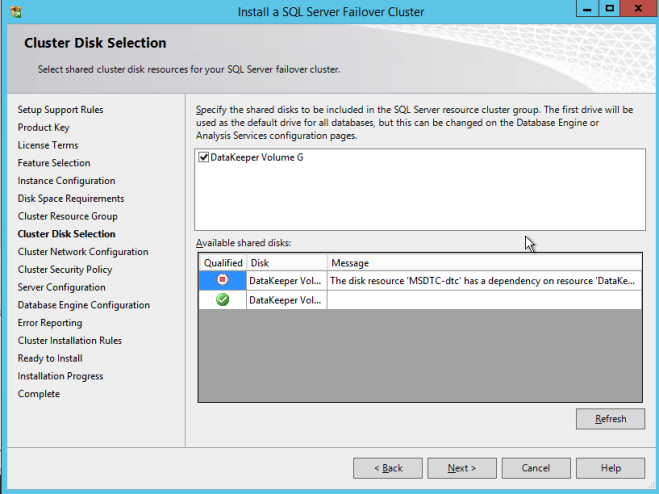
เมื่อคุณทำกระบวนการนี้เสร็จสิ้นให้เปิด Failover Cluster Manager และค้นหาใน Disk คุณควรเห็นทรัพยากร DataKeeper Volume ใน Available Storage เมื่อถึงจุดนี้ WSFC จะถือว่านี่เป็นทรัพยากรดิสก์คลัสเตอร์ปกติ

SLIPSTREAM SP3 ไปยัง SQL 2008 R2 ติดตั้งสื่อ

SQL Server 2008 R2 รองรับ Windows Server 2012 R2 ที่มี SQL Server SP2 หรือใหม่กว่าเท่านั้น น่าเสียดายที่ Microsoft ไม่เคยเผยแพร่สื่อการติดตั้ง SQL Server 2008 R2 ที่มี SP2 หรือ SP3 แต่คุณต้องส่งเซอร์วิสแพ็คลงบนสื่อบันทึกการติดตั้งก่อนทำการติดตั้ง หากคุณพยายามทำการติดตั้งด้วยสื่อบันทึก SQL Server 2008 R2 มาตรฐานคุณจะพบปัญหาทุกประเภท ฉันจำข้อผิดพลาดที่แน่นอนที่คุณจะเห็น แต่ฉันจำได้ว่าพวกเขาไม่ได้ชี้ไปที่ปัญหาที่แท้จริง คุณจะเสียเวลามากพอที่จะคิดออกว่าเกิดอะไรขึ้น ณ วันที่เขียนนี้ Microsoft ไม่มี Windows Server 2012 R2 พร้อม SQL Server 2008 R2 ที่เสนอใน Azure Marketplace ทำใบอนุญาต SQL ของคุณเองถ้าคุณต้องการเรียกใช้ SQL 2008 R2 บน Windows Server 2012 R2 ใน Azure หากพวกเขาเพิ่มอิมเมจนั้นในภายหลังหรือถ้าคุณเลือกที่จะใช้ SQL 2008 R2 บนอิมเมจ Windows Server 2008 R2 คุณต้องถอนการติดตั้งอินสแตนซ์แบบสแตนด์อโลนที่มีอยู่ของ SQL Server ก่อนที่จะดำเนินการต่อ ฉันทำตามคำแนะนำในตัวเลือกที่ 1 ของบทความนี้เพื่อส่ง SP3 บนสื่อการติดตั้ง SQL 2008 R2 ของฉัน แน่นอนว่าคุณจะต้องปรับเปลี่ยนบางสิ่งเนื่องจากบทความนี้อ้างอิง SP2 แทน SP3 ตรวจสอบให้แน่ใจว่าคุณ slipstream SP3 บนสื่อการติดตั้งที่เราจะใช้สำหรับทั้งสองโหนดของคลัสเตอร์ เมื่อเสร็จแล้วให้ทำตามขั้นตอนต่อไป

ติดตั้งเซิร์ฟเวอร์ SQL บนโหนดแรก

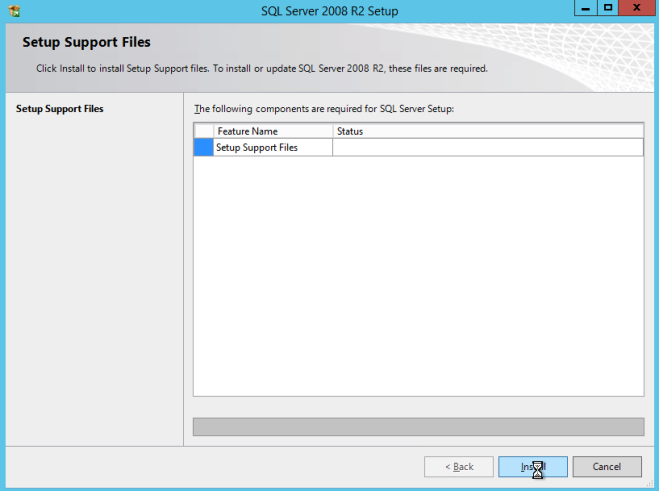
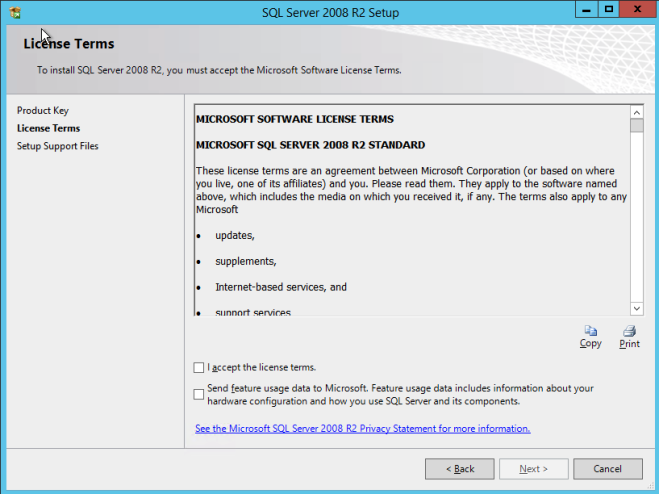
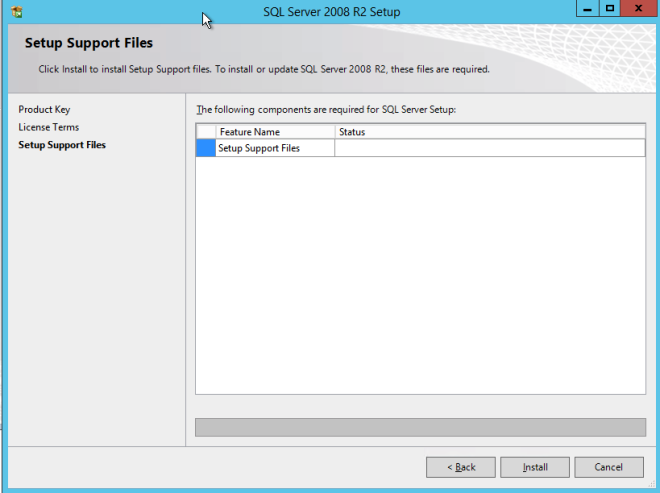
การใช้สื่อ SQL Server 2008 R2 กับ SP3 slipstreamed ให้รันการติดตั้งและติดตั้งโหนดแรกของคลัสเตอร์ดังที่แสดงด้านล่าง

หากคุณใช้สิ่งอื่นนอกเหนือจากอินสแตนซ์เริ่มต้นของ SQL Server คุณจะมีขั้นตอนเพิ่มเติมที่ไม่ครอบคลุมในคู่มือนี้ ความแตกต่างที่ใหญ่ที่สุดคือคุณต้องล็อคพอร์ตที่ SQL Server ใช้ตั้งแต่เริ่มต้นอินสแตนซ์ที่มีชื่อของ SQL Server จะไม่ใช้ 1433 เมื่อคุณล็อกพอร์ตคุณจะต้องระบุพอร์ตนั้นแทน 1433 เมื่อใดก็ตามที่เราอ้างอิงพอร์ต 1433 ในคู่มือนี้รวมถึงการตั้งค่าไฟร์วอลล์และการตั้งค่าโหลดบาลานเซอร์
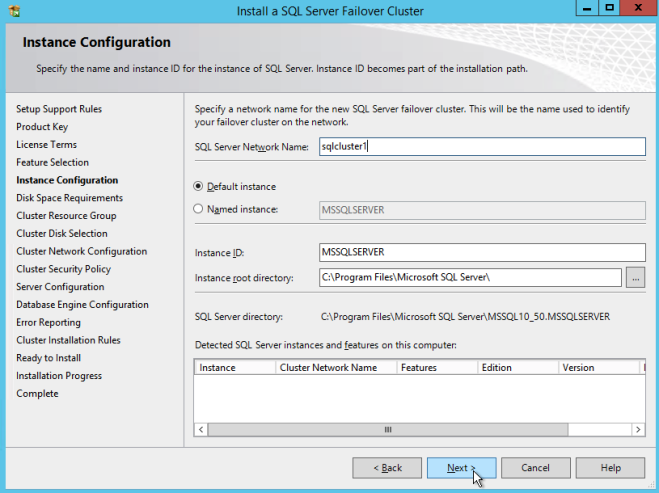
ตรวจสอบให้แน่ใจว่าได้ระบุที่อยู่ IP ใหม่ที่ไม่ได้ใช้งาน นี่คือที่อยู่ IP เดียวกันที่เราจะใช้ในภายหลังเมื่อเรากำหนดค่า Internal Load Balancer ในภายหลัง

ดังที่ฉันได้กล่าวก่อนหน้านี้ SQL Server 2008 R2 ใช้กลุ่มความปลอดภัยของโฆษณา หากคุณยังไม่ได้สร้างพวกเขาไปข้างหน้าและสร้างพวกเขาในขณะนี้ตามที่แสดงด้านล่างก่อนที่จะดำเนินการขั้นตอนต่อไปในการติดตั้ง SQL

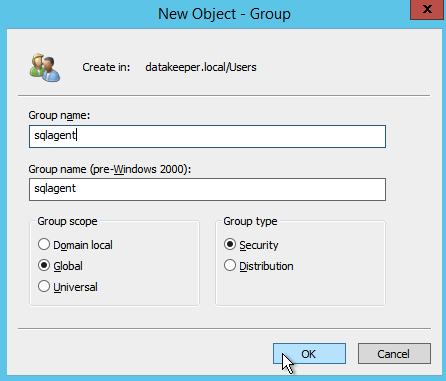
ระบุกลุ่มความปลอดภัยที่คุณสร้างไว้ก่อนหน้า
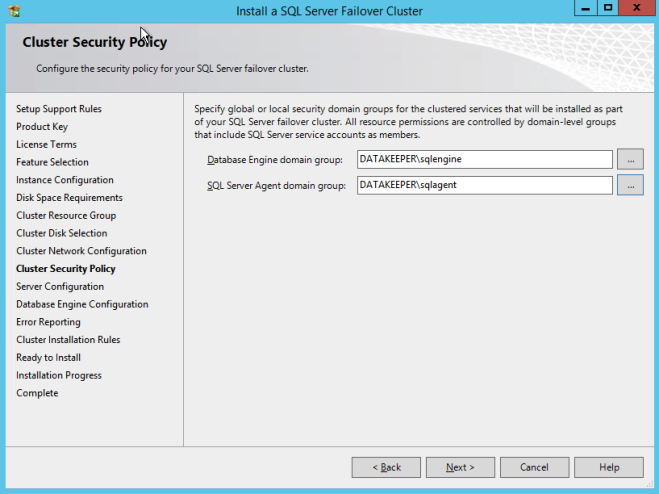
ตรวจสอบให้แน่ใจว่าบัญชีบริการที่คุณระบุเป็นสมาชิกของกลุ่มความปลอดภัยที่เกี่ยวข้อง

ระบุผู้ดูแลระบบ SQL Server ของคุณที่นี่
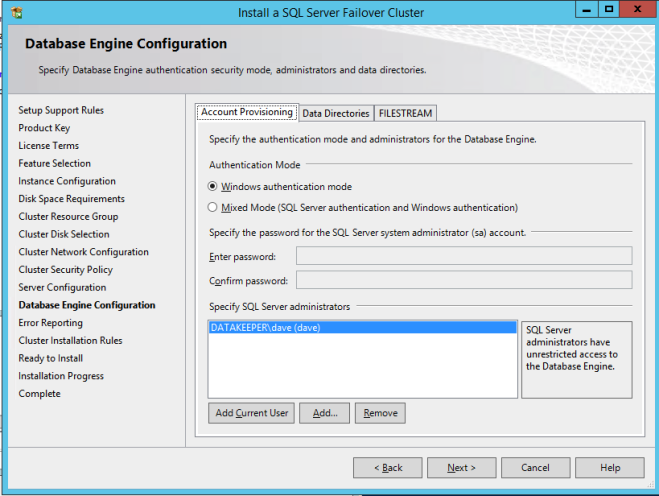
หากทุกอย่างเป็นไปด้วยดีตอนนี้คุณก็พร้อมที่จะติดตั้ง SQL Server บนโหนดที่สองของคลัสเตอร์

ติดตั้งเซิร์ฟเวอร์ SQL บนโหนดที่สอง

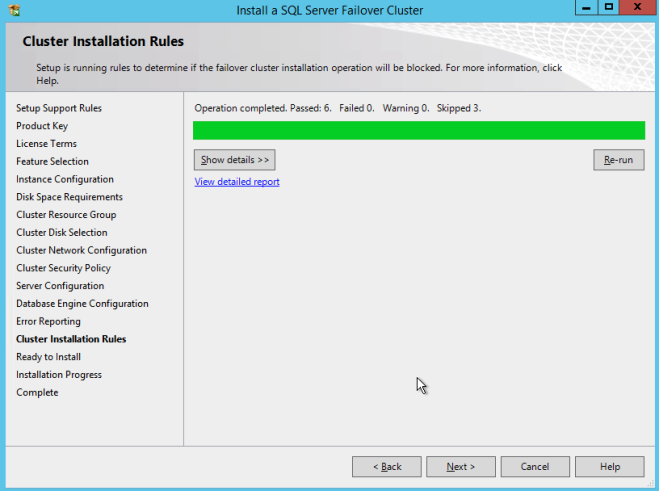
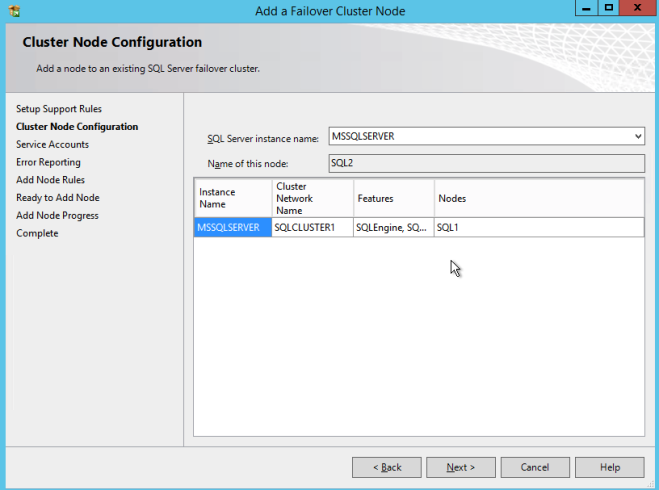
หนึ่งโหนดที่สองให้เรียกใช้ SQL Server 2008 R2 ด้วยการติดตั้ง SP3 และเลือกเพิ่มโหนดไปยังอินสแตนซ์ของการทำคลัสเตอร์การเฟลโอเวอร์ของเซิร์ฟเวอร์ SQL

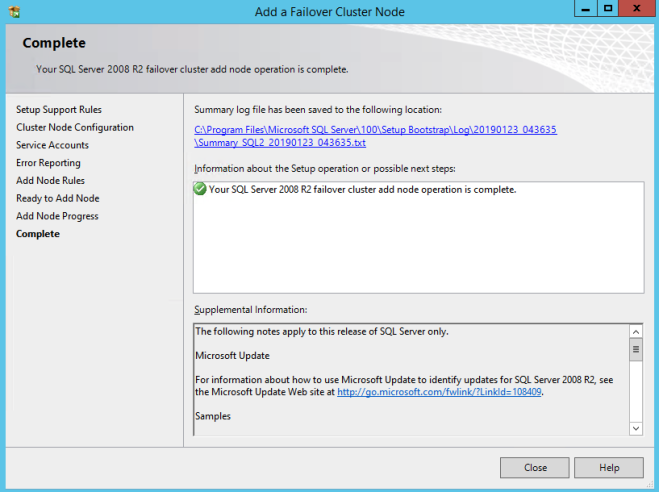
ดำเนินการติดตั้งตามที่แสดงในภาพหน้าจอต่อไปนี้

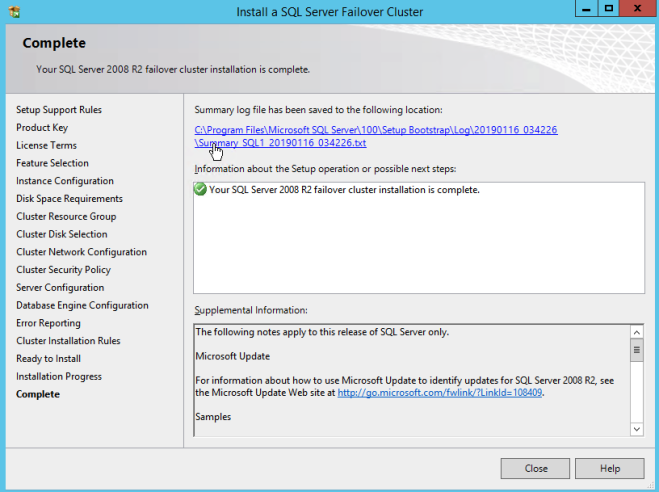
สมมติว่าทุกอย่างเป็นไปด้วยดีตอนนี้คุณควรมีคลัสเตอร์สองโหนดของ SQL Server 2008 R2 ที่ได้รับการกำหนดค่าซึ่งมีลักษณะดังนี้

อย่างไรก็ตามคุณอาจสังเกตเห็นว่าคุณสามารถเชื่อมต่อกับอินสแตนซ์ SQL Server จากโหนดคลัสเตอร์ที่ใช้งานอยู่เท่านั้น ปัญหาคือว่า Azure ไม่รองรับ ARP ฟรีลูกค้าของคุณอาจไม่สามารถเชื่อมต่อโดยตรงกับที่อยู่ IP ของคลัสเตอร์ ไคลเอ็นต์ต้องเชื่อมต่อกับ Azure Load Balancer แทนซึ่งจะเปลี่ยนเส้นทางการเชื่อมต่อไปยังโหนดที่ใช้งานอยู่ ในการทำให้งานนี้มีสองขั้นตอน: สร้าง Load Balancer และแก้ไข IP ของคลัสเตอร์ SQL Server เพื่อตอบสนองต่อโพรบ Load Balancer และใช้ 255net5.255.255 Subnet mask ขั้นตอนเหล่านั้นอธิบายไว้ด้านล่าง

สร้างยอดคงเหลือ AZURE

ฉันจะถือว่าลูกค้าของคุณสามารถสื่อสารโดยตรงไปยังที่อยู่ IP ภายในของคลัสเตอร์ SQL มาก่อนกันเพื่อสร้าง Internal Load Balancer (ILB) ในคู่มือนี้ หากคุณต้องการเปิดเผยอินสแตนซ์ SQL ของคุณบนอินเทอร์เน็ตสาธารณะให้ใช้ Public Load Balancer แทน ในพอร์ทัล Azure ให้สร้าง Load Balancer ใหม่ตามภาพหน้าจอดังที่แสดงด้านล่าง Azure portal UI เปลี่ยนไปอย่างรวดเร็ว เปลี่ยนภาพหน้าจอเหล่านี้ควรให้ข้อมูลมากพอที่จะทำสิ่งที่คุณต้องทำ ฉันจะโทรออกการตั้งค่าที่สำคัญในขณะที่เราไปพร้อมกัน ที่นี่เราสร้าง ILB สิ่งสำคัญที่ควรทราบบนหน้าจอนี้คือคุณต้องเลือก“ การกำหนดที่อยู่ IP แบบคงที่” ระบุที่อยู่ IP เดียวกับที่เราใช้ระหว่างการติดตั้ง SQL Cluster ด้วย เนื่องจากฉันใช้โซนความพร้อมใช้งานฉันจึงเห็นตัวเลือก Zone Redundant หากคุณใช้ชุดความพร้อมใช้งานชุดประสบการณ์ของคุณจะแตกต่างกันเล็กน้อย

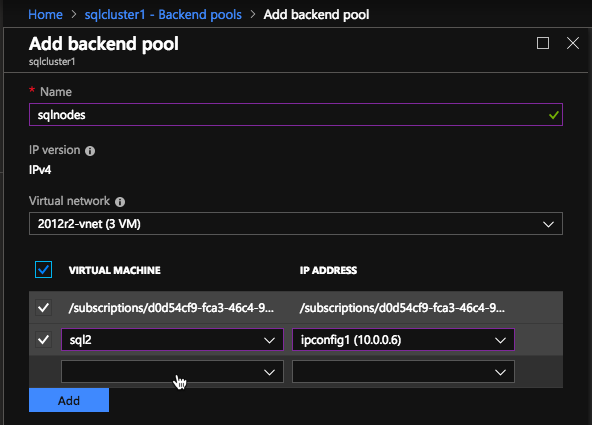
ในพูลแบ็คเอนด์ให้แน่ใจว่าได้เลือกอินสแตนซ์ของ SQL Server สองอิน คุณไม่ต้องการเพิ่ม File Share Witness ในพูล
ที่นี่เรากำหนดค่าโพรบสุขภาพ เอกสาร Azure ส่วนใหญ่ใช้พอร์ต 59999 ดังนั้นเราจะยึดกับพอร์ตนั้นสำหรับการกำหนดค่าของเรา

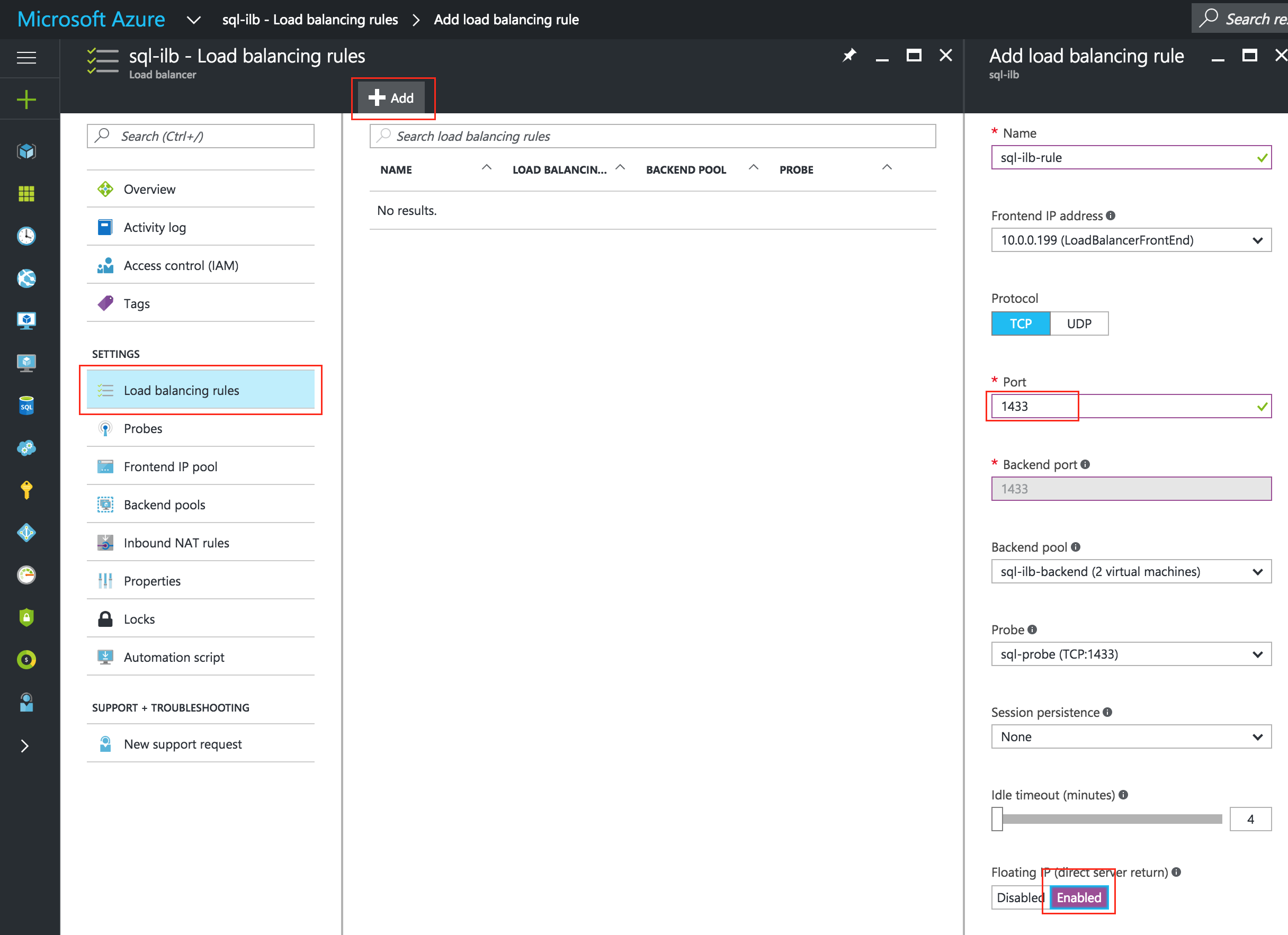
จากนั้นเราจะเพิ่มกฎการปรับสมดุลโหลด ในกรณีของเราเราต้องการเปลี่ยนเส้นทางการรับส่งข้อมูลเซิร์ฟเวอร์ SQL ทั้งหมดไปยังพอร์ต TCP 1433 ของโหนดที่ใช้งานอยู่ สิ่งสำคัญคือคุณต้องเลือก IP แบบลอยตัว (Direct Server Return) เป็น Enabled

เรียกใช้ POWERSHELL SCRIPT เพื่ออัปเดตการเข้าถึงลูกค้า SQL

ตอนนี้เราต้องเรียกใช้สคริปต์ Powershell บนหนึ่งในโหนดคลัสเตอร์เพื่อให้ตัวตรวจสอบการโหลดบาลานซ์ตรวจสอบว่าโหนดใดที่ทำงานอยู่ สคริปต์ยังตั้ง Subnet Mask ของที่อยู่ IP ของ SQL Cluster เป็น 255.255.255.255.255 เพื่อหลีกเลี่ยงข้อขัดแย้งที่อยู่ IP กับ Load Balancer ที่เราเพิ่งสร้างขึ้น

# กำหนดตัวแปร
$ ClusterNetworkName =“” 
# ชื่อเครือข่ายคลัสเตอร์ (ใช้ Get-ClusterNetwork บน Windows Server 2012 
สูงกว่าเพื่อค้นหาชื่อ)
$ IPResourceName =“” 
# ชื่อทรัพยากรที่อยู่ IP 
$ ILBIP =“” 
# ที่อยู่ IP ของ Internal Load Balancer (ILB) และ SQL Cluster
Import-Module FailoverClusters
# ถ้าคุณใช้ Windows Server 2012 หรือสูงกว่า:
รับ-ClusterResource $ IPResourceName | ตั้ง ClusterParameter 
-Multiple @ {ที่อยู่ = $ ILBIP; ProbePort = 59999; SubnetMask = "255.255.255.255";
เครือข่าย = $ ClusterNetworkName; EnableDHCP = 0}
# หากคุณใช้ Windows Server 2008 R2 ให้ใช้สิ่งนี้: 
#cluster res $ IPResourceName / priv enabledhcp = 0 ที่อยู่ = $ ILBIP probeport = 59999  
SubnetMask = 255.255.255.255

นี่คือลักษณะที่เอาต์พุตจะดูเหมือนว่าทำงานอย่างถูกต้อง

คลัสเตอร์เซิร์ฟเวอร์ล้มเหลวของ windows

คุณอาจสังเกตเห็นว่าจุดสิ้นสุดของสคริปต์นั้นมีบรรทัดของรหัสที่ใส่ความเห็นหากคุณใช้งานบน Windows Server 2008 R2 ใช้ Windows Server 2008 R2 หรือไม่ ตรวจสอบให้แน่ใจว่าคุณเรียกใช้รหัสเฉพาะสำหรับ Windows Server 2008 R2 ที่พรอมต์คำสั่งไม่ใช่ Powershell

ขั้นตอนถัดไป

คุณไม่ใช่คนแรกหากมาถึงจุดนี้และคุณยังไม่สามารถเชื่อมต่อกับคลัสเตอร์ได้จากระยะไกล มีหลายสิ่งหลายอย่างที่อาจผิดพลาดได้ในเรื่องความปลอดภัยโหลดบาลานเซอร์พอร์ต SQL ฯลฯ ฉันเขียนคู่มือนี้เพื่อช่วยแก้ไขปัญหาการเชื่อมต่อ อันที่จริงฉันเจอปัญหาแปลก ๆ ในแง่ของคุณสมบัติ TCP / IP ของ SQL Server ในตัวจัดการการกำหนดค่าเซิร์ฟเวอร์ SQL เมื่อฉันดูคุณสมบัติฉันไม่เห็นที่อยู่ IP ของ SQL Server Cluster เป็นหนึ่งในที่อยู่ที่ฟังอยู่ เช่นฉันต้องเพิ่มมันด้วยตนเอง ฉันไม่แน่ใจว่าเป็นความผิดปกติหรือไม่ แม้ว่ามันจะเป็นปัญหาที่ฉันต้องแก้ไขก่อนที่ฉันจะสามารถเชื่อมต่อกับคลัสเตอร์จากไคลเอนต์ระยะไกลได้ อย่างที่ฉันได้กล่าวไปแล้วการปรับปรุงอื่นที่คุณสามารถทำได้กับการติดตั้งนี้คือการใช้ DataKeeper Non-Mirrored Volume Resource สำหรับ TempDB หากคุณติดตั้งโปรดระวังปัญหาการกำหนดค่าสองประการต่อไปนี้ซึ่งคนทั่วไปมักพบเจอ ปัญหาแรกคือถ้าคุณย้าย tempdb ไปยังโฟลเดอร์บนโหนดที่ 1 คุณต้องแน่ใจว่าได้สร้างโครงสร้างโฟลเดอร์เดียวกันที่แน่นอนบนโหนดที่สอง หากคุณไม่ทำเช่นนั้นเมื่อคุณพยายามล้มเหลว SQL Server จะไม่สามารถออนไลน์ได้เนื่องจากไม่สามารถสร้าง TempDB ได้ ปัญหาที่สองเกิดขึ้นเมื่อใดก็ตามที่คุณเพิ่ม DataKeeper Volume Resource ลงใน SQL Cluster หลังจากสร้างคลัสเตอร์แล้ว คุณต้องเข้าไปในคุณสมบัติของทรัพยากรคลัสเตอร์ของ SQL Server และทำให้มันขึ้นอยู่กับทรัพยากร DataKeeper ปริมาณใหม่ที่คุณเพิ่ม สิ่งนี้เป็นจริงสำหรับวอลุ่ม TempDB และไดรฟ์ข้อมูลอื่น ๆ ที่คุณอาจตัดสินใจที่จะเพิ่มหลังจากสร้างคลัสเตอร์แล้ว หากคุณมีคำถามใด ๆ เกี่ยวกับการกำหนดค่านี้หรือการกำหนดค่าคลัสเตอร์อื่น ๆ โปรดติดต่อฉันที่ Twitter @DaveBerm
https://clusteringformeremortals.com/2016/01/06/troubleshooting-azure-ilb-connection-issues-in-a-sql-server-alwayson-fci-cluster/
ทำซ้ำโดยได้รับอนุญาตจาก Clusteringformeremortals.com

Filed Under: Datakeeper, ทำให้เข้าใจง่ายเซิร์ฟเวอร์คลัสเตอร์ Tagged With: SQL Server Failover Cluster

บรรลุการกู้คืนความเสียหายจากความพร้อมใช้งานสูงของเซิร์ฟเวอร์ SQL ด้วย DataKeeper

มีนาคม 26, 2019 by Jason Aw Leave a Comment

บรรลุความพร้อมใช้งานสูงของ SQL Server, การกู้คืนความเสียหายด้วยการรวมกลุ่มความพร้อมใช้งานตลอดเวลาและอินสแตนซ์คลัสเตอร์ Failover Cluster Server แบบ SANless

บทนำ

หัวข้อของการผสม SQL Server Failover Cluster Instances (FCI) กับ Always On Availability Groups (AG) นั้นมีการบันทึกไว้ค่อนข้างดี อย่างไรก็ตามการกำหนดค่าเอกสารเอกสารส่วนใหญ่ที่มีอยู่ซึ่งถือว่าส่วน FCI ของเซิร์ฟเวอร์ SQL ของโซลูชันใช้ประโยชน์จากที่เก็บข้อมูลที่ใช้ร่วมกัน ถ้าฉันต้องการสร้าง SANless SQL Server SANI โดยใช้ Storage Spaces Direct (S2D) ฉันจะยังสามารถเพิ่ม SQL Server AG ลงในมิกซ์ได้หรือไม่ น่าเสียดายที่คำตอบสำหรับคำถามนี้คือไม่ ณ วันนี้การรวมกันของ SQLI FCS ที่ใช้ S2D และ Always On AG ไม่รองรับ ก่อนหน้านี้ฉันบล็อกเรื่องข้อ จำกัด S2D นี้ที่นี่ อย่างไรก็ตามข่าวดีก็คือคุณสามารถสร้าง SANless SQL Server FCI กับ SIOS DataKeeper และยังคงใช้ประโยชน์จาก Always On AG สำหรับสิ่งต่าง ๆ เช่นผู้อ่านที่สอง คุณยังคงต้องปฏิบัติตามกฎเดียวกันกับที่ใช้เมื่อรวม SQLI FC Server ที่ใช้ SAN แบบดั้งเดิมและ Always On AGs แต่ส่วนใหญ่เพื่อให้บรรลุความพร้อมใช้งานสูงของ SQL Server นั้นเป็นเรื่องเดียวกัน การเรพลิเคท DataKeeper Synchronous มักใช้ระหว่างโหนดในดาต้าเซ็นเตอร์เดียวกันหรือภูมิภาคคลาวด์ แต่คุณอาจต้องการเรพลิเคตแบบอะซิงโครนัสกับโหนดเพิ่มเติมในภูมิภาคอื่นสำหรับการกู้คืนระบบ ในกรณีนี้หากคุณจำเป็นต้องนำโหนด DR ออนไลน์หลังจากความล้มเหลวที่ไม่คาดคิดคุณจะต้องยกเลิกการกำหนดค่า Always On AG และกำหนดค่าใหม่ ข้อกำหนดนี้คล้ายกับสิ่งที่ Microsoft เผยแพร่ที่นี่ในส่วนที่เกี่ยวกับการเรียกคืนสแนปชอตแบบอะซิงโครนัสของ SQL Server Always AG ทุกครั้งที่ทำงานภายใน VMs

กลุ่มห้องว่าง

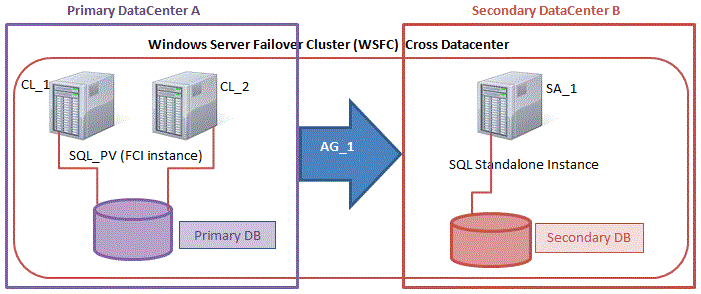
โดยพื้นฐานแล้ว SANLess SQL Server Failover Cluster Instance ที่มี DataKeeper นั้นดูเหมือนว่าจะเป็นอินสแตนซ์เดียวของ SQL Server ตราบใดที่ยังมีกลุ่มตัวช่วยสร้างกลุ่ม Always On Availability การกำหนดค่าของ Always On AG นั้นเหมือนกับว่าคุณกำลังสร้าง Always On AG อยู่เสมอระหว่างอินสแตนซ์ของเซิร์ฟเวอร์ SQL แบบสแตนด์อโลน (ไม่รวมคลัสเตอร์) สองอินสแตนซ์ ความสับสนที่แท้จริงเกิดขึ้นในความจริงที่ว่าในการกำหนดค่านี้เซิร์ฟเวอร์ทั้งหมดที่อยู่ในคลัสเตอร์ล้มเหลวเดียวกัน แต่ SQLI FCI ของเซิร์ฟเวอร์นั้นได้รับการกำหนดค่าให้ทำงานบนโหนดคลัสเตอร์เท่านั้นที่ติดตั้ง SQL Server ไว้เป็นอินสแตนซ์ของเซิร์ฟเวอร์ SQL แบบคลัสเตอร์ โหนดอื่นอยู่ในคลัสเตอร์เดียวกัน อย่างไรก็ตาม SQL ถูกติดตั้งบนโหนดเหล่านั้นเป็นอินสแตนซ์ของเซิร์ฟเวอร์ SQL แบบสแตนด์อโลนไม่ใช่อินสแตนซ์ของคลัสเตอร์ มันค่อนข้างสับสน สิ่งสำคัญที่เกิดขึ้นคือ Always On AG ใช้ประโยชน์จากองค์ประชุมและผู้ฟัง WSFC ดังนั้นแบบจำลอง AG ทั้งหมดจำเป็นต้องอยู่ใน WSFC เดียวกันแม้ว่าโดยทั่วไปแล้วพวกเขาจะไม่ได้เรียกใช้อินสแตนซ์ที่คลัสเตอร์ของ SQL Server หากคุณสับสนอย่างสมบูรณ์ว่าไม่เป็นไรคนส่วนใหญ่จะสับสนเมื่อพวกเขาพยายามล้อมรอบการกำหนดค่าแบบไฮบริดนี้เป็นครั้งแรก ประโยชน์ที่แท้จริงในการกำหนดค่าเช่นนี้คืออินสแตนซ์ของคลัสเตอร์เซิร์ฟเวอร์ล้มเหลวของ SQL อาจเป็นวิธีที่ดีกว่าและคุ้มค่ากว่า (มากกว่านี้ในภายหลัง *) โซลูชันความพร้อมใช้งานสูงกว่า Always On AG ในหลาย ๆ สถานการณ์ แต่ขาดความสามารถ แบบจำลองสำรองที่อ่านได้ การเพิ่มแบบจำลองรอง Always On AG ที่อ่านได้กลายเป็นตัวเลือกที่ทำงานได้เพื่อตอบสนองความต้องการนี้ และการใช้ SIOS DataKeeper ไม่จำเป็นต้องใช้ SAN สำหรับ SQL Server FCI ซึ่งเปิดความเป็นไปได้ในการกำหนดค่า FCIs ของเซิร์ฟเวอร์ SQL โดยที่โหนดอยู่ในศูนย์ข้อมูลที่แตกต่างกัน AWS โปรดทราบว่าภาพด้านล่างเป็นเพียงหนึ่งการกำหนดค่าที่เป็นไปได้ สนับสนุนโหนดคลัสเตอร์ FCI หลายโหนด AG และหลายซ้ำทั้งหมด คุณถูก จำกัด ด้วยขีด จำกัด ที่กำหนดโดย SQL Server เวอร์ชันของคุณ บทความนี้ดูเหมือนจะเป็นเอกสารขั้นตอนการตั้งค่าค่อนข้างดี แน่นอนว่าแทนที่จะเป็นที่เก็บข้อมูลที่ใช้ร่วมกันสำหรับ SQL FCI คุณจะใช้ SIOS DataKeeper เพื่อสร้าง FCI ตามเอกสารที่นี่

ผลลัพธ์รูปภาพสำหรับ SQL Server FCI พร้อมกลุ่มความพร้อมใช้งาน

กลุ่มห้องว่างพื้นฐาน

ตั้งแต่ SQL Server 2016 มีการลดขนาด“ กลุ่มความพร้อมใช้งานพื้นฐาน” ใน SQL Server Standard Edition ทำให้การกำหนดค่านี้เป็นไปได้แม้ใน SQL Server Standard Edition AG พื้นฐานถูก จำกัด ไว้ที่ฐานข้อมูลเดียวต่อกลุ่มความพร้อมใช้งานซึ่งเป็นแบบจำลองเดี่ยว (2 โหนด) อย่างไรก็ตามพวกเขาไม่สนับสนุนแบบจำลองรองที่อ่านได้ดังนั้นกรณีใช้งานในการกำหนดค่าแบบไฮบริดนี้มี จำกัด มาก

กลุ่มความพร้อมใช้งานแบบกระจาย

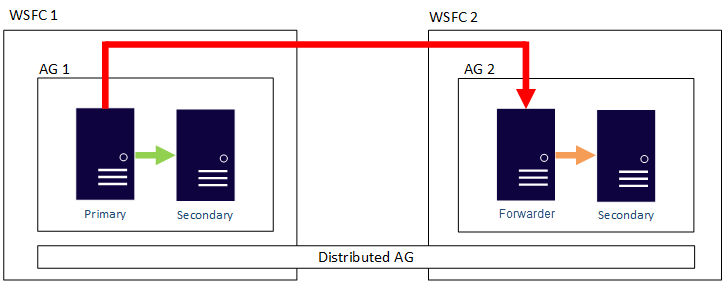
AGs แบบกระจายได้รับการแนะนำใน SQL Server 2016 นอกจากนี้ยังรองรับการกำหนดค่าแบบไฮบริดนี้ AGs แบบกระจายนั้นคล้ายกับ AGs ทั่วไป แต่แบบจำลองไม่จำเป็นต้องอยู่ในคลัสเตอร์เดียวกันหรือแม้แต่ในโดเมน Windows เดียวกัน Microsoft บันทึกกรณีการใช้งานหลักของกลุ่มความพร้อมใช้งานแบบกระจายดังนี้:

  • การกู้คืนความเสียหายและการกำหนดค่าหลายไซต์ที่ง่ายขึ้น
  • การโยกย้ายไปยังฮาร์ดแวร์ใหม่หรือการกำหนดค่าซึ่งอาจรวมถึงการใช้ฮาร์ดแวร์ใหม่หรือเปลี่ยนระบบปฏิบัติการพื้นฐาน
  • การเพิ่มจำนวนของเรพลิคาที่อ่านได้เกินแปดในกลุ่มความพร้อมใช้งานเดียวโดยการขยายกลุ่มความพร้อมใช้งานหลายกลุ่ม
ผลลัพธ์รูปภาพสำหรับกลุ่มความพร้อมใช้งานแบบกระจาย

สรุป

หากคุณชอบแนวคิดของ SQL Server FCIs สำหรับความพร้อมใช้งานสูงของ SQL Server แต่ต้องการความยืดหยุ่นของแบบจำลองรองแบบอ่านอย่างเดียวโซลูชันไฮบริดนี้อาจเป็นสิ่งที่คุณกำลังมองหา FCIs ที่ใช้ SAN เซิร์ฟเวอร์ SQL แบบดั้งเดิมและ FCIs ที่ใช้พื้นที่เก็บข้อมูล Direct Spaces (S2D) แบบดั้งเดิม จำกัด คุณไว้ที่ศูนย์ข้อมูลเดียว SIOS DataKeeper ช่วยให้คุณเป็นอิสระจากข้อ จำกัด ของ SAN และเปิดใช้งานการกำหนดค่าเช่น SQL Server FCI ที่ครอบคลุมโซนความพร้อมใช้งานหรือพื้นที่คลาวด์ นอกจากนี้ยังกำจัดการพึ่งพา SAN ช่วยให้คุณสามารถใช้ประโยชน์จากอุปกรณ์เก็บข้อมูลความเร็วสูงที่เชื่อมต่อแบบโลคัลโดยไม่ต้องล้มเลิก SQL Server Failover Cluster Instance

* วิธีการประหยัดเงิน

ก่อนหน้านี้ฉันสัญญาฉันจะบอกวิธีประหยัดเงินด้วยการทำสิ่งนี้ทั้งหมดกับ SQL Server Standard Edition หากคุณสามารถใช้ชีวิตอยู่กับแบบจำลองที่อ่านได้ซึ่งเป็นจุดภาพรวมตามเวลาคุณสามารถข้าม Always On AGs ได้อย่างสมบูรณ์และใช้ฟีเจอร์ snapshot ด้านเป้าหมายของ SIOS DataKeeper เพื่อใช้แอปพลิเคชันสแน็ปช็อตที่สอดคล้องกัน หรือความพร้อม นี่คือวิธี …

http://discover.us.sios.com/rs/siostechnology/images/10-Ways-Save-AlwaysOn-vs-Failover-Clustering.pdf

สร้าง FCI เซิร์ฟเวอร์ SQL แบบ 2 โหนดพร้อม SQL Server Standard Edition และบันทึกจำนวนเงินบนใบอนุญาต SQL และยังคงทำซ้ำข้อมูลไปยังโหนดที่ 3 ภายนอกคลัสเตอร์สำหรับการรายงานหรือวัตถุประสงค์ DR หากคุณใช้สแน็ปช็อตของไดรฟ์ข้อมูลบนเซิร์ฟเวอร์ที่สามนี้สแน็ปช็อตเหล่านี้จะสามารถอ่านได้ทางด้านขวา ด้วยวิธีนี้คุณสามารถติดตั้งฐานข้อมูลเหล่านั้นจากอินสแตนซ์แบบสแตนด์อโลนของ SQL Server เพื่อเรียกใช้รายงานสิ้นเดือนคัดลอกไปยังที่เก็บถาวรหรือคุณอาจต้องการใช้สแน็ปช็อตเหล่านั้นเพื่อปรับปรุงสภาพแวดล้อม QA และ Test / Dev ข้อมูล. ฉันหวังว่าคุณจะพบแนวทางในการสร้างเพื่อให้บรรลุความพร้อมใช้งานสูงของ SQL Server, การกู้คืนจากความเสียหายด้วยการผสมผสานของกลุ่ม Always On Availability และ SANless SQL Server Failover Cluster Instance ที่มีประโยชน์

ทำซ้ำโดยได้รับอนุญาตจาก Clusteringformeremortals.com

Filed Under: ทำให้เข้าใจง่ายเซิร์ฟเวอร์คลัสเตอร์ Tagged With: SQL Server Failover Cluster

ดำเนินการก่อนที่ SQL Server 2008/2008 R2 Support จะหมดอายุ

มกราคม 13, 2019 by Jason Aw Leave a Comment

ดำเนินการก่อนที่ SQL Server 2008/2008 R2 Support จะหมดอายุ

ทำเครื่องหมาย Tock … 6 เดือนจนกว่าการสนับสนุน SQL Server 2008/2008 R2 จะหมดอายุจนกว่าคุณจะดำเนินการ

ยังคงใช้งาน SQL Server 2008/2008 R2 อยู่หรือไม่ คุณอาจเคยได้ยินแล้วว่า ณ วันที่ 9 กรกฎาคม 2019 คุณจะไม่ได้รับการสนับสนุนอีกต่อไป Microsoft ได้เสนอทางเลือกสองทางในการจัดหาการปรับปรุงความปลอดภัยเพิ่มเติมสำหรับลูกค้าที่ยังคงใช้งานบนแพลตฟอร์มนี้อีกสามปีและไม่สามารถอัปเกรดเป็น SQL เวอร์ชันใหม่กว่าก่อนกำหนด

ตัวเลือกแรก

เพื่อป้องกันการสนับสนุน SQL Server 2008/2008 R2 หมดอายุก่อนที่คุณจะพร้อมตัวเลือกแรกที่คุณต้องซื้อรายปีของ "การปรับปรุงการรักษาความปลอดภัยที่ขยาย" การปรับปรุงความปลอดภัยเพิ่มเติมจะมีค่าใช้จ่าย 75% ของค่าลิขสิทธิ์เต็มรูปแบบทุกปี นอกจากนี้ยังกำหนดให้ลูกค้าต้องมีการรับประกันซอฟต์แวร์ที่ใช้งานอยู่ซึ่งโดยทั่วไปแล้วจะมีค่าใช้จ่าย 25% ของค่าลิขสิทธิ์ทุกปี อย่างมีประสิทธิภาพดังนั้นเมื่อต้องการรับการปรับปรุงความปลอดภัยที่เพิ่มขึ้นคุณกำลังจ่ายค่าลิขสิทธิ์ SQL Server ใหม่ทุกปีเป็นเวลาสามปีหรือจนกว่าคุณจะย้ายออกจาก SQL Server 2008/2008 R2

ตัวเลือกที่สอง

อย่างไรก็ตามมีอีกตัวเลือกที่สองก่อนที่ SQL Server 2008/2008 R2 Support ของคุณจะหมดอายุ Microsoft ได้ประกาศว่าหากคุณย้ายอินสแตนซ์ SQL Server 2008 R2 ของคุณไปยัง Azure คุณจะได้รับการปรับปรุงความปลอดภัยเพิ่มเติมโดยไม่มีค่าใช้จ่ายเพิ่มเติม แน่นอนว่ามีการคิดค่าบริการโครงสร้างพื้นฐานรายชั่วโมงที่คุณจะต้องเสียใน Azure และนอกจากนี้ยังมีค่าใช้จ่ายในการจ่ายตามที่คุณไปใช้อินสแตนซ์ของ SQL Server หรือ Software Assurance charge หากคุณต้องการนำใบอนุญาต SQL ที่มีอยู่ไปยัง Azure แต่ค่าใช้จ่ายนั้นรวมถึงสิทธิประโยชน์เพิ่มเติมของการทำงานในสภาพแวดล้อมคลาวด์ที่ทันสมัย สิ่งนี้จะเปิดโอกาสสำหรับการปรับปรุงประสิทธิภาพและสถานการณ์ HA / DR ที่คุณอาจไม่มีใน premise

อาร์เรย์ของตัวเลือก

Azure เสนอตัวเลือกต่าง ๆ มากมายในแง่ของการกำหนดค่า CPU, หน่วยความจำและที่เก็บข้อมูล หากคุณกำลังมองหาการอัพเกรดเซิร์ฟเวอร์หรือพื้นที่จัดเก็บข้อมูลหรือโครงสร้างพื้นฐานในสถานที่ที่มีอยู่ของคุณกำลังมาถึงรอบการรีเฟรชตอนนี้เป็นเวลาที่เหมาะสมในการแช่เท้าสู่ Azure cloud และอัพเกรดประสิทธิภาพและความพร้อมในขณะเดียวกัน อายุการใช้งาน SQL Server 2008/2008 R2 ของคุณ

SLA 99.99%

ในแง่ของความพร้อมใช้งานสูงและการกำหนดค่าการกู้คืนความเสียหาย Azure เสนอ SLA สูงสุด 99.99%  เพื่อให้มีคุณสมบัติสำหรับ SLA คุณต้องใช้ประโยชน์จากโครงสร้างพื้นฐานที่เหมาะสม ถึงอย่างนั้น SLA จะครอบคลุมเฉพาะ "เสียงสัญญาณ" ไปที่อินสแตนซ์เท่านั้น ขึ้นอยู่กับคุณเพื่อให้แน่ใจว่า SQL Server พร้อมใช้งานสูงซึ่งจะทำแบบดั้งเดิมโดยการสร้าง SQL Server Failover Cluster Instance (FCI) Azure มีโครงสร้างพื้นฐานที่ช่วยให้คุณสามารถกำหนดค่า FCI ของเซิร์ฟเวอร์ SQL แต่เนื่องจากการขาดการจัดเก็บข้อมูลแบบคลัสเตอร์ที่ทราบร่วมกันในระบบคลาวด์คุณจะต้องใช้ SIOS DataKeeper เพื่อสร้าง FCI

ประโยชน์ของ SIOS DataKeeper

SIOS DataKeeper เกิดขึ้นแทนการจัดเก็บข้อมูลที่ใช้ร่วมกันตามปกติโดย SQL Server FCI แต่จะช่วยให้คุณสามารถใช้ประโยชน์จากวอลุ่มที่จัดรูปแบบ NTFS ใด ๆ ที่แนบมากับแต่ละอินสแตนซ์ SIOS เก็บไดรฟ์ข้อมูลที่ทำซ้ำระหว่างอินสแตนซ์และนำเสนอที่เก็บข้อมูลไปยังคลัสเตอร์เป็นทรัพยากรที่เรียกว่า DataKeeper Volume เท่าที่คลัสเตอร์เกี่ยวข้องกับ DataKeeper Volume ดูเหมือนดิสก์ที่แบ่งใช้ แต่แทนที่จะควบคุมการจอง SCSI (การล็อกดิสก์) จะควบคุมทิศทางมิเรอร์เพื่อให้แน่ใจว่าการเขียนเกิดขึ้นบนเซิร์ฟเวอร์ที่ใช้งานอยู่และจะถูกซิงโครไนซ์ . ประสบการณ์การใช้งานของผู้ใช้นั้นเหมือนกับคลัสเตอร์การจัดเก็บข้อมูลที่ใช้ร่วมกันแบบดั้งเดิม แม้ว่าภายใต้ฝาครอบคลัสเตอร์จะใช้ประโยชน์จากที่เก็บข้อมูลในตัวเครื่องแทนที่จะเป็นที่เก็บข้อมูลที่ใช้ร่วมกัน

ชั้นวางที่แตกต่างกัน

ใน Azure โหนดคลัสเตอร์ของคุณสามารถทำงานในชั้นวางที่แตกต่างกัน (Fault Domains), ศูนย์ข้อมูล (โซนว่าง) หรือแม้กระทั่งในภูมิภาคทางภูมิศาสตร์ที่แตกต่างกัน SIOS DataKeeper รองรับทั้งสามตัวเลือก: โดเมนความผิด, โซนความพร้อมใช้งานหรือการจำลองแบบข้ามภูมิภาคเพื่อให้ครอบคลุมข้อกำหนด HA และ DR การกำหนดค่าที่คล้ายกันสามารถทำได้ใน AWS และ Google Cloud

ฟ้าฮ่าการกำหนดค่า FCI เซิร์ฟเวอร์ SQL แบบสองโหนดทั่วไปใน Azure พร้อม SIOS DataKeeper [/ caption]
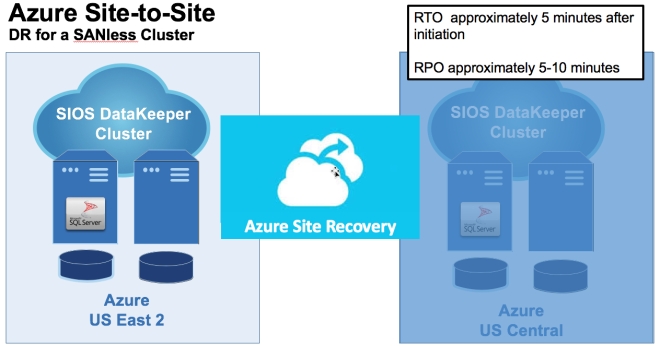
ด้วย Azure Site Recovery (ASR) คุณสามารถทำซ้ำอินสแตนซ์แบบสแตนด์อโลนหรือแบบคลัสเตอร์ของ SQL Server ระหว่าง Region Pairs โดยไม่ต้องปวดหัวและค่าใช้จ่ายในการจัดการไซต์กู้คืนความเสียหายของคุณเอง แน่นอนว่า SQL Server ไม่ค่อยมีชีวิตอยู่คนเดียว ดังนั้นในเวลาเดียวกันคุณย้ายอินสแตนซ์ SQL Server ของคุณไปยัง Azure คุณอาจต้องการย้ายแอปพลิเคชันเซิร์ฟเวอร์ของคุณไปที่นั่นพร้อมกับใช้ประโยชน์จากประสิทธิภาพและความพร้อมใช้งานที่มีอยู่ใน Azure การรวม SIOS DataKeeper สำหรับ HA และ ASR สำหรับ DR ให้กลยุทธ์ HA และ DR ที่คุ้มค่าซึ่งไม่น่าจะเป็นไปได้หรือมีราคาแพงมากในการติดตั้งการจำลองแบบ SAN และไซต์ DR ของคุณเอง

ASR - 2การกำหนดค่าทั่วไปใช้ประโยชน์จาก SIOS DataKeeper สำหรับ HA และ Azure Site Recovery สำหรับ DR [/ caption]
เริ่ม

ในขณะที่ใช้เวลาเพียงไม่กี่นาทีในการหมุนอินสแตนซ์ของ SQL Server ใน Azure ฉันจะไม่รอจนกว่าจะถึงนาทีสุดท้ายเพื่อทำการย้ายข้อมูล โปรดใช้เวลาสองสามเดือนข้างหน้าเพื่อทำความคุ้นเคยกับ Azure เริ่มทำการทดสอบและวางแผนที่จะโยกย้ายภาระงานของคุณให้ดีก่อนวันที่ 9 กรกฎาคม 2019 การเรียกใช้ SQL Server หลังจากวันที่ทำให้คุณไวต่อภัยคุกคามความปลอดภัยใหม่ ๆ และยังทำให้คุณไม่ปฏิบัติตาม เจ้านายของคุณและที่สำคัญลูกค้าของคุณยินดีที่จะทราบว่าข้อมูลของพวกเขายังคงปลอดภัยพร้อมใช้งานและเป็นไปตามเมื่อคุณโอนย้ายปริมาณงานของคุณไปยัง Azure

เพลิดเพลินกับเคล็ดลับเช่นการหาว่าจะทำอย่างไรหลังจากหมดอายุการสนับสนุน SQL Server 2008/2008 R2 ต่อไปนี้เป็นบทความที่ยอดเยี่ยมในการอ่านทำซ้ำได้รับอนุญาตจาก Clusteringformeremortals.com

Filed Under: ทำให้เข้าใจง่ายเซิร์ฟเวอร์คลัสเตอร์ Tagged With: การสนับสนุน sql server 2008 2008 r2 หมดอายุแล้ว

วิธีการทำคลัสเตอร์ MaxDB บน Windows ในคลาวด์

มกราคม 12, 2019 by Jason Aw Leave a Comment

วิธีการทำคลัสเตอร์ MaxDB บน Windows ในคลาวด์

วิธีการทำคลัสเตอร์ MaxDB บน Windows ในคลาวด์

วิธีการทำคลัสเตอร์ MaxDB บน Windows ในคลาวด์ #AZURE #AWS #GCP #SAP

เมื่อเร็ว ๆ นี้ฉันมีลูกค้าจำนวนมากกำลังมองหาโซลูชันความพร้อมใช้งานสูงในการทำคลัสเตอร์ MaxDB บน Windows ในคลาวด์ ลูกค้าบางคนอยู่ใน Azure และบางคนใน AWS แต่ไม่คำนึงถึงแพลตฟอร์มคลาวด์ในที่สุดพวกเขาก็พบโพสต์ใน SAP Community WIKI ที่อธิบายกระบวนการ https://wiki.scn.sap.com/wiki/display/MaxDB/HowTo+-+Embed+SAP+MaxDB+in+MSCS

ความท้าทาย

ความท้าทายของการโพสต์นี้ในสภาพแวดล้อมคลาวด์คือไม่มีพื้นที่เก็บข้อมูลที่ใช้ร่วมกัน (SAN) ใน Azure, AWS หรือ GCP ที่ให้คุณสร้างคลัสเตอร์ที่เก็บข้อมูลร่วมแบบดั้งเดิม ความสวยงามของ HA ในระบบคลาวด์คือโดยปกติโหนดคลัสเตอร์จะอยู่ห่างจากกันในดาต้าเซ็นเตอร์อื่น AKA, โซนความพร้อมใช้งาน (AZ) ดังนั้นแม้ว่าพื้นที่เก็บข้อมูลที่ใช้ร่วมกันจะพร้อมใช้งาน แต่ก็ไม่สมเหตุสมผลนักเนื่องจากจะต้องอยู่ใน AZ เดียว มันเอาชนะวัตถุประสงค์ของ HA ทั้งหมดเข้าด้วยกัน

การแก้ไขปัญหา

อย่างไรก็ตามมีคำตอบสำหรับคลัสเตอร์ MaxDB บน Windows ในคลาวด์ SIOS DataKeeper เป็นโซลูชั่นการจัดกลุ่ม SANless จากเทคโนโลยี SIOS จะช่วยให้การจัดเก็บข้อมูลที่แนบมาในท้องถิ่นที่จะใช้ใน Windows Server Failover Cluster สิ่งนี้ทำให้ไม่จำเป็นต้องใช้ SAN SIOS จะเก็บดิสก์ที่เชื่อมต่อแบบโลคัลโดยใช้เทคโนโลยีการจำลองระดับบล็อกแบบซิงโครนัสและแสดงที่เก็บข้อมูลนี้กับ WSFC เป็นทรัพยากรดิสก์แบบคลัสเตอร์ที่เรียกว่าไดรฟ์ข้อมูล DataKeeper

WSFC 2 โหนดทั่วไปทั่วโซนความพร้อมใช้งานพร้อมโหนดที่ 3 ในภูมิภาคที่แตกต่างกัน

เท่าที่เกี่ยวข้องกับคลัสเตอร์ทรัพยากรคลัสเตอร์ DataKeeper Volume ดูเหมือนดิสก์ที่ใช้ร่วมกัน แต่แทนที่จะควบคุมการล็อคดิสก์ (การจอง SCSI) จะควบคุมทิศทางมิเรอร์ ดังนั้นในความหมายของคำทุกคำมันยังคงเป็น WSFC จริงยกเว้นว่าจะใช้ที่เก็บข้อมูลในเครื่องแทนการใช้ที่เก็บข้อมูลร่วม ที่จัดเก็บในตัวเครื่องสามารถเป็นได้ทุกอย่างตั้งแต่อุปกรณ์บล็อก EBS ไปจนถึงดิสก์ Azure ระดับพรีเมี่ยมหรือแม้กระทั่งพื้นที่จัดเก็บในตัวเครื่องที่มีดิสก์หลายแผ่นแยกกัน ตราบใดที่ Windows เห็นไดรฟ์ข้อมูลที่จัดรูปแบบ NTFS ด้วยตัวอักษรชื่อไดรฟ์และขนาดของไดรฟ์จะเท่ากันในแต่ละอินสแตนซ์ที่สามารถใช้ในคลัสเตอร์ได้

ทรัพยากรคลัสเตอร์ DataKeeper ปริมาณ

คลัสเตอร์ประเภทนี้เป็นที่รู้จักกันทั่วไปว่าเป็น SANless คลัสเตอร์ เป็นเวลาหลายปีที่เปิดใช้งานการรวมกลุ่มทางภูมิศาสตร์และกลุ่มที่ไม่มีที่เก็บข้อมูลที่ใช้ร่วมกัน ผู้ดูแลฐานข้อมูลชอบที่จะใช้อุปกรณ์เก็บข้อมูลความเร็วสูงเช่นแฟลช PCIe หรือไดรฟ์ SSD และในเวลาเดียวกันยังคงใช้ WSFC สำหรับความพร้อมใช้งานสูง SIOS ยังสนับสนุนการเรพลิเคทแบบอะซิงโครนัส ดังนั้นหากคุณต้องการเพิ่มโหนดในตำแหน่งทางภูมิศาสตร์ที่แตกต่างกันสำหรับการกู้คืนระบบคุณสามารถสร้างคลัสเตอร์ 3 โหนดที่มี 2 โหนดในภูมิภาคเดียวกัน แต่โดเมนข้อผิดพลาดที่แตกต่างกันและโหนดที่ 3 ในภูมิภาคที่แตกต่างกันโดยสิ้นเชิงหรืออาจกลับมา on-prem สำหรับตัวเลือกการกู้คืนความเสียหาย หรือถ้าคุณอยู่ใน Azure คุณสามารถใช้ประโยชน์จาก Azure Site Recovery (ASR) สำหรับการกู้คืนจากความเสียหายเนื่องจาก SIOS DataKeeper สามารถทำงานร่วมกับ ASR ได้ ทั้ง WSFC และ SIOS DataKeeper นั้นขึ้นอยู่กับที่อยู่ IP เดียวกัน ดังนั้นสำหรับการกำหนดค่า ASR คุณจะต้องแน่ใจว่าคุณรักษาที่อยู่ IP ของคุณไว้เมื่อเกิดความล้มเหลวตามที่อธิบายไว้ที่นี่ https://docs.microsoft.com/en-us/azure/site-recovery/site-recovery-retain-ip-azure-vm-failover

SAP

SIOS ไม่ใช่คนแปลกหน้าสำหรับความพร้อมใช้งานสูงและการกู้คืนความเสียหายสำหรับ SAP SIOS Protection Suite สำหรับ Linux เป็นโซลูชัน HA Certified ของ SAP สำหรับ SAP และ SAP HANA SIOS DataKeeper เป็นโซลูชัน HA / DR ที่ต้องการสำหรับ SAP ASCS บน Windows ในสภาพแวดล้อมคลาวด์ การจัดหาโซลูชัน HA / DR สำหรับ MaxDB บน Azure จะช่วยเพิ่มความมั่นคงให้กับ SIOS ในฐานะผู้เชี่ยวชาญด้านความพร้อมใช้งานสูงของ SAP หากคุณมีคำถามเกี่ยวกับความพร้อมใช้งานสูงของ SAP หรือรายละเอียดเพิ่มเติมเกี่ยวกับวิธีการทำคลัสเตอร์ MaxDB บน Windows ในคลาวด์ให้ทำตามโพสต์อื่นของเรา

ทำซ้ำโดยได้รับอนุญาตจาก Clusteringformeremortals.com

Filed Under: ทำให้เข้าใจง่ายเซิร์ฟเวอร์คลัสเตอร์ Tagged With: คลัสเตอร์ maxdb บน windows ในคลาวด์

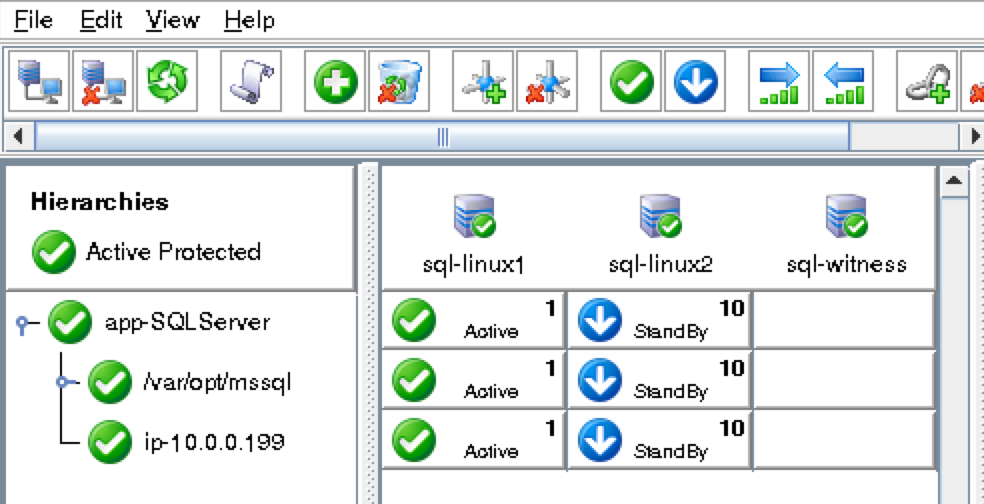
คำแนะนำแบบทีละขั้นสำหรับ SQL Server สำหรับ Linux

มกราคม 9, 2019 by Jason Aw Leave a Comment

SQL Server สำหรับ Linux - ตัวอย่างแบบสาธารณะพร้อมใช้งานแล้ว

ทีละขั้นตอน: SQL Server v.Next Linux ความพร้อมใช้งานสูง – การแสดงตัวอย่างสาธารณะ #azure #sql #sanless

เมื่อต้นปีนี้ Microsoft ประกาศว่าพวกเขาจะเปิดตัว SQL Server สำหรับ Linux รุ่นหนึ่ง  วันนี้ฉันรู้สึกตื่นเต้นที่ได้ทราบว่าในที่สุดไมโครซอฟท์ได้ประกาศตัวอย่างสาธารณะของสิ่งที่พวกเขากำลังเรียกใช้ SQL Server v.Next และมันพร้อมใช้งานสำหรับทั้งระบบปฏิบัติการ Linux และ Windows  ข้อมูลเพิ่มเติมพร้อมกับลิงค์ดาวน์โหลดและเอกสารประกอบอยู่ที่นี่:

https://www.microsoft.com/en-us/sql-server/sql-server-vnext-including-Linux

SQL Server สำหรับ Linux

ในบทความนี้ฉันจะไม่เพียงแสดงวิธีการปรับใช้ Linux VM ใน Azure ที่ใช้ SQL Server แต่ยังรวมถึงวิธีการกำหนดค่าคลัสเตอร์ล้มเหลว 2 โหนดเพื่อให้พร้อมใช้งานสูง! และไม่มีการใช้ที่เก็บข้อมูลที่ใช้ร่วมกัน (หรือที่รู้จักว่ากลุ่ม "ไร้สาระ" หรือ "ไม่มีการแบ่งปัน") ผลลัพธ์ที่ได้จะเป็น SQL Server 2 โหนดสำหรับคลัสเตอร์ Linux (รวมถึงเซิร์ฟเวอร์พยาน) ใน Microsoft Azure IaaS (โครงสร้างพื้นฐานเป็นบริการ)  คำแนะนำประกอบด้วยภาพหน้าจอคำสั่งเชลล์และตัวอย่างโค้ดตามความเหมาะสม  ฉันคิดว่าคุณค่อนข้างคุ้นเคยกับ Microsoft Azure และมีบัญชี Azure ที่มีการสมัครรับข้อมูลที่เกี่ยวข้องอยู่แล้ว  ถ้าไม่คุณสามารถสมัครใช้งานบัญชีฟรีวันนี้  ฉันจะสมมติว่าคุณมีทักษะการบริหารระบบพื้นฐานของ linux เช่นเดียวกับเข้าใจแนวคิดการทำคลัสเตอร์ failover พื้นฐานเช่น IP เสมือนจริงเป็นต้น คำเตือน: สีฟ้าเป็นเป้าหมายที่เคลื่อนไหวอย่างรวดเร็ว  และที่นี่ฉันกำลังทำงานกับรุ่นตัวอย่างสาธารณะของ SQL Server สำหรับ Linux  ดังนั้นคุณสมบัติ / หน้าจอ / ปุ่มจะถูกเปลี่ยนแปลงก่อนที่จะมีการเปิดตัว SQL v.Next อย่างเป็นทางการดังนั้นประสบการณ์ของคุณอาจแตกต่างจากที่คุณเห็นด้านล่างเล็กน้อย  ในขณะที่คู่มือนี้จะแสดงวิธีทำให้ฐานข้อมูล SQL Server สำหรับ Linux พร้อมใช้งานสูงคุณสามารถปรับข้อมูลและกระบวนการนี้เพื่อปกป้องแอปพลิเคชันหรือฐานข้อมูลอื่น ๆ อย่างที่ฉันได้เขียนไว้ก่อนหน้านี้ (ตัวอย่าง MySQL) นี่เป็นขั้นตอนระดับสูงในการสร้างฐานข้อมูล MySQL ที่มีอยู่ภายใน Microsoft Azure IaaS:

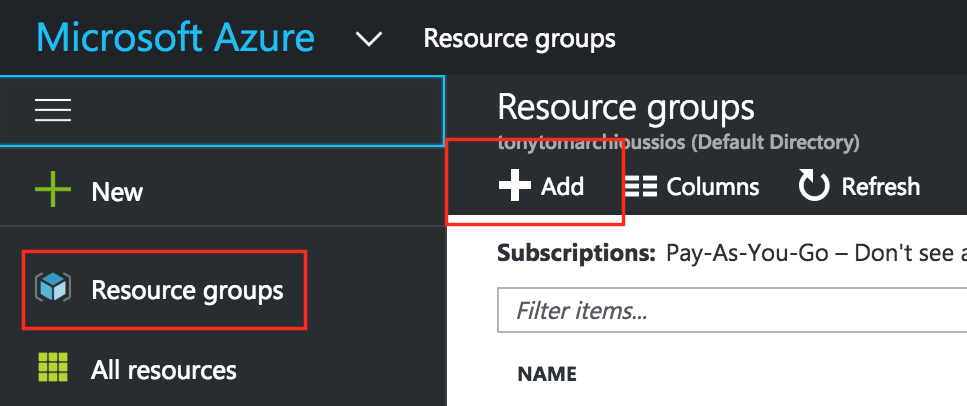
  1. สร้างกลุ่มทรัพยากร
  2. สร้างเครือข่ายเสมือน
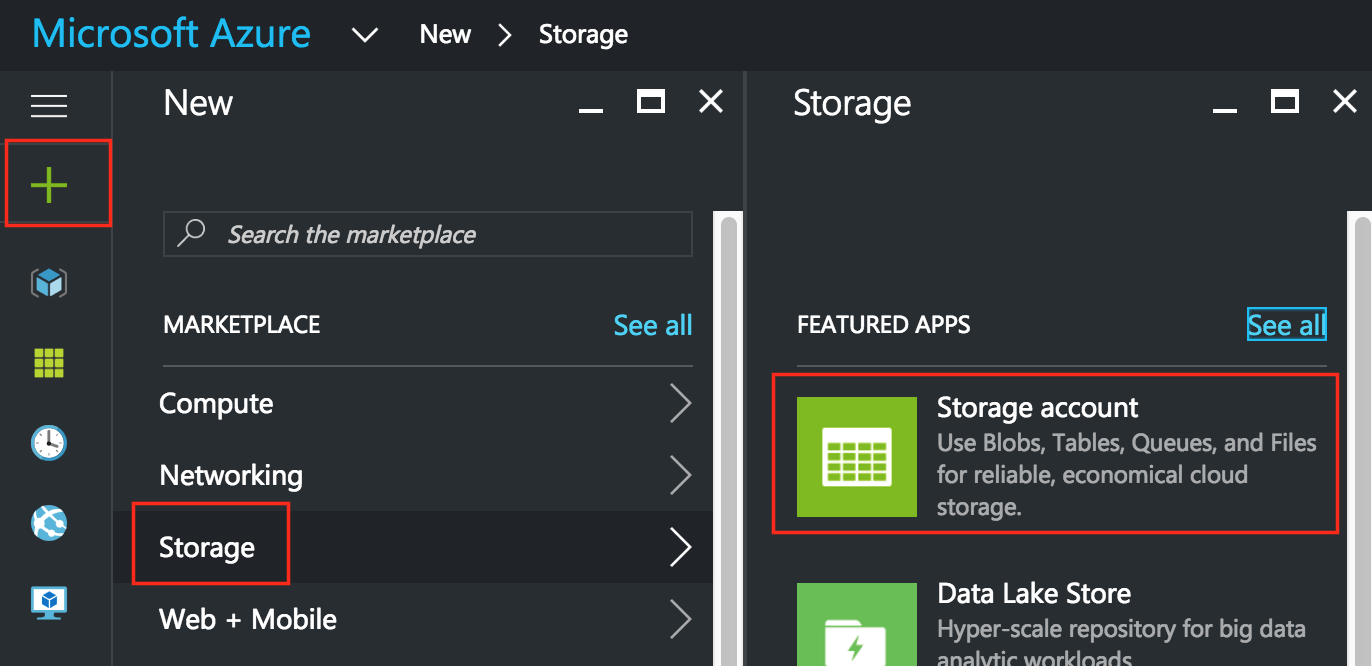
  3. สร้างบัญชีหน่วยเก็บข้อมูล
  4. สร้างเครื่องเสมือนในชุดความพร้อมใช้งาน
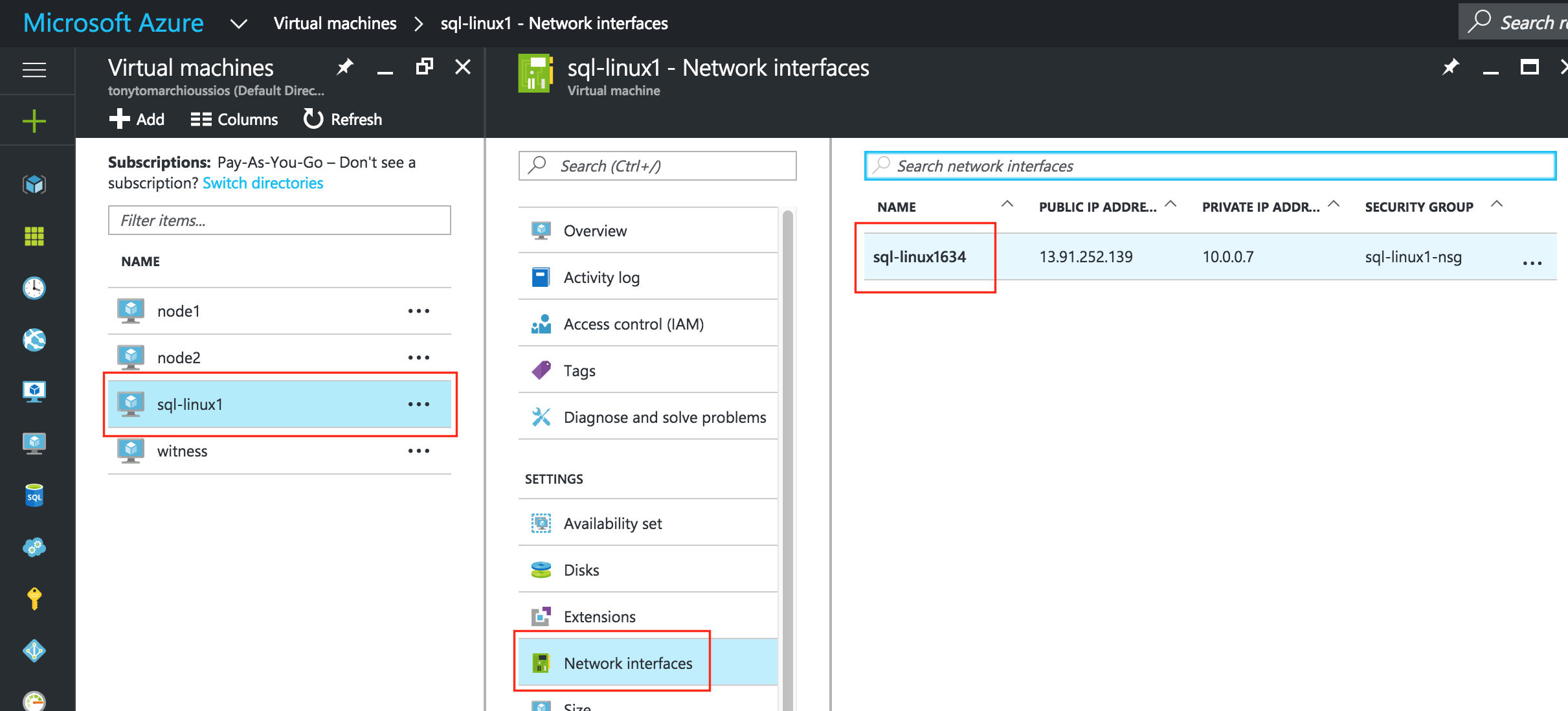
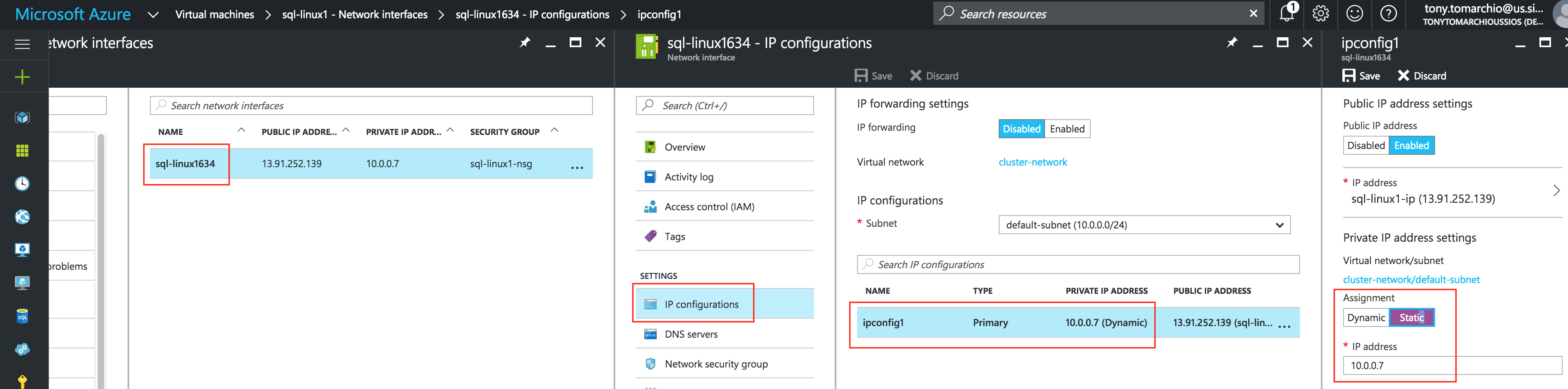
  5. ตั้งค่า VM Static IP Addresses
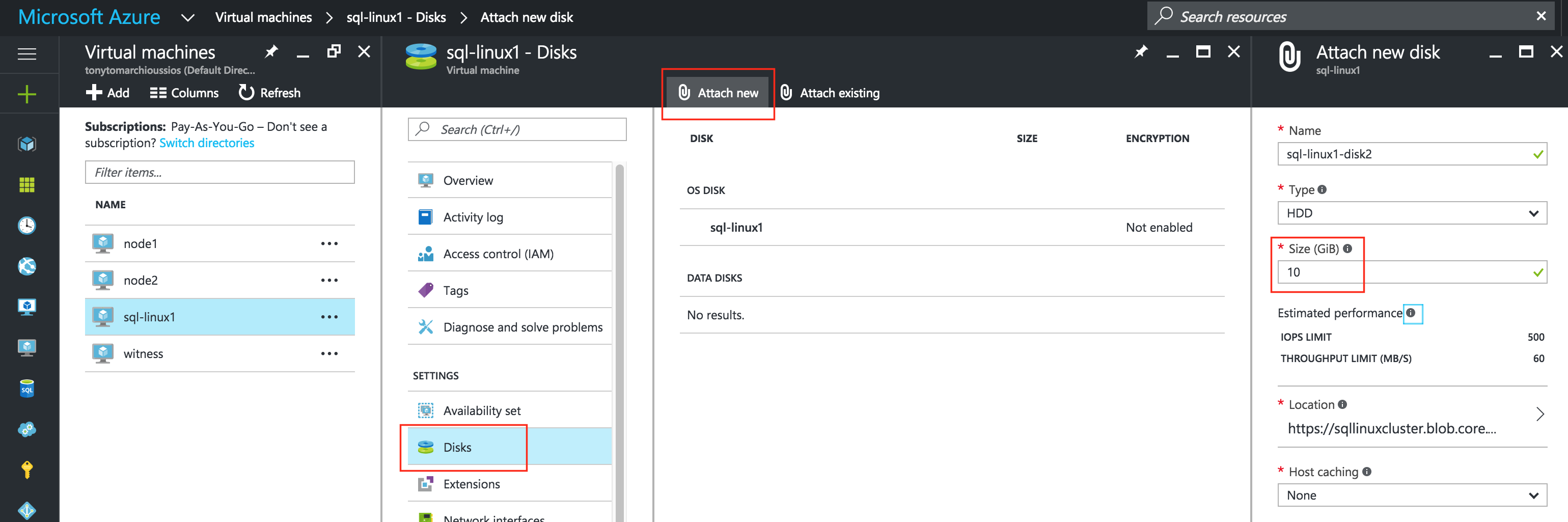
  6. เพิ่มดิสก์ข้อมูลลงในโหนดคลัสเตอร์
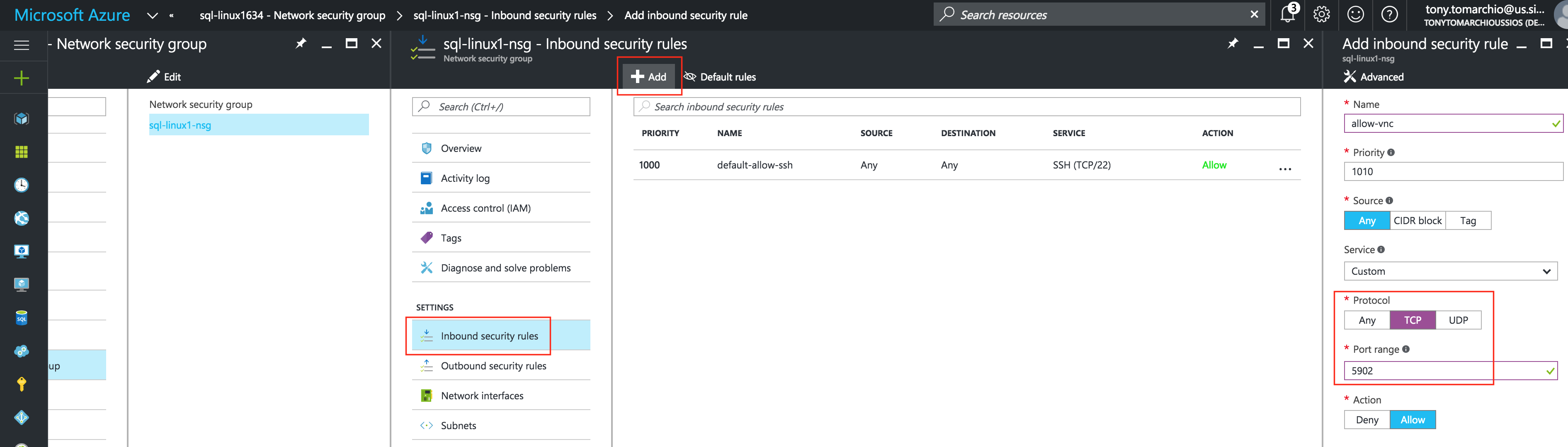
  7. สร้างกฎความปลอดภัยขาเข้าเพื่ออนุญาตการเข้าถึง VNC
  8. การกำหนดค่า Linux OS
  9. ติดตั้งและกำหนดค่าเซิร์ฟเวอร์ SQL
  10. ติดตั้งและกำหนดค่าคลัสเตอร์
  11. สร้างเครื่องมือสร้างสมดุลภายใน
  12. ทดสอบการเชื่อมต่อของคลัสเตอร์

ภาพรวม

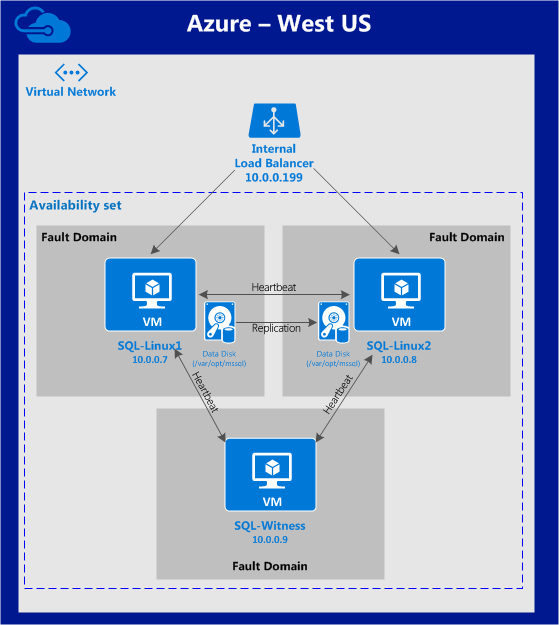
บทความนี้จะอธิบายวิธีการสร้างคลัสเตอร์ภายในภูมิภาค Azure เดียว  โหนดคลัสเตอร์ (sql-linux1, sql-linux2 และเซิร์ฟเวอร์พยาน) จะอยู่ในชุดความพร้อมใช้งาน (Fault Domains ที่แตกต่างกัน 3 รายการและอัปเดตโดเมน) ขอบคุณ Azure Resource Manager (ARM) ใหม่ เราจะสร้างทรัพยากรทั้งหมดโดยใช้ Azure Resource Manager ใหม่ การกำหนดค่าจะมีลักษณะดังนีทะเลสีลินุกซ์ sqlserver้: จะใช้ที่อยู่ IP ต่อไปนี้:

  • sql-linux1: 10.0.0.7
  • sql-linux2: 10.0.0.8
  • sql -itness: 10.0.0.9
  • เสมือน /” ลอย” IP: 10.0.0.199
  • พอร์ต SQL Server: 1433

สร้างกลุ่มทรัพยากร

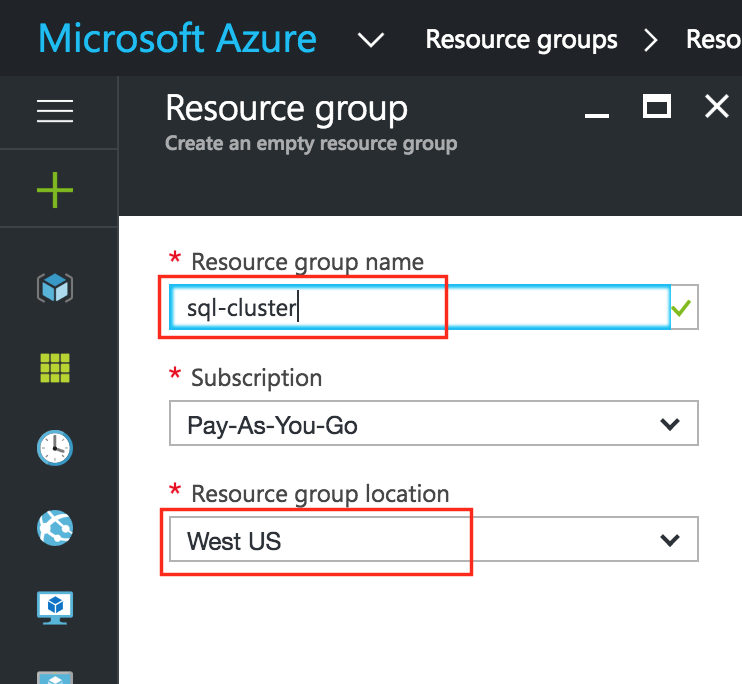
ขั้นแรกสร้างกลุ่มทรัพยากร  กลุ่มทรัพยากรของคุณจะจบลงด้วยการมีวัตถุต่าง ๆ ที่เกี่ยวข้องกับการปรับใช้คลัสเตอร์ของเรา: เครื่องเสมือนบัญชีจัดเก็บข้อมูล ฯลฯ  ที่นี่เราจะเรียกกลุ่มทรัพยากร "sql-cluster" ที่สร้างขึ้นใหม่ของเรา SQL ทรัพยากรกลุ่มที่ 1 ระวังเมื่อเลือกภูมิภาคของคุณ  ทรัพยากรทั้งหมดของคุณจะต้องอยู่ในภูมิภาคเดียวกัน  ที่นี่เราจะปรับใช้ทุกอย่างในภูมิภาค "West US": SQL-ทรัพยากร group2

สร้างเครือข่ายเสมือน (VNet)

ถัดไปหากคุณยังไม่มีให้สร้างเครือข่ายเสมือน  เครือข่ายเสมือนเป็นเครือข่ายแยกภายในคลาวด์ Azure ที่ทุ่มเทให้กับคุณ  คุณสามารถควบคุมสิ่งต่าง ๆ เช่นบล็อกที่อยู่ IP และซับเน็ตการกำหนดเส้นทางนโยบายความปลอดภัย (เช่นไฟร์วอลล์) การตั้งค่า DNS และอื่น ๆ  คุณจะเปิดตัวเครื่องเสมือน Azure Iaas (VMs) ในเครือข่ายเสมือนของคุณ บัญชี Azure ของฉันมี VNet (10.0.0.0/16) ที่มีอยู่ชื่อ "เครือข่ายคลัสเตอร์" ที่ฉันจะใช้ในคู่มือนี้  การสร้าง VNet นั้นตรงไปตรงมาและฉันได้กล่าวถึงการสร้างไว้ที่นี่หากคุณต้องการทบทวน

สร้างบัญชีหน่วยเก็บข้อมูล

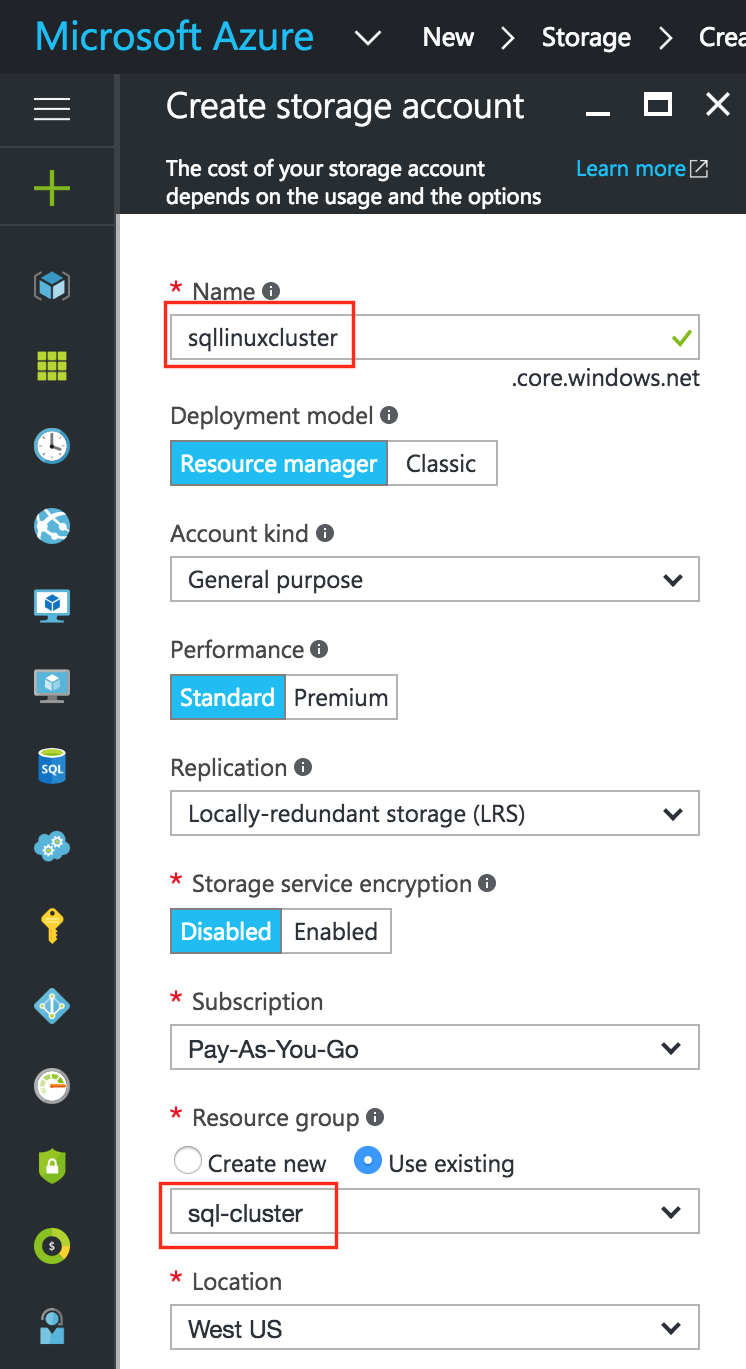
ก่อนที่คุณจะจัดเตรียมเครื่องเสมือนใด ๆ คุณจะต้องมีบัญชีที่เก็บข้อมูลเพื่อจัดเก็บ SQL-จัดเก็บ account1 ถัดไปตั้งชื่อบัญชีที่เก็บข้อมูลใหม่ของคุณ  ชื่อบัญชีที่จัดเก็บข้อมูลต้องไม่ซ้ำกันใน * ALL * ของ Azure  (ทุกวัตถุที่คุณจัดเก็บใน Azure Storage มีที่อยู่ URL ที่ไม่ซ้ำกัน ชื่อบัญชีพื้นที่เก็บข้อมูลเป็นโดเมนย่อยของที่อยู่นั้น) ในตัวอย่างนี้ฉันเรียกบัญชีเก็บข้อมูลของฉัน“ sqllinuxcluster” แต่คุณจะต้องเลือกสิ่งที่แตกต่างเมื่อคุณตั้งค่าของคุณเอง เลือกประเภทการจัดเก็บตามความต้องการและงบประมาณของคุณ  สำหรับวัตถุประสงค์ของคู่มือนี้ฉันเลือก“ Standard-LRS” (เช่น ซ้ำซ้อนในพื้นที่) เพื่อลดต้นทุน ตรวจสอบให้แน่ใจว่าบัญชีหน่วยเก็บข้อมูลใหม่ของคุณถูกเพิ่มไปยังกลุ่มทรัพยากรที่คุณสร้างในขั้นตอนที่ 1 (“ sql-cluster”) ในตำแหน่งเดียวกัน (“ West US” ในตัวอย่างนี้): SQL-จัดเก็บ account2

สร้างเครื่องเสมือนในชุดความพร้อมใช้งาน

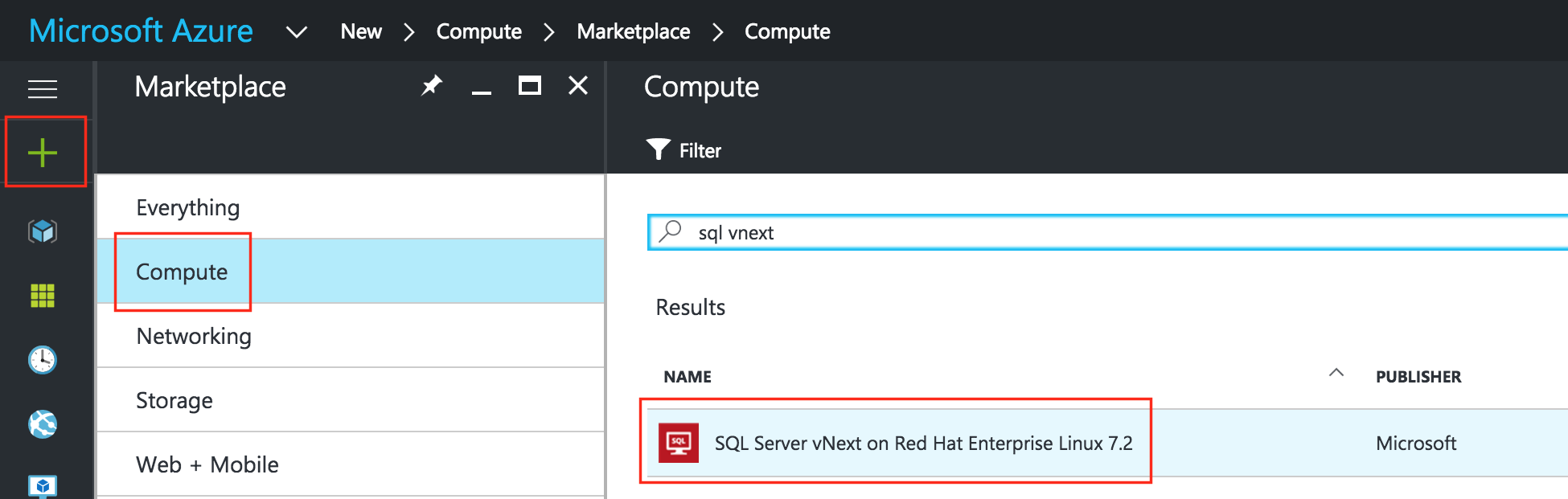
เราจะทำการจัดเตรียม 3 เครื่องเสมือนในคู่มือนี้  VMs สองตัวแรก (ฉันจะเรียกพวกเขาว่า "sql-linux1" และ "sql-linux2") จะทำหน้าที่เป็นโหนดคลัสเตอร์ที่มีความสามารถในการนำฐานข้อมูล SQL Server และทรัพยากรที่เกี่ยวข้องออนไลน์  VM ที่ 3 จะทำหน้าที่เป็นเซิร์ฟเวอร์พยานของคลัสเตอร์สำหรับการป้องกันเพิ่มเติมจากสมองแยก เพื่อให้แน่ใจว่ามีความพร้อมใช้งานสูงสุด VM ทั้งหมด 3 เครื่องจะถูกเพิ่มไปยังชุดความพร้อมใช้งานเดียวกันเพื่อให้แน่ใจว่าพวกเขาจะลงเอยด้วย Fault Domains และ Update Domains ที่แตกต่างกัน Azure Marketplace มีเทมเพลต VM ชื่อ“ SQL Server vNext บน Red Hat Enterprise Linux 7.2” ที่มีรุ่นทดลองใช้สาธารณะตัวอย่าง SQL Server v.Next สำหรับ Linux ที่ติดตั้งไว้ล่วงหน้าซึ่งจะช่วยให้คุณประหยัดเวลาได้ไม่กี่ขั้นตอน  หากคุณต้องการเริ่มต้นด้วย VM ที่ว่างเปล่าและติดตั้ง SQL ด้วยตนเองคุณสามารถดูคำแนะนำการติดตั้งได้ที่นี่

สร้าง VM“ sql-linux1”

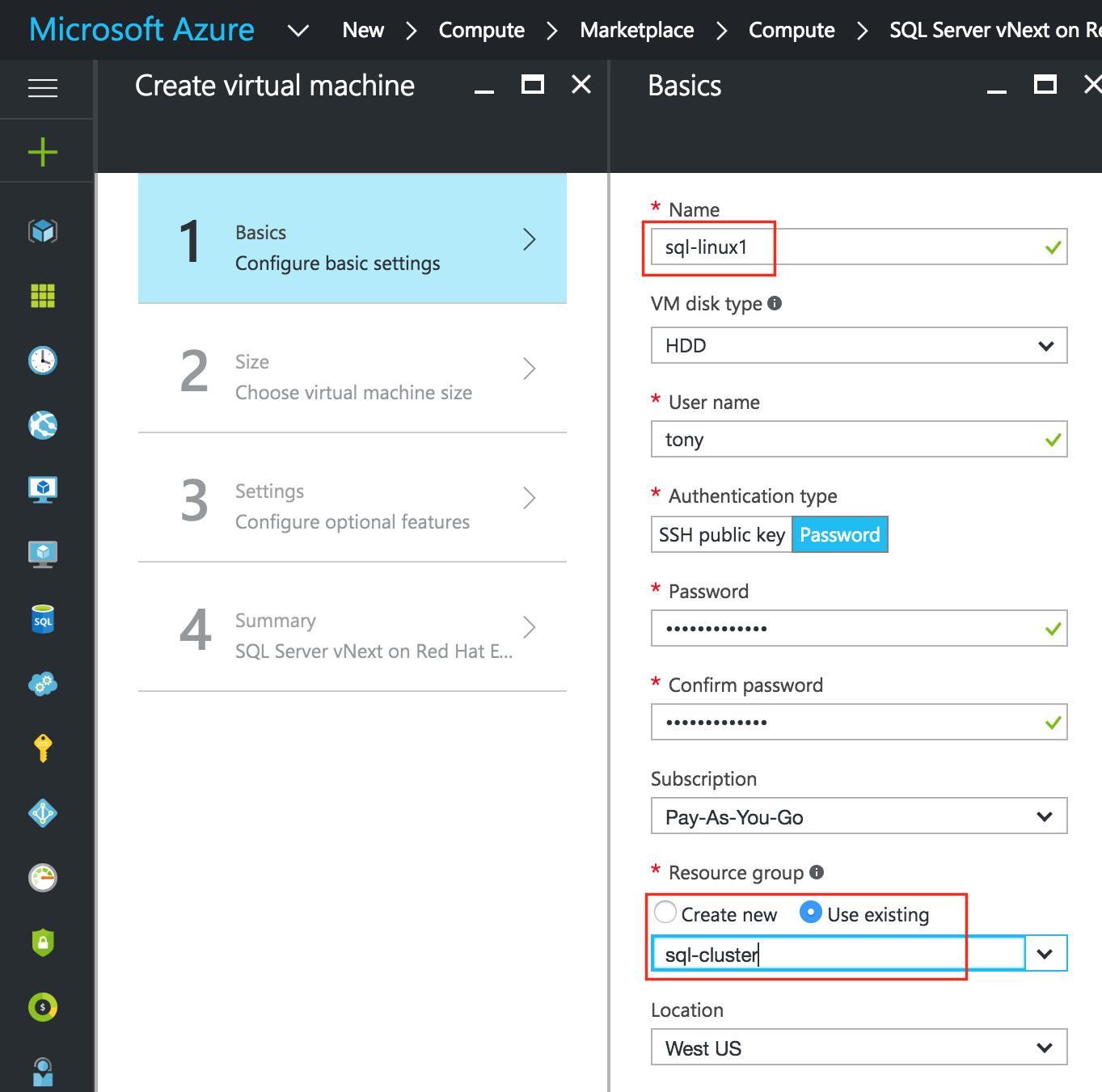
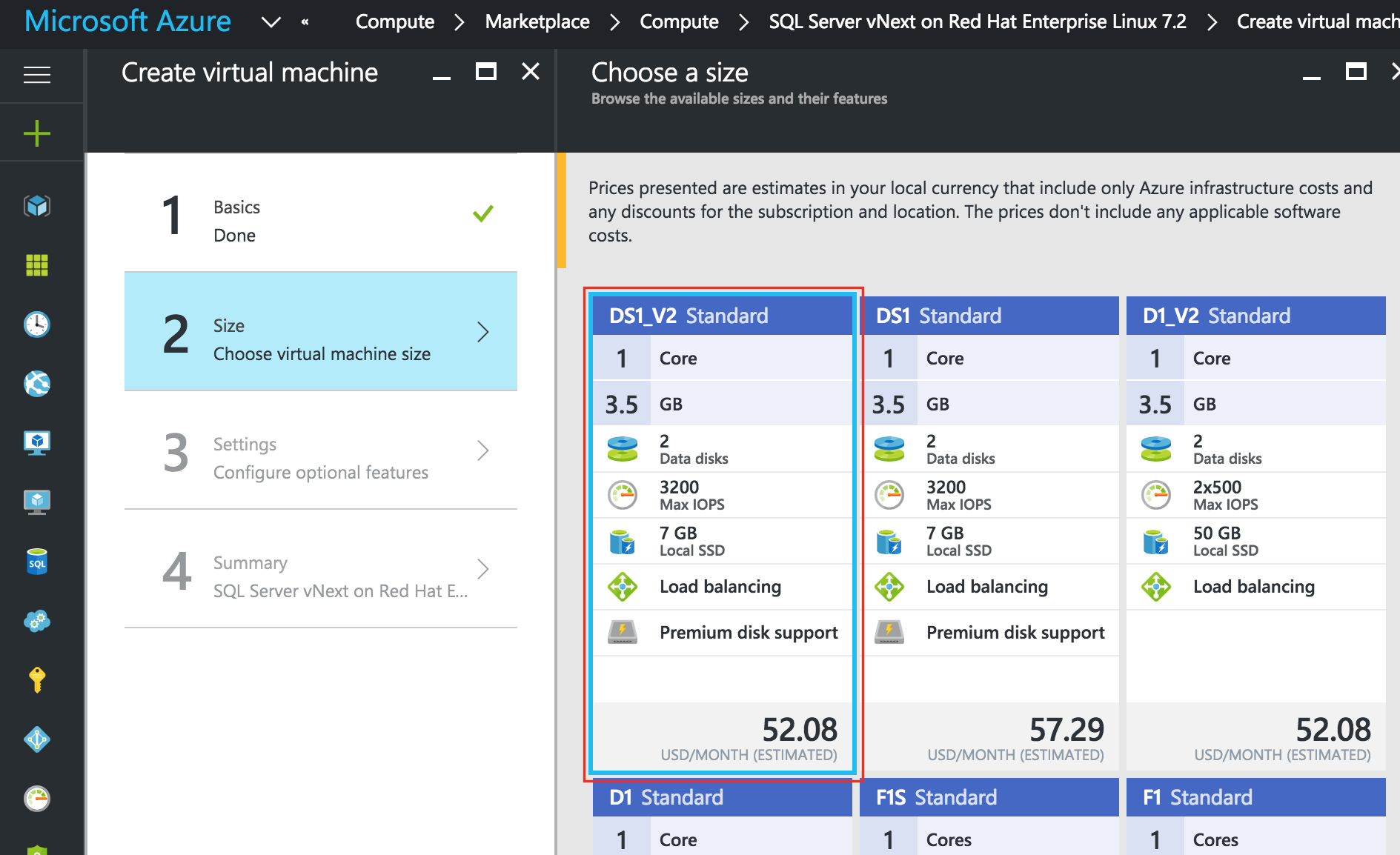
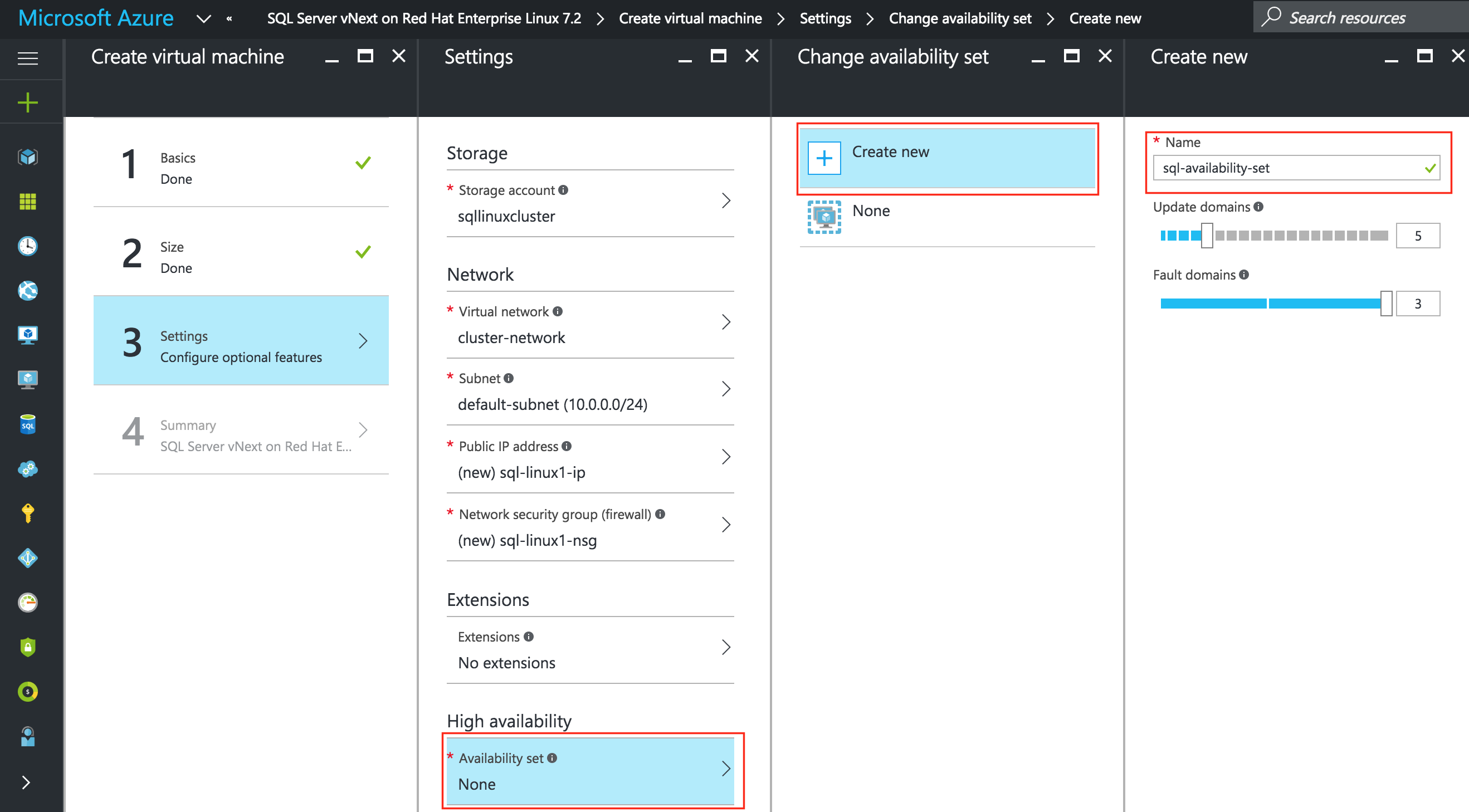
สร้าง VM แรกของคุณ (“ sql-linux1”) และเลือกภาพตลาดดังกล่าวข้างต้น SQL สร้าง-VM1 ตั้งชื่อโฮสต์ VM (“ sql-linux1”) และชื่อผู้ใช้ / รหัสผ่านที่จะใช้ในภายหลังเพื่อ SSH เข้าสู่ระบบ  ตรวจสอบให้แน่ใจว่าคุณเพิ่ม VM นี้ในกลุ่มทรัพยากรของคุณ (“ sql-cluster”) และอยู่ในภูมิภาคเดียวกับทรัพยากรอื่น ๆ ทั้งหมดของคุณSQL สร้าง-vm2: ถัดไปเลือกขนาดอินสแตนซ์ของคุณ  สำหรับข้อมูลเพิ่มเติมเกี่ยวกับขนาดอินสแตนซ์ต่าง ๆ ที่มีให้คลิกที่นี่ สำหรับวัตถุประสงค์ของคู่มือนี้ฉันเลือกขนาดที่เล็กที่สุด / ราคาถูกที่สุดเท่าที่จะทำได้ในกรณีนี้คือ "DS1_V2 มาตรฐาน" เพื่อลดค่าใช้จ่ายให้น้อยที่สุดเนื่องจากสิ่งนี้จะไม่ทำงานเป็นจำนวนมาก  เลือกขนาดอินสแตนซ์ที่เหมาะสมที่สุดตามสิ่งที่คุณต้องการทดสอบ: สำคัญ: SQL สร้าง-vm3ตามค่าเริ่มต้น VM ของคุณจะไม่ถูกเพิ่มในชุดความพร้อมใช้งาน  ในหน้าจอการตั้งค่าระหว่างตรวจสอบให้แน่ใจว่าคุณสร้างชุดความพร้อมใช้งานใหม่เราจะเรียกว่า "sql-Availability-set"  Azure Resource Manager (ARM) อนุญาตให้คุณสร้างชุดความพร้อมใช้งานด้วย 3 Fault Domains  ค่าเริ่มต้นที่นี่ใช้ได้: ในหน้าSQL สร้าง-VM4จอถัดไปให้ตรวจสอบคุณสมบัติ VM ของคุณและคลิกตกลงเพื่อสร้าง VM เครื่องแรกของคุณ

สร้าง VMs“ sql-linux2” และ“ sql -itness”

ทำซ้ำขั้นตอนด้านบนสองครั้งเพื่อสร้าง VM เพิ่มเติมอีกสองรายการ ข้อแตกต่างเพียงอย่างเดียวที่นี่คือคุณจะเพิ่ม VM เหล่านี้ไปยังชุดความพร้อมใช้งาน (“ sql-Availability-set”) ที่เราเพิ่งสร้างขึ้น อาจใช้เวลาสักครู่สำหรับการเตรียม VM 3 ของคุณ  เมื่อเสร็จแล้วคุณจะเห็น VM ของคุณ (sql-linux1, sql-linux2 และ sql -itness) อยู่ในรายการบนหน้าจอ Virtual Machines ภายใน Azure Portal ของคุณ

ตั้งค่า VM Static IP Addresses

VMs จะถูกตั้งค่าด้วยที่อยู่ IP ต่อไปนี้:

  • sql-linux1: 10.0.0.7
  • sql-linux2: 10.0.0.8
  • sql -itness: 10.0.0.9

ทำซ้ำขั้นตอนนี้สำหรับแต่ละ VM  เลือก VM ของคุณและแก้ไขการเชื่อมต่อเครือSQL ไฟฟ้าสถิต-IP1ข่ายเลือกอินเทอร์เฟซเครือข่ายที่เกี่ยวข้องกับ VM และแก้ไขการกำหนดค่า IP  เลือก“ คงที่” และระบุที่อยู่ IP ที่ต้องการ: SQL ไฟฟ้าสถิต-IP2

เพิ่มดิสก์ข้อมูลลงในโหนดคลัสเตอร์

ต่อไปเราจะต้องเพิ่มดิสก์พิเศษลงในโหนดคลัสเตอร์ของเรา (“ sql-linux1” และ“ sql-linux2”)  ดิสก์นี้จะเก็บฐานข้อมูล SQL ของเราและจะถูกจำลองแบบในภายหลังระหว่างโหนด หมายเหตุ: คุณไม่จำเป็นต้องเพิ่มดิสก์เพิ่มเติมในโหนด“ sql -itness”  เฉพาะ“ sql-linux1” และ“ sql-linux2” แก้ไข VM ของคุณเลือกดิสก์แล้วแนบดิสก์ใหม่  เลือกประเภทดิสก์ (Standard หรือ Premium SSD) และขนาดตามภาระงานของคุณ  ที่นี่ฉันสร้างดิสก์ 10GB Standard บนโหนดคลัสเตอร์ทั้งสองของฉัน  เท่าที่การแคชโฮสต์ดำเนินต่อไปการแคช“ ไม่มี” หรือ“ อ่านอย่างเดียว” ก็ถือว่าใช้ได้  ฉันไม่แนะนำให้ใช้“ อ่าน / เขียน” เนื่องจากมีโอกาสที่ข้อมูลจะสูญหาย: SQL-add-Disk1

สร้างกฎความปลอดภัยขาเข้าเพื่ออนุญาตการเข้าถึง VNC

หาก VM ของคุณเป็นส่วนหนึ่งของกลุ่มความปลอดภัยเครือข่าย (NSG) ซึ่งโดยค่าเริ่มต้นเป็นไปได้ว่าหากคุณไม่ได้ปิดใช้งานในระหว่างการสร้าง VM จะมีเพียงพอร์ตเดียวที่เปิดใน“ ไฟร์วอลล์ Azure” คือ SSH (พอร์ต 22)  ต่อมาในคำแนะนำฉันจะใช้ VNC เพื่อเข้าถึงเดสก์ท็อปของ“ sql-linux1” และกำหนดค่าคลัสเตอร์โดยใช้ GUI  สร้างกฎความปลอดภัยขาเข้าเพื่อเปิดการเข้าถึง VNC  ในคู่มือนี้มีการใช้พอร์ต 5902  ปรับสิ่งนี้ตามการกำหนดค่า VNC ของคุณ เครื่องเสมือน -> (เลือก sql-linux1) -> อินเตอร์เฟสเครือข่าย -> (เลือก NIC) -> กลุ่มความปลอดภัยเครือข่าย -> (เลือก NSG) -> กฎความปลอดภัยขาเข้า -> เพิ่ม SQL การรักษาความปลอดภัยกลุ่มที่ 1

การกำหนดค่า Linux OS

ที่นี่คือที่ที่เราจะออกจาก Azure Portal สักครู่และทำให้มือของเราสกปรกในบรรทัดคำสั่งซึ่งในฐานะผู้ดูแลระบบ Linux ที่คุณควรใช้ในตอนนี้  คุณไม่ได้รับรหัสผ่านรูทแก่ Linux VM ของคุณใน Azure ดังนั้นเมื่อคุณลงชื่อเข้าใช้ในฐานะผู้ใช้ที่ระบุระหว่างการสร้าง VM ให้ใช้คำสั่ง“ sudo” เพื่อรับสิทธิ์รูต:

$ sudo su -

แก้ไข / etc / hosts

นอกจากว่าคุณมีการตั้งค่าเซิร์ฟเวอร์ DNS อยู่แล้วคุณจะต้องการสร้างรายการไฟล์โฮสต์บนเซิร์ฟเวอร์ทั้ง 3 แห่งเพื่อให้พวกเขาสามารถแก้ไขซึ่งกันและกันได้อย่างถูกต้องด้วยชื่อเพิ่มบรรทัดต่อไปนี้ที่ท้ายไฟล์ / etc / hosts

10.0.0.7 sql-linux1
10.0.0.8 sql-linux2
10.0.0.9 ตารางพยาน
10.0.0.199 sql-vip

ปิดการใช้งาน SELinux

แก้ไข / etc / sysconfig / linux และตั้งค่า“ SELINUX = ปิดใช้งาน”:

# vi / etc / sysconfig / selinux

# ไฟล์นี้ควบคุมสถานะของ SELinux บนระบบ
# SELINUX = สามารถใช้หนึ่งในสามค่าต่อไปนี้:
# enforcing - บังคับใช้นโยบายความปลอดภัยของ SELinux
# permissive - SELinux พิมพ์คำเตือนแทนที่จะบังคับใช้
# disabled - ไม่มีการโหลดนโยบาย SELinux
SELINUX = คนพิการ
# SELINUXTYPE = สามารถรับหนึ่งในสองค่าต่อไปนี้:
# เป้าหมาย - กระบวนการเป้าหมายได้รับการคุ้มครอง
# mls - การป้องกันความปลอดภัยหลายระดับ
SELINUXTYPE = การกำหนดเป้าหมาย

กำหนดค่า iptables เพื่อให้คลัสเตอร์ IP เสมือนทำงานได้

ในการรับการเชื่อมต่อกับ IP เสมือนของคลัสเตอร์ให้ทำงานและตรวจสอบทรัพยากร IP กฎ iptables บางอย่างจำเป็นต้องติดตั้ง  หมายเหตุ: 10.0.0.199 เป็น IP เสมือนจริงที่เราจะใช้ในคลัสเตอร์ของเราและ 1433 เป็นพอร์ตเริ่มต้นที่ใช้ SQL Server ของฉัน หมายเหตุ: RHEL7 เปลี่ยนไฟร์วอลล์เริ่มต้นเป็น FirewallD แทน iptables  ยังไม่ได้ใช้เวลากับ firewalld ดังนั้นในตอนนี้คู่มือนี้จะปิดการใช้งาน firewalld และใช้ iptables แทน คุณจะต้องติดตั้งแพคเกจ“ iptables-services” เพื่อให้คำสั่งบริการและ chkconfig ด้านล่างใช้งานได้

# systemctl หยุดการไฟร์วอลล์
# systemctl ปิดใช้งานไฟร์วอลล์

บน sql-linux1 (10.0.0.7) ให้รันคำสั่งต่อไปนี้:

# yum ติดตั้ง iptables-services
# iptables - ล้างข้อมูล
# iptables -t nat -A การเตรียมความพร้อม -p tcp - พอร์ต 1433 -j DNAT - ไปยังปลายทาง 10.0.0.199:1433
# iptables -t nat -A การเตรียมความพร้อม -p tcp - พอร์ต 1434 -j DNAT - ไปยังปลายทาง 10.0.0.199:1434
# iptables -t nat -A การนำเสนอ -p icmp -s 10.0.0.199 -j SNAT - ไปยังแหล่ง 10.0.0.7 
# บริการ iptables บันทึก 
# chkconfig iptables เปิดอยู่ 

บน sql-linux2 (10.0.0.8) ให้รันคำสั่งต่อไปนี้:

# yum ติดตั้ง iptables-services
# iptables - ล้างข้อมูล 
# iptables -t nat -A การเตรียมความพร้อม -p tcp - พอร์ต 1433 -j DNAT - ไปยังปลายทาง 10.0.0.199:1433
# iptables -t nat -A การเตรียมความพร้อม -p tcp - พอร์ต 1434 -j DNAT - ไปยังปลายทาง 10.0.0.199:1434
# iptables -t nat -A POSTROUTING -p icmp -s 10.0.0.199 -j SNAT - ไปยังซอร์ส 10.0.0.8 
# บริการ iptables บันทึก 
# chkconfig iptables เปิดอยู่

ติดตั้งและกำหนดค่า VNC (และแพ็คเกจที่เกี่ยวข้อง)

เพื่อเข้าถึง GUI ของเซิร์ฟเวอร์ linux ของเราและเพื่อติดตั้งและกำหนดค่าคลัสเตอร์ของเราในภายหลังติดตั้งเซิร์ฟเวอร์ VNC รวมถึงแพ็คเกจอื่น ๆ ที่จำเป็น (ซอฟต์แวร์คลัสเตอร์ต้องการ redhat-lsb และ patch rpms)

# yum ติดตั้ง tigervnc-server xterm รับการคลายซิปแพทช์ redhat-lsb
# vncpasswd

URL ต่อไปนี้เป็นแนวทางที่ดีในการเรียกใช้เซิร์ฟเวอร์ VNC บน RHEL 7 / CentOS 7: https://www.digitalocean.com/community/tutorials/how-to-install-and-configure-vnc-remote-access-for -the-gnome-desktop-on-centos-7 หมายเหตุ: การกำหนดค่าตัวอย่างนี้รัน VNC บนจอแสดงผล 2 (: 2, aka พอร์ต 5902) และเป็นรูท (ไม่ปลอดภัย)  ปรับตาม!

# cp /lib/systemd/system/vncserver@.service /etc/systemd/system/vncserver@:2.service
# vi /etc/systemd/system/vncserver@:2.service


[บริการ]
type = ฟอร์ก
# ล้างไฟล์ที่มีอยู่ในสภาพแวดล้อม /tmp/.X11-unix
ExecStartPre = / bin / sh -c '/ usr / bin / vncserver -kill% i> / dev / null 2> & 1 | | :'
ExecStart = / sbin / runuser -l root -c "/ usr / bin / vncserver% i -geometry 1024x768"
PIDFile = / ราก / .vnc / H%% i.pid
ExecStop = / bin / sh -c '/ usr / bin / vncserver -kill% i> / dev / null 2> & 1 | | :'


# systemctl daemon-reload
# systemctl เปิดใช้งาน vncserver @: 2.service
# vncserver: 2 -geometry 1024x768

รีบูตคลัสเตอร์โหนด

รีบูตโหนดคลัสเตอร์ของคุณเพื่อให้ SELinux ถูกปิดใช้งานและตรวจพบดิสก์ที่สองที่คุณเพิ่มก่อนหน้านี้

การแบ่งพาร์ติชันและฟอร์แมตดิสก์“ data”

ในขั้นตอนที่ 6 ของคู่มือนี้ (“ เพิ่มดิสก์ข้อมูลไปยังโหนดคลัสเตอร์”) เราทำแค่นั้น…. เพิ่มดิสก์พิเศษให้กับแต่ละโหนดคลัสเตอร์เพื่อเก็บข้อมูลแอปพลิเคชันที่เราจะปกป้อง  ในกรณีนี้มันเป็นฐานข้อมูล MySQL ใน Azure IaaS, Linux Virtual Machines ใช้การจัดเรียงต่อไปนี้สำหรับดิสก์:

  • / dev / sda – ดิสก์ระบบปฏิบัติการ
  • / dev / sdb – ดิสก์ชั่วคราว
  • / dev / sdc – ดิสก์ข้อมูลที่ 1
  • / dev / sdd – ดิสก์ข้อมูลลำดับที่สอง
  • …
  • / dev / sdj – ดิสก์ข้อมูลที่ 8

ดิสก์ที่เราเพิ่มในขั้นตอนที่ 6 ของคู่มือนี้ควรปรากฏเป็น / dev / sdc  คุณสามารถเรียกใช้คำสั่ง“ fdisk -l” เพื่อตรวจสอบ  คุณจะเห็นว่า / dev / sda (OS) และ / dev / sdb (ชั่วคราว) มีพาร์ติชั่นดิสก์อยู่แล้วและกำลังใช้งานอยู่

# fdisk -l

ดิสก์ / dev / sda: 31.5 GB, 31457280000 ไบต์, 61440000 ภาค
หน่วย = ส่วนของ 1 * 512 = 512 ไบต์
ขนาดเซกเตอร์ (ตรรกะ / กายภาพ): 512 ไบต์ / 4096 ไบต์
ขนาด I / O (ต่ำสุด / เหมาะสมที่สุด): 4096 ไบต์ / 4096 ไบต์
ประเภทฉลากดิสก์: dos
ตัวระบุดิสก์: 0x000c46d3

การบูตอุปกรณ์เริ่มต้น End Ids Id System
/ dev / sda1 * 2048 1026047 512000 83 Linux
/ dev / sda2 1026048 61439999 30206976 83 Linux

ดิสก์ / dev / sdb: 7516 MB, 7516192768 ไบต์, 14680064 เซกเตอร์
หน่วย = ส่วนของ 1 * 512 = 512 ไบต์
ขนาดเซกเตอร์ (ตรรกะ / กายภาพ): 512 ไบต์ / 4096 ไบต์
ขนาด I / O (ต่ำสุด / เหมาะสมที่สุด): 4096 ไบต์ / 4096 ไบต์
ประเภทฉลากดิสก์: dos
ตัวระบุดิสก์: 0x7cd70e11

การบูตอุปกรณ์เริ่มต้น End Ids Id System
/ dev / sdb1 128 14678015 7338944 83 Linux

ดิสก์ / dev / sdc: 10.7 GB, 10737418240 ไบต์, 20971520 ภาค
หน่วย = ส่วนของ 1 * 512 = 512 ไบต์
ขนาดเซกเตอร์ (ตรรกะ / กายภาพ): 512 ไบต์ / 4096 ไบต์
ขนาด I / O (ต่ำสุด / เหมาะสมที่สุด): 4096 ไบต์ / 4096 ไบต์

ที่นี่ฉันจะสร้างพาร์ติชัน (/ dev / sdc1) จัดรูปแบบและเมาต์ที่ตำแหน่งเริ่มต้นสำหรับ SQL ซึ่งเป็น / var / opt / mssql  ทำตามขั้นตอนต่อไปนี้บนทั้ง“ sql-linux1” และ“ sql-linux2”:

# fdisk / dev / sdc
คำสั่ง (m สำหรับความช่วยเหลือ): n
การกระทำคำสั่ง
e ขยาย
p พาร์ติชันหลัก (1-4)
พี
หมายเลขพาร์ติชัน (1-4): 1
กระบอกแรก (1-1305 ค่าเริ่มต้น 1): <enter>
ใช้ค่าเริ่มต้น 1
ไส้กุญแจทรงกระบอกกระบอกสูบหรือขนาด {K, M, G} (1-1305, ค่าเริ่มต้น 1305): <enter>
ใช้ค่าเริ่มต้น 1305
 
คำสั่ง (m สำหรับความช่วยเหลือ): w
มีการเปลี่ยนแปลงตารางพาร์ติชัน!
การเรียก ioctl () เพื่ออ่านตารางพาร์ติชันอีกครั้ง
กำลังซิงค์ดิสก์
[root @ sql-linux1 ~] #
# mkfs.ext4 / dev / sdc1
# mkdir / var / opt / mssql
# chmod 770 / var / opt / mssql

เมานต์ระบบไฟล์:

# mount / dev / sdc1 / var / opt / mssql

ติดตั้งและกำหนดค่าเซิร์ฟเวอร์ SQL

หากคุณเริ่มต้นด้วยระบบ linux ที่ใหม่คำแนะนำการติดตั้งแบบสมบูรณ์สามารถดูได้ที่นี่ หากคุณสร้าง VM ของคุณโดยใช้“ SQL Server vNext บน Red Hat Enterprise Linux 7.2” เทมเพลต Azure ดังที่ฉันได้ทำในคู่มือนี้แล้ว SQL Server จะถูกติดตั้งแล้ว  สิ่งที่คุณต้องทำตอนนี้คือเรียกใช้สคริปต์การตั้งค่า:

# / opt / mssql / bin / sqlservr-setup
การตั้งค่าเซิร์ฟเวอร์ Microsoft (R) SQL (R)

คุณสามารถยกเลิกการตั้งค่าได้ตลอดเวลาโดยกด Ctrl-C เริ่มโปรแกรมนี้
ด้วยตัวเลือก - ช่วยสำหรับข้อมูลเกี่ยวกับการเรียกใช้ในแบบอัตโนมัติ
โหมด.

สามารถดาวน์โหลดข้อกำหนดสิทธิการใช้งานสำหรับผลิตภัณฑ์นี้ได้
http://go.microsoft.com/fwlink/?LinkId=746388 และพบ
ใน /usr/share/doc/mssql-server/LICENSE.TXT

คุณยอมรับข้อกำหนดสิทธิการใช้งานหรือไม่ ถ้าเป็นเช่นนั้นโปรดพิมพ์ "YES": ใช่

โปรดป้อนรหัสผ่านสำหรับบัญชีผู้ดูแลระบบ (SA): <ป้อนรหัสผ่านที่ต้องการ>
โปรดยืนยันรหัสผ่านสำหรับบัญชีผู้ดูแลระบบ (SA): <ป้อนรหัสผ่านที่ต้องการ>

ตั้งค่ารหัสผ่านบัญชีผู้ดูแลระบบ (SA) ...

คุณต้องการเริ่มบริการ SQL Server ทันทีหรือไม่ [y / n]: y
คุณต้องการเปิดใช้งาน SQL Server เพื่อเริ่มระบบหรือไม่ [y / n]: n

คุณสามารถใช้ sqlservr-setup --enable-service เพื่อเปิดใช้งาน SQL Server เพื่อเริ่มต้น
ตอนบูต

การตั้งค่าเสร็จสมบูรณ์

ตรวจสอบว่าบริการกำลังทำงานอยู่:

# systemctl status mssql-server

หยุด SQL Server บนทั้งสองโหนด  ซอฟต์แวร์คลัสเตอร์จะต้องรับผิดชอบในการเริ่มต้นใช้งานในภายหลัง:

# systemctl หยุด mssql-server
# systemctl หยุด mssql-server-telemetry

ติดตั้งและกำหนดค่าคลัสเตอร์

ณ จุดนี้เราพร้อมที่จะติดตั้งและกำหนดค่าคลัสเตอร์ของเรา  SIOS Protection Suite สำหรับ Linux (aka SPS-Linux) จะใช้ในคู่มือนี้เป็นเทคโนโลยีการทำคลัสเตอร์  มันมีทั้งฟีเจอร์การคลัสเตอร์ล้มเหลวที่มีความพร้อมใช้งานสูง (LifeKeeper) รวมถึงการจำลองข้อมูลระดับบล็อกแบบเรียลไทม์ (DataKeeper) ในโซลูชันเดียวที่รวมเข้าด้วยกัน  SPS-Linux ช่วยให้คุณสามารถปรับใช้คลัสเตอร์“ SANLess” หรือที่เรียกว่าคลัสเตอร์“ ไม่มีอะไรที่ใช้ร่วมกัน” ซึ่งหมายความว่าโหนดคลัสเตอร์ไม่มีที่เก็บข้อมูลใด ๆ ที่ใช้ร่วมกันเช่นเดียวกับ Azure VM

ติดตั้ง SIOS Protection Suite สำหรับ Linux

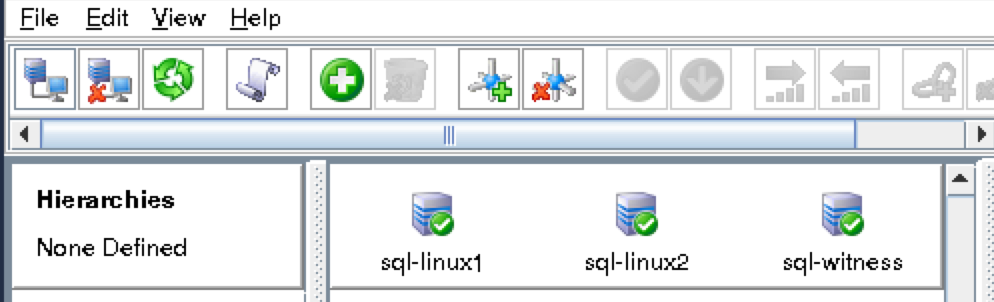
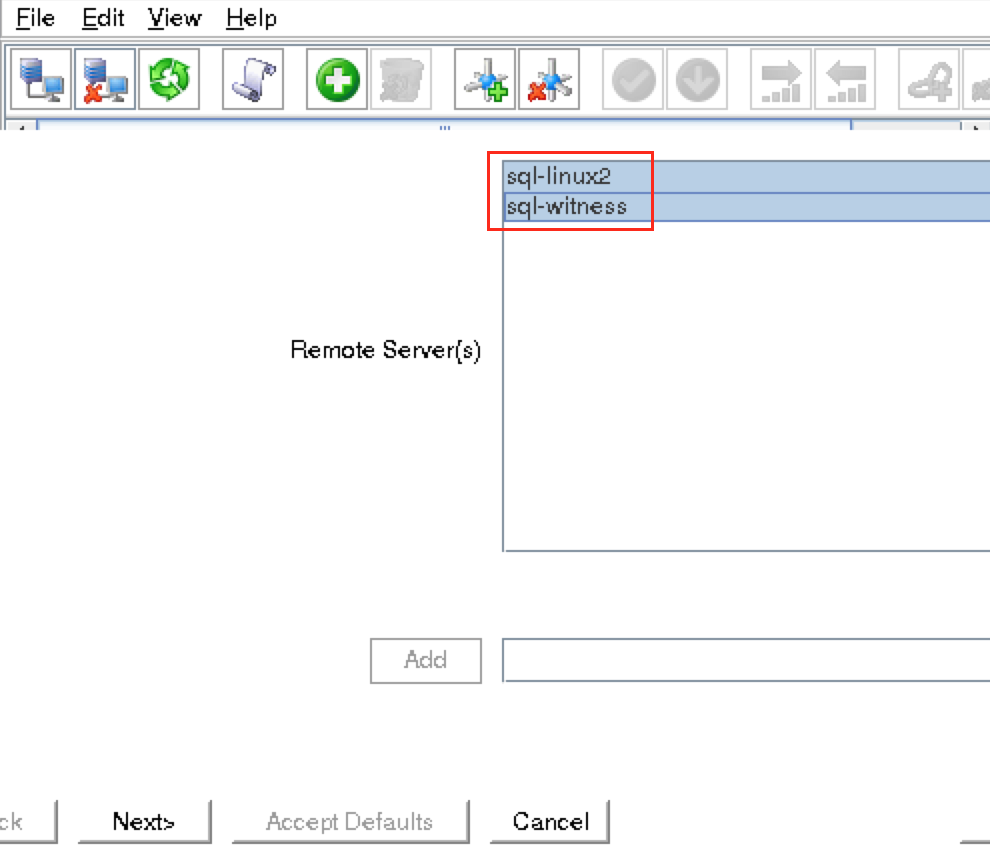
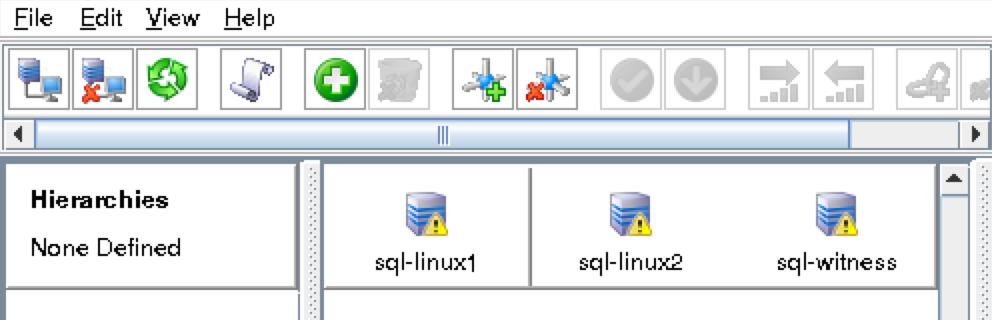
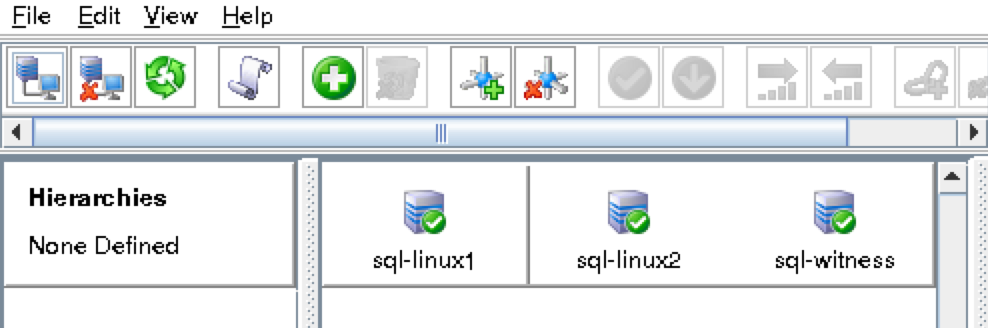
ทำตามขั้นตอนต่อไปนี้บน VM ทั้ง 3 (sql-linux1, sql-linux2, sql -itness): ดาวน์โหลดไฟล์อิมเมจการติดตั้ง SPS-Linux (sps.img) และขอรับใบอนุญาตทดลองใช้งานหรือซื้อใบอนุญาตถาวร  ติดต่อ SIOS เพื่อรับข้อมูลเพิ่มเติม คุณจะวนลูปติดตั้งและรันสคริปต์“ ตั้งค่า” ด้านในในฐานะรูท (หรือ“ sudo su -” เป็นครั้งแรกเพื่อรับรูตเชลล์ถ้าคุณยังไม่ได้ทำ) ตัวอย่างเช่น:

# mkdir / tmp / install
# mount -o loop sps.img / tmp / install
# cd / tmp / install
# ./ติดตั้ง

ระหว่างสคริปต์การติดตั้งคุณจะได้รับแจ้งให้ตอบคำถามจำนวนหนึ่ง  คุณจะกด Enter บนเกือบทุกหน้าจอเพื่อยอมรับค่าเริ่มต้น  สังเกตข้อยกเว้นต่อไปนี้:

  • บนหน้าจอชื่อ“ High Availability NFS” คุณอาจเลือก“ n” เนื่องจากเราจะไม่สร้างเซิร์ฟเวอร์ NFS ที่มีความพร้อมใช้งานสูง
  • ในตอนท้ายของสคริปต์การตั้งค่าคุณสามารถเลือกที่จะติดตั้งรหัสสัญญาอนุญาตรุ่นทดลองใช้ทันทีหรือใหม่กว่า เราจะติดตั้งรหัสลิขสิทธิ์ในภายหลังเพื่อให้คุณสามารถเลือก“ n” ได้อย่างปลอดภัยในจุดนี้
  • ในหน้าจอสุดท้ายของ“ การตั้งค่า” เลือก ARKs (ชุดกู้คืนแอพพลิเคชั่นเช่น "ตัวแทนตัวแทน") ที่คุณต้องการติดตั้งจากรายการที่แสดงบนหน้าจอ
    • ARK จำเป็นต้องใช้กับ "sql-linux1" และ "sql-linux2" เท่านั้น  คุณไม่จำเป็นต้องติดตั้งบน“ sql -itness”
    • นำทางรายการด้วยลูกศรขึ้น / ลงและกด SPACEBAR เพื่อเลือกรายการต่อไปนี้:
      • lkDR – DataKeeper สำหรับ Linux
    • ซึ่งจะส่งผลให้มีการติดตั้ง RPM เพิ่มเติมต่อไปนี้ใน“ sql-linux1” และ“ sql-linux2”:
      • Steeleye-lkDR-9.0.2-6513.noarch.rpm

ติดตั้งแพ็คเกจ Witness / Quorum

แพคเกจการสนับสนุน Quorum / Witness Server สำหรับ LifeKeeper (steeleye-lkQWK) รวมกับกระบวนการ failover ที่มีอยู่ของแกน LifeKeeper ช่วยให้การล้มเหลวของระบบเกิดขึ้นพร้อมความมั่นใจในสถานการณ์ที่เครือข่ายล้มเหลวทั้งหมด สิ่งนี้มีประสิทธิภาพหมายถึงการล้มเหลวสามารถทำได้ในขณะที่ลดความเสี่ยงของสถานการณ์ "สมองแตก" อย่างมาก ติดตั้ง Witness / Quorum rpm บนทั้ง 3 โหนด (sql-linux1, sql-linux2, sql -itness):

# cd / tmp / install / quorum
# rpm -Uvh steeleye-lkQWK-9.0.2-6513.noarch.rpm


  •  
  •  


  •  
  •  
  •  


  •  
  •  
  •  
  •  


Filed Under: ทำให้เข้าใจง่ายเซิร์ฟเวอร์คลัสเตอร์ Tagged With: SQL Server สำหรับ Linux, ลินุกซ์

  • « Previous Page
  • 1
  • …
  • 81
  • 82
  • 83
  • 84
  • 85
  • …
  • 114
  • Next Page »

โพสต์ล่าสุด

  • 10 ข้อควรพิจารณาด้าน HA/DR สำหรับการใช้งาน SAP ที่ไม่ใช่ RISE
  • Fail Open กับ Fail Closed: ทำไมมันถึงเป็นทางเลือกที่ผิดพลาด (และ HA ที่แท้จริงแก้ไขปัญหานี้ได้อย่างไร)
  • รายการตรวจสอบ 5 ขั้นตอนสำหรับการตรวจสอบความถูกต้องของการตั้งค่า Failover ของคุณ
  • การจัดการคลัสเตอร์ DataKeeper ที่ได้รับสืบทอดมา: ความท้าทายและแนวทางปฏิบัติที่ดีที่สุด
  • การตั้งค่า Nginx Load Balancer บน AWS

กระทู้ยอดนิยม

เข้าร่วมรายชื่อผู้รับจดหมายของเรา

Copyright © 2026 · Enterprise Pro Theme on Genesis Framework · WordPress · Log in