SIOS SANless clusters

SIOS SANless clusters High-availability Machine Learning monitoring

  • Home
  • 產品
    • SIOS DataKeeper for Windows
    • SIOS Protection Suite for Linux
  • 新闻与活动
  • 伺服器集群简单化
  • 成功案例
    • 台灣成功案例
  • 聯繫我們
  • English
  • 中文 (中国)
  • 中文 (台灣)
  • 한국어
  • Bahasa Indonesia
  • ไทย

分步說明:在Windows Server 2008 R2上配置雙節點多站點群集 – 第1部分

22 1 月, 2018 by Jason Aw Leave a Comment

創建您的群集和配置定額:節點和文件共享多數

 介紹

歡迎閱讀我的系列文章“逐步:在Windows Server 2008 R2上配置雙節點多站點群集”的第1部分。在我們深入細節之前,讓我們花點時間來討論一個多站點集群是什麼以及為什麼要實現這個集群。微軟有一個偉大的網頁和白皮書,你會想要下載所有的細節,所以我不會在這裡重複一切。但基本上,多站點集群是一個災難恢復解決方案,而高可用性解決方案則集成在一個中。多站點群集為您的關鍵應用程序提供了最高的恢復點目標(RTO)和恢復時間目標(RTO)。隨著Windows Server 2008故障轉移群集的引入,通過引入交叉子網故障轉移和支持高延遲網絡通信,多站點群集變得更加可行。

我提到“跨子網故障轉移”是Windows Server 2008故障轉移群集的一個很棒的新功能,它是一個很棒的新功能。但是,SQL Server尚未支持此功能,這意味著您仍然需要在跨多個站點的SQL Server多站點群集中跨越子網。從Tech-Ed 2009開始,SQL Server團隊就報告說他們計劃支持這個功能,但是他們說在SQL Server 2008 R2發布後的某個時候。在可預見的未來,您將被困在一個SQL Server多站點群集的跨站點跨越您的子網。還有一些與網絡有關的其他問題需要考慮,例如冗餘通信路徑,帶寬和文件共享見證安置。

網絡考慮

所有Microsoft故障轉移群集都必須具有冗餘的網絡通信路徑。這可確保任何一個通信路徑的故障不會導致錯誤的故障轉移,並確保您的群集保持高可用性。多站點群集也有這個要求,所以你需要考慮到你的網絡規劃。通常有兩件事情需要在節點之間傳輸:複製流量和群集心跳。除此之外,您還需要考慮客戶端連接和集群管理活動。你將要確定,無論你有什麼網絡,你都不會壓倒網絡,否則你將會有不可靠的行為。您的複制流量很可能需要最大的帶寬;您將需要與您的複制供應商合作以確定需要多少帶寬。

通過冗餘的通信路徑,您需要考慮的最後一件事情就是仲裁模式。對於雙節點多站點群集配置,Microsoft推薦的配置是節點和文件共享多數法定人數。有關法定類型的詳細說明,請參閱本文。

與節點和文件共享多數法定人數混淆的最常見原因是文件共享見證的放置。我應該在哪裡放置承載文件共享的服務器?讓我們看看選項。

方案1 – 將文件分享到主要網站。

這當然是災難恢復的有效選擇,但不是高可用性。如果整個站點發生故障(包括主節點和文件共享見證),則輔助站點中的輔助節點將不會自動啟動,您需要手動強制仲裁。這是因為它將是集群中唯一剩下的選票。三分之一不佔多數!現在,如果您可以在發生災難時採取手動步驟進行恢復,那麼此配置對您而言可能是正常的。

方案2 – 將文件分享到第二網站。

這不是一個好主意。雖然它可以解決完全丟失網站時自動恢復的問題,但卻可能導致錯誤的故障轉移。考慮這個…如果你的輔助網站出現故障,會發生什麼?在這種情況下,您的主服務器(Node1)也將脫機,因為現在只有主站點中的單個節點,並且不再具有節點多數。由於涉及的風險太大,我看不出有什麼好的理由來實施這種配置。

方案3 – 把文件放在第三個地理位置

這是首選配置,因為它允許在完全丟失站點的情況下自動進行故障切換,並消除輔助站點導致主節點脫機的任何故障的可能性。通過讓第三方站點託管文件共享見證,您已經消除了任何一個站點作為單點故障,所以現在集群將按照您的預期運行,並且在站點丟失的情況下可以自動進行故障切換。識別第三個地理位置對於一些公司來說可能是一個挑戰,但隨著Amazon EC2和GoGrid等基於雲的效用計算的出現,所有公司都可以將文件共享見證放在雲中,並具有所需的恢復能力為有效的多站點群集。事實上,您可能會將雲本身視為您的輔助數據中心,並在發生災難時將其轉移到雲端。我認為基於雲計算和災難恢復配置的可能性是非常誘人的,事實上,我打算在不久的將來完成一個完整的博客文章。

配置集群

現在我們已經掌握了基礎知識,現在讓我們開始使用集群的實際配置。您需要將故障轉移群集功能添加到群集的兩個節點。為了簡單起見,我已經調用了我的節點PRIMARY和SECONDARY。這通過添加功能嚮導非常容易地完成,如下所示。
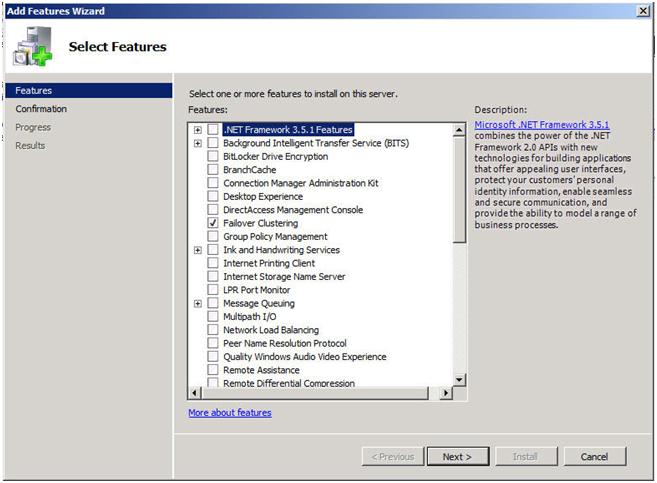
圖1  - 添加故障轉移群集角色
圖1 – 添加故障轉移群集角色

接下來,您將需要查看您的網絡連接。如果您重命名每個服務器上的連接以反映它們代表的網絡,那麼最好。這將使以後更容易記住。

圖2-更改網絡連接的名稱
圖2-更改網絡連接的名稱

您還需要進入每個服務器的網絡連接的高級設置(點擊Alt以查看高級設置菜單),並確保公共網絡在列表中位於第一位。
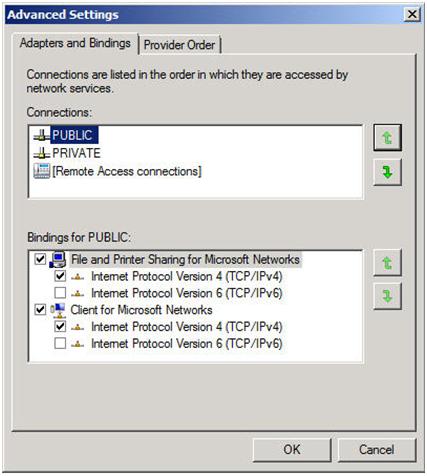
圖3-確保您的公共網絡是第一位的
圖3-確保您的公共網絡是第一位的

您的專用網絡應只包含一個IP地址和子網掩碼。不應該定義默認網關或DNS服務器。您的節點需要能夠通過此網絡進行通信,因此請確保服務器可以通過此網絡進行通信;如有必要添加靜態路由。
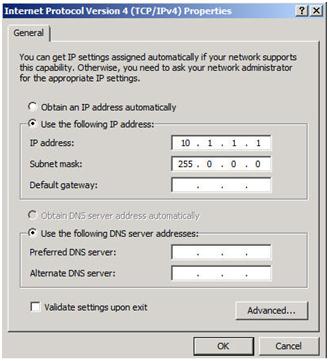
圖4  - 專用網絡設置
圖4 – 專用網絡設置

配置完網絡之後,即可開始構建群集。第一步是“驗證配置”。打開故障轉移群集管理器並單擊驗證配置。
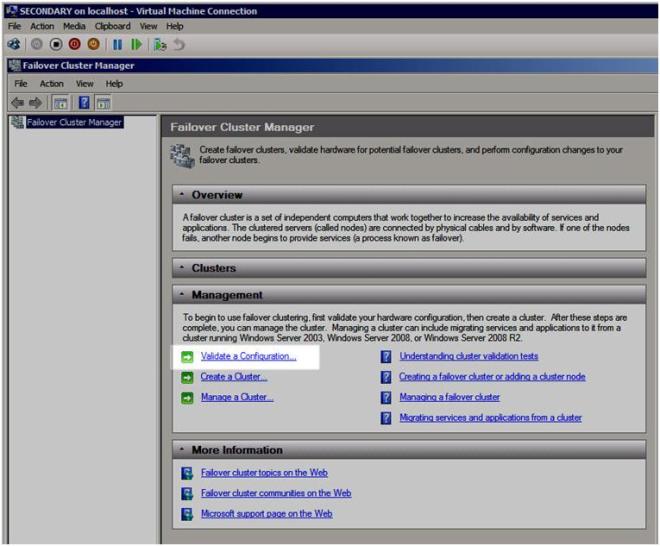
圖5  - 驗證配置
圖5 – 驗證配置

“驗證嚮導”將啟動並顯示如下所示的第一個屏幕。在群集中添加兩台服務器,然後單擊下一步繼續。
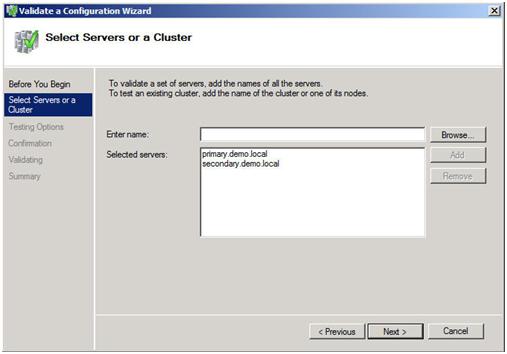
圖6  - 添加群集節點
圖6 – 添加群集節點

多站點群集不需要通過存儲驗證(請參閱Microsoft文章)。Toskip存儲驗證過程中,單擊“只運行我選擇的測試”,然後單擊繼續。
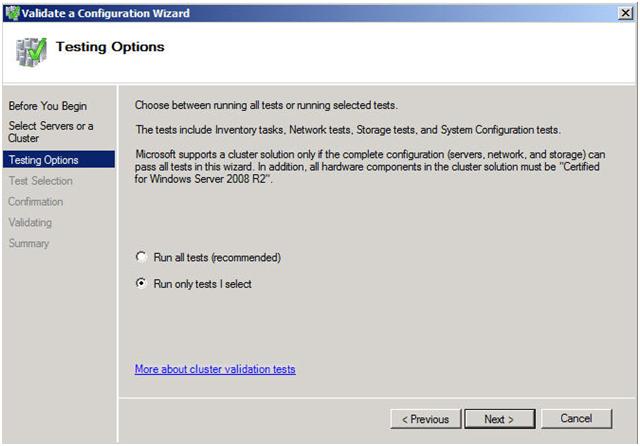
圖7  - 選擇“只運行我選擇的測試”
圖7 – 選擇“只運行我選擇的測試”

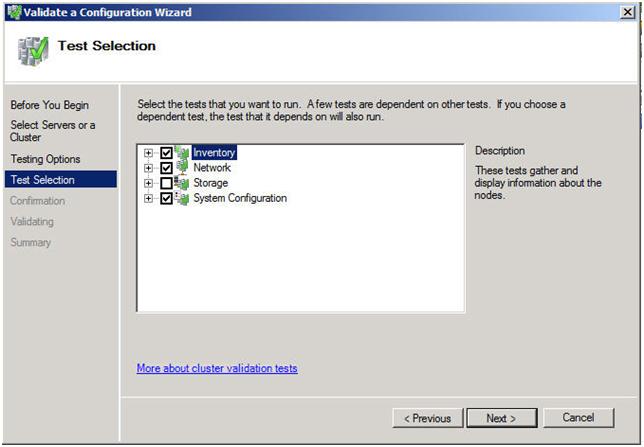
在測試選擇屏幕中,取消選擇“存儲”,然後單擊“下一步”

圖8  - 取消選擇存儲測試
圖8 – 取消選擇存儲測試

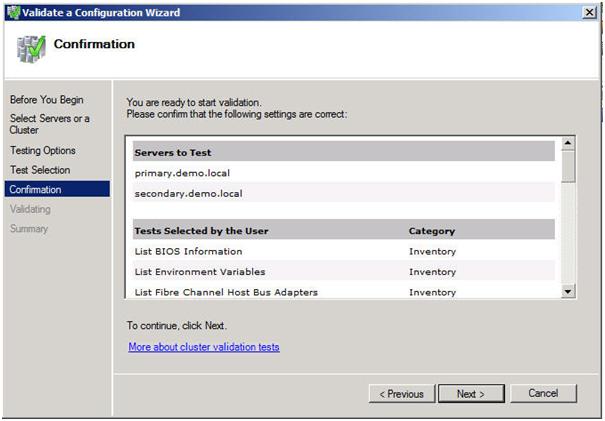
您將看到以下確認屏幕。單擊下一步繼續。

圖9  - 確認您的選擇
圖9 – 確認您的選擇

如果你所做的一切正確,你應該看到一個如下所示的摘要頁面。請注意,黃色感嘆號表示並非所有測試都已運行。這是在多站點群集中預期的,因為存儲測試被跳過了。只要其他一切都檢查好,你可以繼續。如果報告顯示有任何其他錯誤,請修復問題,重新運行測試並繼續。
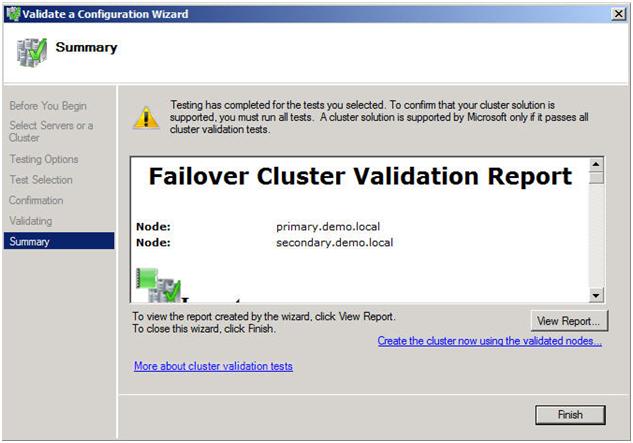
圖10  - 查看驗證報告
圖10 – 查看驗證報告

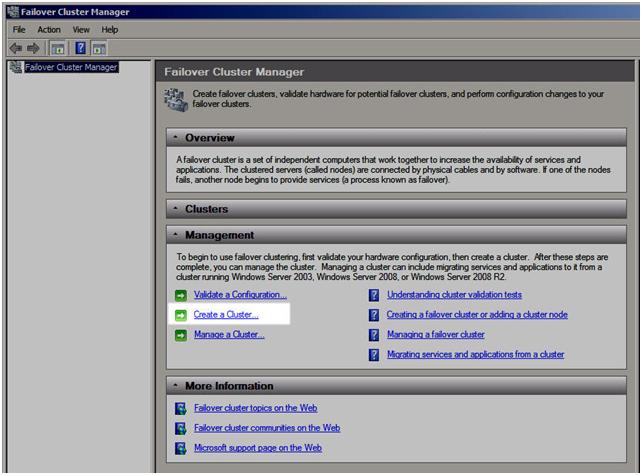
您現在已經準備好創建您的群集。在故障轉移群集管理器中,單擊創建群集。

圖11  - 創建您的群集
圖11 – 創建您的群集

下一步詢問您是否要驗證您的群集。既然你已經這樣做了,你可以跳過這一步。請注意,如果安裝SQL,稍後會引起一些問題,因為這需要在繼續之前通過驗證。當我們到達這一點時,我將向您展示如何通過SQL Server安裝程序中的命令行選項旁路此檢查。現在,選擇否和下一步。
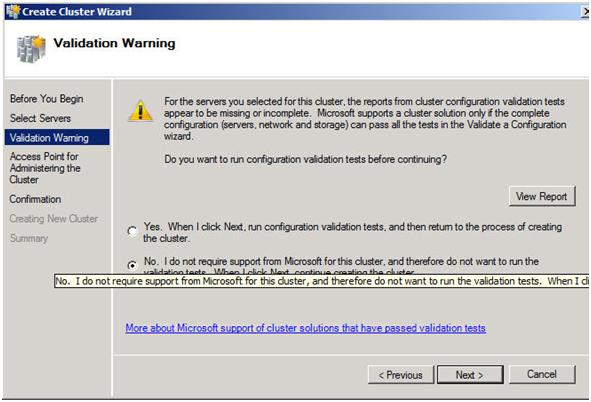
圖12  - 跳過驗證測試
圖12 – 跳過驗證測試

下一步是您必須為此群集和IP創建一個名稱來管理此群集。這將是您將用於管理群集的名稱,而不是稍後將創建的SQL群集資源的名稱。輸入唯一的名稱和IP地址,然後單擊下一步。

注意:這也是需要文件共享見證權限的計算機名稱,如本文後面所述。
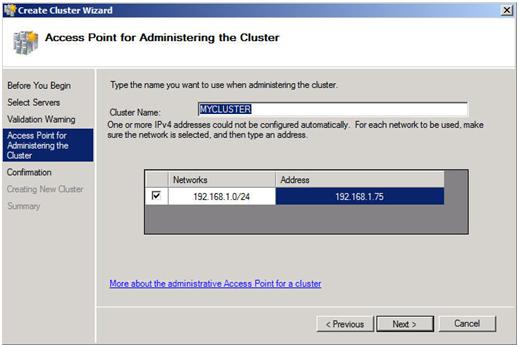
圖13  - 選擇一個唯一的名稱和IP地址
圖13 – 選擇一個唯一的名稱和IP地址

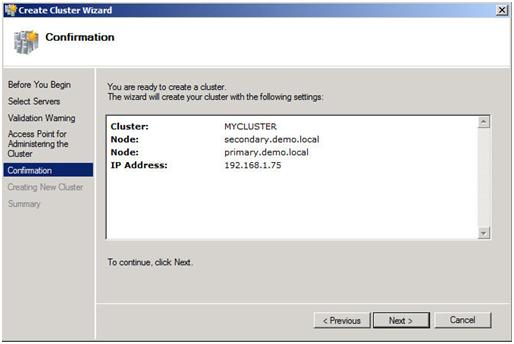
確認您的選擇並單擊下一步。

圖14  - 確認您的選擇
圖14 – 確認您的選擇

恭喜,如果你已經做好了所有的事情,你會看到下面的總結頁面。注意黃色感嘆號;顯然有些不完美。點擊查看報告,找出問題可能是什麼。
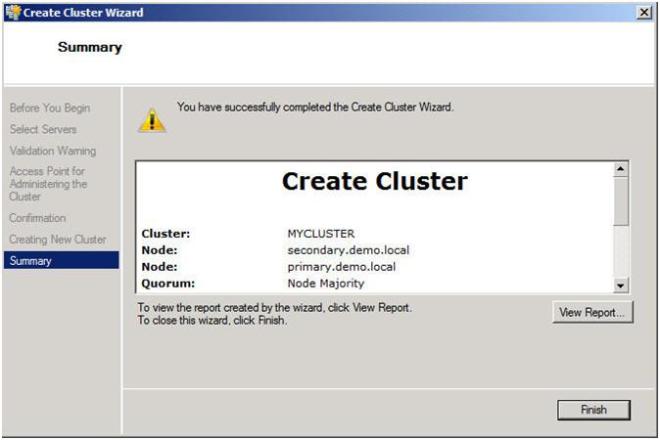
圖15  - 查看報告以了解警告是什麼
圖15 – 查看報告以了解警告是什麼

如果你查看報告,你應該看到幾行看起來像這樣的。

圖16  - 錯誤報告
圖16 – 錯誤報告

別煩惱這是在多站點集群中預期的。記得我們之前說過,我們將實施一個節點和文件共享多數法定人數。我們將從當前節點多數集群(在兩節點集群中不是一個好主意)中將法定類型更改為節點和文件共享多數法定人數。

實現一個節點和文件共享多個定量

首先,我們需要確定將持有我們的文件共享見證的服務器。請記住,正如我們前面所討論的,這個文件共享見證應該位於第三個位置,群集的兩個節點都可以訪問這個位置。一旦您確定了服務器,就像平常共享一個文件夾一樣共享一個文件夾。就我而言,我在名為DEMODC的服務器上創建一個名為MYCLUSTER的共享。
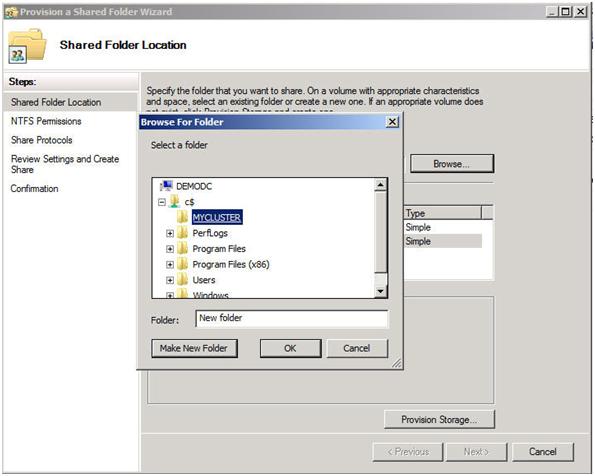
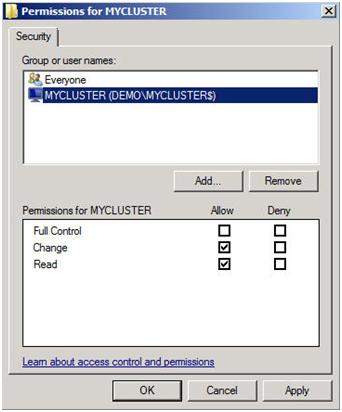
要記住這個共享的關鍵是您必須授予共享級別和NTFS級別權限的集群計算機名稱對共享的讀/寫權限。如果你回想一下圖13,我創建了我的集群並給它起了名字“MYCLUSTER”。您將需要確保提供群集計算機帳戶的讀/寫權限,如以下屏幕截圖所示。
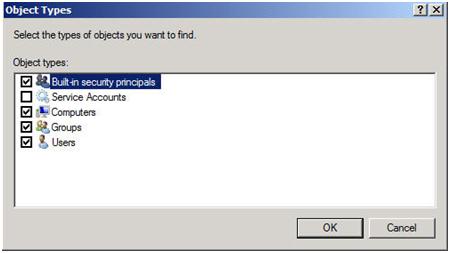
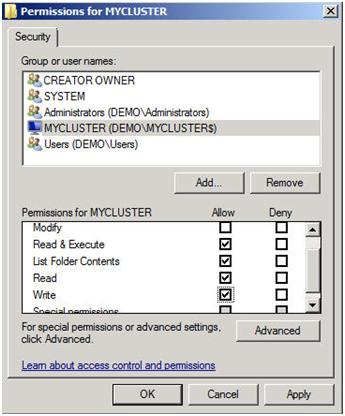
圖17  - 確保您搜索計算機
圖17 – 確保您搜索計算機
圖18  - 給群集計算機帳戶NTFS權限
圖18 – 給群集計算機帳戶NTFS權限
圖19  - 提供群集計算機帳戶共享級別權限
圖19 – 提供群集計算機帳戶共享級別權限

現在使用共享文件夾並分配了適當的權限,即可準備更改您的仲裁類型。在故障轉移群集管理器中,右鍵單擊群集,選擇更多操作並配置群集仲裁設置。
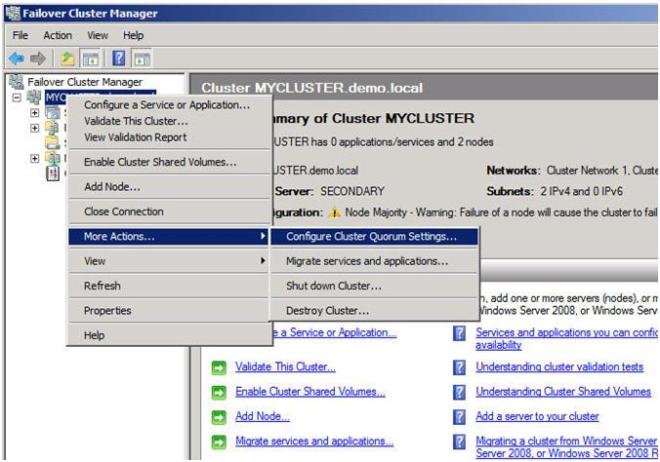
圖20  - 更改您的仲裁類型
圖20 – 更改您的仲裁類型

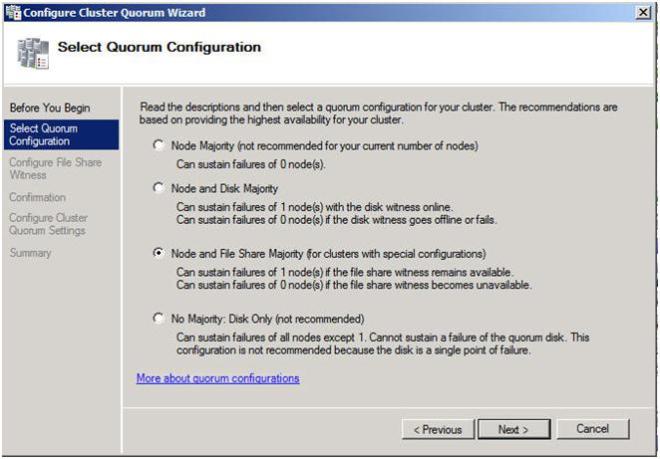
在下一個屏幕上選擇節點和文件共享多數,然後單擊下一步。

圖21  - 選擇節點和文件共享多數
圖21 – 選擇節點和文件共享多數

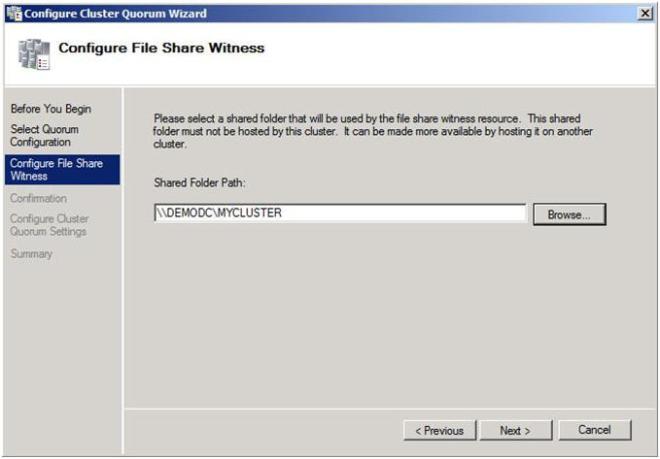
在此屏幕中,輸入您先前創建的文件共享的路徑,然後單擊下一步。

圖22  - 選擇您的文件共享見證
圖22 – 選擇您的文件共享見證

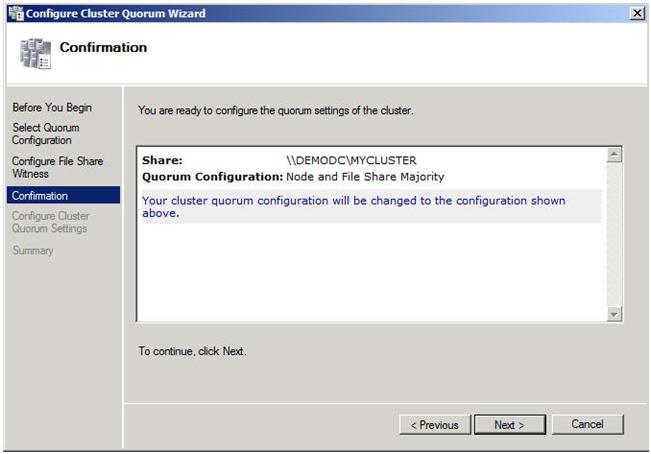
確認信息是否正確,然後單擊下一步。

圖23  - 單擊“下一步”確認仲裁更改為節點和文件共享多數
圖23 – 單擊“下一步”確認仲裁更改為節點和文件共享多數

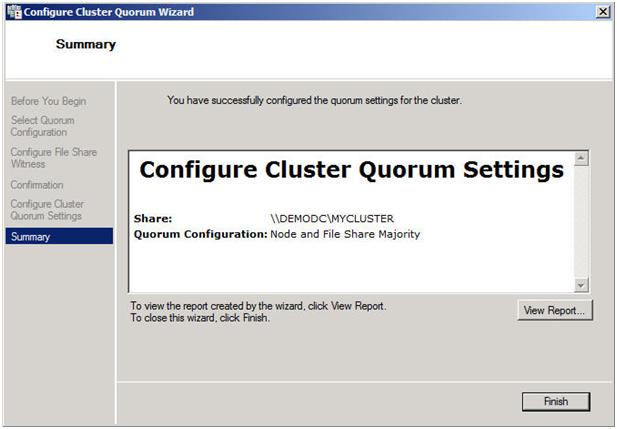
假設你做的一切正確,你應該看到下面的總結頁面。

圖24  - 一個成功的法定人數變更
圖24 – 一個成功的法定人數變更

現在,當您查看群集時,Quorum配置應該如下所示說“節點和文件共享多數”。

圖25  - 您現在有一個節點和文件共享多數法定人數
圖25 – 您現在有一個節點和文件共享多數法定人數

我列出的步驟直到適用於任何多站點群集,無論是SQL,Exchange,文件服務器還是其他類型的故障轉移群集。創建多站點群集的下一步是將存儲和復制解決方案集成到故障轉移群集中。這一步將根據您的複制解決方案而有所不同,所以您確實需要與復制供應商保持密切聯繫才能做到正確。在本系列的第2部分中,我將演示SteelEye DataKeeper Cluster Edition如何與Windows Server故障轉移群集集成,以便您了解其中一種複制供應商的解決方案是如何工作的。

本系列的其他部分將詳細介紹如何在多站點群集中安裝SQL,文件服務器和Hyper-V。我還會在三節點或更多節點的多節點集群上發表一個注意事項。

轉載https://clusteringformeremortals.com/2009/09/15/step-by-step-configuring-a-2-node-multi-site-cluster-on-windows-server-2008-r2-%E2 %80%93 – 部分 – 1 /
Filed Under: 伺服器集群简单化

Hyper-V傳遞磁盤性能比 固定大小的VHD文件和Windows Server 2008 R2中的動態VHD文件

21 1 月, 2018 by Jason Aw Leave a Comment

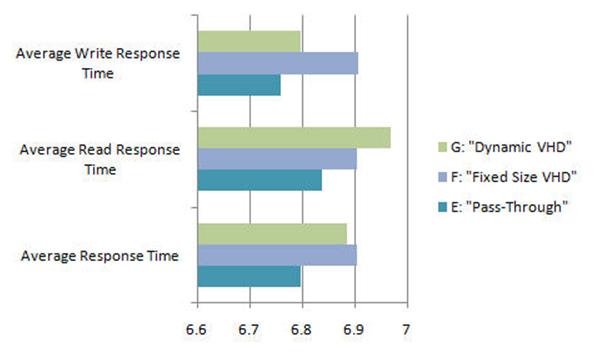
隨著Windows Server 2008 R2的發布,其中一項增強功能是改善了動態VHD文件的性能。在R2之前,由於元數據緩存有限,寫入動態擴展VHD文件的速度可能比寫入固定大小的VHD文件慢3倍。總的來說,微軟聲稱動態VHD文件與固定大小的VHD文件的性能幾乎是相同的。配置Hyper-V虛擬機時,通過磁盤是另一種選擇。根據我的研究結果,傳遞磁盤的性能比VHD文件略好。但是,如果使用pass-through磁盤,則會失去VHD文件的所有優點,例如便攜性,快照和精簡配置。考慮到這些折衷,如果您需要大於2TB的磁盤,或者如果您的應用程序受I / O限制,並且您真的可以從另一個.1毫秒刮掉的情況下使用傳遞磁盤,則應該只考慮使用傳遞磁盤你的平均響應時間。我認為,不要用微軟的話來說,我會把這些不同類型的磁盤作為自己的測試。我設置了在Windows Server 2008 R2之上運行的Hyper-V Windows Server 2008 R2虛擬機。對於我的虛擬機管理程序,我使用連接到Dell AX150 SAN的Dell PowerEdge 1950服務器,並分割出三個10 GB的LUN用於測試。在Hyper-V管理器中,我添加了三個新磁盤,一個直通,一個動態VHD和一個固定大小的VHD。然後,我使用IOMeter來測試磁盤的性能。測試參數和原始數據可以在這個CSV文件中找到。下面的圖表總結了我的結果。正如您所看到的,在極限(最大值/最小值)上,傳遞磁盤在大多數情況下都會勝出。但是,平均來說,三種不同類型的磁盤的性能幾乎沒有區別。三種不同磁盤類型的性能 - 動態VHD,固定大小VHD,傳遞

三種不同磁盤類型的性能 - 動態VHD,固定大小VHD,傳遞

三種不同磁盤類型的性能 - 動態VHD,固定大小VHD,傳遞

精簡配置的好處,意思是構建一個VHD文件或多個VHD文件,其總大小大於可用磁盤空間,以及VHD文件的可移植性,這使得動態擴展VHD文件成為大多數Windows Server 2008 R2虛擬機的顯而易見的選擇。總之,我強烈建議在Windows Server 2008 R2上使用動態擴展的VHD文件進行下一個Hyper-V部署。轉載https://clusteringformeremortals.com/2009/09/25/hyper-v-pass-through-disk-performance-vs-fixed-size-vhd-files-and-dynamic-vhd-files-in- Windows的服務器-2008-R2 /

Filed Under: 伺服器集群简单化

了解虛擬化可用性選項

21 1 月, 2018 by Jason Aw Leave a Comment

什麼是虛擬化可用性選項?

Microsoft Windows Server 2008 R2和vSphere 4.0是最新發布的。 在考慮您的虛擬服務器及其上運行的應用程序的可用性時,我們來看看一些虛擬化可用性選項。

我也將藉此機會介紹一些啟用虛擬機可用性的功能。此外,我已將這些功能歸入其功能角色,以幫助突出其功能。

計劃停機

實時遷移和VMware的VMotion都是一種解決方案,允許管理員將虛擬機從一台物理服務器移到另一台物理服務器,而無需意識到停機時間。有一個關鍵的事情要記住。此舉必須是有計劃的事件,才能將虛擬機從一台服務器移到另一台服務器,而不會造成任何停機。計劃的事件是在實際切換發生之前,虛擬機的內存在服務器之間同步。微軟和VMware的解決方案都是如此。另請注意,這兩種技術都需要使用共享存儲來保存虛擬硬盤(VMDK和VHD文件),這限制了實時遷移和VMotion到局域網。這也意味著計劃存儲陣列的任何停機時間必須以不同的方式處理。需要注意的是,如果您想限制對虛擬機的影響。

意外停機

微軟的Windows服務器故障轉移群集和VMware的高可用性(HA)是在發生意外宕機時保護虛擬機的解決方案。兩種解決方案都很相似 他們監視虛擬機的可用性。如果發生故障,VM將移動到備用節點。然後,機器重新啟動以進行此恢復過程。在故障轉移之前沒有時間同步內存。

災難恢復

如果在完全丟失網站的情況下如何恢復我的虛擬機?好消息是虛擬化使這個過程變得更加簡單。虛擬機只是一個可以拾取並移動到另一台服務器的文件。到目前為止,VMware和微軟的可用性特性和功能非常相似。但是,這是微軟真正閃耀的地方。VMware提供Site Recovery Manager,這是一款很好的產品。但僅限於支持SRM認證的基於陣列的複制解決方案。另外,故障轉移和故障恢復過程並不是微不足道的,可以花費更多時間從災難恢復站點返回主要數據中心。它確實有一些很好的功能,如DR測試。 根據我使用Microsoft的災難恢復解決方案的經驗,在災難恢復方面他們有更好的解決方案。

微軟的Hyper-V DR解決方案

Microsoft Hyper-V DR解決方案是多站點群集配置中的Windows Server故障轉移群集(請參閱視頻演示)。在此配置中,性能和行為與局域集群相同,但它可以跨越數據中心。從本質上講,您實際上可以將您的虛擬機跨越數據中心,幾乎沒有可感知的停機時間。故障回復是相同的過程,只需點擊並點擊即可將虛擬機資源移回主數據中心。沒有內置的“DR測試”。儘管我認為最好在一兩分鐘內做一次實際的災難恢復測試,而不會發生意外的停機時間。

基於主機的複制供應商

我還喜歡WSFC多站點群集的另一件事是複制選項不僅包括基於陣列的複制供應商,還包括基於主機的複制供應商。這確實為您提供了各種價格範圍的複制解決方案,並且不需要升級現有的存儲基礎架構。

容錯

容錯功能基本上消除了在出現意外故障的情況下重新啟動虛擬機的需要。VMware在這方面具有優勢,因為它提供了VMware FT。還有一些其他的第三方硬件和軟件供應商也在這個領域發揮作用。實施FT系統時有很多限制和要求。如果您需要確保硬件組件故障導致零宕機時間與在標準HA配置中啟動VM時所需的一兩分鐘時間,這是一個選項。您可能希望確保現有服務器已滿載熱備用CPU,RAM,電源等。你有冗餘的路徑到網絡和存儲。否則,你可能會在糟糕的時候投入很多錢。容錯性對於防止硬件故障非常有用。如果您的應用程序或虛擬機的操作系統表現不佳,會發生什麼情況?這就是當你需要應用程序級集群時,如下所述。

應用可用性

到目前為止,我所討論的所有內容都只考慮了物理服務器和整個虛擬機的健康狀況。這一切都很好,但是,如果你的虛擬機藍屏?或者如果最新的SQL服務包破壞了你的應用程序?在這些情況下,這些解決方案都不會對你有一點幫助。對於那些最關鍵的應用程序,您確實必須在應用程序層進行集群。研究在虛擬機上操作系統內部與管理程序內部運行的群集解決方案。在微軟的世界裡,這意味著MSCS / WSFC或第三方集群解決方案。在虛擬機內進行群集時,您的存儲選項的範圍受到iSCSI目標或基於主機的複制解決方案的限制。 目前,VMware確實沒有解決這個問題的方法。它將遵循在虛擬機內運行的解決方案以進行應用程序層監視。

概要

隨著虛擬化的出現,這實際上不是您是否需要可用性的問題。還有更多關於什麼是虛擬化可用性選項將有助於滿足您的SLA和/或DR要求的問題。我希望這些信息可以幫助您了解可用的可用性選項。

轉載https://clusteringformeremortals.com/2009/08/14/making-sense-of-virtualization-availability-options-2/許可

閱讀我們的成功案例,了解SIOS如何為您提供幫助

Filed Under: 伺服器集群简单化

刪除最薄弱的鏈接,確保高可用性群集配置

21 1 月, 2018 by Jason Aw Leave a Comment

構建高可用性群集配置

構建高可用性群集配置時,您的應用程序可用性僅與其最薄弱的鏈接一樣好。這意味著,如果您購買了具有冗餘一切(CPU,風扇,電源,RAID,RAM等)和具有多路徑連接的超豪華SAN的優質服務器。與多個SAN交換機配合使用,並將您的應用程序與您喜歡的群集軟件集中在一起。 你可能有一個非常可靠的應用程序 – 對吧?嗯,不一定。服務器是否插入同一台UPS?它們是否在同一個網絡交換機上?它們是否由同一個交流單元冷卻?他們在同一棟樓裡嗎?您的SAN真的可靠嗎?其中任何一個問題都是高可用性群集配置中的單點故障。

尋找和刪除群集配置中最薄弱的環節

當然,你必須知道什麼時候“足夠好”是“足夠好”的。你的預算和你的SLA將有助於決定什麼是好的。但是,我擔心人們可能正在掠過的一個領域是存儲領域。隨著廉價或免費的iSCSI目標軟件解決方案的出現,我看到一些人建議你只是將一些iSCSI目標軟件放在備用服務器上,並且即時共享存儲。

請注意,我不是在談論內置故障轉移技術和/或其他可用性功能的OEM iSCSI解決方案;甚至是FalconStor等存儲虛擬化解決方案。我正在談論那些運行Windows Server 2008的服務器,他裝載了存儲並希望將其變成iSCSI目標。這在實驗室很棒。但如果你認真對待醫管局,你應該再考慮一下。即使是微軟也只提供他們的iSCSI目標軟件給合格的OEM製造商,他們在提供企業級存儲陣列上經驗豐富。

你實際上得到了什麼?

首先,這是Windows。 沒有一些經過強化的操作系統只能用於存儲。這將需要維護,安全更新,硬件修復等。它基本上與您要保護的應用程序服務器具有相同的可靠性。集群應用程序服務器是否有意義。然而,使用相同類別的服務器和操作系統來託管您的存儲?您基本上已將單點故障從應用程序服務器移開並將其移至存儲服務器。就我而言,這不是一個聰明的舉動。

某些企業級iSCSI目標軟件包括同步和/或異步複製軟件和快照功能。此功能肯定有助於恢復點目標(RPO)。雖然它不會幫助您恢復時間目標(RTO),除非故障轉移是自動且無縫到您的群集軟件。假設主iSCSI存儲陣列在半夜失敗。誰將在那裡激活複製副本?在您意識到存在問題之前,您可能已經停機了很長時間。再次,這可能是“足夠好”;你只需要知道你正在註冊的東西。這是您正在尋找的高可用性群集配置嗎?

SIOS DataKeeper

為提高iSCSI目標服務器的可靠性,您可以做的一件事是使用SteelEye DataKeeper Cluster Edition等複制產品來消除單點故障。讓我來說明一下。

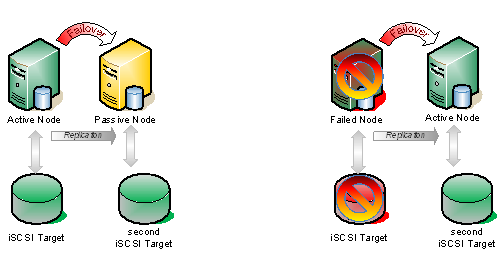
典型的共享存儲配置
圖1 – 典型的共享存儲配置。如果iSCSI目標不可用,則所有節點都將脫機。

如果我們採用上面顯示的相同配置並使用SteelEye DataKeeper Cluster Edition添加熱備用iSCSI目標來執行複制和自動故障轉移,那麼您剛剛為iSCSI目標解決方案提供了全新的可用性級別。這個解決方案看起來非常像這樣。

DataKeeper Cluster Edition  - 高可用性群集配置
圖2 – 在這種情況下,DataKeeper Cluster Edition正在將主動節點上的iSCSI附加卷複製到被動節點上的iSCSI附加卷上,被動節點連接到完全不同的iSCSI目標服務器。

使用SteelEye DataKeeper Cluster Edition的解決方案與某些iSCSI目標供應商提供的複制解決方案的主要區別在於與WSFC的集成。要問你的iSCSI解決方案供應商的問題是這樣的…

如果我拔下活動的iSCSI目標服務器上的電源線,會發生什麼情況?

如果恢復過程是手動過程,則不是真正的HA解決方案。但是如果它是自動的並且與WSFC完全集成呢?然後,您可以獲得更高級別的可用性,並將iSCSI陣列作為單點故障排除在外。

與我們聊天也可以實現高可用性群集配置

經Clusteringformortals許可轉載。

Filed Under: Datakeeper, 伺服器集群简单化

Steeleye Datakeeper Cluster Edition榮獲Windows It Pro最佳高可用性/災難恢復獎

20 1 月, 2018 by Jason Aw Leave a Comment

我很高興地宣布,Windows IT Pro授予SteelEye DataKeeper Cluster Edition兩個類別的最佳高可用性和災難恢復產品;社區選擇金獎和編輯最佳銀獎。

SteelEye DataKeeper集群版 - 最佳高可用性災難恢復產品SteelEye DataKeeper集群版 - 最佳高可用性災難恢復產品

作為SteelEye DataKeeper團隊的一員,我感到非常自豪,我很欣賞在社區選擇獎中為我們投票的所有Windows IT Pro社區!

轉載https://clusteringformeremortals.com/2009/11/20/steeleye-datakeeper-cluster-edition-wins-windows-it-pro-best-high-availabilitydisaster-recovery-awards/的許可

Filed Under: Datakeeper, 伺服器集群简单化

  • « Previous Page
  • 1
  • …
  • 111
  • 112
  • 113
  • 114
  • Next Page »

最近的帖子

  • 非RISE SAP部署的10個高可用性/災難復原註意事項
  • 開放式故障與封閉式故障:為什麼這是一個偽兩難困境(以及真正的HA如何解決這個問題)
  • 驗證故障轉移設定的 5 個步驟清單
  • 管理繼承的 DataKeeper 叢集:挑戰與最佳實踐
  • 在 AWS 上設定 Nginx 負載平衡器

最熱門的帖子

加入我們的郵件列表

Copyright © 2026 · Enterprise Pro Theme on Genesis Framework · WordPress · Log in