SIOS SANless clusters

SIOS SANless clusters High-availability Machine Learning monitoring

  • Home
  • 제작품
    • SIOS DataKeeper for Windows
    • SIOS Protection Suite for Linux
  • 뉴스 및 이벤트
  • 서버 클러스터 단순화
  • 성공 사례
  • 저희에 게 연락
  • English
  • 中文 (中国)
  • 中文 (台灣)
  • 한국어
  • Bahasa Indonesia
  • ไทย

공유 저장소가없는 Microsoft Azure IaaS의 Linux 장애 조치 클러스터

12월 19, 2018 by Jason Aw Leave a Comment

단계별 : Linux 장애 조치 (failover) 클러스터를 구성하는 방법 공유 저장소가없는 Microsoft Azure IaaS # azure #sanless

이 단계별 가이드에서는 Microsoft Azure IaaS (인프라로 서비스)에서 고 가용성 2 노드 MySQL 클러스터 (미러링 모니터 서버)를 구성하는 데 필요한 모든 단계를 수행합니다.  가이드에는 적절한 스크린 샷, 셸 명령 및 코드 스 니펫이 모두 포함되어 있습니다.  필자는 귀하가 Microsoft Azure에 익숙하며 Azure 계정이 이미 가입되어 있다고 가정합니다.  그렇지 않은 경우 오늘 무료 계정에 가입 할 수 있습니다.  기본적인 리눅스 시스템 관리 기술은 물론 가상 IP와 같은 기본적인 장애 조치 클러스터링 개념을 이해하고 있다고 가정합니다.

면책 조항 : 하늘빛은 빠르게 움직이는 표적입니다.  점점 더 좋아지고 있습니다! 따라서 기능 / 화면 / 버튼은 시간이 지남에 따라 바뀌므로 아래에서 보는 것과 약간 다를 수 있습니다.  이 가이드에서는 MySQL 데이터베이스의 가용성을 높이는 방법을 설명하지만 SAP, Oracle, PostgreSQL, NFS 파일 서버 등과 같은 다른 응용 프로그램이나 데이터베이스를 보호하기 위해이 정보와 프로세스를 확실히 적용 할 수 있습니다. 다음은 Microsoft Azure IaaS에서 고 가용성 MySQL 데이터베이스를 만드는 고급 단계입니다.

  1. 자원 그룹 작성
  2. 가상 네트워크 만들기
  3. 저장소 계정 만들기
  4. 가용성 집합에 가상 컴퓨터 만들기
  5. VM 고정 IP 주소 설정
  6. 클러스터 노드에 데이터 디스크 추가
  7. VNC 액세스를 허용하는 인바운드 보안 규칙 만들기
  8. Linux OS 구성
  9. MySQL 설치 및 구성
  10. 클러스터 설치 및 구성
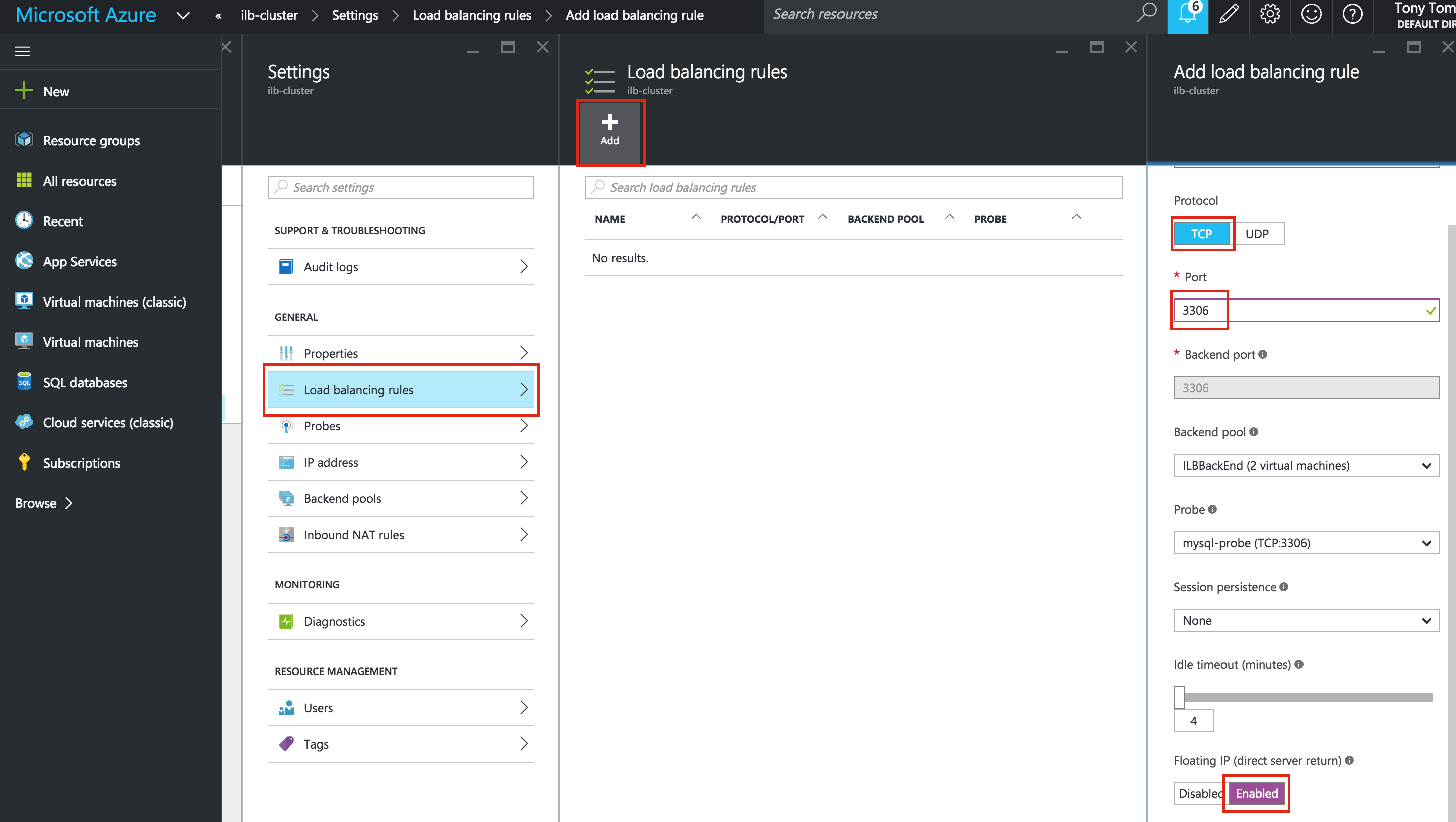
  11. 내부로드 밸런서 만들기
  12. 클러스터 연결 테스트

개요

이 기사에서는 Shared Storage가없는 Microsoft Azure IaaS에서 Linux 장애 조치 클러스터를 구성하는 단계에 대해 설명합니다. 단일 Azure 영역 내에 클러스터를 만드는 방법을 설명합니다.  클러스터 노드 (node1, node2 및 미러링 모니터 서버)는 새로운 Azure Resource Manager (ARM) 덕분에 가용성 세트 (3 개의 다른 오류 도메인 및 업데이트 도메인)에 상주합니다. 우리는 새로운 Azure Resource Manager를 사용하여 모든 리소스를 생성 할 것입니다. 구성은 다음과 같습니다. 클러스터 다이어그램다음 IP 주소가 사용됩니다.
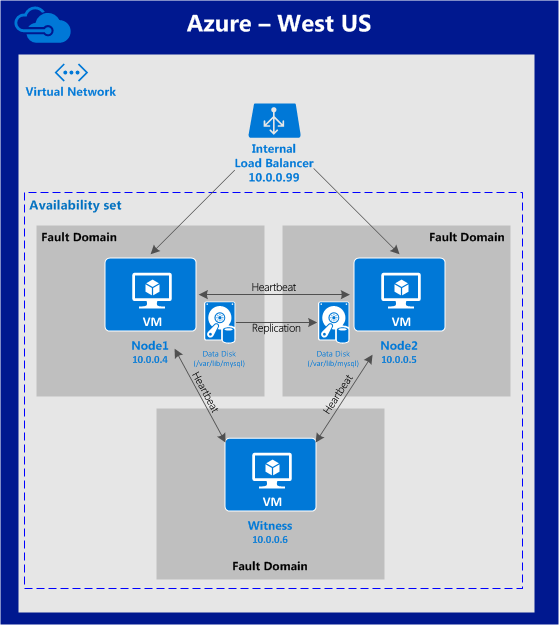
  • node1 : 10.0.0.4
  • node2 : 10.0.0.5
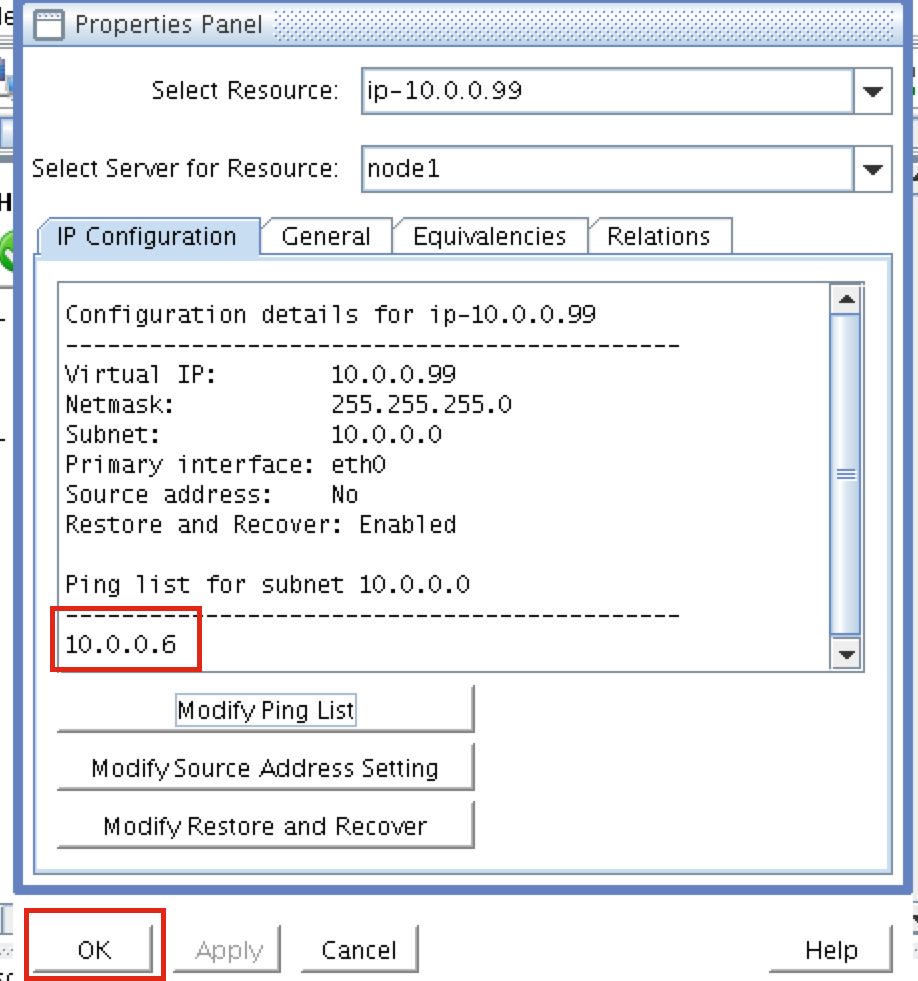
  • 목격자 : 10.0.0.6
  • 가상 / "유동"IP : 10.0.0.99
  • MySQL 포트 : 3306

자원 그룹 작성

먼저, 자원 그룹을 작성하십시오.  리소스 그룹에는 클러스터 배포와 관련된 다양한 개체 (가상 컴퓨터, 가상 네트워크, 저장소 계정 등)가 모두 포함됩니다.  여기서는 새로 생성 된 Resource Group "클러스터 리소스"를 호출합니다. 리소스 그룹 1 지역 선택시주의하십시오.  모든 리소스는 동일한 지역 내에 있어야합니다.  여기서는 모든 것을 "미국 서부"지역에 배치 할 것입니다. 리소스 그룹 2
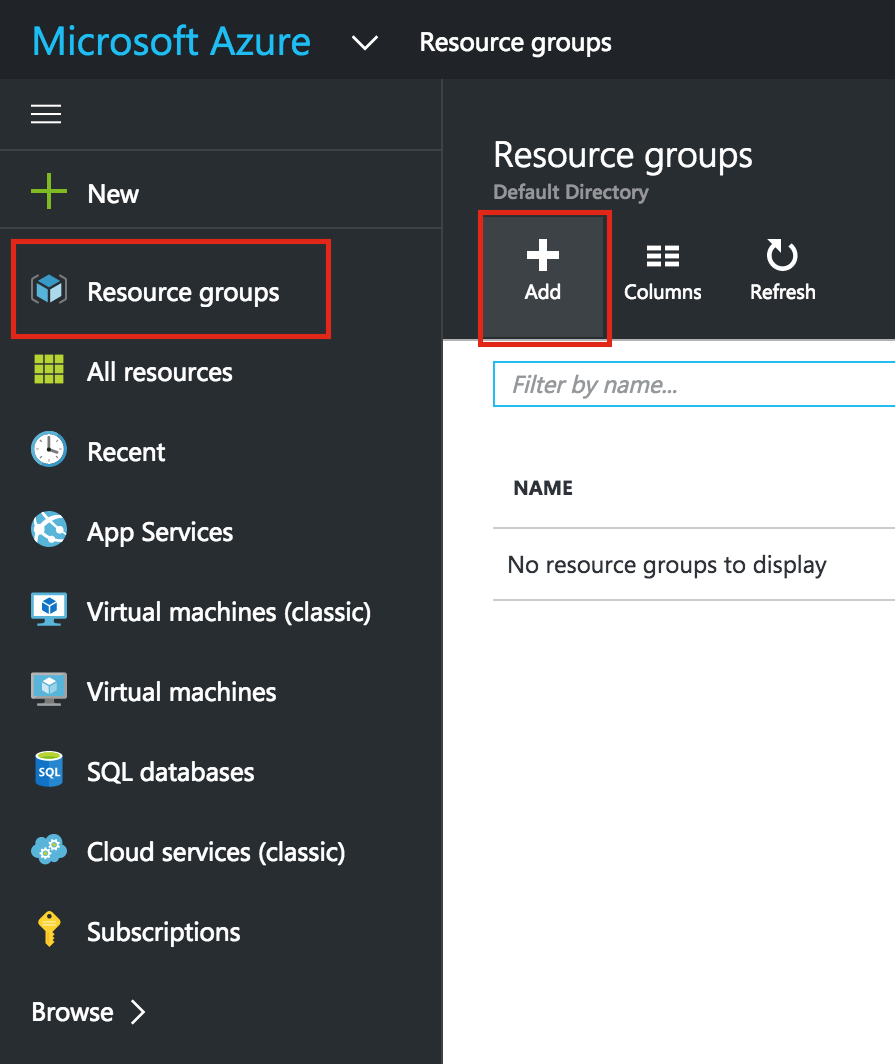
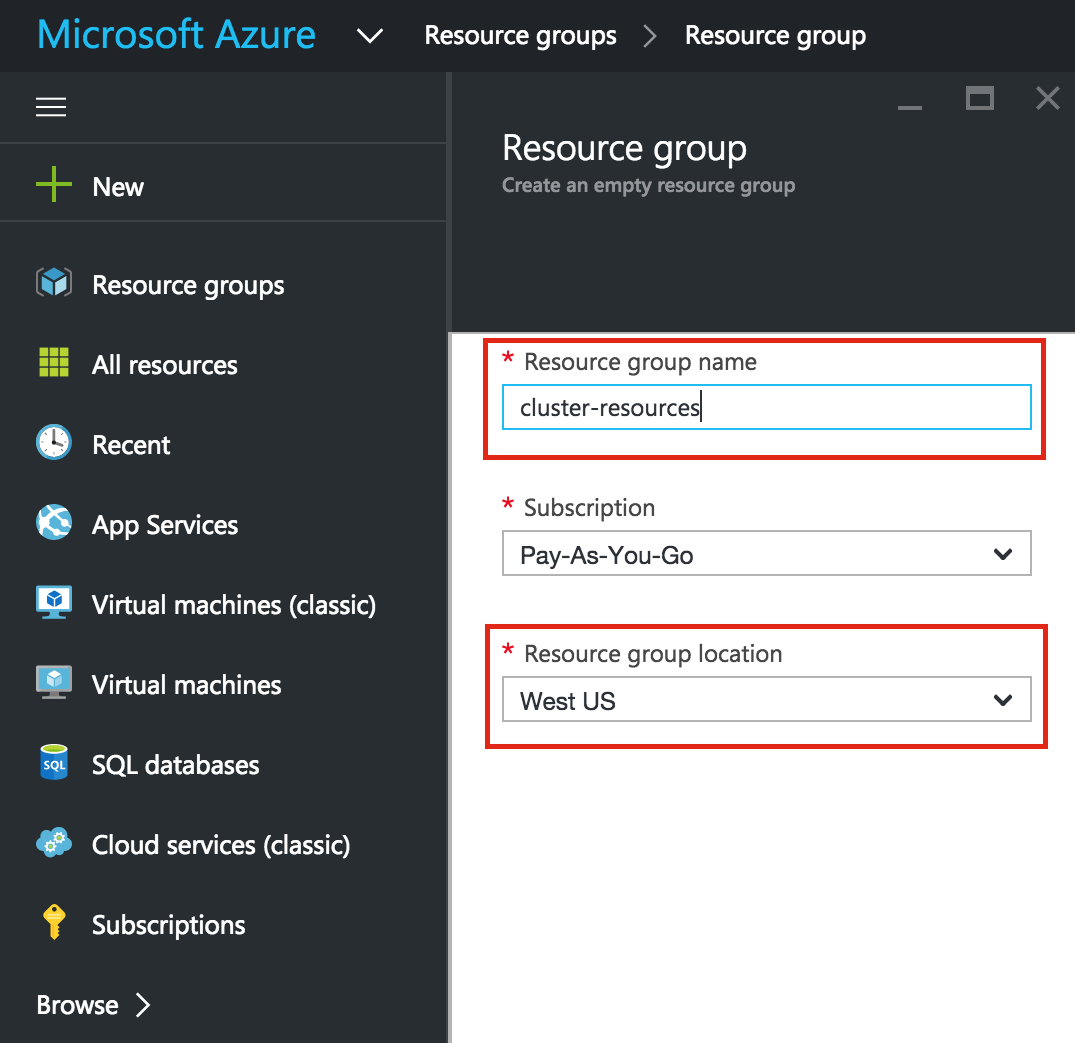
가상 네트워크 생성 (VNet)

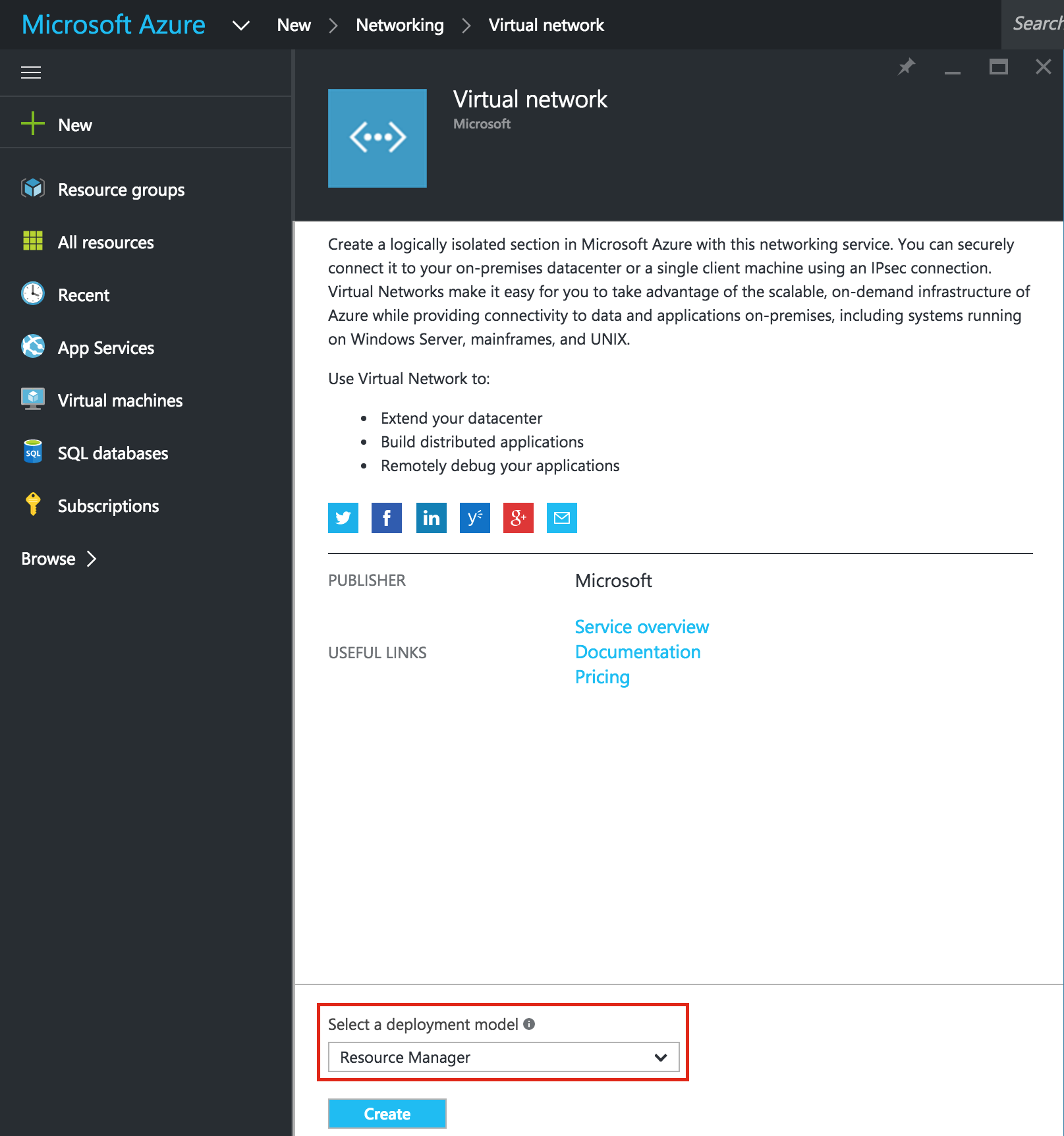
가상 네트워크를 만드는 것은 공유 스토리지가없는 Microsoft Azure IaaS에서 Linux 장애 조치 클러스터를 구성하는 다음 단계입니다. 가상 네트워크는 Azure 클라우드 내의 고립 된 네트워크로, 사용자 전용입니다.  IP 주소 블록 및 서브넷, 라우팅, 보안 정책 (방화벽), DNS 설정 등을 완벽하게 제어 할 수 있습니다.  Azure Iaas 가상 머신 (VM)을 가상 네트워크로 시작합니다. 가상 네트워크 1 새 가상 네트워크의 이름 ( "가상 네트워크")을 지정하고 가상 네트워크 2이전 단계에서 생성 된 리소스 그룹 ( "cluster-name")을 선택했는지 확인하십시오. 자원").  가상 네트워크는 리소스 그룹과 동일한 지역에 있어야합니다.  우리는 IP 주소와 서브넷 값을 기본값으로 남겨 둘 것입니다. 가상 네트워크 3
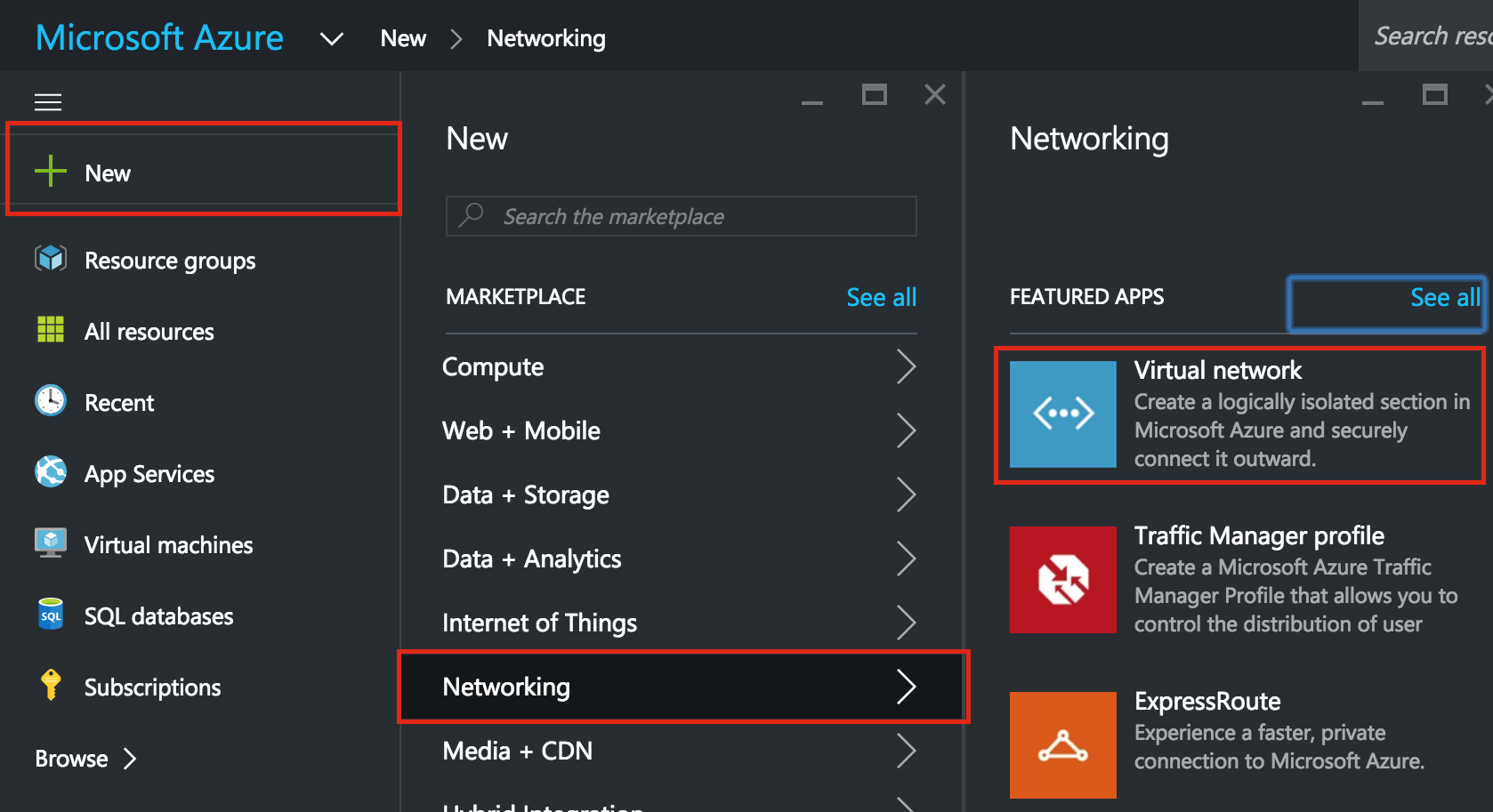
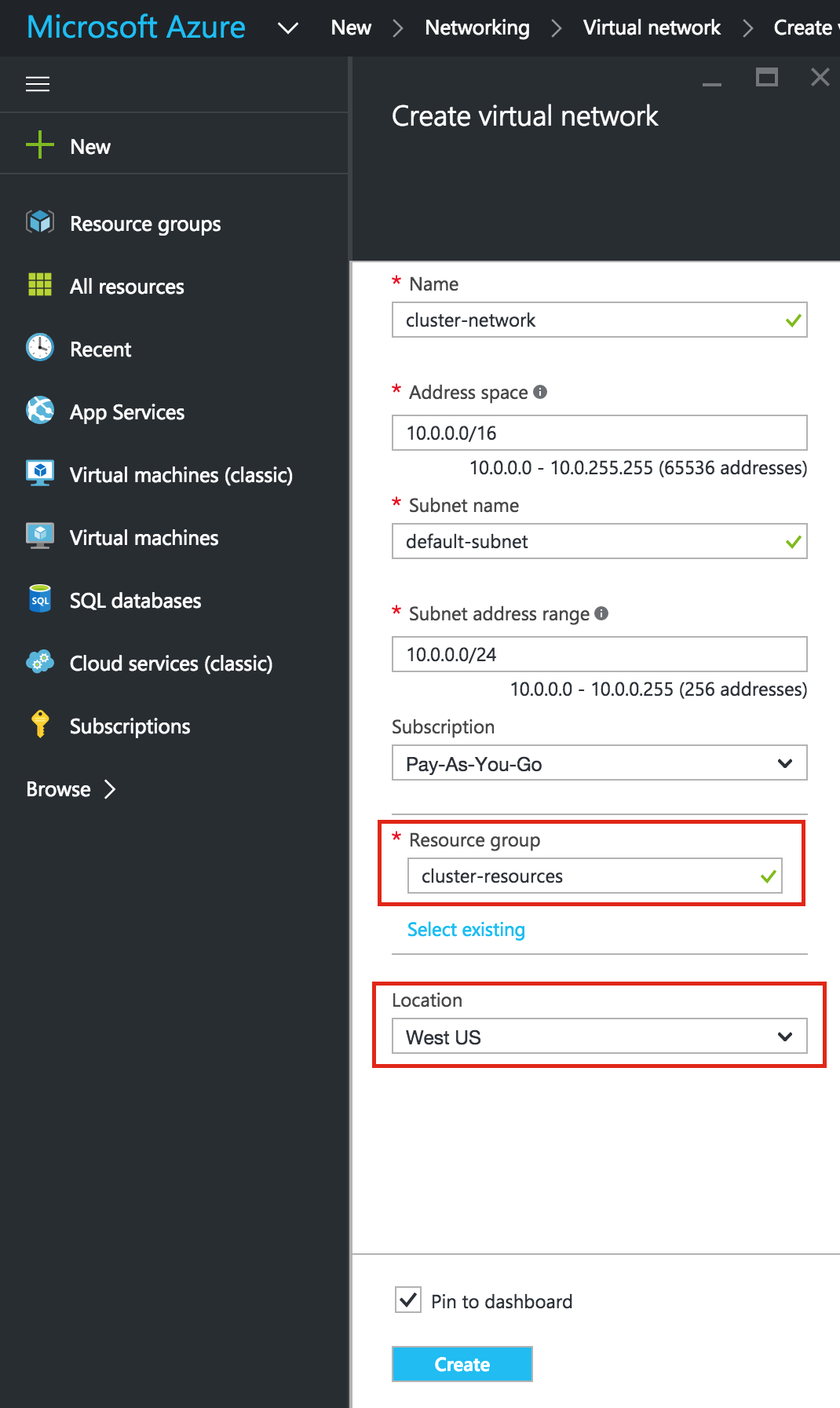
저장소 계정 만들기

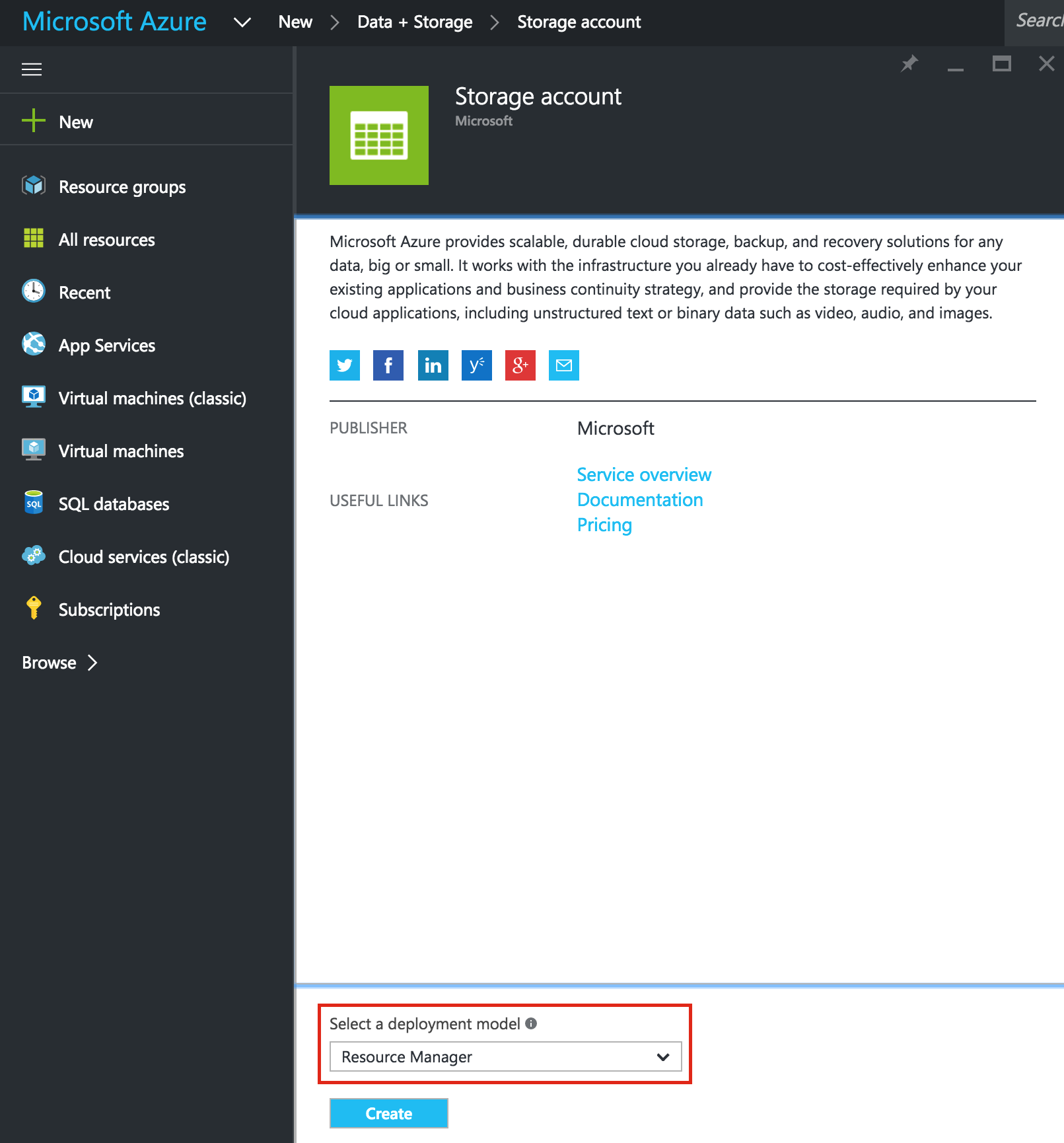
가상 머신을 프로비저닝하기 전에 저장 될 스토리지 계정을 만들어야합니다. 스토리지 계정 1 다시 한 번, 옵션이 제공 될 때마다 배포 모델로 Resource Manager를 선택하십시오. 다음저장 용량 계정 2으로 새 스토리지 계정에 이름을 지정하십시오.  스토리지 계정 이름은 Azure의 * ALL *에서 고유해야합니다.  Azure Storage에 저장하는 모든 객체에는 고유 한 URL 주소가 있습니다. 스토리지 계정 이름은 해당 주소의 하위 도메인을 구성합니다.)이 예에서는 스토리지 계정 "linuxclusterstorage"를 호출하지만 사용자가 직접 설정할 때와 다른 것을 선택해야합니다. 요구 사항 및 예산에 따라 스토리지 유형을 선택하십시오.  이 안내서의 목적 상, "표준 -RSRS"(즉, 표준 LRS)를 선택했습니다. 로컬 이중화)을 사용하여 비용을 최소화하십시오. 새 저장소 계정이 동일한 위치 (이 예에서는 "West US")의 1 단계에서 만든 리소스 그룹 ( "클러스터 리소스")에 추가되었는지 확인하십시오. 스토리지 계정 3
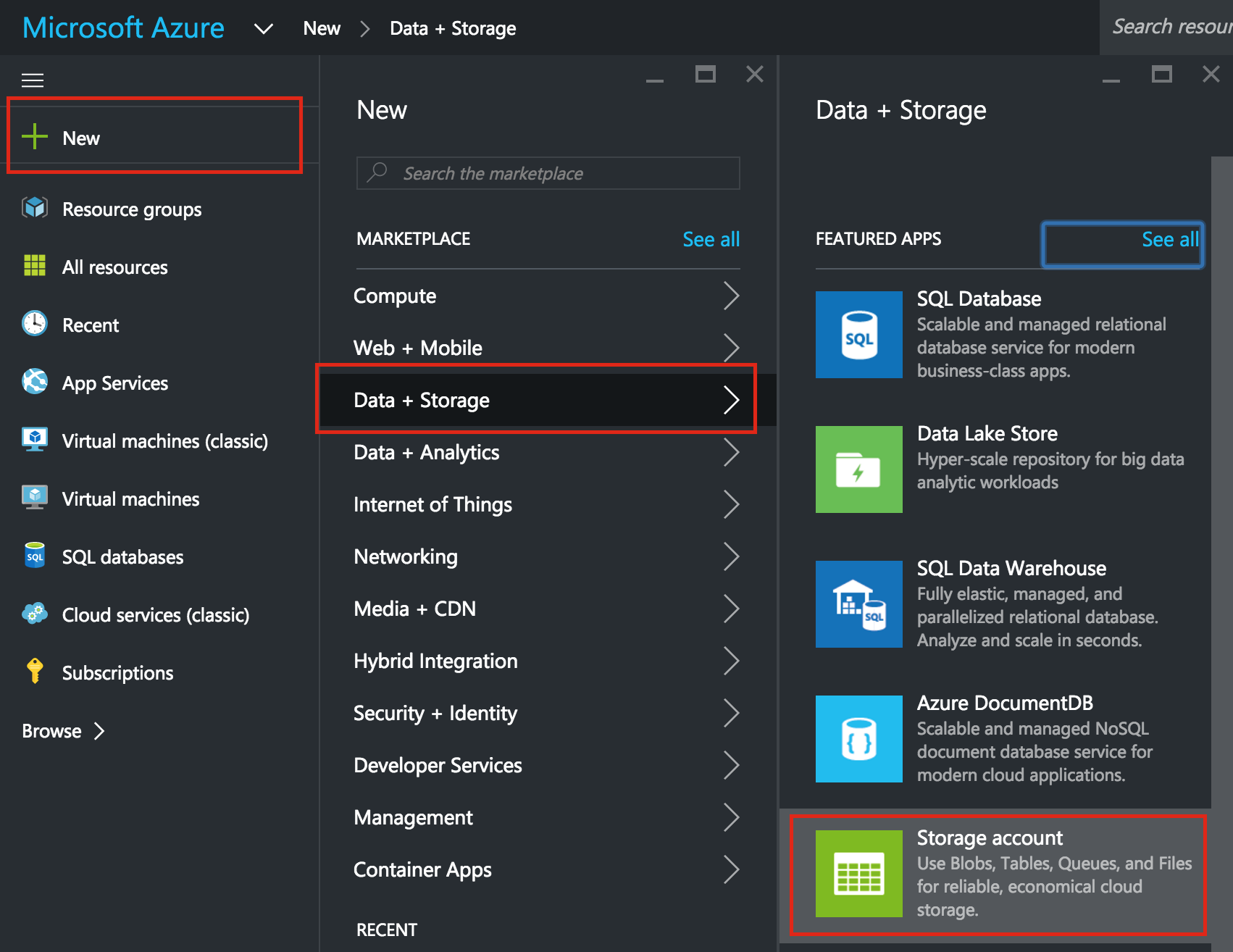
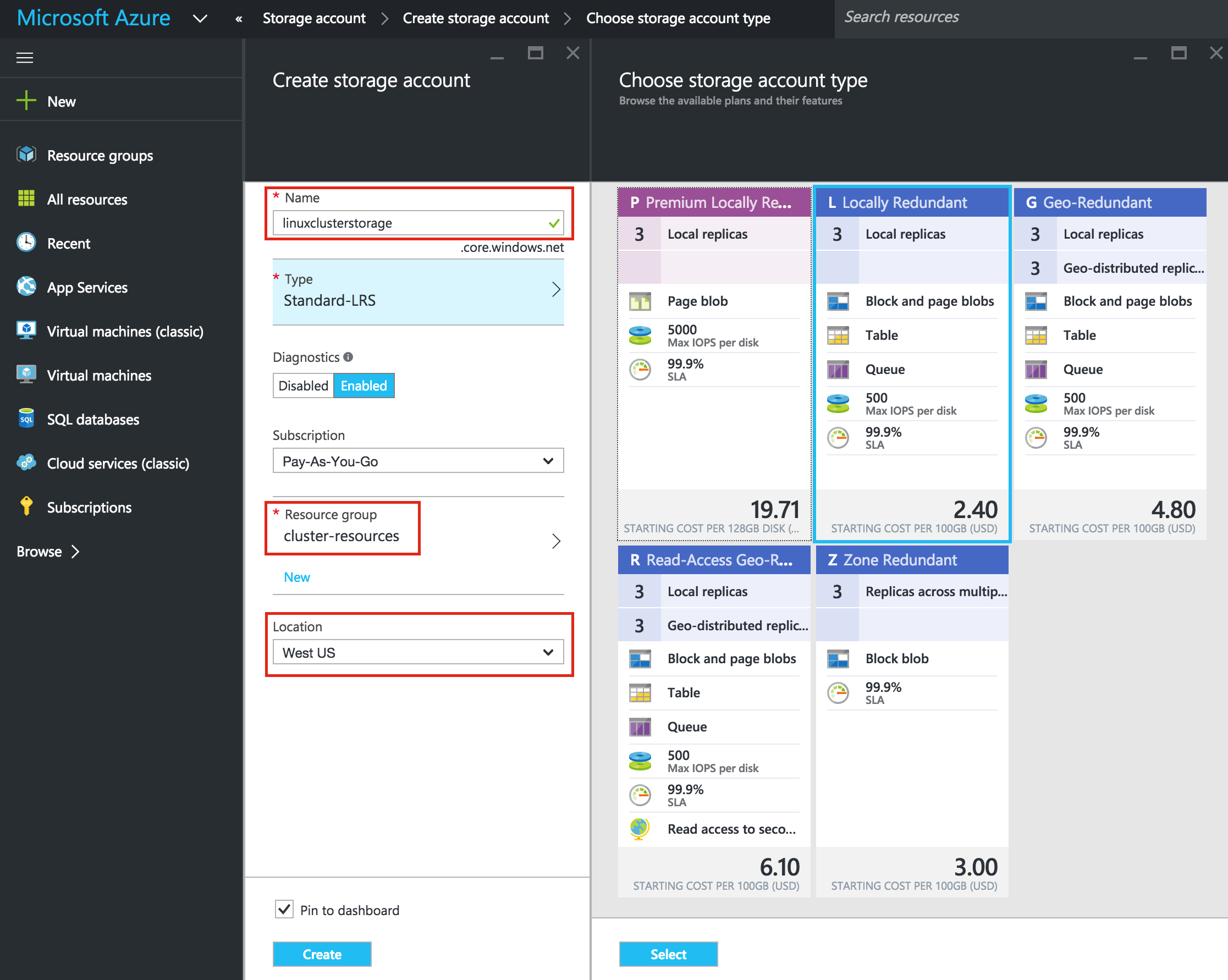
가용성 집합에 가상 컴퓨터 만들기

이 가이드에서는 3 개의 가상 시스템을 프로비저닝 할 것입니다.  처음 두 VM ( "node1"및 "node2"라고 부름)은 MySQL 데이터베이스와 관련 리소스를 온라인 상태로 가져 오는 클러스터 노드로 작동합니다.  세 번째 VM은 스플릿 브레인에 대한 추가 보호를 위해 클러스터의 감시 서버 역할을합니다. 최대한의 가용성을 보장하기 위해 3 개의 VM이 모두 동일한 가용성 세트에 추가되어 서로 다른 오류 도메인 및 업데이트 도메인에있게됩니다.

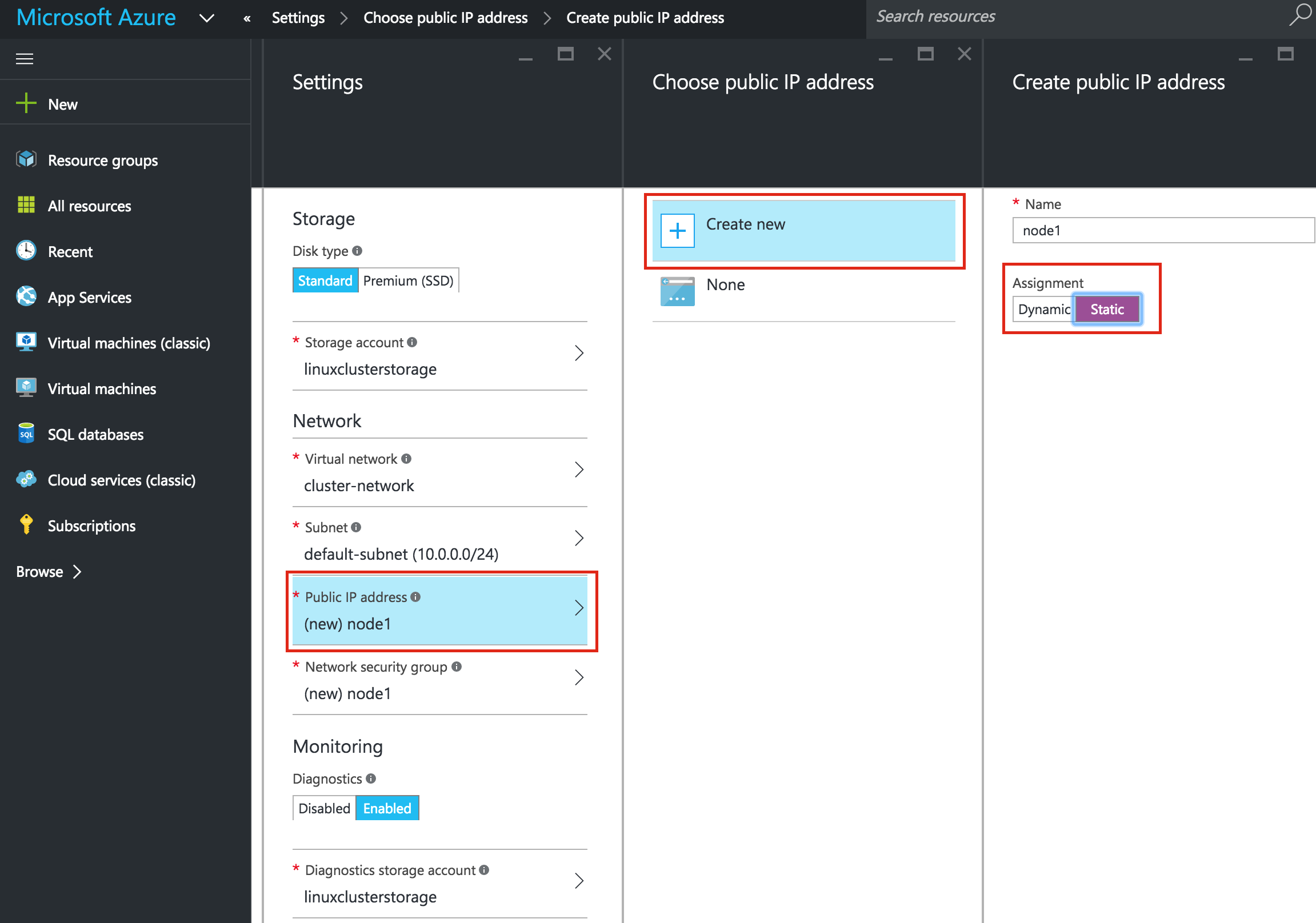
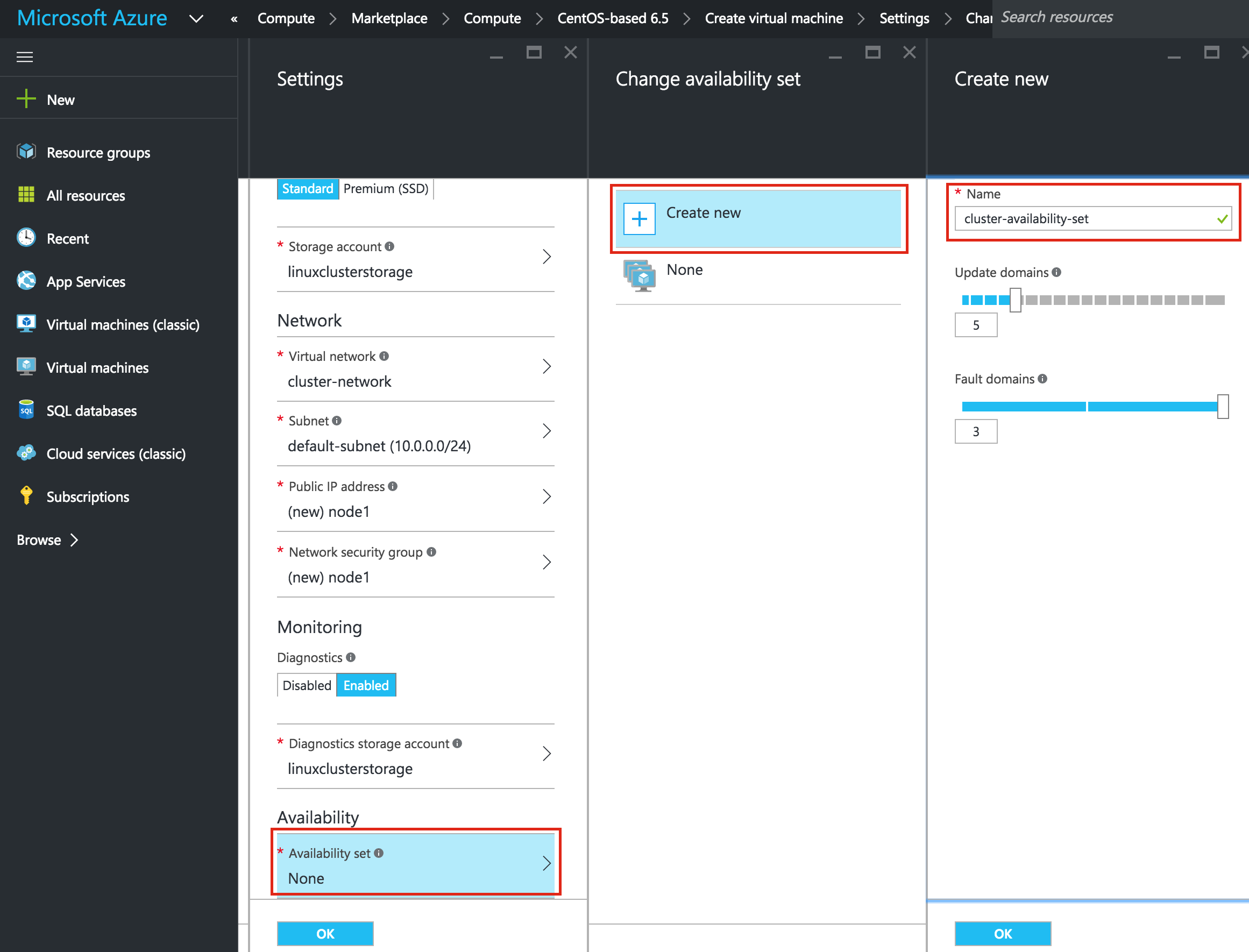
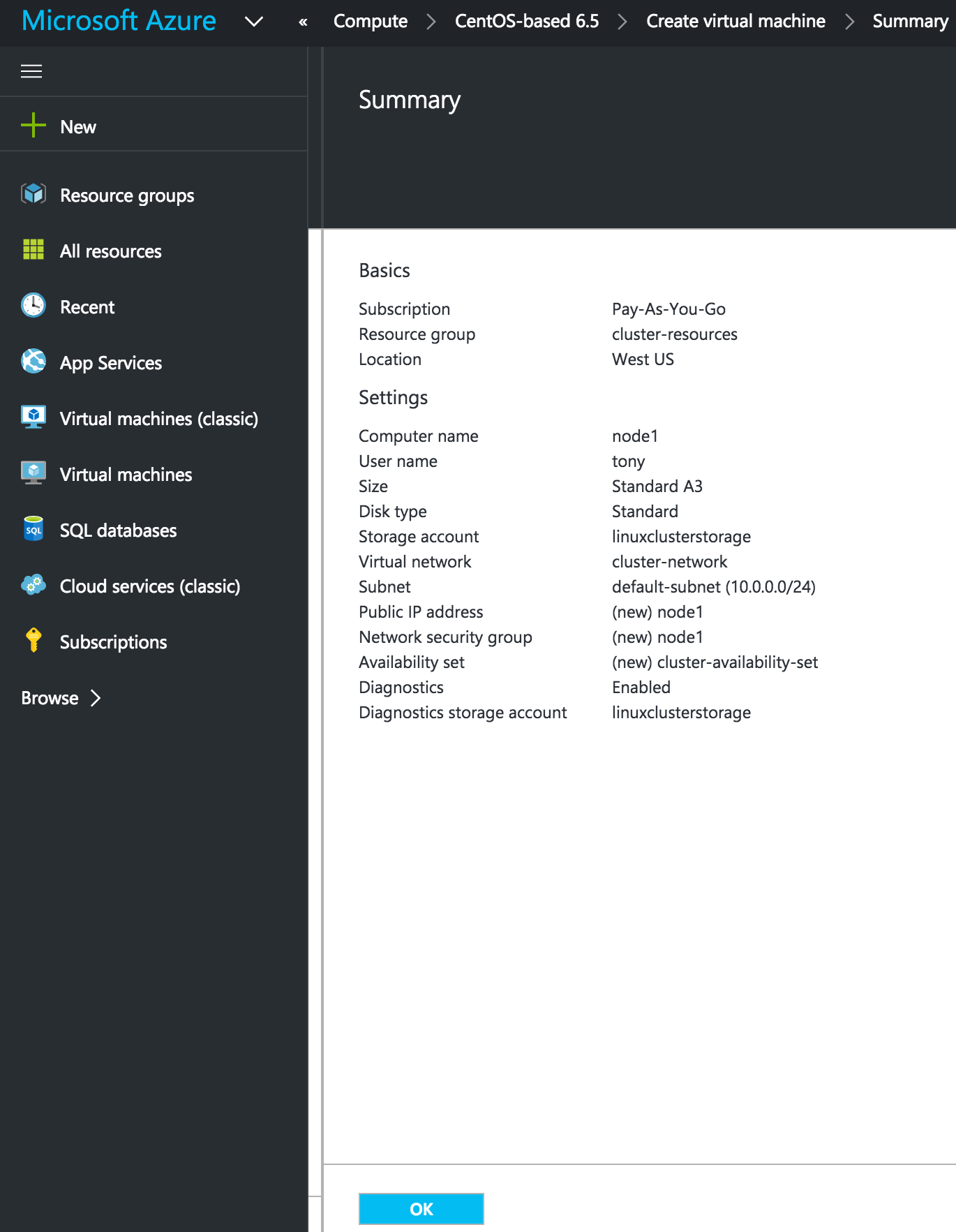
"노드 1"VM 만들기

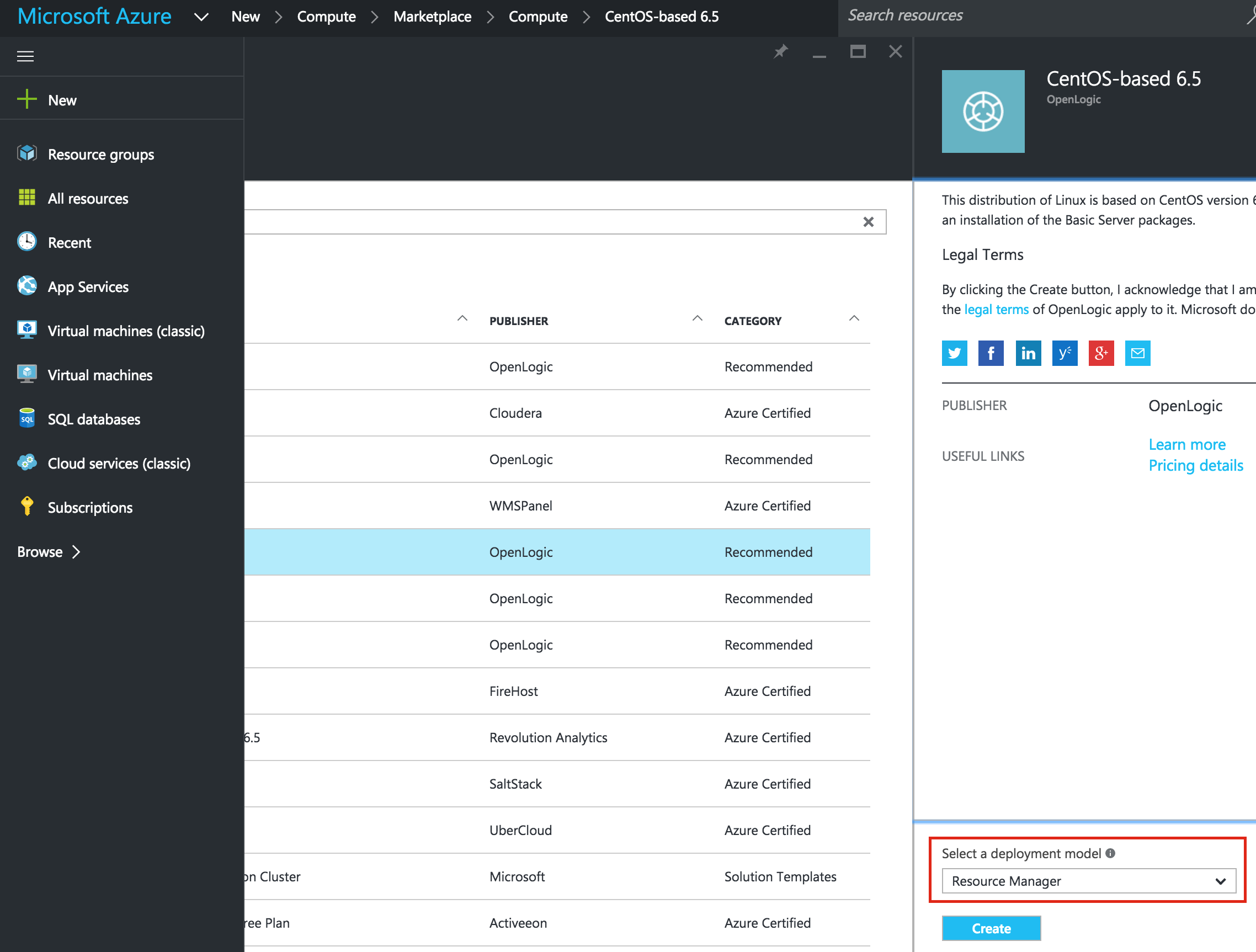
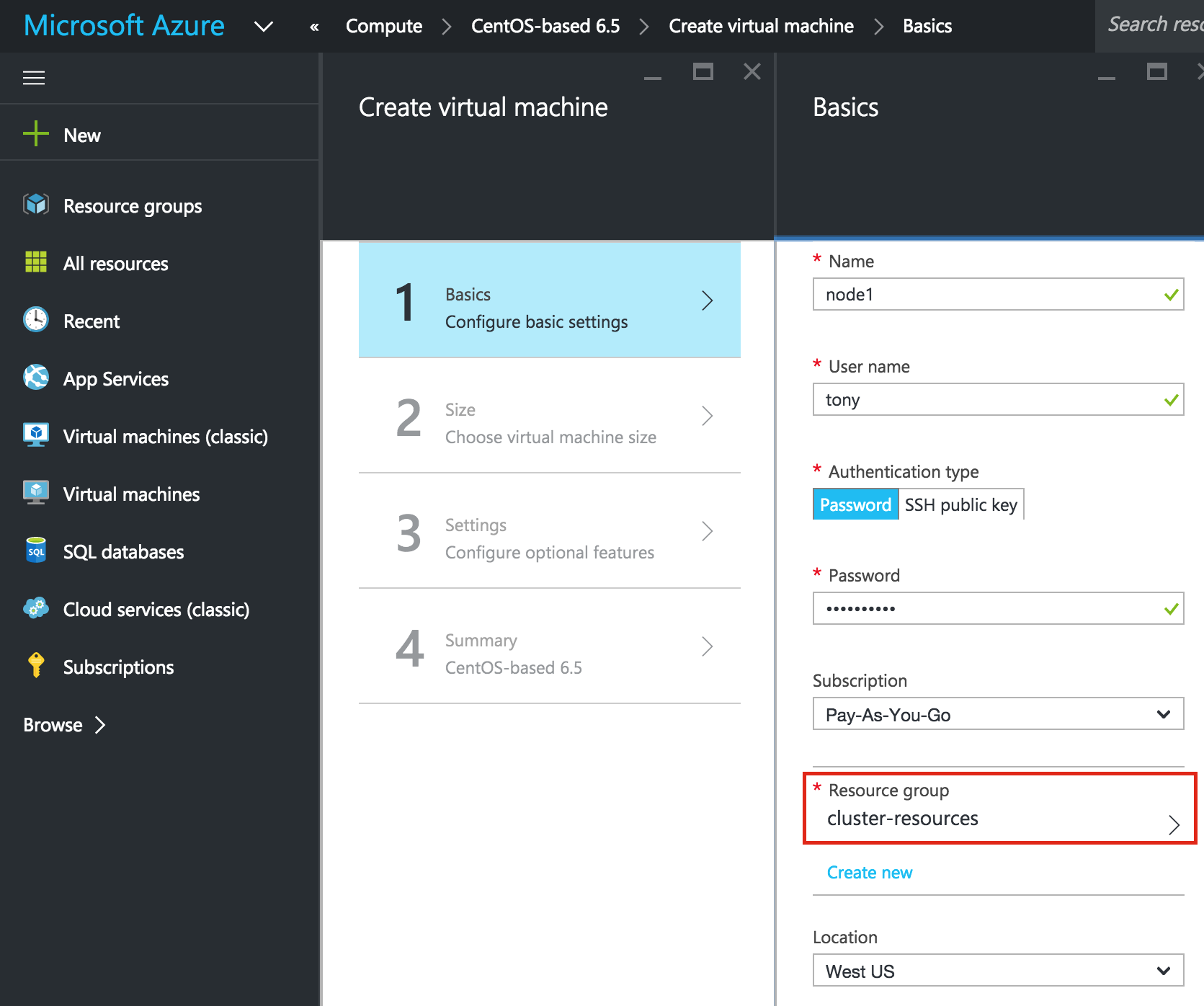
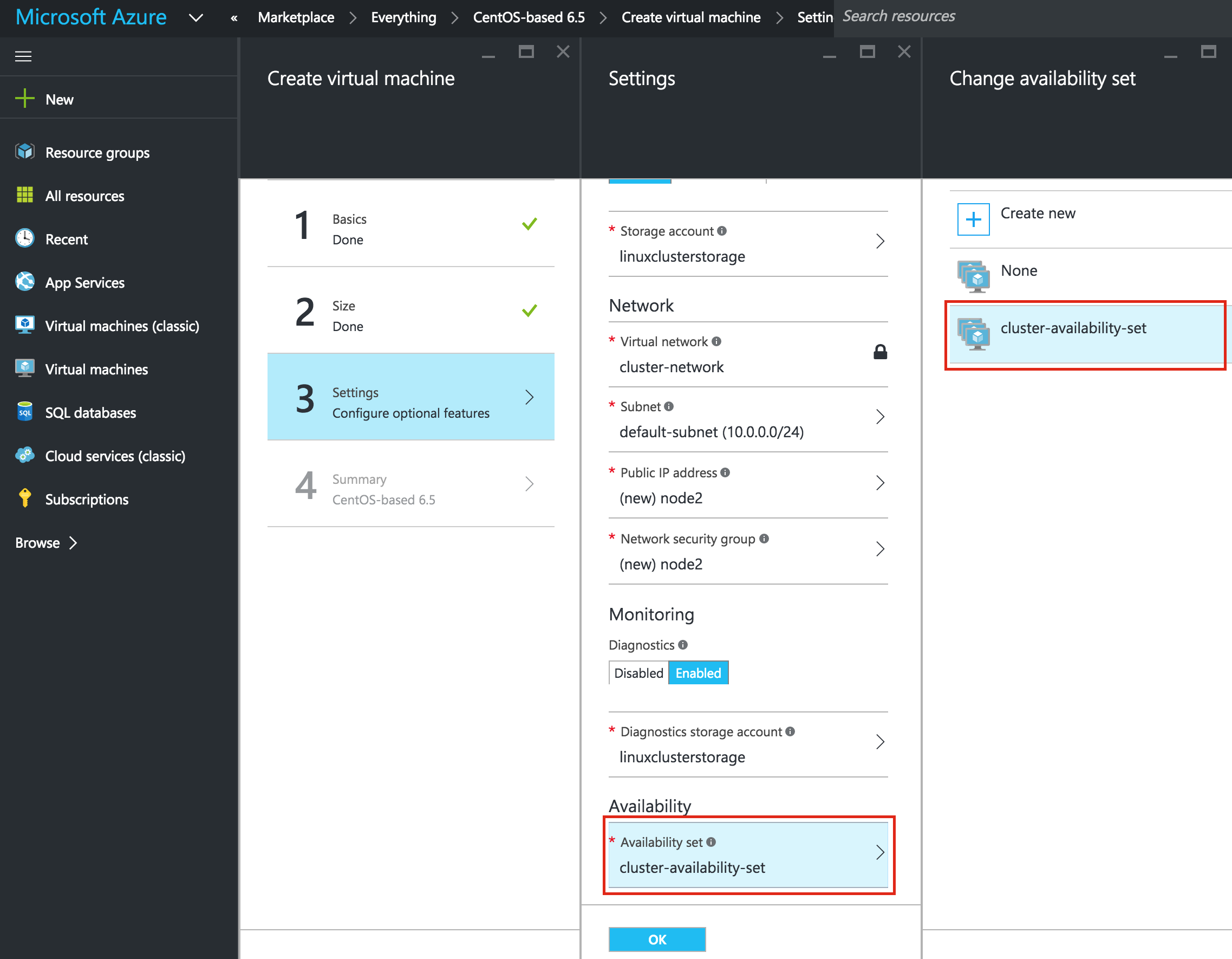
첫 번째 VM ( "node1")을 만듭니다.  이 가이드에서는 CentOS 6.X를 사용합니vm1 만들기다. Resource Manager 배포 모델을 사용해야합니다.  기본적으로 VM을 선택해야합니다. VMvm2 만들기에 나중에 시스템에 SSH하기 위해 사용될 호스트 이름 ( "node1") 및 사용자 이름 / 암호를 지정하십시오.  이 VM을 리소스 그룹 ( "클러스터 리소스")에 추가하고 다른 모든 리소스와 동일한 영역에 상주하는지 확인하십시오. 그런 다음vm3 만들기 인스턴스 크기를 선택하십시오.  사용 가능한 다양한 인스턴스 크기에 대한 자세한 내용을 보려면 여기를 클릭하십시오. 이 안내서에서는 Node1과 Node2에 대해 "A3 Standard"를 사용하여 생산 작업량을 실행하지 않으므로 비용을 최소화합니다.  미러링 모니터 서버에 대해 더 작은 "A1 Standard"크기를 사용했습니다.  자신에게 가장 적합한 인스턴스 크기를 선택하십시오. vm4 만들기 바깥 세상에서 VM에 연결할 수 있으려면 공인 IP 주소를 설정하십시오.  나중에 SSH 및 VNC를 시스템에 추가 할 수 있도록이 작vm5 만들기업을 수행했습니다. 중요 : 기본적으로 VM은 가용성 세트에 추가되지 않습니다.  설정 화면에서 새 가용성 세트를 만들 때 "cluster-availability-set"이라고합니다.  Azure Resource Manager (ARM)를 사용하면 3 개의 오류 도메인으로 가용성 세트를 생성 할 수 있습니다.  기본 값은 다음과 같습니다. VMvm6 만들기 등록 정보를 검토하고 확인을 클릭하여 첫 번째 VM을 만듭니다. vm7 만들기
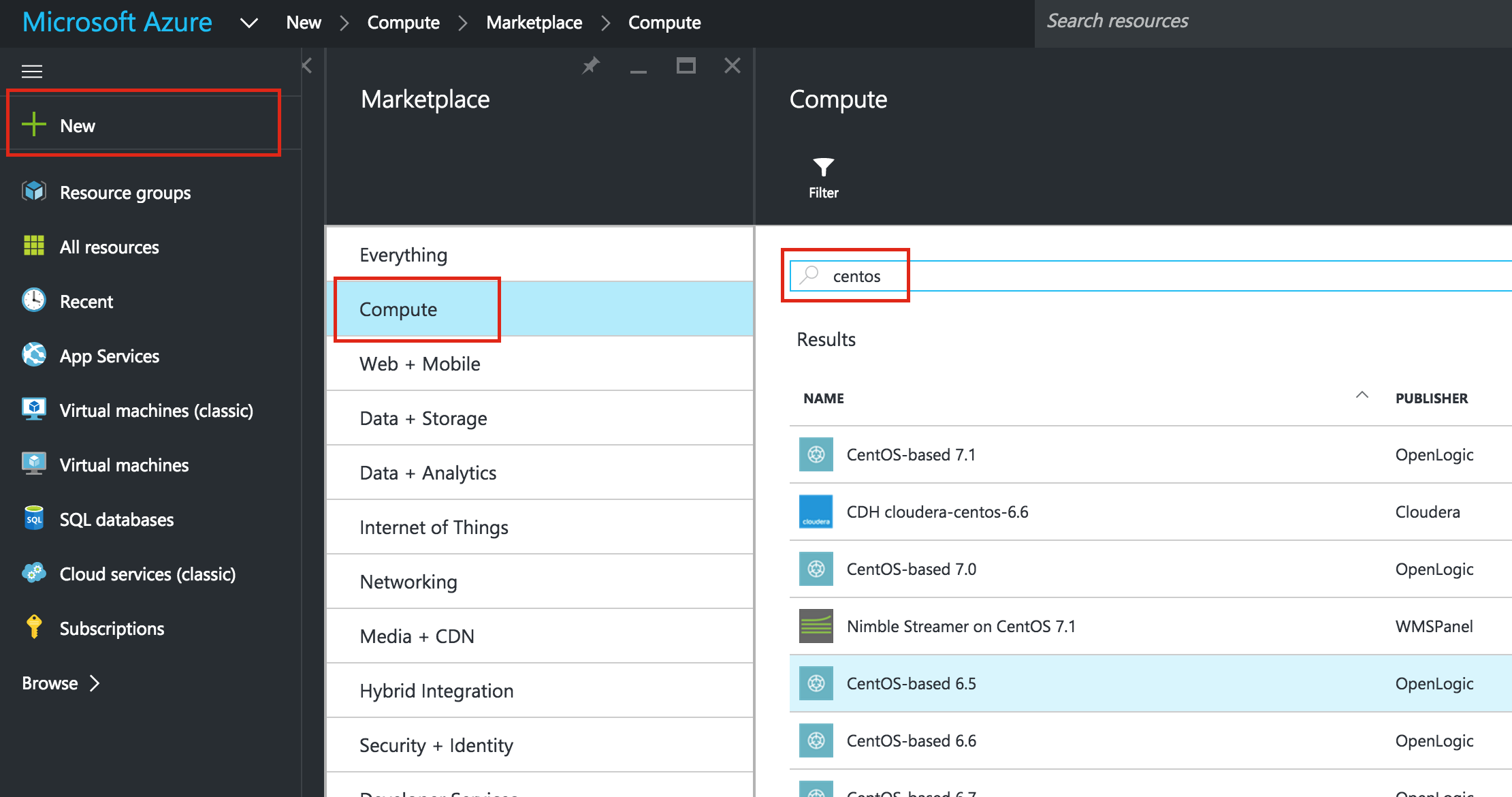
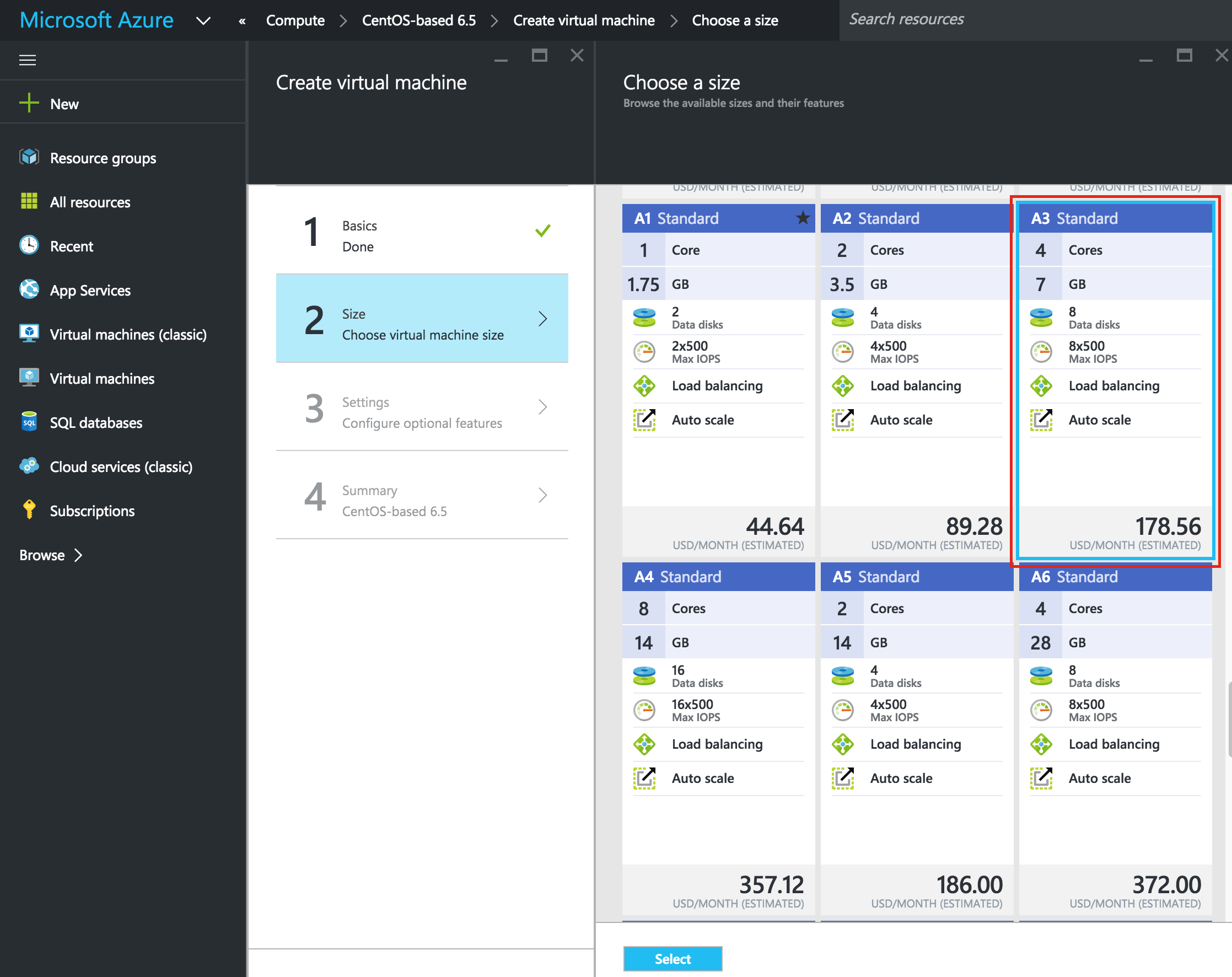
"node2"및 "witness"VM 만들기

위의 두 단계를 반복하여 VM을 두 개 더 만듭니다.  나는 또 다른 "A3 표준"크기의 VM 인 "node2"와 "A1 Standard"크기의 VM 인 "witness"를 만들었습니다. 유일한 차이점은 이러한 VM을 방금 생성 한 가용성 세트 ( "클러스터 가용성 세트")에 추가한다는 것입니다. 3 개의 VMvm8 만들기을 프로비저닝하는 데 약간의 시간이 걸릴 수 있습니다.  완료되면 Azure 포털의 가상 머신 화면에 VM이 표시됩니다. vm9 만들기
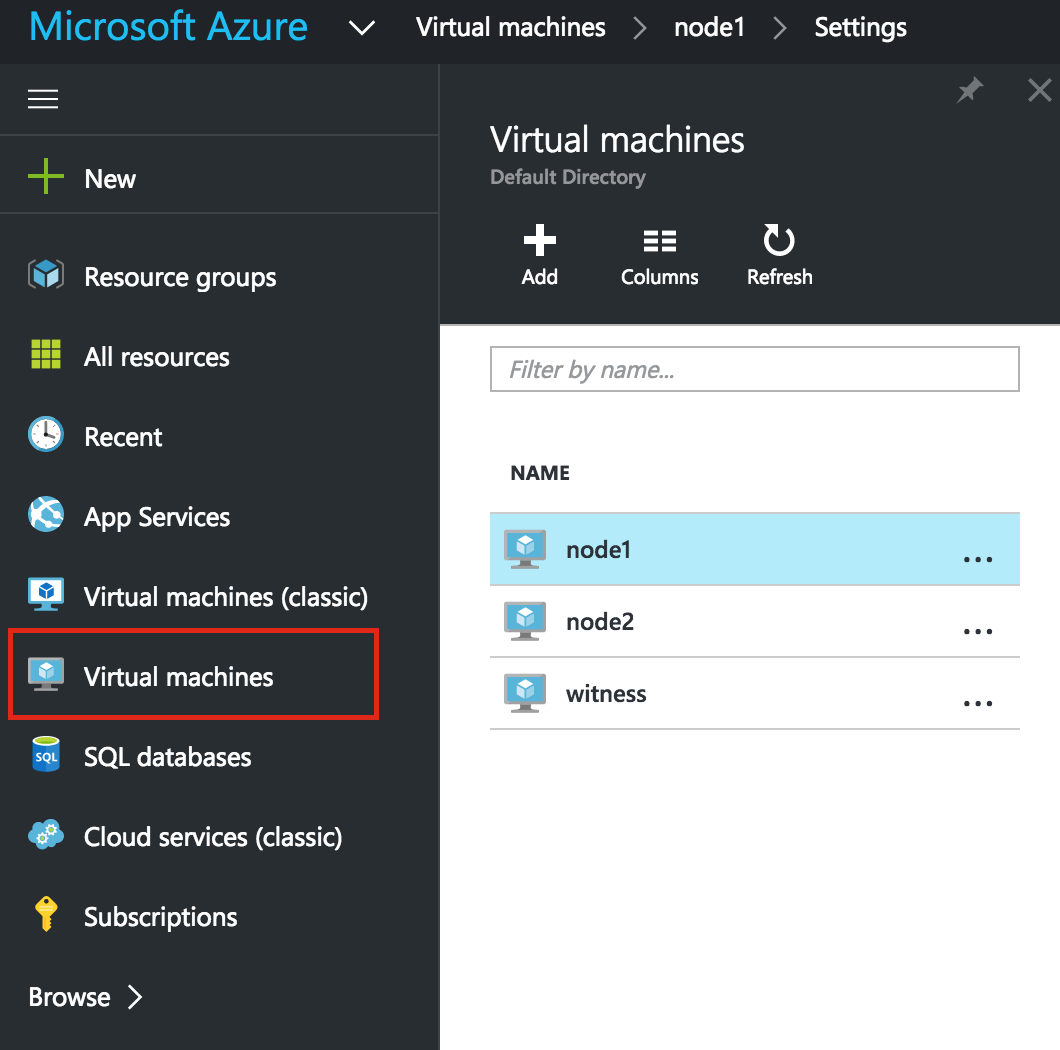
VM 고정 IP 주소 설정

VM은 다음 IP 주소로 설정됩니다.

  • node1 : 10.0.0.4
  • node2 : 10.0.0.5
  • 목격자 : 10.0.0.6

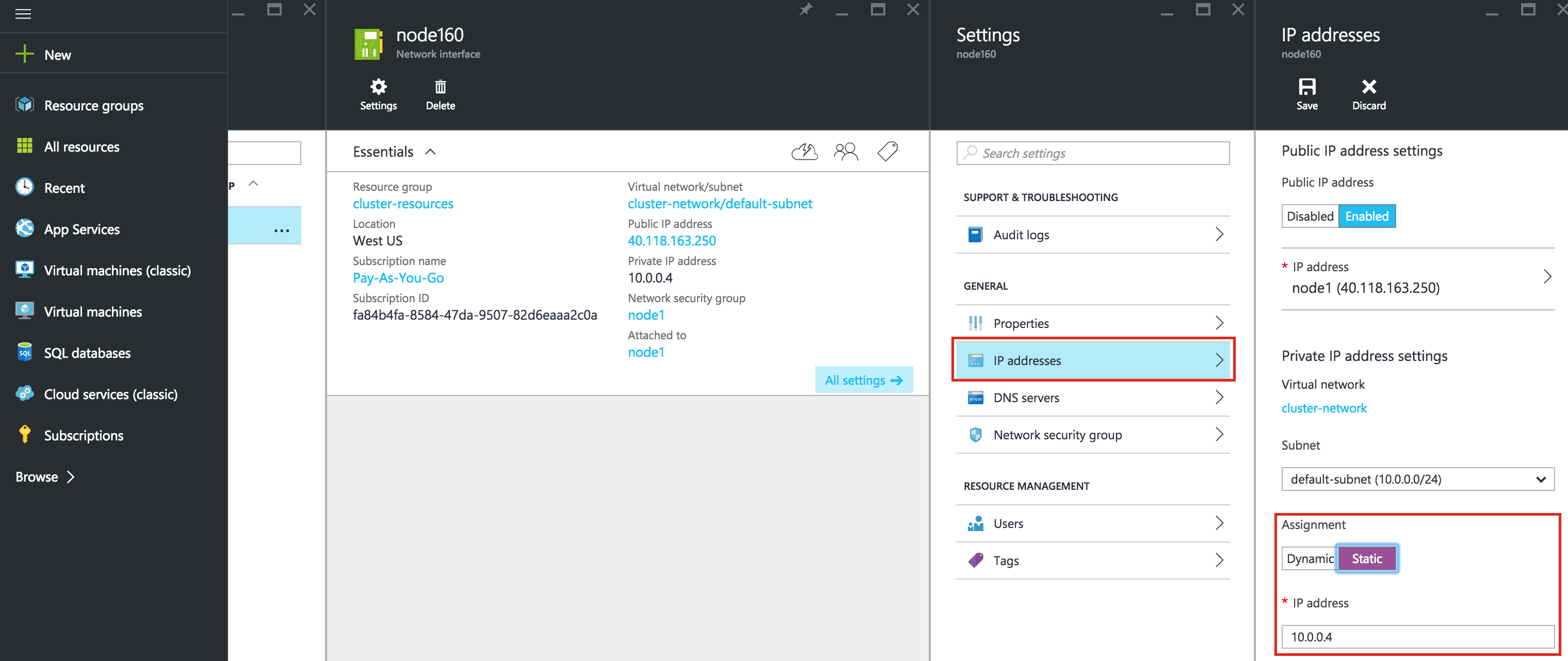
각 VM에 대해이 단계를 반복하십시오.  VM을 선택하고 네트워크 인터페이스 편집 V고정 IP 주소 1M과 관련된 네트워크 인터페이스를 선택하고 IP 주소를 편집하십시오.  "정적"을 선택하고 원하는 IP 주소를 지정하십시오 : 고정 IP 주소 2
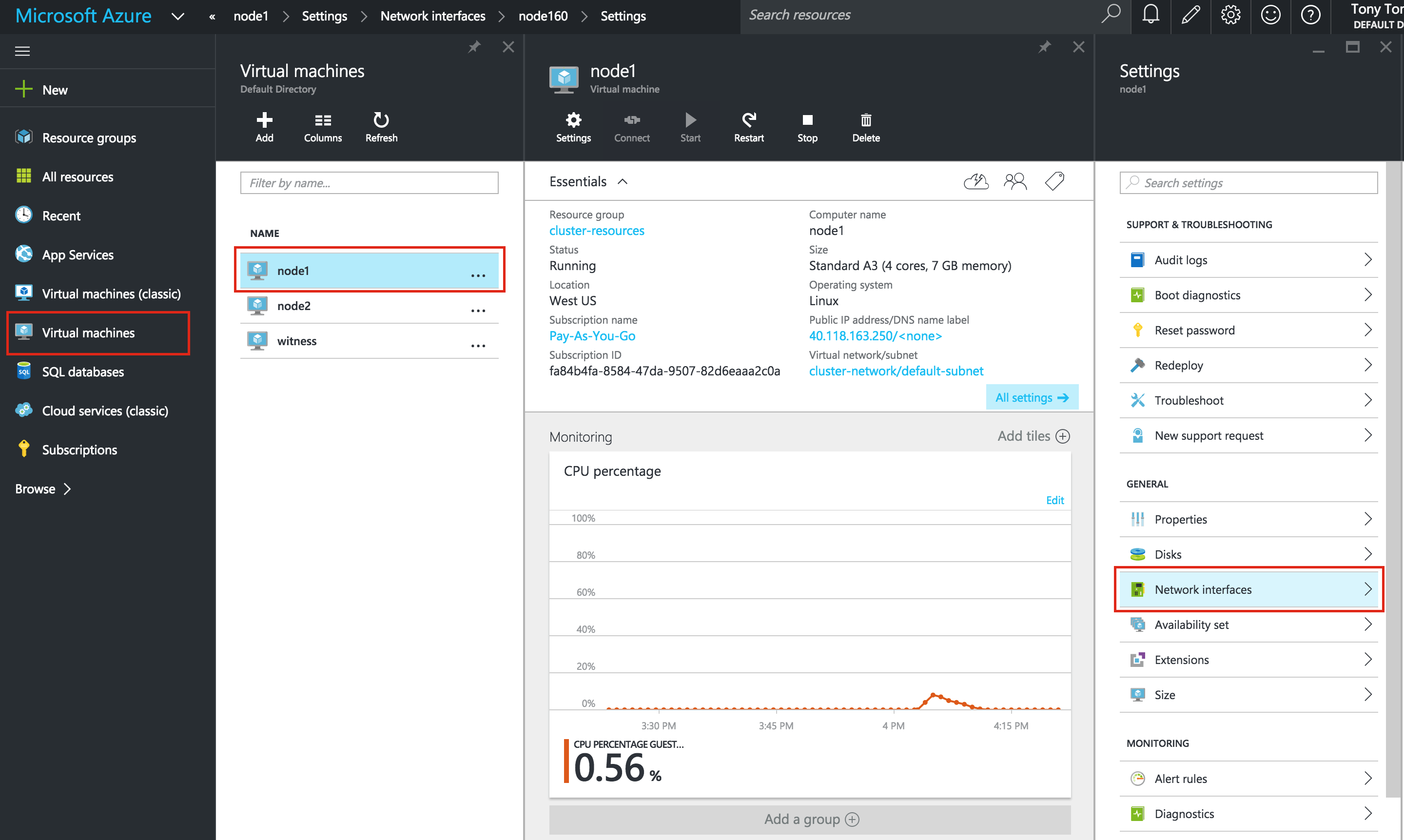
클러스터 노드에 데이터 디스크 추가

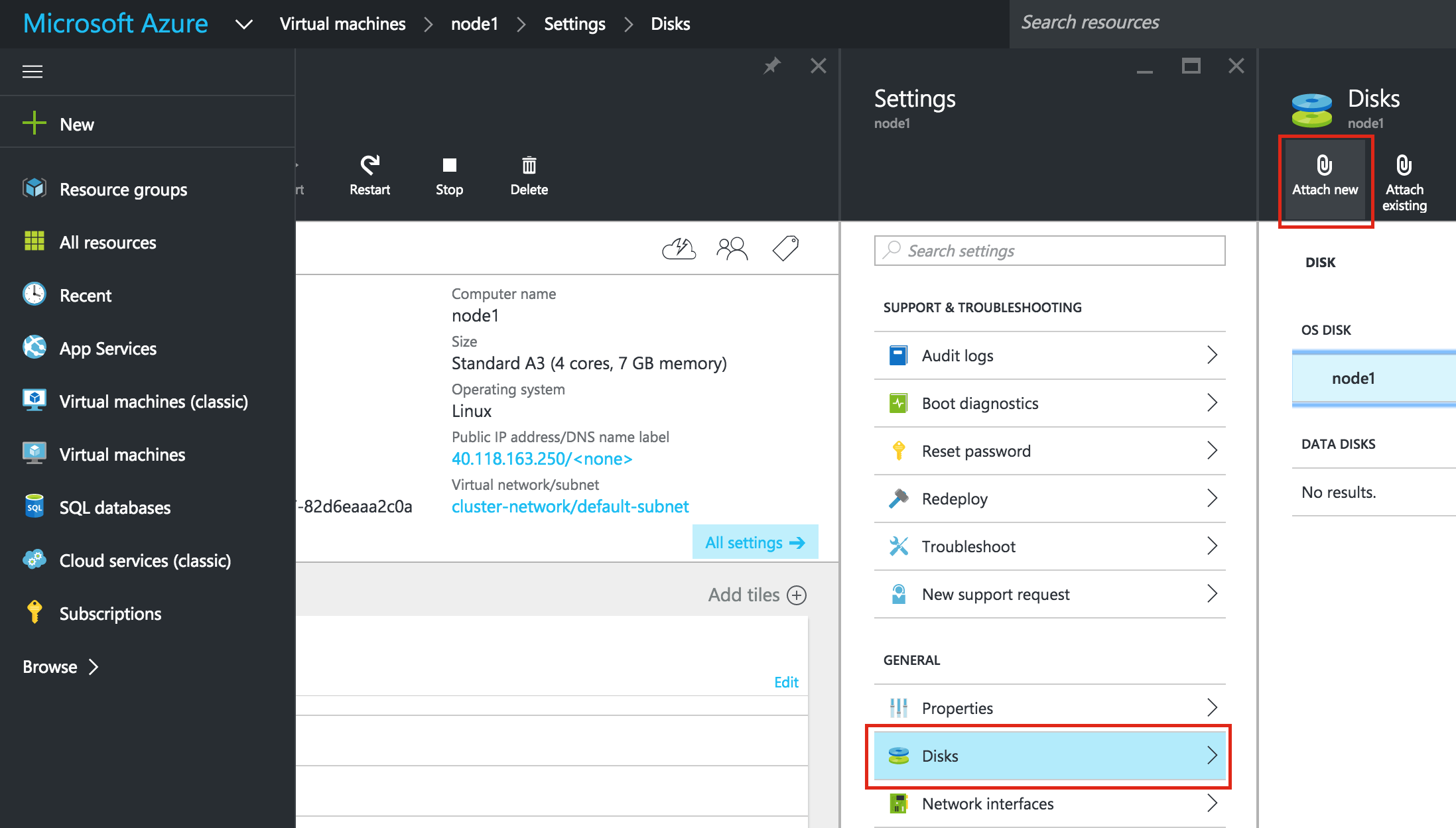
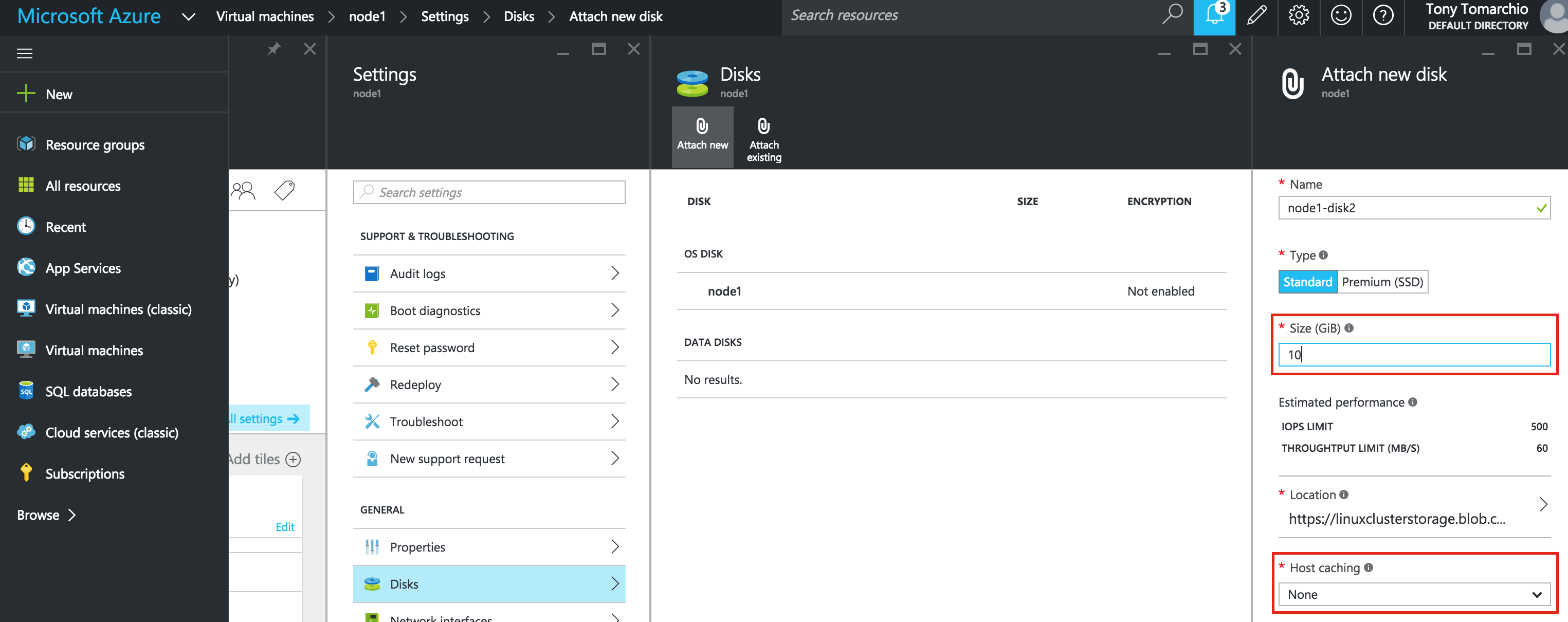
다음으로 클러스터 노드 ( "node1"및 "node2")에 디스크를 추가해야합니다.  이 디스크는 MySQL 데이터베이스를 저장하고 나중에 노드간에 복제됩니다. 참고 : 추가 디스크를 "감시 (witness)"노드에 추가 할 필요가 없습니다.  "node1"및 "node2". VM을 편집하고 디스크를 선택한 다음 새 디스크를 연결하십시두 번째 디스크 1오. 작업 유형에 따라 디스크 유형 (표준 또는 프리미엄 SSD)과 크기를 선택하십시오.  여기서는 두 클러스터 노드 모두에 10GB 표준 디스크를 만듭니다.  호스트 캐싱이 진행되는 한 "없음"또는 "읽기 전용"캐싱이 좋습니다.  데이터 유실 가능성이 있으므로 "읽기 / 쓰기"사용을 권장하지 않습니다. 두 번째 디스크 2
VNC 액세스를 허용하는 인바운드 보안 규칙 만들기

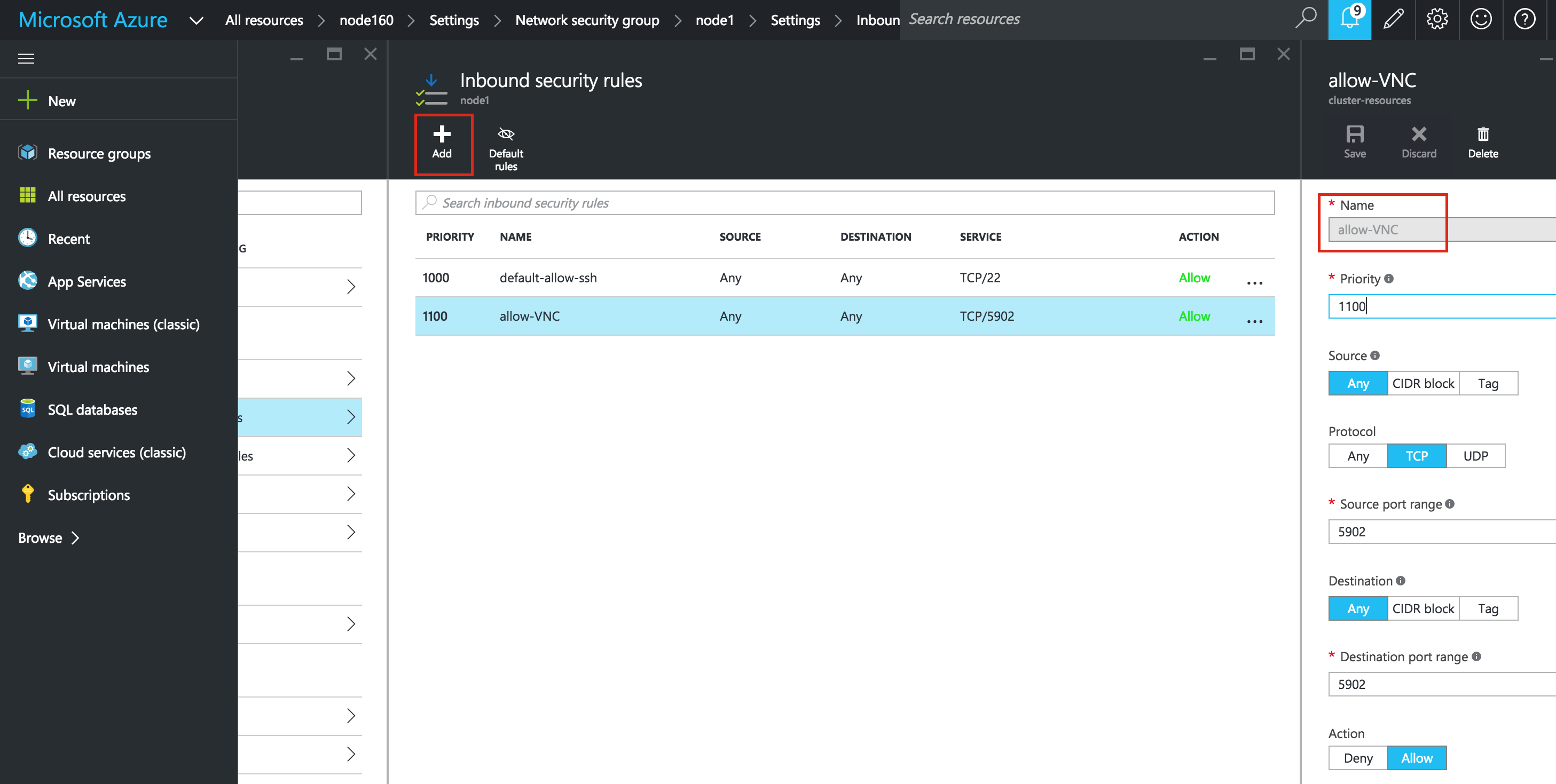
VM이 NSG (Network Security Group)의 일부인 경우 VM을 생성하는 동안 VM을 비활성화하지 않으면 기본적으로 "Azure 방화벽"에서 열리는 유일한 포트는 SSH (포트 22)입니다.  나중에이 가이드에서 VNC를 사용하여 "node1"의 데스크탑에 액세스하고 GUI를 사용하여 클러스터를 구성 할 것입니다.  인바운드 보안 규칙을 만들어 VNC 액세스를 엽니 다.  이 가이드에서는 포트 5902가 사용됩니다.  VNC 구성에 따라 조정하십시오. 가상 시스템 -> (node1 선택) -> 네트워크 인터페이스 -> (NIC 선택) -> 네트워크 보안 그룹 -> (NSG 선택) -> 인바운드 보안 규칙 -> 추가 인바운드 보안 규칙 1
Linux OS 구성

여기 Azure 포털을 잠시 떠나서 커맨드 라인에서 손을 더럽힐 곳이 있습니다. 리눅스 관리자는 지금까지 익숙해 져야합니다.  Azure에서 Linux VM에 대한 루트 암호가 제공되지 않으므로 VM 생성 중에 지정된 사용자로 로그인하면 "sudo"명령을 사용하여 루트 권한을 얻습니다.

$ sudo su -

/ etc / hosts 편집

DNS 서버를 이미 설치하지 않은 경우 세 서버 모두에서 호스트 파일 항목을 만들어 이름별로 서로 올바르게 해결할 수 있습니다. / etc / hosts 파일의 끝에 다음 행을 추가하십시오.

10.0.0.4 node1
10.0.0.5 노드 2
목격자 10.0.0.6
10.0.0.99 mysql-vip

SELinux 사용 안 함

/ etc / sysconfig / linux를 편집하고 "SELINUX = disabled"로 설정하십시오 :

# vi / etc / sysconfig / selinux

#이 파일은 시스템상의 SELinux 상태를 제어합니다.
# SELINUX =은 다음 세 가지 값 중 하나를 취할 수 있습니다.
# enforcing - SELinux 보안 정책이 시행됩니다.
# permissive - SELinux는 강제가 아닌 경고를 출력합니다.
# disabled - SELinux 정책이로드되지 않습니다.
SELINUX = 비활성화 됨
# SELINUXTYPE = 다음 두 값 중 하나를 취할 수 있습니다.
# targeted - 타겟 프로세스가 보호되고,
# mls - 다단계 보안 보호.
SELINUXTYPE = 타겟팅 됨

클러스터 가상 IP가 작동하도록 iptables 구성

중요 : 클러스터 가상 IP에 연결하여 IP 자원을 모니터링하려면 몇 가지 iptables 규칙을 설정해야합니다.  참고 : 10.0.0.99는 클러스터에서 사용할 가상 IP이고 3306은 MySQL을 사용하는 기본 포트입니다. node1 (10.0.0.4)에서 다음 명령을 실행하십시오.

# iptables --flush
# iptables -t nat -A PREROUTING -p tcp --dport 3306 -j DNAT 
~ 목적지 10.0.0.99:3306
# iptables -t nat -A POSTROUTING -p icmp -s 10.0.0.99 -j SNAT 
--to-source 10.0.0.4
# service iptables save
# chkconfig iptables on

노드 2 (10.0.0.5)에서 다음 명령을 실행하십시오.

# iptables --flush
# iptables -t nat -A PREROUTING -p tcp --dport 3306 -j DNAT 
~ 목적지 10.0.0.99:3306
# iptables -t nat -A POSTROUTING -p icmp -s 10.0.0.99 -j SNAT 
--to-source 10.0.0.5
# service iptables save
# chkconfig iptables on

VNC (및 관련 패키지) 설치 및 구성

Linux 서버의 GUI에 액세스하려면 클러스터를 나중에 구성하려면 클러스터 노드에 VNC 서버를 설치하십시오.  내 설치에서는 "node1"에서만이 작업을 수행했습니다.

# yum은 tigervnc-server xterm을 설치합니다.
# vncpasswd
# vi / etc / sysconfig / vncservers

      VNCSERVERS = "2 : root"
      VNCSERVERARGS [2] = "- 형상 1024x768"

# service vncserver start
# chkconfig vncserver on

랩톱 / 데스크톱에서 VNC 클라이언트를 열고 클러스터 노드의 공용 IP에 연결하여 연결을 테스트하십시오.

클러스터 노드 재부트

SELinux가 비활성화되고 이전에 추가 한 두 번째 디스크가 감지되도록 클러스터 노드를 재부트합니다. "node1"및 "node2"만 재부팅해야합니다.

"데이터"디스크 파티션 및 포맷

이 안내서의 6 단계 ( "클러스터 노드에 데이터 디스크 추가")에서 우리는 다음과 같이 수행했습니다. 보호 할 응용 프로그램 데이터를 저장하기 위해 각 클러스터 노드에 여분의 디스크를 추가했습니다.  이 경우 MySQL 데이터베이스가됩니다. Azure IaaS에서 Linux 가상 머신은 디스크에 대해 다음과 같은 배열을 사용합니다.

  • / dev / sda – OS 디스크
  • / dev / sdb – 임시 디스크
  • / dev / sdc – 첫 번째 데이터 디스크
  • / dev / sdd – 두 번째 데이터 디스크
  • …
  • / dev / sdj – 8 번째 데이터 디스크

이 가이드의 6 단계에서 추가 한 디스크는 / dev / sdc로 표시되어야합니다.  "fdisk -l"명령을 실행하여 확인할 수 있습니다.  / dev / sda (OS)와 / dev / sdb (temporary)는 이미 디스크 파티션을 가지고 있으며 사용 중임을 알 수 있습니다.

# fdisk -l

디스크 / dev / sdb : 306.0 GB, 306016419840 바이트
255 헤드, 63 섹터 / 트랙, 37204 실린더
단위 = 16065 * 512 = 8225280 바이트의 실린더
섹터 크기 (논리 / 물리) : 512 바이트 / 512 바이트
I / O 크기 (최소 / 최적) : 512 바이트 / 512 바이트
디스크 식별자 : 0xd3920649

장치 부팅 시작 끝 블록 ID 시스템
/ dev / sdb1 * 1 37205 298842112 83 Linux

디스크 / dev / sdc : 10.7GB, 10737418240 바이트
255 헤드, 63 섹터 / 트랙, 1305 실린더
단위 = 16065 * 512 = 8225280 바이트의 실린더
섹터 크기 (논리 / 물리) : 512 바이트 / 512 바이트
I / O 크기 (최소 / 최적) : 512 바이트 / 512 바이트
디스크 식별자 : 0x00000000

디스크 / dev / sda : 32.2GB, 32212254720 바이트
255 헤드, 63 섹터 / 트랙, 3916 실린더
단위 = 16065 * 512 = 8225280 바이트의 실린더
섹터 크기 (논리 / 물리) : 512 바이트 / 512 바이트
I / O 크기 (최소 / 최적) : 512 바이트 / 512 바이트
디스크 식별자 : 0x000c23d3

장치 부팅 시작 끝 블록 ID 시스템
/ dev / sda1 * 1 3789 30432256 83 Linux
/ dev / sda2 3789 3917 1024000 82 Linux 스왑 / Solaris

  여기서 파티션 (/ dev / sdc1)을 만들고, 포맷하고, MySQL의 기본 위치 인 / var / lib / mysql에 마운트합니다.  "node1"및 "node2"모두에서 다음 단계를 수행하십시오.

# fdisk / dev / sdc
명령 (m 도움말) : n
명령 동작
확장 된
p 주 파티션 (1-4)
피
파티션 번호 (1-4) : 1
첫 번째 실린더 (1-1305, 기본값 1) : <enter>
기본값 1 사용
마지막 실린더, 실린더 또는 크기 {K, M, G} (1-1305, 기본값 1305) : <Enter>
기본값 1305 사용
 
명령 (m 도움말) : w
파티션 테이블이 변경되었습니다!
파티션 테이블을 다시 읽으려면 ioctl ()을 호출하십시오.
디스크 동기화 중.
[root @ node1 ~] #

# mkfs.ext4 / dev / sdc1
# mkdir / var / lib / mysql

node1에서 파일 시스템을 마운트하십시오.

# mount / dev / sdc1 / var / lib / mysql

MySQL 설치 및 구성

다음으로, MySQL 패키지를 설치하고, 샘플 데이터베이스를 초기화하고, MySQL의 "root"비밀번호를 설정하십시오.

"node1"에서 :

# yum -y mysql mysql-server를 설치한다.
# / usr / bin / mysql_install_db --datadir = "/ var / lib / mysql /"--user = mysql
# mysqld_safe --user = root --socket = / var / lib / mysql / mysql.sock --port = 3306 
--datadir = / var / lib / mysql --log &
#
# # 참고 :이 다음 명령은 모든 호스트의 원격 연결을 허용합니다.  
생산을위한 좋은 생각이 아닙니다!
# echo "사용자 집합 업데이트 Host = '%'여기서 Host = 'node1'; 플러시 권한 | mysql mysql
#
# # MySQL의 루트 암호를 'SIOS'로 설정
# echo "update user set Password = 패스워드 ( 'SIOS') 여기서 User = '루트'; 플러시 권한" 
| mysql mysql

MySQL 구성 파일을 만듭니다. 이를 데이터 디스크에 저장합니다 (나중에 /var/lib/mysql/my.cnf에 복제됩니다).  예:

# vi /var/lib/mysql/my.cnf

[mysqld]
datadir = / var / lib / mysql
소켓 = / var / lib / mysql / mysql.sock
pid-file = / var / lib / mysql / mysqld.pid
사용자 = 루트
포트 = 3306
# 보안 위험을 방지하려면 심볼릭 링크를 비활성화하는 것이 좋습니다.
기호 링크 = 0
 
[mysqld_safe]
log-error = / var / log / mysqld.log
pid-file = / var / run / mysqld / mysqld.pid
 
[고객]
사용자 = 루트
암호 = SIOS

/ etc에있는 원본 MySQL 구성 파일을 삭제합니다 (있는 경우).

# rm /etc/my.cnf

"노드 2"에서 :

"node2"에서는 MySQL 패키지 만 설치하면됩니다.  다른 단계는 필요하지 않습니다.

[root @ node2 ~] # yum -y mysql mysql-server를 설치합니다.

클러스터 설치 및 구성

이제 클러스터를 설치하고 구성 할 준비가되었습니다.  이 안내서에서는 Linux 용 SIOS Protection Suite (일명 SPS-Linux)가 클러스터링 기술로 사용됩니다.  고 가용성 페일 오버 클러스터링 기능 (LifeKeeper)과 블록 레벨 데이터 복제 (DataKeeper)를 단일 통합 솔루션으로 제공합니다.  SPS-Linux를 사용하면 Azure VM의 경우처럼 클러스터 노드에 공유 저장소가 없다는 의미의 "공유되지 않음"클러스터 인 "SANLess"클러스터를 배포 할 수 있습니다.

Linux 용 SIOS Protection Suite 설치

모든 3 개의 VM (node1, node2, witness)에서 다음 단계를 수행하십시오. SPS-Linux 설치 이미지 파일 (sps.img)을 다운로드하고 평가판 라이센스를 얻거나 영구 라이센스를 구입하십시오.  자세한 내용은 SIOS에 문의하십시오. 당신은 그것을 루프백 (loopback) 마운트 할 것이고 루트 ( "root sudo su -"를 사용하여 루트 쉘을 얻는다) 안에 "setup"스크립트를 실행할 것입니다. 예를 들면 :

# mkdir / tmp / install
# mount -o loop sps.img / tmp / install
# cd / tmp / install
# ./설정

설치 스크립트 중에 여러 가지 질문에 대답하라는 메시지가 표시됩니다.  거의 모든 화면에서 Enter 키를 눌러 기본값을 적용합니다.  다음 예외에 유의하십시오.

  • "High Availability NFS"라는 화면에서 고 가용성 NFS 서버를 만들지 않으므로 "n"을 선택할 수 있습니다
  • 설치 스크립트가 끝날 때까지 평가판 라이센스 키를 지금 설치하거나 나중에 설치하도록 선택할 수 있습니다. 나중에 라이센스 키를 설치하므로이 시점에서 "n"을 안전하게 선택할 수 있습니다
  • "설정"의 마지막 화면에서 화면에 표시된 목록에서 설치하려는 ARK (응용 프로그램 복구 키트, 즉 "클러스터 에이전트")를 선택하십시오.
    • ARK는 "node1"및 "node2"에만 필요합니다.  "증인"에 설치할 필요가 없습니다.
    • 위쪽 / 아래쪽 화살표를 사용하여 목록을 탐색하고 스페이스 바를 눌러 다음을 선택하십시오.
      • lkDR – Linux 용 DataKeeper
      • lkSQL – LifeKeeper MySQL RDBMS 복구 키트
    • 그러면 "node1"및 "node2"에 다음과 같은 추가 RPM이 설치됩니다.
      • steeleye-lkDR-9.0.2-6513.noarch.rpm
      • steeleye-lkSQL-9.0.2-6513.noarch.rpm

Witness / Quorum 패키지 설치

LifeKeeper (steeleye-lkQWK) 용 Quorum / Witness Server 지원 패키지는 LifeKeeper 코어의 기존 장애 조치 프로세스와 결합하여 전체 네트워크 장애가 자주 발생할 수있는 상황에 대한보다 높은 수준의 신뢰성으로 시스템 장애 조치를 수행 할 수 있습니다. 이는 효과적으로 "스플릿 브레인"상황의 위험을 크게 줄이면서 장애 극복을 수행 할 수 있음을 의미합니다. 모든 3 개 노드 (node1, node2, witness)에 Witness / Quorum rpm을 설치합니다.

# cd / tmp / install / quorum
# rpm -Uvh steeleye-lkQWK-9.0.2-6513.noarch.rpm

모든 3 노드 (node1, node2, witness)에서 / etc / default / LifeKeeper를 편집하고 NOBCASTPING = 1로 설정합니다. Witness 서버 ( "witness")에서만 / etc / default / LifeKeeper를 편집하고 WITNESS_MODE = off / none

라이센스 키 설치

3 개 노드 모두에서 "lkkeyins"명령을 사용하여 SIOS에서 얻은 라이센스 파일을 설치하십시오.

# / opt / LifeKeeper / bin / lkkeyins <경로 _ 파일> / <파일 이름> .lic

LifeKeeper 시작

3 개 노드 모두에서 "lkstart"명령을 사용하여 클러스터 소프트웨어를 시작하십시오.

# / opt / LifeKeeper / bin / lkstart

LifeKeeper GUI에 대한 사용자 권한 설정

3 개 노드 모두에서 / etc / group을 편집하고 "tony"사용자 (또는 VM 작성 중에 지정한 사용자 이름)를 "lkadmin"그룹에 추가하여 LifeKeeper GUI에 대한 액세스 권한을 부여하십시오.  기본적으로 "root"만이 그룹의 구성원이며 root 암호가 없습니다 :

# vi / etc / group

lkadmin : x : 1001 : root, tony

LifeKeeper GUI 열기

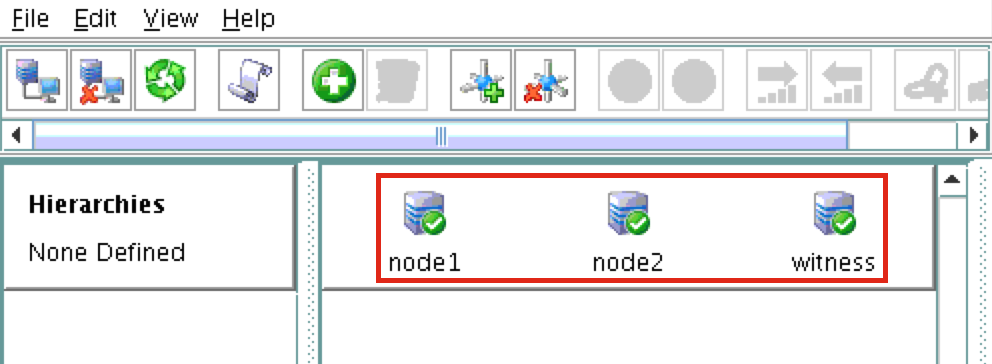
node1의 공용 IP 주소에 VNC 연결을 설정하십시오.  위에서 설명한 VNC 및 인바운드 보안 규칙 구성에 따라 앞에서 지정한 VNC 암호를 사용하여 <Public_IP> : 2에 연결합니다.  로그인 한 후 터미널 창을 열고 다음 명령을 사용하여 LifeKeeper GUI를 실행하십시오.

# / opt / LifeKeeper / bin / lkGUIapp &

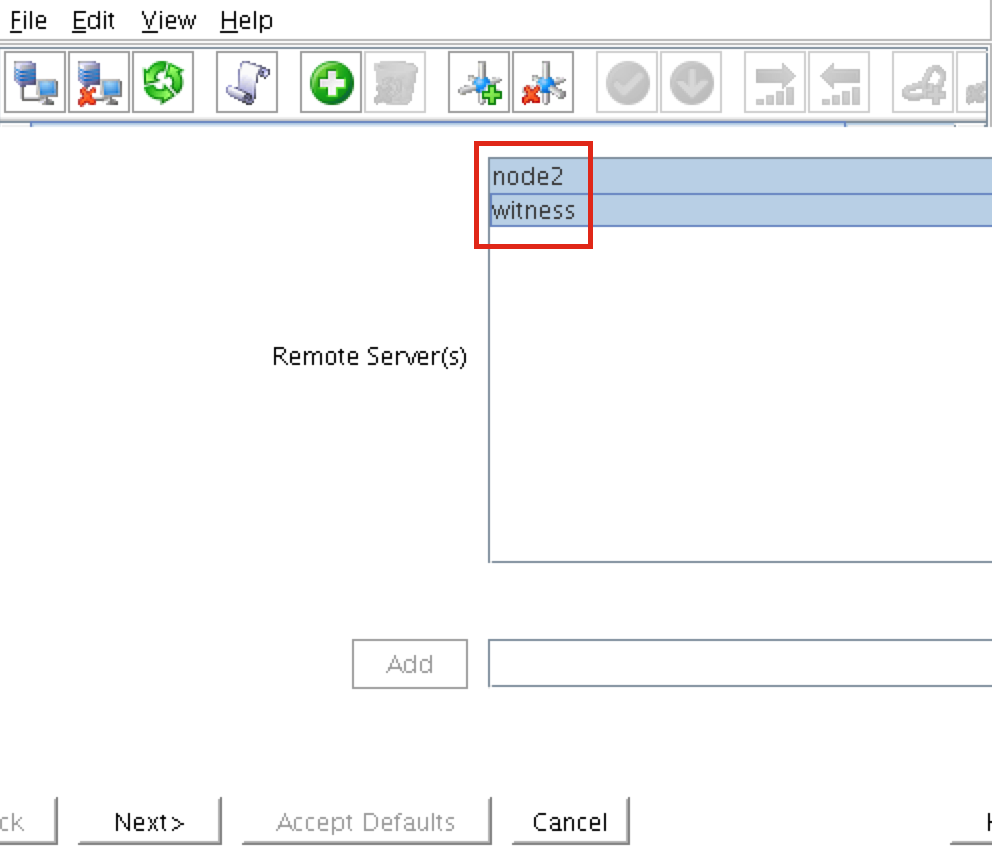
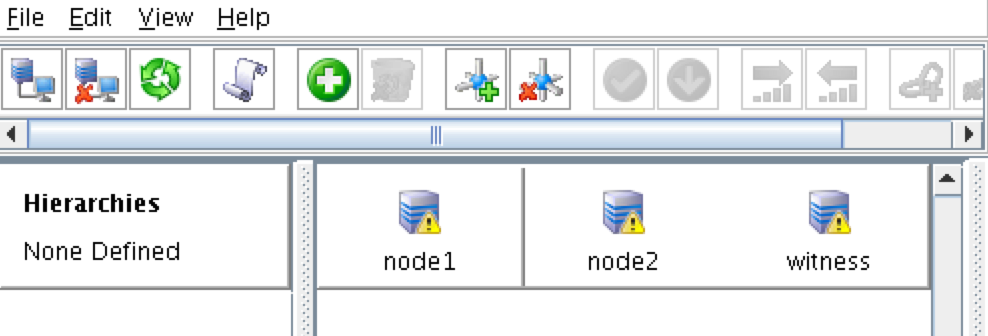
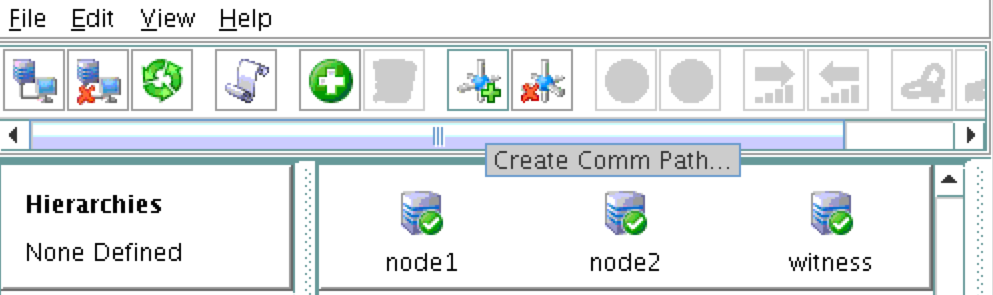
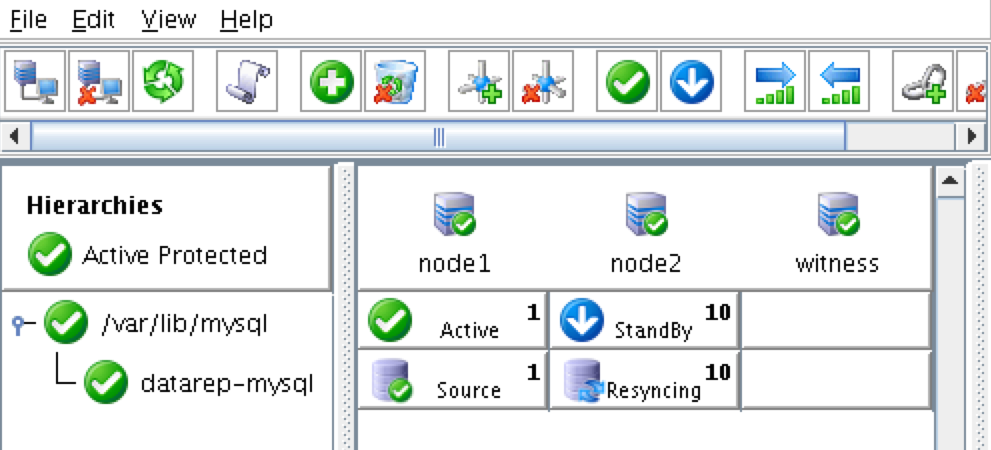
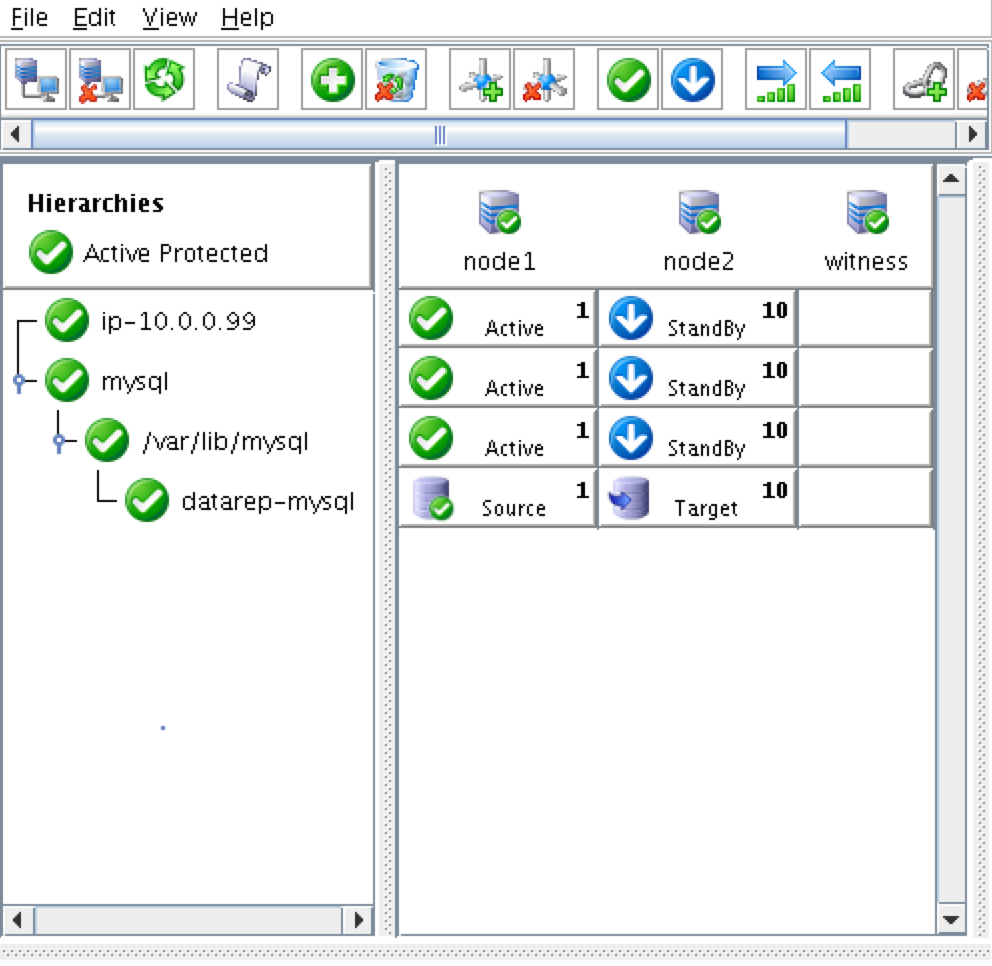
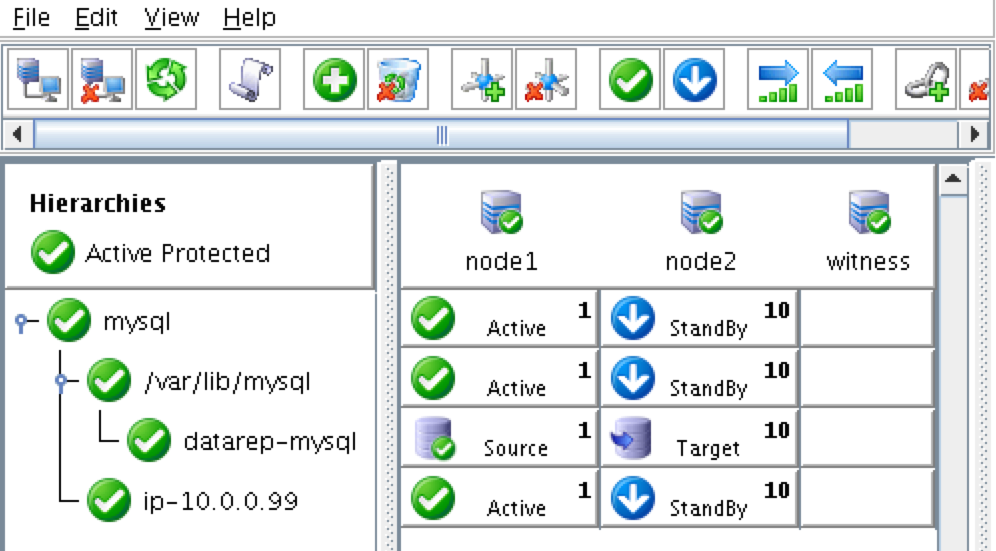
첫 번째 클러스터 노드 ( "node1")에 연결하라는 메시지가 나타납니다. lk-gui-connect3


  •  
  •  


  •  
  •  
  •  


클러스터 연결 테스트


Filed Under: 서버 클러스터 단순화 Tagged With: MySQL, 공유 스토리지가없는 Microsoft Azurea의 Linux 장애 조치 클러스터

Open-iSCSI 초 기자 소프트웨어를 사용하여 iSCSI 대상에 연결하는 방법 안내서

12월 18, 2018 by Jason Aw Leave a Comment

단계별 : Open-iSCSI 초 기자 소프트웨어를 사용하여 iSCSI 대상에 연결

이 기사에서는 기존 iSCSI 대상 (서버)에 연결하기 위해 Open-iSCSI 초 기자 (클라이언트)를 구성하는 방법을 설명합니다.  이 기사에서는 iSCSI 대상을 설정하는 방법을 실제로 검토하지 않겠습니다. 현재 환경에서 사용할 수있는 iSCSI 대상이 없다면 OpenFiler를 살펴보십시오.

이 안내서에서는 CentOS 6.5 시스템을 iSCSI 초기화 프로그램 (클라이언트)으로 사용하고 기존 iSCSI 대상에 연결합니다.

Open-iSCSI 소프트웨어 설치

내 CentOS 6.5 시스템에서 열린 iscsi 개시 프로그램 패키지는 기본적으로 설치되지 않습니다.  다음 명령을 실행하여 시스템에 패키지가 설치되어 있는지 확인할 수 있습니다 : [root @ linux ~] # rpm -qa | grep iscsi-initiator-utils iscsi-initiator-utils 패키지가 아직 설치되지 않은 경우 "yum"명령을 사용하여 설치하십시오 : [root @ linux ~] # yum install iscsi-initiator-utils

iSCSI 서비스 시작

iscsi-initiator-utils pack을 설치 한 후 iscsid 서비스를 시작하고 시스템이 부팅 할 때마다 iscsid 및 iscsi 서비스가 자동으로 시작되도록 구성하십시오. [root @ linux ~] # /etc/init.d/iscsid start [root @ linux ~] # chkconfig iscsid on [root @ linux ~] # chkconfig iscsi on

iSCSI 대상 검색

iSCSI 대상 서버 (즉, iSCSI SAN)의 모든 iSCSI 대상을 검색하려면 iscsiadm 명령을 사용하십시오.  이 경우 OpenFiler를 실행하는 서버) : [root @ linux ~] # iscsiadm -m 검색 -t sendtargets -p 192.168.197.201 192.168.197.201:3260,1 iqn.2006-01.com.openfiler : tsn.target1 참고 : 내 예에서 iSCSI 대상 (SAN)의 호스트 이름은 "openfiler.mydomain.com"이고 IP 주소는 192.168.197.201입니다

iSCSI 대상에 로그인하고 부팅시 자동 로그인 구성

[root @ linux ~] # iscsiadm -m node -T iqn.2006-01.com.openfiler : tsn.target1 -p 192.168.197.201 --login [root @ linux ~] # iscsiadm -m node -T iqn.2006 -01.com.openfiler : tsn.target1 -p 192.168.197.201 --op update -n node.startup -v automatic iSCSI 세션이 활성 상태인지 확인합니다. [root @ linux ~] # iscsiadm -m session tcp : [1] 192.168. 197.201 : 3260,1 iqn.2006-01.com.openfiler : tsn.target1 iSCSI 대상이 [root @ linux ~] # (cd / dev / disk / by-path; ls -l * iscsi * ip-192.168.197.201 : 3260-iscsi-iqn.2006-01.com.openfiler : tsn.target1-lun-0 -> awk '{FS = ""; 인쇄 $ 9 ""$ 10 ""$ 11} ./../sdc 이는 iSCSI 대상이 시스템의 / dev / sdc에 매핑되었음을 알려줍니다.  여기에서 원하는대로 표준 파티션 / 포맷 명령 (fdisk, mkfs 등)을 사용하여 디스크를 설정하십시오! Open-iSCSI 초 기자 소프트웨어를 사용하여 iSCSI 대상에 연결하는 방법을 알고 싶다면 Linux 클러스터링의 허가를 받아 복제 된 블로그를 읽어보십시오.

Filed Under: 서버 클러스터 단순화 Tagged With: iscsi 개시자를여십시오.

클러스터 아키텍처에서 SPoF를 제거하는 모범 사례

12월 16, 2018 by Jason Aw Leave a Comment

클러스터 아키텍처에서 SPoF를 제거하는 모범 사례

클러스터 아키텍처에서 SPoF를 제거하는 모범 사례

체인이 가장 약한 링크만큼이나 강력하기 때문에 고 가용성 클러스터의 효율성은 배포 내에 존재하는 단일 장애 지점 (SPOF)으로 인해 제한됩니다.  절대 최고 수준의 가용성을 보장하려면 SPOF를 제거해야합니다.  이러한 약한 링크를 클러스터에서 제거하는 간단한 방법이 있습니다.

첫 걸음 걸음

클러스터 아키텍처에서 SPoF를 제거해야 할 때 서버, 네트워크 연결 및 저장 장치에 특히주의를 기울여 존재하는 모든 SPOF를 식별 할 수 있습니다.  최신 서버에는 중복 및 오류 수정 메모리, 하드 디스크 전체에 걸친 데이터 스트라이핑 및 대부분의 하드웨어 구성 요소를 SPOF로 제거하는 여러 CPU가 함께 제공됩니다.   그러나 소프트웨어 및 사람의 실수로 인해 서버 또는 응용 프로그램이 중단 될 수 있습니다.  서버 및 핵심 애플리케이션의 상태를 모니터링하고 장애 발생시 자동 복구 조치를 취하는 고 가용성 클러스터 솔루션을 배치하면이 SPOF가 제거됩니다.  모든 클러스터링 솔루션은 서버 기능을 검증하기위한 기본적인 ping 테스트를 제공합니다. 그러나 고급 기능 만이 애플리케이션 상태를 추적하고 탐지 된 오류를 자동으로 복구 할 수 있습니다.  이러한 수준의 탐지 및 복구로 다운 시간을 최소화 할 수 있습니다. 중복성을 위해 클러스터의 모든 구성 요소를 설계하는 것은 가동 시간을 극대화하는 데 가장 중요합니다.  스토리지 연결은 흔히 SPOF를 나타내며 다중 경로 지정은 모든 공유 스토리지 구성으로 구성되는 것이 중요합니다.  Linux DM Multipath (DM-MPIO)는 경로 장애시 대체 경로에 대한 블록 I / O의 재 라우팅을 제공합니다. 이렇게하면 잠재적 인 SPOF로서 서버에서 스토리지로의 경로에있는 모든 구성 요소가 제거되고 장애가 발생할 경우 자동 복구가 제공됩니다.

더 많은 것을 할 수있는 것

그러나 다중 경로 지정으로 구성된 경우에도 공유 스토리지 / SAN은 위치하는 물리적 데이터 센터처럼 단일 실패 지점을 나타냅니다.  추가 보호 기능을 제공하려면 사이트 간 클러스터링과 함께 중요한 데이터의 오프 사이트 복제를 배포해야합니다.  사이트 간의 네트워크 중복성과 결합 된이 최적의 솔루션은 클러스터 아키텍처에서 SPoF를 제거합니다. 실시간 복제를 통해 비즈니스 크리티컬 데이터의 최신 사본을 항상 사용할 수 있습니다. 이 오프 사이트를 백업 데이터 센터 또는 클라우드 서비스에 적용하면 화재, 정전 등으로 인해 발생할 수있는 주요 데이터 센터 중단을 방지 할 수 있습니다. 애플리케이션 레벨 모니터링 및 자동 복구, 공유 스토리지를위한 다중 경로 지정 및 오프 사이트 보호를위한 데이터 복제를 사용하면 클러스터 아키텍처 내에서 잠재적 인 단일 장애 지점 (Single Point of Failure)이 제거됩니다.  클러스터 아키텍처 및 배포 중에 이러한 구성 요소에주의를 기울이면 최대한의 가동 시간을 보장 할 수 있습니다.

클러스터 아키텍처에서 SPoF를 제거하는 최선의 방법을 찾고 있습니다. 로켓 과학이 아닙니다. 우리와 채팅하십시오. Linux 클러스터링의 허가를 받아 복제했습니다.

Filed Under: 서버 클러스터 단순화 Tagged With: 클러스터 아키텍처에서 spof 제거

Linux 소프트웨어 iSCSI 대상으로 저비용 SAN을 설정하는 방법

12월 12, 2018 by Jason Aw Leave a Comment

Linux 소프트웨어 iSCSI 대상으로 저비용 SAN 설정

Linux 소프트웨어 iSCSI 대상으로 저가 SAN을 설정하는 단계별 가이드

값 비싼 SAN 하드웨어를 구입하기에 충분한 반죽이 없을 때 소프트웨어 iSCSI 대상은 공유 스토리지를 설정하는 좋은 방법입니다. iSCSI 대상은 기존 하드웨어 (또는 심지어 VM!)에서 실행되는 소프트웨어 조각을 제외하고는 실제 하드웨어 iSCSI 배열과 동일하게 작동합니다. iSCSI 대상을 설정하면 필요한 공유 저장 장치를 쉽고 저렴한 비용으로 얻을 수 있습니다. GFS 나 OCFS 같은 클러스터 파일 시스템 인 Microsoft Windows Server Failover Clustering (WSFC)과 같은 클러스터링 제품을 사용하고 있다면 상관 없습니다. 또는 스토리지 풀링 및 라이브 마이그레이션을 활성화하여 가상화 플랫폼 (VMware, XenServer 또는 Hyper-V)을 최대한 활용하고자하는 경우에도 마찬가지입니다.

Lio-Target 정보

최근 Linux 커널은 Linux 용 표준 iSCSI 대상으로 LIO-Target을 채택했습니다. LIO-Target은 Linux 커널 3.1 이상에서 사용할 수 있습니다. LIO-Target은 Windows Server 장애 조치 클러스터링, VMware vSphere 및 기타 클러스터링 제품에 필요한 SCSI-3 영구 예약을 지원합니다. iSCSI 대상이 제공하는 LUN (디스크)은 전체 디스크, 파티션 또는 파일 시스템의 평범한 오래된 파일 일 수 있습니다. LIO-Target은 이러한 모든 옵션을 지원합니다. 아래에서는 Ubuntu 12.04 서버에서 LIO-Target을 구성하는 단계를 살펴 보겠습니다. 최근의 다른 배포판도 잘 작동하지만 단계가 약간 다를 수 있습니다.

구성 단계

먼저 Lio-target 패키지를 설치하십시오.

# apt-get install -no-install-recommends targetcli python-urwid Lio 타겟은 targetcli 명령 줄 유틸리티를 사용하여 제어됩니다. 첫 번째 단계는 LUN에 대한 백업 저장소를 만드는 것입니다. 이 예에서는 iSCSI 대상 서버의 파일 시스템에있는 일반 파일 인 파일 기반 LUN을 사용합니다. # targetcli /> cd 백 스토어 / / 백 스토어> ls o-backstores ……………………………………………. […] o- 파일 ………………………… ………………. [0 저장 개체] o- iblock ……………………………………… [0 저장 개체] o-pscsi ………………………………………… .. [0 저장 개체] o- rd_dr …………………………………….. .. [0 저장 개체] o- rd_mcp ……………………………………… lun0 / root / iscsi-lun0 2g (2GB 파일 백업 LUN 만들기)를 작성합니다. [0 Storage Object] / 백 스토어> cd fileio / backstores / fileio>

두번째 단계

이제 LUN이 생성됩니다. Linux 소프트웨어 iSCSI 대상으로 저비용 SAN을 설정하는 방법. 다음으로 클라이언트 시스템이 스토리지에 액세스 할 수 있도록 대상을 설정합니다. / backstores / fileio / lun0> cd / iscsi / iscsi> create (iqn 및 대상 포트 그룹 작성) 작성한 대상 iqn.2003-01.org.linux-iscsi.murray.x8664 : sn.31fc1a672ba1. 선택된 TPG 태그 1. TPG 1을 성공적으로 생성했습니다. 새 노드 입력 /iscsi/iqn.2003-01.org.linux-iscsi.murray.x8664:sn.31fc1a672ba1/tpgt1/iscsi/iqn.20…a672ba1/tpgt1> 속성 인증 설정 = 0 (챕터 인증 해제) / iscsi / iqn.20 … a672ba1 / tpgt1> cd luns /iscsi/iqn.20…a1/tpgt1/luns> create / backstores / fileio / lun0 (대상 LUN 만들기) 선택한 LUN 0. LUN 0을 (를) 성공적으로 생성했습니다. 새 노드 입력 /iscsi/iqn.2003-01.org.linux-iscsi.murray.x8664:sn.31fc1a672ba1/tpgt1/luns/lun0/iscsi/iqn.20…gt1/luns/lun0> cd ../ .. / 포털 iSCSI 트래픽은 많은 대역폭을 소비 할 수 있습니다. 아마도 iSCSI 트래픽은 공용 네트워크가 아닌 전용 (또는 SAN) 네트워크에 있어야합니다. /iscsi/iqn.20…tpgt1/portals> 10.10.102.164 만들기 (연결을 기다리는 포털 만들기) 기본 IP 포트 3260 사용 네트워크 포털 10.10.102.164:3260을 만들었습니다. 새 노드 입력 /iscsi/iqn.2003-01.org.linux-iscsi.murray.x8664:sn.31fc1a672ba1/tpgt1/portals/10.10.102.164:3260 /iscsi/iqn.20….102.164:3260> cd .. /iscsi/iqn.20…tpgt1/portals> 10.11.102.164 만들기 기본 IP 포트 사용 3260 네트워크 포털 10.11.102.164:3260을 만들었습니다. 새 노드 입력 /iscsi/iqn.2003-01.org.linux-iscsi.murray.x8664:sn.31fc1a672ba1/tpgt1/portals/10.11.102.164:3260 /iscsi/iqn.20…102.164:3260> cd ../ ../acls

마지막 단계

Linux 이니시에이터 (클라이언트 시스템)를 등록하여 Linux 소프트웨어 iSCSI 대상으로 저가 SAN 설정을하십시오. 이렇게하려면 시스템의 이니시에이터 이름을 찾아야합니다. Linux의 경우 보통 /etc/iscsi/initiatorname.iscsi에 있습니다. Windows의 경우 초 기자 이름은 구성 탭의 iSCSI 초 기자 속성 패널에 있습니다. /iscsi/iqn.20…a1/tpgt1/acls> iqn.1994-05.com.redhat : f5b312caf756 (이니시에이터 등록 -이 IQN은 초 기자의 IQN입니다.) – 대상에 액세스 할 각 초 기자에 대해이를 수행하십시오. iqn.1994-05.com.redhat의 노드 ACL 작성 : f5b312caf756 맵핑 된 LUN 0을 작성했습니다. 새 노드 입력 /iscsi/iqn.2003-01.org.linux-iscsi.murray.x8664:sn.31fc1a672ba1/tpgt1/acls/iqn.1994-05.com.redhat:f5b312caf756/iscsi/iqn.20….102.164 : 3260> cd / 지금, 설정을 저장하는 것을 잊지 마십시오. 이 단계가 없으면 구성이 지속되지 않습니다. /> saveconfig (설정을 저장하십시오!) /> exit 이제 초기화 장치를 대상에 연결해야합니다. 일반적으로 대상에 연결할 IP 주소를 제공해야합니다. 연결이 완료되면 클라이언트 시스템에 새 디스크가 표시됩니다. 사용하기 전에 디스크를 포맷해야합니다. 그리고 그게 다야! 새 SAN을 사용할 준비가되었습니다. 재미있어! Linux 소프트웨어 iSCSI 대상으로 저비용 SAN을 설정하는 데 문제가 있으면 Linux 클러스터링의 허가를 받아 복제했습니다.

Filed Under: 서버 클러스터 단순화 Tagged With: iscsi, 리눅스 소프트웨어 iscsi 대상으로 저렴한 비용으로 산을 설정

데이터를 복제 할 플랫폼 (호스트 기반 복제 대 SAN 복제)

12월 10, 2018 by Jason Aw Leave a Comment

데이터를 복제 할 플랫폼 선택 - 호스트 기반 또는 저장소 기반?

데이터를 복제 할 플랫폼 선택 – 호스트 기반 또는 저장소 기반?

데이터를 복제하는 두 가지 공통 플랫폼은 데이터 및 데이터를 보유하는 스토리지 배열에서 작동하는 서버 호스트에서 가져온 것입니다. 비즈니스 연속성을위한 원격 복제본을 만들 때 호스트 또는 저장소 기반 솔루션을 배포할지 여부는 복제되는 플랫폼과 사용중인 응용 프로그램의 비즈니스 요구 사항에 따라 크게 달라집니다. 비즈니스가 사이트 재난 발생시 운영에 아무런 영향을주지 않으면 호스트 기반 기술 만이 유일한 실현 가능한 솔루션을 제공합니다.

호스트 기반 복제

데이터를 복제하는 두 플랫폼 중 하나는 호스트 기반 복제입니다. 어느 한 공급 업체의 특정 스토리지 배열에 사용자를 고정시키지 않습니다. 예를 들어, SIOS SteelEye DataKeeper는 공급 업체와 관계없이 모든 어레이에서 모든 어레이로 복제 할 수 있습니다. 이 기능은 궁극적으로 비용을 절감하고 사용자가 자신의 환경에 맞는 것을 선택할 수있는 유연성을 제공합니다. 대부분의 호스트 기반 복제 솔루션은 IP 네트워크를 통해 데이터를 기본적으로 복제 할 수 있으므로 사용자는이 기능을 구현하기 위해 값 비싼 하드웨어를 구입할 필요가 없습니다. 호스트 기반 솔루션은 스토리지를 인식하지 못하므로 IT 관리자는 기업의 요구 사항에 맞는 모든 스토리지를 자유롭게 선택할 수 있습니다. 복제 소프트웨어는 이기종 스토리지 지원을 제공하는 애플리케이션 플랫폼에 마운트 할 수있는 모든 스토리지 하드웨어와 함께 작동합니다. 블록 또는 볼륨 레벨에서 작동 할 수 있으므로 클러스터 구성에 이상적입니다. 한 가지 단점은 호스트 기반 솔루션이 서버 리소스를 소비하고 전체 서버 성능에 영향을 미칠 수 있다는 것입니다. 이러한 가능성에도 불구하고 IT 관리자가 멀티 벤더 스토리지 인프라를 필요로하거나 특정 호스트 기반 애플리케이션에 레거시 투자 또는 내부 전문 기술을 보유하고있는 경우 호스트 기반 솔루션이 여전히 적절할 수 있습니다.

저장소 기반 복제

데이터를 복제 할 수있는 또 다른 플랫폼은 스토리지 기반 복제로 OS 독립적이며 처리 오버 헤드가 없습니다. 그러나 공급 업체는 종종 사용자가 유사한 배열에서 복제 할 것을 요구합니다. 이 요구 사항은 특히 기본 사이트에서 고성능 디스크를 사용하는 경우 비용이 많이들 수 있으며 이제는 보조 사이트에서 동일한 디스크를 사용해야합니다. 또한 스토리지 기반 솔루션은 기본적으로 Fibre Channel을 통해 복제되며 IP 네트워크를 통해 데이터를 전송하기 위해 추가 하드웨어가 필요하므로 비용이 추가로 증가합니다. 스토리지 기반 대안은 전용 스토리지 공급 업체의 통합 솔루션의 이점을 제공합니다. 이러한 솔루션은 스토리지 기능의 컨트롤러를 복제 기능의 운영 플랫폼으로 활용합니다. 하드웨어 및 소프트웨어의 긴밀한 통합으로 인해 스토리지 공급 업체는 복제 구성에 대한 전례없는 제어를 제공하고 대체 복제 방식과 일치시키기 어려운 서비스 수준 보장을 허용합니다. 대부분의 스토리지 공급 업체는 서버 가상화를 보완하고 가상 시스템 스토리지 장애 조치와 같은 주요 기능을 사용하기 위해 제품을 조정했습니다. 일부 기업은 특정 스토리지 공급 업체와 장기간 비즈니스 관계를 맺을 수도 있습니다. 이 경우 스토리지 솔루션이 적합 할 수 있습니다.

선택 사항

그러나 높은 서비스 품질은 비용으로 발생합니다. 스토리지 기반 복제는 언제나 like-to-like 스토리지 장치 구성의 전제 조건을 설정합니다. 즉, 복제 기능을 지원하기 위해 유사하게 구성된 두 개의 고급형 스토리지 배열을 배치해야하므로 비용이 증가하고 조직이 하나의 공급 업체의 스토리지 솔루션에 묶여 있어야합니다. 이러한 특정 스토리지 공급 업체에 대한 잠금은 단점이 될 수 있습니다. 일부 스토리지 벤더는 스토리지 어레이 제품 라인에 호환성 제한이있어 잠재적으로 기술 업그레이드 및 데이터 마이그레이션 비용이 높습니다. 스토리지 대안을 조사 할 때 IT 관리자는 총 소유 비용에주의를 기울여야합니다. 향후 라이센스 비용 및 지원 계약 비용은 장기적으로 비용에 영향을 미칩니다. 비용은 주요 고려 사항이지만 라이센스 비용을 초과하는 몇 가지 요소의 영향을받습니다. 솔루션에 전용 하드웨어가 필요합니까 아니면 기존 하드웨어와 함께 사용할 수 있습니까? 솔루션에 네트워크 인프라 확장이 필요합니까, 그렇다면 얼마나됩니까? 복제를 사용하여 별도의 서버, 저장소 또는 사이트에 데이터의 보조 복사본을 배치하는 경우이 방법은 특정 하드웨어 중복을 의미합니다. 중복 하드웨어 요구 사항을 충족시키기 위해 기존 인프라를 재배포하기위한 옵션을 제공하는 복제 제품은 자본 지출을 덜 필요로합니다.

장점과 단점

호스트 기반 또는 저장소 기반 복제 솔루션을 결정하기 전에 다음 표에 설명 된대로 장단점을 신중하게 고려하십시오.

호스트 기반 복제 저장소 기반 복제
찬성
  • 스토리지 불가 지론
  • 동기화 및 비동기
  • 데이터는 모든 저장소에 상주 할 수 있습니다.
  • 스토리지 업그레이드의 영향을받지 않음
  • 스토리지 및 복제를위한 단일 공급 업체
  • 호스트 시스템에 부담 없음
  • OS 불가 지론
단점
  • 호스트에서 컴퓨팅 리소스 사용


  • 공급 업체 고정
  • 높은 비용
  • 데이터는 배열에 있어야합니다.
  • 파이버 채널의 거리 제한
최고로 잘 맞는
  • 멀티 벤더 스토리지 환경
  • 동기화 또는 비동기 옵션 필요
  • 장애 조치 클러스터 구현
  • 여러 대상에 복제
  • 단일 공급 업체 선호
  • 제한된 거리와 통제 된 환경
  • 단일 타겟으로 복제

  SIOS가 플랫폼에서 데이터를 복제 할 수있는 방법을 이해하려면 성공 사례 LinuxClustering의 허가를 얻어서 복제하십시오

Filed Under: 서버 클러스터 단순화 Tagged With: 데이터를 복제하는 플랫폼

  • « Previous Page
  • 1
  • …
  • 83
  • 84
  • 85
  • 86
  • 87
  • …
  • 114
  • Next Page »

최근 게시물

  • IT 복원력 vs. 재해 복구: 귀사에 필요한 전략은 무엇일까요?
  • RISE를 사용하지 않는 SAP 구축 환경에서 고려해야 할 10가지 고가용성/재해 복구(HA/DR) 요소
  • RISE를 사용하지 않는 SAP 구축 환경에서 고려해야 할 10가지 고가용성/재해 복구(HA/DR) 요소
  • 장애 발생 시 개방형 시스템 vs. 장애 발생 시 폐쇄형 시스템: 왜 이것이 잘못된 딜레마인지 (그리고 진정한 고가용성이 이를 해결하는 방법)
  • 장애 조치 설정 검증을 위한 5단계 체크리스트

가장 인기있는 게시물

우리의 메일 링리스트에 가입하세요

Copyright © 2026 · Enterprise Pro Theme on Genesis Framework · WordPress · Log in