SIOS SANless clusters

SIOS SANless clusters High-availability Machine Learning monitoring

  • Home
  • 제작품
    • SIOS DataKeeper for Windows
    • SIOS Protection Suite for Linux
  • 뉴스 및 이벤트
  • 서버 클러스터 단순화
  • 성공 사례
  • 저희에 게 연락
  • English
  • 中文 (中国)
  • 中文 (台灣)
  • 한국어
  • Bahasa Indonesia
  • ไทย

새로운 Azure ILB 기능을 갖춘 다중 인스턴스 SQL Server 장애 조치 (failover) 클러스터

4월 14, 2019 by Jason Aw Leave a Comment

새로운 Azure ILB 기능으로 다중 인스턴스 SQL Server 장애 조치 (Failover) 클러스터 구축 가능

Microsoft는 지난 9 월에 이그제큐티브를 통해 Azure에 대한 발표를 시작했습니다. 이러한 발표 중 하나는 내부로드 밸런서에 여러 VIP가 일반적으로 제공된다는 것입니다. 왜 이것이 SQL Server DBA에게 중요한가? 이제까지 Azure에 고 가용성 SQL Server를 배포하려는 경우 클러스터 당 하나의 SQL Server FCI 또는 단일 가용성 그룹 수신기로 제한되었습니다. 이 제한으로 인해 장애 조치 (Failover) 클러스터에서 보호하려는 각 SQL Server 인스턴스에 대해 새 클러스터를 배포해야했습니다. 또한 AlwaysOn AG 구성에서 자동 장애 조치 및 클라이언트 리디렉션을 원할 경우 모든 데이터베이스를 단일 가용성 그룹으로 그룹화해야했습니다.

이러한 제한 사항을 벗어나려면 어떻게해야합니까?

이러한 제한 사항은 이제 새로운 ILB 기능으로 해제되었습니다. 이 글에서는 두 SQL Server 인스턴스가 포함 된 Azure에 SQL Server FCI를 배포하는 과정을 안내합니다. 향후 게시글에서 SQL Server AlwaysOn AG와 동일한 프로세스로 안내 할 것입니다.

다중 인스턴스 SQL Server 장애 조치 (failover) 클러스터 시작하기

Azure Resource Manager에서 Microsoft SQL Server 2014 장애 조치 (failover) 클러스터 배포 게시물에 설명 된대로 Azure에서 기본 단일 인스턴스 SQL Server FCI를 작성하십시오. 이 게시물은 다중 인스턴스 SQL Server 장애 조치 (Failover) 클러스터를 만드는 과정을 설명합니다. DataKeeper를 사용하여 클러스터에서 사용되는 복제 된 볼륨 리소스를 만들려면 ILB (Internal Load Balancer)를 만든 다음 ILB에서 작동하도록 SQL Server 클러스터 IP 리소스를 수정하십시오. 해당 프로세스를 건너 뛰고 구성을 시작하려는 경우 SIOS DataKeeper를 사용하여 2 노드 SQL Server FCI를 만드는 Azure 배포 템플릿을 항상 사용할 수 있습니다. 이제 기본 두 노드 SQL Server FCI가 있다고 가정하고 두 번째 인스턴스는 다음과 같습니다.

  1. 현재 사용되지 않는 다른 볼륨에 다른 DataKeeper 볼륨 리소스를 만듭니다. 사용 가능한 볼륨이없는 경우 Azure 인스턴스에 디스크를 추가해야 할 수도 있습니다. 이 볼륨 생성 프로세스의 일부로 새로운 DataKeeper 볼륨 리소스가 클러스터의 사용 가능한 저장소에 등록됩니다. 자세한 내용은 앞에서 언급 한 기사를 참조하십시오.
  2. 방금 저장 위치로 만든 DataKeeper 볼륨을 지정하여 첫 번째 노드에 SQL Server의 명명 된 인스턴스를 설치합니다.
  3. "노드 추가"는 두 번째 노드의 클러스터에 추가됩니다.
  4. 이 새 명명 된 인스턴스의 포트 번호를 사용 중이 아닌 포트로 잠급니다. 내 예제에서는 포트 1440을 사용합니다.

ILB를 두 번째 인스턴스로 조정

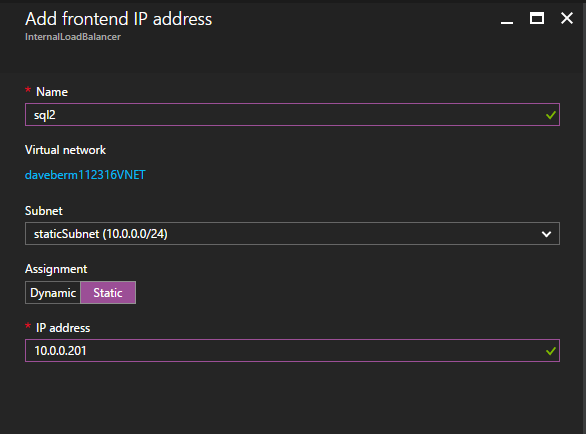
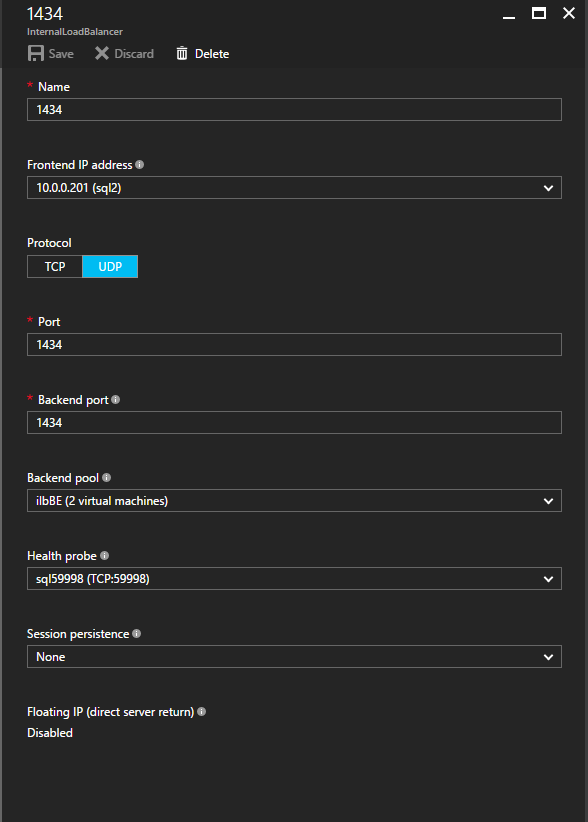
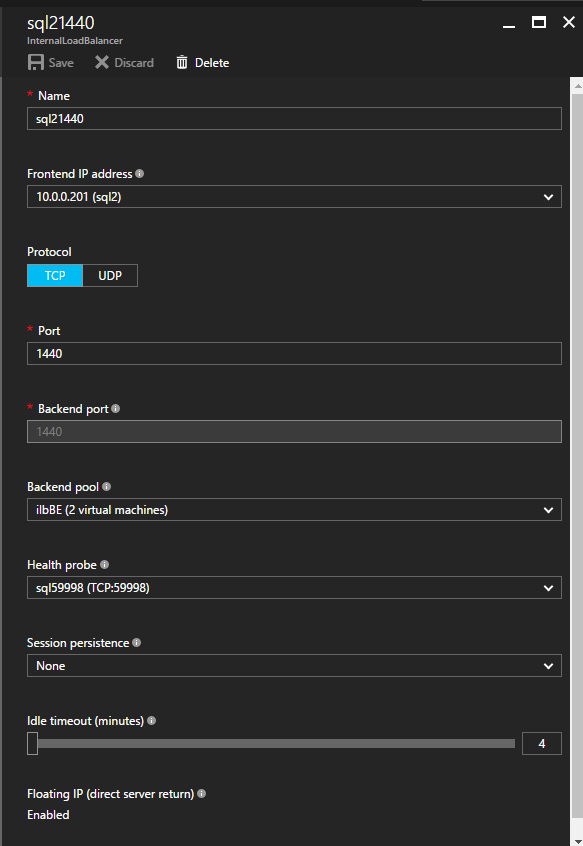
다음으로 트래픽을이 두 번째 인스턴스로 리디렉션하도록 ILB를 조정해야합니다. 다음과 같은 단계를 따라야합니다. 두 번째 SQL Server 인스턴스에 사용 된 SQL 클러스터 IP 주소와 동일한 프런트 엔드 IP 주소를 아래와 같이 추가합니다. 새로운 Azure ILB 기능을 갖춘 다중 인스턴스 SQL Server 장애 조치 (failover) 클러스터 다음으로 인스턴스가 다른 서버에서 실행될 수 있으므로 다른 프로브를 추가해야합니다. 아래 그림과 같이 포트 59998 (보통 59999 대신)을 프로브하는 프로브를 추가했습니다. 새 규칙이이 조사를 참조하는지 확인해야합니다. 또한이 프로세스의 마지막 단계에서이 인스턴스와 연결된 IP 주소를 업데이트해야하므로 포트 번호를 기억해야합니다. 새로운 Azure ILB 기능을 갖춘 다중 인스턴스 SQL Server 장애 조치 (failover) 클러스터 이제 ILB에 두 개의 새로운 규칙을 추가하여이 두 번째 SQL 인스턴스로 향하는 트래픽을 지정해야합니다. 물론 TCP 포트 1440 (명명 된 SQL 인스턴스에 사용 된 포트)을 리디렉션하는 규칙을 추가해야하지만 이제는 명명 된 인스턴스를 사용하기 때문에 SQL Server Browser Service를 지원하는 포트가 있어야합니다. UDP 포트 1434. SQL Server Browser Service에 대한 규칙을 묘사하는 아래 그림에서 프런트 엔드 IP 주소가 새 프런트 엔드 IP 주소 (10.0.0.201), UDP 포트 1434 (포트 및 백 엔드 포트 모두)를 참조합니다. 풀에서 클러스터의 두 서버를 지정하고 마지막으로 방금 만든 새 상태 프로브를 선택해야합니다. 새로운 Azure ILB 기능을 갖춘 다중 인스턴스 SQL Server 장애 조치 (failover) 클러스터 이제 TCP / 1440에 대한 규칙을 추가 할 것입니다. 아래 그림과 같이 포트 TCP 1440에 대한 새 규칙을 추가하거나 명명 된 SQL Server 인스턴스에 대해 잠긴 포트를 추가합니다. 다시 한 번, 새 FrontEnd IP 주소와 새 상태 프로브 (59998)를 선택하십시오. 또한 Floating IP (직접 서버 리턴)가 사용 가능한지 확인하십시오. 새로운 Azure ILB 기능을 갖춘 다중 인스턴스 SQL Server 장애 조치 (failover) 클러스터
마지막 단계

로드 균형 조정기가 구성되었으므로 마지막 단계는 PowerShell 스크립트를 실행하여이 두 번째 SQL Server 인스턴스와 연결된 새 클러스터 IP 주소를 업데이트하는 것입니다. 이 PowerShell 스크립트는 클러스터 노드 중 하나에서만 실행하면됩니다.

# 변수 정의

$ ClusterNetworkName = ""

# 클러스터 네트워크 이름 
(Windows Server 2012의 Get-ClusterNetwork를 사용하여 이름을 찾으십시오)

$ IPResourceName = ""

# SQL Server의 두 번째 인스턴스의 IP 주소 리소스 이름

$ ILBIP = ""

# 두 번째 SQL 인스턴스의 IP 주소, 
이는 새로운 프론트 엔드 IP 주소와 동일해야합니다.

가져 오기 모듈 장애 조치 (failover) 클러스터

# Windows Server 2012 이상을 사용하는 경우 :

Get-ClusterResource $ IPResourceName | 
Set-ClusterParameter -Multiple @ {Address = $ ILBIP; ProbePort = 59998;
SubnetMask = "255.255.255.255"; 네트워크 = $ ClusterNetworkName; EnableDhcp = 0}

# Windows Server 2008 R2를 사용하는 경우 다음을 사용하십시오.

#cluster res $ IPResourceName / priv enabledhcp = 0 address = $ ILBIP probeport = 59998  
서브넷 마스크 = 255.255.255.255

이제 Azure에 완벽하게 작동하는 다중 인스턴스 SQL Server FCI가 있습니다. Clusteringformeremortals.com에서 복제 된 New Azure ILB 기능으로 다중 인스턴스 SQL Server 장애 조치 (Failover) 클러스터를 구축하는 데 관한 질문이 있으면 알려주십시오.
Filed Under: Datakeeper, 서버 클러스터 단순화 Tagged With: 다중 인스턴스 SQL Server, 일리노이 주

새로운 Azure ILB 기능을 갖춘 다중 인스턴스 SQL Server 장애 조치 (failover) 클러스터

4월 14, 2019 by Jason Aw Leave a Comment

새로운 Azure ILB 기능으로 다중 인스턴스 SQL Server 장애 조치 (Failover) 클러스터 구축 가능

Microsoft는 지난 9 월에 이그제큐티브를 통해 Azure에 대한 발표를 시작했습니다. 이러한 발표 중 하나는 내부로드 밸런서에 여러 VIP가 일반적으로 제공된다는 것입니다. 왜 이것이 SQL Server DBA에게 중요한가? 이제까지 Azure에 고 가용성 SQL Server를 배포하려는 경우 클러스터 당 하나의 SQL Server FCI 또는 단일 가용성 그룹 수신기로 제한되었습니다. 이 제한으로 인해 장애 조치 (Failover) 클러스터에서 보호하려는 각 SQL Server 인스턴스에 대해 새 클러스터를 배포해야했습니다. 또한 AlwaysOn AG 구성에서 자동 장애 조치 및 클라이언트 리디렉션을 원할 경우 모든 데이터베이스를 단일 가용성 그룹으로 그룹화해야했습니다.

이러한 제한 사항을 벗어나려면 어떻게해야합니까?

이러한 제한 사항은 이제 새로운 ILB 기능으로 해제되었습니다. 이 글에서는 두 SQL Server 인스턴스가 포함 된 Azure에 SQL Server FCI를 배포하는 과정을 안내합니다. 향후 게시글에서 SQL Server AlwaysOn AG와 동일한 프로세스로 안내 할 것입니다.

다중 인스턴스 SQL Server 장애 조치 (failover) 클러스터 시작하기

Azure Resource Manager에서 Microsoft SQL Server 2014 장애 조치 (failover) 클러스터 배포 게시물에 설명 된대로 Azure에서 기본 단일 인스턴스 SQL Server FCI를 작성하십시오. 이 게시물은 다중 인스턴스 SQL Server 장애 조치 (Failover) 클러스터를 만드는 과정을 설명합니다. DataKeeper를 사용하여 클러스터에서 사용되는 복제 된 볼륨 리소스를 만들려면 ILB (Internal Load Balancer)를 만든 다음 ILB에서 작동하도록 SQL Server 클러스터 IP 리소스를 수정하십시오. 해당 프로세스를 건너 뛰고 구성을 시작하려는 경우 SIOS DataKeeper를 사용하여 2 노드 SQL Server FCI를 만드는 Azure 배포 템플릿을 항상 사용할 수 있습니다. 이제 기본 두 노드 SQL Server FCI가 있다고 가정하고 두 번째 인스턴스는 다음과 같습니다.

  1. 현재 사용되지 않는 다른 볼륨에 다른 DataKeeper 볼륨 리소스를 만듭니다. 사용 가능한 볼륨이없는 경우 Azure 인스턴스에 디스크를 추가해야 할 수도 있습니다. 이 볼륨 생성 프로세스의 일부로 새로운 DataKeeper 볼륨 리소스가 클러스터의 사용 가능한 저장소에 등록됩니다. 자세한 내용은 앞에서 언급 한 기사를 참조하십시오.
  2. 방금 저장 위치로 만든 DataKeeper 볼륨을 지정하여 첫 번째 노드에 SQL Server의 명명 된 인스턴스를 설치합니다.
  3. "노드 추가"는 두 번째 노드의 클러스터에 추가됩니다.
  4. 이 새 명명 된 인스턴스의 포트 번호를 사용 중이 아닌 포트로 잠급니다. 내 예제에서는 포트 1440을 사용합니다.

ILB를 두 번째 인스턴스로 조정

다음으로 트래픽을이 두 번째 인스턴스로 리디렉션하도록 ILB를 조정해야합니다. 다음과 같은 단계를 따라야합니다. 두 번째 SQL Server 인스턴스에 사용 된 SQL 클러스터 IP 주소와 동일한 프런트 엔드 IP 주소를 아래와 같이 추가합니다. 새로운 Azure ILB 기능을 갖춘 다중 인스턴스 SQL Server 장애 조치 (failover) 클러스터 다음으로 인스턴스가 다른 서버에서 실행될 수 있으므로 다른 프로브를 추가해야합니다. 아래 그림과 같이 포트 59998 (보통 59999 대신)을 프로브하는 프로브를 추가했습니다. 새 규칙이이 조사를 참조하는지 확인해야합니다. 또한이 프로세스의 마지막 단계에서이 인스턴스와 연결된 IP 주소를 업데이트해야하므로 포트 번호를 기억해야합니다. 새로운 Azure ILB 기능을 갖춘 다중 인스턴스 SQL Server 장애 조치 (failover) 클러스터 이제 ILB에 두 개의 새로운 규칙을 추가하여이 두 번째 SQL 인스턴스로 향하는 트래픽을 지정해야합니다. 물론 TCP 포트 1440 (명명 된 SQL 인스턴스에 사용 된 포트)을 리디렉션하는 규칙을 추가해야하지만 이제는 명명 된 인스턴스를 사용하기 때문에 SQL Server Browser Service를 지원하는 포트가 있어야합니다. UDP 포트 1434. SQL Server Browser Service에 대한 규칙을 묘사하는 아래 그림에서 프런트 엔드 IP 주소가 새 프런트 엔드 IP 주소 (10.0.0.201), UDP 포트 1434 (포트 및 백 엔드 포트 모두)를 참조합니다. 풀에서 클러스터의 두 서버를 지정하고 마지막으로 방금 만든 새 상태 프로브를 선택해야합니다. 새로운 Azure ILB 기능을 갖춘 다중 인스턴스 SQL Server 장애 조치 (failover) 클러스터 이제 TCP / 1440에 대한 규칙을 추가 할 것입니다. 아래 그림과 같이 포트 TCP 1440에 대한 새 규칙을 추가하거나 명명 된 SQL Server 인스턴스에 대해 잠긴 포트를 추가합니다. 다시 한 번, 새 FrontEnd IP 주소와 새 상태 프로브 (59998)를 선택하십시오. 또한 Floating IP (직접 서버 리턴)가 사용 가능한지 확인하십시오. 새로운 Azure ILB 기능을 갖춘 다중 인스턴스 SQL Server 장애 조치 (failover) 클러스터

마지막 단계

로드 균형 조정기가 구성되었으므로 마지막 단계는 PowerShell 스크립트를 실행하여이 두 번째 SQL Server 인스턴스와 연결된 새 클러스터 IP 주소를 업데이트하는 것입니다. 이 PowerShell 스크립트는 클러스터 노드 중 하나에서만 실행하면됩니다.

# 변수 정의

$ ClusterNetworkName = ""

# 클러스터 네트워크 이름 
(Windows Server 2012의 Get-ClusterNetwork를 사용하여 이름을 찾으십시오)

$ IPResourceName = ""

# SQL Server의 두 번째 인스턴스의 IP 주소 리소스 이름

$ ILBIP = ""

# 두 번째 SQL 인스턴스의 IP 주소, 
이는 새로운 프론트 엔드 IP 주소와 동일해야합니다.

가져 오기 모듈 장애 조치 (failover) 클러스터

# Windows Server 2012 이상을 사용하는 경우 :

Get-ClusterResource $ IPResourceName | 
Set-ClusterParameter -Multiple @ {Address = $ ILBIP; ProbePort = 59998;
SubnetMask = "255.255.255.255"; 네트워크 = $ ClusterNetworkName; EnableDhcp = 0}

# Windows Server 2008 R2를 사용하는 경우 다음을 사용하십시오.

#cluster res $ IPResourceName / priv enabledhcp = 0 address = $ ILBIP probeport = 59998  
서브넷 마스크 = 255.255.255.255

이제 Azure에 완벽하게 작동하는 다중 인스턴스 SQL Server FCI가 있습니다. Clusteringformeremortals.com에서 복제 된 New Azure ILB 기능으로 다중 인스턴스 SQL Server 장애 조치 (Failover) 클러스터를 구축하는 데 관한 질문이 있으면 알려주십시오.

Filed Under: Datakeeper, 서버 클러스터 단순화 Tagged With: 다중 인스턴스 SQL Server, 일리노이 주

Azure 가상 컴퓨터에서 SQL Server 장애 조치 (failover) 클러스터 인스턴스 구성

4월 4, 2019 by Jason Aw Leave a Comment

Msdtc #Sql #Azure #Msdtc를 사용하여 Azure 가상 컴퓨터에서 SQL Server 장애 조치 (failover) 클러스터 인스턴스 구성

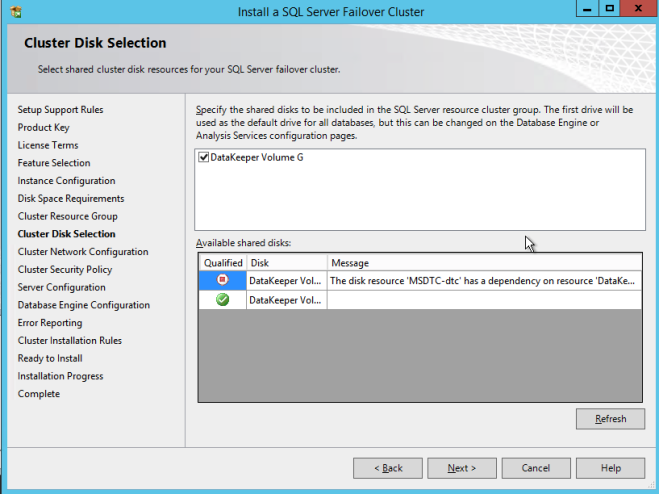
SQL Server 2008에서 최신 버전을 통해 Azure에 SQL Server 장애 조치 (Failover) 클러스터 인스턴스 (FCI)를 구축하기위한 단계별 가이드가 많이 포함되어 있음을 알고 계실 것입니다. 다음은 시작하기위한 몇 가지 링크입니다. 그러나 실제로 Windows와 SQL Server의 서로 다른 버전간에 구성에는 약간의 차이가 있습니다. 그래서 당신이 사용하는 버전에 관계없이 그것을 파악할 수있을 것이라고 생각합니다. 단계별 : Microsoft SQL Server 2008 R2 실패 클러스터 인스턴스를 AZURE로 구성하는 방법 해결되지 않은 것은 MSDTC에 대해해야 할 일입니다. Microsoft는이 기사에서이 내용을 게시했습니다. https://blogs.msdn.microsoft.com/sql_pfe_blog/2018/07/05/configure-sql-server-failover-cluster-instance-on-azure-virtual-machines-with-msdtc 그러나 해당 기사 / 비디오 전용 SQL Server 2016 이상을 다룹니다. 좋은 소식은 대부분의 지침이 SQL Server 2008/2012/2014에 적용될 수 있다는 것입니다. 적절한 단계별 가이드를 할 시간이 있기까지는 기본 메모를 적어두고 더 많이 생각 나게했습니다. 그러나 그 동안에도이 정보가 유용 할 수 있습니다. 아래 단계에서는 Azure에 SQL Server FCI를 이미 만들고 DTC 리소스를 클러스터링했다고 가정합니다. 해당 단계에 대한 자세한 내용은 위 가이드를 참조하십시오. 아래 단계는 실제로 Azure에서 필요한로드 밸런서 구성을 자세히 설명하여이 작업을 수행하는 것입니다.

MSDTC 용로드 밸런서 만들기

MSDTC 리소스에는 자체 부하 분산 장치가 필요합니다. 새로운로드 밸런서를 만드는 대신 SQL Server FCI 용으로 이미 구성된로드 밸런서에 새로운 프론트 엔드를 추가합니다. 물론이 프론트 엔드 IP 주소는 클러스터 된 MSDTC 리소스와 연결된 클러스터 IP 주소와 일치해야합니다. 백엔드 풀의 경우 SQL 클러스터 노드가 포함 된 기존 풀을 다시 사용하기 만하면됩니다. MSDTC 리소스 전용의 새 상태 프로브를 만들어야합니다. 사용하는 포트는 SQL 자원에 사용했던 포트와 달라야합니다. 59999를 사용하지 마십시오. 아마도 49999와 같은 것을 사용할 것입니다. 마지막 단계는 MSDTC에 대한로드 균형 조정 규칙을 만드는 것입니다. 새 규칙을 만들고 방금 만든 MSDTC 프론트 엔드와 기존 백엔드를 참조하십시오. 다음으로 새로운로드 밸런싱 규칙을 만들어야합니다. MSDTC는 큰 범위의 포트 인 임시 포트를 사용합니다. 규칙을 만들 때 "HA 포트"라는 상자를 선택해야합니다. 마지막으로 Direct Server Return이 활성화되어 있는지 확인하십시오.
MSDTC 클러스터 IP 리소스 업데이트

SQL Server 클러스터 IP 주소와 같은 기능을합니다. MSDTC 클러스터 IP 리소스가 방금 생성 한 상태 프로브에 응답하는 Powershell 명령을 실행하여 포트 49999를 프로브해야합니다. 또한 MSDTC 클러스터 IP 주소의 서브넷 마스크를 255.255.255.255로 설정하여 동일한 주소를 공유하는로드 밸런서 프런트 엔드와의 IP 주소 충돌을 방지합니다.

# 변수 정의 $ ClusterNetworkName = ""  
# 클러스터 네트워크 이름 (Get-ClusterNetwork on 사용 
MSDTC 리소스의 이름을 찾는 상위 Windows Server 2012) 
$ IPResourceName = ""  
# MSDTC 리소스의 IP 주소 리소스 이름 $ ILBIP = ""  
# 내부로드 밸런서 (ILB) 및 MSDTC 리소스의 IP 주소 
가져 오기 모듈 장애 조치 (failover) 클러스터 
# Windows Server 2012 이상을 사용하는 경우 : 
Get-ClusterResource $ IPResourceName | Set-ClusterParameter 
-Multiple @ {Address = $ ILBIP; ProbePort = 49999; SubnetMask = "255.255.255.255";
네트워크 = $ ClusterNetworkName; EnableDhcp = 0} 
# Windows Server 2008 R2를 사용하는 경우 다음을 사용하십시오.  
#cluster res $ IPResourceName / priv enabledhcp = 0 address = $ ILBIP probeport = 59999  
서브넷 마스크 = 255.255.255.255

그것이 작동하는지 확인하십시오!

DTCPing을 사용하거나 구성 요소 서비스로 이동하여 Computers> My Computers> Distributed Transaction Coordinator에서 로컬 DTC 및 클러스터 된 DTC를 볼 수 있습니다. 모든 분산 트랜잭션은 로컬 DTC가 아니라 클러스터 된 DTC에 나타나야합니다. 테스트를 위해 분산 트랜잭션을 작성하는 방법에 대한 예제는이 비디오를 확인하십시오.

다음 단계

이것은 빠르고 더러운 가이드입니다. 숙련 된 사용자는 MSDTC 리소스를 Azure에서 실행해야합니다. 가까운 장래에 세부적인 단계별 가이드를 게시 할 예정입니다. 그동안 방해가되면 Twitter @daveberm에서 나에게 연락을 주저하지 마세요.

Clusteringformeremortals.com의 허락을 받아 재현

Filed Under: 서버 클러스터 단순화 Tagged With: SQL Server 장애 조치 (Failover) 클러스터 인스턴스

Azure에서 SQL Server 장애 조치 (Failover) 클러스터 인스턴스를 구성하는 방법

3월 31, 2019 by Jason Aw Leave a Comment

단계별 : Azure에서 SQL Server 2008 R2 장애 조치 (Failover) 클러스터 인스턴스를 구성하는 방법

Azure에서 SQL Server 장애 조치 (failover) 클러스터 인스턴스를 구성하는 데 필요한 가이드가 필요하면 SQL Server 2008/2008 R2를 사용하고있는 것입니다. SQL Server 2008/2008 R2를 Azure로 전환하면 Microsoft에서 제공하는 확장 보안 업데이트를 활용하고 싶습니다. 이전에이 블로그 게시물에이 주제에 관해 썼습니다. Azure로 이동 한 후에도 SQL Server 장애 조치 (Failover) 클러스터 인스턴스의 고 가용성을 유지하는 방법을 궁금해하실 수 있습니다. 오늘날 대부분의 사람들은 업무상 중요한 SQL Server 2008/2008 R2를 데이터 센터에 클러스터 된 인스턴스 (SQL Server FCI)로 구성합니다. Azure를 살펴볼 때 공유 저장 장치가 부족하여 Azure 클라우드에 SQL Server FCI를 가져올 수없는 것처럼 보일 수도 있습니다. 그러나 SIOS DataKeeper 덕분에 그렇지 않습니다. SIOS DataKeeper를 사용하면 Azure, AWS, Google Cloud 또는 공유 저장소를 사용할 수 없거나 공유 저장소가 적합하지 않은 다중 사이트 클러스터를 구성하려는 경우 SQL Server 장애 조치 (Failover) 클러스터 인스턴스를 구축 할 수 있습니다. DataKeeper는 1999 년 이래로 Windows 및 Linux 용 SANless 클러스터를 지원하고 있습니다. Microsoft는 Azure Virtual Machines에서 SQL Server의 고 가용성 및 재해 복구와 같은 설명서에서 SQL Server Failover Cluster 인스턴스 용 SIOS DataKeeper를 사용하고 있습니다. 이전에 Azure에서 실행중인 SQL Server FCI에 대해 작성했지만 SQL Server 2008/2008 R2 관련 단계별 안내서는 게시하지 않았습니다. 좋은 소식은 SQL 2008/2008/2016/2017 및 2019 년 곧 출시 될 SQL 2008/2008 R2와 마찬가지로 훌륭하게 작동한다는 것입니다. 또한 Windows Server 버전 (2008/2012/2016/2019) 또는 SQL Server (2008/2012/2014/2016/2017)에 관계없이 구성 프로세스가 유사하기 때문에이 가이드로 인해 구성. SQL이나 Windows의 맛이 제 가이드에서 다루지 않는 경우 SQL Server FCI를 작성하고이 가이드를 참조하기를 두려워하지 마십시오. 차이점을 파악하고 방금 막혔다면 트위터 @daveberm에서 나에게 다가 가라. 나는 너에게 손을 뻗어 기뻐할 것이다. 이 가이드에서는 Windows Server 2012 R2와 함께 SQL Server 2008 R2를 사용합니다. 이 글을 쓰는 시점에서 필자는 Windows Server 2012 R2에서 Azure Marketplace의 SQL 2008 R2 이미지를 보지 못했습니다. 따라서 SQL 2008 R2를 수동으로 다운로드하여 설치해야했습니다. 개인적으로 필자는이 조합을 선호하지만 Windows Server 2008 R2 또는 Windows 212를 사용해야하는 경우에는 문제가 없습니다. Windows Server 2008 R2를 사용하는 경우 Windows Server 2008 R2 SP1 용 kb3125574 편의 롤업 업데이트를 설치하는 것을 잊지 마십시오. 또는 Server 2012 (R2가 아님)가 붙어있는 경우 kb2854082의 핫픽스가 필요합니다. SQL Server 2008 R2 인스턴스에 kb2854082를 설치해야한다는 내용의이 기사에 속지 마십시오. Windows Server 2008 R2에 대한 해당 업데이트 검색을 시작하면 Server 2012 버전 만 사용할 수 있습니다. Server 2008 R2의 특정 핫픽스는 대신 Windows Server 2008 R2 SP1 용 롤업 편의 롤업 업데이트에 포함되어 있습니다.

규정 AZURE INSTANCES

Azure Portal UI가 꽤 자주 변경되는 경향이 있기 때문에 특히 스크린 샷을 많이 사용하지는 않겠다. 그래서 찍은 모든 스크린 샷은 꽤 빨리 사라질 것이다. 대신, 나는 당신이 알고 있어야하는 중요한 주제들을 다룰 것입니다.

결함이있는 도메인 또는 가용성 영역?

SQL Server 인스턴스의 가용성을 높이려면 클러스터 노드가 다른 오류 도메인 (FD) 또는 다른 가용 영역 (AZ)에 있는지 확인해야합니다. 인스턴스가 다른 FD 또는 AZ에 있어야 할뿐만 아니라 File Share Witness (아래 참조)도 클러스터 노드가있는 FD 또는 AZ와 다른 FD 또는 AZ에 있어야합니다. 여기에 그것이있다. AZ는 최신 Azure 기능이지만 지금까지 소수의 지역에서만 지원됩니다. AZ는 당신에게 더 높은 SLA (99.99 %)를주고 FDs (99.95 %)를 제공하며, Azure Postage에 게시 된 클라우드 중단의 종류로부터 당신을 보호합니다. AZ를 지원하는 지역에 배포 할 수 있다면 AZ를 사용하는 것이 좋습니다. 이 가이드에서는로드 밸런서 구성에 관한 절을 읽었을 때 표시되는 AZ를 사용했습니다. 그러나 FD를 사용하는 경우로드 밸런서 구성이 가용 영역보다는 가용 세트를 참조한다는 점을 제외하면 모든 것이 정확히 동일합니다.

당신이 묻는 증분 몫은 무엇입니까?

WSFC (Windows Server Failover Clustering)를 사용하면 장애 조치 (failover)가 올바르게 수행되도록 "감시 (Witness)"를 구성해야합니다. Windows Server 장애 조치 (Failover) 클러스터링은 디스크, 파일 공유, 클라우드의 세 가지 종류의 증인을 지원합니다. 우리가 Azure에 있기 때문에 디스크 증인은 불가능합니다. Cloud Witness는 Windows Server 2016 이상에서만 사용할 수 있으므로 File Share Witness가 필요합니다. 클러스터 쿼럼에 대한 자세한 내용은 Microsoft Press 블로그의 MVP : Windows Server 2012 R2의 Windows Server 장애 조치 (failover) 클러스터 쿼럼 이해 (영문)를 참조하십시오.

SQL Server 인스턴스에 저장소를 추가하십시오.

SQL Server 인스턴스를 프로비저닝 할 때 각 인스턴스에 디스크를 추가해야합니다. 최소한 SQL 데이터 및 로그 파일 용으로 하나의 디스크, Tempdb 용으로 하나의 디스크가 필요합니다. 클라우드에서 실행할 때 로그 및 데이터 파일 용으로 별도의 디스크를 사용해야하는지 여부는 다소 논쟁의 여지가 있습니다. 백엔드에서 저장소는 모두 같은 위치에서 나오며 인스턴스 크기는 총 IOPS를 제한합니다. 내 의견으로는 실제로 두 개의 물리적 디스크 세트에서 실행 중인지 확인할 수 없으므로 로그 파일과 데이터 파일을 분리 할 때 가치가 없습니다. 내가 결정할 수 있도록 남겨두고 싶지만 로그와 데이터를 모두 같은 볼륨에 넣습니다. 일반적으로 SQL Server 2008 R2 FCI에서는 클러스터 된 디스크에 tempdb를 넣어야합니다. 그러나, SIOS DataKeeper는 DataKeeper Non-Mirrored Volume Resource라는 정말 멋진 기능을 가지고 있습니다. 이 가이드에서는 미러되지 않은 볼륨 리소스로 tempdb를 이동하는 방법에 대해서는 설명하지 않지만 최적의 성능을 위해서는이 작업을 수행해야합니다. 어쨌든 장애 조치시에 다시 작성되기 때문에 tempdb를 복제 할 충분한 이유가 없습니다. 스토리지에 관한 한 모든 스토리지 유형을 사용할 수 있지만 가능할 때마다 Managed Disks를 사용하십시오. 클러스터의 각 노드가 동일한 스토리지 구성을 갖고 있는지 확인하십시오. 인스턴스를 실행하면 이러한 디스크를 연결하고 NTFS로 포맷 할 수 있습니다. 각 인스턴스가 동일한 드라이브 문자를 사용하는지 확인하십시오.

네트워킹

어려운 요구 사항은 아니지만 가능하면 가속화 된 네트워킹을 지원하는 인스턴스 크기를 사용하십시오. 또한 인스턴스가 고정 IP 주소를 사용하도록 Azure 포털에서 네트워크 인터페이스를 편집해야합니다. 클러스터링이 제대로 작동하려면 일부 공용 DNS 서버가 아니라 Windows AD / DNS 서버를 가리 키도록 DNS 서버의 설정을 업데이트해야합니다.

보안

기본적으로 동일한 가상 네트워크의 노드 간 통신은 활발하지만 Azure 보안 그룹을 잠근 경우 클러스터 노드간에 열려야하는 포트를 확인하고 보안 그룹을 조정해야합니다. Azure에 클러스터를 구축 할 때 발생하는 거의 모든 문제는 저의 경험으로 포트 차단으로 인한 것입니다. DataKeeper에는 클러스터 된 인스턴스간에 열려야하는 일부 포트가 있습니다. 이러한 포트는 다음과 같습니다. UDP : 137, 138 TCP : 139, 445, 9999 및 10000 – 10025 범위의 포트 장애 조치 (failover) 클러스터에는 여기에 문서화하지 않는 자체 포트 요구 사항 세트가 있습니다. 이 기사에는이 내용이 포함되어있는 것으로 보입니다. http://dsfnet.blogspot.com/2013/04/windows-server-clustering-sql-server.html 또한로드 밸 랜서는 각 노드에서 인바운드 트래픽을 허용해야하는 프로브 포트를 사용합니다. 이 가이드에서 일반적으로 사용되는 포트는 59999입니다. 마지막으로 클라이언트가 SQL Server 인스턴스에 연결할 수있게하려면 SQL Server 포트가 열려 있는지 확인해야합니다.이 포트는 기본적으로 1433입니다. 이 포트는 Windows 방화벽이나 Azure 보안 그룹에 의해 차단 될 수 있으므로 둘 모두를 확인하여 액세스가 가능한지 확인하십시오.

도메인에 가입하십시오.

SQL Server 2008 R2 FCI에 대한 요구 사항은 인스턴스가 동일한 Windows Server 도메인에 있어야한다는 것입니다. 그래서 그렇게하지 않았다면 인스턴스를 Windows 도메인에 가입 시켰는지 확인하십시오.

지역 서비스 계정

DataKeeper를 설치하면 서비스 계정을 제공하라는 메시지가 나타납니다. 도메인 사용자 계정을 만든 다음 해당 사용자 계정을 각 노드의 로컬 관리자 그룹에 추가해야합니다. DataKeeper 설치 중에 질문을 받으면 해당 계정을 DataKeeper 서비스 계정으로 지정하십시오. 참고 – DataKeeper를 아직 설치하지 마십시오!

도메인 글로벌 보안 그룹

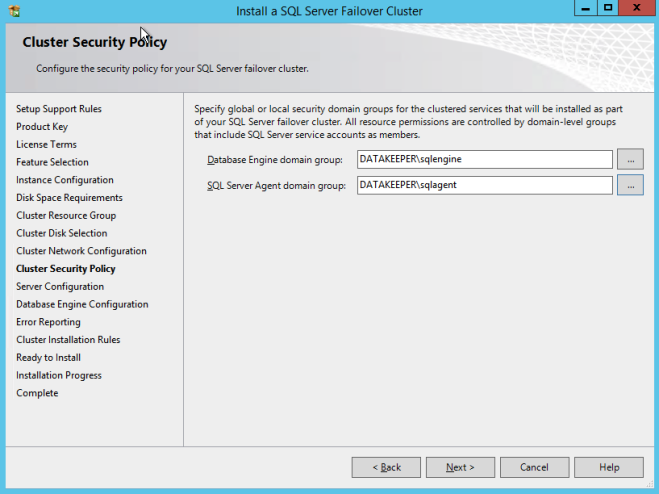
SQL 2008 R2를 설치할 때 두 개의 전역 도메인 보안 그룹을 지정하라는 메시지가 표시됩니다. SQL 설치 지침을보고 해당 그룹을 작성하는 것이 좋습니다. 또한 도메인 사용자 계정을 만들어 각 보안 계정에 배치하십시오. 이 계정을 SQL Server 클러스터 설치의 일부로 지정합니다.

기타 사전 요청

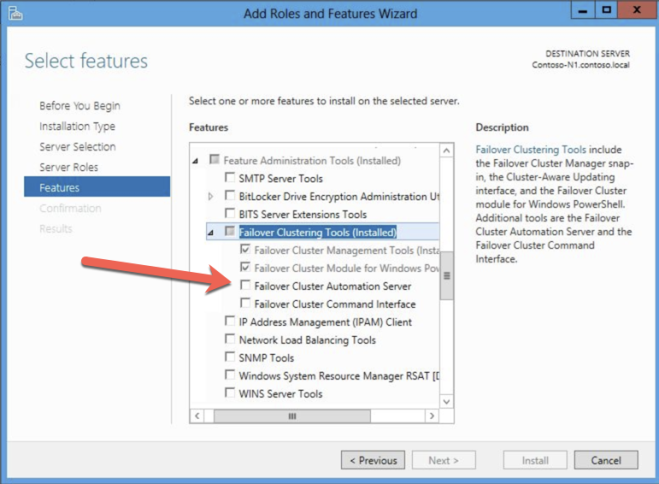
두 클러스터 인스턴스의 각 인스턴스에서 장애 조치 클러스터링과 .Net 3.5를 모두 사용해야합니다. 장애 조치 (Failover) 클러스터링을 사용하도록 설정하면 선택적 "장애 조치 (Failover) 클러스터 자동화 서버"도 사용하도록 설정해야합니다. 이는 Windows Server 2012 R2의 SQL Server 2008 R2 클러스터에 필요합니다.

클러스터 및 데이터 키퍼 볼륨 자원 만들기

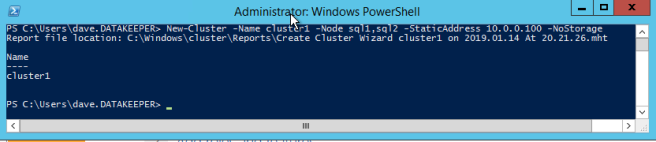
이제 클러스터 구축을 시작할 준비가되었습니다. 첫 번째 단계는 기본 클러스터를 만드는 것입니다. Azure가 DHCP를 처리하는 방식 때문에 우리는 클러스터 UI가 아닌 Powershell을 사용하여 클러스터를 만들어야합니다. Powershell은 생성 프로세스의 일부로 고정 IP 주소를 지정할 수 있도록하기 때문에 Powershell을 사용합니다. UI를 사용하면 VM이 DHCP를 사용하며 중복 된 IP 주소가 자동으로 할당됩니다. 그러므로 이러한 상황을 피하기 위해 아래와 같이 Powershell을 사용하십시오.

새 클러스터 -Name cluster1 -Node sql1, sql2 -StaticAddress 10.0.0.100 -NoStorage

클러스터가 생성 된 후 Test-Cluster를 실행하십시오. 이는 SQL Server를 설치하기 전에 필요합니다.

테스트 클러스터

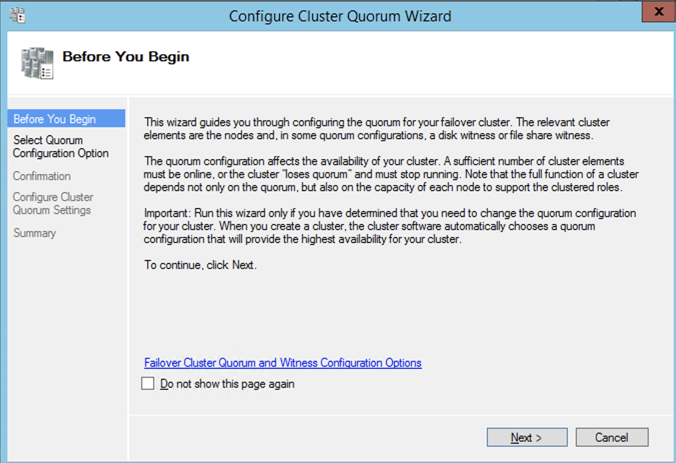
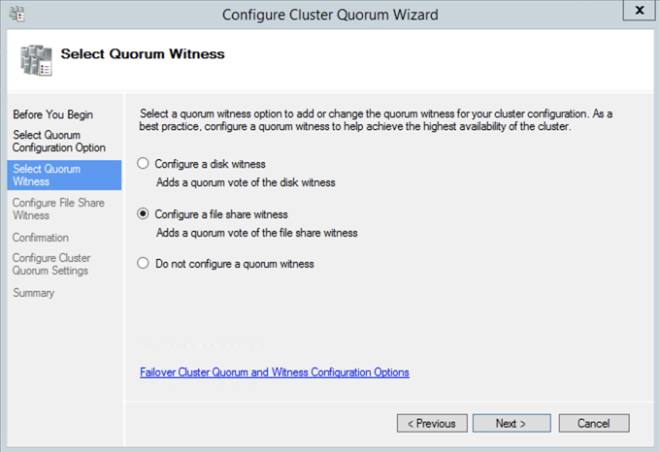
저장 및 네트워킹에 대한 경고가 표시됩니다. 고맙게도 Azure의 SANless 클러스터에서 예상대로 무시할 수 있습니다. 그러나 계속 진행하기 전에 다른 경고 또는 오류를 해결하십시오. 클러스터를 만든 후에는 파일 공유 감시를 추가해야합니다. 파일 공유 감시로 지정한 세 번째 서버에서 파일 공유를 만들고 위의 방금 만든 클러스터 컴퓨터 개체에 읽기 / 쓰기 권한을 부여합니다. 이 경우 $ Cluster1은 공유 및 NTFS 보안 수준에서 읽기 / 쓰기 권한이 필요한 컴퓨터 개체의 이름입니다. 공유가 만들어지면 아래와 같이 클러스터 쿼럼 구성 마법사를 사용하여 파일 공유 감시를 구성 할 수 있습니다.

데이터 키퍼 설치

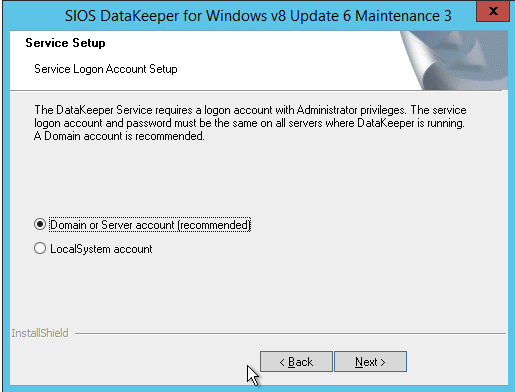
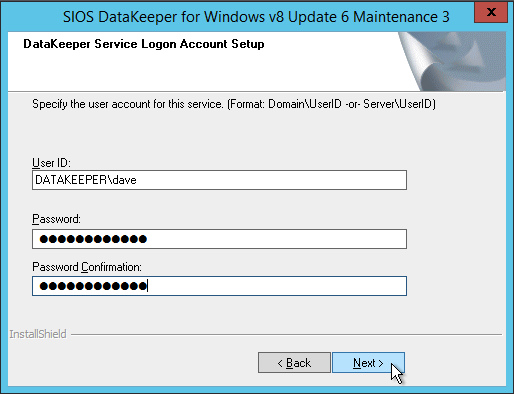
DataKeeper 설치시 DataKeeper 볼륨 리소스 유형이 장애 조치 클러스터링에 등록되므로 DataKeeper를 설치하기 전에 기본 클러스터가 만들어 질 때까지 기다리는 것이 중요합니다. 총을 들고 DataKeeper를 이미 설치했다면 괜찮습니다. 설치를 다시 실행하고 설치 복구를 선택하기 만하면됩니다. 아래의 스크린 샷은 기본적인 설치 과정을 안내합니다. DataKeeper 설치 프로그램을 실행하여 시작하십시오.

아래에서 지정하는 계정은 도메인 계정이어야합니다. 각 클러스터 노드의 로컬 관리자 그룹에 속해야합니다.

SIOS 라이센스 키 관리자가 나타나면 임시 키를 찾아 볼 수 있습니다. 또는 영구 키가있는 경우 시스템 호스트 ID를 복사하여 영구 키를 요청할 수 있습니다. 키를 새로 고침해야하는 경우 SIOS License Key Manager는 별도로 실행하여 새 키를 추가 할 수있는 프로그램입니다.

데이터 키퍼 볼륨 자원 만들기

DataKeeper가 각 노드에 설치되면 첫 번째 DataKeeper 볼륨 리소스를 만들 준비가 된 것입니다. 첫 번째 단계는 DataKeeper UI를 열고 각 클러스터 노드에 연결하는 것입니다.

모든 것이 올바르게 완료되면 서버 개요 보고서는 다음과 같아야합니다.

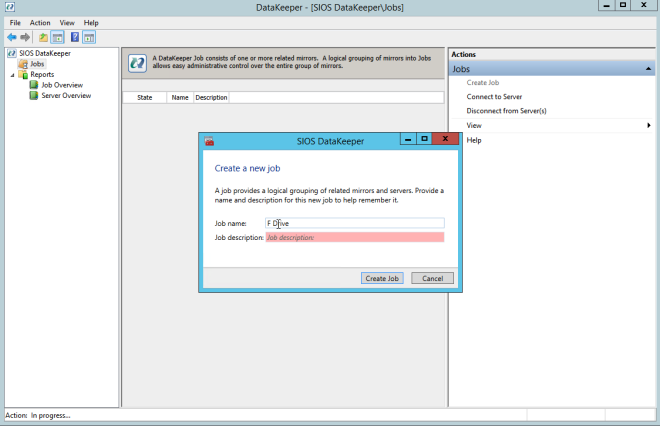
이제 아래와 같이 첫 번째 작업을 만들 수 있습니다.

소스 및 대상을 선택하면 다음과 같은 옵션이 제공됩니다. 같은 지역에있는 지역 타겟의 경우, 선택해야하는 것은 동기식입니다.

예를 선택하고이 볼륨을 클러스터 리소스로 자동 등록하십시오.

이 프로세스를 완료하면 장애 조치 (failover) 클러스터 관리자를 열고 디스크를 살펴보십시오. 사용 가능한 저장소에 DataKeeper 볼륨 리소스가 표시되어야합니다. 이 시점에서 WSFC는 정상적인 클러스터 디스크 리소스 인 것처럼 처리합니다.

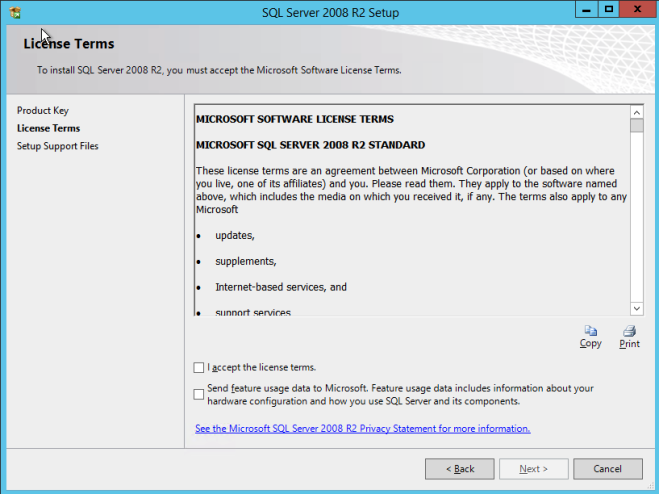
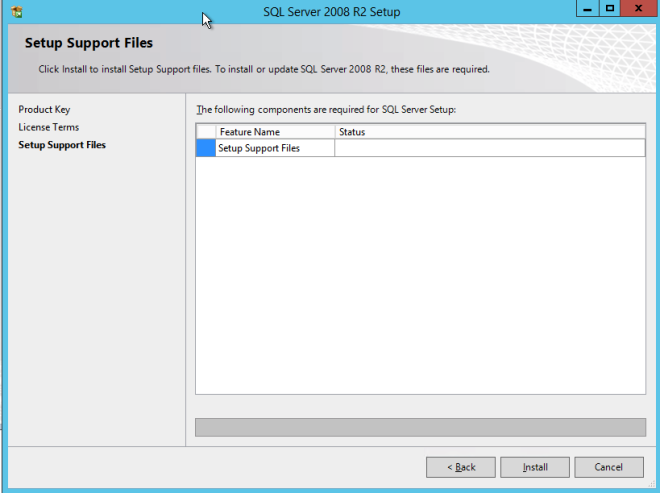
SLIPSTREAM SP3에서 SQL 2008 R2 설치 미디어로 이동

SQL Server 2008 R2는 SQL Server SP2 이상이 설치된 Windows Server 2012 R2에서만 지원됩니다. 불행히도 Microsoft는 SP2 또는 SP3이 포함 된 SQL Server 2008 R2 설치 미디어를 출시하지 않았습니다. 대신 설치하기 전에 서비스 팩을 설치 미디어에 설치해야합니다. 표준 SQL Server 2008 R2 미디어를 사용하여 설치를 시도하면 모든 종류의 문제가 발생합니다. 정확한 오류를 기억하지 못합니다. 그러나 나는 그들이 정확히 정확한 문제를 지적하지 않았던 것을 기억한다. 무엇이 잘못되었는지 알아 내려고 많은 시간을 낭비 할 것입니다. 이 글을 쓰는 시점 현재, Microsoft는 Azure 마켓 플레이스에 SQL Server 2008 R2를 제공하는 Windows Server 2012 R2가 없습니다. Azure의 Windows Server 2012 R2에서 SQL 2008 R2를 실행하려면 자신의 SQL 라이센스를 가져 오십시오. 나중에 이미지를 추가하거나 Windows Server 2008 R2에서 SQL 2008 R2 이미지를 사용하도록 선택한 경우 먼저 이동하기 전에 SQL Server의 기존 독립 실행 형 인스턴스를 제거해야합니다. SP3을 SQL 2008 R2 설치 미디어에 적용하기 위해이 기사의 옵션 1에 대한 지침을 따랐습니다. 이 기사에서는 SP3 대신 SP2를 참조하므로 몇 가지 사항을 조정해야합니다. 클러스터의 두 노드에 사용할 설치 미디어에서 SP3을 슬립 스트림으로 만듭니다. 완료되면 다음 단계로 진행합니다.

첫 번째 노드에 SQL Server 설치

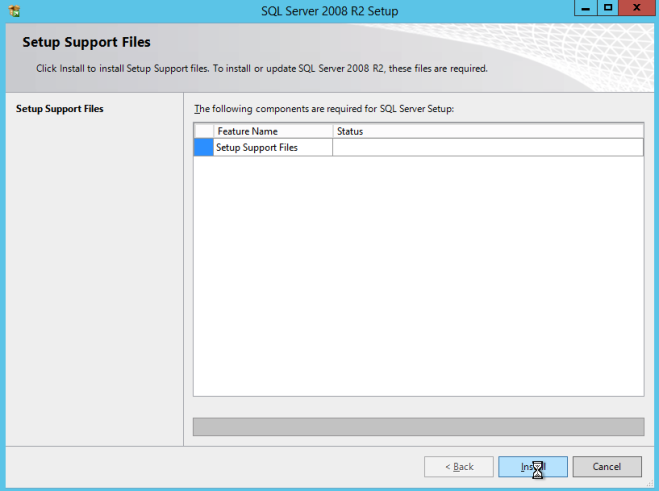
슬립 스트리밍 된 SP3과 함께 SQL Server 2008 R2 미디어를 사용하여 다음과 같이 설치 프로그램을 실행하고 클러스터의 첫 번째 노드를 설치합니다.

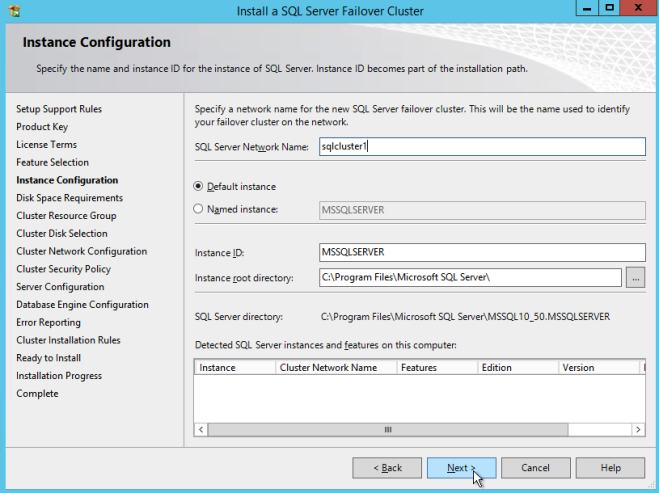
SQL Server의 기본 인스턴스 이외의 다른 것을 사용하는 경우이 가이드에서 다루지 않은 몇 가지 추가 단계가 있습니다. 가장 큰 차이점은 기본적으로 SQL Server의 명명 된 인스턴스는 1433을 사용하지 않으므로 SQL Server에서 사용하는 포트를 잠그지 않아야한다는 것입니다. 포트를 잠그면 방화벽 설정 및 Load Balancer 설정을 포함하여이 가이드에서 포트 1433을 참조 할 때마다 포트를 1433 대신 지정해야합니다.

여기서 사용되지 않는 새 IP 주소를 지정하십시오. 나중에 나중에 내부로드 밸런서를 구성 할 때 사용할 동일한 IP 주소입니다.

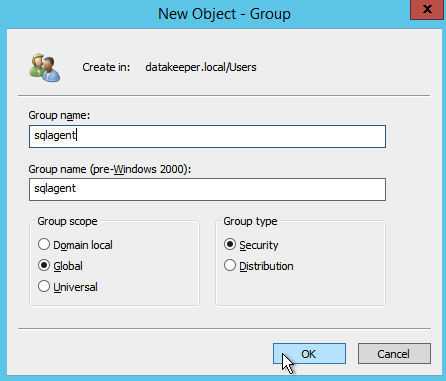
앞에서 언급했듯이 SQL Server 2008 R2는 AD 보안 그룹을 사용합니다. 아직 작성하지 않았다면 SQL 설치의 다음 단계를 계속하기 전에 아래에 표시된대로 지금 작성하십시오.

앞서 작성한 보안 그룹을 지정하십시오.

지정한 서비스 계정이 연관된 보안 그룹의 구성원인지 확인하십시오.

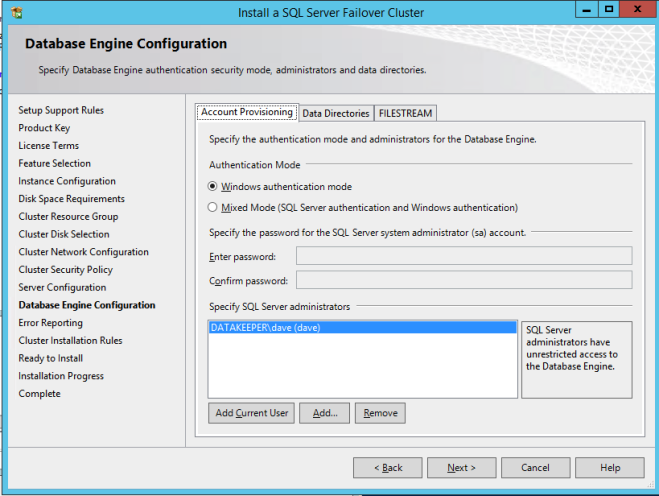
여기서 SQL Server 관리자를 지정하십시오.

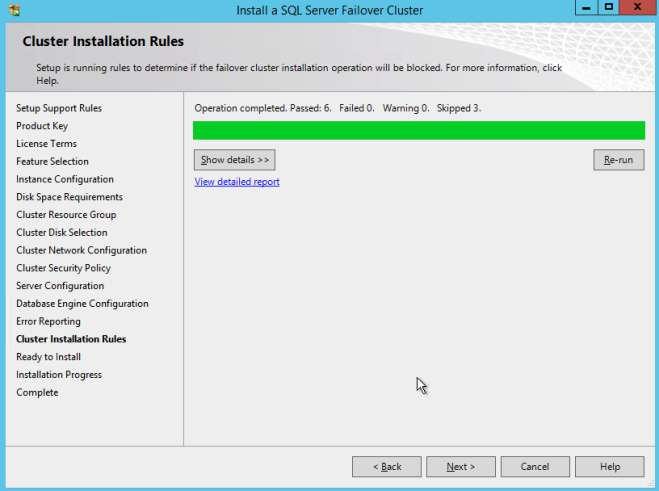
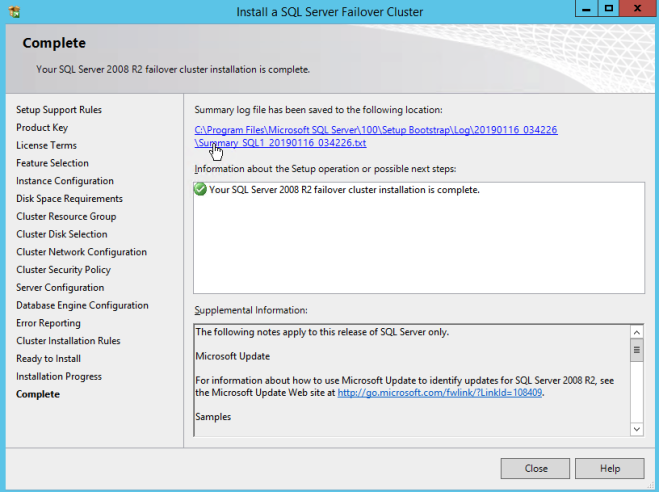
모든 것이 잘되면 이제 클러스터의 두 번째 노드에 SQL Server를 설치할 준비가되었습니다.

두 번째 노드에 SQL Server 설치

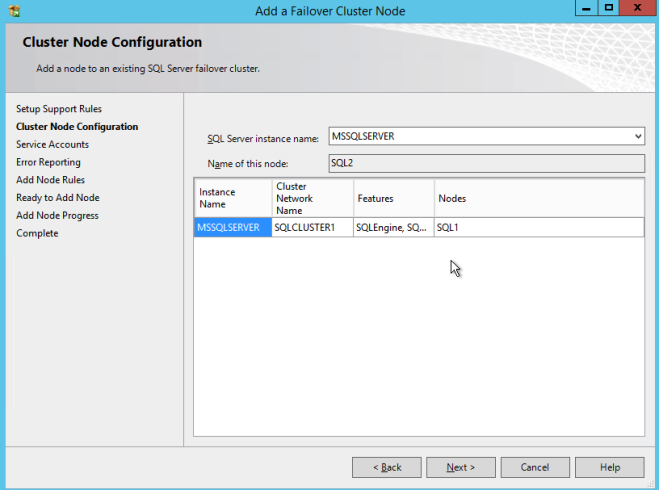
하나는 두 번째 노드로 SQL Server 2008 R2 SP3 설치를 실행하고 SQL Server 장애 조치 (Failover) 클러스터링 인스턴스에 노드 추가를 선택합니다.

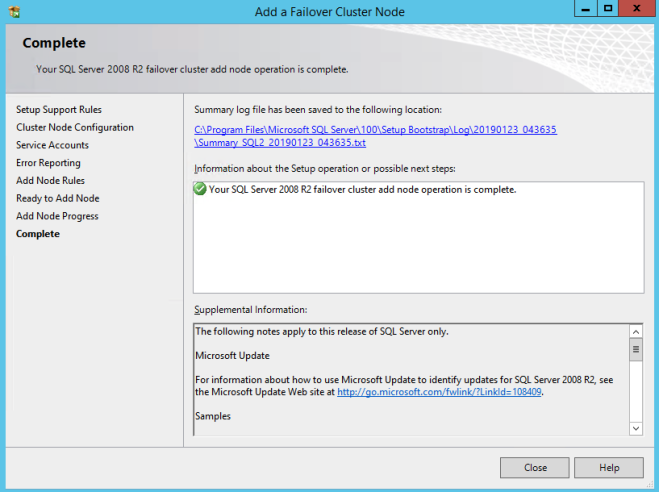
다음 스크린 샷과 같이 설치를 진행하십시오.

모든 것이 잘되었다고 가정하면 이제 다음과 같은 두 노드의 SQL Server 2008 R2 클러스터가 구성되어 있어야합니다.

그러나 활성 클러스터 노드의 SQL Server 인스턴스에만 연결할 수 있습니다.    


Filed Under: Datakeeper, 서버 클러스터 단순화 Tagged With: SQL Server 장애 조치 (failover) 클러스터

DataKeeper를 사용하여 SQL Server 고 가용성 재해 복구 달성

3월 26, 2019 by Jason Aw Leave a Comment

항상 가용성 그룹 및 SANless SQL Server 장애 조치 (Failover) 클러스터 인스턴스가 혼합 된 SQL Server 고 가용성, 재해 복구 구현

소개

FCI (Always On Availability Groups)와 SQL Server 장애 조치 (FCI) 인스턴스를 함께 사용하는 것에 대한 내용은 잘 설명되어 있습니다. 그러나 솔루션의 SQL Server FCI 부분이 공유 저장소를 사용한다고 가정하는 사용 가능한 대부분의 설명서 문서 구성. Storage Spaces Direct (S2D)를 사용하여 SANless SQL Server FCI를 구축하려는 경우에도 SQL Server AG를 추가 할 수 있습니까? 불행히도이 질문에 대한 대답은 '아니오'입니다. 현재까지 S2D 기반 SQL Server FCI와 Always On AG의 조합은 지원되지 않습니다. 이전에이 S2D 제한 사항에 대해 이전에 블로그에 올렸습니다. 그러나 좋은 소식은 SIOS DataKeeper를 사용하여 SANless SQL Server FCI를 구축 할 수 있으며 읽을 수있는 보조 도메인과 같은 것들에 대해 Always On AG를 활용할 수 있다는 것입니다. 기존의 SAN 기반 SQL Server FCI와 Always On AG를 혼합 할 때 적용되는 것과 동일한 규칙을 준수해야하지만 SQL Server 고 가용성을 달성하기위한 대부분의 부분은 거의 같습니다. DataKeeper 동기식 복제는 일반적으로 동일한 데이터 센터 또는 클라우드 지역의 노드간에 사용되지만 재해 복구를 위해 다른 지역의 추가 노드에 비동기 적으로 복제하고자 할 수 있습니다. 이 경우 예기치 않은 오류가 발생한 후에 DR 노드를 온라인 상태로 전환해야하는 경우 Always On AG 구성을 폐기하고 재구성해야합니다. 이 요구 사항은 VM 내부에서 실행되는 SQL Server Always On AG의 비동기 스냅 샷 복원과 관련하여 Microsoft가 여기에서 발표 한 내용과 매우 유사합니다.

가용성 그룹

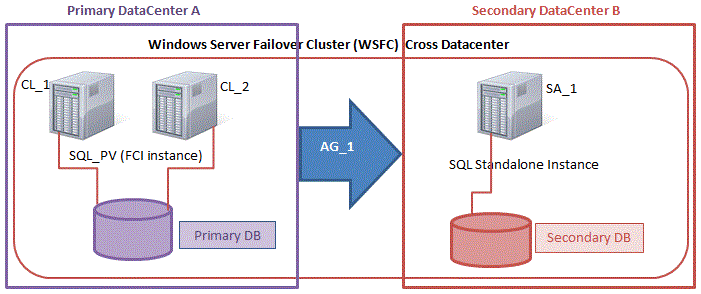
기본적으로 DataKeeper를 사용하는 SANLess SQL Server 장애 조치 (Failover) 클러스터 인스턴스는 Always Availability Group Wizard와 관련하여 SQL Server의 단일 인스턴스처럼 보입니다. Always On AG의 구성은 두 개의 독립 실행 형 (클러스터되지 않은) SQL Server 인스턴스간에 Always On AG 만 작성한 경우와 완전히 동일합니다. 이 구성에서 모든 서버가 동일한 장애 조치 (failover) 클러스터에 있다는 사실에 혼란이 생깁니다. 그러나 SQL Server FCI는 SQL Server가 클러스터 된 SQL Server 인스턴스로 설치된 클러스터 노드에서만 실행되도록 구성됩니다. 다른 노드는 동일한 클러스터에 있습니다. 그러나 SQL은 이러한 노드에 클러스터 된 인스턴스가 아닌 독립 실행 형 SQL Server 인스턴스로 설치됩니다. 다소 혼란 스럽습니다. 근본적으로 일어나는 일은 Always On AG가 WSFC 쿼럼 모델과 청취자를 활용한다는 것입니다. 이와 같이 모든 AG Replicas는 일반적으로 SQL Server의 클러스터 된 인스턴스를 실행하지 않더라도 동일한 WSFC에 있어야합니다. 당신이 완전히 혼란스러워해도 괜찮다면, 대부분의 사람들은 처음에이 하이브리드 구성 주위에서 머리를 감싸려고 할 때 혼란 스럽습니다. 이와 같은 구성의 실질적인 이점은 SQL Server 장애 조치 (Failover) 클러스터 인스턴스가 많은 환경에서 Always On AG보다 더 우수하고 비용 효율성이 높은 고 가용성 솔루션이 될 수 있지만 읽을 수있는 보조 복제본. 항상 읽기 가능한 보조 복제본을 추가하면이 필요성을 해결할 수있는 실행 가능한 옵션이됩니다. 또한 SIOS DataKeeper를 사용하면 SQL Server FCI 용 SAN이 필요하지 않으므로 노드가 다른 데이터 센터에있는 SQL Server FCI를 구성 할 수 있으며 Azure 및 SQL Server의 가용성 영역에 해당하는 SQL Server FCI도 지원됩니다. AWS. 아래 그림은 한 가지 가능한 구성 일뿐입니다. 다중 FCI 클러스터 노드, 다중 AG 및 다중 복제본이 모두 지원됩니다. SQL Server 버전에 따른 제한으로 인해 제한됩니다. 이 기사에서는 설치 단계를 문서화하는 것으로 보인다. 물론 여기서는 SQL FCI 용 공유 저장 장치 대신 SIOS DataKeeper를 사용하여 FCI를 작성합니다.

가용성 그룹이있는 SQL Server FCI의 이미지 결과

기본 가용성 그룹

SQL Server Standard Edition에서 "기본 가용성 그룹"을 축소하여 SQL Server Standard Edition에서도이 구성을 가능하게했습니다. 기본 AG는 가용성 그룹당 단일 데이터베이스, 단일 복제본 (2 노드)으로 제한됩니다. 그러나 읽기 가능한 보조 복제본을 지원하지 않으므로이 하이브리드 구성의 사용 사례가 매우 제한적입니다.

분산 가용성 그룹

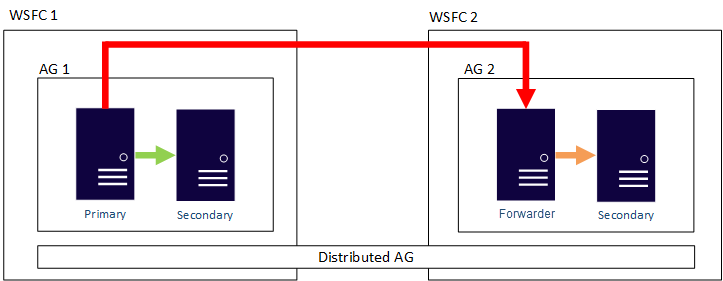
SQL Server 2016에 도입 된 분산 형 AG는이 하이브리드 구성에서도 지원됩니다. 분산 AG는 일반 AG와 매우 유사하지만 복제본은 동일한 클러스터 또는 동일한 Windows 도메인에있을 필요가 없습니다. Microsoft는 다음과 같이 분산 가용성 그룹의 주요 사용 사례를 문서화합니다.

  • 재해 복구 및보다 쉬운 다중 사이트 구성
  • 새 하드웨어 또는 구성으로 마이그레이션 (새 하드웨어 사용 또는 기본 운영 체제 변경 포함)
  • 여러 가용성 그룹에 걸쳐 단일 가용성 그룹에서 판독 가능한 복제본 수를 8 개 이상으로 늘림
분산 가용성 그룹의 이미지 결과

개요

SQL Server 고 가용성을위한 SQL Server FCI에 대한 아이디어가 마음에 들면 읽기 전용 보조 복제본의 유연성을 원한다면이 하이브리드 솔루션이 당신이 찾고있는 것일 수도 있습니다. 전통적인 SAN 기반 SQL Server FCI 및 심지어 S2D (Storage Spaces Direct) 기반 FCI는 단일 데이터 센터로 제한됩니다. SIOS DataKeeper는 SAN 한계에서 벗어나 가용 영역 또는 클라우드 지역에 적용되는 SQL Server FCI와 같은 구성을 가능하게합니다. 또한 SAN에 의존하지 않으므로 SQL Server 장애 조치 (Failover) 클러스터 인스턴스를 포기하지 않고도 로컬로 연결된 고속 저장 장치를 활용할 수 있습니다.

* 돈을 저축하는 방법

앞서 SQL Server Standard Edition으로이 모든 작업을 수행하여 비용을 절감하는 방법을 알려 드리겠다고 약속했습니다. 특정 시점의 스냅 샷인 읽을 수있는 복제본으로 살아갈 수있는 경우 Always On AGs를 완전히 건너 뛸 수 있으며 SIOS DataKeeper 대상 측 스냅 샷 기능을 사용하여 진행중인 복제에 영향을주지 않으면 서 대상 서버의 볼륨 스냅 샷을 주기적으로 응용 프로그램에 적용 할 수 있습니다 또는 가용성. 방법은 다음과 같습니다.

http://cisco.com/

SQL Server Standard Edition으로 2 노드 SQL Server FCI를 만들고 SQL 라이센스에 많은 비용을 절약하십시오. 또한보고 또는 DR 목적으로 클러스터 외부의 세 번째 노드에 데이터를 복제합니다. 이 세 x 째 서 v에서 볼륨의 스 냄샷을 작성할 경우이 스 냄샷은 읽기 쉽게 액세스 할 수 있습니다. 이렇게하면 SQL Server의 독립 실행 형 인스턴스에서 해당 데이터베이스를 탑재하여 월말 보고서를 실행하거나 아카이브로 복사하거나 해당 스냅 샷을 사용하여 QA 및 Test / Dev 환경을 최신 SQL로 쉽고 빠르게 업데이트 할 수 있습니다 데이터. 항상 가용성 그룹과 SANless SQL Server 장애 조치 (Failover) 클러스터 인스턴스를 함께 사용하여 SQL Server 고 가용성, 재해 복구를 달성하기위한 가이드를 찾았다면 좋겠습니다.

Clusteringformeremortals.com의 허락을 받아 재현

Filed Under: 서버 클러스터 단순화 Tagged With: SQL Server 장애 조치 (Failover) 클러스터 인스턴스

  • « Previous Page
  • 1
  • …
  • 79
  • 80
  • 81
  • 82
  • 83
  • …
  • 112
  • Next Page »

최근 게시물

  • 고가용성(HA)이란 무엇인가요?
  • 금요일 밤의 시스템 충돌에서 살아남기: 초라한 베어메탈에서 완벽한 데이터 복제까지
  • Grounded: 암스테르담에서 열린 Percona Live에 참석하지 못한 것이 제게 HA에 대해 가르쳐준 것
  • SIOS LifeKeeper와 Red Hat 고가용성 추가 기능 비교:
  • 애플리케이션 복원력 현황: 2026 SIOS 고가용성 설문조사

가장 인기있는 게시물

우리의 메일 링리스트에 가입하세요

Copyright © 2026 · Enterprise Pro Theme on Genesis Framework · WordPress · Log in