SIOS SANless clusters

SIOS SANless clusters High-availability Machine Learning monitoring

  • Home
  • Products
    • SIOS DataKeeper for Windows
    • SIOS Protection Suite for Linux
  • การทดสอบอาหารสัตว์
  • ข่าวสารและกิจกรรม
  • ทำให้เข้าใจง่ายเซิร์ฟเวอร์คลัสเตอร์
  • เรื่องราวความสำเร็จ
  • ติดต่อเรา
  • English
  • 中文 (中国)
  • 中文 (台灣)
  • 한국어
  • Bahasa Indonesia
  • ไทย

กลุ่มที่ทำซ้ำกับ DataKeeper ดีกว่าหรือไม่?

กุมภาพันธ์ 11, 2018 by Jason Aw Leave a Comment

ทำไมกลุ่มแบบจำลองกับ DataKeeper จะดีกว่าการทำสำเนาแบบกลุ่มเดียวจาก SAN?

ถ้าคุณได้ทำตามประวัติของการจัดกลุ่มอย่างใกล้ชิดที่สุดเท่าที่จะทำได้ในช่วง 10 ปีที่ผ่านมาในฐานะ Microsoft Cluster MVP คุณจะสังเกตเห็นว่า Microsoft ได้ย้ายออกจากกลุ่มสำเนาอย่างต่อเนื่อง เริ่มจาก Windows Server 2003 ด้วยการกำจัดโควรัมดิสก์ที่ใช้ร่วมกันและการแนะนำโควรัมชุดโหนดส่วนใหญ่และพยานร่วมกันของไฟล์ การร้องเรียนกับกลุ่มตามโควรัมดิสก์ที่ใช้ร่วมกันก็คือถ้าโควรัมไม่สามารถใช้งานได้หรือเสียหายกลุ่มทั้งหมดจะล้มเหลว นี่เป็นข้อร้องเรียนที่สำคัญและเป็นสาเหตุหลักที่ทำให้เกิดการจัดกลุ่มชื่อที่ไม่ดีในช่วงเริ่มต้น

เมื่อองค์ประชุมดิสก์ที่ใช้ร่วมกันได้รับการตัดออกแล้วผู้คนยังคงหลงเหลืออยู่กับข้อมูลแอ็พพลิเคชันที่อาศัยอยู่ในคลัสเตอร์ซึ่งเป็นปัญหาเช่นกันเนื่องจาก SAN ยังคงเป็นจุดล้มเหลวในคลัสเตอร์การขัดขวางประสิทธิภาพและการจัดการกับอาการปวดหัว Microsoft ได้เริ่มแก้ไขปัญหาดังกล่าวด้วยการนำเสนอ Exchange 2007 CCR และ Exchange 2010 DAGs รวมถึงการจำลองข้อมูลฐานข้อมูล SQL Server 2008 R2 Microsoft ได้กำจัดกลุ่มการทำสำเนาเดี่ยวของ Exchange 2010 ทั้งหมดและ SQL Server clusters เพียงชุดเดียวยังคงอยู่รอบ ๆ เนื่องจากยังไม่สมบูรณ์จำลอง SQL Server

บทนำของ SIOS DataKeeper

Hyper-V คือทรัพยากรคลัสเตอร์ล่าสุดที่ได้รับการสนับสนุนโดย Microsoft clustering ที่ยังไม่มีโซลูชันการจำลองแบบรวมของคลัสเตอร์ดั้งเดิม นี่คือที่ที่ SIOS DataKeeper เข้ากันได้ ก่อนอื่นเราได้สาธิตโซลูชันการจำลองแบบ Hyper-V ของ DataKeeper ในการเปิดตัว Microsoft Virtualization ในเดือนกันยายนปี 2008 และได้ให้บริการโซลูชั่น HA และ DR สำหรับ Hyper-V ตั้งแต่ Hyper-V ได้รับการแนะนำครั้งแรก โซลูชันของเราได้รับการรับรองโลโก้สำหรับ Windows Server 2008 R2 และ Hyper-V

ทำไมต้อง DataKeeper?

DataKeeper เติมช่องว่างที่เหลือโดยกลุ่มสำเนาเดียวดังแสดงในตารางด้านล่างและย่อหน้าถัดไป เรื่องราวของลูกค้าต่อไปนี้อธิบายถึงเหตุผลบางประการที่ทำให้ผู้คนใช้ DataKeeper แทนโซลูชันที่ใช้ SAN

http://www.computerweekly.com/news/2240177361/University-shuns-HP-array-features-for-SIOS-host-based-replication

กลุ่มที่ทำซ้ำกับ DataKeeper ดีกว่าหรือไม่?

ขจัดจุดอ่อนของความล้มเหลว

SAN คือเอนทิตีตัวเดียวที่สร้างขึ้นจากชิ้นส่วนที่ซ้ำซ้อน หากต้องการมี SAN ที่ซ้ำซ้อนอย่างแท้จริงคุณจำเป็นต้องควบคุมอุปกรณ์สำรองไฟอุปกรณ์ซีพียูสวิตช์ UPS แรมและไคลเอ็นต์ที่เชื่อมต่ออยู่จำเป็นต้องมีการกำหนดค่า NIC หรือ HBA ที่ซ้ำซ้อนและการกำหนดค่าหลายเส้นทาง แม้แต่ครั้งเดียวที่คุณได้ตัดฮาร์ดแวร์เป็นจุดเดียวของความล้มเหลว SAN ยังคงควบคุมโดยเฟิร์มซึ่งตัวเองเป็นจุดเดียวของความล้มเหลว แล้วเนื่องจาก SAN อาศัยอยู่ในที่เดียวภัยพิบัติทางกายภาพใด ๆ (คิดว่าน้ำไฟ ฯลฯ ) ยังหมายถึงความเสี่ยง

ประสิทธิภาพ I / O

ให้รายละเอียดดิสก์เดียวกันดิสก์ที่ติดตั้งในเครื่องจะทำงานได้ดีกว่าดิสก์ที่เก็บอยู่ใน SAN ที่เข้าถึงผ่าน iSCSI นอกจากนี้การใช้พื้นที่จัดเก็บข้อมูลยังช่วยเพิ่มความสามารถในการใช้โซลูชันการจัดเก็บข้อมูลความเร็วสูงเช่นการจัดเก็บข้อมูลแบบ PCIe แบบแฟลชซึ่งมีประสิทธิภาพสูงกว่า SAN ซึ่งมีต้นทุนนับร้อยนับพันดอลลาร์ในราคาที่ต่ำกว่าต้นทุน

ราคา

คุณไม่เพียง แต่ต้องคำนึงถึงการลงทุนครั้งแรกซึ่งโซลูชัน DataKeeper จะได้รับเปอร์เซ็นต์ที่สำคัญคุณต้องคำนึงถึงค่าใช้จ่ายที่เกี่ยวข้องกับการบำรุงรักษาพลังงานและความเย็นที่จำเป็นสำหรับ SAN ระดับองค์กรใด ๆ

รองรับการขยายตัวของ Disaster Recovery ในอนาคต

โซลูชัน DataKeeper จะช่วยให้สามารถเพิ่มโหนด Hyper-V เพิ่มเติมในตำแหน่งระยะไกลในการกำหนดค่าคลัสเตอร์แบบหลายกลุ่มเพื่อแก้ปัญหาการกู้คืนระบบที่มีประสิทธิภาพซึ่งประกอบด้วย RTO และ RPO ที่ดีที่สุด โซลูชัน SAN จะต้องมีการซื้อซอฟต์แวร์ SAN แบบจำลองข้อมูลเพิ่มเติมและอาจไม่รวมการรวมกลุ่มเนื่องจากมีเพียงไม่กี่โซลูชันที่รวมเข้ากับ failover clustering และ DataKeeper เท่านั้น

ลดเวลาหยุดทำงานตามแผน

ด้วยโซลูชันคลัสเตอร์ที่ใช้ SAN การบำรุงรักษาใด ๆ บน SAN จำเป็นต้องมีการหยุดทำงานตามแผน โซลูชัน DataKeeper ช่วยให้สามารถอัพเกรดกลิ้งได้ซึ่งหมายความว่ามีการตัดวงจรการบำรุงรักษาฮาร์ดแวร์ที่วางแผนไว้

ช่วยลดความยุ่งยากในการบริหารจัดการ

การจัดการ SAN มักเกี่ยวข้องกับผู้ดูแล SAN ที่คุ้นเคยกับคุณลักษณะและฟังก์ชันการทำงานของ SAN โซลูชัน DataKeeper เป็นโซลูชันซอฟต์แวร์แบบง่ายๆที่จัดการโดยผู้ดูแลระบบ Windows Server และมีการผสานรวมอย่างสมบูรณ์กับ Windows Server Failover Clustering ซึ่งหมายความว่าการจัดการจะถูกควบคุมโดย failover cluster ซึ่งเป็นเครื่องมือที่ควรจะคุ้นเคยกับผู้ดูแลระบบ Windows ส่วนใหญ่

สรุป

สรุปได้ว่า DataKeeper สามารถให้โซลูชันคลัสเตอร์ที่มีความยืดหยุ่นมากขึ้นในราคาที่น้อยกว่าต้นทุนของโซลูชันที่ใช้ SAN

ทำซ้ำโดยได้รับอนุญาตจาก https://clusteringformeremortals.com/2013/02/07/why-replicated-clusters-with-datakeeper-are-better-than-single-copy-san-based-clusters/

Filed Under: ทำให้เข้าใจง่ายเซิร์ฟเวอร์คลัสเตอร์ Tagged With: SIatus Datakeeper, กลุ่มที่จำลองแบบแล้ว, กลุ่มที่ใช้ SAN, สำเนาเดี่ยว

อินสแตนซ์ของ SQL Server 2012 Alwayson Multisite Failover Cluster แบบสีขาว

กุมภาพันธ์ 10, 2018 by Jason Aw Leave a Comment

การสร้างกลุ่ม Multisite เซิร์ฟเวอร์ SQL

นี่คือกระดาษสีขาวที่ยอดเยี่ยมใน SQL Server Multisite Clusters แต่พวกเขาลืมที่จะกล่าวถึงว่าคุณสามารถทำเช่นนี้กับการจำลองแบบโฮสต์ แต่สมมุติว่าคุณมี “EMC Symmetrix VMAX 2 สตอเรจสำหรับจัดเก็บข้อมูลองค์กร 1 แห่งในแต่ละไซต์ อาร์เรย์ถูกกำหนดค่าทั้งสองเครื่องเก็บข้อมูล VMAX และ 240 ดิสก์ไดรฟ์ ”

วิธีการเกี่ยวกับโซลูชันที่มีประสิทธิภาพคุ้มค่า?

หากคุณมีงบประมาณเป็นล้านเหรียญสำหรับการเก็บข้อมูลให้ดำเนินการต่อและเคาะเลย ถ้าไม่ให้ดูที่บางส่วนของ Fusion-io PCIe Flash storage และการจำลองแบบโฮสต์โดยใช้ DataKeeper cluster edition มันเร็วกว่า SAN ที่เศษส่วนของต้นทุนด้วยความพร้อมทั้งหมด ตรวจสอบว่า Polaris Industries ทำเพียงแค่นี้ที่ http://www.fusionio.com/blog/polaris-sios/

ทำซ้ำโดยได้รับอนุญาตจาก https://clusteringformeremortals.com/2013/02/05/sql-server-2012-alwayson-multisite-failover-cluster-instance-white-paper/

Filed Under: ทำให้เข้าใจง่ายเซิร์ฟเวอร์คลัสเตอร์ Tagged With: SQL Server 2012, กระดาษสีขาว

DataKeeper Cluster Edition สำหรับ SQL Server ความพร้อมใช้งานสูงใน AWS Cloud

กุมภาพันธ์ 9, 2018 by Jason Aw Leave a Comment

การประหยัดต้นทุนที่เป็นไปได้ในการย้ายไปยังระบบคลาวด์แทบเป็นไปไม่ได้ที่จะไม่ต้องพิจารณา อย่างไรก็ตามหลังจากที่คุณหยุดนับเงินที่คุณจะบันทึกแล้วคุณจะเริ่มคิดเกี่ยวกับสิ่งต่างๆเช่นความปลอดภัยและความพร้อมใช้งานและสงสัยว่าเมฆนั้นเหมาะสำหรับคุณหรือไม่ แต่ไม่ต้องกลัวว่าเราจะมีทางเลือกที่เหมาะสม – SIOS Datakeeper Cluster Edition

ในศูนย์ข้อมูลแบบเดิมคุณสามารถควบคุมและปรับใช้ระบบความปลอดภัยและโซลูชันความพร้อมสูงที่คุณต้องการได้ อย่างไรก็ตามเมื่อคุณตัดสินใจที่จะย้ายเซิร์ฟเวอร์ไปยังระบบคลาวด์ตัวเลือกของคุณจะกลายเป็นข้อ จำกัด มากขึ้น ไม่ว่าคุณจะอยู่กับ Amazon, Google หรือ Microsoft ก็ตามการหยุดทำงานในระบบคลาวด์อาจเกิดขึ้นได้และคุณต้องทำทุกอย่างเพื่อลดความเสี่ยงดังกล่าว

Amazon Web Services

ลองมาดูที่ Amazon Web Services (AWS) อย่างใกล้ชิด อะไรคือตัวเลือกที่คุณต้องแน่ใจว่าฐานข้อมูล SQL Server ของคุณสามารถอยู่รอดได้โดยไม่คาดคิด? แม้ว่าบางแอ็พพลิเคชันสามารถใช้งานได้ในการกำหนดค่าที่สมดุลระหว่างโซนความพร้อมใช้งานหลายเครื่อง SQL Server โดยทั่วไปไม่ได้ใช้งานในการกำหนดค่าที่สมดุลโหลด สิ่งนี้หมายความว่า SQL Server ตัวเองอาศัยอยู่ในโซนความพร้อมใช้งานเดียวและหากโซนนั้นไม่พร้อมใช้งานกองซ้อนของแอ็พพลิเคชันของคุณทั้งหมดสามารถหยุดชะงักได้

SQL Server 2008 R2 และข้อ จำกัด ของ SQL Server 2008 R2

ถ้าคุณอ่านบทความนี้โดย Miles Ward คุณจะเห็นว่าด้วย SQL Server 2008 R2 ตัวเลือกความพร้อมใช้งานของคุณค่อนข้าง จำกัด ในบทความในหน้า 11 มีแผนภูมิที่ดีที่ระบุตัวเลือก HA ของคุณ ดังที่คุณจะเห็นตัวเลือกถูก จำกัด อย่างมากและส่วนใหญ่ตกอยู่นอกประเภทซึ่งจะอธิบายเป็น HA บันทึกการจัดส่งการทำมิเรอร์และการจำลองแบบธุรกรรมเป็นตัวเลือกเดียวที่คุณมีและเป็นตัวเลือกการป้องกันข้อมูลมากกว่าตัวเลือก HA ถ้าคุณต้องการให้ Microsoft failover clustering คุณจะพบว่าโชคดีเนื่องจากข้อ จำกัด ของเครือข่ายบางอย่าง (ไคลเอ็นต์ไม่สามารถเชื่อมต่อกับที่อยู่ IP แบบคลัสเตอร์) ใน AWS และขาดทรัพยากรดิสก์ที่ใช้ร่วมกันที่จำเป็นสำหรับกลุ่ม SQL แบบเดิม

AWS

หากคุณต้องการใช้ SQL Server 2012 ตัวเลือกของคุณจะดีขึ้นนิดหน่อย ตามที่ Jeremy Peschka อธิบายด้วยการแทรกแซงด้วยตนเองเพียงเล็กน้อยคุณสามารถปรับใช้กลุ่มความพร้อมใช้งาน AlwaysOn ใน AWS เพื่อทำสำเนาข้อมูลแบบอะซิงโครนัสจากศูนย์ข้อมูลของคุณไปยัง AWS หรือแม้แต่ระหว่างกลุ่มความพร้อมใช้งานของ AWS แน่นอนว่านี่ถือว่าคุณมีใบอนุญาต SQL 2012 Enterprise ที่จำเป็นสำหรับ AlwaysOn Availability Groups ปัญหาเดียวคือ AWS จริงๆไม่สนับสนุนการย้ายที่อยู่ IP ของคลัสเตอร์จากเซิร์ฟเวอร์เครื่องหนึ่งไปยังเซิร์ฟเวอร์อื่นดังนั้นการเปลี่ยนเส้นทางของไคลเอ็นต์ต้องดำเนินการด้วยตนเองโดยใช้ที่อยู่ ec2-unassign-private-ip และ ec2-assign-private-ip – เพิ่มคำสั่งหลังจาก switchover ที่ Peschka อธิบายไว้ในบทความของเขา All-in-all นี้เป็นกระบวนการด้วยตนเองมากซึ่งอีกครั้งไม่ได้จริงๆพอดีกับคำอธิบายของระบบที่มีอยู่สูง

การแก้ไขข้อ จำกัด

ถ้าคุณสามารถอยู่โดยไม่มีการกู้คืนอัตโนมัติและด้วยข้อ จำกัด ของ AlwaysOn Availability Groups ที่ได้อธิบายไว้ในโพสต์บล็อกก่อนหน้านี้คุณอาจต้องการดำเนินการติดตั้ง AlwaysOn Availability Group ใน AWS ต่อไป อย่างไรก็ตามหากคุณกำลังมองหาโซลูชัน HA ที่ง่ายราคาไม่แพงและมีประสิทธิภาพมากขึ้นฉันมีข่าวดีจริงๆ SIOS Technology Corp กำลังตรวจสอบปัญหานี้และได้พัฒนาโซลูชันที่สามารถเอาชนะข้อ จำกัด ทั้งหมดที่อธิบายไว้ก่อนหน้านี้และจะพร้อมใช้งานเป็น AMI เพื่อให้สามารถใช้งานได้ง่าย โซลูชันนี้อยู่ในเวอร์ชันเบต้าส่วนตัว แต่จะสามารถใช้งานได้ในปลายปีนี้

SIOS DataKeeper Cluster Edition

โซลูชัน SIOS จะขึ้นอยู่กับเซิร์ฟเวอร์ SQL ใน Microsoft Failover Clustering โดยใช้การจำลองแบบตามโฮสต์ของ DataKeeper Cluster Edition เมื่อใช้การจำลองแบบแบบเป็นเจ้าภาพพวกเขาได้เอาชนะอุปสรรคแรกในการจัดกลุ่มใน EC2 เนื่องจากไม่มีพื้นที่เก็บข้อมูลที่ใช้ร่วมกัน อุปสรรคประการที่สองที่ SIOS ต้องเอาชนะคือปัญหาการเปลี่ยนเส้นทางของลูกค้าโดย Peschka; จุดเชื่อมต่อของไคลเอ็นต์ต้องได้รับการจัดการจากภายใน EC2 ไม่ใช่การแบ่งกลุ่มการรับส่งข้อมูลแบบ failover SIOS ได้สร้างระบบอัจฉริยะให้เป็นโซลูชัน AMI ของตนเพื่อให้การกำหนดที่อยู่ IP ใหม่เป็นไปโดยอัตโนมัติซึ่งเป็นส่วนหนึ่งของกระบวนการ failover แบบคลัสเตอร์โดยจำลองพฤติกรรมที่คุณคาดหวังจากคลัสเตอร์ได้อย่างมีประสิทธิภาพ

และเนื่องจากทั้งหมดนี้ถูกสร้างขึ้นที่ด้านบนของ failover clustering ทำให้สามารถใช้งาน SQL 2008/2008 R2 หรือ 2012 ได้ แม้ Standard Edition ของ SQL Server จะสนับสนุนคลัสเตอร์ 2 โหนดดังนั้นการประหยัดต้นทุนและการปรับใช้ SQL 2012 AlwaysOn Availability Groups อาจเป็นรูปธรรม

แจ้งให้เราทราบสิ่งที่คุณคิด. เสียงของ SIOS Datakeeper Cluster Edition น่าสนใจหรือไม่? คุณกำลังทำอะไรบ้างในวันนี้เพื่อให้แน่ใจว่าพร้อมใช้งานอินสแตนซ์ SQL Server EC2 ของคุณ?

ทำซ้ำโดยได้รับอนุญาตจาก https://clusteringformeremortals.com/2013/01/11/sql-server-high-availability-in-aws-cloud/

Filed Under: Datakeeper, ทำให้เข้าใจง่ายเซิร์ฟเวอร์คลัสเตอร์ Tagged With: SQL Server 2008 R2

การจัดกลุ่ม SQL Server 2012 บน Windows Server 2012 กับ DataKeeper

กุมภาพันธ์ 9, 2018 by Jason Aw Leave a Comment

สรุปเล็กน้อย

ในโพสต์ก่อนหน้าของฉันฉันเดินผ่านขั้นตอนการสร้างคลัสเตอร์ 2 โหนดจนถึงจุดที่เราพร้อมที่จะเริ่มจัดกลุ่ม SQL Server 2012 ใน Windows Server 2012 หากคุณทำตามขั้นตอนเหล่านี้เสร็จแล้วคุณก็พร้อมที่จะดำเนินการต่อและสร้างแอ็พพลิเคชันคลัสเตอร์ของคุณด้วย SIOS Datakeeper Cluster Edition ที่แนะนำไว้

ขั้นตอนถัดไปจัดกลุ่ม SQL Server 2012

ก่อนอื่นเรามี SQL Server 2012 การติดตั้งคลัสเตอร์ของ SQL Server 2012 ค่อนข้างเหมือนกับการติดตั้งคลัสเตอร์ SQL 2008/2008 R2 ดังนั้นส่วนใหญ่จะใช้งานได้แม้ว่าคุณจะใช้ SQL 2008/2008 R2 คำศัพท์เกี่ยวกับ SQL Server 2012 Clustering มีความซับซ้อนเล็กน้อย คุณจะได้ยินเกี่ยวกับ SQL Server AlwaysOn ซึ่งอาจหมายถึงหนึ่งในสองข้อต่อไปนี้: AlwaysOn Availability Groups หรือ AlwaysOn Failover Cluster Instance ความสับสนเกิดขึ้นเนื่องจากทั้งสองโซลูชันต้องมีการรวมเข้ากับ Windows Server Failover Clustering บางระดับและอาจทำให้สับสนได้เนื่องจากคุณสามารถปรับใช้ AlwaysOn Availability Groups และ AlwaysOn Failover Clustering ได้ แต่นี่เป็นหัวข้อสำหรับวันอื่น!

ทำลายมันลงด้วยคำศัพท์ที่เข้าใจง่าย

AlwaysOn Availability Groups เป็นสิ่งที่เรียกว่า Database Mirroring ใน SQL 2008 R2 และเวอร์ชันก่อนหน้านี้ มีระฆังและนกหวีดใหม่ ๆ ที่สามารถเอาชนะข้อ จำกัด บางประการของการจำลองแบบฐานข้อมูลในเวอร์ชันก่อนหน้าได้ดังนั้นจึงควรตรวจสอบสิ่งนี้ออก AlwaysOn Failover Cluster Instance เป็นเพียงแค่สิ่งที่เคยเป็น SQL Server Failover Cluster เท่านั้น นี่คือรุ่นล่าสุดของเทคโนโลยีการจัดกลุ่มเดียวกันที่มีให้บริการตั้งแต่ SQL Server เวอร์ชันต้น ๆ หนึ่งในคุณสมบัติใหม่ที่ดีที่สุดของ SQL Server 2012 AlwaysOn Failover Cluster Instance คือความสามารถในการมีโหนดในเครือข่ายย่อยที่แตกต่างกัน นี่คือข้อ จำกัด ที่สำคัญใน SQL Server เวอร์ชันก่อนหน้านี้ ในรายการบล็อกก่อนหน้านี้ผมได้กล่าวถึงข้อ จำกัด บางประการเกี่ยวกับ AlwaysOn Availability Groups คุณควรตรวจสอบก่อนว่าคุณจะตัดสินใจใช้เทคโนโลยีใดบ้าง

เริ่มกันเลย

กับที่กล่าวว่าบทความนี้จะมุ่งเน้นไปที่คำแนะนำทีละขั้นตอนในการปรับใช้ SQL Server 2012 AlwaysOn Failover Cluster Instance

ขั้นตอนที่ 1

ตรวจสอบว่าที่เก็บข้อมูลคลัสเตอร์ของคุณพร้อมแล้ว ถ้าคุณทำตามคำแนะนำในโพสต์ก่อนหน้านี้ของฉันคุณจะทราบว่าแทนที่จะเป็นรีซอร์สดิสก์ที่ใช้ร่วมกันเราจะใช้ทรัพยากรดิสก์แบบจำลองโดยใช้ซอฟต์แวร์ DataKeeper Cluster Edition ของบุคคลที่สาม ถ้าคุณใช้พื้นที่เก็บข้อมูลที่ใช้ร่วมกันและเพิ่มพื้นที่เก็บข้อมูลมากกว่าที่คุณสามารถข้ามไปทางขั้นตอนที่ 2 ซึ่งเราจะเริ่มติดตั้ง SQL มิเช่นนั้นให้ทำตามขั้นตอนด้านล่างเพื่อกำหนดค่าซอฟต์แวร์เพื่อทำสำเนาดิสก์ภายในเครื่องเพื่อใช้ในคลัสเตอร์ SQL

การกำหนดค่า DataKeeper Cluster Edition

  1. ติดตั้งและกำหนดค่า DataKeeper Cluster Edition
    1. เรียกใช้การตั้งค่า DK
      การจัดกลุ่มเซิร์ฟเวอร์ SQL 2012 กับ DataKeeper
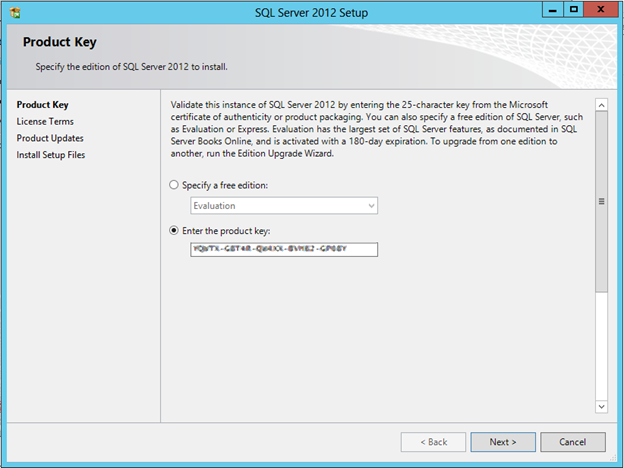
    2. ผ่านขั้นตอนการติดตั้งทั้งหมดที่เลือกค่าดีฟอลต์ทั้งหมด
      การจัดกลุ่มเซิร์ฟเวอร์ SQL 2012 กับ DataKeeper
      การจัดกลุ่มเซิร์ฟเวอร์ SQL 2012 กับ DataKeeper
      การจัดกลุ่มเซิร์ฟเวอร์ SQL 2012 กับ DataKeeper
      การจัดกลุ่มเซิร์ฟเวอร์ SQL 2012 กับ DataKeeper
      การจัดกลุ่มเซิร์ฟเวอร์ SQL 2012 กับ DataKeeper
      การจัดกลุ่มเซิร์ฟเวอร์ SQL 2012 กับ DataKeeper
      การจัดกลุ่มเซิร์ฟเวอร์ SQL 2012 กับ DataKeeper
      การจัดกลุ่มเซิร์ฟเวอร์ SQL 2012 กับ DataKeeper
      การจัดกลุ่มเซิร์ฟเวอร์ SQL 2012 กับ DataKeeper
    3. รีสตาร์ทคอมพิวเตอร์หลังจากการติดตั้งเสร็จสิ้นตามที่ได้รับพร้อมท์และทำซ้ำขั้นตอนในเซิร์ฟเวอร์ SECONDARY
    4. เปิด DataKeeper UI บน PRIMARY แล้วคลิก Connect to Server เชื่อมต่อกับ PRIMARY แล้วเชื่อมต่อกับ SECONDARY
      การจัดกลุ่มเซิร์ฟเวอร์ SQL 2012 กับ DataKeeper
      การจัดกลุ่มเซิร์ฟเวอร์ SQL 2012 กับ DataKeeperการจัดกลุ่มเซิร์ฟเวอร์ SQL 2012 กับ DataKeeper
    5. คลิกที่สร้างงานและเดินผ่านตัวช่วยสร้างงานเพื่อสร้างกระจกของไดรฟ์ E
      การจัดกลุ่มเซิร์ฟเวอร์ SQL 2012 กับ DataKeeper
      การจัดกลุ่มเซิร์ฟเวอร์ SQL 2012 กับ DataKeeper
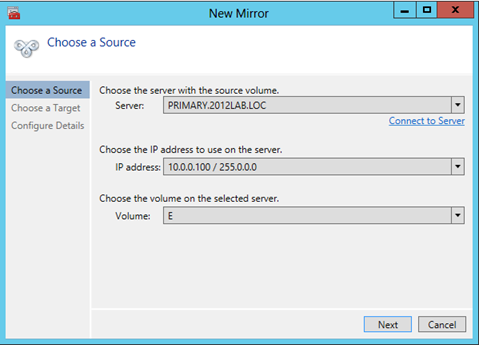
      เลือกไดรฟ์ข้อมูลต้นฉบับของมิเรอร์และที่อยู่ IP ของ NIC ที่จะมีการรับส่งข้อมูลการจำลองแบบ
      การจัดกลุ่มเซิร์ฟเวอร์ SQL 2012 กับ DataKeeper
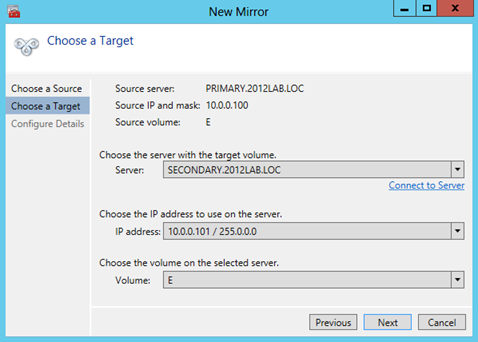
      เลือกเป้าหมายของกระจกและคลิกถัดไป
      การจัดกลุ่มเซิร์ฟเวอร์ SQL 2012 กับ DataKeeper
      ที่นี่คุณจะเลือกตัวเลือกกระจกของคุณ:
      การบีบอัด – เปิดใช้งานเฉพาะสำหรับการจำลองแบบข้าม WAN เท่านั้น
      Asynchronous – เลือกตัวเลือกนี้สำหรับการจำลองแบบ WAN ทั้งหมด
      Synchronous – เหมาะสำหรับการจำลองแบบ LAN
      แบนด์วิธสูงสุดที่ใช้ในการจำลองแบบ WAN เพื่อกำหนดระดับการจำลองข้อมูลแบนด์วิดท์ให้ได้รับอนุญาตให้ใช้ โดยทั่วไปควรวางไว้ที่ 0 แต่สำหรับการสร้างมิเรอร์เบื้องต้นคุณอาจต้องการ จำกัด แบนด์วิธเพื่อให้การจำลองแบบไม่ใช้แบนด์วิธที่มีอยู่ทั้งหมดเพื่อทำข้อมูลให้ตรงกันเบื้องต้น
      การจัดกลุ่มเซิร์ฟเวอร์ SQL 2012 กับ DataKeeper
      เมื่อคุณคลิกเรียบร้อยระบบจะสร้างมิเรอร์
      การจัดกลุ่มเซิร์ฟเวอร์ SQL 2012 กับ DataKeeper
      เมื่อกระจกถูกสร้างขึ้นคุณจะได้รับพร้อมท์ให้ลงทะเบียนไดรฟ์ข้อมูลใน Windows Server Failover Clustering (WSFC) คลิก Yes และทรัพยากร Volume DataKeeper ใหม่จะถูกลงทะเบียนใน Storage ที่มีอยู่ (ดูรูปในขั้นตอนที่ 2)
      การจัดกลุ่มเซิร์ฟเวอร์ SQL 2012 กับ DataKeeper

ขั้นตอนที่ 2

เราจะเริ่มติดตั้ง SQL Server 2012 ในโหนดคลัสเตอร์แรก

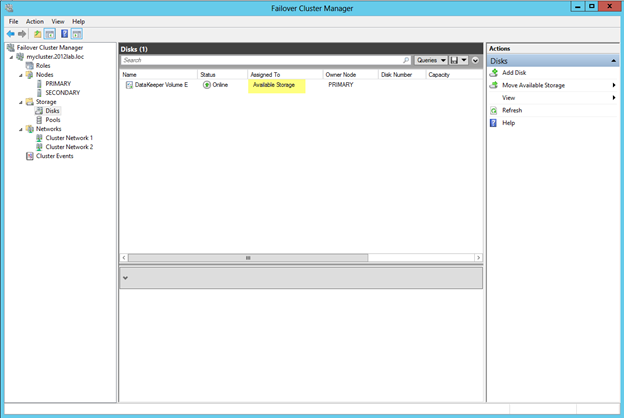
  1. ก่อนที่เราจะเริ่มต้นตรวจสอบให้แน่ใจว่าที่เก็บข้อมูลของคุณปรากฏในตัวจัดการงานของ Failover Cluster Manager และถูกกำหนดให้กับกลุ่ม Storage ที่มีอยู่ดังที่แสดงด้านล่าง
    การจัดกลุ่มเซิร์ฟเวอร์ SQL 2012 กับ DataKeeper
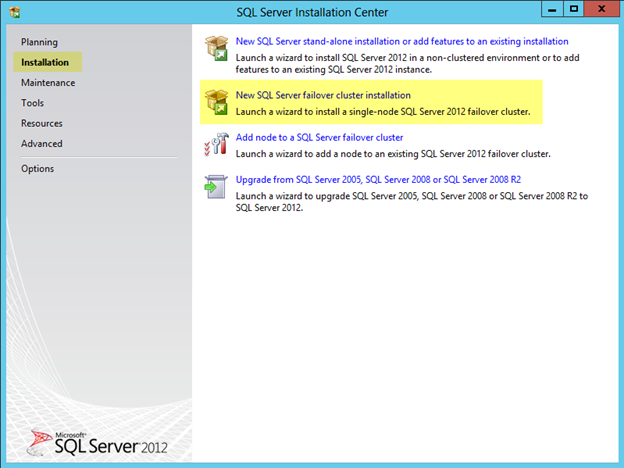
  2. ณ จุดนี้เราจะเปิดตัวการติดตั้ง SQL Server 2012 และไปที่แท็บการติดตั้งและคลิกการติดตั้งคลัสเตอร์ failover SQL Server ใหม่
    การจัดกลุ่มเซิร์ฟเวอร์ SQL 2012 กับ DataKeeper
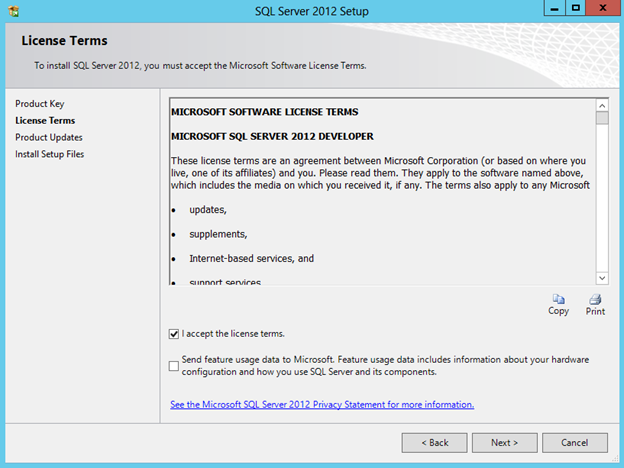
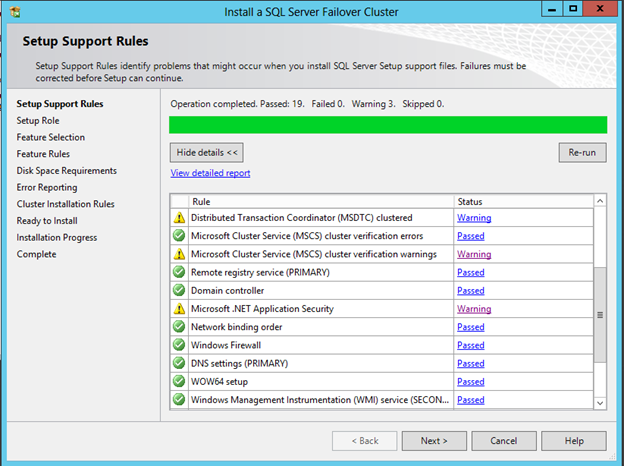
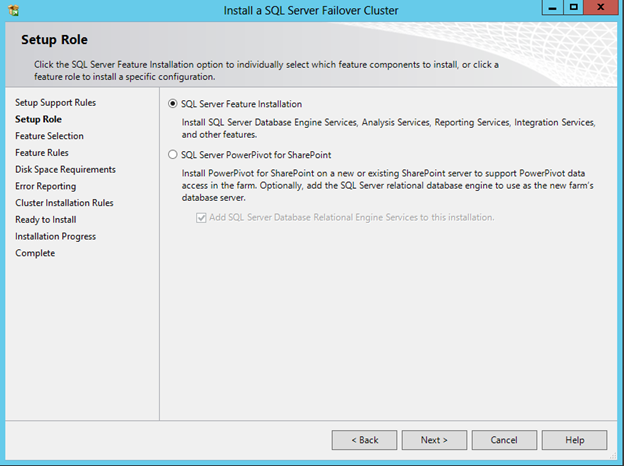
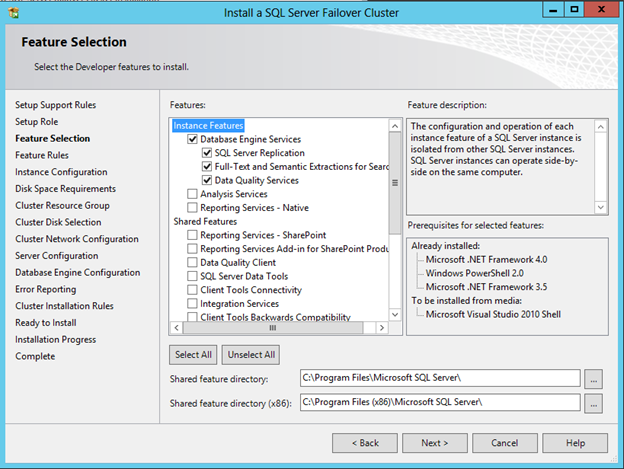
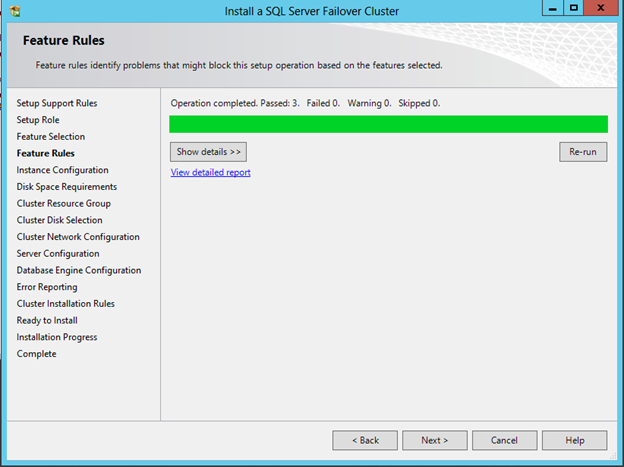
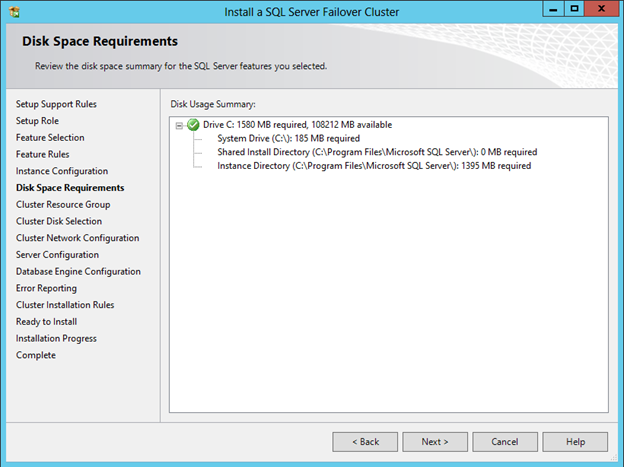
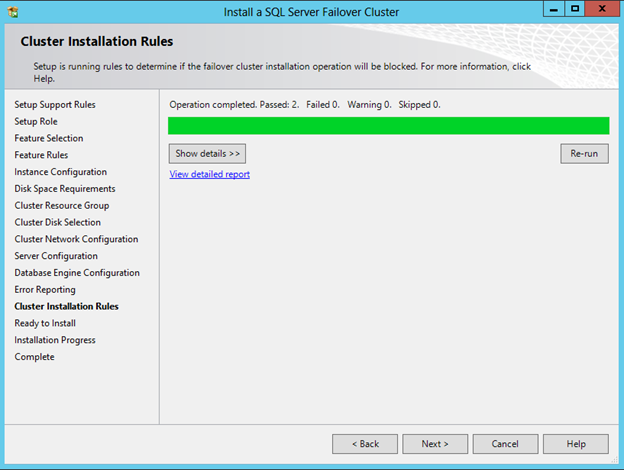
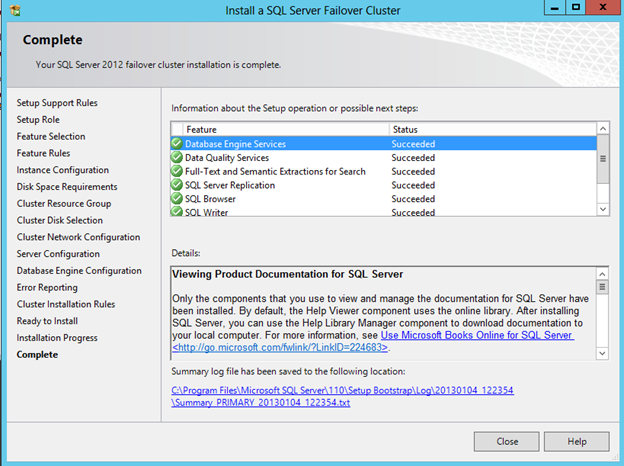
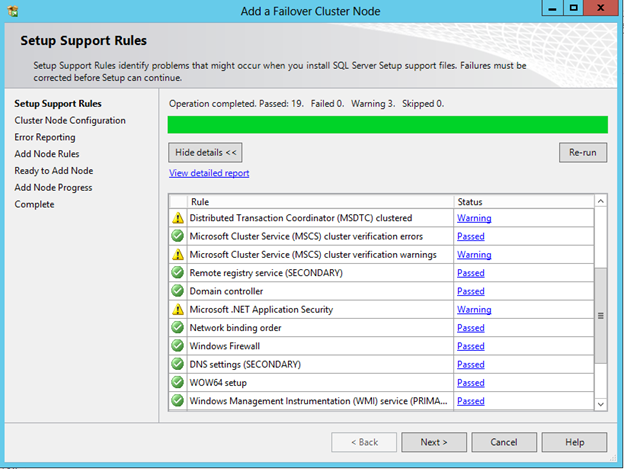
  3. ขั้นตอนการติดตั้งดังแสดงในภาพหน้าจอต่อไปนี้
    การจัดกลุ่มเซิร์ฟเวอร์ SQL 2012 กับ DataKeeper
    การจัดกลุ่มเซิร์ฟเวอร์ SQL 2012 กับ DataKeeper
    การจัดกลุ่มเซิร์ฟเวอร์ SQL 2012 กับ DataKeeper
    ข้อผิดพลาดต่อไปนี้คาดว่าหากเซิร์ฟเวอร์ของคุณไม่ได้เชื่อมต่อกับอินเทอร์เน็ต หากคุณเชื่อมต่อกับอินเทอร์เน็ตคุณควรดำเนินการต่อและยอมรับการอัปเดตที่พบ
    การจัดกลุ่มเซิร์ฟเวอร์ SQL 2012 กับ DataKeeper
    การจัดกลุ่มเซิร์ฟเวอร์ SQL 2012 กับ DataKeeper
    การจัดกลุ่มเซิร์ฟเวอร์ SQL 2012 กับ DataKeeper
    การจัดกลุ่มเซิร์ฟเวอร์ SQL 2012 กับ DataKeeper
    การจัดกลุ่มเซิร์ฟเวอร์ SQL 2012 กับ DataKeeper
    การจัดกลุ่มเซิร์ฟเวอร์ SQL 2012 กับ DataKeeper
    การจัดกลุ่มเซิร์ฟเวอร์ SQL 2012 กับ DataKeeper
    การจัดกลุ่มเซิร์ฟเวอร์ SQL 2012 กับ DataKeeper
    การจัดกลุ่มเซิร์ฟเวอร์ SQL 2012 กับ DataKeeper
    การจัดกลุ่มเซิร์ฟเวอร์ SQL 2012 กับ DataKeeper
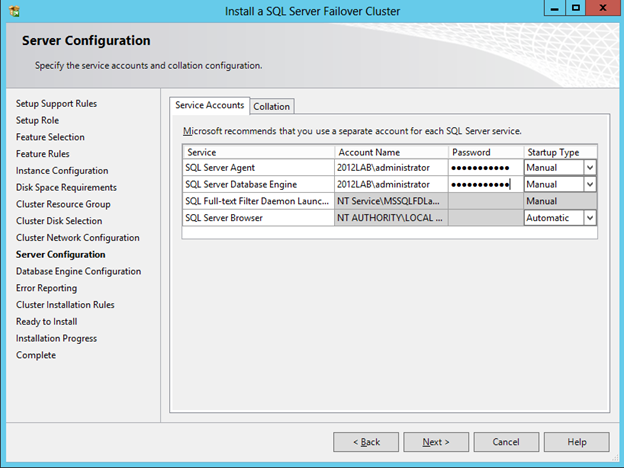
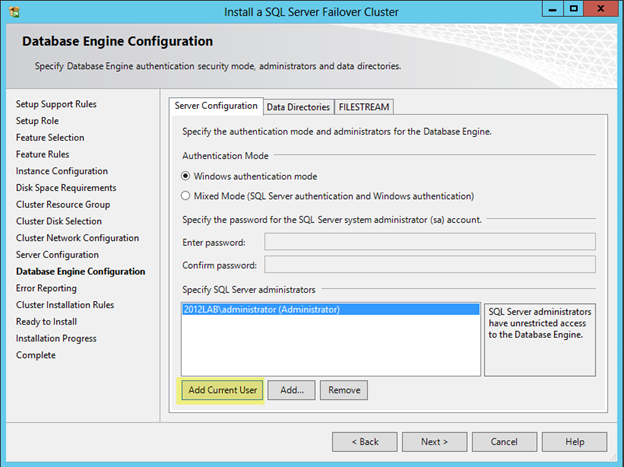
    สำหรับแนวทางปฏิบัติที่ดีที่สุดสำหรับบัญชีบริการอ่านข้อมูลต่อไปนี้: http://msdn.microsoft.com/en-us/library/ms143504.aspx สำหรับวัตถุประสงค์ในห้องปฏิบัติการของเราฉันใช้บัญชีผู้ดูแลระบบเพียงอย่างเดียว
    การจัดกลุ่มเซิร์ฟเวอร์ SQL 2012 กับ DataKeeper
    การจัดกลุ่มเซิร์ฟเวอร์ SQL 2012 กับ DataKeeper
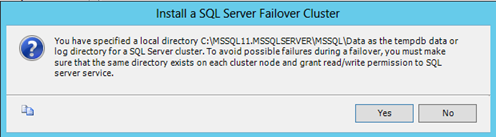
    ก่อนที่คุณจะคลิกถัดไปคลิกที่แท็บ Data Directories และเปลี่ยนตำแหน่งของ tempdb ด้วย Windows Server 2012 tempdb ไม่ต้องอยู่ในที่จัดเก็บข้อมูลของคลัสเตอร์อีกต่อไป ในตัวอย่างของเราเราจะย้าย tempdb ไปยังไดรฟ์ C เพื่อหลีกเลี่ยงการจำลองข้อมูลที่ไม่จำเป็นการจัดกลุ่มเซิร์ฟเวอร์ SQL 2012 กับ DataKeeperการจัดกลุ่มเซิร์ฟเวอร์ SQL 2012 กับ DataKeeper

    ณ จุดนี้คุณจะต้องแน่ใจว่าได้สร้างไดเร็กทอรี tempdb เดียวกันบนเซิร์ฟเวอร์ SECONDARY ตามคำแนะนำ

    การจัดกลุ่มเซิร์ฟเวอร์ SQL 2012 กับ DataKeeper
    การจัดกลุ่มเซิร์ฟเวอร์ SQL 2012 กับ DataKeeper
    การจัดกลุ่มเซิร์ฟเวอร์ SQL 2012 กับ DataKeeper
    การจัดกลุ่มเซิร์ฟเวอร์ SQL 2012 กับ DataKeeper

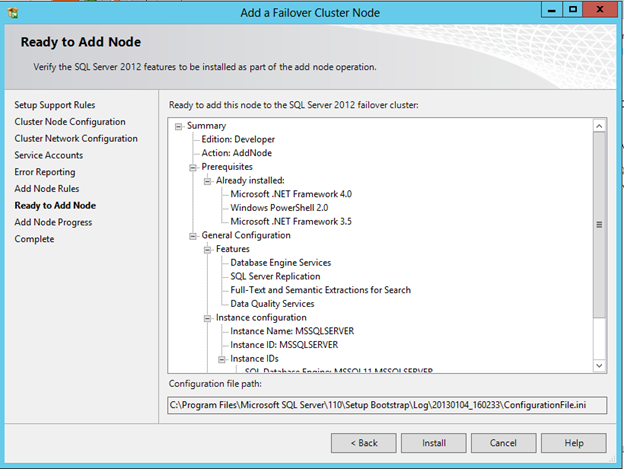
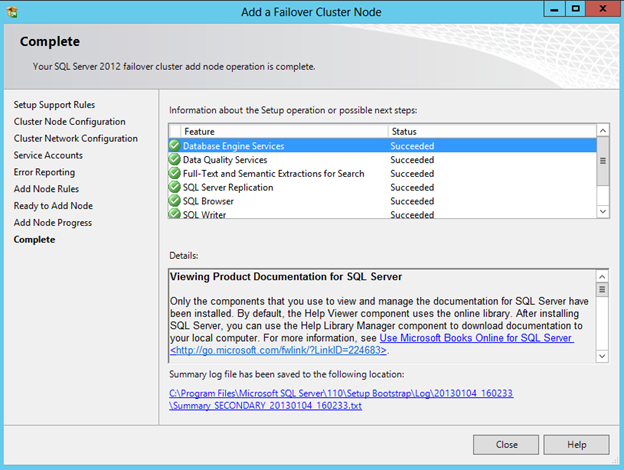
    ขอแสดงความยินดีโหนดลำดับที่ 1 ได้รับการติดตั้งแล้ว

ขณะนี้เราพร้อมที่จะติดตั้ง SQL บนโหนดที่สองของคลัสเตอร์แล้ว

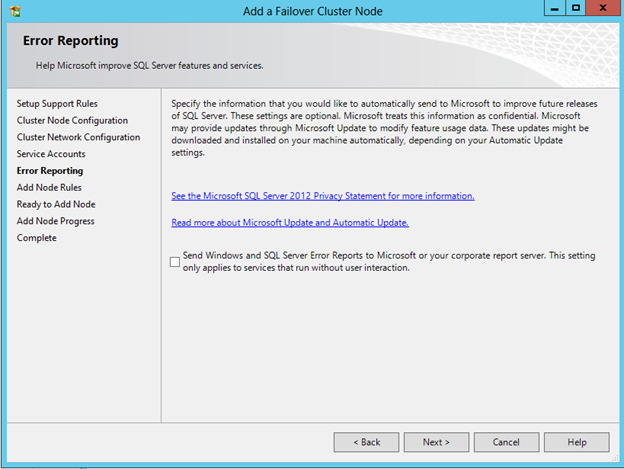
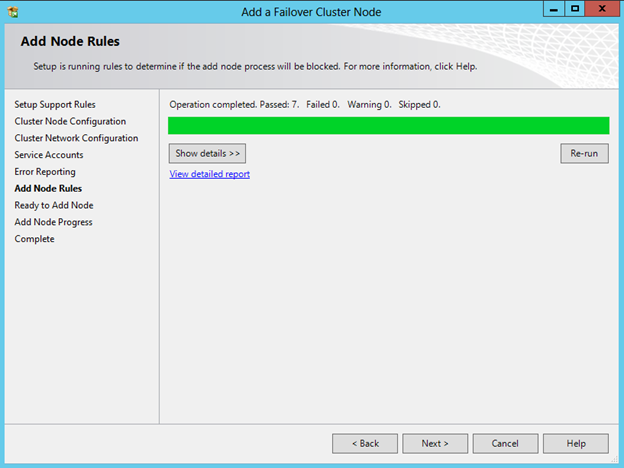
  1. ไปที่เซิร์ฟเวอร์ SECONDARY และเปิดการตั้งค่า SQL Server 2012 และทำตามตัวช่วยสร้างดังที่แสดงในภาพหน้าจอต่อไปนี้โดยคลิกที่ Add node เพื่อ failover cluster ของ SQL Server
    การจัดกลุ่มเซิร์ฟเวอร์ SQL 2012 กับ DataKeeper
    การจัดกลุ่มเซิร์ฟเวอร์ SQL 2012 กับ DataKeeper
    การจัดกลุ่มเซิร์ฟเวอร์ SQL 2012 กับ DataKeeper
    การจัดกลุ่มเซิร์ฟเวอร์ SQL 2012 กับ DataKeeper
    ข้อผิดพลาดต่อไปนี้คาดว่าหากเซิร์ฟเวอร์ของคุณไม่ได้เชื่อมต่อกับอินเทอร์เน็ต หากคุณเชื่อมต่อกับอินเทอร์เน็ตคุณควรดำเนินการต่อและยอมรับการอัปเดตที่พบ
    การจัดกลุ่มเซิร์ฟเวอร์ SQL 2012 กับ DataKeeper
    การจัดกลุ่มเซิร์ฟเวอร์ SQL 2012 กับ DataKeeper
    การจัดกลุ่มเซิร์ฟเวอร์ SQL 2012 กับ DataKeeper
    การจัดกลุ่มเซิร์ฟเวอร์ SQL 2012 กับ DataKeeper
    การจัดกลุ่มเซิร์ฟเวอร์ SQL 2012 กับ DataKeeper
    การจัดกลุ่มเซิร์ฟเวอร์ SQL 2012 กับ DataKeeper
    การจัดกลุ่มเซิร์ฟเวอร์ SQL 2012 กับ DataKeeper
    การจัดกลุ่มเซิร์ฟเวอร์ SQL 2012 กับ DataKeeper
    การจัดกลุ่มเซิร์ฟเวอร์ SQL 2012 กับ DataKeeper
    การจัดกลุ่มเซิร์ฟเวอร์ SQL 2012 กับ DataKeeper
  1. ขอแสดงความยินดี – คุณได้สร้างอินสแตนซ์ของคลัสเตอร์ล้มเหลวของ AlwaysOn SQL Server 2012 แบบ 2 โหนด เปิดตัว Failover Cluster Manager และคุณควรจะเห็นสิ่งที่คล้ายกับบทความนี้ "การจัดกลุ่ม SQL Server 2012 ในคลัสเตอร์ Windows Server 2012" เป็นเพียงการดำเนินการอย่างรวดเร็วในการติดตั้ง SQL 2012 ในคลัสเตอร์ Windows Server 2012 . สำหรับการอ่านเพิ่มเติมโปรดเริ่มต้นที่นี่และปล่อยให้ Google เป็นเพื่อนของคุณ!

ทำซ้ำโดยได้รับอนุญาตจาก https://clusteringformeremortals.com/2013/01/05/clustering-sql-server-2012-on-windows-server-2012-step-by-step/

Filed Under: Datakeeper, ทำให้เข้าใจง่ายเซิร์ฟเวอร์คลัสเตอร์

การจัดกลุ่ม Windows Server 2012 แบบทีละขั้นตอน

กุมภาพันธ์ 8, 2018 by Jason Aw Leave a Comment

ขั้นตอนพื้นฐานของคลัสเตอร์ใด ๆ

บทความนี้เป็นบทความชุดแรกในชุดของ Clustering Windows Server 2012 บทความนี้ครอบคลุมขั้นตอนแรกของคลัสเตอร์โดยไม่คำนึงว่าคุณจะจัดกลุ่ม Hyper-V, SQL Server Failover Clusters, ไฟล์เซิร์ฟเวอร์, iSCSI Target Server หรืออื่น ๆ บทความในอนาคตจะครอบคลุมคำแนะนำโดยละเอียดสำหรับแต่ละประเภทรีซอร์สคลัสเตอร์ แต่ข้อมูลต่อไปนี้สามารถใช้ได้กับทุกกลุ่ม

ฉันสมมติว่าคุณรู้เล็กน้อยเกี่ยวกับกลุ่มและเหตุผลที่คุณต้องการสร้างข้อมูลดังนั้นฉันจะไม่เข้าไปในรายละเอียดเหล่านี้ในโพสต์เฉพาะนี้ ฉันยังถือว่าคุณคุ้นเคยกับ Windows Server 2012 และสิ่งพื้นฐานเช่น DNS, AD เป็นต้น นอกจากนี้ยังควรสังเกตด้วยว่าใน Windows Server 2012 failover clustering มาพร้อมกับทุกๆฉบับซึ่งแตกต่างจาก Windows Server 2008 R2 และก่อนหน้านี้ซึ่งการรวมกลุ่มเข้าแทนที่จะรวมอยู่ใน Enterprise Edition ขึ้นไปเท่านั้น

เน้นกลุ่ม 2 โหนดขั้นพื้นฐาน

ชุดนี้จะมุ่งเน้นไปที่คลัสเตอร์ 2 โหนดขั้นพื้นฐานซึ่งเรามีเซิร์ฟเวอร์สองเครื่อง (ชื่อ PRIMARY และ SECONDARY) ที่ใช้ Windows Server 2012 ในโดเมน Windows Server 2012 (ตัวควบคุมโดเมนที่ชื่อ DC) นอกจากนี้ยังอนุมานว่า PRIMARY และ SECONDARY สามารถสื่อสารกันได้ผ่านการเชื่อมต่อเครือข่ายสองแบบที่ฉันมีป้ายกำกับ PUBLIC & PRIVATE ในสถานการณ์การผลิตการเชื่อมต่อเครือข่ายเหล่านี้ควรดำเนินการผ่านเครือข่ายเกียร์ที่แตกต่างกันอย่างสิ้นเชิง (สวิตช์, เราเตอร์, ฯลฯ ) เพื่อลดจุดใดจุดหนึ่งของความล้มเหลว

เริ่มกันเลย! การจัดกลุ่ม Windows Server 2012 ไปที่นี่!

ชุดนี้จะเขียนขึ้นในแบบขั้นบันไดขั้นพื้นฐานที่นำคุณไปสู่กระบวนการต่างๆในรายการที่เรียงลำดับตามคำแนะนำขั้นพื้นฐานและภาพหน้าจอที่มากมายเพื่อช่วยในการอธิบายขั้นตอนที่จำเป็น ดังนั้นขอเริ่มต้นที่จุดเริ่มต้น …

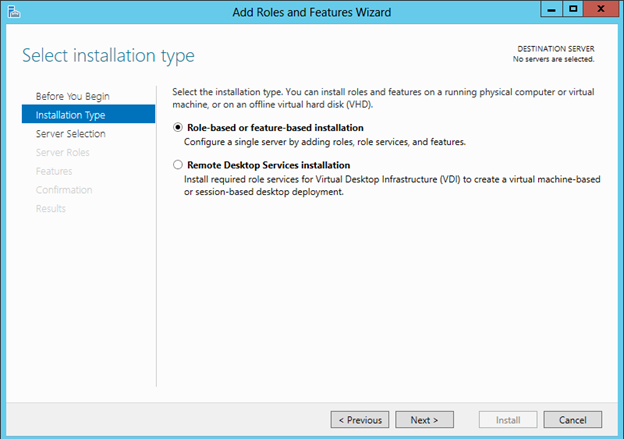
  1. เพิ่มคุณลักษณะ Failover Clustering บนเซิร์ฟเวอร์ทั้งหมดที่คุณต้องการเพิ่มลงในคลัสเตอร์
    1. เปิดหน้าแดชบอร์ดของเครื่องจัดการเซิร์ฟเวอร์ (ขั้นตอนที่ 1 นี้จะต้องมีทั้งแบบเบื้องต้นและแบบที่สอง)
    2. คลิกที่เพิ่มบทบาทและคุณสมบัติ
    3. การจัดกลุ่ม Windows Server 2012 แบบทีละขั้นตอนเลือกการติดตั้งตามบทบาทหรือตามคุณลักษณะ
    4. การจัดกลุ่ม Windows Server 2012 แบบทีละขั้นตอนเลือกเซิร์ฟเวอร์ที่คุณต้องการเปิดใช้งานคุณลักษณะคลัสเตอร์ failover
      การจัดกลุ่ม Windows Server 2012 แบบทีละขั้นตอน
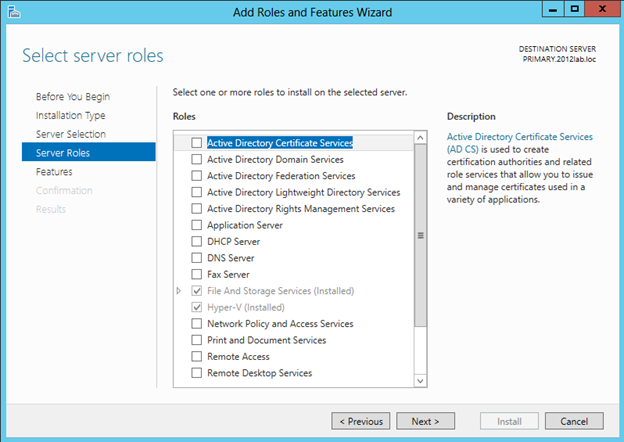
    5. ข้ามหน้าบทบาทของเซิร์ฟเวอร์
      การจัดกลุ่ม Windows Server 2012 แบบทีละขั้นตอน
    6. ในหน้าคุณสมบัติเลือก Failover Clustering แล้วคลิกถัดไปจากนั้นยืนยันการติดตั้ง
      การจัดกลุ่ม Windows Server 2012 แบบทีละขั้นตอน
  2. ก่อนที่เราจะเริ่มการกำหนดค่าคลัสเตอร์เราต้องพิจารณาชนิดของพื้นที่เก็บข้อมูลที่คลัสเตอร์จะใช้ กลุ่มเดิมจะใช้ SAN บางประเภท แต่ Windows 2012 จะไม่ใช้กลุ่มทั้งหมดในการใช้ SAN ตัวอย่างเช่นถ้าคุณกำลังสร้างคลัสเตอร์เพื่อสนับสนุน SQL Server AlwaysOn Availability Groups พื้นที่เก็บข้อมูลของคุณจะถูกจำลองโดย SQL Server โดยไม่จำเป็นต้องมี SAN นอกจากนี้ด้วย SMB 3.0 ที่สนับสนุนการเก็บข้อมูลคลัสเตอร์สำหรับ Hyper-V และ SQL Server คุณอาจไม่มี SAN แบบดั้งเดิมสำหรับจัดเก็บข้อมูล และอย่าลืมว่าพื้นที่จัดเก็บแบบคลัสเตอร์กับไดรฟ์ SAS ที่ใช้ร่วมกันเป็นไปได้ใน Windows Server 2012 นอกเหนือจากตัวเลือกข้างต้นแล้วคุณยังสามารถใช้ดิสก์ในเครื่องและโซลูชันการจำลองแบบโฮสต์ของบุคคลที่สามเช่น DataKeeper Cluster Edition ซึ่งเป็นทางเลือกที่ดีเยี่ยมที่ฉันเขียนบล็อกเกี่ยวกับปัญหาที่ค่อนข้างบ่อยเพื่อวัตถุประสงค์ในการโพสต์เพื่อแชร์เกี่ยวกับ Clustering Windows Server 2012 ฉันจะสมมติว่าคุณไม่มีที่จัดเก็บข้อมูลที่ใช้ร่วมกัน คุณควรกำหนดค่าที่เก็บข้อมูลของคุณเพื่อให้คุณมี LUN (s) แกะสลักและแชร์กับแต่ละโหนดคลัสเตอร์กับ LUN ที่ใช้เป็นพยานในดิสก์และ LUN ที่เหลือสามารถใช้งานได้ สำหรับแอพพลิเคชันที่คุณต้องการจัดกลุ่ม แทนที่จะเป็นพยานในดิสก์สำหรับโควรัมเราจะใช้โหนดและไฟล์ร่วมกันเป็นพยานซึ่งจะอธิบายในภายหลัง
  3. ขณะนี้ Failover Clustering ถูกเปิดใช้งานบนแต่ละเซิร์ฟเวอร์คุณสามารถเปิดตัวจัดการ Failover Cluster บนเซิร์ฟเวอร์ PRIMARY ของคุณได้ สิ่งแรกที่เราจะต้องทำก็คือเรียกใช้ "Validate Configuration" เพื่อให้เราสามารถระบุประเด็นที่เป็นไปได้ก่อนที่เราจะเริ่มต้น คลิกที่ Validate Clusterการจัดกลุ่ม Windows Server 2012 แบบทีละขั้นตอน
  4. ขั้นตอนการตรวจสอบความถูกต้องของตัวช่วยสร้างการกำหนดค่าตามขั้นตอนต่อไปนี้
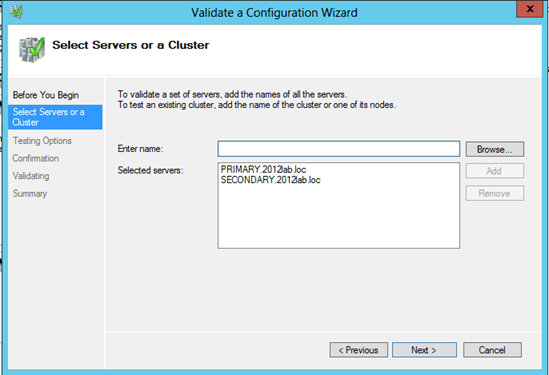
    1. เลือกเซิร์ฟเวอร์ที่คุณต้องการจัดกลุ่ม
      การจัดกลุ่ม Windows Server 2012 แบบทีละขั้นตอน
    2. รันการทดสอบทั้งหมด (ขึ้นอยู่กับบทบาทที่คุณได้ติดตั้งไว้ในเซิร์ฟเวอร์คุณอาจได้รับการทดสอบไม่มากหรือน้อย ตัวอย่างเช่นถ้าเปิดใช้งาน Hyper-V มีการทดสอบเฉพาะเจาะจงสำหรับ Hyper-V สำหรับกลุ่ม)
      การจัดกลุ่ม Windows Server 2012 แบบทีละขั้นตอน
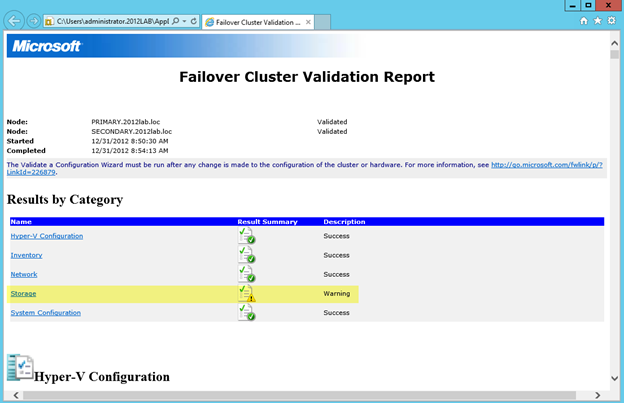
    3. สมมติว่าคุณผ่านการตรวจสอบ "คลัสเตอร์" คุณควรมีรายงานที่คล้ายกับของฉัน คุณจะสังเกตเห็นว่ารายงานของฉันมี "คำเตือน" แต่ไม่มีข้อผิดพลาด เป็นสิ่งสำคัญสำหรับคุณในการดูรายงานและทำความเข้าใจกับคำเตือนที่อาจมีอยู่ แต่คุณตราบเท่าที่คุณเข้าใจคำเตือนและทำให้รู้สึกถึงสภาพแวดล้อมเฉพาะที่คุณสามารถเดินหน้าได้ หากคุณยืนยันว่า "ล้มเหลว" คุณต้องแก้ไขข้อผิดพลาดก่อนที่จะดำเนินการต่อ คลิกดูรายงานเพื่อดูรายงาน
      การจัดกลุ่ม Windows Server 2012 แบบทีละขั้นตอน
    4. คุณจะเห็นคำเตือนทั้งหมดของฉันเกี่ยวข้องกับพื้นที่เก็บข้อมูลดังนั้นฉันจึงไม่กังวลเพราะฉันไม่ได้กำหนดค่าที่จัดเก็บข้อมูลที่ใช้ร่วมกันดังนั้นฉันคาดหวังว่าบางส่วนของงานเหล่านี้จะสร้างคำเตือน
      การจัดกลุ่ม Windows Server 2012 แบบทีละขั้นตอน


  1. เมื่อการตรวจสอบความถูกต้องสมบูรณ์โดยไม่มีข้อผิดพลาดใด ๆ คุณจะถูกโยนเข้าไปในตัวช่วยสร้างคลัสเตอร์โดยอัตโนมัติ เดินผ่านวิซาร์ดนี้ตามที่แสดงด้านล่างเพื่อสร้างคลัสเตอร์พื้นฐานของคุณ
    1. ในหน้าจอแรกนี้คุณจะเลือกชื่อของคลัสเตอร์และเลือกที่อยู่ IP ที่จะเชื่อมโยงกับชื่อนี้ใน DNS ชื่อนี้เป็นเพียงชื่อที่ใช้ในการจัดการคลัสเตอร์ของคุณเท่านั้นไม่ใช่ชื่อที่ลูกค้าของคุณใช้เพื่อเชื่อมต่อกับทรัพยากรที่คลัสเตอร์ที่คุณจะสร้างขึ้น เมื่อคุณสร้างจุดเชื่อมต่อนี้จะมีการสร้างคอมพิวเตอร์เครื่องใหม่ขึ้นใน AD โดยใช้ชื่อนี้และจะมีการสร้างระเบียน DNS A ด้วยชื่อและที่อยู่ IP นี้
      การจัดกลุ่ม Windows Server 2012 แบบทีละขั้นตอน
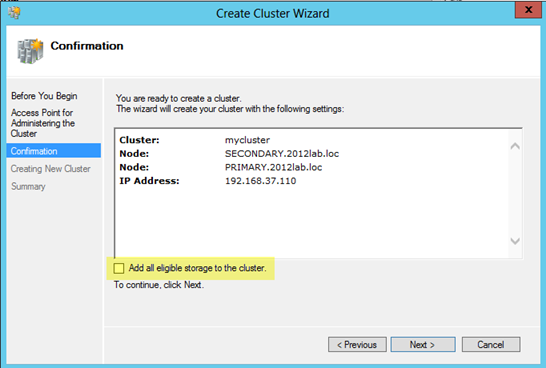
    2. ในหน้าจอยืนยันคุณจะเห็นชื่อและที่อยู่ IP ที่คุณเลือก นอกจากนี้คุณยังจะเห็นตัวเลือกที่ใหม่กับ Windows Server 2012 failover clustering … "เพิ่มพื้นที่เก็บข้อมูลที่มีสิทธิ์ทั้งหมดลงในคลัสเตอร์" ส่วนตัวฉันไม่แน่ใจว่าเหตุใดจึงเลือกค่าเริ่มต้นเนื่องจากตัวเลือกนี้สามารถทำให้เกิดความสับสนได้ โดยค่าเริ่มต้นการเลือกนี้จะเพิ่มที่เก็บข้อมูลที่ใช้ร่วมกันทั้งหมด (ถ้าคุณได้กำหนดค่าไว้) ให้กับคลัสเตอร์ แต่ฉันยังเห็นว่ามีการเพิ่มดิสก์ท้องถิ่นที่ไม่ได้ใช้ร่วมกันลงในคลัสเตอร์อีกด้วย ฉันคิดว่าพวกเขาต้องการให้ง่ายต่อการสนับสนุนการจัดเก็บแบบสมมาตร แต่โดยทั่วไปโซลูชันการจำลองแบบตามโฮสต์หรืออาร์เรย์ที่ใช้จะมีคำแนะนำเฉพาะเจาะจงบางประการเกี่ยวกับวิธีการเพิ่มการจัดเก็บแบบสมมาตรให้กับคลัสเตอร์และโดยทั่วไปแล้วตัวเลือกนี้จะเพิ่มดิสก์ทั้งหมดลงในคลัสเตอร์ คลัสเตอร์เป็นอุปสรรคมากกว่าความช่วยเหลือเมื่อมีการจัดเก็บแบบไม่สมมาตร สำหรับกรณีของเราเนื่องจากไม่มีการกำหนดค่าที่เก็บข้อมูลที่ใช้ร่วมกันและฉันไม่ต้องการให้คลัสเตอร์เพิ่มดิสก์ภายในเครื่องใด ๆ ลงในคลัสเตอร์สำหรับฉันโดยอัตโนมัติฉันได้ยกเลิกการเลือกตัวเลือกเพิ่มทั้งหมดที่มีสิทธิ์จัดเก็บไปยังคลัสเตอร์การจัดกลุ่ม Windows Server 2012 แบบทีละขั้นตอน
    3. หลังจากที่คุณคลิกถัดไปคุณจะเห็นว่ากลุ่มได้เสร็จสิ้นการสร้าง แต่อาจมีบางคำเตือน ในกรณีของเราคำเตือนอาจมีความเกี่ยวข้องกับการกำหนดค่าออรัมซึ่งเราจะดูแลในขั้นตอนต่อไป คลิกดูรายงานเพื่อดูคำเตือน
      การจัดกลุ่ม Windows Server 2012 แบบทีละขั้นตอน
      คุณเห็นว่าคำเตือนบอกให้ใช้เพื่อเปลี่ยนประเภทองค์ประชุม
      การจัดกลุ่ม Windows Server 2012 แบบทีละขั้นตอน
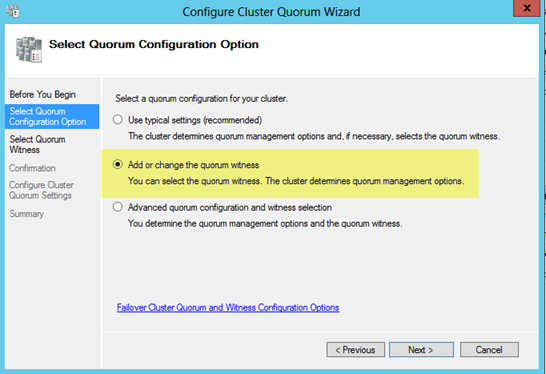
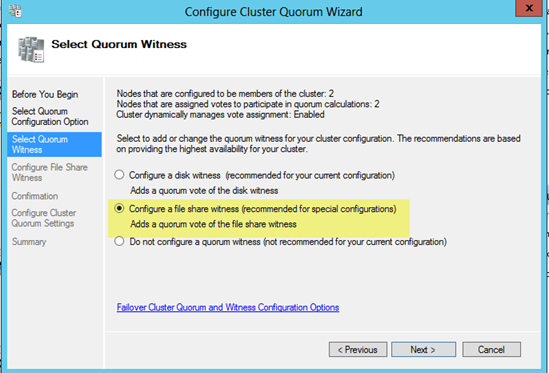
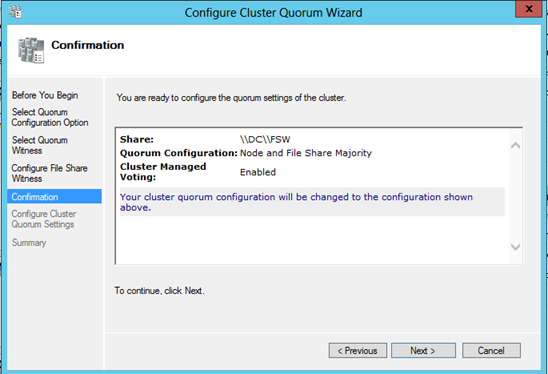
  2. เนื่องจากเราไม่มีพื้นที่เก็บข้อมูลที่ใช้ร่วมกันเราจะไม่ใช้โควรัม Node และ Disk Majority ตามที่แนะนำ แต่เราจะใช้โควรัม Node และ File Share Majority ขั้นตอนต่อไปนี้จะช่วยให้เราสามารถกำหนดค่าองค์ประชุมและ File Mostity Corum
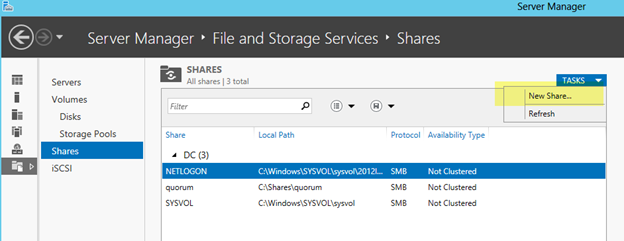
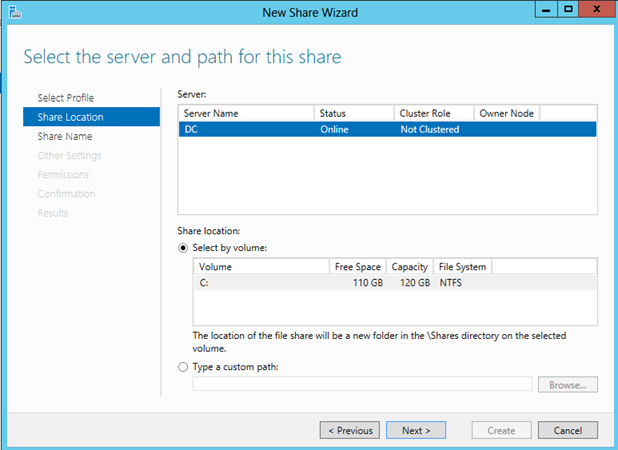
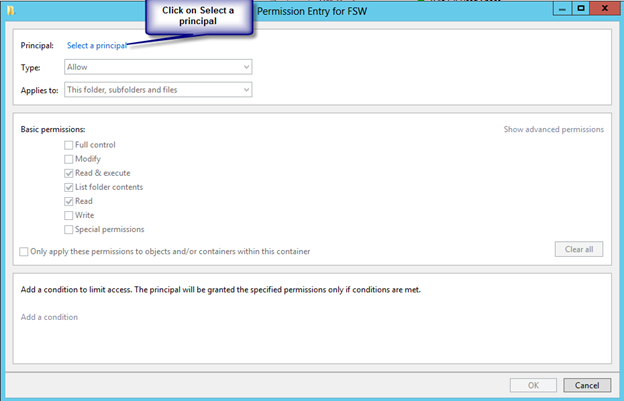
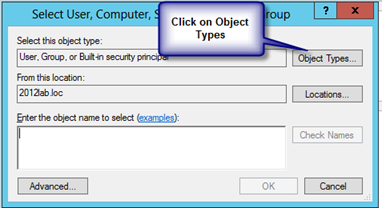
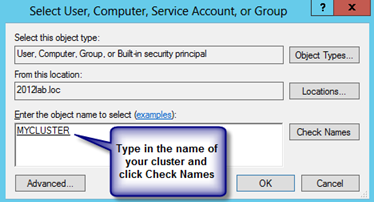
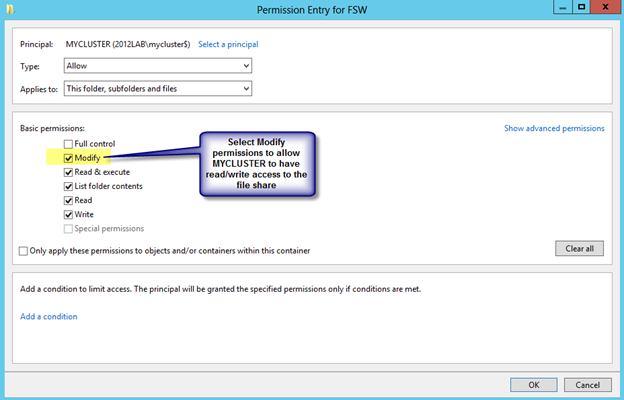
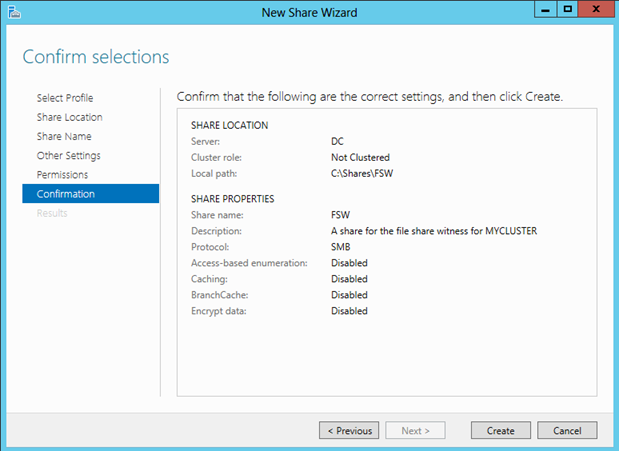
    1. ไฟล์ Share Witness จำเป็นต้องได้รับการกำหนดค่าบนเซิร์ฟเวอร์ที่ไม่ใช่ส่วนหนึ่งของคลัสเตอร์ พยานร่วมกันของไฟล์เป็นไฟล์ร่วมพื้นฐานที่ชื่อคอมพิวเตอร์คลัสเตอร์ (MYCLUSTER ในกรณีของเรา) มีสิทธิ์การอ่าน / เขียน ขั้นตอนแรกเกี่ยวข้องกับการสร้างไฟล์แชร์นี้ ในตัวอย่างของเราเราจะสร้างไฟล์แชร์ใน DC ของเราและให้สิทธิ์การอ่าน / เขียนของ MYCLUSTER
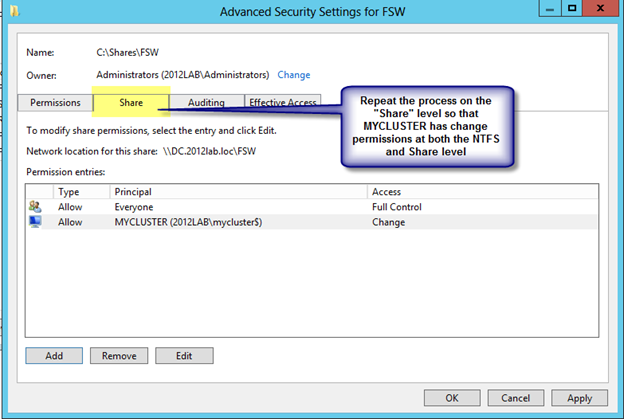
    2. ส่วนแบ่งใช้ไฟล์ไม่จำเป็นต้องอยู่บนเซิร์ฟเวอร์ Windows 2012 แต่จำเป็นต้องใช้ Windows Server ในโดเมนเดียวกับคลัสเตอร์ สิ่งสำคัญที่ต้องจดจำคือชื่อคอมพิวเตอร์คลัสเตอร์ที่เราสร้างขึ้นนั้นต้องการการเข้าถึงแบบอ่าน / เขียนที่ระดับแชร์และระดับ NTFS ต่อไปนี้เป็นภาพหน้าจอที่นำคุณเข้าสู่กระบวนการนี้บนเซิร์ฟเวอร์ DC ซึ่งใช้ Windows Server 2012 ในห้องทดลองของฉัน
      การจัดกลุ่ม Windows Server 2012 แบบทีละขั้นตอน

      การจัดกลุ่ม Windows Server 2012 แบบทีละขั้นตอน

      การจัดกลุ่ม Windows Server 2012 แบบทีละขั้นตอน

      การจัดกลุ่ม Windows Server 2012 แบบทีละขั้นตอน

      การจัดกลุ่ม Windows Server 2012 แบบทีละขั้นตอน
      การจัดกลุ่ม Windows Server 2012 แบบทีละขั้นตอน

      การจัดกลุ่ม Windows Server 2012 แบบทีละขั้นตอน
      การจัดกลุ่ม Windows Server 2012 แบบทีละขั้นตอน

      การจัดกลุ่ม Windows Server 2012 แบบทีละขั้นตอน

      การจัดกลุ่ม Windows Server 2012 แบบทีละขั้นตอน

      การจัดกลุ่ม Windows Server 2012 แบบทีละขั้นตอน

      การจัดกลุ่ม Windows Server 2012 แบบทีละขั้นตอน
      การจัดกลุ่ม Windows Server 2012 แบบทีละขั้นตอน

      การจัดกลุ่ม Windows Server 2012 แบบทีละขั้นตอน

      การจัดกลุ่ม Windows Server 2012 แบบทีละขั้นตอน

      การจัดกลุ่ม Windows Server 2012 แบบทีละขั้นตอน

    3. ตอนนี้เรามีส่วนแบ่งไฟล์ที่สร้างขึ้นใน DC แล้วเราจะกลับไปที่ PRIMARY และใช้ Failover Cluster Manager เพื่อเปลี่ยนประเภทองค์ประชุมดังที่แสดงในขั้นตอนต่อไปนี้
      การจัดกลุ่ม Windows Server 2012 แบบทีละขั้นตอน
      การจัดกลุ่ม Windows Server 2012 แบบทีละขั้นตอน
      การจัดกลุ่ม Windows Server 2012 แบบทีละขั้นตอน
      การจัดกลุ่ม Windows Server 2012 แบบทีละขั้นตอน
      การจัดกลุ่ม Windows Server 2012 แบบทีละขั้นตอน
      การจัดกลุ่ม Windows Server 2012 แบบทีละขั้นตอน
      หากบังเอิญตัวช่วยสร้างนี้ล้มเหลวมีความเกี่ยวข้องกับสิทธิ์ในการแชร์ไฟล์มากที่สุด ตรวจสอบให้แน่ใจว่าคุณได้ให้สิทธิ์ในการอ่าน / เขียนชื่อคอมพิวเตอร์คลัสเตอร์ไว้ที่ระดับแชร์ไฟล์และความปลอดภัย (NTFS) และลองอีกครั้ง
  3. ขณะนี้คุณมีคลัสเตอร์ 2 โหนดพื้นฐานและพร้อมที่จะก้าวไปสู่ขั้นตอนต่อไปของชุด Clustering Windows Server 2012 ซึ่งกำลังสร้างทรัพยากรคลัสเตอร์ของคุณ ฉันจะเผยแพร่ชุดบทความเกี่ยวกับวิธีการจัดกลุ่มทรัพยากรที่แตกต่างกันโดยเริ่มจาก SQL 2012 ในโพสต์ถัดไปของฉัน

ทำซ้ำโดยได้รับอนุญาตจาก https://clusteringformeremortals.com/2012/12/31/windows-server-2012-clustering-step-by-step/

Filed Under: Datakeeper, ทำให้เข้าใจง่ายเซิร์ฟเวอร์คลัสเตอร์ Tagged With: Windows Server 2012, ล้มเหลว, เซิร์ฟเวอร์ Windows clustering

  • « Previous Page
  • 1
  • …
  • 101
  • 102
  • 103
  • 104
  • 105
  • …
  • 114
  • Next Page »

โพสต์ล่าสุด

  • 10 ข้อควรพิจารณาด้าน HA/DR สำหรับการใช้งาน SAP ที่ไม่ใช่ RISE
  • Fail Open กับ Fail Closed: ทำไมมันถึงเป็นทางเลือกที่ผิดพลาด (และ HA ที่แท้จริงแก้ไขปัญหานี้ได้อย่างไร)
  • รายการตรวจสอบ 5 ขั้นตอนสำหรับการตรวจสอบความถูกต้องของการตั้งค่า Failover ของคุณ
  • การจัดการคลัสเตอร์ DataKeeper ที่ได้รับสืบทอดมา: ความท้าทายและแนวทางปฏิบัติที่ดีที่สุด
  • การตั้งค่า Nginx Load Balancer บน AWS

กระทู้ยอดนิยม

เข้าร่วมรายชื่อผู้รับจดหมายของเรา

Copyright © 2026 · Enterprise Pro Theme on Genesis Framework · WordPress · Log in