SIOS SANless clusters

SIOS SANless clusters High-availability Machine Learning monitoring

  • Home
  • Products
    • SIOS DataKeeper for Windows
    • SIOS Protection Suite for Linux
  • การทดสอบอาหารสัตว์
  • ข่าวสารและกิจกรรม
  • ทำให้เข้าใจง่ายเซิร์ฟเวอร์คลัสเตอร์
  • เรื่องราวความสำเร็จ
  • ติดต่อเรา
  • English
  • 中文 (中国)
  • 中文 (台灣)
  • 한국어
  • Bahasa Indonesia
  • ไทย

การกำหนดค่าแบบจำลองที่เก็บ Windows Server 10 และคลัสเตอร์ล้มเหลว

มีนาคม 7, 2018 by Jason Aw Leave a Comment

การกำหนดค่าจำลองแบบเก็บข้อมูล Windows Server 10 และความประทับใจแรก

คุณลักษณะใหม่ที่น่าตื่นเต้น – แบบจำลองที่เก็บข้อมูล!

หนึ่งในคุณสมบัติใหม่ที่น่าตื่นเต้นที่สุดใน Windows Server 10 ที่ Microsoft ประกาศเป็น Storage Replicas อธิบายโดย Microsoft ที่นี่: http://technet.microsoft.com/en-us/library/dn765475.aspx#BKMK_SR และต่อไปในบทความนี้ฉันจะดูกลุ่ม failover

"Replication Storage (SR) เป็นคุณลักษณะใหม่ที่ช่วยให้สามารถทำสำเนาแบบไม่เชื่อเรื่องพระเจ้าระดับพื้นที่การซิงโครไนซ์ระหว่างเซิร์ฟเวอร์สำหรับการกู้คืนภัยพิบัติ การจำลองแบบแบบซิงโครไนซ์ช่วยให้สามารถสะท้อนข้อมูลในไซต์ที่มีไดรฟ์ข้อมูลที่สอดคล้องกันเพื่อให้แน่ใจว่าไม่มีข้อมูลสูญหายในระดับระบบ การจำลองแบบแบบอะซิงโครนัสช่วยให้สามารถขยายไซต์ได้ไกลเกินกว่าเขตมหานครโดยอาจทำให้ข้อมูลสูญหายได้

การเปลี่ยนแปลงนี้มีการเปลี่ยนแปลงอะไรบ้าง?

การจำลองแบบเก็บข้อมูลช่วยให้คุณสามารถทำสิ่งต่อไปนี้:

ให้โซลูชันการกู้คืนข้อมูลทั้งหมดของ Microsoft สำหรับการหยุดทำงานที่วางแผนไว้และไม่ได้วางแผนไว้ของภารกิจที่สำคัญปริมาณงาน

ใช้การขนส่งแบบ SMB3 ที่มีความเชื่อถือได้ความสามารถในการปรับขนาดและประสิทธิภาพที่ได้รับการพิสูจน์แล้ว

ขยายกลุ่มไปยังเขตมหานคร

ใช้ปลายซอฟต์แวร์ของ Microsoft เพื่อสิ้นสุดการจัดเก็บและการจัดกลุ่มเช่น Hyper-V, Storage Replication, Storage Spaces, Cluster, Scale-Out File Server, SMB3, Deduplication และ ReFS / NTFS

ช่วยลดต้นทุนและความซับซ้อนดังต่อไปนี้:

ฮาร์ดแวร์ไม่เชื่อเรื่องพระเจ้าไม่จำเป็นต้องยกเลิกการจัดเก็บข้อมูลแบบเดิมเช่น SANs

ช่วยให้สามารถเก็บสินค้าและเทคโนโลยีระบบเครือข่ายได้

มีการจัดการแบบกราฟิกสำหรับแต่ละโหนดและคลัสเตอร์โดยใช้ตัวจัดการงานของ Failover Cluster Manager และ Microsoft Azure Site Recovery

ประกอบด้วยตัวเลือกการเขียนสคริปต์ที่ครอบคลุมและครบวงจรผ่านทาง Windows PowerShell

ช่วยลดเวลาหยุดทำงานและเพิ่มความน่าเชื่อถือและประสิทธิภาพในการทำงานของ Windows

ให้การสนับสนุนชี้วัดประสิทธิภาพและความสามารถในการวินิจฉัย "

สิ่งที่เกี่ยวกับกรณีการใช้งานอื่น ๆ ?

พวกเขากล่าวถึงกรณีการใช้งานจำนวนมาก "… Hyper-V, แบบจำลองที่เก็บข้อมูลพื้นที่จัดเก็บข้อมูลคลัสเตอร์เซิร์ฟเวอร์ไฟล์ Scale-Out, SMB3, การคัดแยกข้อมูลและ ReFS / NTFS" ฉันไม่แน่ใจว่าพวกเขาหมายถึงอะไรโดยแสดงรายการเทคโนโลยีเช่น ReFS / NTFS, การทำสำเนาข้อมูล, SMB3, Storage Replica, Storage Spaces สิ่งเหล่านี้ดูเหมือนจะเป็นคุณสมบัติมากกว่ากรณีการใช้งานซึ่งผมจะถือว่าพวกเขาเป็นเช่นนั้น

แต่ลองดูกรณีการใช้งานอื่น ๆ ที่กล่าวถึง: Hyper-V, Cluster, Scale-out-File Server ฉันสามารถจินตนาการได้ง่ายๆว่า Storage Replica จะช่วยปรับปรุงกรณีการใช้งานเหล่านี้ได้อย่างไรโดยการเปิดใช้งานเครื่อง Scale-Out-File Servers และกลุ่มหลายกลุ่มรวมถึง Hyper-V, SQL Server, File Servers เป็นต้น ในบางกรณีก็ยังสามารถใช้ SANLess local network network clusters เพื่อให้สามารถสร้าง clusters ได้โดยไม่ต้องใช้ทรัพยากร Physical Disk ที่ใช้ร่วมกัน

ลองดูที่ Failover Clusters

ในมุมมองแรกของฉันที่โซลูชันนี้ฉันตัดสินใจที่จะมุ่งเน้นไปที่สิ่งที่ฉันรู้และรัก failover clusters เพื่อให้สิ่งที่ง่ายฉันตัดสินใจฉันจะมุ่งเน้นการสร้างแบบสองโหนดไฟล์แบบดั้งเดิมเซิร์ฟเวอร์ (ไม่สเกลออกไฟล์เซิร์ฟเวอร์) ฉันจะเริ่มต้นด้วย VMs ใหม่ 3 เครื่องในโดเมน Windows Server 10 ที่บริสุทธิ์ทั้งหมด

เริ่มต้นใช้งาน

มันง่ายพอที่จะดาวน์โหลด ISO ของแล้วติดตั้งลงบน 3 VM ของฉันไปอย่างรวดเร็วตื่นตาตื่นใจ การโปรโมต DC เป็นประสบการณ์ที่คล้ายคลึงกับ 2012 R2 แม้ว่าฉันคิดว่ามันชัดเจนขึ้นเล็กน้อยว่าคุณต้องเรียกใช้ DCPromo หลังจากติดตั้งโฆษณา

ฉันได้รับการติดตั้งโดเมนของฉันและคลัสเตอร์โหนดสองขั้นพื้นฐานของฉันโดยไม่มีทรัพยากรที่สร้างขึ้นโดยไม่มีปัญหา ถัดไปฉันใช้ VMware Fusion เป็น Hypervisor ของฉันเนื่องจากสนับสนุน Hypervisors ที่ซ้อนกัน (คุณลักษณะที่ขาดแคลนอย่างมากใน Hyper-V สำหรับการทดสอบและการสาธิตโดยวิธีการ) จากนั้นผมได้เพิ่มไฟล์ VMDK เพิ่มเติมอีกสองสามไฟล์ลงใน VM ในคลัสเตอร์ของฉันและจัดรูปแบบให้เป็น E: และ F: ในแต่ละ VM การคำนวณเหล่านี้จะเป็นไดรฟ์ข้อมูลแบบจำลองของฉัน อีกประเด็นหนึ่งที่ควรสังเกตคือฉันยังไม่ได้ระบุแหล่งข้อมูลและคลัสเตอร์ไม่มีที่เก็บข้อมูลที่ใช้ร่วมกัน สมบูรณ์แบบพร้อมที่จะเริ่มต้นการกำหนดค่า Replica Storage!

และกระบวนการคัดลอกจะเริ่มต้น

ดังนั้นฉันจึงเปิดตัว Failover Cluster Manager และเริ่มต้น poking รอบเพื่อดูว่าฉันสามารถเริ่มต้นกระบวนการจำลองแบบ มีอะไรอย่างใน UI ที่ฉันสามารถพบว่า Replica, Replication หรืออะไรก็ได้ใกล้เคียงกับที่ เนื่องจากเอกสารไม่ได้จัดส่งและบิตได้เริ่มใช้งานได้ไม่กี่ชั่วโมงที่ผ่านมาฉันได้ทราบด้วยตนเองแม้ว่าจะมีการค้นหา Twitter ของฉันหมดท่าสำหรับวิธีการบล็อก ไม่มีปัญหาฉันกล่าวว่าฉัน MVP กลุ่มและพิเศษของฉันคือการจำลองแบบและกลุ่ม multisite ดังนั้นฉันจะคิดออกนี้

หลังจากการค้นหาเพียงเล็กน้อยพบว่ามีคุณลักษณะใหม่ที่เรียกว่า Windows Volume Replication

การกำหนดค่าจำลองแบบเก็บข้อมูล Windows Server 10 และความประทับใจแรก

เอ่อ เกิดอะไรขึ้น?

ดีดังนั้นฉันเปิดใช้งานที่ทั้งสองโหนดคิดนี้เป็นไปได้ที่ดี แต่ก็ยังไม่มีอะไรจะกระโดดออกที่ฉันใน UI Windows Cluster Failover ว่า "Configure Replica" เกาหัวของฉันมากขึ้นและพยายามที่จะเอื้อมมือออกไปไม่กี่คนสมาร์ทฉันยังคงมีเงื่อนงำ no. จากนั้นก็นึกถึงฉัน … "อาจสนับสนุน Cluster Disk เท่านั้น" ตอนนี้การประกาศคุณลักษณะกล่าวว่า "สนับสนุนการจัดเก็บข้อมูลสินค้า" สำหรับฉันนั่นหมายถึงฮาร์ดดิสก์เก่าในพีซีของฉันหรือในกรณีนี้ดิสก์เสมือนที่แนบมากับ VM ของฉัน ปรากฎว่าฉันถูกต้อง; ดิสก์จะต้องปรากฏในคลัสเตอร์เป็น Physical Disk Resource ใน Storage ที่พร้อมใช้งาน

ได้ที่ไหนสักแห่งในที่สุด

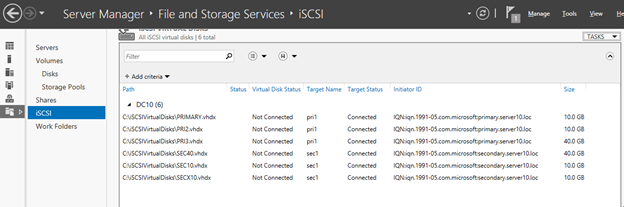
ตกลงไม่ได้ความต้องการที่ยิ่งใหญ่ที่สุด แต่ฉันยังคงเสียบปลั๊กออกไป เพื่อให้ได้ดิสก์บางตัวที่สามารถเพิ่มเป็น Physical Disk Resources ที่แนบมากับ VMs ของฉันฉันเปิดใช้งานบทบาทเป้าหมาย iSCSI บน DC ของฉันและสร้างสองไดรฟ์เสมือน iSCSI สำหรับแต่ละ VM ของฉัน ตอนนี้อย่าลืมว่านี่ไม่ใช่คลัสเตอร์ปกติดังนั้นดิสก์แต่ละแผ่นเหล่านี้จะถูกกำหนดให้เป็น VM เพียงเครื่องเดียวจึงไม่ได้แชร์กัน
การกำหนดค่าจำลองแบบเก็บข้อมูล Windows Server 10 และความประทับใจแรก

หนึ่ง VM แต่ละฉันใช้ iSCSI initiator เพื่อเชื่อมต่อกับดิสก์เหล่านี้เริ่มต้น onlined และจัดรูปแบบพวกเขา ฉันใช้ตัวจัดการคลัสเตอร์ Failover Cluster เพื่อเพิ่มลงในคลัสเตอร์

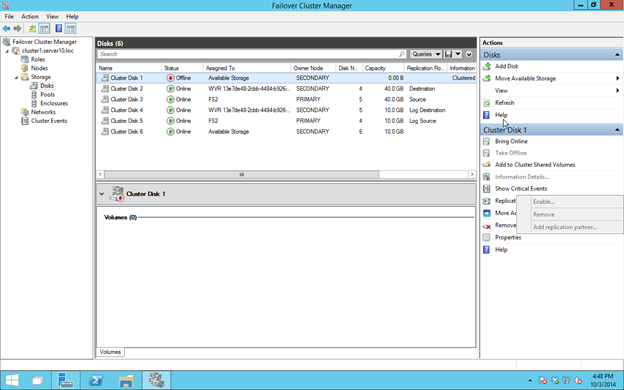
สุดท้ายฉันเห็นตัวเลือกใหม่สำหรับการจำลองแบบ

ฉันยังคงต่อสู้ต่อไปสักพักเพื่อให้ปุ่มเปิดใช้งานการจำลองแบบสามารถใช้งานได้
ต้องรู้!

ต่อไปนี้คือสิ่งที่ IMPORT ที่คุณจำเป็นต้องรู้เพื่อให้ได้โชว์บนท้องถนน:

  • ดิสก์ต้องเป็นทรัพยากร Physical Dis ในคลัสเตอร์ ซึ่งหมายความว่าพวกเขาต้องสนับสนุนการจอง SCSI3 และต้องผ่านการตรวจสอบความถูกต้องของคลัสเตอร์
  • ดิสก์ต้อง GPT ไม่ใช่ MBR
  • แต่ละดิสก์ที่คุณต้องการทำซ้ำต้องมีดิสก์ที่เกี่ยวข้องเพื่อใช้สำหรับ "แฟ้มบันทึก" ฉันคิดว่านี่คือที่ที่พวกเขาคิวข้อมูลเมื่อจำลองถูกขัดจังหวะหรือในกระจกไม่ตรงกันซึ่งข้อมูลสามารถเล็กน้อยหลัง
  • คุณต้องเพิ่มดิสก์ (เฉพาะดิสก์ข้อมูลไม่ใช่ดิสก์เข้าสู่ระบบ) ไปยังทรัพยากรคลัสเตอร์ก่อนที่คุณจะสามารถจำลองแบบได้ คุณไม่สามารถเปิดใช้งานการจำลองแบบบนดิสก์ที่มีอยู่ในที่เก็บข้อมูลที่มีอยู่
  • เซิร์ฟเวอร์ต้นทางและปลายทางของคุณต้องมีดิสก์ขนาดและตัวอักษรปริมาณเท่ากัน

การเปิดใช้งานการจำลองแบบ

เมื่อทำเสร็จแล้วคุณจะสามารถใช้การจำลองแบบได้
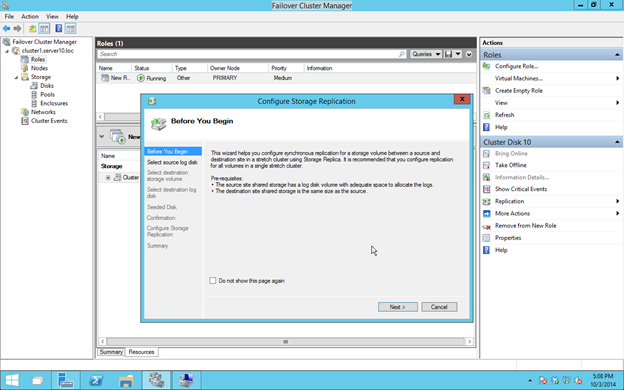
เช่นฉันกล่าวว่าคุณจะต้องเลือกแผ่นบันทึกต้นฉบับที่ต้องการเก็บข้อมูล Microsoft แนะนำดิสก์ SSD ฉันไม่รู้ว่ามันใหญ่แค่ไหน ผมถือว่าใหญ่กว่ามันคือการจำลองแบบอีกต่อไปสามารถถูกขัดจังหวะก่อนที่คุณจะใช้พื้นที่ทั้งหมดและทำลายกระจกของคุณ

ขั้นต่อไปคือการเลือกดิสก์บนเซิร์ฟเวอร์เป้าหมายของคุณ ถ้าคุณได้รับข้อความเช่น "ไม่มีที่จัดเก็บที่พร้อมใช้งาน" คุณอาจจำเป็นต้องย้าย "ที่เก็บข้อมูลว่าง" เพื่อให้ดิสก์เป้าหมายเป็นแบบออนไลน์บนเซิร์ฟเวอร์สำรอง

ตรวจสอบให้แน่ใจว่าไม่มีอะไรในการแสดงตัวอย่างทางเทคนิค Move Move Storage ที่มีอยู่ดูเหมือนจะแตกถ้าคุณเลือก "Select Node" อย่างไรก็ตามหากคุณเลือก "โหนดที่เป็นไปได้ที่ดีที่สุด" และสิ่งต่างๆดูเหมือนจะทำงานได้ พื้นที่จัดเก็บที่พร้อมใช้งานจะมาออนไลน์บนเซิร์ฟเวอร์ SECONDARY
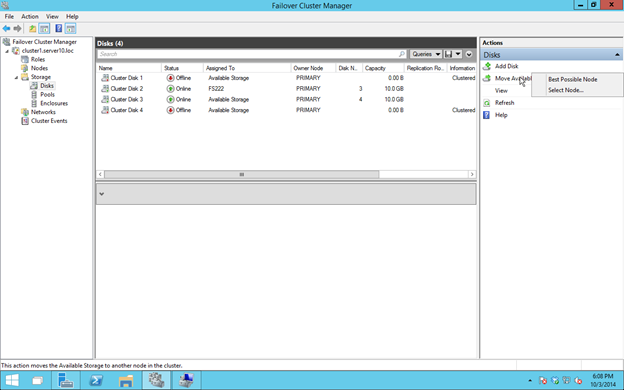
ตอนนี้พื้นที่เก็บข้อมูลที่ใช้ได้ทั้งหมดจะออนไลน์บนเซิร์ฟเวอร์ SECONDARY


และเป็นดิสก์สำหรับล็อกไฟล์เป้าหมาย
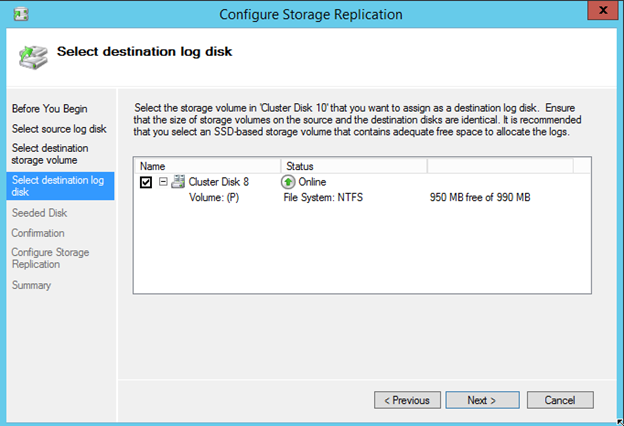
ลักษณะนี้ดูเหมือนเป็นคุณลักษณะที่ดีโดยเฉพาะอย่างยิ่งสำหรับการจำลองแบบ WAN เห็นได้ชัดว่าคุณสามารถเมล็ดไปยังดิสก์ปลายทางหลีกเลี่ยงการซิงค์แบบเต็มรูปแบบผ่าน WAN ได้

หน้าจอถัดไปเพียงแค่ยืนยันทุกอย่าง …

ตัวจัดการคลัสเตอร์ล้มเหลว – เมื่อทั้งหมดถูกกล่าวและเสร็จสิ้น

กลุ่มของคุณควรมีลักษณะดังนี้ คุณอาจสังเกตเห็นว่าสถานะการจำลองแบบแสดง "ไม่ทราบ" ฉันสมมติว่าเป็นข้อผิดพลาดที่จะได้รับการแก้ไขในภายหลัง

ตัวจัดการคลัสเตอร์ Failover

ข้อผิดพลาดอื่น ๆ

ฉันสังเกตเห็นว่าตัวช่วยสร้างการสร้างแฟ้มที่พร้อมใช้งานผ่านทางตัวจัดการคลัสเตอร์ล้มเหลวดูเหมือนจะไม่ทำงาน มันเพิ่งปิดโดยไม่คาดคิดหลังจากที่คุณเปิดตัว อย่างไรก็ตามคุณสามารถสร้างส่วนแบ่งในโหนดที่ใช้งานได้โดยใช้ตัวจัดการไฟล์และจะถูกเพิ่มลงในคลัสเตอร์โดยอัตโนมัติ

การทดสอบขั้นพื้นฐานบางอย่างดูเหมือนว่าบ่งชี้ว่า Failover Cluster Manager ทำงานได้ดี โปรดระวังว่าคุณทราบว่าไดรฟ์ข้อมูลของคุณเป็นไดรฟ์ข้อมูลที่จำลองแบบแล้วและปริมาณใดในไดรฟ์ข้อมูล ข้อมูลที่เขียนลงในแฟ้มบันทึกจะไม่ถูกจำลองดังนั้นถ้าคุณทำผิดพลาด (เช่นฉัน) คุณอาจคิดว่าการจำลองแบบไม่ทำงาน

และสุดท้ายหลังจากการทดลองและข้อผิดพลาดทั้งหมดนี้ฉันพบว่า Microsoft ได้เริ่มโพสต์คำแนะนำอย่างน้อยสองสามวิธีในการทำงานนี้ ตรวจสอบข้อกำหนดในโพสต์นี้จาก Ned Pyle, Storage Replica PM

http://social.technet.microsoft.com/Forums/windowsserver/en-US/f843291f-6dd8-4a78-be17-ef92262c158d/getting-started-with-windows-volume-replication?forum=WinServerPreview&prof=required

ความคิดของฉัน…

ฉันจองความคิดของฉันจนกว่าฉันจะมีเวลามากขึ้นในการเล่นกับคุณลักษณะนี้ …

ทำซ้ำโดยได้รับอนุญาตจาก https://clusteringformeremortals.com/2014/10/04/windows-server-10-storage-replica-configuration-and-first-impressions-windows10/

Filed Under: ทำให้เข้าใจง่ายเซิร์ฟเวอร์คลัสเตอร์ Tagged With: แบบจำลองการจัดเก็บ

IP แบบคงที่ใน Azure พร้อมใช้งานแล้ว

กุมภาพันธ์ 21, 2018 by Jason Aw Leave a Comment

สำรอง IP แบบสแตติกใน Azure

ตอนนี้คุณสามารถจอง IP สาธารณะแบบคงที่สำหรับบริการคลาวด์ของคุณได้ใน Azure โดยปกติแล้ว IP แบบสแตติกจะเผยแพร่เมื่อคุณหยุดใช้งาน VMs ทั้งหมดในบริการคลาวด์ของคุณ ด้วยวิธีนี้คุณจะได้รับสิทธิ์ใหม่ในครั้งถัดไปที่คุณเริ่มต้น VM ของคุณ คุณต้องเก็บ VM ไว้อย่างน้อยหนึ่งเครื่องในแต่ละบริการคลาวด์ตลอดเวลาอาจเป็นเพราะการสาธิตสามารถทำงานได้อย่างถูกต้องโดยไม่ต้องพึ่งพาการทำงานซ้ำทุกครั้ง

The Best Bit? นั่นฟรี!

ข่าวดีก็คือที่อยู่ IP ที่คงที่ 1 แห่งที่คุณสำรองไว้ฟรี ตอนนี้ฉันสามารถปิด VMs ทั้งหมดของฉันและนอนหลับสบายในเวลากลางคืนโดยที่รู้ว่าที่อยู่ของฉันจะไม่เปลี่ยนไปและทำลายการสาธิต SQL Server Failover Cluster ของฉัน สิ่งสำคัญที่สุดคือฉันสามารถมั่นใจได้ว่าจะไม่เกิน 200 เหรียญสหรัฐฯของ MSDN Azure ซึ่งเป็นสิ่งที่ดีอยู่เสมอ

http://msdn.microsoft.com/en-us/library/azure/dn690120.aspx

ทำซ้ำโดยได้รับอนุญาตจาก https://clusteringformeremortals.com/2014/06/19/static-ip-in-azure-now-available/

Filed Under: ทำให้เข้าใจง่ายเซิร์ฟเวอร์คลัสเตอร์ Tagged With: IP แบบคงที่

ประเภทควอรัมของคลัสเตอร์เซิร์ฟเวอร์ Windows ล้มเหลวใน Windows Server 2012 R2

กุมภาพันธ์ 21, 2018 by Jason Aw Leave a Comment

ประเภทของกลุ่ม Quorum มันทำอะไร?

ก่อนที่เราจะเริ่มต้นด้วยประเภทคลัสเตอร์ใหม่ที่ยอดเยี่ยมใน Windows Server 2012 R2 เราควรใช้เวลาสักครู่และทำความเข้าใจกับสิ่งที่มันทำ Rob Hindman อธิบายองค์ประชุมที่ดีที่สุดในโพสต์บล็อกของเขา ...

"การกำหนดค่ารัดกุมในคลัสเตอร์ failover กำหนดจำนวนความล้มเหลวที่ cluster สามารถรักษาได้ในขณะที่ยังออนไลน์อยู่"

จุดเริ่มต้น: เฉพาะดิสก์

ก่อนที่จะมี Windows Server 2003 มีเพียงชนิดดิสก์เท่านั้นที่เป็นแบบองค์ประชุม ขณะนี้มีประเภทควอรัมคลัสเตอร์ที่แตกต่างกัน Disk Only ยังคงมีอยู่ในปัจจุบัน แต่ไม่แนะนำเนื่องจากดิสก์ควอรัมเป็นจุดล้มเหลวจุดเดียว ใน Windows Server 2003 Microsoft แนะนำองค์ประชุมกลุ่มส่วนหัว (MNS) นี่คือการปรับปรุงเมื่อกำจัดเคอร์เนลในดิสก์เพียงจุดเดียวของความล้มเหลวในคลัสเตอร์ แต่ก็มีข้อ จำกัด ของมัน โดยนัยในชื่อชุดโหนดส่วนใหญ่จะต้องมีโหนดส่วนใหญ่เพื่อสร้างองค์ประชุมและอยู่ในสถานะออนไลน์ ดังนั้นโมเดล quorum นี้จึงไม่เหมาะสำหรับสองโหนดคลัสเตอร์ที่ความล้มเหลวของหนึ่งโหนดจะเหลือเพียงหนึ่งโหนดเท่านั้น หนึ่งในสองไม่ได้เป็นเสียงส่วนใหญ่ดังนั้นโหนดที่เหลือจะออฟไลน์

การแนะนำตัวแชร์ไฟล์

Microsoft นำโปรแกรมแก้ไขด่วนที่ได้รับอนุญาตสำหรับการสร้างไฟล์แชร์พยาน (FSW) บน Windows Server 2003 SP1 และ 2003 R2 คลัสเตอร์ FSW เป็นส่วนแบ่งไฟล์ที่ง่ายบนเซิร์ฟเวอร์อื่นที่ได้รับการโหวตในกลุ่ม MNS แรงผลักดันที่อยู่เบื้องหลังนวัตกรรมนี้คือ Exchange Server 2007 Continuous Cluster Replication (CCR) ซึ่งอนุญาตให้จัดกลุ่มโดยไม่ใช้ที่จัดเก็บข้อมูลร่วมกัน แน่นอนว่าหากไม่มีการจัดเก็บข้อมูลที่เก็บไว้ร่วมกันโควรัมเท่านั้นที่เป็นดิสก์ไม่ใช่ตัวเลือก กลุ่ม MNS ที่มีประสิทธิภาพจะต้องมีโหนดคลัสเตอร์ตั้งแต่สามโหนดขึ้นไป ดังนั้นการแนะนำ FSW เพื่อสนับสนุนโหนดคลัสเตอร์ Exchange CCR สองโหนด

พยานบนดิสก์ใหม่เก็บสำเนาของฐานข้อมูลคลัสเตอร์

Windows Server 2008 ได้รับการแนะนำให้รู้จักกับพยานชนิดใหม่คือ Disk Witness ซึ่งแตกต่างจากชนิดองค์ประชุมของดิสก์เบย์แบบเก่า Disk Witness ช่วยให้ผู้ใช้สามารถกำหนดค่าพาร์ติชันขนาดเล็กบนดิสก์ที่ใช้ร่วมกันซึ่งทำหน้าที่เป็นเสียงในคลัสเตอร์ซึ่งคล้ายกับของ FSW อย่างไรก็ตามพยานดิสก์เป็นที่นิยมของ FSW เนื่องจากจะเก็บสำเนาของฐานข้อมูลคลัสเตอร์และลดความเป็นไปได้ของ "พาร์ทิชันในเวลา" ถ้าคุณต้องการอ่านข้อมูลเพิ่มเติมเกี่ยวกับพาร์ทิชันในเวลาผมขอแนะนำให้คุณอ่านไฟล์ Share Witness vs. Disk Witness สำหรับกลุ่มท้องถิ่น

ปรับปรุง

Windows Server 2012 ยังคงปรับปรุงตัวเลือกองค์ประชุมต่อไป เป็นที่เชื่อกันว่าคุณลักษณะใหม่ ๆ เหล่านี้ได้รับแรงผลักดันจากสองกลุ่มคือกลุ่มความพร้อมใช้งาน Hyper-V และ SQL Server AlwaysOn ด้วย Hyper-V เราเริ่มเห็นกลุ่มที่มีโหนดมากขึ้นกว่าที่เราเคยเห็นในอดีต ในชุดโหนดส่วนใหญ่ทันทีที่คุณเสียคะแนนเสียงส่วนใหญ่โหนดที่เหลือจะออฟไลน์ ตัวอย่างเช่นถ้าคุณมีคลัสเตอร์ Hyper-V ที่มีโหนดเจ็ดและคุณจะสูญเสียสี่โหนดเหล่านี้โหนดที่เหลือจะออฟไลน์แม้ว่าจะมีโหนดสามโหนดอยู่ นี่อาจไม่ใช่สิ่งที่คุณต้องการเกิดขึ้น ดังนั้นใน Windows Server 2012 Microsoft จึงเปิดตัว Dynamic Quorum

โควรัมแบบไดนามิก

Dynamic Quorum ทำตามที่นัย ปรับจำนวนองค์ประชุมแบบไดนามิก ดังนั้นในสถานการณ์สมมติที่อธิบายไว้โดยสมมติว่าฉันไม่ได้สูญเสียทั้ง 4 เซิร์ฟเวอร์ในเวลาเดียวกันเมื่อเซิร์ฟเวอร์ในคลัสเตอร์ทำงานแบบออฟไลน์จำนวนคะแนนในโควรัมจะเปลี่ยนแปลงแบบไดนามิก เมื่อโหนดหนึ่งไปที่ออฟไลน์ฉันก็จะมีโหนดคลัสเตอร์หกโหนด เมื่อโหนดสองไปที่ออฟไลน์ฉันก็จะมีโหนดคลัสเตอร์ 5 โหนดและอื่น ๆ ในความเป็นจริงถ้าฉันยังคงสูญเสียโหนดคลัสเตอร์ต่อฉันสามารถไปตลอดจนดาวน์โหนดสองโหนดและยังคงออนไลน์อยู่ และถ้าฉันได้กำหนดพยาน (Disk หรือ File Share) ฉันจริงสามารถไปตลอดจนลงโหนดเดียวและยังคงออนไลน์

อ่านเพิ่มเติมเกี่ยวกับประเภทโควรัมคลัสเตอร์ที่ …

http://blogs.msdn.com/b/microsoft_press/archive/2014/04/28/from-the-mvps-understanding-the-windows-server-failover-cluster-quorum-in-windows-server-2012- r2.aspx

ทำซ้ำโดยได้รับอนุญาตจาก https://clusteringformeremortals.com/2014/04/29/understanding-the-windows-server-failover-cluster-quorum-in-windows-server-2012-r2/

Filed Under: ทำให้เข้าใจง่ายเซิร์ฟเวอร์คลัสเตอร์ Tagged With: Windows Server 2012 R2, ดิสก์เท่านั้น, พยานดิสก์, แชร์ไฟล์พยาน

กำหนดค่าคลัสเตอร์ล้มเหลว Sanless Hyper-V ด้วย DataKeeper

กุมภาพันธ์ 19, 2018 by Jason Aw Leave a Comment

กำหนดค่าคลัสเตอร์ล้มเหลว Sanless Hyper-V ด้วย DataKeeper

คำถามเกี่ยวกับ SANLess

Q. กลุ่ม SANLess คืออะไร?
A. เป็นกลุ่มที่ใช้พื้นที่เก็บข้อมูลในตัวเครื่องแทนที่จะเป็น SAN

ถามเหตุใดฉันจึงต้องการกำหนดค่าคลัสเตอร์ล้มเหลวของ Sanless Hyper-V
A. มีเหตุผลบางประการ:

  • ลดค่าใช้จ่ายของ SAN
  • กำจัด SAN เป็นจุดบกพร่องเดียว
  • ใช้ประโยชน์จากตัวเลือกการจัดเก็บข้อมูลความเร็วสูงเช่น Fusion-io ioDrives และอุปกรณ์จัดเก็บข้อมูลความเร็วสูงอื่น ๆ ที่ต่ออยู่ภายในเครื่อง
  • ยืดคลัสเตอร์ข้ามสถานที่ตั้งทางภูมิศาสตร์เพื่อการกู้คืนระบบ
  • ลดความยุ่งยากในการจัดการ
  • ขจัดความจำเป็นในการเป็นผู้ดูแลระบบ SAN

กำหนดค่า Sanless Hyper-V Failover Cluster ด้วย DataKeeper Cluster Edition นั้นเป็นเรื่องง่าย

ถ้าคุณรู้อะไรเกี่ยวกับ Windows Server Failover Clustering คุณรู้ 99% ของโซลูชันแล้ว ไม่ต้องกังวลหากคุณไม่เคยสร้าง Windows Server Failover Cluster มาก่อน Microsoft ทำให้ง่ายและไม่เจ็บปวด สำหรับผู้เริ่มต้นฉันได้เขียนบทความทีละขั้นตอนที่บอกวิธีสร้างคลัสเตอร์ Windows Server 2012 #SANLess ในบล็อกของฉันที่นี่

สองตัวเลือกสำหรับการทำเครื่องเสมือนที่มีจำหน่ายสูง

หากคุณทำตามขั้นตอนในโพสต์แล้วคุณพร้อมที่จะสร้างเครื่องเสมือนเครื่องแรกที่สามารถใช้งานได้เป็นเครื่องแรก ตัวเลือกแรกจะถือว่าคุณมีเครื่องเสมือนที่มีอยู่แล้วที่คุณต้องการให้มีพร้อมใช้งาน ตัวเลือกที่สองถือว่าคุณกำลังสร้างเครื่องเสมือนที่พร้อมใช้งานได้อย่างเต็มที่ตั้งแต่เริ่มต้น

การกำหนดค่าทรัพยากรคลัสเตอร์ของ DataKeeper

คลัสเตอร์ SANLess Hyper-V ต้องการหนึ่ง VM ต่อโวลุ่ม ดังนั้นคุณจะต้องแน่ใจว่าคุณมีที่จัดเก็บข้อมูลในพาร์ติชันของคุณเพื่อให้คุณมีไดรฟ์ข้อมูลที่เพียงพอสำหรับแต่ละ VM การจัดเก็บข้อมูลบนโหนดคลัสเตอร์แต่ละโหนดควรได้รับการกำหนดค่าไว้เหมือนกันในแง่ของอักษรไดรฟ์และขนาดพาร์ทิชัน ตั้งค่าพาร์ติชันอย่างเหมาะสมและ VM ของคุณอยู่ในพาร์ติชันที่คุณต้องการทำซ้ำ จากนั้นเปิดอินเทอร์เฟซ DataKeeper และเดินผ่านตัวช่วยสร้างสามขั้นตอนเพื่อสร้าง DataKeeper Volume Resources ดังที่แสดงด้านล่าง

ขั้นแรกให้เปิดอินเทอร์เฟซ DataKeeper และคลิกที่ Connect to Server ทำแบบนี้สองครั้งเพื่อเชื่อมต่อกับเซิร์ฟเวอร์ทั้งสองเครื่อง

การกำหนดค่าคลัสเตอร์การโอนย้าย Hyper-V แบบไม่มีคลัสเตอร์ของ Sanless ด้วย DataKeeper Cluster Edition

เมื่อคุณเชื่อมต่อแล้วคลิกที่สร้างงานเพื่อสร้างไดรฟ์ข้อมูลของไดรฟ์ข้อมูลที่มีเครื่องเสมือนที่คุณต้องการให้มีพร้อมใช้งานตามที่แสดงด้านล่าง ในตัวอย่างนี้เราจะสะท้อนไดรฟ์ E

การกำหนดค่าคลัสเตอร์การโอนย้าย Hyper-V แบบไม่มีคลัสเตอร์ของ Sanless ด้วย DataKeeper Cluster Edition

ให้ทำแบบจำลองการรับส่งข้อมูลบนเครือข่ายส่วนตัว ในกรณีนี้เราใช้เครือข่าย 10.0.0.0/8 สำหรับการรับส่งข้อมูลการจำลองแบบ นี่อาจเป็นสายแพทช์ที่เรียบง่ายซึ่งเชื่อมต่อเซิร์ฟเวอร์สองเครื่องผ่าน NIC ที่ไม่ได้ใช้งานทั้งสองเครื่อง

การกำหนดค่าคลัสเตอร์การโอนย้าย Hyper-V แบบไม่มีคลัสเตอร์ของ Sanless ด้วย DataKeeper Cluster Edition

การกำหนดค่าคลัสเตอร์การโอนย้าย Hyper-V แบบไม่มีคลัสเตอร์ของ Sanless ด้วย DataKeeper Cluster Edition

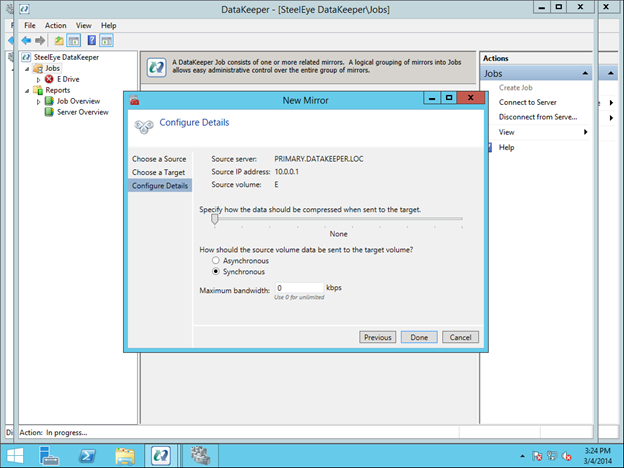
หน้าจอสุดท้ายจะแสดงตัวเลือกสำหรับการมิเรอร์ สำหรับเครือข่ายท้องถิ่นควรใช้ mirroring แบบซิงโครนัส เมื่อทำซ้ำข้ามเครือข่ายบริเวณกว้างคุณจะต้องใช้การจำลองแบบอะซิงโครนัสและอาจเปิดใช้การบีบอัด ฉันจะไม่ จำกัด แบนด์วิดธ์สูงสุด เนื่องจากนั่นอาจทำให้กระจกของคุณไม่ผ่านการซิงค์หากอัตราการเปลี่ยนแปลงของคุณ (ดิสก์ขวา Bytes / sec) เกินกว่ากำหนดความถี่สูงสุดที่ระบุไว้ อย่างไรก็ตามคุณอาจต้องการเปิดใช้งานแบนด์วิดท์สูงสุดในระหว่างขั้นตอนการสร้างมิเรอร์เริ่มต้น ไม่เช่นนั้น DataKeeper อาจทำให้เครือข่ายมีปัญหากับการเข้าชมการจำลองแบบเริ่มต้นเนื่องจากพยายามซิงค์ข้อมูลโดยเร็วที่สุด ทั้งการตั้งค่าแบนด์วิธและการบีบอัดสูงสุดสามารถปรับเปลี่ยนได้หลังจากสร้างมิเรอร์ อย่างไรก็ตามคุณไม่สามารถเปลี่ยนระหว่างการทำสำเนาแบบอะซิงโครนัสและแบบซิงโครนัสเมื่อสร้างมิเรอร์โดยไม่ลบกระจกและสร้างใหม่

การกำหนดค่าคลัสเตอร์การโอนย้าย Hyper-V แบบไม่มีคลัสเตอร์ของ Sanless ด้วย DataKeeper Cluster Edition

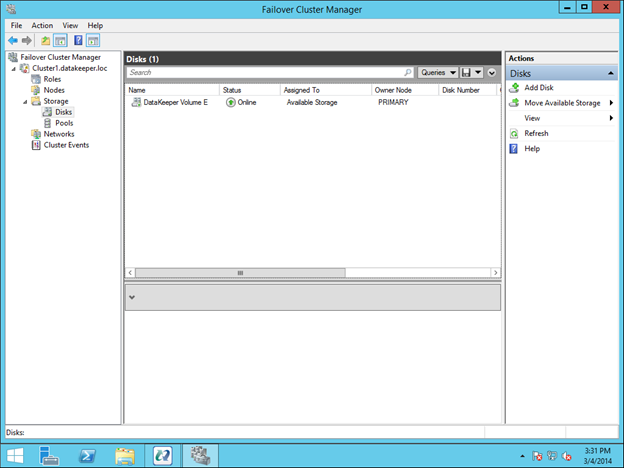
ในตอนท้ายของกระบวนการสร้างกระจกคุณจะเห็นป๊อปอัปถามว่าคุณต้องการลงทะเบียนไดรฟ์ข้อมูลแบบอัตโนมัตินี้เป็นไดรฟ์ข้อมูลคลัสเตอร์ เลือก Yes ซึ่งจะเป็นการสร้างไดรฟ์ข้อมูล DataKeeper ใน Failover Clustering Storage ที่มีอยู่

การกำหนดค่าคลัสเตอร์การโอนย้าย Hyper-V แบบไม่มีคลัสเตอร์ของ Sanless ด้วย DataKeeper Cluster Edition

ขณะนี้คุณพร้อมที่จะสร้าง VMs ที่พร้อมใช้งานแล้ว

ตัวเลือกที่ 1 – การจัดกลุ่ม VM ที่มีอยู่

การกำหนดค่าคลัสเตอร์การโอนย้าย Hyper-V แบบไม่มีคลัสเตอร์ของ Sanless ด้วย DataKeeper Cluster Edition

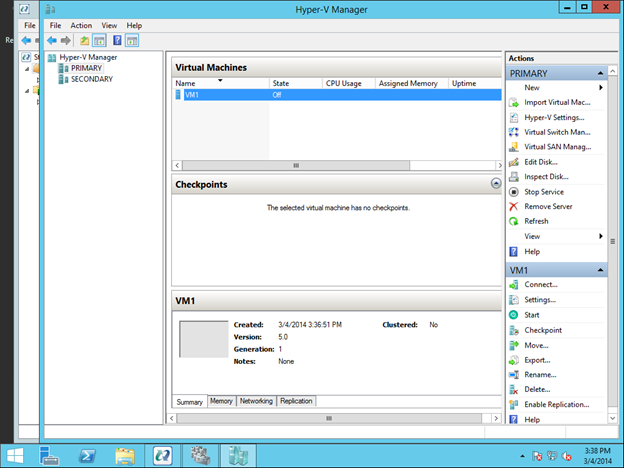
อีกครั้งขั้นตอนนี้จะสมมติว่าคุณมี VM ที่มีอยู่ซึ่งคุณต้องการให้มีพร้อมใช้งาน ถ้าคุณไม่มี VM ที่มีอยู่คุณจะต้องทำตามขั้นตอนใน Option 2 – การสร้าง VM ที่มีจำหน่ายสูง มิฉะนั้นคุณควรมี VM เมื่อดูที่ตัวจัดการ Hyper-V ดังที่แสดงด้านล่าง

การกำหนดค่าคลัสเตอร์การโอนย้าย Hyper-V แบบไม่มีคลัสเตอร์ของ Sanless ด้วย DataKeeper Cluster Edition

ไฟล์ VM ทั้งหมดควรอยู่ในไดรฟ์ข้อมูลแบบจำลองแล้วดังที่แสดงด้านล่าง ถ้าไม่คุณจะต้องย้ายแฟ้มก่อนที่จะพยายามคลัสเตอร์ VM

การกำหนดค่าคลัสเตอร์การโอนย้าย Hyper-V แบบไม่มีคลัสเตอร์ของ Sanless ด้วย DataKeeper Cluster Edition

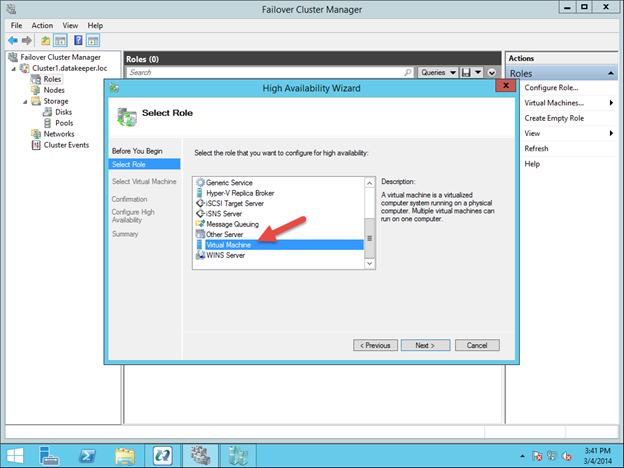
เมื่อต้องการเริ่มต้นกระบวนการจัดกลุ่มให้เปิดตัวจัดการ Failover Cluster คลิกขวาที่ Configure Roles และเลือก Virtual Machine เป็นบทบาทที่คุณต้องการสร้าง

การกำหนดค่าคลัสเตอร์การโอนย้าย Hyper-V แบบไม่มีคลัสเตอร์ของ Sanless ด้วย DataKeeper Cluster Edition

การกำหนดค่าคลัสเตอร์การโอนย้าย Hyper-V แบบไม่มีคลัสเตอร์ของ Sanless ด้วย DataKeeper Cluster Edition

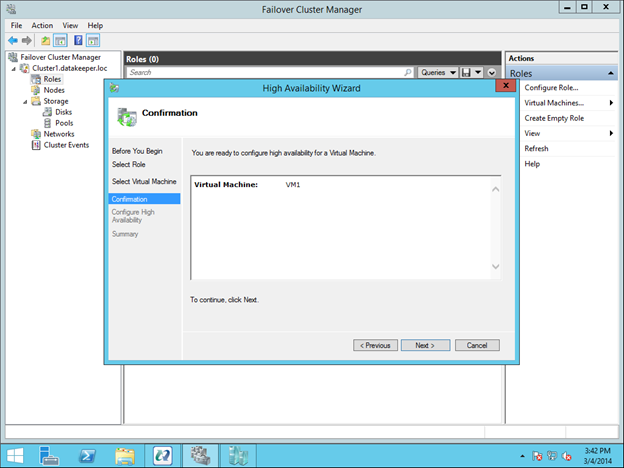
ซึ่งจะเปิดใช้ตัวช่วยสร้างความพร้อมใช้งานสูง ณ จุดนี้คุณควรเลือก VM ที่คุณต้องการจัดกลุ่มและผ่านตัวช่วยสร้างตามที่แสดงด้านล่าง

การกำหนดค่าคลัสเตอร์การโอนย้าย Hyper-V แบบไม่มีคลัสเตอร์ของ Sanless ด้วย DataKeeper Cluster Edition

การกำหนดค่าคลัสเตอร์การโอนย้าย Hyper-V แบบไม่มีคลัสเตอร์ของ Sanless ด้วย DataKeeper Cluster Edition

การกำหนดค่าคลัสเตอร์การโอนย้าย Hyper-V แบบไม่มีคลัสเตอร์ของ Sanless ด้วย DataKeeper Cluster Edition

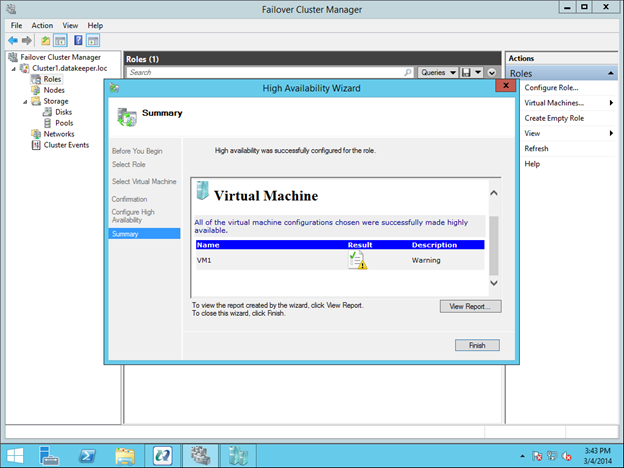
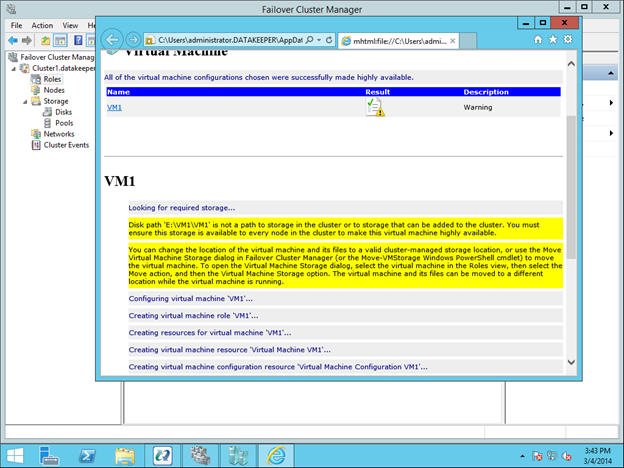
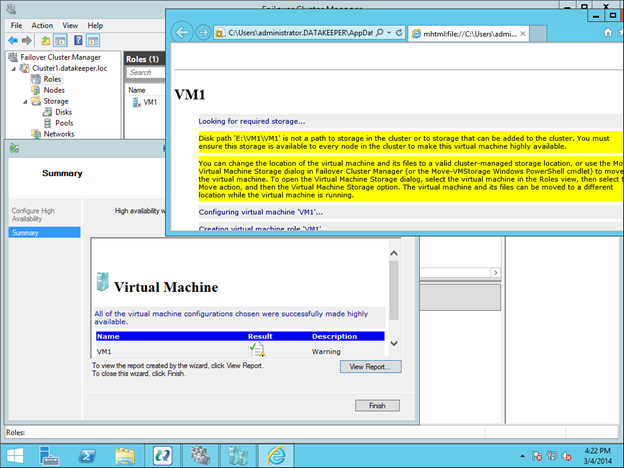
คุณจะเห็นว่าทรัพยากร VM จะถูกสร้างขึ้น แต่จะมีคำเตือนบางอย่าง คำเตือนระบุว่าไดรฟ์ E ไม่ได้เป็นส่วนหนึ่งของ VM Cluster Resource Group

การกำหนดค่าคลัสเตอร์การโอนย้าย Hyper-V แบบไม่มีคลัสเตอร์ของ Sanless ด้วย DataKeeper Cluster Edition

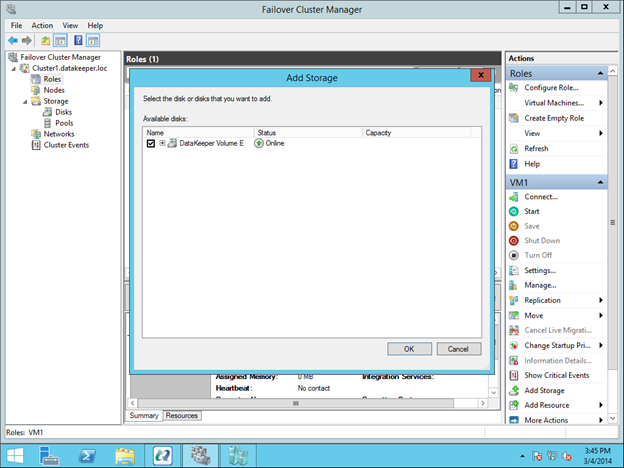
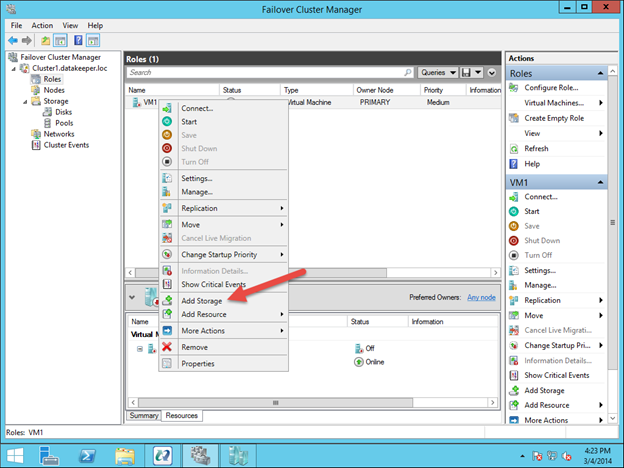
ในการทำ VolumeK Volumeer ของ DataKeeper ในกลุ่ม VM Cluster Resource ให้คลิกขวาที่บทบาทและเลือก Add Storage เพิ่มไดรฟ์ DataKeeper ที่คุณจะเห็นอยู่ในดิสก์ที่พร้อมใช้งาน

การกำหนดค่าคลัสเตอร์การโอนย้าย Hyper-V แบบไม่มีคลัสเตอร์ของ Sanless ด้วย DataKeeper Cluster Edition

การกำหนดค่าคลัสเตอร์การโอนย้าย Hyper-V แบบไม่มีคลัสเตอร์ของ Sanless ด้วย DataKeeper Cluster Edition

การกำหนดค่าคลัสเตอร์การโอนย้าย Hyper-V แบบไม่มีคลัสเตอร์ของ Sanless ด้วย DataKeeper Cluster Edition

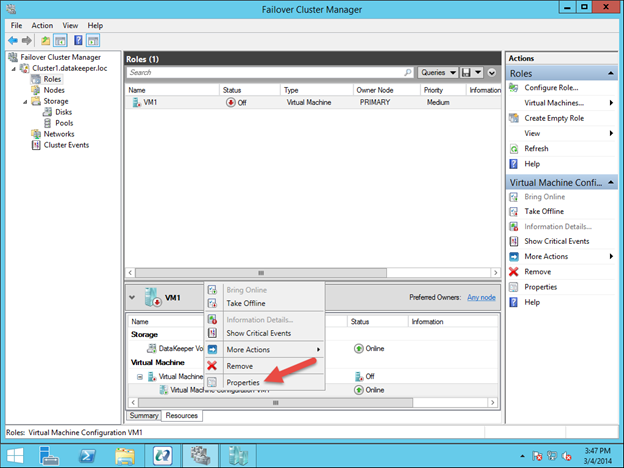
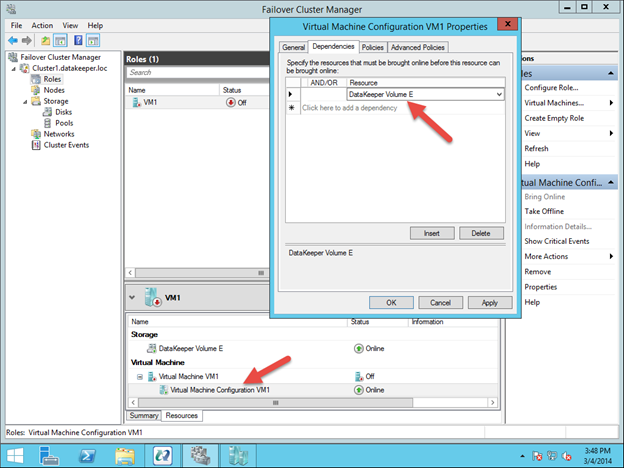
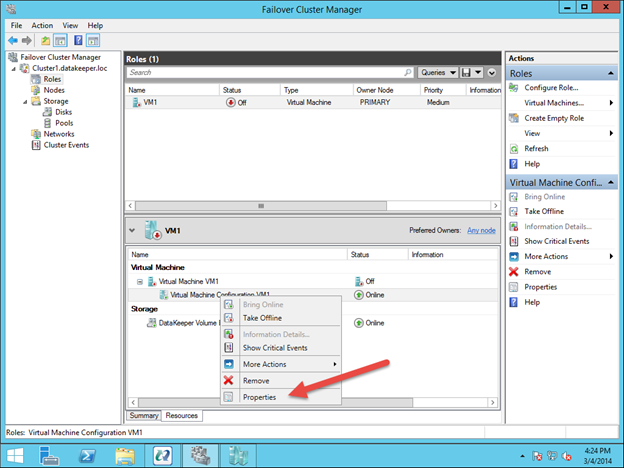
ส่วนสุดท้ายคือการเลือกคุณสมบัติของ Virtual Machine Configuration (ไม่ใช่ Virtual Machine) และทำให้ขึ้นอยู่กับพื้นที่เก็บข้อมูลที่คุณเพิ่งเพิ่มเข้าไปในกลุ่มรีซอร์ส

การกำหนดค่าคลัสเตอร์การโอนย้าย Hyper-V แบบไม่มีคลัสเตอร์ของ Sanless ด้วย DataKeeper Cluster Edition

การกำหนดค่าคลัสเตอร์การโอนย้าย Hyper-V แบบไม่มีคลัสเตอร์ของ Sanless ด้วย DataKeeper Cluster Edition

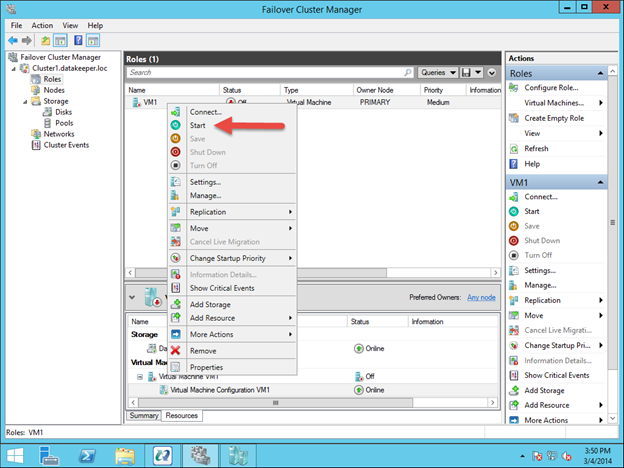
ขณะนี้คุณควรจะสามารถเริ่ม VM ได้

การกำหนดค่าคลัสเตอร์การโอนย้าย Hyper-V แบบไม่มีคลัสเตอร์ของ Sanless ด้วย DataKeeper Cluster Edition

การกำหนดค่าคลัสเตอร์การโอนย้าย Hyper-V แบบไม่มีคลัสเตอร์ของ Sanless ด้วย DataKeeper Cluster Edition

ตัวเลือกที่ 2- สร้าง VM ที่มีจำหน่ายสูงจาก Scratch

สมมติว่าคุณต้องการสร้าง VM ที่พร้อมใช้งานได้อย่างยอดเยี่ยมตั้งแต่เริ่มต้นคุณสามารถทำกระบวนการนี้ทั้งหมดได้จาก Virtual Machine Manager Hyper-V ดังรูปด้านล่าง ขั้นตอนนี้อนุมานว่าคุณได้สร้างไดรฟ์ของไดรฟ์ E โดยใช้ DataKeeper แล้วตามที่อธิบายไว้ในการกำหนดค่ารีซอร์ส DataKeeper Volume Resource

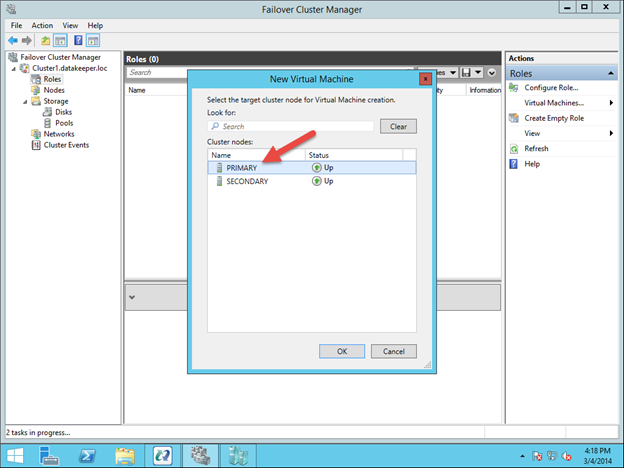
เมื่อต้องการเริ่มต้นให้เปิดตัวจัดการ Failover Cluster และคลิกขวาที่ Role และเลือก Virtual Machine – New Virtual Machine

การกำหนดค่าคลัสเตอร์การโอนย้าย Hyper-V แบบไม่มีคลัสเตอร์ของ Sanless ด้วย DataKeeper Cluster Edition

ปฏิบัติตามขั้นตอนต่างๆของวิซาร์ดและเลือกตัวเลือกที่คุณต้องการใช้สำหรับ VM เมื่อเลือกตำแหน่งที่จะวาง VM ให้เลือกโหนดคลัสเตอร์ที่ปัจจุบันเป็นเจ้าของ Storage ที่มีอยู่ นอกจากนี้ยังจะเป็นแหล่งกำเนิดของกระจก

การกำหนดค่าคลัสเตอร์การโอนย้าย Hyper-V แบบไม่มีคลัสเตอร์ของ Sanless ด้วย DataKeeper Cluster Edition

ตรวจสอบให้แน่ใจเมื่อระบุชื่อและตำแหน่งของ VM คุณจะเลือกตำแหน่งของไดรฟ์ข้อมูลที่จำลองแบบแล้ว

การกำหนดค่าคลัสเตอร์การโอนย้าย Hyper-V แบบไม่มีคลัสเตอร์ของ Sanless ด้วย DataKeeper Cluster Edition

ตัวเลือกที่เหลือขึ้นอยู่กับคุณ เพียงตรวจสอบให้แน่ใจว่าไฟล์ VHD อยู่ในไดรฟ์ข้อมูลที่จำลองแบบแล้ว

การกำหนดค่าคลัสเตอร์การโอนย้าย Hyper-V แบบไม่มีคลัสเตอร์ของ Sanless ด้วย DataKeeper Cluster Edition

การกำหนดค่าคลัสเตอร์การโอนย้าย Hyper-V แบบไม่มีคลัสเตอร์ของ Sanless ด้วย DataKeeper Cluster Edition

คุณจะเห็น VM ที่พร้อมใช้งานสูงจะถูกสร้างขึ้น แต่มีคำเตือนเกี่ยวกับพื้นที่เก็บข้อมูล คุณจำเป็นต้องเพิ่ม DataKeeper Volume Resource ลงในกลุ่มรีซอร์ส VM Cluster ดังที่แสดงด้านล่าง

การกำหนดค่าคลัสเตอร์การโอนย้าย Hyper-V แบบไม่มีคลัสเตอร์ของ Sanless ด้วย DataKeeper Cluster Edition

การกำหนดค่าคลัสเตอร์การโอนย้าย Hyper-V แบบไม่มีคลัสเตอร์ของ Sanless ด้วย DataKeeper Cluster Edition

การกำหนดค่าคลัสเตอร์การโอนย้าย Hyper-V แบบไม่มีคลัสเตอร์ของ Sanless ด้วย DataKeeper Cluster Edition

หลังจากไดรฟ์ข้อมูล DataKeeper ถูกเพิ่มลงในกลุ่มทรัพยากรกลุ่มคลัสเตอร์ VM แล้วให้เพิ่มไดรฟ์ข้อมูล DataKeeper เป็นพึ่งพาของทรัพยากรการกำหนดค่าเครื่องเสมือน

การกำหนดค่าคลัสเตอร์การโอนย้าย Hyper-V แบบไม่มีคลัสเตอร์ของ Sanless ด้วย DataKeeper Cluster Edition

การกำหนดค่าคลัสเตอร์การโอนย้าย Hyper-V แบบไม่มีคลัสเตอร์ของ Sanless ด้วย DataKeeper Cluster Edition

ขณะนี้คุณมีเครื่องเสมือนที่พร้อมใช้งานสูง

การกำหนดค่าคลัสเตอร์การโอนย้าย Hyper-V แบบไม่มีคลัสเตอร์ของ Sanless ด้วย DataKeeper Cluster Edition

สรุป

ในโพสต์บล็อกนี้เราได้พูดถึงสิ่งที่ถือเป็นคลัสเตอร์ #SANLess เราเลือก SIOS DataKeeper เพื่อกำหนดค่าคลัสเตอร์ล้มเหลว Sanless Hyper-V เมื่อสร้างแล้วกลุ่มนี้จะทำงานเหมือนกับกลุ่มที่ใช้ SAN ซึ่งรวมถึงความสามารถในการทำ Live Migration, Quick Migration และ failover อัตโนมัติในกรณีที่เกิดความล้มเหลวที่ไม่คาดคิด

กลุ่ม #SANLess จะช่วยลดค่าใช้จ่ายของ SAN รวมทั้งจุดบกพร่องเดียวของ SAN DataKeeper Cluster Edition รองรับหลายโหนดใน SAN ดังนั้นการกำหนดค่าที่ขยายทั้ง LAN และ WAN เป็นทางออกที่เป็นไปได้ทั้งหมดสำหรับความพร้อมใช้งานที่มีประสิทธิภาพสูงของ Hyper-V และการกู้คืนระบบ DataKeeper รองรับการจัดเก็บข้อมูลในเครื่อง นี้จะเปิดขึ้นเป็นไปได้ของการใช้ความเร็วสูงในท้องถิ่นที่แนบมา SSD หรือ NAND Flash จัดเก็บข้อมูลสำหรับประสิทธิภาพการทำงานที่สูงโดยไม่ต้องให้มีความพร้อมสูง

หากคุณสนุกกับการอ่านเคล็ดลับการตั้งค่าคอนฟิกคลัสเตอร์ล้มเหลว Sanless Hyper-V อ่านเพิ่มเติมเกี่ยวกับการทำคลัสเตอร์ที่นี่

รายงานการได้รับอนุญาตจาก

Filed Under: Datakeeper, ทำให้เข้าใจง่ายเซิร์ฟเวอร์คลัสเตอร์ Tagged With: Microsoft Windows Server Failover Clustering

ตัวเลือกการกู้คืนภัยพิบัติของ Windows Azure ทำได้ดีขึ้นด้วย ExpressRoute

กุมภาพันธ์ 19, 2018 by Jason Aw Leave a Comment

วันนี้ผมได้รับแจ้งว่า ExpressRoute ซึ่งเป็น Windows Azure Network ตัวใหม่ได้รับการปล่อยตัวใน Preview ExpressRoute จะช่วยให้คุณสามารถเช่าการเชื่อมต่อส่วนตัวกับ Windows Azure Cloud ผ่านทางผู้ให้บริการเครือข่ายและผู้ให้บริการแลกเปลี่ยนจำนวน จำกัด ความเร็วตั้งแต่ 10 Mbps ถึง 10 Gbps สามารถใช้ได้ผ่านผู้ให้บริการ Exchange หรือผู้ให้บริการเครือข่าย

มีอะไรที่ดีเกี่ยวกับ ExpressRoute?

ก่อนหน้านี้วิธีเดียวในการเชื่อมต่อไซต์ที่ติดตั้งในองค์กรคือการกำหนดค่า VPN แบบไซต์ต่อไซต์ไปยังเครือข่ายเสมือนของคุณ แม้ว่าจะเป็นทางเลือกที่ดี แต่การเชื่อมต่อโดยตรงเช่น ExpressRoute ซึ่งข้ามเครือข่ายสาธารณะจะทำให้มีเวลาในการตอบสนองน้อยลงและมีการเชื่อมต่อที่เชื่อถือได้มากขึ้น

ปรับความจุสำหรับการกู้คืนระบบหรือสำหรับการป้องกันข้อมูลเพิ่มเติม

ถ้าคุณกำลังพยายามใช้โซลูชันการจำลองข้อมูลเช่น DataKeeper เพื่อทำซ้ำข้อมูลลงในเมฆ Azure สำหรับการกู้คืนระบบหรือจาก Azure ไปยังเครือข่ายส่วนตัวของคุณสำหรับการป้องกันข้อมูลเพิ่มเติมคุณจะประทับใจกับความเร็วในการเชื่อมโยงต่างๆที่มีอยู่ซึ่งจะช่วยให้คุณสามารถปรับเปลี่ยน ความจุที่ควรเปลี่ยนตามแบนด์วิธเมื่อเวลาผ่านไป

แม้ว่าคุณจะยังไม่พร้อมที่จะย้ายเครือข่ายการผลิตทั้งหมดของคุณไปยังกลุ่มเมฆในเวลานี้ แต่ผมเชื่อว่าการใช้สิ่งต่างๆเช่น Windows Azure แทนการรักษาสถานที่ในการกู้คืนระบบแยกต่างหากทำให้รู้สึกได้มากขึ้นโดยเฉพาะตอนนี้ที่มีทางเลือกในการเชื่อมต่อโดยตรงที่มีประสิทธิภาพ .

ทำซ้ำโดยได้รับอนุญาตจาก https://clusteringformeremortals.com/2014/02/21/windows-azure-disaster-recovery-options-just-got-better-with-expressroute/

Filed Under: ทำให้เข้าใจง่ายเซิร์ฟเวอร์คลัสเตอร์ Tagged With: ExpressRoute, Windows Azure

  • « Previous Page
  • 1
  • …
  • 96
  • 97
  • 98
  • 99
  • 100
  • …
  • 112
  • Next Page »

โพสต์ล่าสุด

  • ระบบความพร้อมใช้งานสูง (High Availability หรือ HA) คืออะไร?
  • เอาตัวรอดจากวิกฤตการณ์วันศุกร์: จากระบบคอมพิวเตอร์แบบดิบๆ สู่การจำลองข้อมูลที่ราบรื่น
  • ติดดิน: สิ่งที่การพลาดชม Percona Live Amsterdam สอนฉันเกี่ยวกับ HA
  • เปรียบเทียบ SIOS LifeKeeper กับ Red Hat High Availability Add-On:
  • สถานะของความยืดหยุ่นของแอปพลิเคชัน: ผลสำรวจความพร้อมใช้งานสูงของ SIOS ปี 2026

กระทู้ยอดนิยม

เข้าร่วมรายชื่อผู้รับจดหมายของเรา

Copyright © 2026 · Enterprise Pro Theme on Genesis Framework · WordPress · Log in