SIOS SANless clusters

SIOS SANless clusters High-availability Machine Learning monitoring

  • Home
  • Products
    • SIOS DataKeeper for Windows
    • SIOS Protection Suite for Linux
  • การทดสอบอาหารสัตว์
  • ข่าวสารและกิจกรรม
  • ทำให้เข้าใจง่ายเซิร์ฟเวอร์คลัสเตอร์
  • เรื่องราวความสำเร็จ
  • ติดต่อเรา
  • English
  • 中文 (中国)
  • 中文 (台灣)
  • 한국어
  • Bahasa Indonesia
  • ไทย

ขยายศูนย์ข้อมูลของคุณไปยัง Azure Cloud

กุมภาพันธ์ 13, 2018 by Jason Aw Leave a Comment

ในส่วนที่ 1 ของชุดข้อมูลเกี่ยวกับการใช้ Windows Azure ในฐานะไซต์สำหรับการกู้คืนระบบฉันได้อธิบายวิธีสร้างอุโมงค์ VPN แบบไซต์ต่อไซต์ไปยัง Azure Cloud โดยใช้ Routing and Remote Access ของ Windows Server 2012 R2 (RRAS) ขณะนี้มีการเชื่อมต่อทั้งสองไซต์ไว้แล้วเราจะนำคุณไปสู่ขั้นตอนต่างๆที่จำเป็นต้องปรับใช้ VM เครื่องแรกของคุณใน Windows Azure IaaS Cloud และเพิ่มลงในเครือข่ายในองค์กรของคุณในฐานะ Domain Controller ฉันจะถือว่าคุณได้ทำต่อไปนี้:

  • มี Active Directory ที่ทำงานบนเครื่อง
  • ทำตามขั้นตอนในการสร้าง VPN ไซต์-to-site โดยเชื่อมต่อดาต้าเซ็นเตอร์แบบตั้งโต๊ะเข้ากับ Azure Cloud และเชื่อมต่อ VPN แล้ว
  • ได้สร้างบัญชี Azure และคุ้นเคยกับการเข้าสู่ระบบและคุณสมบัติการจัดการขั้นพื้นฐาน

ณ จุดนี้เราพร้อมที่จะ stat เปิดพอร์ทัล Azure ของ Windows คุณควรเห็นเครือข่ายเสมือนที่เราสร้างไว้ก่อนหน้านี้เมื่อคุณเลือกหมวด "รายการทั้งหมด" ทางซ้าย

ขยายดาต้าเซ็นเตอร์ของคุณสู่ Cloud Azure

ในการจัดเตรียม VM แรกให้คลิกที่ "Virtual Machines" ในบานหน้าต่างนำทางด้านซ้ายมือและคลิก "+ New" ที่มุมล่างซ้ายมือ

ขยายดาต้าเซ็นเตอร์ของคุณสู่ Cloud Azure

สำหรับจุดประสงค์ของเราเราจะสร้างเครื่องเสมือนใหม่จากแกลเลอรี่

ขยายดาต้าเซ็นเตอร์ของคุณสู่ Cloud Azure

เราจะใช้ภาพ Windows Server 2012 R2 Datacenter

ขยายดาต้าเซ็นเตอร์ของคุณสู่ Cloud Azure

เลือกขนาดเครื่องของคุณชื่อผู้ใช้และรหัสผ่าน

ขยายดาต้าเซ็นเตอร์ของคุณสู่ Cloud Azure

ขั้นตอนต่อไปคือคุณได้สร้าง "Cloud Service", "Storage Account" และ Availability Set นอกจากนี้ยังถามคุณว่าจะวาง VM ไว้ที่ไหน เราจะเลือกเครือข่ายเสมือนที่คุณสร้างไว้ก่อนหน้านี้เมื่อคุณสร้าง VPN ไซต์-to-site เราจะสร้างบัญชี Cloud Service and Storage ใหม่ ส่วนที่เหลือของ VM ที่เราจะสร้างในภายหลังจะใช้บัญชีต่างๆที่เราสร้างขึ้นเป็นครั้งแรก

ขยายดาต้าเซ็นเตอร์ของคุณสู่ Cloud Azure

หน้าสุดท้ายจะแสดงรายการพอร์ตที่คุณสามารถจัดการ VM นี้ แต่ฉันจะแสดงวิธีง่ายๆในการใช้งาน RDP ในช่วงเวลาเพียงชั่วครู่

ขยายดาต้าเซ็นเตอร์ของคุณสู่ Cloud Azure

เมื่อ VM ถูกจัดเตรียมแล้วควรมีลักษณะดังนี้

ขยายดาต้าเซ็นเตอร์ของคุณสู่ Cloud Azure

ถ้าคุณคลิกที่ชื่อของ VM คุณจะเข้าสู่หน้าจอต้อนรับของ VM ซึ่งคุณสามารถเรียนรู้เพิ่มเติมเกี่ยวกับการจัดการ VM ได้

ขยายดาต้าเซ็นเตอร์ของคุณสู่ Cloud Azure

คลิกที่แดชบอร์ดซึ่งจะให้ข้อมูลรายละเอียดเกี่ยวกับ VM ของคุณ จากที่นี่คุณจะสามารถคลิกที่ปุ่ม Connect และเปิดเซสชัน RDP เพื่อเชื่อมต่อกับ VM ที่ใช้งานได้

ขยายดาต้าเซ็นเตอร์ของคุณสู่ Cloud Azure

ใช้ชื่อผู้ใช้และรหัสผ่านที่คุณระบุเมื่อคุณจัดสรร VM ให้ใช้เซสชัน RDP ที่เปิดขึ้นเมื่อคุณคลิกเชื่อมต่อเพื่อล็อกอินเข้าสู่ VM ที่จัดเตรียมไว้ เมื่อเชื่อมต่อแล้วคุณจะสังเกตเห็นว่า VM มี NIC ตัวเดียวและมีการกำหนดค่าให้ใช้ DHCP นี้เป็นที่คาดหวังและ DHCP เป็นสิ่งจำเป็น VM จะรักษาที่อยู่ IP ภายในเดียวกันตลอดอายุการใช้งาน VM ผ่านการจอง DHCP ที่อยู่ IP แบบคงที่ไม่สนับสนุนแม้ว่าอาจทำงานในขณะที่คุณควรเปลี่ยนเป็น IP แบบคงที่

นอกจากนี้โปรดสังเกตว่าถ้าคุณกำหนดค่า Virtual Network ตามที่อธิบายไว้ในส่วนที่ 1 เซิร์ฟเวอร์ DNS ควรชี้ไปที่เซิร์ฟเวอร์ DC / DNS ที่อยู่ในเครือข่ายในไซต์ของคุณ เพื่อให้มั่นใจว่าเราสามารถเพิ่มเซิร์ฟเวอร์นี้ในโดเมนที่ติดตั้งในขั้นตอนถัดไปได้

ขยายดาต้าเซ็นเตอร์ของคุณสู่ Cloud Azure

สมมติว่า VPN ของคุณเชื่อมต่อกับ Gateway ดังที่แสดงไว้ด้านล่างคุณควรจะสามารถ ping DNS server ที่ด้านอื่น ๆ ของ VPN ได้

ขยายดาต้าเซ็นเตอร์ของคุณสู่ Cloud Azure

Ping เซิร์ฟเวอร์ DNS เพื่อตรวจสอบการสื่อสารระหว่างเครือข่าย Azure Cloud กับเครือข่ายในองค์กรของคุณ

ขยายดาต้าเซ็นเตอร์ของคุณสู่ Cloud Azure

ณ จุดนี้คุณสามารถเพิ่มเซิร์ฟเวอร์นี้เป็นตัวควบคุมโดเมนที่สองในโดเมนของคุณเช่นเดียวกับตัวควบคุมโดเมนทั่วไปอื่น ๆ ฉันจะสมมติว่าคุณควรเพิ่ม Domain Controller ในโดเมนที่มีอยู่แล้วและคุ้นเคยกับแนวทางปฏิบัติที่ดีที่สุดอื่น ๆ เมื่อพูดถึงการออกแบบและการใช้งาน AD

ขั้นตอนสุดท้ายขอแนะนำให้คุณปรับปรุง Azure Virtual Private Network ของคุณเพื่อระบุ DC ใหม่นี้เป็น Primary DNS Server และใช้ DC อื่น ๆ ในสำนักงานเป็นตัวควบคุมโดเมนรองของคุณ

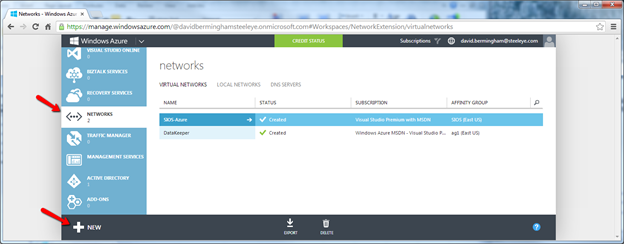
คลิกที่เครือข่ายจากนั้นเลือกชื่อเครือข่ายส่วนตัวเสมือนที่คุณต้องการแก้ไข

ขยายดาต้าเซ็นเตอร์ของคุณสู่ Cloud Azure

เพิ่มเซิร์ฟเวอร์ DNS ใหม่ลงในรายการและคลิกบันทึก

ขยายดาต้าเซ็นเตอร์ของคุณสู่ Cloud Azure

จากจุดนี้เมื่อคุณกำหนดค่าเซิร์ฟเวอร์ใน Virtual Private Network นี้ VM จะถูกกำหนดค่าโดยอัตโนมัติพร้อมกับเซิร์ฟเวอร์ DNS สองเครื่อง

ในส่วนที่ 3 ของชุดของฉันเกี่ยวกับการกำหนดค่า Windows Azure สำหรับความพร้อมใช้งานสูงและการกู้คืนภัยพิบัติเราจะพิจารณาการปรับใช้อินสแตนซ์ของคลัสเตอร์ล้มเหลวของ SQL Server ใน Windows Azure Cloud โดยใช้โซลูชันการจำลองแบบโฮสต์ที่เรียกว่า DataKeeper Cluster Edition

ทำซ้ำโดยได้รับอนุญาตจาก https://clusteringformeremortals.com/2014/01/07/extending-your-datacenter-to-the-azure-quest-azure/

Filed Under: ทำให้เข้าใจง่ายเซิร์ฟเวอร์คลัสเตอร์ Tagged With: เมฆ Azure

วิธีการสร้างอุโมงค์ VPN Site-To-Site To Windows Azure Cloud

กุมภาพันธ์ 13, 2018 by Jason Aw Leave a Comment

 วิธีการสร้างอุโมงค์ VPN Site-to-Site To Cloud Azure ของ Windows โดยใช้ Window Server 2012 R2 Routing and Remote Access (RRAS) Server

เมื่อไม่นานมานี้ผมได้เตรียมสร้างกลุ่มเซิร์ฟเวอร์ SQL หลายจุดโดยที่โหนดหนึ่งของฉันอยู่ในศูนย์ข้อมูลภายในเครื่องของคุณและโหนดอื่นอยู่ในโครงสร้างพื้นฐานของ Microsoft ในฐานะบริการ (IaaS) ซึ่ง ได้แก่ Windows Azure Cloud เมฆ Azure มีข้อเสนอพิเศษที่คุณสามารถใช้ VMs ได้และจ่ายเงินสำหรับทรัพยากรที่คุณใช้เท่านั้นเช่น EC2 ของ Amazon เป้าหมายของฉันคือการสร้างหลักฐานของแนวคิดที่ฉันจะใช้ Azure Cloud เป็นไซต์กู้คืนความเสียหายที่ไม่แพง การกำหนดค่าของฉันจะแสดงในรูปที่ 1

วิธีการสร้างอุโมงค์ VPN Site-to-Site To Cloud Azure ของ Windows โดยใช้ Window Server 2012 R2 Routing and Remote Access (RRAS) Server

1 ตัวอย่างของการกำหนดค่า DR แบบธรรมดาที่ใช้ใน POC ของฉัน

Vs VMs สมมติฐานของฉันถูกใช้เป็นดังนี้:

  • VM1-internal – เซิร์ฟเวอร์การกำหนดเส้นทางและการเข้าถึงระยะไกลสำหรับ NAT และการเชื่อมต่อ VPN กับ Azure Cloud
  • VM2-internal – โหนดหลักในคลัสเตอร์ของฉัน
  • VM3-internal – ตัวควบคุมโดเมนของฉัน

สำหรับ POC นี้ฉันจะใช้งานบนเซิร์ฟเวอร์ใน Azure Cloud เท่านั้น Azure-DR Azure-DR เป็นโหนดลำดับที่สองในคลัสเตอร์ของฉัน หากเป็นไซต์การผลิตจริงฉันก็อยากจะปรับใช้ตัวควบคุมโดเมนอื่นใน Azure cloud เพื่อให้แน่ใจว่า Active Directory ของฉันมีอยู่ในไซต์ DR การกำหนดค่า DR จริงของคุณจะแตกต่างกันไปขึ้นอยู่กับความต้องการของคุณ ฉันจะใช้ชื่อเซิร์ฟเวอร์ที่แสดงในภาพประกอบของฉันเนื่องจากอธิบายถึงขั้นตอนการกำหนดค่าด้านล่าง

ขอบเขตของโพสต์นี้

สำหรับจุดประสงค์ของโพสต์นี้ฉันจะมุ่งเน้นไปที่สิ่งที่คุณต้องทำเพื่อไปยังจุดที่คุณกำหนดค่าเครือข่ายเสมือนของคุณใน Azure และคุณสร้างการเชื่อมต่อ VPN ไซต์กับไซต์เข้ากับศูนย์ข้อมูลหลักของคุณ บทความถัดไปของฉันจะกล่าวถึงขั้นตอนที่จำเป็นในการสร้างกลุ่ม multisite เพื่อกู้คืนระบบ เช่นเดียวกับบริการที่เกี่ยวข้องกับระบบคลาวด์ส่วนใหญ่การเชื่อมต่อและตัวเลือกมีแนวโน้มที่จะเปลี่ยนแปลงไปอย่างรวดเร็ว ภาพหน้าจอและทิศทางที่คุณเห็นด้านล่างมีความเกี่ยวข้องตั้งแต่วันที่ 2 มกราคม 2014 ประสบการณ์ของคุณอาจแตกต่างกันไป แต่คำแนะนำเหล่านี้น่าจะทำให้คุณใกล้ชิดกันได้ หากคุณพบความแตกต่างโปรดส่งความคิดเห็นและสิ่งที่คุณได้ทำเพื่อให้ผู้อื่นสามารถใช้ประโยชน์จากประสบการณ์ของคุณได้

สร้างเครือข่ายท้องถิ่นของคุณ

ฉันจะไม่นำคุณไปสู่ขั้นตอนนี้ทีละขั้นตอน แต่โดยพื้นฐานแล้วคุณควรมีการกำหนดค่า Windows Server 2012 R2 DC (VM3-internal) และอีก 2 เซิร์ฟเวอร์ Windows Server 2012 R2 ในโดเมน (VM1-internal และ VM2 -ภายใน). เซิร์ฟเวอร์แต่ละเซิร์ฟเวอร์ควรใช้เซิร์ฟเวอร์ DC เป็นเซิร์ฟเวอร์ DNS หลักของตนและบน VM2 ภายในและภายใน VM3 เกตเวย์ควรได้รับการกำหนดค่าให้ชี้ไปที่ VM1 ภายในซึ่งจะถูกกำหนดค่าโดย Routing and Remote Access (RRAS) RRAS (VM1-internal) ควรเป็นแบบ dual homed โดย NIC หนึ่งตัวเชื่อมต่อกับเครือข่ายภายในและหนึ่ง NIC เชื่อมต่อโดยตรงกับเครือข่าย Public โดยทั่วไปนี่จะเป็นอุปสรรคใหญ่ที่สุดในการปรับใช้งานนี้ในห้องทดลองของคุณเนื่องจากคุณต้องมีที่อยู่ IP สาธารณะที่คุณสามารถใช้สำหรับเซิร์ฟเวอร์ RRAS ของคุณได้ การกำหนดค่านี้จะไม่ทำงานถ้าเซิร์ฟเวอร์ RRAS ของคุณอยู่หลังไฟร์วอลล์ของ NAT ต้องเชื่อมต่อกับอินเทอร์เน็ตโดยตรง ควรกำหนดค่าเซิร์ฟเวอร์ RRAS ด้วยเพียงที่อยู่ IP, หน้ากากย่อยและเซิร์ฟเวอร์ DNS, ไม่ควรกำหนดเกตเวย์ ไม่ใช้งาน Routing and Remote Access การดำเนินการนี้จะกระทำโดยอัตโนมัติผ่านสคริปต์ในขั้นตอนต่อมา

สร้างเครือข่ายเสมือนจริง

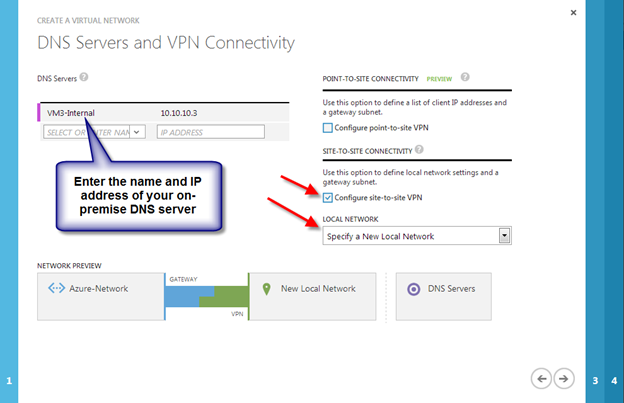
ล็อกอินเข้าสู่พอร์ทัลการจัดการ Windows Azure และสร้างเครือข่ายเสมือนใหม่ตามขั้นตอนที่แสดงด้านล่าง

วิธีการสร้างอุโมงค์ VPN Site-to-Site To Cloud Azure ของ Windows โดยใช้ Window Server 2012 R2 Routing and Remote Access (RRAS) Server

วิธีการสร้างอุโมงค์ VPN Site-to-Site To Cloud Azure ของ Windows โดยใช้ Window Server 2012 R2 Routing and Remote Access (RRAS) Server

วิธีการสร้างอุโมงค์ VPN Site-to-Site To Cloud Azure ของ Windows โดยใช้ Window Server 2012 R2 Routing and Remote Access (RRAS) Server

วิธีการสร้างอุโมงค์ VPN Site-to-Site To Cloud Azure ของ Windows โดยใช้ Window Server 2012 R2 Routing and Remote Access (RRAS) Server

วิธีการสร้างอุโมงค์ VPN Site-to-Site To Cloud Azure ของ Windows โดยใช้ Window Server 2012 R2 Routing and Remote Access (RRAS) Server

วิธีการสร้างอุโมงค์ VPN Site-to-Site To Cloud Azure ของ Windows โดยใช้ Window Server 2012 R2 Routing and Remote Access (RRAS) Server

วิธีการสร้างอุโมงค์ VPN Site-to-Site To Cloud Azure ของ Windows โดยใช้ Window Server 2012 R2 Routing and Remote Access (RRAS) Server

เมื่อคุณคลิกกล่องกาเครื่องหมายคุณควรดูเครือข่ายเสมือนใหม่คุณเพิ่งสร้างขึ้นวิธีการสร้างอุโมงค์ VPN Site-to-Site To Cloud Azure ของ Windows โดยใช้ Window Server 2012 R2 Routing and Remote Access (RRAS) Server

สร้าง GATEWAY

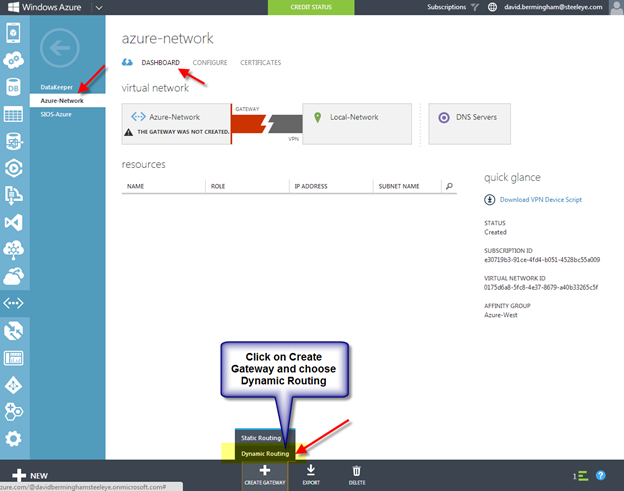
คุณจะต้องสร้างเกตเวย์ทันทีที่มีการสร้างเครือข่ายเสมือน จากแดชบอร์ดของเครือข่ายเสมือนที่สร้างขึ้นใหม่คุณจะสามารถสร้างเกตเวย์ตามที่แสดงด้านล่าง ตรวจสอบให้แน่ใจว่าได้เลือกเส้นทางแบบไดนามิกเนื่องจากไม่มีการสนับสนุนการกำหนดเส้นทางแบบคงที่กับ RRAS ในการเชื่อมต่อ Azure VPN ณ วันที่ 25 เมษายน 2013

วิธีการสร้างอุโมงค์ VPN Site-to-Site To Cloud Azure ของ Windows โดยใช้ Window Server 2012 R2 Routing and Remote Access (RRAS) Server
อาจใช้เวลา 30 นาทีหรือนานกว่าก่อนที่เกตเวย์ของคุณจะเสร็จสิ้นการสร้างขึ้นอดทน …

วิธีการสร้างอุโมงค์ VPN Site-to-Site To Cloud Azure ของ Windows โดยใช้ Window Server 2012 R2 Routing and Remote Access (RRAS) Server

เมื่อสร้างเกตเวย์เรียบร้อยแล้วคุณจะเห็นที่อยู่ IP เกตเวย์และจำนวนข้อมูลในและข้อมูลออกดังที่แสดงด้านล่าง

วิธีการสร้างอุโมงค์ VPN Site-to-Site To Cloud Azure ของ Windows โดยใช้ Window Server 2012 R2 Routing and Remote Access (RRAS) Server

กำหนดค่าเซิร์ฟเวอร์ RRAS ภายในของคุณ

ณ จุดนี้คุณพร้อมที่จะกำหนดค่า RRAS Server ที่ติดตั้งไว้ในเครื่อง (VM1-internal) เพื่อสร้าง VPN แบบไซต์ต่อไซต์ไปยังเกตเวย์ที่คุณเพิ่งสร้างขึ้น Microsoft ได้ทำให้เรื่องนี้ง่ายมากดังนั้นอย่ากังวลถ้าการกำหนดค่าเครือข่ายและ VPN ไม่ใช่เรื่องเฉพาะของคุณ คุณเพียงแค่ต้องคลิกที่ "ดาวน์โหลด VPN Device Script" และรันบนเซิร์ฟเวอร์ RRAS ของคุณ Microsoft ยังสนับสนุนพวงของ Juniper และ Cisco VPN routers ด้วยเช่นกันดังนั้นหากคุณต้องการย้ายไปยังอุปกรณ์ VPN แบบฮาร์ดแวร์ในอนาคตคุณสามารถกลับมาและดาวน์โหลดสคริปต์กำหนดค่าสำหรับอุปกรณ์ของคุณได้เสมอ

วิธีการสร้างอุโมงค์ VPN Site-to-Site To Cloud Azure ของ Windows โดยใช้ Window Server 2012 R2 Routing and Remote Access (RRAS) Server

เลือก Microsoft Corporation เป็นผู้ขาย RRAS เป็นแพลตฟอร์มและ Windows Server 2012 เป็นระบบปฏิบัติการและคลิกช่องทำเครื่องหมายเพื่อดาวน์โหลดสคริปต์ Powershell ในกรณีของฉันสคริปต์เดียวกันนี้ทำงานได้ดีเมื่อทำงานบน Windows Server 2012 R2

วิธีการสร้างอุโมงค์ VPN Site-to-Site To Cloud Azure ของ Windows โดยใช้ Window Server 2012 R2 Routing and Remote Access (RRAS) Server

นับจากวันที่เขียนบทความนี้ดูเหมือนว่าไมโครซอฟท์ได้สร้างกระบวนการสร้างสคริปให้ฉลาดขึ้นกว่าที่เคยเป็นมาเมื่อเดือนที่แล้ว สคริปต์ที่สร้างขึ้นสำหรับฉันได้รับการเติมเต็มข้อมูลทั้งหมดแล้ว  ฉันไม่จำเป็นต้องแก้ไขอะไรเลย

ณ จุดนี้สิ่งที่คุณต้องทำก็คือคัดลอกไฟล์สคริปต์ไปยัง RRAS Server (VM1-internal) แล้วบันทึกเป็น .ps1 และเรียกใช้สคริปต์ PowerShell สคริปต์นี้จะติดตั้ง Routing and Remote Access และกำหนดค่า Site-to-Site VPN เพื่อเชื่อมต่อกับ Windows Azure Virtual Network ที่คุณเพิ่งสร้างขึ้น เมื่อคุณติดตั้ง RRAS เสร็จแล้วให้กลับไปที่ Azure Portal และคลิก Connect เพื่อทำการเชื่อมต่อ VPN-site-to-site ให้สมบูรณ์

วิธีการสร้างอุโมงค์ VPN Site-to-Site To Cloud Azure ของ Windows โดยใช้ Window Server 2012 R2 Routing and Remote Access (RRAS) Server

เมื่อเชื่อมต่อ Azure Portal ควรมีลักษณะดังนี้

วิธีการสร้างอุโมงค์ VPN Site-to-Site To Cloud Azure ของ Windows โดยใช้ Window Server 2012 R2 Routing and Remote Access (RRAS) Server

เปิดใช้งาน NAT บนเซิร์ฟเวอร์ RRAS

ขั้นตอนสุดท้ายที่ฉันต้องใช้เพื่อมีเครือข่ายที่สามารถใช้งานได้คือการเปิดใช้งาน NAT บนเซิร์ฟเวอร์ RRAS ของฉัน ไม่มีเซิร์ฟเวอร์ใดของฉันสามารถเข้าถึงอินเทอร์เน็ตได้โดยไม่มี NAT ขั้นตอนพื้นฐานสำหรับการเปิดใช้งาน NAT บน RRAS มีดังนี้:

  • เปิด Routing and Remote Access MMC
  • ขยาย IPv4 คลิกขวาทั่วไปแล้วคลิกโพรโทคอลเส้นทางใหม่.
  • ใน Routing protocol คลิก NAT แล้วคลิก OK
  • คลิกขวา NAT แล้วคลิกอินเทอร์เฟซใหม่
  • เลือกอินเทอร์เฟซที่เชื่อมต่อกับอินทราเน็ตส่วนตัวของคุณแล้วคลิกตกลง
  • เลือกส่วนติดต่อส่วนตัวที่เชื่อมต่อกับเครือข่ายส่วนตัวแล้วคลิกตกลง
  • คลิกขวา NAT แล้วคลิกอินเทอร์เฟซใหม่อีกครั้ง
  • เลือกอินเทอร์เฟซที่เชื่อมต่อกับอินเทอร์เน็ตสาธารณะแล้วคลิกตกลง
  • เลือกอินเทอร์เฟซสาธารณะที่เชื่อมต่อกับอินเทอร์เน็ตและเปิดใช้งาน NAT ในอินเทอร์เฟซนี้จากนั้นคลิก OK

ตอนนี้คืออะไร

ความสนุกตอนนี้สามารถเริ่มต้นได้ ในบทความถัดไปของฉันฉันจะแนะนำคุณเกี่ยวกับขั้นตอนการจัดเตรียม Windows VM ใน Azure และเข้าร่วมโดเมนดังกล่าวกับโดเมนที่ติดตั้งในระบบของคุณ

ทำซ้ำโดยได้รับอนุญาตจาก https://clusteringformeremortals.com/2014/01/03/how-to-create-a-site-to-site-vpn-tunnel-to-the-windows-azure-cloud-using-a- หน้าต่างเซิร์ฟเวอร์ 2012 R2 เส้นทางและการเข้าถึงระยะไกล-RRAS เซิร์ฟเวอร์ /

Filed Under: ทำให้เข้าใจง่ายเซิร์ฟเวอร์คลัสเตอร์ Tagged With: RRAS, เซิร์ฟเวอร์การกำหนดเส้นทางและการเข้าถึงระยะไกล, เมฆ Azure

ใช้ SQL Server Alwayson Failover Clusters ใน Amazon EC2 พร้อม AWS Cloud

กุมภาพันธ์ 12, 2018 by Jason Aw Leave a Comment

เชิญเข้าร่วม Webinar!

DEPLOYING BUSINESS APPS ของ SQL SERVER ที่น่าสนใจสำหรับธุรกิจของคุณบน Amazon EC2

Amazon Web Services (AWS) และ SIOS Technology Corp พันธมิตรเครือข่ายพันธมิตรด้าน AWS (AWS Partner Network) เชิญคุณเข้าร่วมการสัมมนาทางเว็บแบบสดนี้เพื่อเรียนรู้วิธีเพิ่มประสิทธิภาพการใช้งาน SQL Server ที่สำคัญสำหรับภารกิจใน Amazon EC2

เรียนรู้วิธีใช้ประโยชน์จากความคุ้มค่าและความยืดหยุ่นของ Amazon EC2 ขณะที่ยังคงรักษาความปลอดภัยด้วย Microsoft Windows Server Failover Clustering แบบเดิมโดยไม่ต้องใช้ที่จัดเก็บข้อมูลร่วมกัน

ผู้ที่ควรให้ความสนใจ:

สถาปนิกโซลูชันนักพัฒนานักพัฒนาซอฟต์แวร์และผู้เชี่ยวชาญด้าน SQL รายอื่น ๆ

พิธีกร:

Miles Ward, สถาปนิกโซลูชัน, Amazon Web Services

Tony Tomarchio ผู้อำนวยการฝ่ายวิศวกรรมภาคสนาม บริษัท SIOS Technology Corp

วันเวลา:

วันพุธที่ 5 มิถุนายน 2013 – 10:00 น. PT / 1PM ET

คลิกที่นี่เพื่อลงทะเบียน

http://bit.ly/10VLtDu

ทำซ้ำโดยได้รับอนุญาตจาก https://clusteringformeremortals.com/2013/05/23/webinar-invite-how-to-deploy-sql-server-alwayson-failover-clusters-in-amazon-ec2-with-awscloud-amazonaws/

Filed Under: ทำให้เข้าใจง่ายเซิร์ฟเวอร์คลัสเตอร์ Tagged With: Microsoft Windows Server Failover Clustering, Miles Ward, SIOS

Amazon EC2 การเก็บข้อมูลและการพิจารณาเกี่ยวกับขนาดตัวอย่าง

กุมภาพันธ์ 12, 2018 by Jason Aw Leave a Comment

เมื่อคุณเปิดตัวอินสแตนซ์ใหม่คุณมีเพียงสองตัวเลือกสำหรับการจัดเก็บระบบปฏิบัติการ: Standard or Ivision Provisioned ทั้งสองรุ่นมีปริมาณการเก็บสินค้าของร้านค้า Amazon Elastic Block Store (EBS) ที่ต่อเนื่องตลอดการเริ่มต้นใหม่ หลาย ๆ กรณีมาพร้อมกับไดรฟ์พิเศษที่แนบมาซึ่งไม่ถาวร ฉันจะลบไดรฟ์ชั่วคราวเหล่านี้ดังนั้นฉันจึงไม่อยากเก็บข้อมูลไว้ คุณจะต้องเพิ่มไดรฟ์ข้อมูล EBS เพิ่มเติมสำหรับที่จัดเก็บแบบต่อเนื่องเพิ่มเติม

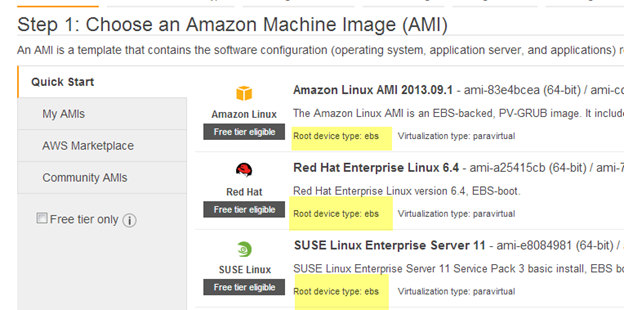
บทความนี้ดูเหมือนจะบ่งบอกว่าคุณสามารถเปิดใช้ AMI ได้จาก "EC2 Instance Store" ซึ่งไม่ได้เป็นแบบถาวร แต่ฉันไม่เคยเห็นตัวเลือกดังกล่าว ทุกกรณีของฉันเคยมีอุปกรณ์รากที่ใช้ EBS อยู่เสมอ ฉันไม่ได้เห็นคนที่ไม่ได้ใช้ EBS ฉันสมมติว่าพวกเขาหมายถึงบางกรณีใน Amazon Market Place อาจใช้ปริมาณไม่คงที่ http://docs.aws.amazon.com/AWSEC2/latest/UserGuide/RootDeviceStorage.html

คุณจะเห็นอุปกรณ์หลักเมื่อคุณเรียกใช้อินสแตนซ์เช่นเดียวกับที่เน้นด้านล่างนี้ ตราบเท่าที่ EBS เป็นอุปกรณ์รากคุณจะดีไปและสามารถตรวจสอบการเปลี่ยนแปลงของคุณจะยังคงอยู่ในการรีบูต

การเก็บรักษา AMAZON EC2 และการพิจารณาขนาดของซอง


เท่าที่ขนาดตัวอย่างก็จะขึ้นอยู่กับความต้องการของโปรแกรม สิ่งที่ดีเกี่ยวกับ EC2 คือถ้าคุณจัดหา AMI ที่อยู่ภายใต้พลังงานคุณสามารถกลับไปและเพิ่มขนาดของอินสแตนซ์ได้แม้ว่าจะต้องการการรีบูต ถ้า IOPS มีความสำคัญคุณจะต้องแน่ใจว่าคุณเลือกอินสแตนซ์ที่ได้รับการปรับให้เหมาะสมกับ EBS ดูหน้านี้สำหรับรายละเอียดของอินสแตนซ์ คุณจะเห็นชนิดของอินสแตนซ์ตัวแรกซึ่งเป็น EBS ที่ได้รับการปรับให้เหมาะสมคือ M1.large

ต้องการเคล็ดลับ?

อ่านคู่มือนี้เพื่อดูการแก้ไขเพิ่มเติมสำหรับการกำหนดค่าพื้นที่เก็บข้อมูลที่เหมาะสม หนึ่งในคำแนะนำที่ดีที่สุดสำหรับ IOPS ที่เพิ่มขึ้นคือการใช้ไดรฟ์แบบ EBS ที่มีขนาดเล็กลงและวางไว้ใน RAID 0 บนเซิร์ฟเวอร์ Windows เนื่องจากโวลุ่ม EBS เป็น RAID1 ในแบ็กเอนด์คุณจะใช้ RAID 1 + 0 ใน VM เพื่อประสิทธิภาพและความพร้อมใช้งานที่ดีที่สุด

ทำซ้ำโดยได้รับอนุญาตจาก https://clusteringformeremortals.com/2013/12/12/amazon-ec2-storage-and-instance-size-considerations/

Filed Under: ทำให้เข้าใจง่ายเซิร์ฟเวอร์คลัสเตอร์ Tagged With: EC2, พื้นที่เก็บข้อมูล Amazon EC2

ตอนนี้ราคาถูกกว่าที่จะได้รับ IOPS ที่จัดเตรียมไว้ใน AMAZON EC2 EBS

กุมภาพันธ์ 12, 2018 by Jason Aw Leave a Comment

ในสมัยก่อนถ้าคุณต้องการรับประกัน 4000 IOPS บน Amazon EC2 EBS คุณต้องจัดสรรอย่างน้อย 400 กิกะไบต์ พิจารณาที่คุณจ่ายต่อ GB และ IOPS ที่จัดเตรียมไว้ไม่ถูกถ้าคุณต้องการพื้นที่เก็บข้อมูลอย่างรวดเร็ว 100 GB คุณต้องจ่ายเงินสำหรับพื้นที่เก็บข้อมูลที่ไม่ได้ใช้งาน 300 GB

ประกาศใหม่จาก Amazon EC2 EBS

ผู้ใช้พึงพอใจที่ Amazon EC2 EBS ทำให้การจัดเก็บข้อมูลรวดเร็วขึ้นทีละน้อย ตอนนี้ถ้าคุณต้องการ 4000 IOPS คุณจะได้รับปริมาณ EBS ที่มีขนาดเล็กถึง 133 GB ถึง 1 TB อ่านข่าวประชาสัมพันธ์ฉบับต่อไปนี้ที่นี่สำหรับข้อมูลเพิ่มเติม

ทำซ้ำโดยได้รับอนุญาตจาก https://clusteringformeremortals.com/2013/11/08/it-is-now-cheaper-to-get-provisioned-iops-on-amazon-ec2-ebs/

Filed Under: ทำให้เข้าใจง่ายเซิร์ฟเวอร์คลัสเตอร์ Tagged With: Amazon EC2 EBS, IOPS, อเมซอน

  • « Previous Page
  • 1
  • …
  • 99
  • 100
  • 101
  • 102
  • 103
  • …
  • 114
  • Next Page »

โพสต์ล่าสุด

  • 10 ข้อควรพิจารณาด้าน HA/DR สำหรับการใช้งาน SAP ที่ไม่ใช่ RISE
  • Fail Open กับ Fail Closed: ทำไมมันถึงเป็นทางเลือกที่ผิดพลาด (และ HA ที่แท้จริงแก้ไขปัญหานี้ได้อย่างไร)
  • รายการตรวจสอบ 5 ขั้นตอนสำหรับการตรวจสอบความถูกต้องของการตั้งค่า Failover ของคุณ
  • การจัดการคลัสเตอร์ DataKeeper ที่ได้รับสืบทอดมา: ความท้าทายและแนวทางปฏิบัติที่ดีที่สุด
  • การตั้งค่า Nginx Load Balancer บน AWS

กระทู้ยอดนิยม

เข้าร่วมรายชื่อผู้รับจดหมายของเรา

Copyright © 2026 · Enterprise Pro Theme on Genesis Framework · WordPress · Log in