SIOS SANless clusters

SIOS SANless clusters High-availability Machine Learning monitoring

  • Home
  • Products
    • SIOS DataKeeper for Windows
    • SIOS Protection Suite for Linux
  • การทดสอบอาหารสัตว์
  • ข่าวสารและกิจกรรม
  • ทำให้เข้าใจง่ายเซิร์ฟเวอร์คลัสเตอร์
  • เรื่องราวความสำเร็จ
  • ติดต่อเรา
  • English
  • 中文 (中国)
  • 中文 (台灣)
  • 한국어
  • Bahasa Indonesia
  • ไทย

กำหนดค่าคลัสเตอร์ล้มเหลว Sanless Hyper-V ด้วย DataKeeper

กุมภาพันธ์ 19, 2018 by Jason Aw Leave a Comment

กำหนดค่าคลัสเตอร์ล้มเหลว Sanless Hyper-V ด้วย DataKeeper

คำถามเกี่ยวกับ SANLess

Q. กลุ่ม SANLess คืออะไร?
A. เป็นกลุ่มที่ใช้พื้นที่เก็บข้อมูลในตัวเครื่องแทนที่จะเป็น SAN

ถามเหตุใดฉันจึงต้องการกำหนดค่าคลัสเตอร์ล้มเหลวของ Sanless Hyper-V
A. มีเหตุผลบางประการ:

  • ลดค่าใช้จ่ายของ SAN
  • กำจัด SAN เป็นจุดบกพร่องเดียว
  • ใช้ประโยชน์จากตัวเลือกการจัดเก็บข้อมูลความเร็วสูงเช่น Fusion-io ioDrives และอุปกรณ์จัดเก็บข้อมูลความเร็วสูงอื่น ๆ ที่ต่ออยู่ภายในเครื่อง
  • ยืดคลัสเตอร์ข้ามสถานที่ตั้งทางภูมิศาสตร์เพื่อการกู้คืนระบบ
  • ลดความยุ่งยากในการจัดการ
  • ขจัดความจำเป็นในการเป็นผู้ดูแลระบบ SAN

กำหนดค่า Sanless Hyper-V Failover Cluster ด้วย DataKeeper Cluster Edition นั้นเป็นเรื่องง่าย

ถ้าคุณรู้อะไรเกี่ยวกับ Windows Server Failover Clustering คุณรู้ 99% ของโซลูชันแล้ว ไม่ต้องกังวลหากคุณไม่เคยสร้าง Windows Server Failover Cluster มาก่อน Microsoft ทำให้ง่ายและไม่เจ็บปวด สำหรับผู้เริ่มต้นฉันได้เขียนบทความทีละขั้นตอนที่บอกวิธีสร้างคลัสเตอร์ Windows Server 2012 #SANLess ในบล็อกของฉันที่นี่

สองตัวเลือกสำหรับการทำเครื่องเสมือนที่มีจำหน่ายสูง

หากคุณทำตามขั้นตอนในโพสต์แล้วคุณพร้อมที่จะสร้างเครื่องเสมือนเครื่องแรกที่สามารถใช้งานได้เป็นเครื่องแรก ตัวเลือกแรกจะถือว่าคุณมีเครื่องเสมือนที่มีอยู่แล้วที่คุณต้องการให้มีพร้อมใช้งาน ตัวเลือกที่สองถือว่าคุณกำลังสร้างเครื่องเสมือนที่พร้อมใช้งานได้อย่างเต็มที่ตั้งแต่เริ่มต้น

การกำหนดค่าทรัพยากรคลัสเตอร์ของ DataKeeper

คลัสเตอร์ SANLess Hyper-V ต้องการหนึ่ง VM ต่อโวลุ่ม ดังนั้นคุณจะต้องแน่ใจว่าคุณมีที่จัดเก็บข้อมูลในพาร์ติชันของคุณเพื่อให้คุณมีไดรฟ์ข้อมูลที่เพียงพอสำหรับแต่ละ VM การจัดเก็บข้อมูลบนโหนดคลัสเตอร์แต่ละโหนดควรได้รับการกำหนดค่าไว้เหมือนกันในแง่ของอักษรไดรฟ์และขนาดพาร์ทิชัน ตั้งค่าพาร์ติชันอย่างเหมาะสมและ VM ของคุณอยู่ในพาร์ติชันที่คุณต้องการทำซ้ำ จากนั้นเปิดอินเทอร์เฟซ DataKeeper และเดินผ่านตัวช่วยสร้างสามขั้นตอนเพื่อสร้าง DataKeeper Volume Resources ดังที่แสดงด้านล่าง

ขั้นแรกให้เปิดอินเทอร์เฟซ DataKeeper และคลิกที่ Connect to Server ทำแบบนี้สองครั้งเพื่อเชื่อมต่อกับเซิร์ฟเวอร์ทั้งสองเครื่อง

การกำหนดค่าคลัสเตอร์การโอนย้าย Hyper-V แบบไม่มีคลัสเตอร์ของ Sanless ด้วย DataKeeper Cluster Edition

เมื่อคุณเชื่อมต่อแล้วคลิกที่สร้างงานเพื่อสร้างไดรฟ์ข้อมูลของไดรฟ์ข้อมูลที่มีเครื่องเสมือนที่คุณต้องการให้มีพร้อมใช้งานตามที่แสดงด้านล่าง ในตัวอย่างนี้เราจะสะท้อนไดรฟ์ E

การกำหนดค่าคลัสเตอร์การโอนย้าย Hyper-V แบบไม่มีคลัสเตอร์ของ Sanless ด้วย DataKeeper Cluster Edition

ให้ทำแบบจำลองการรับส่งข้อมูลบนเครือข่ายส่วนตัว ในกรณีนี้เราใช้เครือข่าย 10.0.0.0/8 สำหรับการรับส่งข้อมูลการจำลองแบบ นี่อาจเป็นสายแพทช์ที่เรียบง่ายซึ่งเชื่อมต่อเซิร์ฟเวอร์สองเครื่องผ่าน NIC ที่ไม่ได้ใช้งานทั้งสองเครื่อง

การกำหนดค่าคลัสเตอร์การโอนย้าย Hyper-V แบบไม่มีคลัสเตอร์ของ Sanless ด้วย DataKeeper Cluster Edition

การกำหนดค่าคลัสเตอร์การโอนย้าย Hyper-V แบบไม่มีคลัสเตอร์ของ Sanless ด้วย DataKeeper Cluster Edition

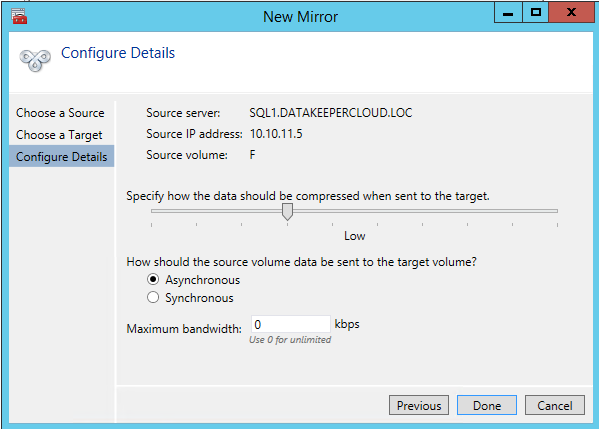
หน้าจอสุดท้ายจะแสดงตัวเลือกสำหรับการมิเรอร์ สำหรับเครือข่ายท้องถิ่นควรใช้ mirroring แบบซิงโครนัส เมื่อทำซ้ำข้ามเครือข่ายบริเวณกว้างคุณจะต้องใช้การจำลองแบบอะซิงโครนัสและอาจเปิดใช้การบีบอัด ฉันจะไม่ จำกัด แบนด์วิดธ์สูงสุด เนื่องจากนั่นอาจทำให้กระจกของคุณไม่ผ่านการซิงค์หากอัตราการเปลี่ยนแปลงของคุณ (ดิสก์ขวา Bytes / sec) เกินกว่ากำหนดความถี่สูงสุดที่ระบุไว้ อย่างไรก็ตามคุณอาจต้องการเปิดใช้งานแบนด์วิดท์สูงสุดในระหว่างขั้นตอนการสร้างมิเรอร์เริ่มต้น ไม่เช่นนั้น DataKeeper อาจทำให้เครือข่ายมีปัญหากับการเข้าชมการจำลองแบบเริ่มต้นเนื่องจากพยายามซิงค์ข้อมูลโดยเร็วที่สุด ทั้งการตั้งค่าแบนด์วิธและการบีบอัดสูงสุดสามารถปรับเปลี่ยนได้หลังจากสร้างมิเรอร์ อย่างไรก็ตามคุณไม่สามารถเปลี่ยนระหว่างการทำสำเนาแบบอะซิงโครนัสและแบบซิงโครนัสเมื่อสร้างมิเรอร์โดยไม่ลบกระจกและสร้างใหม่
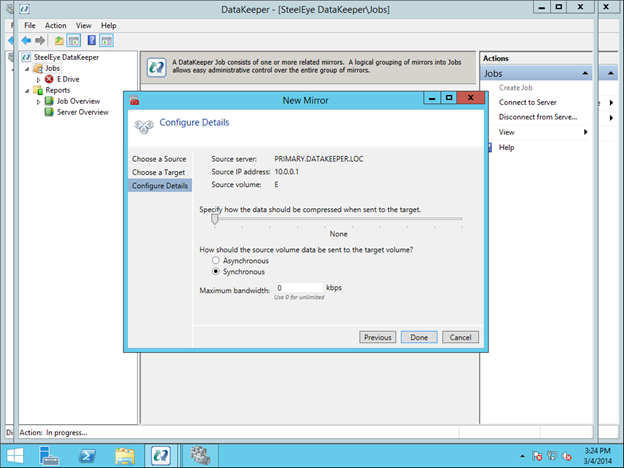
การกำหนดค่าคลัสเตอร์การโอนย้าย Hyper-V แบบไม่มีคลัสเตอร์ของ Sanless ด้วย DataKeeper Cluster Edition

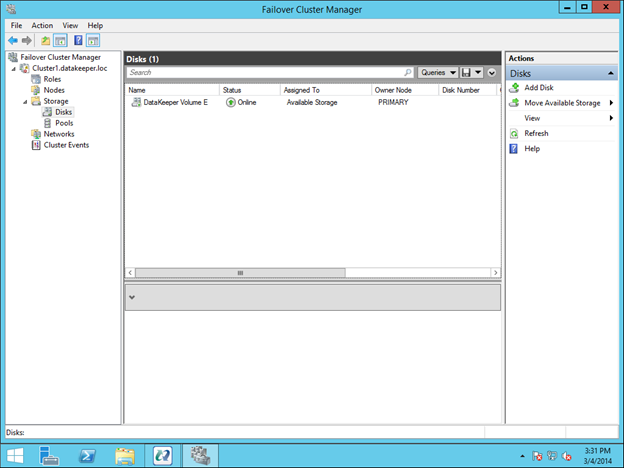
ในตอนท้ายของกระบวนการสร้างกระจกคุณจะเห็นป๊อปอัปถามว่าคุณต้องการลงทะเบียนไดรฟ์ข้อมูลแบบอัตโนมัตินี้เป็นไดรฟ์ข้อมูลคลัสเตอร์ เลือก Yes ซึ่งจะเป็นการสร้างไดรฟ์ข้อมูล DataKeeper ใน Failover Clustering Storage ที่มีอยู่

การกำหนดค่าคลัสเตอร์การโอนย้าย Hyper-V แบบไม่มีคลัสเตอร์ของ Sanless ด้วย DataKeeper Cluster Edition

ขณะนี้คุณพร้อมที่จะสร้าง VMs ที่พร้อมใช้งานแล้ว

ตัวเลือกที่ 1 – การจัดกลุ่ม VM ที่มีอยู่
การกำหนดค่าคลัสเตอร์การโอนย้าย Hyper-V แบบไม่มีคลัสเตอร์ของ Sanless ด้วย DataKeeper Cluster Edition

อีกครั้งขั้นตอนนี้จะสมมติว่าคุณมี VM ที่มีอยู่ซึ่งคุณต้องการให้มีพร้อมใช้งาน ถ้าคุณไม่มี VM ที่มีอยู่คุณจะต้องทำตามขั้นตอนใน Option 2 – การสร้าง VM ที่มีจำหน่ายสูง มิฉะนั้นคุณควรมี VM เมื่อดูที่ตัวจัดการ Hyper-V ดังที่แสดงด้านล่าง
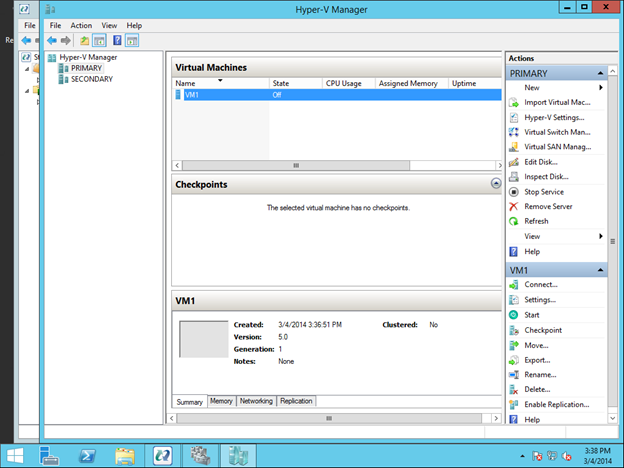
การกำหนดค่าคลัสเตอร์การโอนย้าย Hyper-V แบบไม่มีคลัสเตอร์ของ Sanless ด้วย DataKeeper Cluster Edition

ไฟล์ VM ทั้งหมดควรอยู่ในไดรฟ์ข้อมูลแบบจำลองแล้วดังที่แสดงด้านล่าง ถ้าไม่คุณจะต้องย้ายแฟ้มก่อนที่จะพยายามคลัสเตอร์ VM

การกำหนดค่าคลัสเตอร์การโอนย้าย Hyper-V แบบไม่มีคลัสเตอร์ของ Sanless ด้วย DataKeeper Cluster Edition

เมื่อต้องการเริ่มต้นกระบวนการจัดกลุ่มให้เปิดตัวจัดการ Failover Cluster คลิกขวาที่ Configure Roles และเลือก Virtual Machine เป็นบทบาทที่คุณต้องการสร้าง

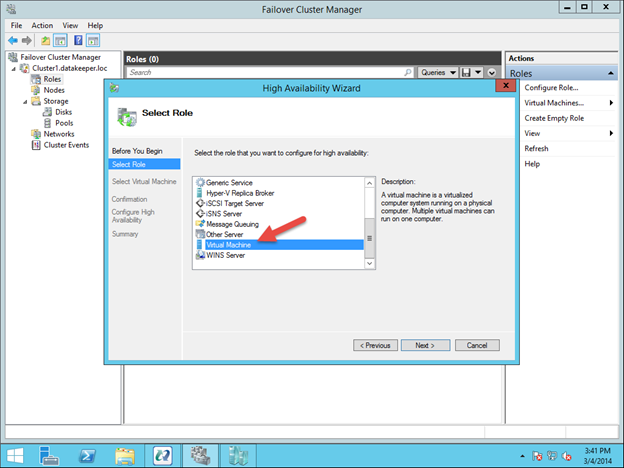
การกำหนดค่าคลัสเตอร์การโอนย้าย Hyper-V แบบไม่มีคลัสเตอร์ของ Sanless ด้วย DataKeeper Cluster Edition

การกำหนดค่าคลัสเตอร์การโอนย้าย Hyper-V แบบไม่มีคลัสเตอร์ของ Sanless ด้วย DataKeeper Cluster Edition

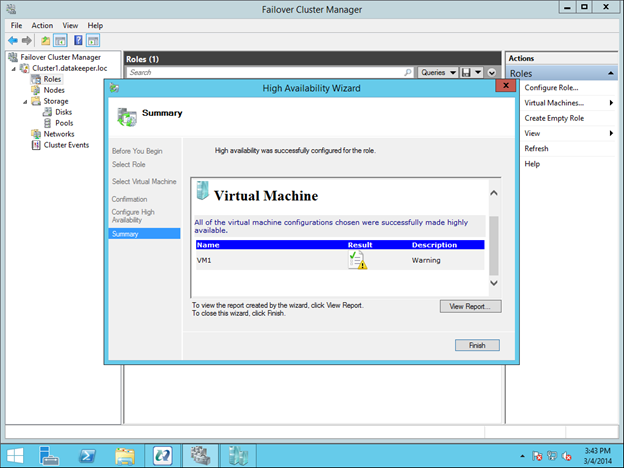
ซึ่งจะเปิดใช้ตัวช่วยสร้างความพร้อมใช้งานสูง ณ จุดนี้คุณควรเลือก VM ที่คุณต้องการจัดกลุ่มและผ่านตัวช่วยสร้างตามที่แสดงด้านล่าง

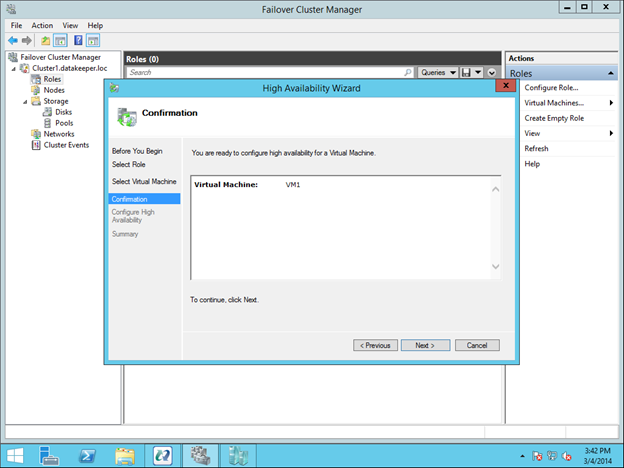
การกำหนดค่าคลัสเตอร์การโอนย้าย Hyper-V แบบไม่มีคลัสเตอร์ของ Sanless ด้วย DataKeeper Cluster Edition

การกำหนดค่าคลัสเตอร์การโอนย้าย Hyper-V แบบไม่มีคลัสเตอร์ของ Sanless ด้วย DataKeeper Cluster Edition

การกำหนดค่าคลัสเตอร์การโอนย้าย Hyper-V แบบไม่มีคลัสเตอร์ของ Sanless ด้วย DataKeeper Cluster Edition

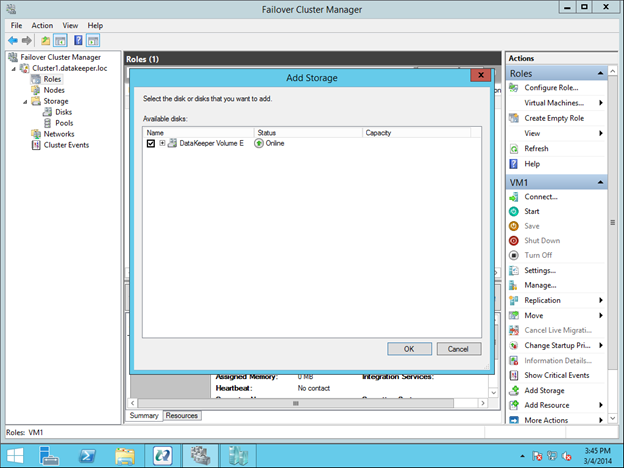
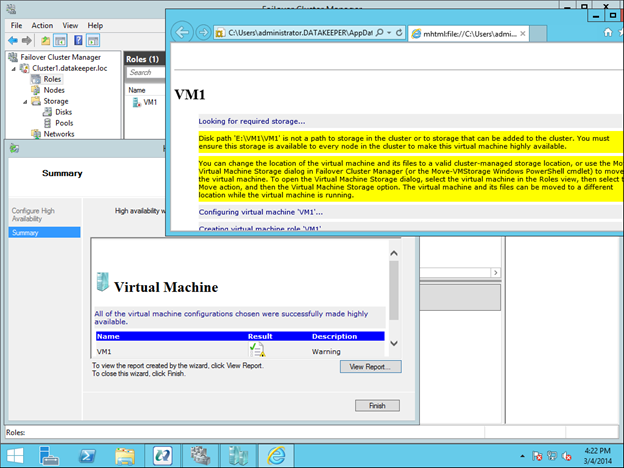
คุณจะเห็นว่าทรัพยากร VM จะถูกสร้างขึ้น แต่จะมีคำเตือนบางอย่าง คำเตือนระบุว่าไดรฟ์ E ไม่ได้เป็นส่วนหนึ่งของ VM Cluster Resource Group
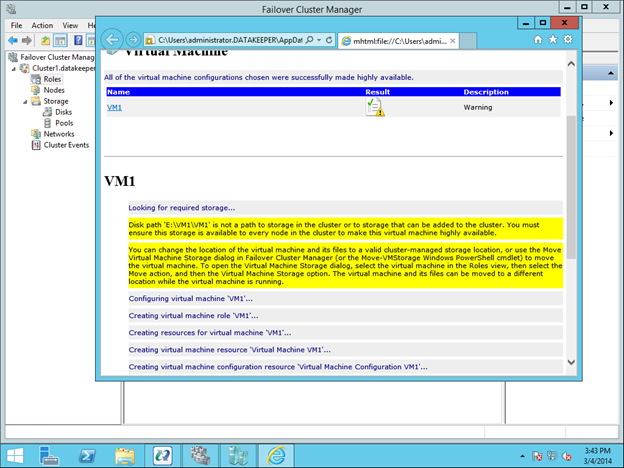
การกำหนดค่าคลัสเตอร์การโอนย้าย Hyper-V แบบไม่มีคลัสเตอร์ของ Sanless ด้วย DataKeeper Cluster Edition

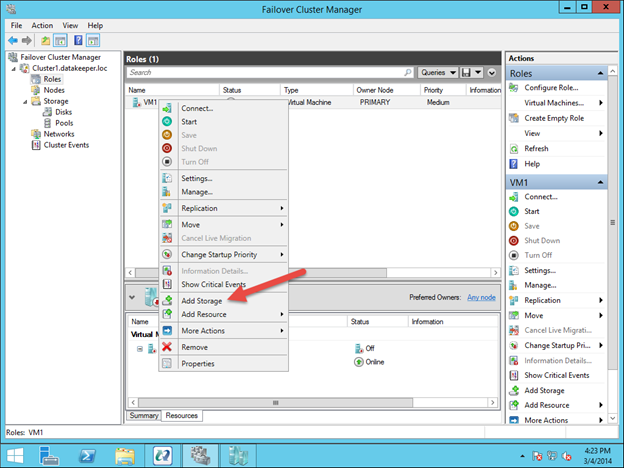
ในการทำ VolumeK Volumeer ของ DataKeeper ในกลุ่ม VM Cluster Resource ให้คลิกขวาที่บทบาทและเลือก Add Storage เพิ่มไดรฟ์ DataKeeper ที่คุณจะเห็นอยู่ในดิสก์ที่พร้อมใช้งาน

การกำหนดค่าคลัสเตอร์การโอนย้าย Hyper-V แบบไม่มีคลัสเตอร์ของ Sanless ด้วย DataKeeper Cluster Edition

การกำหนดค่าคลัสเตอร์การโอนย้าย Hyper-V แบบไม่มีคลัสเตอร์ของ Sanless ด้วย DataKeeper Cluster Edition

การกำหนดค่าคลัสเตอร์การโอนย้าย Hyper-V แบบไม่มีคลัสเตอร์ของ Sanless ด้วย DataKeeper Cluster Edition

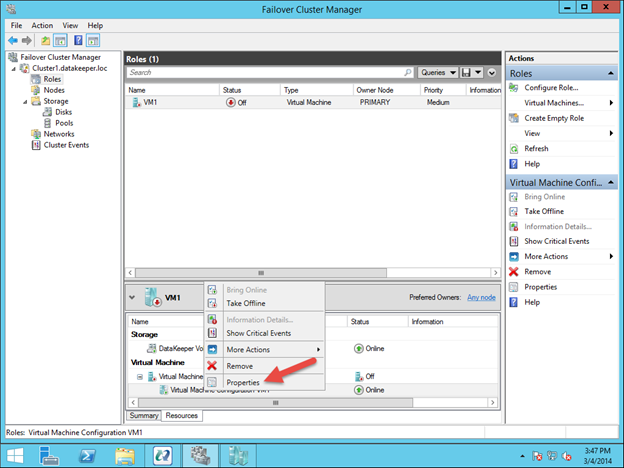
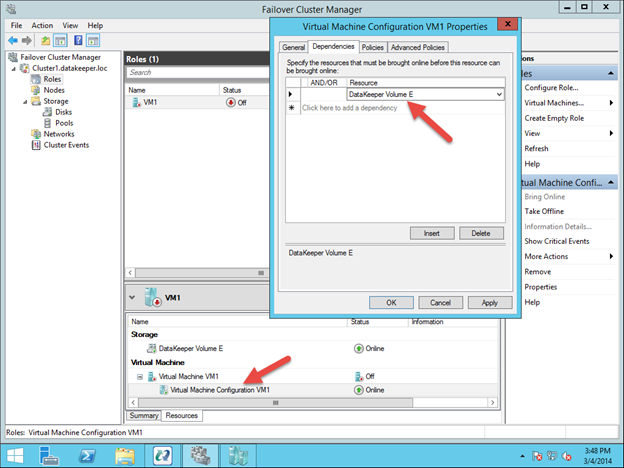
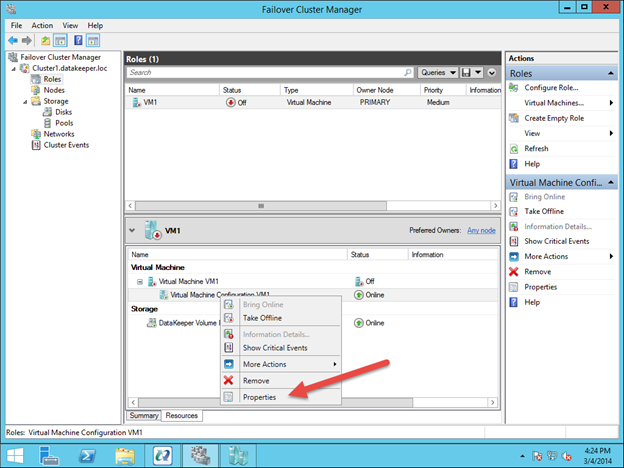
ส่วนสุดท้ายคือการเลือกคุณสมบัติของ Virtual Machine Configuration (ไม่ใช่ Virtual Machine) และทำให้ขึ้นอยู่กับพื้นที่เก็บข้อมูลที่คุณเพิ่งเพิ่มเข้าไปในกลุ่มรีซอร์ส
การกำหนดค่าคลัสเตอร์การโอนย้าย Hyper-V แบบไม่มีคลัสเตอร์ของ Sanless ด้วย DataKeeper Cluster Edition

การกำหนดค่าคลัสเตอร์การโอนย้าย Hyper-V แบบไม่มีคลัสเตอร์ของ Sanless ด้วย DataKeeper Cluster Edition

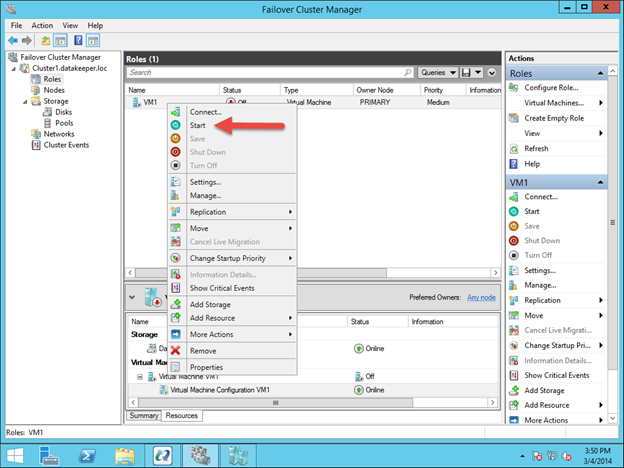
ขณะนี้คุณควรจะสามารถเริ่ม VM ได้

การกำหนดค่าคลัสเตอร์การโอนย้าย Hyper-V แบบไม่มีคลัสเตอร์ของ Sanless ด้วย DataKeeper Cluster Edition

การกำหนดค่าคลัสเตอร์การโอนย้าย Hyper-V แบบไม่มีคลัสเตอร์ของ Sanless ด้วย DataKeeper Cluster Edition

ตัวเลือกที่ 2- สร้าง VM ที่มีจำหน่ายสูงจาก Scratch

สมมติว่าคุณต้องการสร้าง VM ที่พร้อมใช้งานได้อย่างยอดเยี่ยมตั้งแต่เริ่มต้นคุณสามารถทำกระบวนการนี้ทั้งหมดได้จาก Virtual Machine Manager Hyper-V ดังรูปด้านล่าง ขั้นตอนนี้อนุมานว่าคุณได้สร้างไดรฟ์ของไดรฟ์ E โดยใช้ DataKeeper แล้วตามที่อธิบายไว้ในการกำหนดค่ารีซอร์ส DataKeeper Volume Resource

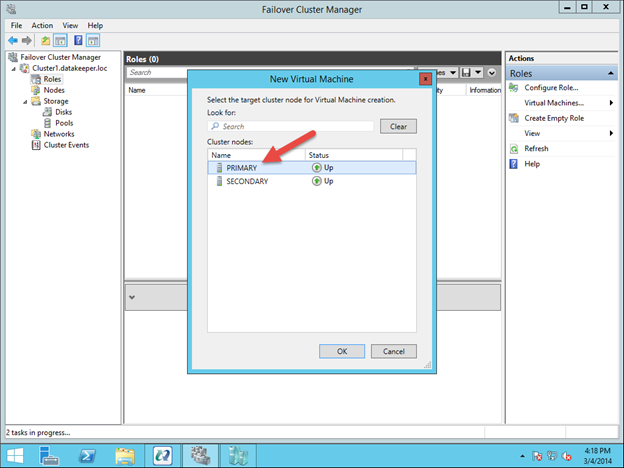
เมื่อต้องการเริ่มต้นให้เปิดตัวจัดการ Failover Cluster และคลิกขวาที่ Role และเลือก Virtual Machine – New Virtual Machine

การกำหนดค่าคลัสเตอร์การโอนย้าย Hyper-V แบบไม่มีคลัสเตอร์ของ Sanless ด้วย DataKeeper Cluster Edition

ปฏิบัติตามขั้นตอนต่างๆของวิซาร์ดและเลือกตัวเลือกที่คุณต้องการใช้สำหรับ VM เมื่อเลือกตำแหน่งที่จะวาง VM ให้เลือกโหนดคลัสเตอร์ที่ปัจจุบันเป็นเจ้าของ Storage ที่มีอยู่ นอกจากนี้ยังจะเป็นแหล่งกำเนิดของกระจก
การกำหนดค่าคลัสเตอร์การโอนย้าย Hyper-V แบบไม่มีคลัสเตอร์ของ Sanless ด้วย DataKeeper Cluster Edition

ตรวจสอบให้แน่ใจเมื่อระบุชื่อและตำแหน่งของ VM คุณจะเลือกตำแหน่งของไดรฟ์ข้อมูลที่จำลองแบบแล้ว

การกำหนดค่าคลัสเตอร์การโอนย้าย Hyper-V แบบไม่มีคลัสเตอร์ของ Sanless ด้วย DataKeeper Cluster Edition

ตัวเลือกที่เหลือขึ้นอยู่กับคุณ เพียงตรวจสอบให้แน่ใจว่าไฟล์ VHD อยู่ในไดรฟ์ข้อมูลที่จำลองแบบแล้ว

การกำหนดค่าคลัสเตอร์การโอนย้าย Hyper-V แบบไม่มีคลัสเตอร์ของ Sanless ด้วย DataKeeper Cluster Edition

การกำหนดค่าคลัสเตอร์การโอนย้าย Hyper-V แบบไม่มีคลัสเตอร์ของ Sanless ด้วย DataKeeper Cluster Edition

คุณจะเห็น VM ที่พร้อมใช้งานสูงจะถูกสร้างขึ้น แต่มีคำเตือนเกี่ยวกับพื้นที่เก็บข้อมูล คุณจำเป็นต้องเพิ่ม DataKeeper Volume Resource ลงในกลุ่มรีซอร์ส VM Cluster ดังที่แสดงด้านล่าง
การกำหนดค่าคลัสเตอร์การโอนย้าย Hyper-V แบบไม่มีคลัสเตอร์ของ Sanless ด้วย DataKeeper Cluster Edition

การกำหนดค่าคลัสเตอร์การโอนย้าย Hyper-V แบบไม่มีคลัสเตอร์ของ Sanless ด้วย DataKeeper Cluster Edition

การกำหนดค่าคลัสเตอร์การโอนย้าย Hyper-V แบบไม่มีคลัสเตอร์ของ Sanless ด้วย DataKeeper Cluster Edition

หลังจากไดรฟ์ข้อมูล DataKeeper ถูกเพิ่มลงในกลุ่มทรัพยากรกลุ่มคลัสเตอร์ VM แล้วให้เพิ่มไดรฟ์ข้อมูล DataKeeper เป็นพึ่งพาของทรัพยากรการกำหนดค่าเครื่องเสมือน
การกำหนดค่าคลัสเตอร์การโอนย้าย Hyper-V แบบไม่มีคลัสเตอร์ของ Sanless ด้วย DataKeeper Cluster Edition

การกำหนดค่าคลัสเตอร์การโอนย้าย Hyper-V แบบไม่มีคลัสเตอร์ของ Sanless ด้วย DataKeeper Cluster Edition

ขณะนี้คุณมีเครื่องเสมือนที่พร้อมใช้งานสูง

การกำหนดค่าคลัสเตอร์การโอนย้าย Hyper-V แบบไม่มีคลัสเตอร์ของ Sanless ด้วย DataKeeper Cluster Edition

สรุป

ในโพสต์บล็อกนี้เราได้พูดถึงสิ่งที่ถือเป็นคลัสเตอร์ #SANLess เราเลือก SIOS DataKeeper เพื่อกำหนดค่าคลัสเตอร์ล้มเหลว Sanless Hyper-V เมื่อสร้างแล้วกลุ่มนี้จะทำงานเหมือนกับกลุ่มที่ใช้ SAN ซึ่งรวมถึงความสามารถในการทำ Live Migration, Quick Migration และ failover อัตโนมัติในกรณีที่เกิดความล้มเหลวที่ไม่คาดคิด

กลุ่ม #SANLess จะช่วยลดค่าใช้จ่ายของ SAN รวมทั้งจุดบกพร่องเดียวของ SAN DataKeeper Cluster Edition รองรับหลายโหนดใน SAN ดังนั้นการกำหนดค่าที่ขยายทั้ง LAN และ WAN เป็นทางออกที่เป็นไปได้ทั้งหมดสำหรับความพร้อมใช้งานที่มีประสิทธิภาพสูงของ Hyper-V และการกู้คืนระบบ DataKeeper รองรับการจัดเก็บข้อมูลในเครื่อง นี้จะเปิดขึ้นเป็นไปได้ของการใช้ความเร็วสูงในท้องถิ่นที่แนบมา SSD หรือ NAND Flash จัดเก็บข้อมูลสำหรับประสิทธิภาพการทำงานที่สูงโดยไม่ต้องให้มีความพร้อมสูง

หากคุณสนุกกับการอ่านเคล็ดลับการตั้งค่าคอนฟิกคลัสเตอร์ล้มเหลว Sanless Hyper-V อ่านเพิ่มเติมเกี่ยวกับการทำคลัสเตอร์ที่นี่

รายงานการได้รับอนุญาตจาก

Filed Under: Datakeeper, ทำให้เข้าใจง่ายเซิร์ฟเวอร์คลัสเตอร์ Tagged With: Microsoft Windows Server Failover Clustering

ตัวเลือกการกู้คืนภัยพิบัติของ Windows Azure ทำได้ดีขึ้นด้วย ExpressRoute

กุมภาพันธ์ 19, 2018 by Jason Aw Leave a Comment

วันนี้ผมได้รับแจ้งว่า ExpressRoute ซึ่งเป็น Windows Azure Network ตัวใหม่ได้รับการปล่อยตัวใน Preview ExpressRoute จะช่วยให้คุณสามารถเช่าการเชื่อมต่อส่วนตัวกับ Windows Azure Cloud ผ่านทางผู้ให้บริการเครือข่ายและผู้ให้บริการแลกเปลี่ยนจำนวน จำกัด ความเร็วตั้งแต่ 10 Mbps ถึง 10 Gbps สามารถใช้ได้ผ่านผู้ให้บริการ Exchange หรือผู้ให้บริการเครือข่าย

มีอะไรที่ดีเกี่ยวกับ ExpressRoute?

ก่อนหน้านี้วิธีเดียวในการเชื่อมต่อไซต์ที่ติดตั้งในองค์กรคือการกำหนดค่า VPN แบบไซต์ต่อไซต์ไปยังเครือข่ายเสมือนของคุณ แม้ว่าจะเป็นทางเลือกที่ดี แต่การเชื่อมต่อโดยตรงเช่น ExpressRoute ซึ่งข้ามเครือข่ายสาธารณะจะทำให้มีเวลาในการตอบสนองน้อยลงและมีการเชื่อมต่อที่เชื่อถือได้มากขึ้น

ปรับความจุสำหรับการกู้คืนระบบหรือสำหรับการป้องกันข้อมูลเพิ่มเติม

ถ้าคุณกำลังพยายามใช้โซลูชันการจำลองข้อมูลเช่น DataKeeper เพื่อทำซ้ำข้อมูลลงในเมฆ Azure สำหรับการกู้คืนระบบหรือจาก Azure ไปยังเครือข่ายส่วนตัวของคุณสำหรับการป้องกันข้อมูลเพิ่มเติมคุณจะประทับใจกับความเร็วในการเชื่อมโยงต่างๆที่มีอยู่ซึ่งจะช่วยให้คุณสามารถปรับเปลี่ยน ความจุที่ควรเปลี่ยนตามแบนด์วิธเมื่อเวลาผ่านไป

แม้ว่าคุณจะยังไม่พร้อมที่จะย้ายเครือข่ายการผลิตทั้งหมดของคุณไปยังกลุ่มเมฆในเวลานี้ แต่ผมเชื่อว่าการใช้สิ่งต่างๆเช่น Windows Azure แทนการรักษาสถานที่ในการกู้คืนระบบแยกต่างหากทำให้รู้สึกได้มากขึ้นโดยเฉพาะตอนนี้ที่มีทางเลือกในการเชื่อมต่อโดยตรงที่มีประสิทธิภาพ .

ทำซ้ำโดยได้รับอนุญาตจาก https://clusteringformeremortals.com/2014/02/21/windows-azure-disaster-recovery-options-just-got-better-with-expressroute/

Filed Under: ทำให้เข้าใจง่ายเซิร์ฟเวอร์คลัสเตอร์ Tagged With: ExpressRoute, Windows Azure

ตัวเลือกความพร้อมใช้งาน Windows Azure สูงสำหรับ SQL Server

กุมภาพันธ์ 18, 2018 by Jason Aw Leave a Comment

หยุดทำงาน! ใครควรรับผิดชอบ?

การรับประกันตัวเลือกความพร้อมใช้งานสูงสำหรับ SQL Server ตลอดเวลาอาจเป็นสาเหตุหลักที่เราใช้บริการคลาวด์ อย่างไรก็ตามการป้องกันการหยุดทำงานที่เกี่ยวข้องกับการหยุดทำงานของคลาวด์เป็นสิ่งที่ทุกคนที่ปรับใช้กับบริการคลาวด์ใด ๆ ที่จำเป็นต้องระบุ ง่ายในการปรับใช้แอปของคุณใน "คลาวด์" และสมมติว่านี่เป็นปัญหาของผู้อื่นในการจัดการเดี๋ยวนี้ ผู้ให้บริการคลาวด์อาจมีทรัพยากรและความเชี่ยวชาญมากขึ้นเพื่อให้แน่ใจว่าเซิร์ฟเวอร์ของคุณอยู่เสมอ แต่ความรับผิดชอบขั้นสุดท้ายเพื่อให้แน่ใจว่าแอปพลิเคชันที่สำคัญของคุณพร้อมให้บริการอยู่บนไหล่ของคุณอย่างเต็มที่

ตัวเลือกความพร้อมใช้งานสูงสำหรับ SQL Server นั้นไม่ง่ายอย่าง ABC

เชื่อหรือไม่ว่าการปรับใช้ SQL Server ใน Windows Azure ไม่ได้ทำให้ใช้งานได้ "มีอย่างมาก" คุณต้องใช้เครื่องมือและเทคนิคแบบดั้งเดิมที่คุณอาจใช้ในดาต้าเซ็นเตอร์ของคุณเพื่อให้มีประสิทธิภาพสูง ในขณะที่มีความเห็นที่แตกต่างกันบ้างในหัวข้อนี้ฉันเชื่อว่าตัวเลือกความพร้อมใช้งานสูงสำหรับ SQL Server 2012/2014 มีดังนี้:

  • อินสแตนซ์ของคลัสเตอร์ล้มเหลว AlwaysOn
  • กลุ่มความพร้อมใช้งาน AlwaysOn
  • Multisite Cluster (ความพร้อมใช้งานสูงและการกู้คืนระบบ)

ไม่ว่าคุณจะเลือกตัวเลือกใดคุณจะต้องการทำความคุ้นเคยกับโดเมน Windows Azure Fault ตามคำอธิบายด้านล่าง:

"อย่างไรก็ตามใน Windows Azure ชั้นของคอมพิวเตอร์จะถูกระบุเป็นโดเมนความผิด และการจัดสรรโดเมนข้อบกพร่องจะถูกกำหนดโดย Windows Azure ในเวลาใช้งาน เจ้าของบริการไม่สามารถควบคุมการจัดสรรโดเมนที่ผิดพลาดได้ แต่สามารถค้นหาว่าโดเมนข้อบกพร่องทำงานอยู่ภายในโดเมนใดได้โดยทางโปรแกรม บริการ SLA ของ Azure Compute ของ Windows จะรับประกันระดับความพร้อมในการเชื่อมต่อสำหรับบริการที่มีการปรับใช้เฉพาะกรณีที่มีการใช้งานสองบทบาทขึ้นไปของแต่ละบทบาท "

มี SQL Server ของคุณอยู่ในโดเมนที่แตกต่างกัน Fault

เมื่อคุณเริ่มปรับใช้ Windows Azure VM ให้แน่ใจว่า SQL Server และเซิร์ฟเวอร์ "witness" แต่ละตัวจะอยู่ใน Fault Domains ที่แตกต่างกัน คุณสามารถทำได้โดยใส่ VMs ทั้งหมดลงใน "ชุดผลิตภัณฑ์ที่พร้อมใช้งาน" เดียวกัน โดยพื้นฐานแล้วเซิร์ฟเวอร์แต่ละเครื่องในชุดการจัดหาความพร้อมกันจะอยู่ในโดเมนฟอรัมที่แตกต่างกันโดยหวังว่าจะช่วยขจัดความล้มเหลวได้

ตัวเลือกความพร้อมใช้งาน Windows Azure สูงสำหรับ SQL Server
VMs ในชุดการจัดหาความพร้อมกันที่จัดเตรียมไว้ในโดเมนฟอลต์ที่แตกต่างกัน

ใส่ VMs ทั้งหมดใน Fault Domains ที่แตกต่างกันและตั้งค่า SQL Server Failover Cluster หรือ Availability Group เพื่อป้องกันการขัดข้องตามปกติที่อาจถูกแปลเป็นภาษาท้องถิ่นให้อยู่ในชั้นเซิร์ฟเวอร์ AKA Fault Domain ฉันได้เขียนบทความทีละขั้นตอนเกี่ยวกับการสร้าง SQL Server 2014 AlwaysOn Failover Cluster (FCI) Instance ใน Windows Azure IaaS พร้อม DataKeeper ซึ่งจะช่วยในการสร้างความยืดหยุ่นภายใน Azure Cloud สำหรับ SQL Server ของคุณ

แต่จะเกิดอะไรขึ้นหาก Windows Azure มีปัญหาใหญ่ ๆ ที่เกิดขึ้นทั่วทั้งภูมิภาค

ภัยพิบัติทางธรรมชาติหรือข้อผิดพลาดของมนุษย์อาจเป็นสาเหตุของการหยุดทำงานดังกล่าว แต่น่าเสียดายที่ ณ จุดนี้ไม่มีวิธีใดที่จะยืด Azure Virtual Private Network ระหว่างภูมิภาค Azure สองแห่งที่แตกต่างกัน ซึ่งรวมถึงเอเชียตะวันออกเฉียงใต้ อย่างไรก็ตาม Azure Virtual Private Network สามารถสนับสนุนการเชื่อมต่อ VPN แบบไซต์ต่อไซต์กับอุปกรณ์ VPN จำนวน จำกัด อุปกรณ์เหล่านี้มาจาก Cisco, Juniper และแม้แต่ Microsoft RRAS

วิธีการเกี่ยวกับบางแห่งนอก Azure?

ที่ทำให้เราคิดเกี่ยวกับตำแหน่งอื่นนอก Azure แม้แต่ศูนย์กลางข้อมูลส่วนตัวของเราเอง ฉันเพิ่งเขียนบทความทีละขั้นตอนซึ่งอธิบายถึงวิธีขยายศูนย์ข้อมูล premise ของคุณไปยัง Azure Cloud เชื่อมต่อดาต้าเซ็นเตอร์กับ Windows Azure กำหนดค่า AlwaysOn Availability Groups หรือ AlwaysOn Failover Clustering (multisite) เพื่อป้องกันความล้มเหลว Azure จากภัยพิบัติ ฉันได้เขียนก่อนหน้านี้เกี่ยวกับข้อดีของ Multisite Clustering เทียบกับ กลุ่มห้องว่าง ดังนั้นในห้องแล็บของฉันฉันตัดสินใจที่จะสร้างอินสแตนซ์ของ SQL Failover Cluster 2 โหนดใน Azure จากนั้นเพิ่มโหนดที่ 3 ในดาต้าเซ็นเตอร์หลักของฉัน ฉันได้เขียนขั้นตอนการกำหนดค่าโดยละเอียดในบทความบล็อกของฉันที่ชื่อว่า "การสร้างคลัสเตอร์หลายแห่งใน Windows Azure สำหรับการกู้คืนภัยพิบัติ"

ถ้าคุณต้องการใช้ AlwaysOn Availability Groups คุณอาจต้องการไปที่บทแนะนำที่ชื่อ AlwaysOn Availability Groups ใน Windows Azure (GUI) และ Listener Configuration สำหรับ AlwaysOn Availability Groups ใน Windows Azure ถ้าคุณใช้ SQL 2008 R2 หรือรุ่นก่อนหน้านี้ฉันแน่ใจว่าคุณสามารถกำหนดค่ามิเรอร์ฐานข้อมูลได้ ณ จุดนี้ถ้าคุณกำลังย้ายไป Azure ฉันสมมติว่าคุณอาจใช้งาน SQL Server 2012 หรือ 2014 เทคโนโลยีอื่น ๆ เช่นการจัดส่งบันทึกและการจำลองแบบเป็นตัวเลือกสำหรับการย้ายข้อมูล แต่ฉันไม่คิดว่าโซลูชันที่พร้อมใช้งานมีประสิทธิภาพสูง

ทำซ้ำโดยได้รับอนุญาตจาก https://clusteringformeremortals.com/2014/01/15/windows-azure-high-availability-options-for-sql-server-azure-cloud-iaas/

Filed Under: ทำให้เข้าใจง่ายเซิร์ฟเวอร์คลัสเตอร์ Tagged With: SQL Server 2012, SQL Server 2014, Windows Azure, มีให้บริการสูง

สร้างคลัสเตอร์หลายไซต์ใน Windows Azure สำหรับ DR ด้วย DataKeeper

กุมภาพันธ์ 15, 2018 by Jason Aw Leave a Comment

สร้างคลัสเตอร์หลายไซต์ใน Windows Azure สำหรับ DR ด้วย DataKeeper

นี่เป็นโพสต์ครั้งที่ 4 ในซีรีส์เรื่อง High Availability and Disaster Recovery สำหรับ Windows Azure กับ SIOS DataKeeper Cluster Edition นี่คือการโพสต์ทีละขั้นตอนเกี่ยวกับกระบวนการในการสร้างคลัสเตอร์หลายเว็บไซต์ มันสร้างตามการกำหนดค่าสีฟ้าที่เราสร้างขึ้นในช่วงสามบทความแรกของฉัน …

  1. วิธีการสร้างอุโมงค์ VPN Site-To-Site To Windows Azure Cloud
  2. ขยายศูนย์ข้อมูลของคุณไปยัง Azure Cloud
  3. สร้าง SQL Server 2014 AlwaysOn Failover Cluster (FCI) อินสแตนซ์ใน Windows Azure Iaas พร้อม DataKeeper

ขณะนี้เรากำลังจะขยายกลุ่มที่มีอยู่ (SQL1 และ SQL2) ไปยังศูนย์ข้อมูลภายในของคุณ SQL3 การกำหนดค่านี้จะทำให้คุณมีความพร้อมใช้งานสูงสำหรับแอพพลิเคชันของคุณภายใน Azure Cloud ตลอดจนโซลูชันการกู้คืนข้อมูลที่เกิดจากความเสียหายหาก Azure ประสบปัญหาไฟดับที่สำคัญ คุณสามารถกำหนดค่านี้ในแบบย้อนกลับได้ดีกับดาต้าเซ็นเตอร์แบบ premise ของคุณในฐานะเว็บไซต์หลักของคุณและใช้ Windows Azure เป็นไซต์กู้คืนระบบของคุณ และแน่นอนว่าโซลูชันนี้แสดงให้เห็นว่า SQL Server เป็นแอ็พพลิเคชัน แต่แอ็พพลิเคชันใด ๆ ที่ทราบถึงคลัสเตอร์สามารถได้รับการปกป้องในแบบเดียวกัน

ณ จุดนี้ถ้าคุณติดตามไปตามเครือข่ายของคุณควรมีลักษณะเหมือนภาพประกอบด้านล่าง

เพิ่ม SQL3 ลงในคลัสเตอร์

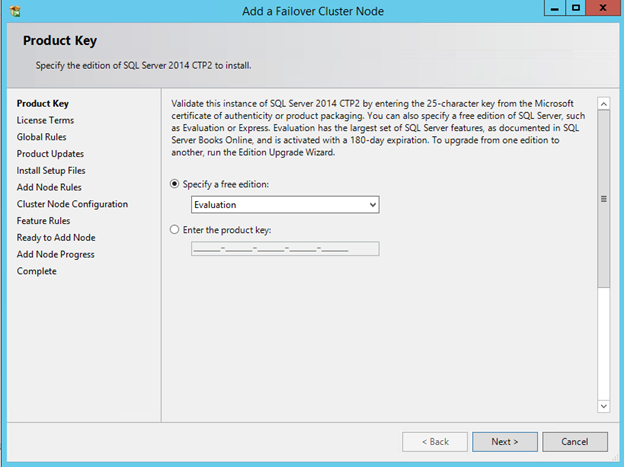
ในการเพิ่ม SQL3 เข้ากับคลัสเตอร์สิ่งแรกที่เราต้องทำคือตรวจสอบให้แน่ใจว่า SQL3 เปิดใช้งานอยู่และได้รับการติดตั้งและเพิ่มโดเมนอย่างเต็มที่ เราต้องตรวจสอบให้แน่ใจว่าไดรฟ์ F: มีขนาดเดียวกับไดรฟ์ F: ที่ใช้ใน Azure และสุดท้ายถ้าคุณย้าย tempdb ไว้ในคลัสเตอร์ SQL ตรวจสอบให้แน่ใจว่าคุณมีโครงสร้างไดเร็กทอรีที่ tempdb ตั้งอยู่ล่วงหน้าใน SQL1 เช่นกัน

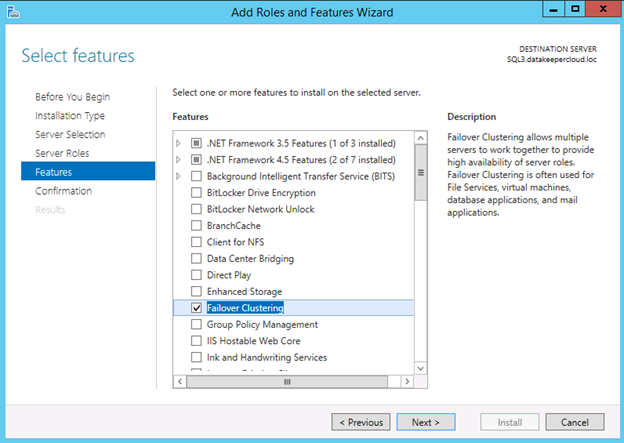
ถัดไปเราจะเพิ่มคุณลักษณะ Failover Cluster เป็น SQL3

สร้างคลัสเตอร์หลายไซต์ใน Windows Azure สำหรับ DR ด้วย DataKeeper

สร้างคลัสเตอร์หลายไซต์ใน Windows Azure สำหรับ DR ด้วย DataKeeper

กับ failover clustering ที่ติดตั้งไว้ใน SQL3 เราจะเปิดตัวจัดการการทำแบบคลัสเตอร์บน SQL1 และคลิก Add Node

สร้างคลัสเตอร์หลายไซต์ใน Windows Azure สำหรับ DR ด้วย DataKeeper

เลือก SQL3 และคลิก Next

สร้างคลัสเตอร์หลายไซต์ใน Windows Azure สำหรับ DR ด้วย DataKeeper

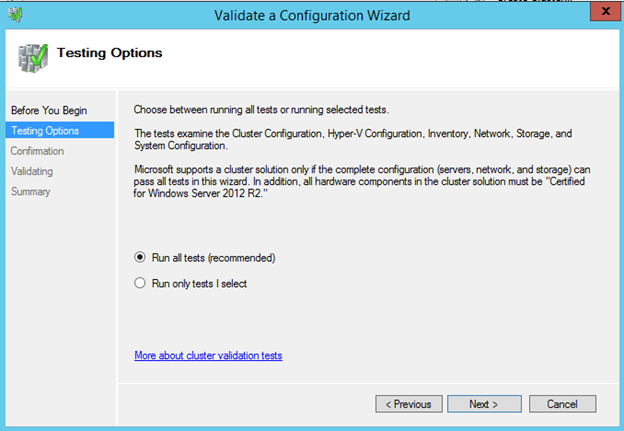
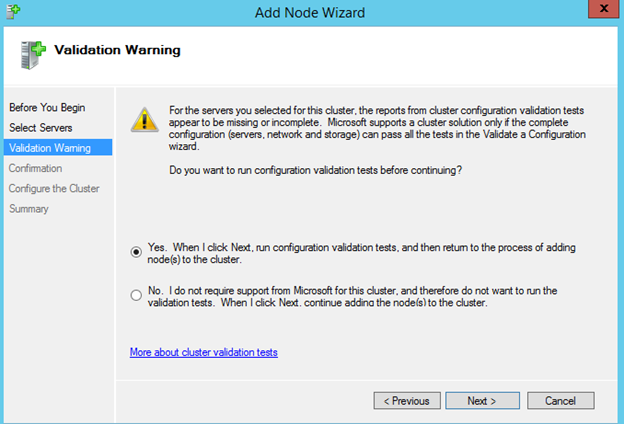
เรียกใช้การทดสอบการตรวจสอบความถูกต้องทั้งหมดใน SQL3

สร้างคลัสเตอร์หลายไซต์ใน Windows Azure สำหรับ DR ด้วย DataKeeper

สร้างคลัสเตอร์หลายไซต์ใน Windows Azure สำหรับ DR ด้วย DataKeeper

สร้างคลัสเตอร์หลายไซต์ใน Windows Azure สำหรับ DR ด้วย DataKeeper

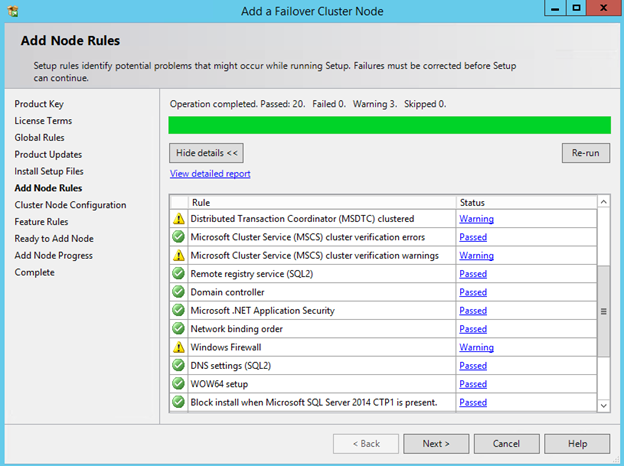
ลองมาดูคำเตือนบางส่วนในรายงานการตรวจสอบความถูกต้อง

กระบวนการ RegisterAllProvidersIP คุณสมบัติถูกตั้งค่าเป็น 1 ซึ่งสามารถทำได้ดีเมื่อคุณต้องการสร้าง Multi-Site Cluster คุณสามารถอ่านเพิ่มเติมเกี่ยวกับการตั้งค่านี้ได้ที่นี่: http://technet.microsoft.com/en-us/library/ca35febe-9f0b-48a0-aa9b-a83725feb4ae

สร้างคลัสเตอร์หลายไซต์ใน Windows Azure สำหรับ DR ด้วย DataKeeper

คำเตือนต่อไปนี้จะพูดเกี่ยวกับการมีเพียงเครือข่ายเดียวระหว่างโหนดคลัสเตอร์ ในเวลานี้ Azure รองรับเฉพาะเครือข่ายอินเทอร์เฟซเดียวระหว่าง VMs โปรดทราบว่าไม่มีสิ่งใดที่คุณสามารถทำได้เกี่ยวกับคำเตือนนี้ อย่างไรก็ตามอินเทอร์เฟซเครือข่ายนี้ซ้ำซ้อนอย่างเต็มที่เบื้องหลัง ละเว้นข้อความนี้อย่างปลอดภัย

สร้างคลัสเตอร์หลายไซต์ใน Windows Azure สำหรับ DR ด้วย DataKeeper

แน่นอนว่าคุณจะเห็นคำเตือนมากมายเกี่ยวกับที่จัดเก็บ นั่นเป็นเพราะกลุ่มนี้ไม่มีที่เก็บข้อมูลที่ใช้ร่วมกัน แทนที่จะอาศัยการจัดเก็บข้อมูลแบบจำลองโดย SIOS DataKeeper Cluster Edition ดังที่ระบุไว้ด้านล่างนี่เป็นข้อมูลที่สมบูรณ์แบบเนื่องจากฐานข้อมูลจะถูกเก็บไว้ในซิงค์กับซอฟต์แวร์จำลองแบบ

สร้างคลัสเตอร์หลายไซต์ใน Windows Azure สำหรับ DR ด้วย DataKeeper

ขณะนี้เราพร้อมที่จะเพิ่ม SQL3 ลงในคลัสเตอร์แล้ว

สร้างคลัสเตอร์หลายไซต์ใน Windows Azure สำหรับ DR ด้วย DataKeeper

สร้างคลัสเตอร์หลายไซต์ใน Windows Azure สำหรับ DR ด้วย DataKeeper

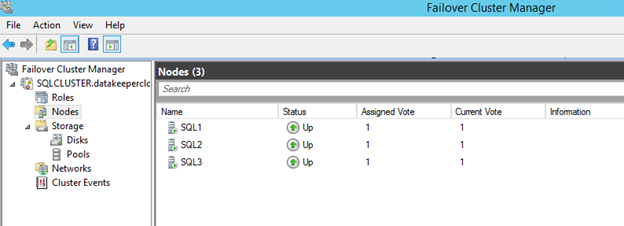
เมื่อคุณคลิกเสร็จสิ้น SQL3 จะถูกเพิ่มลงในคลัสเตอร์ดังที่แสดงด้านล่าง

สร้างคลัสเตอร์หลายไซต์ใน Windows Azure สำหรับ DR ด้วย DataKeeper

อย่างไรก็ตามมีบางสิ่งที่เราต้องทำเพื่อให้การติดตั้งเสร็จสมบูรณ์ จากนั้นเราจะดำเนินการตามขั้นตอนต่อไปนี้:

  • เพิ่มที่อยู่ IP เพิ่มเติมใน Cluster Name Object
  • ปรับการตั้งค่า heartbeat
  • ขยาย DataKeeper mirror ไปที่ SQL3
  • ติดตั้ง SQL 2014 ใน SQL3

เพิ่มที่อยู่ IP เพิ่มเติมในชื่อของคลัสเตอร์

ในการสร้าง Multi-Site Cluster เราเพิ่ม SQL3 ไปยังคลัสเตอร์ ดังนั้นจากคลัสเตอร์ไซต์เดียวมันจะกลายเป็นคลัสเตอร์หลายเครือข่ายย่อย ถ้าคลัสเตอร์ถูกสร้างขึ้นเป็นคลัสเตอร์ไซต์ครั้งแรกและคุณเพิ่มโหนดที่อยู่ในเครือข่ายย่อยอื่นในภายหลังคุณต้องเพิ่มที่อยู่ IP ที่สองให้กับ Cluster Name Object และสร้างการอ้างอิงหรือ สำหรับข้อมูลเพิ่มเติมเกี่ยวกับหัวข้อนี้ดูบทความต่อไปนี้ http://blogs.msdn.com/b/clustering/archive/2011/08/31/10204142.aspx

เมื่อต้องการเพิ่มที่อยู่ IP ที่สองไปยัง Cluster Name Object (CNO) เราต้องใช้คำสั่ง PowerShell ที่อธิบายไว้ในบทความที่กล่าวมา

สร้างคลัสเตอร์หลายไซต์ใน Windows Azure สำหรับ DR ด้วย DataKeeper

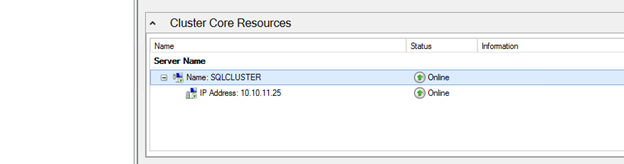
ตอนนี้ถ้าคุณกำลังติดตามพร้อมกับบทความ MSDN ที่อ้างอิงถึงคุณจะคาดหวังว่าจะเห็น "NewIP" บางแห่งใน GUI อย่างไรก็ตามอย่างน้อยกับ Windows 2012 R2 ฉันยังไม่เห็นทรัพยากรนี้ใน GUI

สร้างคลัสเตอร์หลายไซต์ใน Windows Azure สำหรับ DR ด้วย DataKeeper

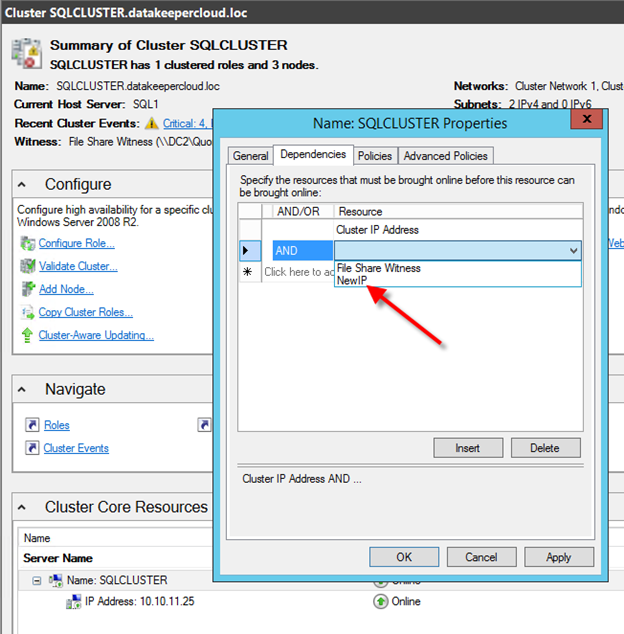
อย่างไรก็ตามถ้าฉันคลิกขวาที่ชื่อ SQLCLUSTER และเลือกคุณสมบัติและลองเพิ่ม NewIP เป็นพึ่งพาฉันเห็นว่ามีการระบุไว้เป็นทรัพยากรที่เป็นไปได้

สร้างคลัสเตอร์หลายไซต์ใน Windows Azure สำหรับ DR ด้วย DataKeeper

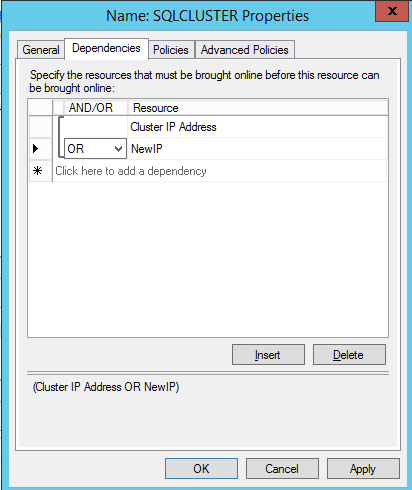
เลือก "NewIP" และกำหนดประเภทการอ้างอิง "หรือ" ตามที่แสดงด้านล่าง

สร้างคลัสเตอร์หลายไซต์ใน Windows Azure สำหรับ DR ด้วย DataKeeper

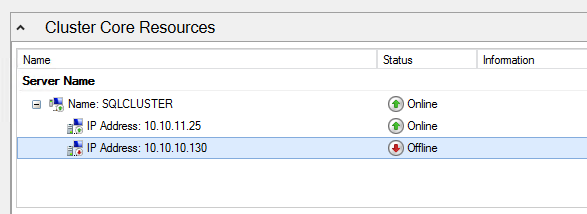
เมื่อคลิก OK ตอนนี้ GUI จะปรากฏเป็นที่อยู่ IP ที่ต้องการกำหนดค่า

สร้างคลัสเตอร์หลายไซต์ใน Windows Azure สำหรับ DR ด้วย DataKeeper

ขณะนี้เราสามารถเลือกคุณสมบัติของที่อยู่ IP นี้และกำหนดค่าที่อยู่ให้ใช้ที่อยู่ IP ที่ไม่ได้ใช้อยู่ในเครือข่ายย่อย 10.10.10.0/24 ซึ่งเป็นเครือข่ายย่อยเดียวกันกับที่ SQL3 อาศัยอยู่

สร้างคลัสเตอร์หลายไซต์ใน Windows Azure สำหรับ DR ด้วย DataKeeper

สร้างคลัสเตอร์หลายไซต์ใน Windows Azure สำหรับ DR ด้วย DataKeeper

ปรับการตั้งค่า Heartbeat

ขณะนี้เราพร้อมที่จะปรับการตั้งค่า heartbeat แล้ว โดยพื้นฐานแล้วเราจะทนต่อการสื่อสารเครือข่ายได้อีกเล็กน้อย นอกจากนี้เนื่องจาก SQL3 ตั้งอยู่ในการเชื่อมต่อ VPN ที่มีเวลาแฝงอยู่บ้างในบรรทัดและเรามีเครือข่ายอินเทอร์เฟซเดียวบนโหนดคลัสเตอร์เท่านั้น ฉันขอแนะนำให้คุณอ่านบทความนี้โดย Elden Christensen เพื่อช่วยคุณตัดสินใจว่าการตั้งค่าที่เหมาะสมสำหรับความต้องการของคุณคือ: http: //blogs.msdn.com/b/clustering/archive/2012/11/21/10370765.aspx

สำหรับสภาพแวดล้อมของเราเราจะไปกับสิ่งที่เขาเรียกว่า "Relaxed" โดยการตั้งค่า SameSubnetThreshold เป็น 10 heartbeats และ CrossSubnetThreshold เป็น 20 heartbeats

คำสั่งคือ:

(คลัสเตอร์) .SameSubnetThreshold = 10

(คลัสเตอร์) .CrossSubnetThreshold = 20

สร้างคลัสเตอร์หลายไซต์ใน Windows Azure สำหรับ DR ด้วย DataKeeper

สิ่งนี้หมายความว่า heartbeat จะยังคงถูกส่งทุกๆ 1 วินาที แต่ SQL1 และ SQL2 จะถูกพิจารณาว่าตายหลังจากที่มีการเต้นของหัวใจล้มเหลว 10 ครั้ง SQL3 จะตายหลังจากพลาดจังหวะการเต้นของหัวใจ 20 ครั้ง นี้จะเพิ่มเป้าหมายการกู้คืนของคุณเล็กน้อย (5-10 วินาที) แต่ยังจะช่วยขจัด failovers ปลอมที่อาจเกิดขึ้น

ขยายมิเรอร์ DataKeeper ไปยัง SQL3

ก่อนที่เราจะสามารถติดตั้ง SQL 2014 ใน SQL3 เราต้องขยาย DataKeeper mirror เพื่อให้มี SQL3 เป็นเป้าหมายการจำลองแบบ แน่นอนคุณต้องติดตั้ง DataKeeper Cluster Edition บน SQL3 ก่อนและตรวจสอบให้แน่ใจว่ามีไดรฟ์ F: อย่างน้อยใหญ่เท่ากับแหล่งที่มาของมิเรอร์ เมื่อมีการติดตั้ง DataKeeper แล้ว

สร้างคลัสเตอร์หลายไซต์ใน Windows Azure สำหรับ DR ด้วย DataKeeper

สร้างคลัสเตอร์หลายไซต์ใน Windows Azure สำหรับ DR ด้วย DataKeeper

สร้างคลัสเตอร์หลายไซต์ใน Windows Azure สำหรับ DR ด้วย DataKeeper

สร้างคลัสเตอร์หลายไซต์ใน Windows Azure สำหรับ DR ด้วย DataKeeper

สร้างคลัสเตอร์หลายไซต์ใน Windows Azure สำหรับ DR ด้วย DataKeeper

สร้างคลัสเตอร์หลายไซต์ใน Windows Azure สำหรับ DR ด้วย DataKeeper

สร้างคลัสเตอร์หลายไซต์ใน Windows Azure สำหรับ DR ด้วย DataKeeper

สร้างคลัสเตอร์หลายไซต์ใน Windows Azure สำหรับ DR ด้วย DataKeeper

ติดตั้ง SQL 2014 ใน SQL3

ขณะนี้ได้มีการติดตั้ง SQL 2014 ลงในโหนดที่ 3 แล้ว กระบวนการนี้เหมือนกับการติดตั้งใน SQL2 เริ่มต้นด้วยการเรียกใช้ SQL Setup ใน SQL3

สร้างคลัสเตอร์หลายไซต์ใน Windows Azure สำหรับ DR ด้วย DataKeeper

เรียกใช้ขั้นตอนทั้งหมด …

สร้างคลัสเตอร์หลายไซต์ใน Windows Azure สำหรับ DR ด้วย DataKeeper

สร้างคลัสเตอร์หลายไซต์ใน Windows Azure สำหรับ DR ด้วย DataKeeper

สร้างคลัสเตอร์หลายไซต์ใน Windows Azure สำหรับ DR ด้วย DataKeeper

ณ จุดนี้ในการติดตั้งคุณต้องเลือกที่อยู่ IP ที่ถูกต้องสำหรับ subnet ของ SQL3 คลัสเตอร์จะเพิ่มที่อยู่ IP นี้กับการอ้างอิง "หรือ" ไปยังจุดเชื่อมต่อของไคลเอ็นต์

สร้างคลัสเตอร์หลายไซต์ใน Windows Azure สำหรับ DR ด้วย DataKeeper

ป้อนรหัสผ่านสำหรับบัญชีบริการของคุณ

สร้างคลัสเตอร์หลายไซต์ใน Windows Azure สำหรับ DR ด้วย DataKeeper

สร้างคลัสเตอร์หลายไซต์ใน Windows Azure สำหรับ DR ด้วย DataKeeper

หลังจากเสร็จสิ้นการติดตั้งแล้วให้เริ่มสนุกขึ้น ขณะนี้คุณมีคลัสเตอร์ SQL หลายเซิร์ฟเวอร์ที่ควรมีลักษณะดังนี้

สร้างคลัสเตอร์หลายไซต์ใน Windows Azure สำหรับ DR ด้วย DataKeeper

สำหรับข้อมูลการสร้าง Multi-Site Cluster หรือคำถามเกี่ยวกับการทำคลัสเตอร์ให้อ่านที่นี่เพื่อดูว่า SIOS สามารถช่วยให้คุณประสบความสำเร็จในการแก้ปัญหาได้อย่างไร

ทำซ้ำโดยได้รับอนุญาตจาก https://clusteringformeremortals.com/2014/01/14/creating-a-multi-site-cluster-in-windows-azure-for-disaster-recovery-azure-cloud/

Filed Under: ทำให้เข้าใจง่ายเซิร์ฟเวอร์คลัสเตอร์ Tagged With: Windows Azure

สร้างอินสแตนซ์ของคลัสเตอร์ล้มเหลว SQL Server 2014 กับ DataKeeper

กุมภาพันธ์ 15, 2018 by Jason Aw Leave a Comment

สร้างอินสแตนซ์ของคลัสเตอร์ล้มเหลว SQL Server 2014 กับ DataKeeper

UPDATE – เนื่องจากมีการแนะนำคุณลักษณะใหม่ฉันได้อัปเดตคำแนะนำของฉันเกี่ยวกับการปรับใช้ SQL Server clusters บน Azure บทความล่าสุดสามารถพบได้ที่นี่: https://clusteringformeremortals.com/2015/01/01/step-by-step-how-to-configure-a-sql-server-failover-cluster-inst-forsover-cluster-form/ ไมโครซอฟท์สีฟ้า-IaaS-sqlserver-ทะเลสี sanless /

นี่คือโพสต์ที่ 3 ในซีรีส์เรื่อง High Availability และ Disaster Recovery ใน Windows Azure โพสต์นี้มีคำแนะนำทีละขั้นตอนสำหรับการใช้ Windows Server Failover Cluster ใน Windows Azure IaaS Cloud ระหว่างสองโหนดคลัสเตอร์ใน Fault Domains ที่แตกต่างกัน ขณะที่โพสต์นี้มุ่งเน้นไปที่การสร้างอินสแตนซ์ของคลัสเตอร์ล้มเหลวของ SQL Server 2014 คุณสามารถป้องกันแอปพลิเคชันที่ทราบคลัสเตอร์ด้วยเพียงทำการปรับเปลี่ยนเล็กน้อยตามขั้นตอนด้านล่าง ในโพสต์ต่อไปของฉันฉันจะแสดงวิธีการขยายคลัสเตอร์นี้ไปยังโหนดที่สามในดาต้าเซ็นเตอร์อื่นเพื่อใช้แผนกู้คืนระบบที่มีประสิทธิภาพมาก เนื่องจาก Azure ไม่มีตัวเลือกการจัดเก็บแบบคลัสเตอร์เราจะใช้โซลูชันบุคคลที่สามที่เรียกว่า DataKeeper Cluster Edition สำหรับการจัดเก็บแบบคลัสเตอร์ของเรา

โพสต์นี้อนุมานว่าคุณได้สร้างเครือข่ายเสมือนจริงใน Azure และคุณมี DC แรกที่จัดเตรียมไว้แล้วใน Azure หากคุณยังไม่ได้ดำเนินการคุณจะต้องการดำเนินการต่อและดูบทความสองหัวข้อแรกในหัวข้อนี้

วิธีการสร้างอุโมงค์ VPN Site-To-Site To Windows Azure Cloud

http://www.sios-apac.com/2018/02/extending-datacenter-azure-cloud/

ในขณะที่สร้างการเชื่อมต่อ VPN ไปยังดาต้าเซ็นเตอร์หลักของคุณไม่ใช่ข้อกำหนดเบื้องต้นฉันขอแนะนำให้คุณพิจารณาดำเนินการ วิธีนี้คุณสามารถพร้อมสำหรับการกำหนดค่าการกู้คืนความเสียหายแบบไฮบริดซึ่งจะกล่าวถึงในโพสต์ถัดไป

ขั้นตอนในระดับสูงที่เราจะแสดงในโพสต์นี้มีดังนี้:

  • จัดสรรสองเซิร์ฟเวอร์ Windows Server 2012 R2
  • เพิ่มเซิร์ฟเวอร์ลงในโดเมน
  • เปิดใช้งานคุณลักษณะ Failover Clustering
  • สร้างคลัสเตอร์
  • สร้างรีซอร์สคลัสเตอร์รีซอร์สด้วย DataKeeper Cluster Edition
  • ติดตั้ง SQL Server Failover Cluster Instance

ข้อกำหนดสองเซิร์ฟเวอร์ Windows Server 2012 R2

คลิกแท็บเครื่องเสมือนในคอลัมน์ด้านซ้ายแล้วคลิกปุ่มใหม่ที่มุมล่างซ้าย

การสร้าง SQL Server Alwayson FCI 255 ใน Windows Azure IAAS พร้อม DataKeeper

เลือกเครื่องเสมือนใหม่จากแกลเลอรี

การสร้าง SQL Server Alwayson FCI 255 ใน Windows Azure IAAS พร้อม DataKeeper

สำหรับกลุ่มของเราเราจะเลือก Windows 2012 R2 Datacenter

การสร้าง SQL Server Alwayson FCI 255 ใน Windows Azure IAAS พร้อม DataKeeper

เลือกวันที่เผยแพร่เวอร์ชันล่าสุดชื่อ VM และขนาด ชื่อผู้ใช้และรหัสผ่านจะเป็นบัญชีผู้ดูแลระบบภายในที่คุณจะใช้ในการล็อกอินเข้าสู่ VM เพื่อทำการตั้งค่า

การสร้าง SQL Server Alwayson FCI 255 ใน Windows Azure IAAS พร้อม DataKeeper

ในหน้าต่อไปนี้คุณจะเลือกสิ่งต่อไปนี้:

Cloud Service: ฉันเลือกบริการ Cloud เดียวกันกับที่ฉันสร้างขึ้นเมื่อฉันจัดสรร VM เวอร์ชันแรกของฉัน เอกสารการบริการระบบคลาวด์ระบุว่ามีการใช้สมดุลภาระ แต่ฉันไม่เห็นอันตรายใด ๆ ในการวาง VMs และ DCs ทั้งหมดของกลุ่มใน Cloud Service เดียวกันเพื่อการจัดการที่ง่ายขึ้น โดยเลือกบริการ Cloud ที่มีอยู่เครือข่ายเสมือนและเครือข่ายย่อยของฉันจะถูกเลือกโดยอัตโนมัติสำหรับฉัน

บัญชีการจัดเก็บข้อมูล: ฉันเลือกบัญชีการจัดเก็บข้อมูลที่มีอยู่

ชุดความพร้อมใช้งาน: นี่เป็นสิ่งสำคัญอย่างยิ่ง คุณต้องการตรวจสอบให้แน่ใจว่า VMs ทั้งหมดของคุณอยู่ในชุด Availability พร้อมกัน ด้วยการใส่ VMs ทั้งหมดของคุณในชุดความพร้อมใช้งานเดียวกันคุณรับรองได้ว่า VMs ทั้งหมดจะทำงานใน Fault Domain ที่แตกต่างกัน

การสร้าง SQL Server Alwayson FCI 255 ใน Windows Azure IAAS พร้อม DataKeeper

หน้าสุดท้ายแสดงพอร์ตที่ VM สามารถเข้าถึงได้

การสร้าง SQL Server Alwayson FCI 255 ใน Windows Azure IAAS พร้อม DataKeeper

เมื่อ VM ถูกสร้างขึ้นคุณจะเห็นว่าเป็น VM ใหม่ใน Azure Portal

การสร้าง SQL Server Alwayson FCI 255 ใน Windows Azure IAAS พร้อม DataKeeper

ขั้นตอนต่อไปคือการเพิ่มพื้นที่เก็บข้อมูลเพิ่มเติมลงใน VM แนวทางปฏิบัติที่ดีที่สุดของ Azure คือให้คุณใส่ฐานข้อมูลและล็อกไฟล์ในไดรฟ์ข้อมูลเดียวกันมิเช่นนั้นคุณต้องปิดใช้งานคุณลักษณะการจำลองแบบภูมิศาสตร์ที่เปิดใช้งานโดยค่าเริ่มต้น บทความต่อไปนี้อธิบายถึงปัญหานี้โดยละเอียดเพิ่มเติม: http://msdn.microsoft.com/en-us/library/jj870962.aspx#BKMK_GEO

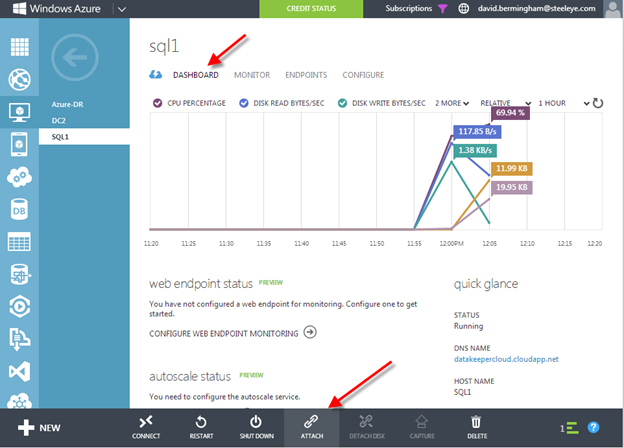
หากต้องการเพิ่มพื้นที่เก็บข้อมูลเพิ่มเติมใน VM ของคุณให้คลิกที่ VM จากนั้น Dashboard เพื่อเข้าสู่แดชบอร์ด VMs เมื่อมีคลิกแนบ

การสร้าง SQL Server Alwayson FCI 255 ใน Windows Azure IAAS พร้อม DataKeeper

มีหลายสิ่งที่ควรพิจารณาเมื่อพิจารณาตัวเลือกการจัดเก็บสำหรับ SQL Server วิธีที่ปลอดภัยและง่ายที่สุดคือวิธีที่เราจะใช้ในโพสต์นี้ เราจะใช้ไดรฟ์ข้อมูลเดียวสำหรับข้อมูลและไฟล์บันทึกของเราและปิดใช้การแคชไว้ คุณจะต้องการอ่านบทความนี้สำหรับข้อมูลล่าสุดเกี่ยวกับ SQL Server Performance Considerations และแนวทางปฏิบัติที่ดีที่สุดสำหรับ Azure

http://msdn.microsoft.com/en-us/library/windowsazure/dn133149.aspx

การสร้าง SQL Server Alwayson FCI 255 ใน Windows Azure IAAS พร้อม DataKeeper

หลังจากเพิ่มไดรฟ์ข้อมูลเพิ่มเติมคุณจะต้องเปิด VM แต่ละเครื่องและใช้ Disk Management เพื่อเริ่มต้นและจัดรูปแบบไดรฟ์ข้อมูล สำหรับวัตถุประสงค์ของการสาธิตนี้เราจะฟอร์แมตไดรฟ์นี้เป็นไดรฟ์ "F: "

ขณะนี้คุณมี VM หนึ่งชื่อว่า SQL1 คุณต้องดำเนินการตามขั้นตอนเดียวกับที่อธิบายไว้ในเรื่องการจัดเตรียม VM เครื่องอื่นและเรียกใช้ SQL2 เพื่อให้แน่ใจว่าคุณได้ใส่ไว้ใน Cloud Service ชุดการตั้งค่าความพร้อมใช้งานและ Storage Account เดียวกัน ยังให้แน่ใจว่าจะแนบไดรฟ์ข้อมูลอื่นเพื่อ SQL2 เช่นเดียวกับที่คุณได้ทำสำหรับ SQL1 และจัดรูปแบบเป็นไดรฟ์ F:

เมื่อคุณเตรียมอุปกรณ์ VM ทั้งสองอย่างเสร็จสิ้นแล้วเราจะก้าวไปข้างหน้าจนถึงขั้นตอนถัดไปเพิ่มลงในโดเมน

เพิ่มลงในโดเมน

การเพิ่ม SQL1 และ SQL2 ลงในโดเมนเป็นขั้นตอนง่ายๆ สมมติว่าคุณได้ติดตามไปพร้อมกับโพสต์ก่อน ๆ ของฉันแล้วคุณได้สร้างโดเมนของคุณแล้วและมี DC DC2 ที่จัดเตรียมไว้ใน Cloud Service เช่นเดียวกับ SQ1 และ SQL2 การเพิ่มลงในโดเมนทำได้ง่ายเพียงแค่เชื่อมต่อกับ VM และเพิ่ม VM ไปยังโดเมนเช่นเดียวกับที่คุณต้องการในเครือข่ายที่ใช้ระบบปฏิบัติการจริง ถ้าคุณกำหนดค่า Virtual Network อย่างเหมาะสม VMs ใหม่ควรบูตด้วยแอดเดรส IP ที่กำหนดโดย DHCP ซึ่งระบุ DC2 และตัวควบคุมโดเมนในเครื่อง

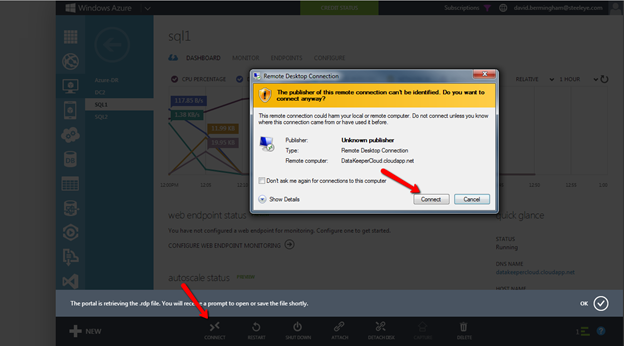
คลิกเชื่อมต่อเพื่อเปิดเซสชัน RDP ไปยัง SQL1 และ SQL2

การสร้าง SQL Server Alwayson FCI 255 ใน Windows Azure IAAS พร้อม DataKeeper

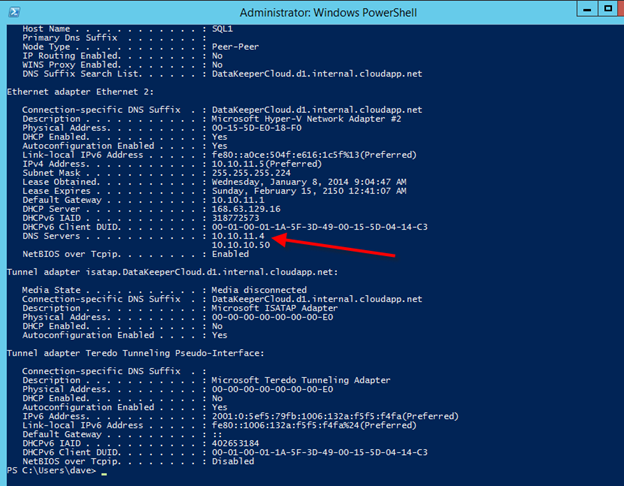
IPconfig / all แสดงการกำหนดค่า IP ปัจจุบัน Windows Azure กำหนดให้คุณต้องกำหนดที่อยู่ให้ใช้เซิร์ฟเวอร์ DHCP อย่างไรก็ตามที่อยู่ IP จะไม่เปลี่ยนแปลงตลอดอายุของ VM คุณควรสังเกตว่าเซิร์ฟเวอร์ DNS ของคุณถูกตั้งค่าเป็นเซิร์ฟเวอร์ DNS ภายในที่คุณสร้างขึ้นในบทความก่อนหน้านี้ก่อนหน้านี้

การสร้าง SQL Server Alwayson FCI 255 ใน Windows Azure IAAS พร้อม DataKeeper

เพิ่ม SQL1 และ SQL2 ลงในโดเมนและทำตามขั้นตอนต่อไป

เปิดใช้งานคุณลักษณะการจัดกลุ่มการคลัสเตอร์

ใน SQL1 และ SQL2 คุณจะเปิดใช้งานคุณลักษณะ Failover Clustering

การสร้าง SQL Server Alwayson FCI 255 ใน Windows Azure IAAS พร้อม DataKeeper

สร้างคลัสเตอร์

ถ้าคุณคุ้นเคยกับการจัดกลุ่มแล้วขั้นตอนต่อไปนี้น่าจะเป็นที่คุ้นเคยกับคุณโดยมีข้อยกเว้นเพียงเล็กน้อยดังนั้นควรให้ความสนใจเป็นพิเศษเพื่อหลีกเลี่ยงปัญหาที่เฉพาะเจาะจงในการปรับใช้คลัสเตอร์ใน Windows Azure

เราจะเริ่มต้นโดยการสร้างโหนดคลัสเตอร์เดียวซึ่งจะทำให้เราสามารถทำการปรับเปลี่ยนทรัพยากรคลัสเตอร์ได้ตามต้องการก่อนที่เราจะเพิ่มโหนดที่สองลงในคลัสเตอร์ ใช้ตัวจัดการคลัสเตอร์ของ Failover และเริ่มต้นด้วยการเลือกสร้างคลัสเตอร์ เพิ่ม SQL1 ลงในเซิร์ฟเวอร์ที่เลือกและคลิก Next

การสร้าง SQL Server Alwayson FCI 255 ใน Windows Azure IAAS พร้อม DataKeeper


เพื่อให้เราสามารถติดตั้ง SQL Server 2014 ลงในคลัสเตอร์ในขั้นตอนภายหลังเราจะต้องตรวจสอบความถูกต้องของคลัสเตอร์ให้สมบูรณ์

การสร้าง SQL Server Alwayson FCI 255 ใน Windows Azure IAAS พร้อม DataKeeper

การสร้าง SQL Server Alwayson FCI 255 ใน Windows Azure IAAS พร้อม DataKeeper

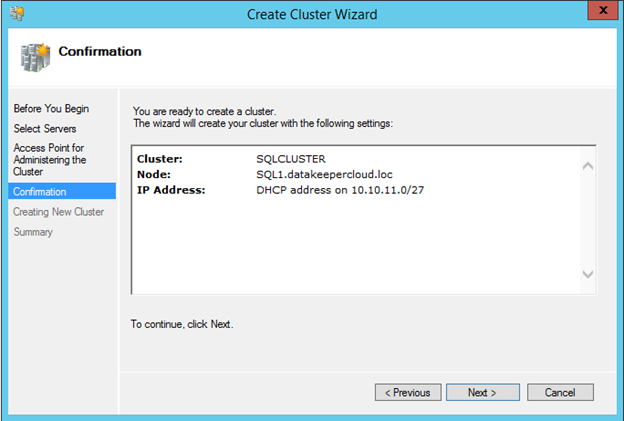
ทำตามขั้นตอนการสร้างคลัสเตอร์ที่เหลือตามที่แสดงด้านล่าง เราจะเรียกกลุ่มนี้ SQLCLUSTER ซึ่งเป็นเพียงชื่อที่เราใช้ในการจัดการคลัสเตอร์ นี่ไม่ใช่ชื่อที่แอ็พพลิเคชันไคลเอ็นต์ของคุณจะเชื่อมต่อไป

การสร้าง SQL Server Alwayson FCI 255 ใน Windows Azure IAAS พร้อม DataKeeper

การสร้าง SQL Server Alwayson FCI 255 ใน Windows Azure IAAS พร้อม DataKeeper

เมื่อกระบวนการสร้างคลัสเตอร์เสร็จสมบูรณ์แล้วคุณจะสังเกตเห็นได้ว่าทรัพยากรชื่อคลัสเตอร์ล้มเหลวในการออนไลน์ซึ่งคาดว่าจะเกิดขึ้น

การสร้าง SQL Server Alwayson FCI 255 ใน Windows Azure IAAS พร้อม DataKeeper

ทรัพยากรชื่อล้มเหลวที่จะออนไลน์เนื่องจากทรัพยากร IP ไม่สามารถเข้าสู่ระบบออนไลน์ได้ ที่อยู่ IP ไม่สามารถใช้งานออนไลน์ได้เนื่องจากที่อยู่ที่เซิร์ฟเวอร์ DHCP แจกให้เหมือนกับที่อยู่ทางกายภาพของเซิร์ฟเวอร์ในกรณีนี้ 10.10.11.5 ดังนั้นจึงมีข้อขัดแย้งเกี่ยวกับที่อยู่ IP ซ้ำกัน

เพื่อแก้ไขปัญหานี้เราจะต้องเข้าไปยังคุณสมบัติของทรัพยากรที่อยู่ IP และเปลี่ยนที่อยู่ไปยังที่อยู่อื่นในเครือข่ายย่อยเดียวกันที่ไม่ได้ใช้อยู่ในปัจจุบัน ฉันจะเลือกที่อยู่ที่อยู่ปลายสุดของช่วง subnet เพื่อที่จะลดความเป็นไปได้ว่าในอนาคตคุณอาจปรับใช้ VM ใหม่และ Azure จะแจกไอพีแอดเดรสคลัสเตอร์ให้ซึ่งทำให้เกิดข้อขัดแย้งเกี่ยวกับที่อยู่ IP เพื่อที่จะขจัดความเป็นไปได้นี้ไมโครซอฟต์จะต้องให้เราสามารถควบคุมพูลที่อยู่ DHCP ได้มากขึ้น สำหรับตอนนี้วิธีเดียวที่จะกำจัดความเป็นไปได้นี้อย่างสมบูรณ์คือการสร้าง subnet ใหม่ใน Virtual Private Network สำหรับ VMs ใหม่ ๆ ที่คุณอาจใช้งานในภายหลังดังนั้นเฉพาะกลุ่มนี้ที่อาศัยอยู่ใน subnet นี้เท่านั้น ถ้าคุณวางแผนที่จะปรับใช้ VMs เพิ่มเติมใน subnet นี้คุณอาจใช้งานได้ทั้งหมดในเวลาเดียวกันเพื่อให้คุณทราบว่าที่อยู่ IP ใดที่พวกเขาจะใช้วิธีนี้คุณสามารถใช้ที่อยู่ IP ที่เหลือสำหรับคลัสเตอร์ได้ .

ในการเปลี่ยน IP แอดเดรสให้เลือกคุณสมบัติของทรัพยากรคลัสเตอร์ที่อยู่ IP และระบุที่อยู่ใหม่

การสร้าง SQL Server Alwayson FCI 255 ใน Windows Azure IAAS พร้อม DataKeeper

เมื่อมีการเปลี่ยนแปลงที่อยู่ให้คลิกขวาที่ชื่อคลัสเตอร์และบอกให้ออนไลน์


ขณะนี้เราพร้อมที่จะเพิ่มโหนดที่สองลงในคลัสเตอร์แล้ว ใน Failover Cluster Manager เลือกเพิ่มโหนด


ดูที่โหนดที่สองของคุณแล้วคลิกเพิ่ม

การสร้าง SQL Server Alwayson FCI 255 ใน Windows Azure IAAS พร้อม DataKeeper

เรียกใช้การทดสอบการตรวจสอบทั้งหมดอีกครั้ง

การสร้าง SQL Server Alwayson FCI 255 ใน Windows Azure IAAS พร้อม DataKeeper

การสร้าง SQL Server Alwayson FCI 255 ใน Windows Azure IAAS พร้อม DataKeeper

เมื่อคุณคลิกเสร็จสิ้นคุณจะเห็นว่าโหนดถูกเพิ่มเรียบร้อยแล้ว แต่เนื่องจากไม่มีที่จัดเก็บข้อมูลที่ใช้ร่วมกันใน Azure จึงไม่สามารถสร้างพยานดิสก์เพื่อให้ครบองค์ประชุมได้ เราจะแก้ไขปัญหานั้นต่อไป


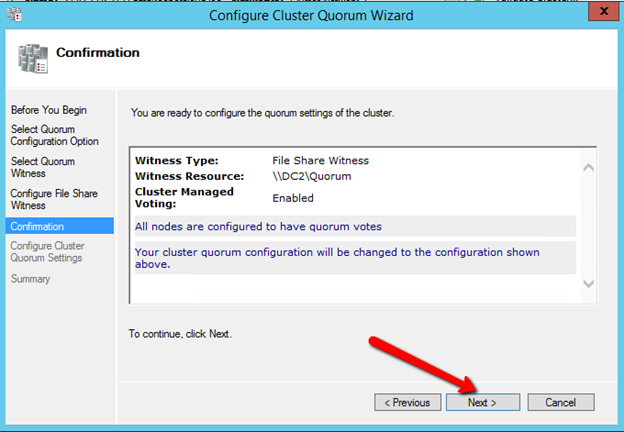
ตอนนี้เราจำเป็นต้องเพิ่ม Share Share Share กับกลุ่มของเราเพื่อให้มั่นใจว่าจะมีความต้องการครบจำนวนองค์ประชุมสำหรับโหนดคลัสเตอร์ 2 โหนด พยานที่แชร์ไฟล์จะได้รับการกำหนดค่าบนเซิร์ฟเวอร์ DC2 ซึ่งเป็นตัวควบคุมโดเมนที่ทำงานอยู่ใน Azure Cloud

เปิดเซสชัน RDP ไปยังตัวควบคุมโดเมนใน Azure Private Cloud ของคุณ

เชื่อมต่อกับคอนโทรลเลอร์ของโดเมนและสร้างไฟล์แชร์ที่เรียกว่า "โควรัม" คุณต้องให้ Cluster Computer Name Object (ซึ่งเราเรียกว่า SQLCluster ในตัวอย่างนี้) อ่าน / เขียนสิทธิ์ทั้งระดับ Share Level และ Security (NTFS) หากคุณไม่คุ้นเคยกับการสร้างการแชร์ไฟล์คุณอาจต้องการตรวจสอบโพสต์ก่อนหน้าของฉันสำหรับรายละเอียด

การสร้าง SQL Server Alwayson FCI 255 ใน Windows Azure IAAS พร้อม DataKeeper

การสร้าง SQL Server Alwayson FCI 255 ใน Windows Azure IAAS พร้อม DataKeeper

เมื่อโฟลเดอร์ที่ใช้ร่วมกันของแฟ้มถูกสร้างขึ้นบนตัวควบคุมโดเมนเราจำเป็นต้องเพิ่มพยานในการกำหนดค่าคลัสเตอร์โดยใช้ตัวจัดการคลัสเตอร์ Failover บน SQL1

การสร้าง SQL Server Alwayson FCI 255 ใน Windows Azure IAAS พร้อม DataKeeper

การสร้าง SQL Server Alwayson FCI 255 ใน Windows Azure IAAS พร้อม DataKeeper

การสร้าง SQL Server Alwayson FCI 255 ใน Windows Azure IAAS พร้อม DataKeeper

การสร้าง SQL Server Alwayson FCI 255 ใน Windows Azure IAAS พร้อม DataKeeper

การสร้าง SQL Server Alwayson FCI 255 ใน Windows Azure IAAS พร้อม DataKeeper

ไฟล์ Share Witness ควรได้รับการกำหนดค่าตามที่แสดงด้านล่าง

การสร้าง SQL Server Alwayson FCI 255 ใน Windows Azure IAAS พร้อม DataKeeper

สร้างรีซอร์สคลัสเตอร์รีซอร์สด้วย DataKeeper Cluster Edition

คลัสเตอร์ failover แบบดั้งเดิมต้องการอุปกรณ์จัดเก็บข้อมูลที่ใช้ร่วมกันเช่น SAN เมฆ Azure IaaS ไม่ได้นำเสนอโซลูชั่นการจัดเก็บข้อมูลที่สามารถใช้เป็นดิสก์คลัสเตอร์ได้ดังนั้นเราจะใช้โซลูชันการจำลองแบบข้อมูลของบุคคลที่สามที่เรียกว่า DataKeeper Cluster Edition ซึ่งจะช่วยให้เราสร้างทรัพยากรปริมาณการจำลองแบบ สถานที่ของดิสก์ที่ใช้ร่วมกัน ใบอนุญาตทดลองใช้ 14 วันโดยทั่วไปจะมีให้สำหรับการทดสอบตามคำขอ

เมื่อคุณดาวน์โหลด DataKeeper แล้วให้ติดตั้งและอนุญาตให้ใช้ทั้ง SQL1 และ SQL2 และรีบูตเซิร์ฟเวอร์ เมื่อเซิร์ฟเวอร์รีบูตให้เชื่อมต่อกับ SQL1 เปิด UI ของ DataKeeper และทำตามขั้นตอนต่อไปนี้

"เชื่อมต่อ" กับทั้ง SQL1 และ SQL2

การสร้าง SQL Server Alwayson FCI 255 ใน Windows Azure IAAS พร้อม DataKeeper

การสร้าง SQL Server Alwayson FCI 255 ใน Windows Azure IAAS พร้อม DataKeeper

ตอนนี้คลิกที่ "สร้างงาน" และทำตามขั้นตอนที่แสดงด้านล่างเพื่อสร้างกระจกและ DataKeeper Volume cluster resource

การสร้าง SQL Server Alwayson FCI 255 ใน Windows Azure IAAS พร้อม DataKeeper

เลือกแหล่งที่มาของกระจก เมื่อคุณเลือกที่อยู่ IP สำหรับต้นทางและปลายทางโปรดเลือกที่อยู่ IP ของเซิร์ฟเวอร์เองอย่าเลือกที่อยู่ IP ของกลุ่ม!

การสร้าง SQL Server Alwayson FCI 255 ใน Windows Azure IAAS พร้อม DataKeeper

การสร้าง SQL Server Alwayson FCI 255 ใน Windows Azure IAAS พร้อม DataKeeper

สำหรับการใช้งานนี้ที่ทั้งสองโหนดอยู่ใน Azure Cloud ให้เลือกการจำลองข้อมูลแบบซิงโครนัสโดยไม่มีการบีบอัดดังที่แสดงด้านล่าง

การสร้าง SQL Server Alwayson FCI 255 ใน Windows Azure IAAS พร้อม DataKeeper

คลิกเสร็จสิ้นแล้วระบบจะถามว่าคุณต้องการลงทะเบียนมิเรอร์นี้ใน Windows Server Failover Clustering หรือไม่ คลิกใช่

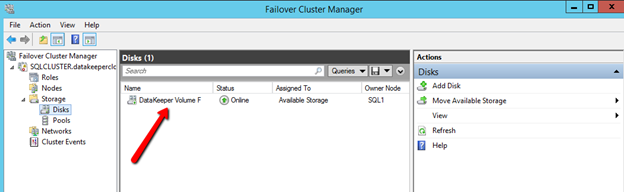
ตอนนี้คุณจะเห็นมี DataKeeper Volume Resource ใน Storage ที่พร้อมใช้งานเมื่อคุณเปิด Windows Server Failover Cluster GUI

การสร้าง SQL Server Alwayson FCI 255 ใน Windows Azure IAAS พร้อม DataKeeper

คุณพร้อมที่จะติดตั้ง SQL Server ลงในคลัสเตอร์แล้ว

ติดตั้ง SQL Server 2014 Failover Cluster Instance

เมื่อต้องการเริ่มต้นการติดตั้งคลัสเตอร์ SQL Server 2014 คุณต้องดาวน์โหลด SQL 2014 ISO ไปเป็น SQL1 และ SQL2 คุณสามารถใช้ SQL Server 2014 Standard Edition สำหรับคลัสเตอร์สองโหนดที่เรียบง่าย ถ้าคุณต้องการขยายคลัสเตอร์นี้ไปยังไซต์ที่ 3 สำหรับการกู้คืนระบบตามที่เราจะกล่าวถึงในโพสต์ฉบับถัดไปคุณจะต้องใช้ Enterprise Edition เนื่องจาก Standard Edition สนับสนุนคลัสเตอร์ 2 โหนดเท่านั้น ถ้าคุณกำลังมองหาโซลูชันแบบสองโหนดที่เรียบง่ายกว่า SQL Server Standard Edition สามารถเป็นทางออกที่ประหยัดมากขึ้น

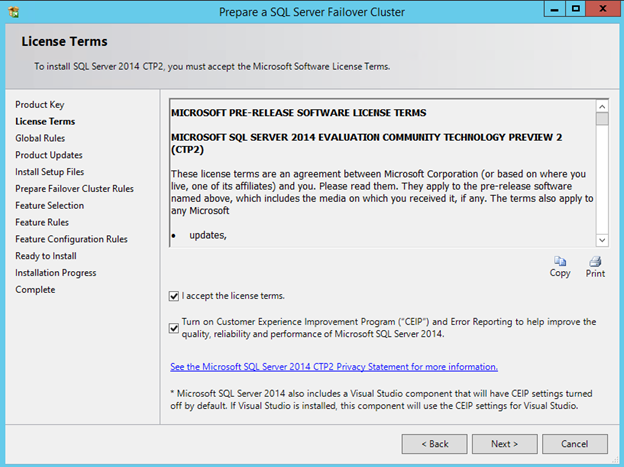
เมื่อ SQL Server 2014 ถูกดาวน์โหลดไปยังเซิร์ฟเวอร์แล้วให้ติดตั้ง ISO และรันการตั้งค่า ตัวเลือกที่เราต้องการคือการเปิดอยู่ในแท็บขั้นสูง เปิดแท็บ Advanced และเรียกใช้ "Advanced cluster preparation" เพื่อนที่ดีของฉันและเพื่อน Cluster MVP, Robert Smit, บอกฉันเกี่ยวกับการใช้ตัวเลือกขั้นสูง โดยทั่วไปตัวเลือกขั้นสูงช่วยให้คุณสามารถแยกการติดตั้งออกเป็นสองขั้นตอนการเตรียมและเสร็จสิ้นที่แตกต่างกัน หลายสิ่งอาจผิดพลาดกับการติดตั้งคลัสเตอร์โดยปกติจะเกี่ยวข้องกับไดเร็กทอรีและสิทธิพิเศษที่ใช้งานอยู่ ถ้าคุณใช้วิธีการติดตั้งแบบมาตรฐานคุณอาจต้องรอ 20 นาทีหรือนานกว่านี้เพื่อให้การติดตั้งเสร็จสิ้นเพียงเพื่อดูว่าในนาทีสุดท้ายคลัสเตอร์ไม่สามารถลงทะเบียน CNO ในไดเร็กทอรีที่ใช้งานได้และการติดตั้งทั้งหมดล้มเหลว ไม่เพียงแค่การติดตั้งทั้งหมดล้มเหลวขณะนี้คุณอาจมีคลัสเตอร์ SQL Server ที่ติดตั้งบางส่วนและคุณมีปัญหาในการทำความสะอาด เมื่อใช้วิธีขั้นสูงคุณสามารถลดความเสี่ยงโดยการวางส่วนที่มีความเสี่ยงไว้ในตอนจบระหว่างการทำคลัสเตอร์เท่านั้น หากการทำให้เสร็จสมบูรณ์แบบคลัสเตอร์ล้มเหลวคุณต้องวินิจฉัยปัญหาและดำเนินการอีกครั้งเพียงขั้นตอนการดำเนินการคลัสเตอร์อีกครั้ง

หากคุณต้องการประหยัดเวลาลองอ่านบทความของ Robert เกี่ยวกับการติดตั้ง SQL Cluster ด้วยไฟล์กำหนดค่ามันเป็นเรื่องง่ายที่จะทำและประหยัดเวลาถ้าคุณทำการติดตั้งหลายครั้ง อย่างไรก็ตามสำหรับวัตถุประสงค์ของเราเราจะดำเนินการผ่านการติดตั้ง SQL ด้วย GUI ดังที่แสดงด้านล่าง

การสร้าง SQL Server Alwayson FCI 255 ใน Windows Azure IAAS พร้อม DataKeeper

การสร้าง SQL Server Alwayson FCI 255 ใน Windows Azure IAAS พร้อม DataKeeper

การสร้าง SQL Server Alwayson FCI 255 ใน Windows Azure IAAS พร้อม DataKeeper

การสร้าง SQL Server Alwayson FCI 255 ใน Windows Azure IAAS พร้อม DataKeeper

สำหรับวัตถุประสงค์ในการสาธิตฉันเพิ่งใช้บัญชีผู้ดูแลระบบสำหรับแต่ละบริการ ในการผลิตคุณจะต้องสร้างบัญชีแยกต่างหากสำหรับแต่ละบริการเป็นแนวทางที่ดีที่สุด

การสร้าง SQL Server Alwayson FCI 255 ใน Windows Azure IAAS พร้อม DataKeeper

การสร้าง SQL Server Alwayson FCI 255 ใน Windows Azure IAAS พร้อม DataKeeper

เมื่อการติดตั้งเสร็จสมบูรณ์แล้วจะมีลักษณะดังนี้

ตอนนี้เราพร้อมที่จะก้าวไปข้างหน้ากับส่วนที่สองของการติดตั้ง Advanced Cluster Completion

การสร้าง SQL Server Alwayson FCI 255 ใน Windows Azure IAAS พร้อม DataKeeper

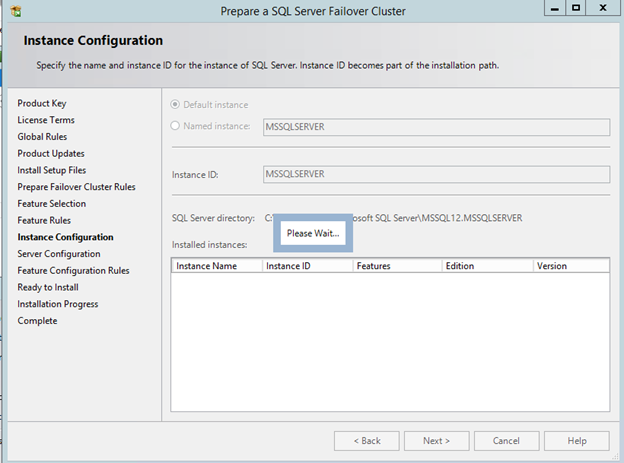
ให้ชื่ออินสแตนซ์ SQL นี่คือชื่อที่ลูกค้าจะเชื่อมต่อ ในกรณีนี้ฉันเรียกว่า SQLINSTANCE1

การสร้าง SQL Server Alwayson FCI 255 ใน Windows Azure IAAS พร้อม DataKeeper

นี่คือที่เกิดขึ้นเวทมนตร์ ถ้าคุณกำหนดค่ามิเรอร์ใน DataKeeper ตามที่อธิบายไว้ก่อนหน้านี้คุณจะเห็นไดรฟ์ข้อมูล DataKeeper ที่ระบุในที่นี้เป็นดิสก์ที่ใช้ร่วมกันที่พร้อมใช้งานเมื่อจริงแล้วมันเป็นเพียงคู่ของไดรฟ์ข้อมูลที่จำลองแบบแล้ว

การสร้าง SQL Server Alwayson FCI 255 ใน Windows Azure IAAS พร้อม DataKeeper

หน้าการกำหนดค่าเครือข่ายคลัสเตอร์อย่างใดอย่างหนึ่งสิ่งสำคัญคือต้องเลือก IPv4 และระบุที่อยู่ที่ไม่ได้ใช้งานในเครือข่ายย่อยของคุณ ตามที่ระบุไว้ก่อนที่ที่อยู่นี้ควรอยู่ในช่วงปลายของช่วง DHCP เพื่อช่วยลดความเสี่ยงที่ Azure จะกำหนดที่อยู่ให้กับ VM เครื่องอื่นในอนาคต ขอแนะนำให้คุณมี subnet ที่ทุ่มเทให้กับคลัสเตอร์ของคุณเพื่อหลีกเลี่ยงความขัดแย้งที่เป็นไปได้จนกว่า Windows Azure จะช่วยให้เราสามารถควบคุมที่อยู่ IP และ DHCP ได้ดียิ่งขึ้น ในภายหลังหลังจากสร้างคลัสเตอร์แล้วคุณจะต้องลบจุดเชื่อมต่อไคลเอนต์นี้และเพิ่มจุดเชื่อมต่อไคลเอ็นต์ตามที่อธิบายไว้ใน http://blogs.msdn.com/b/sqlalwayson/archive/2013/08/06/availability- กลุ่มผู้ฟังในหน้าต่างสีฟ้าในขณะนี้ได้รับการสนับสนุนและสคริปต์สำหรับระบบคลาวด์เท่านั้น configuration.aspx ฉันจะโพสต์บล็อกโพสต์ในอนาคตที่อธิบายกระบวนการนี้อย่างละเอียด

การสร้าง SQL Server Alwayson FCI 255 ใน Windows Azure IAAS พร้อม DataKeeper

ในหน้านี้ตรวจสอบให้แน่ใจว่าคุณคลิกเพิ่มผู้ใช้ปัจจุบันหรือระบุบัญชีที่คุณต้องการใช้ในการดูแลระบบ SQL Server

เริ่มต้นด้วย SQL Server 2012, tempdb ไม่จำเป็นต้องเป็นส่วนหนึ่งของคลัสเตอร์เซิร์ฟเวอร์ SQL ถ้าคุณย้าย tempdb ไปยังไดรฟ์ข้อมูลที่ไม่ใช่แบบจำลองคุณจะต้องตรวจสอบให้แน่ใจว่าโครงสร้างไดเร็กทอรีมีอยู่ในแต่ละโหนด ในการเปลี่ยนตำแหน่งของ tempdb ให้คลิกที่แท็บ Data Directories และเปลี่ยนตำแหน่งที่ตั้ง tempdb

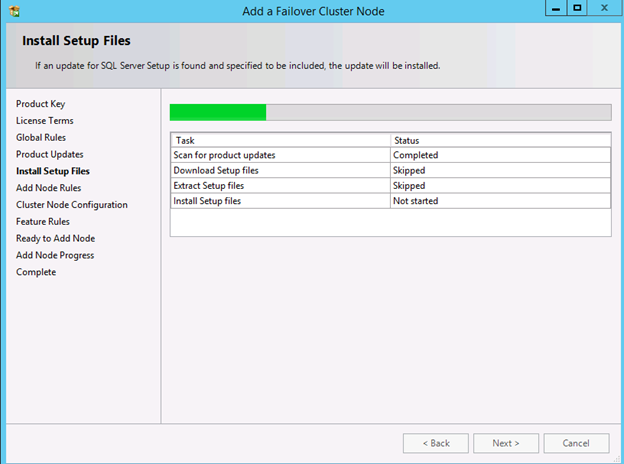
เมื่อการติดตั้งเสร็จสมบูรณ์ใน SQL1 ถึงเวลาที่ต้องรันโปรแกรมติดตั้ง SQL ใน SQL2 และเพิ่มโหนดที่สองลงในคลัสเตอร์ เรียกใช้โปรแกรมติดตั้งบน SQL2 และเลือกเพิ่มโหนดเข้ากับคลัสเตอร์ failover ของ SQL Server

การสร้าง SQL Server Alwayson FCI 255 ใน Windows Azure IAAS พร้อม DataKeeper

การสร้าง SQL Server Alwayson FCI 255 ใน Windows Azure IAAS พร้อม DataKeeper

การสร้าง SQL Server Alwayson FCI 255 ใน Windows Azure IAAS พร้อม DataKeeper

หลังจากการติดตั้งเสร็จสมบูรณ์ตอนนี้คุณมีอินสแตนซ์ของคลัสเตอร์เซิร์ฟเวอร์ล้มเหลว SQL Server 2014 ที่ทำงานได้อย่างสมบูรณ์บน Azure Cloud แต่ละอินสแตนซ์อยู่ใน Fault Domain ที่แตกต่างกันซึ่งให้ความยืดหยุ่นในระดับสูง ตรวจสอบว่าได้เปลี่ยนจุดเชื่อมต่อไคลเอ็นต์ด้วยจุดเข้าใช้งานไคลเอ็นต์ตามที่อธิบายไว้ในโพสต์ของฉัน …

ในบทความต่อไปในชุดนี้ฉันจะแสดงวิธีขยายโหนดคลัสเตอร์สองโหนดนี้ไปยังโหนดที่สามสำหรับคลัสเตอร์แบบหลายไซต์ โหนดที่สามนี้จะอยู่ในศูนย์ข้อมูลในองค์กรของฉันซึ่งจะให้ความพร้อมในการใช้งานที่มีประสิทธิภาพสูงและการกู้คืนระบบ

อ่านที่นี่สำหรับข้อมูลเพิ่มเติมเกี่ยวกับ SQL Server 2014 Failover Cluster อินสแตนซ์

ทำซ้ำโดยได้รับอนุญาตจาก

Filed Under: Datakeeper, ทำให้เข้าใจง่ายเซิร์ฟเวอร์คลัสเตอร์ Tagged With: SQL Server 2014, Windows Server 2012

  • « Previous Page
  • 1
  • …
  • 98
  • 99
  • 100
  • 101
  • 102
  • …
  • 114
  • Next Page »

โพสต์ล่าสุด

  • 10 ข้อควรพิจารณาด้าน HA/DR สำหรับการใช้งาน SAP ที่ไม่ใช่ RISE
  • Fail Open กับ Fail Closed: ทำไมมันถึงเป็นทางเลือกที่ผิดพลาด (และ HA ที่แท้จริงแก้ไขปัญหานี้ได้อย่างไร)
  • รายการตรวจสอบ 5 ขั้นตอนสำหรับการตรวจสอบความถูกต้องของการตั้งค่า Failover ของคุณ
  • การจัดการคลัสเตอร์ DataKeeper ที่ได้รับสืบทอดมา: ความท้าทายและแนวทางปฏิบัติที่ดีที่สุด
  • การตั้งค่า Nginx Load Balancer บน AWS

กระทู้ยอดนิยม

เข้าร่วมรายชื่อผู้รับจดหมายของเรา

Copyright © 2026 · Enterprise Pro Theme on Genesis Framework · WordPress · Log in