SIOS SANless clusters

SIOS SANless clusters High-availability Machine Learning monitoring

  • Home
  • Products
    • SIOS DataKeeper for Windows
    • SIOS Protection Suite for Linux
  • การทดสอบอาหารสัตว์
  • ข่าวสารและกิจกรรม
  • ทำให้เข้าใจง่ายเซิร์ฟเวอร์คลัสเตอร์
  • เรื่องราวความสำเร็จ
  • ติดต่อเรา
  • English
  • 中文 (中国)
  • 中文 (台灣)
  • 한국어
  • Bahasa Indonesia
  • ไทย

กำหนดค่าซอฟต์แวร์เป้าหมาย ISCSI สำหรับ Windows Server 8 Beta สำหรับใช้ในคลัสเตอร์

กุมภาพันธ์ 2, 2018 by Jason Aw Leave a Comment

แต่ก่อนอื่นคุณรู้หรือไม่ว่า Windows Server Failover Cluster ดีหรือไม่?

ดังนั้นคุณเพียงดาวน์โหลดบิตสำหรับ Windows Server 8 Beta และคุณต้องการทดลองใช้คุณลักษณะใหม่ ๆ ที่น่าตื่นเต้น คุณลักษณะหลายอย่างเช่น Windows Storage Spaces, เซิร์ฟเวอร์ล้มเหลวที่ใช้งานได้อย่างต่อเนื่องและความพร้อมใช้งานของ Hyper-V จะทำให้คุณต้องคุ้นเคยกับ Windows Server Failover Cluster

Windows iSCSI Target Software เป็นตัวเลือกที่ยอดเยี่ยมในการจัดหาพื้นที่เก็บข้อมูลสำหรับ Failover Clustering และ Spaces ในสภาพแวดล้อมของแล็บเพื่อเล่นกับคุณสมบัติใหม่เหล่านี้ โดยเฉพาะอย่างยิ่งเนื่องจากสิ่งต่างๆเช่นพื้นที่เก็บข้อมูลอาจต้องการให้คุณเข้าถึงพื้นที่เก็บข้อมูลเพิ่มเติมเพื่อจำลอง JBODS

บทความทีละขั้นตอนนี้อนุมานว่าคุณมีเซิร์ฟเวอร์ Windows Server 8 สามเครื่องทำงานอยู่ในสภาวะแวดล้อมโดเมน สภาพแวดล้อมในห้องปฏิบัติการของฉันประกอบด้วยสิ่งต่อไปนี้:

ฮาร์ดแวร์
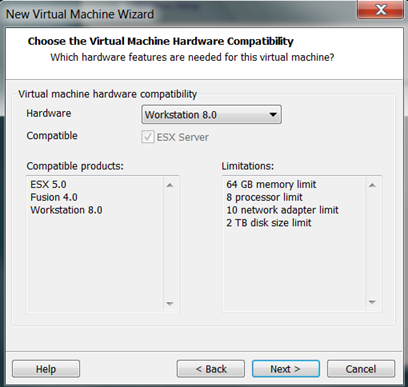
เซิร์ฟเวอร์สามเครื่องของฉันคือเครื่องเสมือนทั้งหมดที่ทำงานบน VMware Workstation 8 อยู่ด้านบนแล็ปท็อป Windows 7 ของฉันด้วย 16 GB RAM ดูบทความของฉันเกี่ยวกับวิธีติดตั้ง Windows Server 8 บน VMware Workstation 8

ชื่อเซิร์ฟเวอร์และบทบาท
PRIMARY.win8.local – โหนดคลัสเตอร์ของฉัน 1
SECONDARY.win8.local – โหนดคลัสเตอร์ของฉัน 2
WIN-EHVIK0RFBIU.win8.local – ตัวควบคุมโดเมนของฉัน (เดาที่ลืมเปลี่ยนชื่อ DC ก่อนที่ฉันจะเลื่อนไปเป็น Domain ControllerJ)

เครือข่าย
192.168.37.X/24 – เครือข่ายสาธารณะของฉันยังใช้เพื่อขนส่ง iSCSI
10.X.X.X / 8- เป็นเครือข่ายส่วนตัวที่กำหนดระหว่าง PRIMARY และ SECONDARY สำหรับการสื่อสารแบบคลัสเตอร์

บทความนี้จะนำคุณสู่ทีละขั้นตอนเกี่ยวกับวิธีดำเนินการต่อไปนี้:

  • ติดตั้ง ISCSI ROLLING TARGET บน DOMAIN CONTROLLER ของคุณ
  • กำหนดค่าเป้าหมาย iSCSI
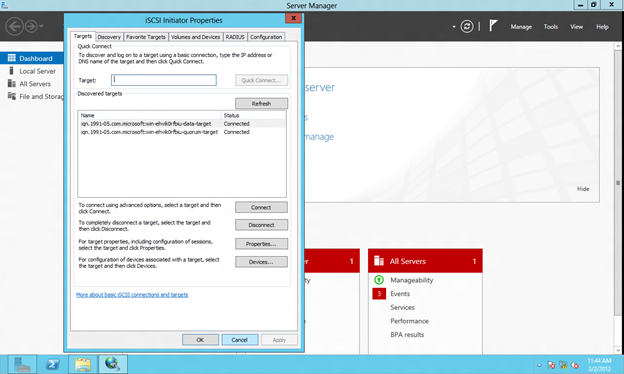
  • เชื่อมต่อกับ iSCSI Target โดยใช้ iSCSI Initiator
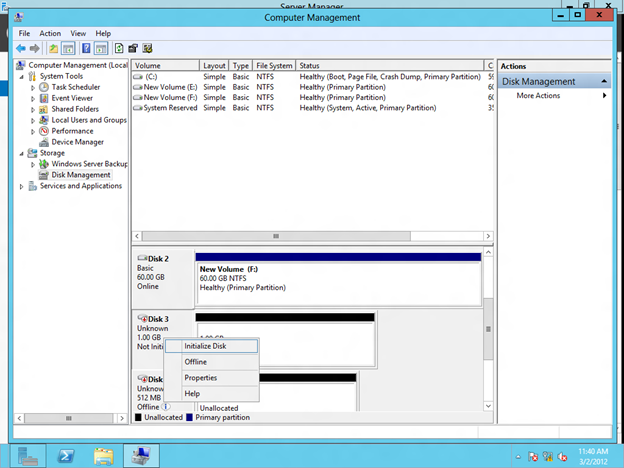
  • จัดรูปแบบ iSCSI Target
  • เชื่อมต่อกับเป้าหมาย iSCSI ที่ใช้ร่วมกันจาก SECONDARY Server
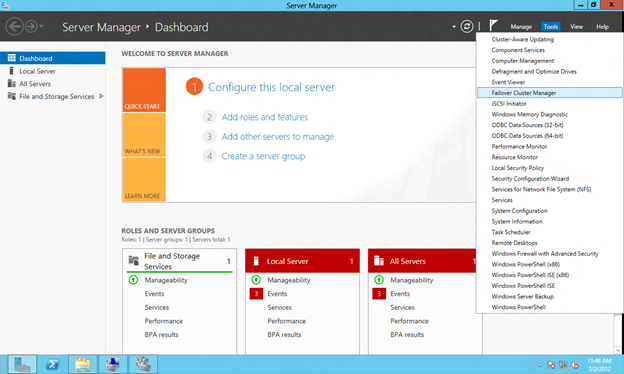
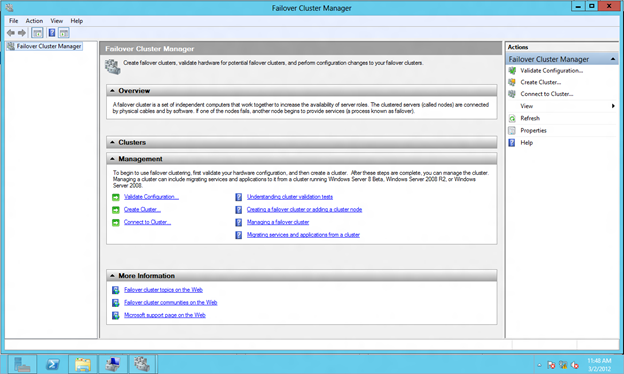
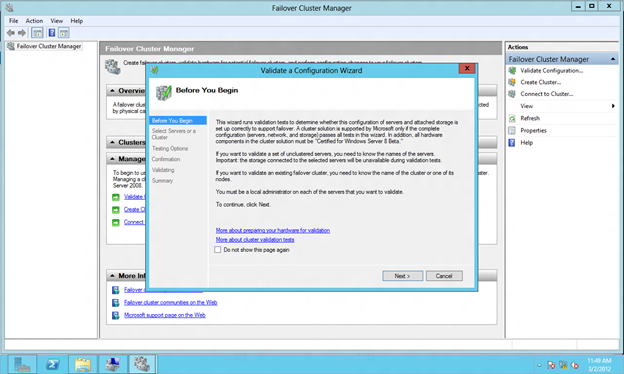
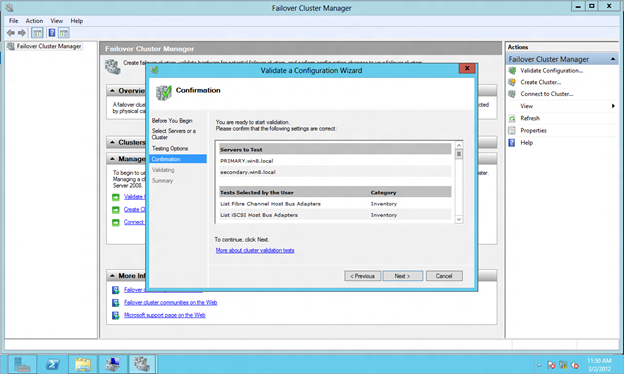
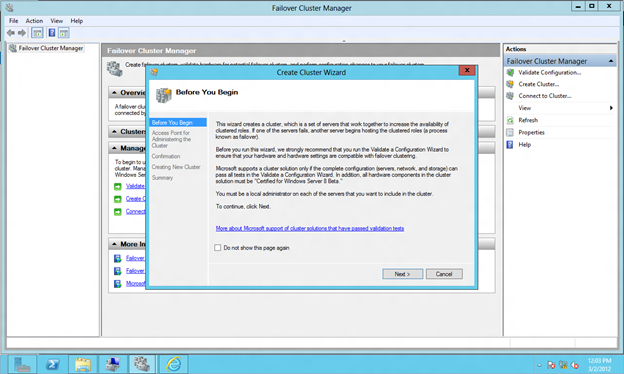
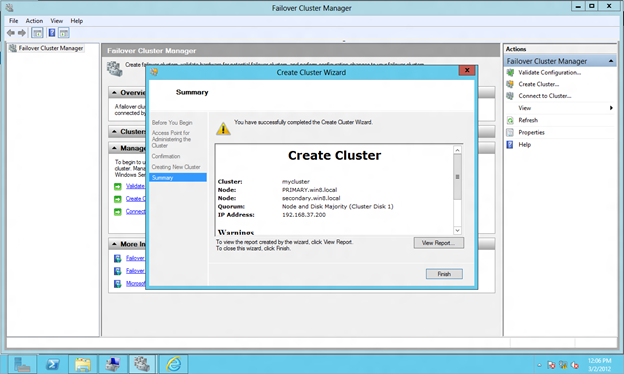
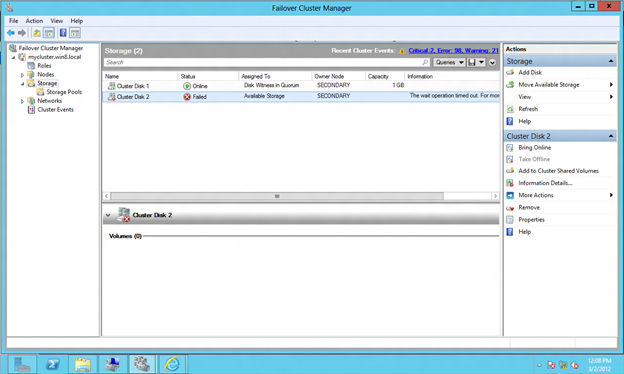
  • กำหนดค่า Clustering ล้มเหลวของ Windows Server 8

บทความประกอบด้วยภาพหน้าจอส่วนใหญ่ แต่ฉันยังเพิ่มบันทึกที่จำเป็น

ติดตั้ง ISCSI ROLLING TARGET บน DOMAIN CONTROLLER ของคุณ

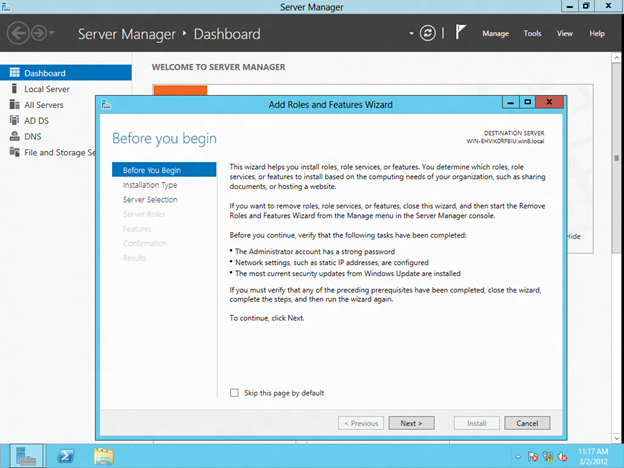
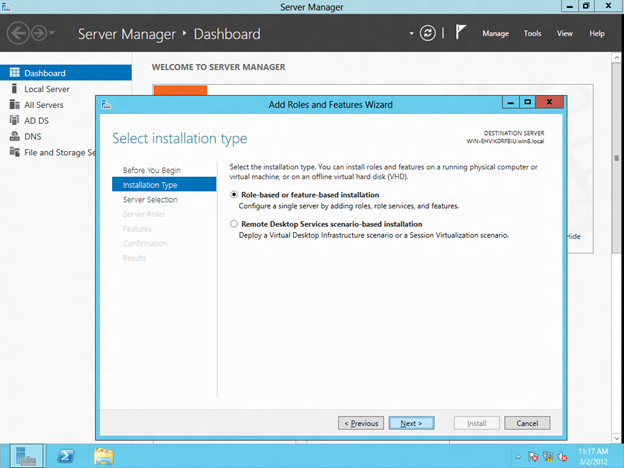
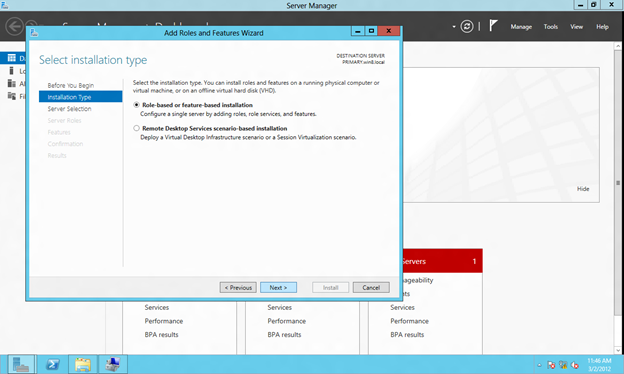
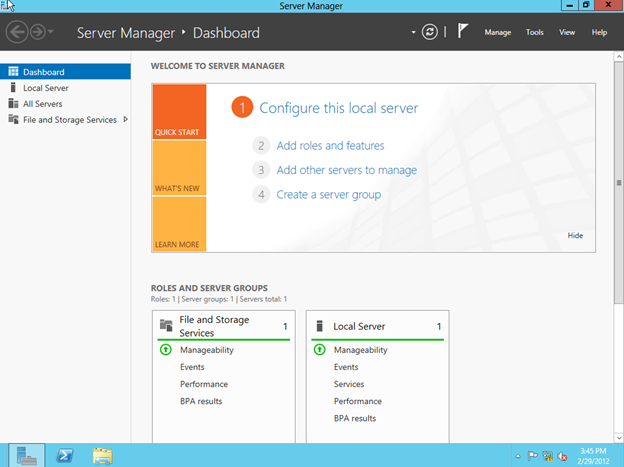
คลิกที่เพิ่มบทบาทและคุณสมบัติเพื่อติดตั้งบทบาทเป้าหมาย iSCSI

กำหนดค่าซอฟต์แวร์เป้าหมาย ISCSI สำหรับ Windows Server 8 Beta สำหรับใช้ในคลัสเตอร์

กำหนดค่าซอฟต์แวร์เป้าหมาย ISCSI สำหรับ Windows Server 8 Beta สำหรับใช้ในคลัสเตอร์

กำหนดค่าซอฟต์แวร์เป้าหมาย ISCSI สำหรับ Windows Server 8 Beta สำหรับใช้ในคลัสเตอร์

กำหนดค่าซอฟต์แวร์เป้าหมาย ISCSI สำหรับ Windows Server 8 Beta สำหรับใช้ในคลัสเตอร์

คุณจะพบว่าบทบาทเป้าหมายของ iSCSI เป็นคุณลักษณะที่พบใต้ File And Storage Servers / File Services เพียงเลือก iSCSI Target Server แล้วคลิก Next เพื่อเริ่มการติดตั้งบทบาทเซิร์ฟเวอร์เป้าหมายของ iSCSI
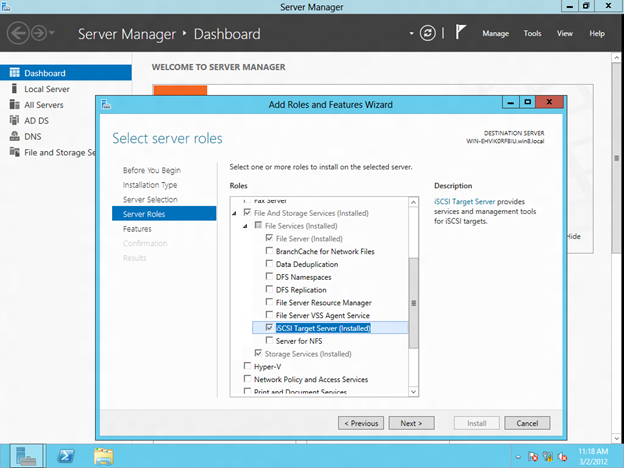
กำหนดค่าซอฟต์แวร์เป้าหมาย ISCSI สำหรับ Windows Server 8 Beta สำหรับใช้ในคลัสเตอร์

กำหนดเป้าหมาย ISCSI

ซอฟต์แวร์เป้าหมาย iSCSI ได้รับการจัดการภายใต้ File and Storage Services ในแดชบอร์ดของ Manager Server ให้คลิกที่นี่เพื่อดำเนินการต่อ
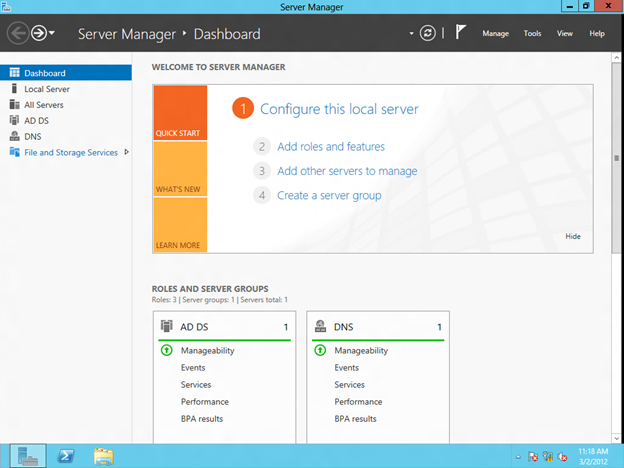
กำหนดค่าซอฟต์แวร์เป้าหมาย ISCSI สำหรับ Windows Server 8 Beta สำหรับใช้ในคลัสเตอร์

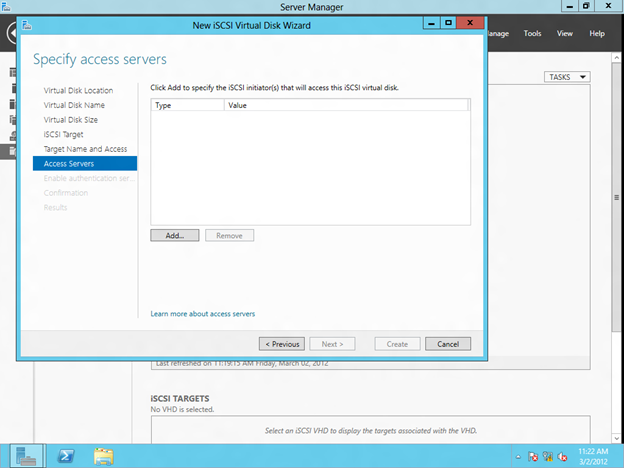
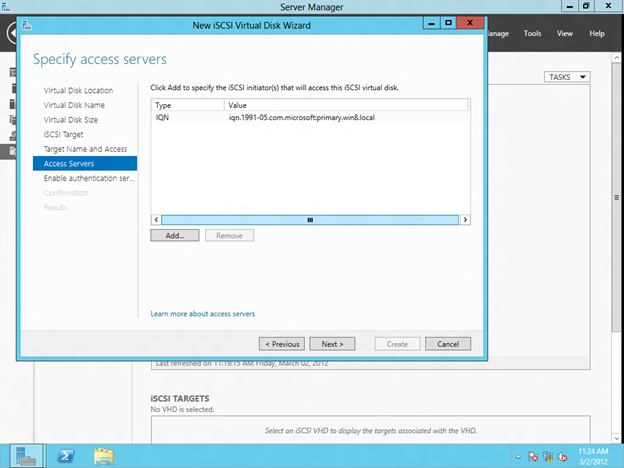
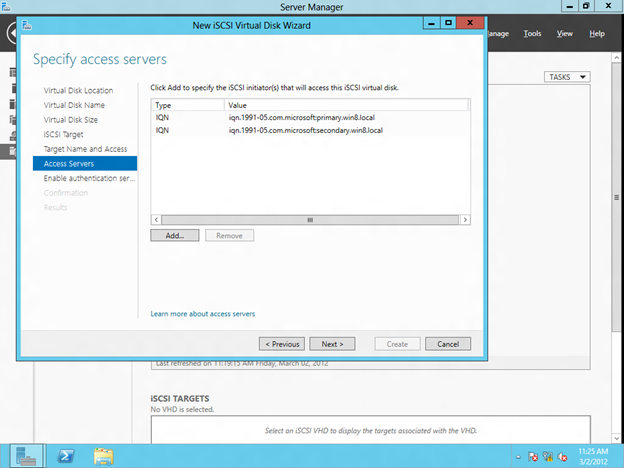
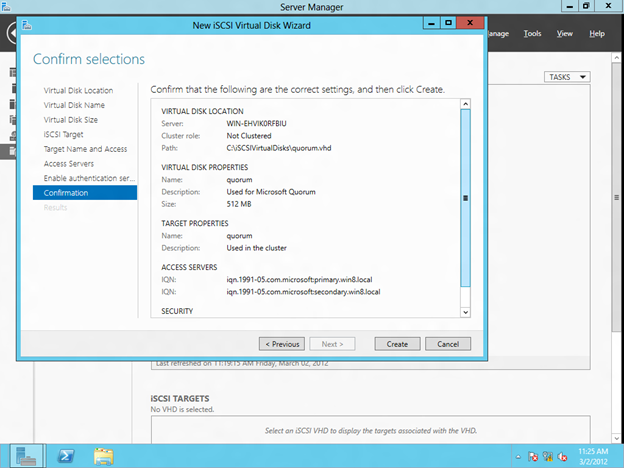
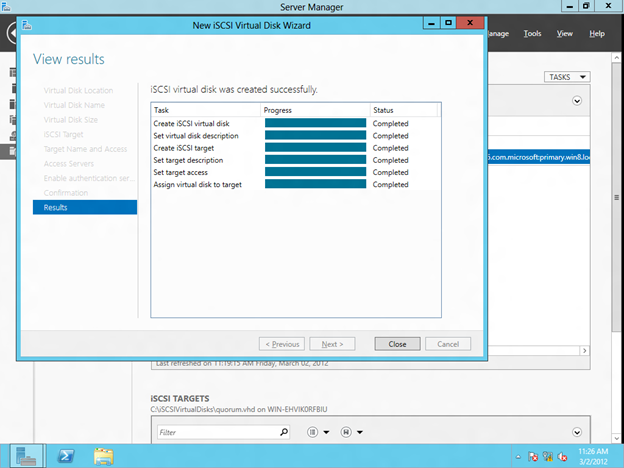
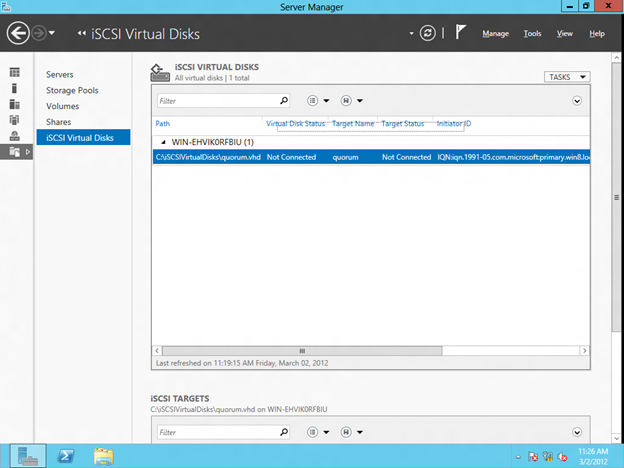
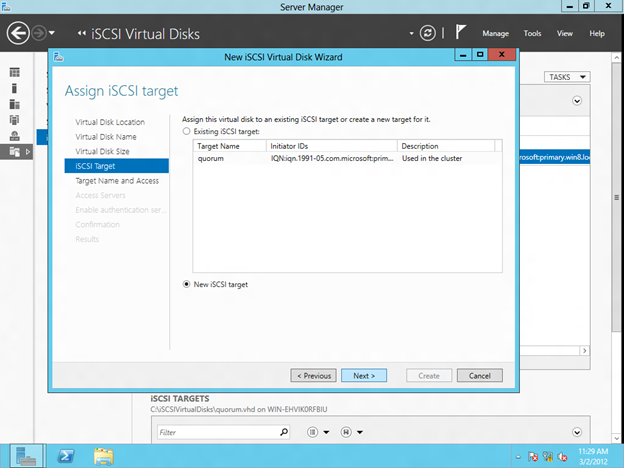
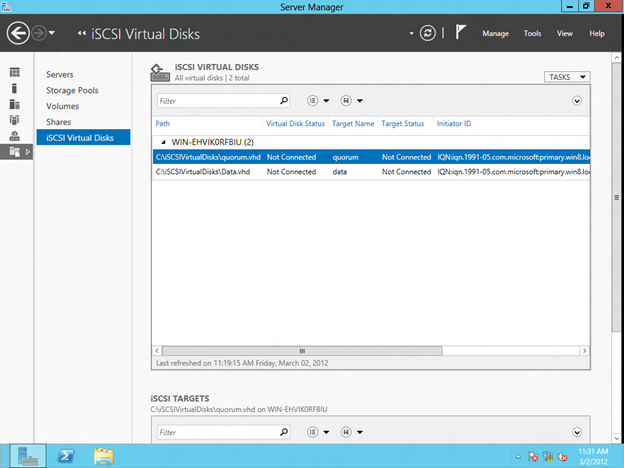
ขั้นตอนแรกในการสร้าง iSCSI target คือการสร้าง iSCSI Virtual Disk คลิกที่ Launch the New Virtual Disk เพื่อสร้างดิสก์เสมือน

กำหนดค่าซอฟต์แวร์เป้าหมาย ISCSI สำหรับ Windows Server 8 Beta สำหรับใช้ในคลัสเตอร์

กำหนดค่าซอฟต์แวร์เป้าหมาย ISCSI สำหรับ Windows Server 8 Beta สำหรับใช้ในคลัสเตอร์

กำหนดค่าซอฟต์แวร์เป้าหมาย ISCSI สำหรับ Windows Server 8 Beta สำหรับใช้ในคลัสเตอร์

กำหนดค่าซอฟต์แวร์เป้าหมาย ISCSI สำหรับ Windows Server 8 Beta สำหรับใช้ในคลัสเตอร์

กำหนดค่าซอฟต์แวร์เป้าหมาย ISCSI สำหรับ Windows Server 8 Beta สำหรับใช้ในคลัสเตอร์

กำหนดค่าซอฟต์แวร์เป้าหมาย ISCSI สำหรับ Windows Server 8 Beta สำหรับใช้ในคลัสเตอร์

กำหนดค่าซอฟต์แวร์เป้าหมาย ISCSI สำหรับ Windows Server 8 Beta สำหรับใช้ในคลัสเตอร์

กำหนดค่าซอฟต์แวร์เป้าหมาย ISCSI สำหรับ Windows Server 8 Beta สำหรับใช้ในคลัสเตอร์

กำหนดค่าซอฟต์แวร์เป้าหมาย ISCSI สำหรับ Windows Server 8 Beta สำหรับใช้ในคลัสเตอร์

กำหนดค่าซอฟต์แวร์เป้าหมาย ISCSI สำหรับ Windows Server 8 Beta สำหรับใช้ในคลัสเตอร์

กำหนดค่าซอฟต์แวร์เป้าหมาย ISCSI สำหรับ Windows Server 8 Beta สำหรับใช้ในคลัสเตอร์

กำหนดค่าซอฟต์แวร์เป้าหมาย ISCSI สำหรับ Windows Server 8 Beta สำหรับใช้ในคลัสเตอร์

กำหนดค่าซอฟต์แวร์เป้าหมาย ISCSI สำหรับ Windows Server 8 Beta สำหรับใช้ในคลัสเตอร์

กำหนดค่าซอฟต์แวร์เป้าหมาย ISCSI สำหรับ Windows Server 8 Beta สำหรับใช้ในคลัสเตอร์

กำหนดค่าซอฟต์แวร์เป้าหมาย ISCSI สำหรับ Windows Server 8 Beta สำหรับใช้ในคลัสเตอร์

กำหนดค่าซอฟต์แวร์เป้าหมาย ISCSI สำหรับ Windows Server 8 Beta สำหรับใช้ในคลัสเตอร์

กำหนดค่าซอฟต์แวร์เป้าหมาย ISCSI สำหรับ Windows Server 8 Beta สำหรับใช้ในคลัสเตอร์

กำหนดค่าซอฟต์แวร์เป้าหมาย ISCSI สำหรับ Windows Server 8 Beta สำหรับใช้ในคลัสเตอร์

กำหนดค่าซอฟต์แวร์เป้าหมาย ISCSI สำหรับ Windows Server 8 Beta สำหรับใช้ในคลัสเตอร์

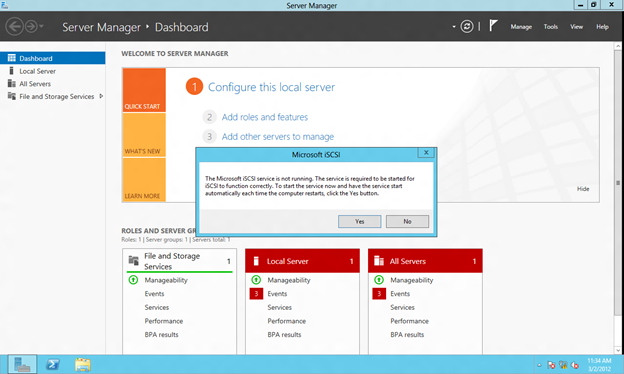
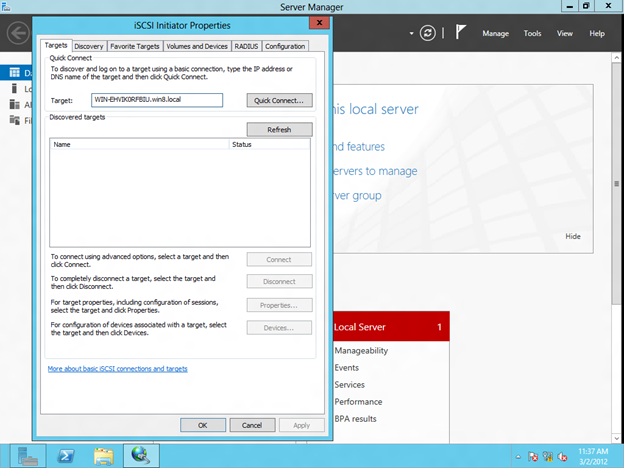
เชื่อมต่อกับเป้าหมาย ISCSI โดยใช้ INITIATOR ISCSI

กำหนดค่าซอฟต์แวร์เป้าหมาย ISCSI สำหรับ Windows Server 8 Beta สำหรับใช้ในคลัสเตอร์

กำหนดค่าซอฟต์แวร์เป้าหมาย ISCSI สำหรับ Windows Server 8 Beta สำหรับใช้ในคลัสเตอร์

กำหนดค่าซอฟต์แวร์เป้าหมาย ISCSI สำหรับ Windows Server 8 Beta สำหรับใช้ในคลัสเตอร์

กำหนดค่าซอฟต์แวร์เป้าหมาย ISCSI สำหรับ Windows Server 8 Beta สำหรับใช้ในคลัสเตอร์

กำหนดค่าซอฟต์แวร์เป้าหมาย ISCSI สำหรับ Windows Server 8 Beta สำหรับใช้ในคลัสเตอร์

กำหนดค่าซอฟต์แวร์เป้าหมาย ISCSI สำหรับ Windows Server 8 Beta สำหรับใช้ในคลัสเตอร์

กำหนดเป้าหมายของ ISCSI

กำหนดค่าซอฟต์แวร์เป้าหมาย ISCSI สำหรับ Windows Server 8 Beta สำหรับใช้ในคลัสเตอร์

กำหนดค่าซอฟต์แวร์เป้าหมาย ISCSI สำหรับ Windows Server 8 Beta สำหรับใช้ในคลัสเตอร์

กำหนดค่าซอฟต์แวร์เป้าหมาย ISCSI สำหรับ Windows Server 8 Beta สำหรับใช้ในคลัสเตอร์

กำหนดค่าซอฟต์แวร์เป้าหมาย ISCSI สำหรับ Windows Server 8 Beta สำหรับใช้ในคลัสเตอร์

กำหนดค่าซอฟต์แวร์เป้าหมาย ISCSI สำหรับ Windows Server 8 Beta สำหรับใช้ในคลัสเตอร์

กำหนดค่าซอฟต์แวร์เป้าหมาย ISCSI สำหรับ Windows Server 8 Beta สำหรับใช้ในคลัสเตอร์

กำหนดค่าซอฟต์แวร์เป้าหมาย ISCSI สำหรับ Windows Server 8 Beta สำหรับใช้ในคลัสเตอร์

กำหนดค่าซอฟต์แวร์เป้าหมาย ISCSI สำหรับ Windows Server 8 Beta สำหรับใช้ในคลัสเตอร์

กำหนดค่าซอฟต์แวร์เป้าหมาย ISCSI สำหรับ Windows Server 8 Beta สำหรับใช้ในคลัสเตอร์

กำหนดค่าซอฟต์แวร์เป้าหมาย ISCSI สำหรับ Windows Server 8 Beta สำหรับใช้ในคลัสเตอร์

กำหนดค่าซอฟต์แวร์เป้าหมาย ISCSI สำหรับ Windows Server 8 Beta สำหรับใช้ในคลัสเตอร์

เชื่อมต่อกับเป้าหมายที่ได้รับการแบ่งแยกจาก ISCSI SERVER SECURARY SERVER

กำหนดค่าซอฟต์แวร์เป้าหมาย ISCSI สำหรับ Windows Server 8 Beta สำหรับใช้ในคลัสเตอร์

กำหนดค่าซอฟต์แวร์เป้าหมาย ISCSI สำหรับ Windows Server 8 Beta สำหรับใช้ในคลัสเตอร์

กำหนดค่าซอฟต์แวร์เป้าหมาย ISCSI สำหรับ Windows Server 8 Beta สำหรับใช้ในคลัสเตอร์

กำหนดค่าเซิร์ฟเวอร์ WINDOWS 8 FAILOVER CLUSTERING

กำหนดค่าซอฟต์แวร์เป้าหมาย ISCSI สำหรับ Windows Server 8 Beta สำหรับใช้ในคลัสเตอร์

กำหนดค่าซอฟต์แวร์เป้าหมาย ISCSI สำหรับ Windows Server 8 Beta สำหรับใช้ในคลัสเตอร์

กำหนดค่าซอฟต์แวร์เป้าหมาย ISCSI สำหรับ Windows Server 8 Beta สำหรับใช้ในคลัสเตอร์

กำหนดค่าซอฟต์แวร์เป้าหมาย ISCSI สำหรับ Windows Server 8 Beta สำหรับใช้ในคลัสเตอร์

กำหนดค่าซอฟต์แวร์เป้าหมาย ISCSI สำหรับ Windows Server 8 Beta สำหรับใช้ในคลัสเตอร์

กำหนดค่าซอฟต์แวร์เป้าหมาย ISCSI สำหรับ Windows Server 8 Beta สำหรับใช้ในคลัสเตอร์

กำหนดค่าซอฟต์แวร์เป้าหมาย ISCSI สำหรับ Windows Server 8 Beta สำหรับใช้ในคลัสเตอร์

กำหนดค่าซอฟต์แวร์เป้าหมาย ISCSI สำหรับ Windows Server 8 Beta สำหรับใช้ในคลัสเตอร์

กำหนดค่าซอฟต์แวร์เป้าหมาย ISCSI สำหรับ Windows Server 8 Beta สำหรับใช้ในคลัสเตอร์

กำหนดค่าซอฟต์แวร์เป้าหมาย ISCSI สำหรับ Windows Server 8 Beta สำหรับใช้ในคลัสเตอร์

กำหนดค่าซอฟต์แวร์เป้าหมาย ISCSI สำหรับ Windows Server 8 Beta สำหรับใช้ในคลัสเตอร์

กำหนดค่าซอฟต์แวร์เป้าหมาย ISCSI สำหรับ Windows Server 8 Beta สำหรับใช้ในคลัสเตอร์

กำหนดค่าซอฟต์แวร์เป้าหมาย ISCSI สำหรับ Windows Server 8 Beta สำหรับใช้ในคลัสเตอร์

กำหนดค่าซอฟต์แวร์เป้าหมาย ISCSI สำหรับ Windows Server 8 Beta สำหรับใช้ในคลัสเตอร์

กำหนดค่าซอฟต์แวร์เป้าหมาย ISCSI สำหรับ Windows Server 8 Beta สำหรับใช้ในคลัสเตอร์

กำหนดค่าซอฟต์แวร์เป้าหมาย ISCSI สำหรับ Windows Server 8 Beta สำหรับใช้ในคลัสเตอร์

กำหนดค่าซอฟต์แวร์เป้าหมาย ISCSI สำหรับ Windows Server 8 Beta สำหรับใช้ในคลัสเตอร์

กำหนดค่าซอฟต์แวร์เป้าหมาย ISCSI สำหรับ Windows Server 8 Beta สำหรับใช้ในคลัสเตอร์


ทำซ้ำโดยได้รับอนุญาตจาก https://clusteringformeremortals.com/2012/03/05/step-by-step-configuring-windows-server-8-beta-iscsi-target-software-for-use-in-a-cluster/ #Install iSCSI Target Role บน Domain Controller ของคุณ

Filed Under: ทำให้เข้าใจง่ายเซิร์ฟเวอร์คลัสเตอร์

วิธีการติดตั้ง Windows Server 8 Beta บน VMware Workstation 8

กุมภาพันธ์ 1, 2018 by Jason Aw Leave a Comment

การติดตั้ง Windows Server 8 Beta บน VMware Workstation 8 หรือไม่? เริ่มกันเลย!

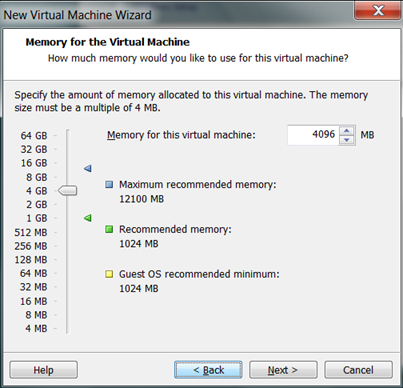
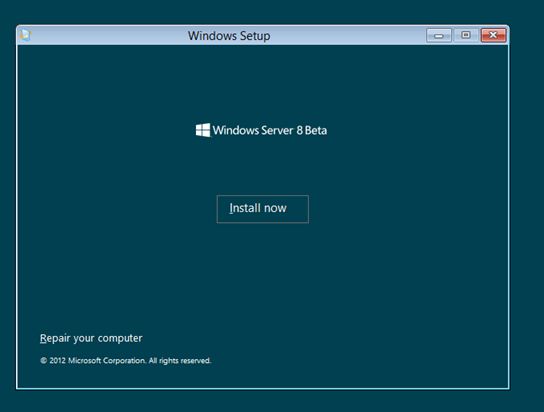
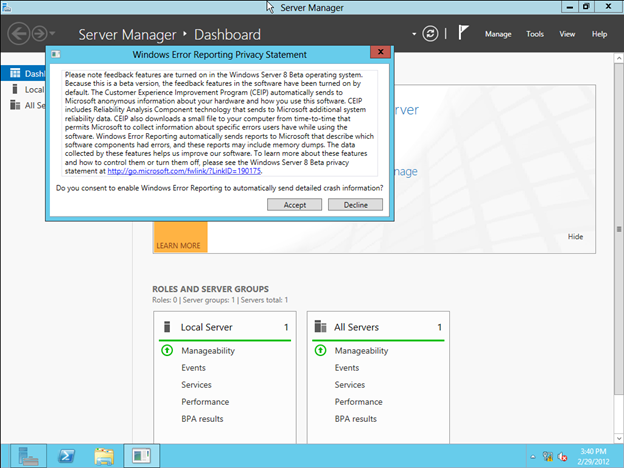
ด้านล่างนี้คือภาพหน้าจอที่นำคุณสู่กระบวนการติดตั้ง Windows Server 8 Beta บน VMware Workstation 8 ฉันได้สังเกตสิ่งที่สำคัญที่สุดที่จะต้องสังเกต

วิธีการติดตั้ง Windows Server 8 Beta บน VMware Workstation 8

วิธีการติดตั้ง Windows Server 8 Beta บน VMware Workstation 8


วิธีการติดตั้ง Windows Server 8 Beta บน VMware Workstation 8

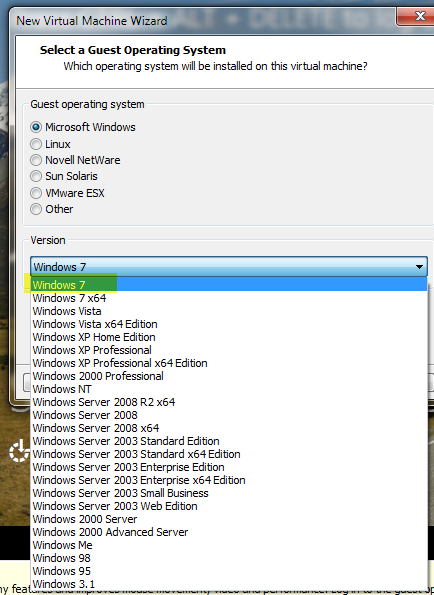
โปรดทราบฉันเลือก Windows 7 ไม่ใช่ Windows 7 64 บิต ฉันไม่แน่ใจว่าเรื่องมีความสำคัญ แต่ฉันเชื่อว่าสิ่งนี้จะดีที่สุดสำหรับคุณ

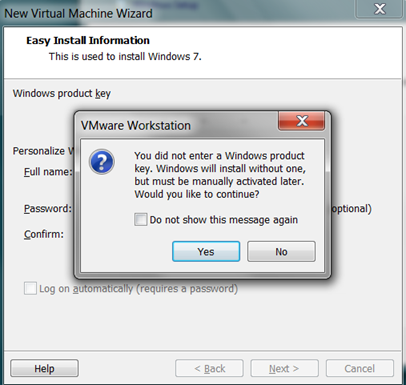
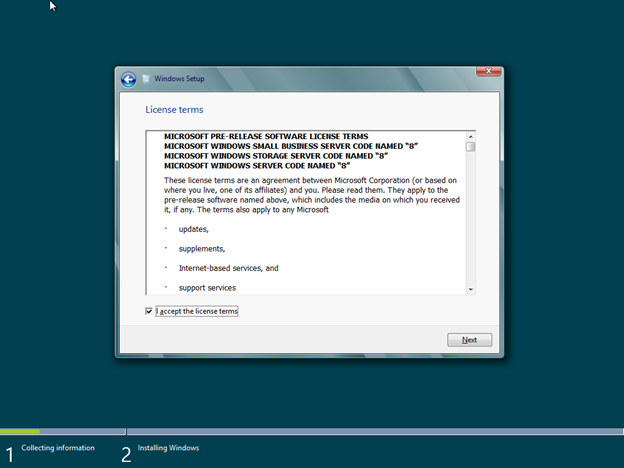
การดาวน์โหลดเป็นสัญญาอนุญาตก่อนดังนั้นคุณจึงไม่ต้องป้อนข้อมูลใด ๆ ที่นี่ อย่างไรก็ตามปัญหานี้จะทำให้เกิดปัญหาในภายหลังหากคุณไม่ถอดฟล็อปปี้ดิสก์ออก – เพิ่มเติมเกี่ยวกับเรื่องนี้ในภายหลัง

วิธีการติดตั้ง Windows Server 8 Beta บน VMware Workstation 8

วิธีการติดตั้ง Windows Server 8 Beta บน VMware Workstation 8

วิธีการติดตั้ง Windows Server 8 Beta บน VMware Workstation 8

วิธีการติดตั้ง Windows Server 8 Beta บน VMware Workstation 8

วิธีการติดตั้ง Windows Server 8 Beta บน VMware Workstation 8

วิธีการติดตั้ง Windows Server 8 Beta บน VMware Workstation 8

วิธีการติดตั้ง Windows Server 8 Beta บน VMware Workstation 8

วิธีการติดตั้ง Windows Server 8 Beta บน VMware Workstation 8

วิธีการติดตั้ง Windows Server 8 Beta บน VMware Workstation 8

คลิกปรับแต่งฮาร์ดแวร์

เลือกโปรเซสเซอร์ที่ตรงกับโฮสต์ของคุณและเปิดใช้งาน Virtualize Intel VT-x / EPT (โปรเซสเซอร์ของคุณต้องรองรับ) ถ้าคุณต้องการเรียกใช้บทบาท Hyper-V บนเซิร์ฟเวอร์นี้ ดูบล็อกโพสต์ก่อนหน้าของฉันเกี่ยวกับวิธีการทำให้เกิดขึ้น

วิธีการติดตั้ง Windows Server 8 Beta บน VMware Workstation 8

ตรวจสอบว่าคุณได้ยกเลิกการเลือก "เปิดเครื่องเสมือนนี้หลังจากสร้าง" แล้วเราจำเป็นต้องแก้ไขสิ่งอื่นก่อนที่จะดำเนินการต่อ

วิธีการติดตั้ง Windows Server 8 Beta บน VMware Workstation 8

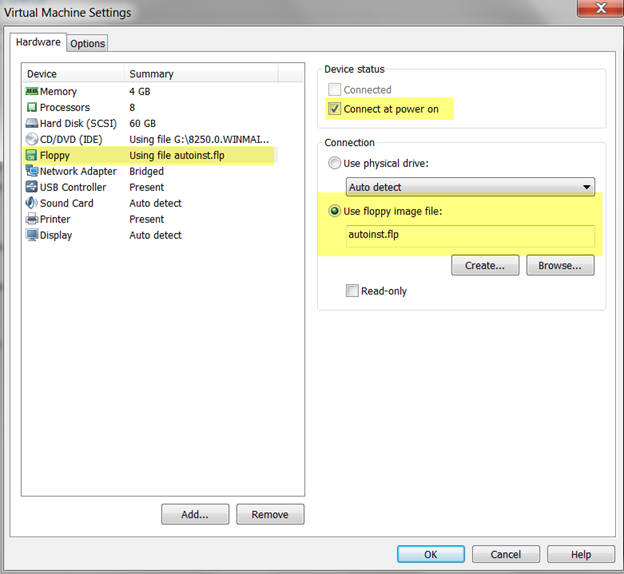
หลังจากที่คุณสร้าง VM แล้วให้ย้อนกลับไปและยกเลิกการเชื่อมต่อฟล็อปปี้ี้มิฉะนั้นการติดตั้งจะล้มเหลวเนื่องจาก autoinst.flp ไม่มีรหัสผลิตภัณฑ์

วิธีการติดตั้ง Windows Server 8 Beta บน VMware Workstation 8

วิธีการติดตั้ง Windows Server 8 Beta บน VMware Workstation 8

วิธีการติดตั้ง Windows Server 8 Beta บน VMware Workstation 8


วิธีการติดตั้ง Windows Server 8 Beta บน VMware Workstation 8


นานหลังจากนั้นหลังจากรีบูตไม่กี่ครั้ง …

วิธีการติดตั้ง Windows Server 8 Beta บน VMware Workstation 8

วิธีการติดตั้ง Windows Server 8 Beta บน VMware Workstation 8

วิธีการติดตั้ง Windows Server 8 Beta บน VMware Workstation 8

วิธีการติดตั้ง Windows Server 8 Beta บน VMware Workstation 8

วิธีการติดตั้ง Windows Server 8 Beta บน VMware Workstation 8

ขณะนี้คุณพร้อมที่จะใช้ Windows Server 8 Beta แล้ว! ฉันยังไม่ได้ติดตั้งเครื่องมือ VMware แต่ฉันอาจลองภายหลัง ถ้าคุณลองให้ฉันรู้ว่าคุณคิดอย่างไร

ทำซ้ำโดยได้รับอนุญาตจาก https://clusteringformeremortals.com/2012/03/01/how-to-install-windows-server-8-beta-on-vmware-workstation-8/

Filed Under: ทำให้เข้าใจง่ายเซิร์ฟเวอร์คลัสเตอร์ Tagged With: VMware Workstation 8, Windows Server 8 Beta, การติดตั้ง, ภาพตัวอย่าง

SQL Server 2012 คลัสเตอร์ล้มเหลวหลายไซต์สำหรับการกู้คืนความเสียหาย

กุมภาพันธ์ 1, 2018 by Jason Aw Leave a Comment

SQL Server 2012 Multi-site Failover Cluster สำหรับการกู้คืนความเสียหายโดยใช้ SteelEye DataKeeper Cluster Edition

Microsoft เพิ่งเปิดตัวเอกสารทางเทคนิคที่ยอดเยี่ยมเกี่ยวกับการสนับสนุนใหม่สำหรับ SQL Server 2012 Multi-site Failover Cluster สำหรับการกู้คืนความเสียหาย หากคุณสนใจคุณสามารถดาวน์โหลดสำเนาได้ที่นี่

อันที่จริงอย่าลืมว่าฉันบล็อกเกี่ยวกับคุณลักษณะนี้ในโพสต์ก่อนหน้า ฉันรวมวิดีโอสาธิต มันแสดงให้เห็นถึงคลัสเตอร์ล้มเหลวหลาย SQL Server 2012 สำหรับการกู้คืนระบบโดยใช้ SteelEye DataKeeper Cluster Edition SQL Server 2012 และความสามารถในการข้ามล้มเหลวของ subnet จะเปิดโลกใหม่ของความเป็นไปได้สำหรับผู้ที่มองหาตัวเลือกการกู้คืนความเสียหาย

ทำซ้ำโดยได้รับอนุญาตจาก https://clusteringformeremortals.com/2012/01/03/sql-server-2012-disaster-recovery-multisite-clusters/

Filed Under: Datakeeper, ทำให้เข้าใจง่ายเซิร์ฟเวอร์คลัสเตอร์ Tagged With: SQL Server 2012

ตัวอย่าง Windows Server 8 Developer ไม่สนับสนุนบทบาท Hyper-V ในขณะที่ …

กุมภาพันธ์ 1, 2018 by Jason Aw Leave a Comment

… การทำงานบน VMware Workstation (อย่างน้อยที่สุดบนแล็ปท็อปของฉัน)

เว้นเสียแต่ว่าจะมีใครรู้จักเคล็ดลับที่ฉันไม่ทำมันจึงไม่ปรากฏว่าฉันจะสามารถทดสอบคุณลักษณะการจัดกลุ่ม Hyper-V บางอย่างได้เว้นแต่ฉันจะระบุฮาร์ดแวร์ที่แท้จริงสำหรับ Windows Server 8 ฉันหวัง VMware Workstation 8 จะสามารถหลอก Windows 8 คิดว่ามันเป็นจริงเซิร์ฟเวอร์จริง แต่จนถึงขณะนี้ไม่มีลูกเต๋า บทความนี้แสดงว่ามันจะทำงานบนโปรเซสเซอร์ Intel Nehalem หรือ Intel Core i7 แต่ Intel Core 2 Duo T9500 สองปีของฉันดูเหมือนจะไม่สามารถทำเคล็ดลับได้

ฉันได้เพิ่ม hypervisor.cpuid.v0 = "FALSE" ลงในไฟล์ config และเปลี่ยนการตั้งค่า CPU เพื่อใช้ Intel VT -x / EPT ดังแสดงด้านล่าง

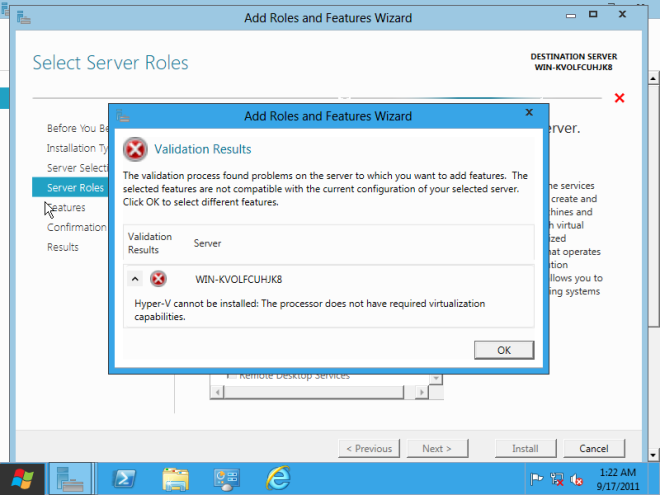
การทดลองใช้ Windows Server 8 Developer จะไม่สนับสนุนบทบาท Hyper-V ในขณะที่ ...

แต่เมื่อฉันพยายามเปิดใช้งานบทบาท Hyper-V บน Windows Server 8 …

การทดลองใช้ Windows Server 8 Developer จะไม่สนับสนุนบทบาท Hyper-V ในขณะที่ ...

บางทีมันถึงเวลาสำหรับแล็ปท็อปใหม่?

ทำซ้ำโดยได้รับอนุญาตจาก https://clusteringformeremortals.com/2011/09/17/windows-server-8-developer-preview-will-not-support-the-hyper-v-role-while-running-on-vmware- เวิร์คสเตชั่% E2% 80% A6at-น้อยบนแล็ปท็อปของฉัน /

Filed Under: ทำให้เข้าใจง่ายเซิร์ฟเวอร์คลัสเตอร์ Tagged With: VMware Workstation 8, Windows Server 8

ตัวอย่าง Windows Server 8 Developer ที่รันบน VMware Workstation 8

กุมภาพันธ์ 1, 2018 by Jason Aw Leave a Comment

การเริ่มต้น Windows Server 8

ฉันตื่นเต้นมากที่ได้รับ Windows Server 8 ขึ้นและใช้แล็ปท็อปของฉันในวันนี้ ฉันไม่ได้จริงๆรอคอยที่จะต้องบูตจาก VHD เพียงเพื่อตรวจสอบคุณสมบัติบางอย่าง ฉันอยากจะเรียกใช้สำเนาหลายชุดในเวลาเดียวกันดังนั้นฉันจึงสามารถตรวจสอบคุณสมบัติการจัดกลุ่มใหม่ ๆ ได้ดังนั้นการบูตแล็ปท็อปจาก VHD จึงไม่ได้ให้ประสบการณ์ที่ฉันต้องการ ฉันมีเซิร์ฟเวอร์บางเครื่องที่ใช้ Hyper-V ซึ่งจะดี แต่ฉันชอบมีบางอย่างที่รวดเร็วและง่ายดายในแล็ปท็อปของฉันที่ฉันสามารถยิงได้ทุกที่ทุกเวลา VMware Workstation เป็นแพลตฟอร์มสำหรับการทำเวอร์ชวลไลเซชันสำหรับแล็ปท็อป Windows 7 ของฉันมาเป็นระยะเวลานานเนื่องจากไม่มีทางเลือกอื่นของ Microsoft Hypervisor จากไคลเอ็นต์ที่แท้จริง

ทำให้ VM ทำงานได้

เมื่อฉันดาวน์โหลด Windows Server 8 Developer Preview Edition จาก MSDN สัปดาห์ก่อนหน้านี้ฉันสมมติว่าฉันได้รับ ISO การติดตั้ง สิ่งที่ฉันค้นพบคือการดาวน์โหลด VHD ที่ติดตั้งไว้ล่วงหน้า ฉันยังไม่ได้กลับไปตรวจสอบเพื่อดูว่ามี ISO หรือไม่ จากการอ่านบล็อกมันปรากฏว่ามี ISO อยู่ที่ไหนสักแห่งดังนั้นฉันอาจเพิ่งคว้าไฟล์ผิด หากไม่มีเครื่องเล่น Hyper-V สำหรับ Windows 7 (อาจจะเป็น VirtualBox?) ฉันตัดสินใจที่จะบ้าจริง ๆ และลองใช้ตัวแปลง Starwind V2V ฟรีและเปลี่ยนเป็นไฟล์ VMDK ที่สามารถบูตได้ วิธีนี้ฉันยังสามารถเปิดใช้งานได้ใน VMware Workstation

ฉันพบ Starwind V2V Converter ที่จะตรงมากไปข้างหน้าและเร็วพอที่ฉันมีไฟล์ VMDK พร้อมที่จะเปิดตัวใน VMware Workstation สิ่งที่ฉันพบคือคุณไม่สามารถเรียกใช้ Windows Server 8 Developer Preview ใน VMware Workstation 7 คุณต้องการ Workstation 8 ที่เพิ่งเปิดตัว ใน VMware Workstation คุณจะได้รับข้อความที่เริ่มต้นดังนี้ …

*** ข้อผิดพลาดในการตรวจสอบภายในของ VMware Workstation ***
vcpu-0: NOT_IMPLEMENTED vmcore / vmm / intr / apic.c: 1903

ดังนั้นฉันไปข้างหน้าและอัพเกรดเวิร์กสเตชัน 8 และพยายามที่จะเปิดไฟล์ VMDK แปลง ตอนแรกฉันได้รับข้อความเกี่ยวกับการเปลี่ยนแปลงฮาร์ดแวร์และ VM จะไม่เริ่มทำงาน แต่หลังจากที่ฉันปรับโปรเซสเซอร์เพื่อให้ตรงกับโปรเซสเซอร์ที่ฉันมี (1 CPU, 2 Core), VM เปิดตัว! การตั้งค่าอื่นที่คุณต้องแน่ใจว่าตั้งค่าไว้ถูกต้องคือเวอร์ชันของระบบปฏิบัติการ เนื่องจาก Windows 8 ไม่ใช่ตัวเลือกให้เลือก Windows 7 Windows 7 x64 ไม่ทำงาน – ตรวจสอบให้แน่ใจว่าคุณเลือก Windows 7!

ตัวอย่าง Windows Server 8 Developer ที่รันบน VMware Workstation 8

เครื่องมือ VMware ไม่ทำงาน

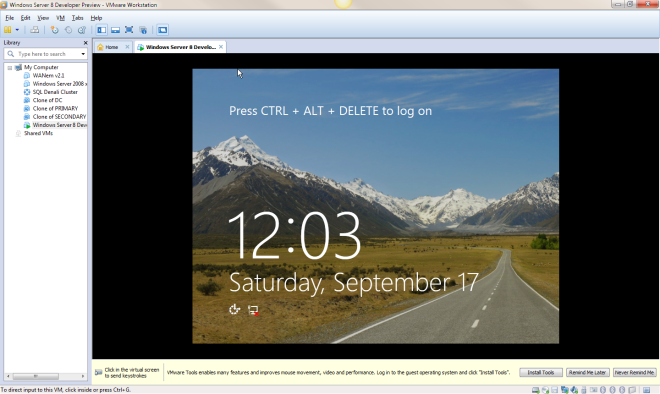
ฉันพยายามติดตั้งเครื่องมือ VMware น่าเสียดายที่มันไม่ได้ผลดีสำหรับฉัน ฉันมีหน้าจอสีดำพร้อมตัวชี้หลังจากติดตั้งเครื่องมือ ฉันจะหลีกเลี่ยงการติดตั้งเครื่องมือ VMware ในขณะนั้นจนกว่าพวกเขาจะออกมาพร้อมกับเครื่องมือ VMware เฉพาะสำหรับ Windows 8

นี่คือมุมมองแรกของ Windows 8 ฉันจะเขียนเพิ่มเติมเกี่ยวกับคุณลักษณะ HA และ Hyper-V สัปดาห์หน้าเมื่อฉันเริ่มต้น poking รอบ

ตัวอย่าง Windows Server 8 Developer ที่รันบน VMware Workstation 8

ทำซ้ำโดยได้รับอนุญาตจาก https://clusteringformeremortals.com/2011/09/17/windows-server-8-developer-preview-running-on-vmware-workstation-8/

Filed Under: ทำให้เข้าใจง่ายเซิร์ฟเวอร์คลัสเตอร์ Tagged With: Windows Server 8

  • « Previous Page
  • 1
  • …
  • 103
  • 104
  • 105
  • 106
  • 107
  • …
  • 112
  • Next Page »

โพสต์ล่าสุด

  • ระบบความพร้อมใช้งานสูง (High Availability หรือ HA) คืออะไร?
  • เอาตัวรอดจากวิกฤตการณ์วันศุกร์: จากระบบคอมพิวเตอร์แบบดิบๆ สู่การจำลองข้อมูลที่ราบรื่น
  • ติดดิน: สิ่งที่การพลาดชม Percona Live Amsterdam สอนฉันเกี่ยวกับ HA
  • เปรียบเทียบ SIOS LifeKeeper กับ Red Hat High Availability Add-On:
  • สถานะของความยืดหยุ่นของแอปพลิเคชัน: ผลสำรวจความพร้อมใช้งานสูงของ SIOS ปี 2026

กระทู้ยอดนิยม

เข้าร่วมรายชื่อผู้รับจดหมายของเรา

Copyright © 2026 · Enterprise Pro Theme on Genesis Framework · WordPress · Log in