SIOS SANless clusters

SIOS SANless clusters High-availability Machine Learning monitoring

  • Home
  • Products
    • SIOS DataKeeper for Windows
    • SIOS Protection Suite for Linux
  • การทดสอบอาหารสัตว์
  • ข่าวสารและกิจกรรม
  • ทำให้เข้าใจง่ายเซิร์ฟเวอร์คลัสเตอร์
  • เรื่องราวความสำเร็จ
  • ติดต่อเรา
  • English
  • 中文 (中国)
  • 中文 (台灣)
  • 한국어
  • Bahasa Indonesia
  • ไทย

ต้องการทางเลือกอื่นสำหรับกลุ่ม AlwaysOn ให้ลองใช้ SIOS DataKeeper

กุมภาพันธ์ 4, 2018 by Jason Aw Leave a Comment

กำลังมองหาทางเลือกแทน AlwaysOn Groups Availability หรือไม่?

Microsoft ได้ประกาศเกี่ยวกับตัวเลือกความพร้อมใช้งานที่คาดว่าจะได้รับการแนะนำมากที่สุดกับ SQL Server 2012 การเปลี่ยนแปลงนี้รวมถึงกลุ่มความพร้อมใช้งาน AlwaysOn ซึ่งจะพร้อมใช้งานกับ Enterprise Edition ของ SQL เท่านั้น ต้นทุนของ SQL Server Enterprise คือ $ 27,496 สำหรับเซิร์ฟเวอร์ใด ๆ (ที่มีตัวประมวลผลทางกายภาพสูงสุด 4 ตัว) เทียบกับ $ 7,172 สำหรับ Standard Edition ในการใช้ประโยชน์จากแบบจำลอง“ อ่านอย่างเดียว” ค่าใช้จ่ายของโซลูชันจะเพิ่มเป็นสองเท่า ($ 54,992) เนื่องจากคุณต้องให้สิทธิ์ใช้งานทั้งแหล่งข้อมูลและเซิร์ฟเวอร์เป้าหมาย ด้วยจุดราคาที่สูงเช่นนี้คุณจะเริ่มสงสัยว่ามีทางเลือกอื่นสำหรับกลุ่มความพร้อมใช้งาน AlwaysOn หรือไม่ อ่านต่อไป เพราะฉันจะแนะนำ SteelEye DataKeeper Cluster Edition ซึ่งอาจมอบผลตอบแทนที่ดีที่สุดให้กับคุณ

ข่าวดีก็คือว่า Microsoft ยังให้คุณสร้างคลัสเตอร์ 2 โหนดโดยใช้ SQL Server Standard Edition เนื่องจากโดยทั่วไปมีการปรับใช้ในการกำหนดค่าแบบแอ็คทีฟเรื่อย ๆ คุณจึงไม่ต้องให้สิทธิ์ใช้งานเซิร์ฟเวอร์สแตนด์บาย ดังนั้นสำหรับ $ 7,172 คุณสามารถสร้างคลัสเตอร์ SQL แบบ 2 โหนดได้ นั่นคือสมมติว่าคุณมี SAN ระดับองค์กรที่คุณสามารถใช้เพื่อเก็บข้อมูลคลัสเตอร์ของคุณ

สิ่งที่คุณพูดว่าคุณไม่มี SAN? หรือคุณควรสร้างโซลูชันที่กำจัด SAN ให้เป็นจุดล้มเหลวเพียงจุดเดียว และอนุญาตให้คุณใช้การเรพลิเคทข้อมูลเพื่อให้ข้อมูลซิงค์กันระหว่างโหนดคลัสเตอร์แบบที่ AlwaysOn Availability Groups อนุญาตให้คุณทำแทนได้หรือไม่ หรือบางทีคุณต้องการใช้ประโยชน์จากความเร็วที่เสนอโดยไดรฟ์ SSD ที่เชื่อมต่อในท้องถิ่นเช่นที่มีให้โดย Fusion-IO แต่ยังไม่ต้องการยอมแพ้พร้อมใช้งาน

ความยิ่งใหญ่ของ SteelEye DataKeeper Cluster Edition

สำหรับค่าใช้จ่ายในการคัดลอกหนึ่งเดียวของ SQL Server 2012 Standard Edition และการเพิ่มราคาที่ไม่แพงมากของ SteelEye DataKeeper Cluster Edition คุณจะสามารถปรับใช้คลัสเตอร์ SQL Server 2012 Standard Edition 2 โหนดพร้อมการจำลองข้อมูล ส่วนที่ดีที่สุด? มีค่าใช้จ่ายเพียงครึ่งเดียวของกลุ่มความพร้อมใช้งาน AlwaysOn ของ SQL Server Enterprise Edition 2 โหนด นอกจากนี้ยังเป็นราคาของกลุ่ม AlwaysOn Availability ที่มีเป้าหมายแบบอ่านอย่างเดียว

หากคุณพบว่าตัวเองตอบตกลงกับคำถามใด ๆ ต่อไปนี้ จากนั้นบางทีอาจเป็นสัญญาณที่จะหาทางเลือกอื่นในกลุ่ม AlwaysOn Availability Windows Server Failover Clustering และ DataKeeper Cluster Edition อาจเป็นตัวเลือกที่ชาญฉลาด

  • ฉันกังวลเกี่ยวกับต้นทุนของ SQL Server Enterprise Edition หรือไม่?
  • ฉันใช้การจำลองแบบหรือการจัดส่งบันทึก?
  • ฉันจำเป็นต้องสนับสนุน Lync Server หรือแอ็พพลิเคชันอื่นที่ใช้ธุรกรรมที่มีการแจกจ่ายหรือไม่?
  • ฉันจำเป็นต้องตรวจสอบให้แน่ใจว่างาน SQL Agent เช่นการสำรองข้อมูลฐานข้อมูลการเพิ่มประสิทธิภาพ DTS และอื่น ๆ ยังคงทำงานต่อไปโดยไม่คำนึงถึงโหนดในบริการ
  • ฉันจำเป็นต้องตรวจสอบให้แน่ใจว่าบัญชีการเข้าสู่ระบบ SQL จะถูกเก็บไว้ในซิงค์ระหว่างโหนดคลัสเตอร์หรือไม่?
  • ฉันต้องการลดภาระการบริหารของฉันหรือไม่?

เราทำการเปรียบเทียบเสร็จแล้ว

แผนภูมิต่อไปนี้สรุปตัวเลือกความพร้อมใช้งาน SQL Server 2012 ของคุณ เราได้รวมตัวเลือกที่ 3 ซึ่งเป็นการสร้างคลัสเตอร์ SQL แบบดั้งเดิมโดยใช้ Windows Server Failover Clustering ด้วย DataKeeper Cluster Edition

ตัวเลือกความพร้อมใช้งานของ SQL Server 2012 รวมทั้ง Datakeeper

การทำคลัสเตอร์ Failover กับ DataKeeper Cluster Edition ช่วยให้คุณประหยัดเงินได้มาก และมันจะช่วยให้คุณเอาชนะข้อ จำกัด บางอย่างของ AlwaysOn Availability Groups

เกี่ยวกับสิ่งเดียวที่คุณไม่สามารถทำได้ด้วยโซลูชัน DataKeeper คือการมีเป้าหมายแบบอ่านอย่างเดียว ตามที่ได้กล่าวไว้ก่อนหน้านี้เป้าหมายแบบอ่านอย่างเดียวต้องมีใบอนุญาต SQL ที่สองดังนั้นเพื่อให้คุณลักษณะดังกล่าวมีค่าใช้จ่ายน้อยที่สุด 54,938 เหรียญ หากคุณต้องมีเป้าหมายแบบอ่านอย่างเดียวคุณจะดีใจที่รู้ว่าคุณสามารถรวมกลุ่ม AlwaysOn Failover Clusters กับ DataKeeper และ AlwaysOn Availability Groups โดยทั่วไปคุณจะคว่ำด้วยคลัสเตอร์ failover SQL 2 โหนดด้วย DataKeeper และ SQL Server แบบสแตนด์อโลนเดียวที่ทำหน้าที่เป็นเป้าหมายแบบอ่านอย่างเดียวสำหรับ AlwaysOn Availability Group ในกรณีนั้นคุณจะต้องใช้ SQL Server Enterprise Edition สองชุด – หนึ่งชุดสำหรับคลัสเตอร์และอีกหนึ่งชุดสำหรับเป้าหมายแบบอ่านอย่างเดียว

โดยพื้นฐานแล้วตรวจสอบทางเลือกที่เป็นไปได้ของ AlwaysOn Groups Groups เพื่อประหยัดค่าใช้จ่ายและปรับปรุงกระบวนการทำงาน ฉันได้แสดงวิธีแก้ปัญหานี้ที่ Tech-Ed 2011 ในแอตแลนตาเมื่อปีที่แล้วและได้รับคำติชมที่เป็นประโยชน์มากมาย การสาธิตเฉพาะนี้แสดงคลัสเตอร์หลายไซต์แบบ 2 โหนด อย่างไรก็ตามหงุดหงิดไม่ได้แนวคิดเดียวกันสามารถนำไปใช้กับกลุ่มไซต์เดียว

https://clusteringformeremortals.com/2011/05/15/sql-server-denali-hadron-multisite-cross-subnet-failover-video-demonstration/

ทำซ้ำโดยได้รับอนุญาตจาก https://clusteringformeremortals.com/2012/04/05/sql-server-2012-standard-edition-availability-options/

Filed Under: Datakeeper, ทำให้เข้าใจง่ายเซิร์ฟเวอร์คลัสเตอร์ Tagged With: SQL Server 2012, กลุ่มความพร้อมใช้งาน AlwaysOn

คุณสมบัติใหม่ของ Windows Server Failover Clustering

กุมภาพันธ์ 3, 2018 by Jason Aw Leave a Comment

คุณสมบัติใหม่ของ Windows Server Failover Clustering

Elden Christensen ได้เขียนบล็อกเกี่ยวกับคุณลักษณะใหม่ ๆ ของ Windows Server Failover Clustering ใน Windows Server 8 คุณสามารถอ่านโพสต์ทั้งหมดได้ที่นี่

คุณสมบัติเหล่านี้ทั้งหมดที่พบใน Windows Server Failover Clustering ใน Windows Server 8 เป็นการเพิ่มเข้ามา รายการโปรดส่วนตัวของฉันคือ "กลุ่มไดนามิก" หรือสิ่งที่ฉันคิดว่าน่าจะอธิบายได้ดีกว่าเป็น "ไดนามิกควอรัม" มันช่วยให้โควรัมสามารถกำหนดค่าตัวเองแบบไดนามิกซึ่งฉันคิดว่าเป็นคุณสมบัติที่ยอดเยี่ยม! หากกำหนดค่าไว้อย่างถูกต้องคุณสามารถทนต่อความล้มเหลวของทั้งหมด แต่ยังคงมีโหนดหนึ่งอยู่ (สถานะเป็นคนสุดท้าย) และยังคงมีคลัสเตอร์ที่ใช้งานได้ ก่อนหน้านี้เป็นไปได้ก็ต่อเมื่อคุณใช้โมเดล "เฉพาะดิสก์" ซึ่งไม่แนะนำให้ใช้เนื่องจากดิสก์ควอรัมแสดงถึงความล้มเหลวเพียงจุดเดียว

ด้วยโมเดลไดนามิกควอรัมใหม่เมื่อโหนดถูกลบออกจากคลัสเตอร์โหนดที่เหลือจะกำหนดค่าใหม่ด้วยตนเองในลักษณะที่ยืดหยุ่นที่สุด ตัวอย่างเช่นก่อนหน้านี้คุณมี 5 โหนดคลัสเตอร์ที่ใช้โมเดลองค์รวม“ Node Majority” หากคุณสูญเสียสามโหนที่เหลืออีกสองโหนดจะปิดลงเนื่องจากไม่มีการลงคะแนนเสียงส่วนใหญ่อีกต่อไป (2 จาก 5 ไม่ใช่เสียงส่วนใหญ่) ด้วยโมเดลใหม่เมื่อโหนดออกจากคลัสเตอร์ quorum จะกำหนดค่าใหม่เองเพื่อให้โหนดที่เหลือสองโหนดยังคงออนไลน์

คำอธิบายข้างต้นเป็นการทำให้เข้าใจง่ายกว่าสิ่งที่เกิดขึ้นจริงภายใต้หน้ากาก ฉันวางแผนที่จะเขียนเพิ่มเติมเกี่ยวกับเรื่องนี้ในอนาคต แต่มันก็เป็นคุณสมบัติที่น่ายินดีอย่างยิ่งที่จะตรวจสอบ!

สำหรับข้อมูลเพิ่มเติม

มีบทความบล็อกอื่น ๆ ที่เกี่ยวข้องกับ Windows Server Failover Clustering ที่คุณควรอ้างอิง

วิธีการใช้ Clustering ล้มเหลวและ Network Load Balancing วิธีใช้ PowerShell บน Windows Server "8":

http://blogs.msdn.com/b/clustering/archive/2012/03/21/10286213.aspx

วิธีเปิดใช้งานแคช CSV:

http://blogs.msdn.com/b/clustering/archive/2012/03/22/10286676.aspx

วิธีการสร้างคลัสเตอร์ในสภาพแวดล้อมของไดเรกทอรี Active Directory ที่ จำกัด :

http://blogs.msdn.com/b/clustering/archive/2012/03/30/10289577.aspx

ทำซ้ำโดยได้รับอนุญาตจาก Clusteringformeremortals


Filed Under: ทำให้เข้าใจง่ายเซิร์ฟเวอร์คลัสเตอร์ Tagged With: Windows Server 8, ล้มเหลว

กำหนดค่าซอฟต์แวร์เป้าหมาย ISCSI สำหรับ Windows Server 8 Beta สำหรับใช้ในคลัสเตอร์

กุมภาพันธ์ 2, 2018 by Jason Aw Leave a Comment

แต่ก่อนอื่นคุณรู้หรือไม่ว่า Windows Server Failover Cluster ดีหรือไม่?

ดังนั้นคุณเพียงดาวน์โหลดบิตสำหรับ Windows Server 8 Beta และคุณต้องการทดลองใช้คุณลักษณะใหม่ ๆ ที่น่าตื่นเต้น คุณลักษณะหลายอย่างเช่น Windows Storage Spaces, เซิร์ฟเวอร์ล้มเหลวที่ใช้งานได้อย่างต่อเนื่องและความพร้อมใช้งานของ Hyper-V จะทำให้คุณต้องคุ้นเคยกับ Windows Server Failover Cluster

Windows iSCSI Target Software เป็นตัวเลือกที่ยอดเยี่ยมในการจัดหาพื้นที่เก็บข้อมูลสำหรับ Failover Clustering และ Spaces ในสภาพแวดล้อมของแล็บเพื่อเล่นกับคุณสมบัติใหม่เหล่านี้ โดยเฉพาะอย่างยิ่งเนื่องจากสิ่งต่างๆเช่นพื้นที่เก็บข้อมูลอาจต้องการให้คุณเข้าถึงพื้นที่เก็บข้อมูลเพิ่มเติมเพื่อจำลอง JBODS

บทความทีละขั้นตอนนี้อนุมานว่าคุณมีเซิร์ฟเวอร์ Windows Server 8 สามเครื่องทำงานอยู่ในสภาวะแวดล้อมโดเมน สภาพแวดล้อมในห้องปฏิบัติการของฉันประกอบด้วยสิ่งต่อไปนี้:

ฮาร์ดแวร์
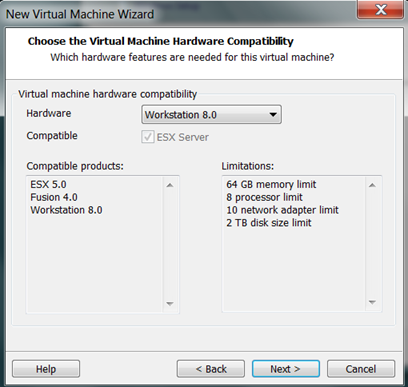
เซิร์ฟเวอร์สามเครื่องของฉันคือเครื่องเสมือนทั้งหมดที่ทำงานบน VMware Workstation 8 อยู่ด้านบนแล็ปท็อป Windows 7 ของฉันด้วย 16 GB RAM ดูบทความของฉันเกี่ยวกับวิธีติดตั้ง Windows Server 8 บน VMware Workstation 8

ชื่อเซิร์ฟเวอร์และบทบาท
PRIMARY.win8.local – โหนดคลัสเตอร์ของฉัน 1
SECONDARY.win8.local – โหนดคลัสเตอร์ของฉัน 2
WIN-EHVIK0RFBIU.win8.local – ตัวควบคุมโดเมนของฉัน (เดาที่ลืมเปลี่ยนชื่อ DC ก่อนที่ฉันจะเลื่อนไปเป็น Domain ControllerJ)

เครือข่าย
192.168.37.X/24 – เครือข่ายสาธารณะของฉันยังใช้เพื่อขนส่ง iSCSI
10.X.X.X / 8- เป็นเครือข่ายส่วนตัวที่กำหนดระหว่าง PRIMARY และ SECONDARY สำหรับการสื่อสารแบบคลัสเตอร์

บทความนี้จะนำคุณสู่ทีละขั้นตอนเกี่ยวกับวิธีดำเนินการต่อไปนี้:

  • ติดตั้ง ISCSI ROLLING TARGET บน DOMAIN CONTROLLER ของคุณ
  • กำหนดค่าเป้าหมาย iSCSI
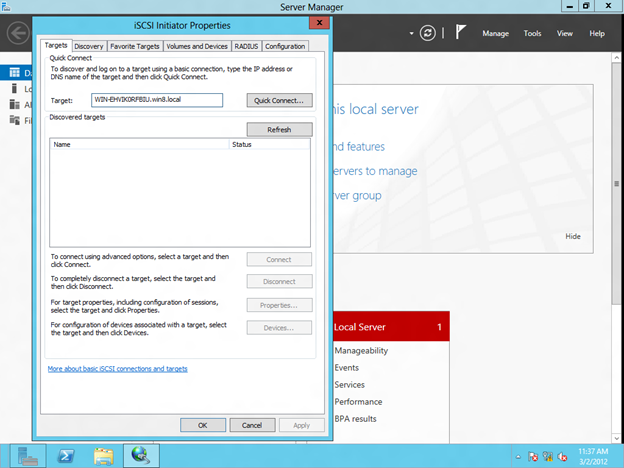
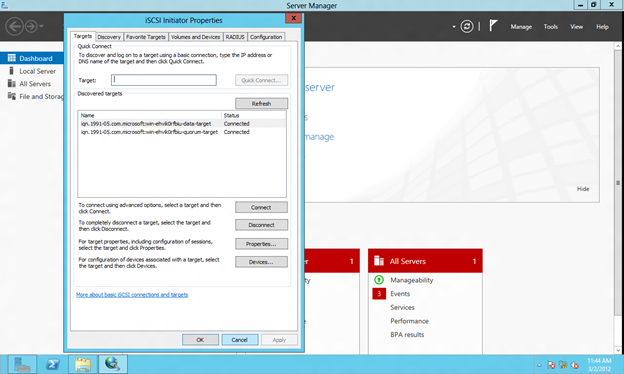
  • เชื่อมต่อกับ iSCSI Target โดยใช้ iSCSI Initiator
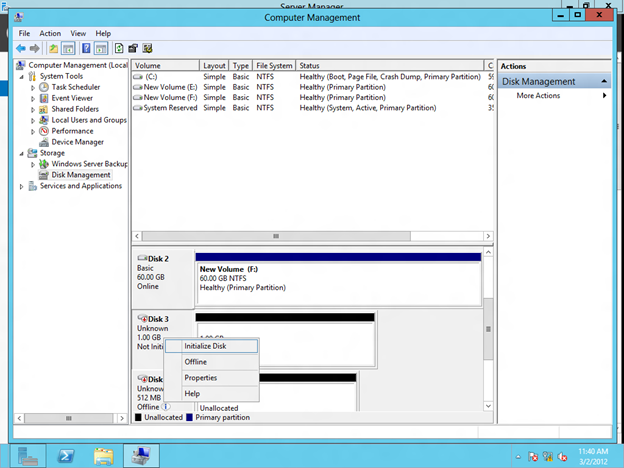
  • จัดรูปแบบ iSCSI Target
  • เชื่อมต่อกับเป้าหมาย iSCSI ที่ใช้ร่วมกันจาก SECONDARY Server
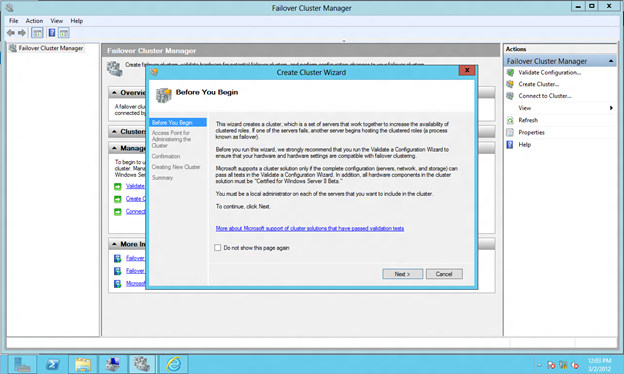
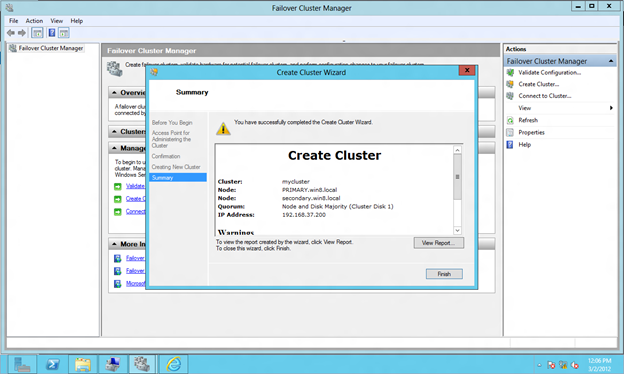
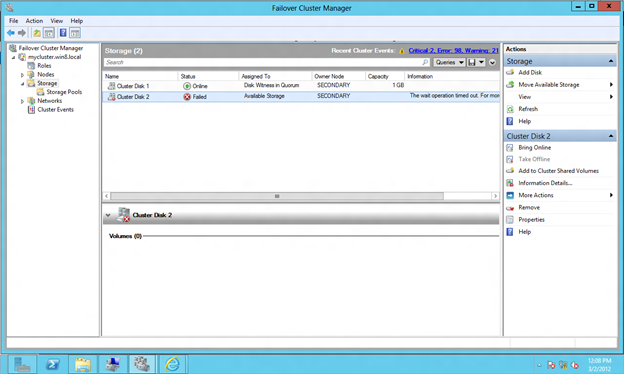
  • กำหนดค่า Clustering ล้มเหลวของ Windows Server 8

บทความประกอบด้วยภาพหน้าจอส่วนใหญ่ แต่ฉันยังเพิ่มบันทึกที่จำเป็น

ติดตั้ง ISCSI ROLLING TARGET บน DOMAIN CONTROLLER ของคุณ

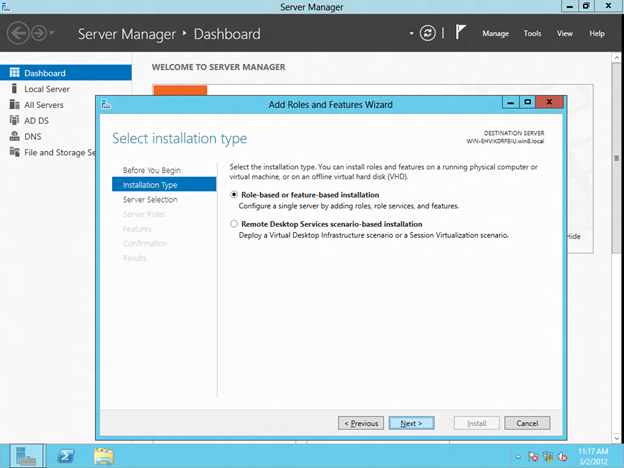
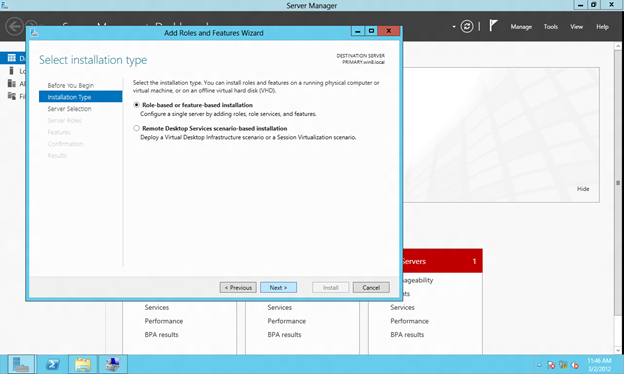
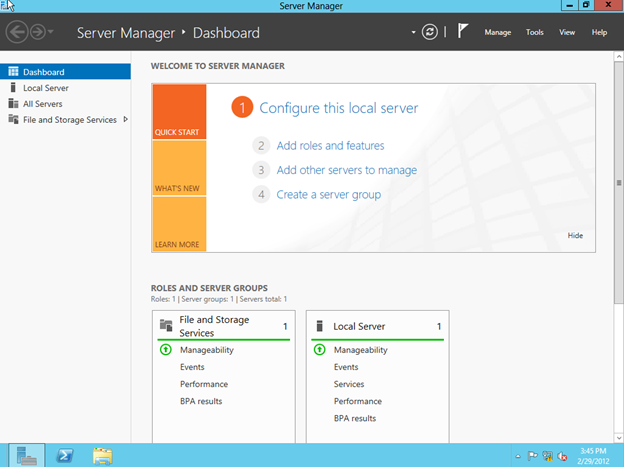
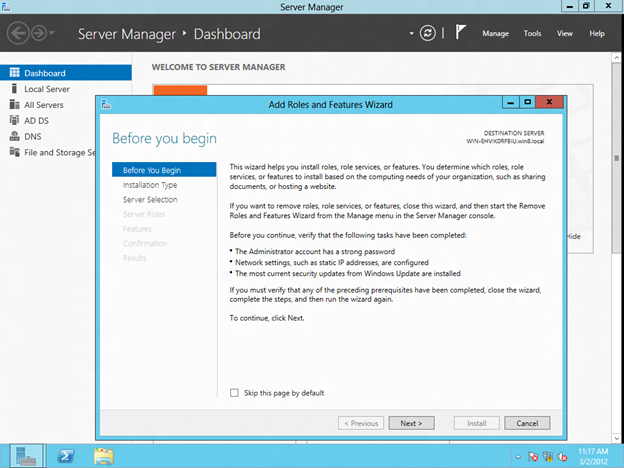
คลิกที่เพิ่มบทบาทและคุณสมบัติเพื่อติดตั้งบทบาทเป้าหมาย iSCSI

กำหนดค่าซอฟต์แวร์เป้าหมาย ISCSI สำหรับ Windows Server 8 Beta สำหรับใช้ในคลัสเตอร์

กำหนดค่าซอฟต์แวร์เป้าหมาย ISCSI สำหรับ Windows Server 8 Beta สำหรับใช้ในคลัสเตอร์

กำหนดค่าซอฟต์แวร์เป้าหมาย ISCSI สำหรับ Windows Server 8 Beta สำหรับใช้ในคลัสเตอร์

กำหนดค่าซอฟต์แวร์เป้าหมาย ISCSI สำหรับ Windows Server 8 Beta สำหรับใช้ในคลัสเตอร์

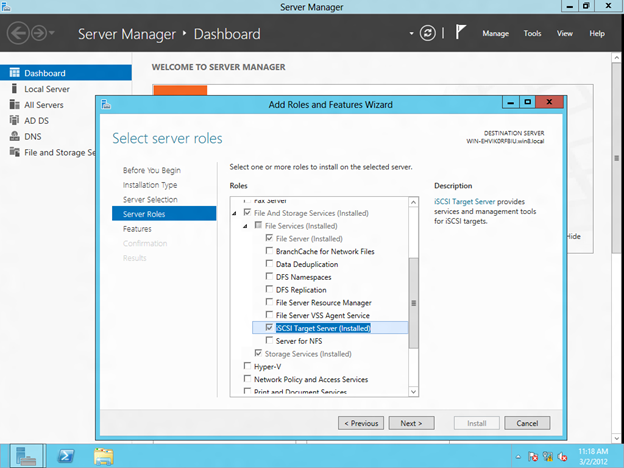
คุณจะพบว่าบทบาทเป้าหมายของ iSCSI เป็นคุณลักษณะที่พบใต้ File And Storage Servers / File Services เพียงเลือก iSCSI Target Server แล้วคลิก Next เพื่อเริ่มการติดตั้งบทบาทเซิร์ฟเวอร์เป้าหมายของ iSCSI

กำหนดค่าซอฟต์แวร์เป้าหมาย ISCSI สำหรับ Windows Server 8 Beta สำหรับใช้ในคลัสเตอร์

กำหนดเป้าหมาย ISCSI

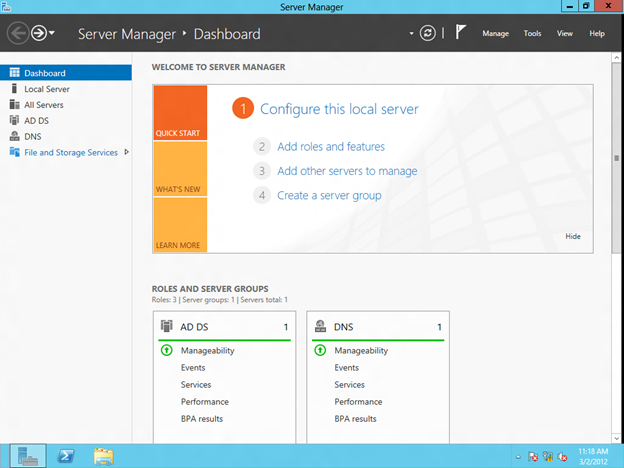
ซอฟต์แวร์เป้าหมาย iSCSI ได้รับการจัดการภายใต้ File and Storage Services ในแดชบอร์ดของ Manager Server ให้คลิกที่นี่เพื่อดำเนินการต่อ

กำหนดค่าซอฟต์แวร์เป้าหมาย ISCSI สำหรับ Windows Server 8 Beta สำหรับใช้ในคลัสเตอร์

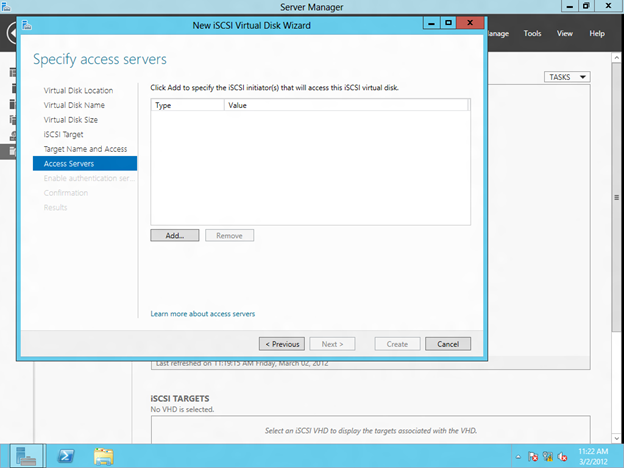
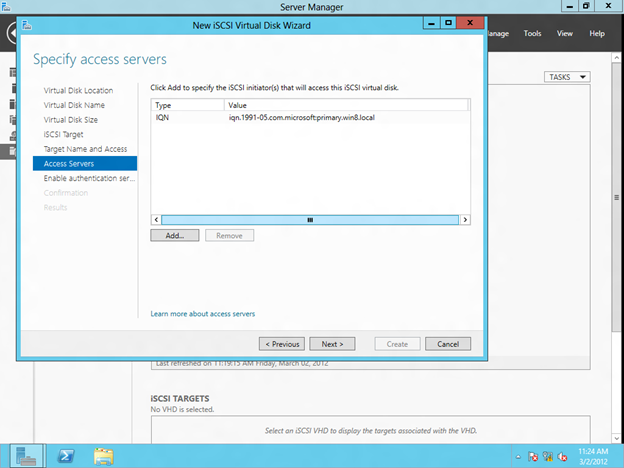
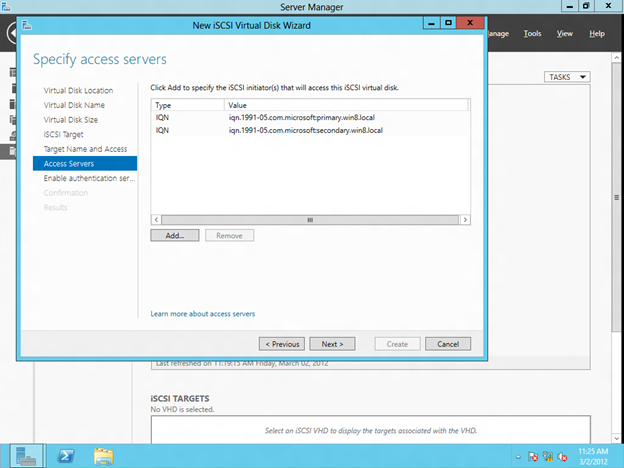
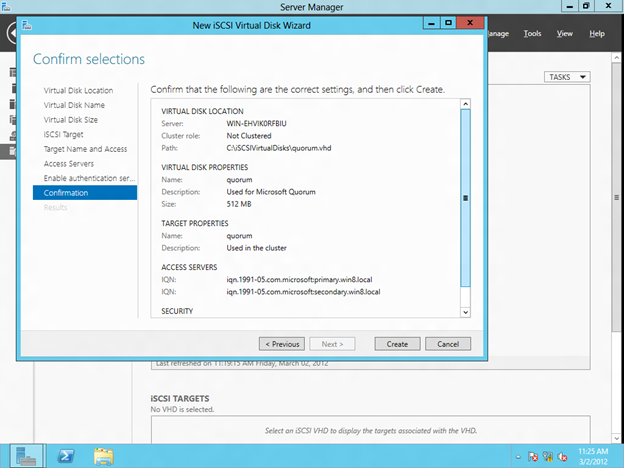
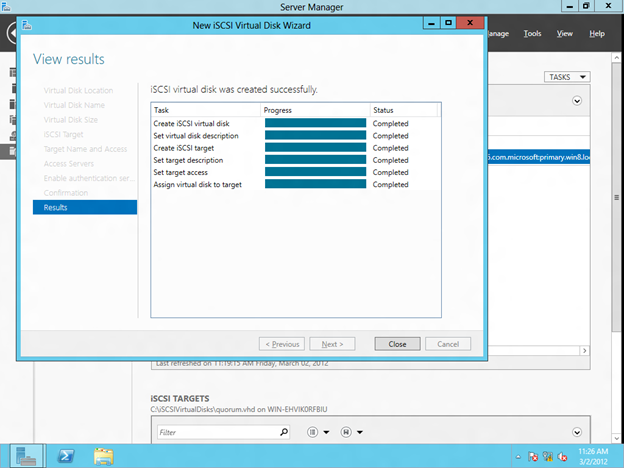
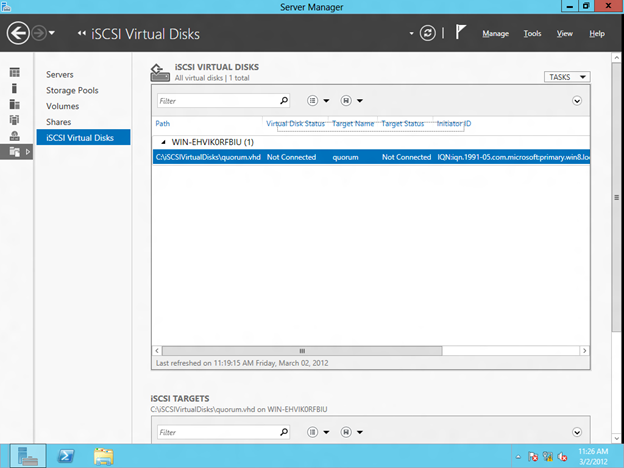
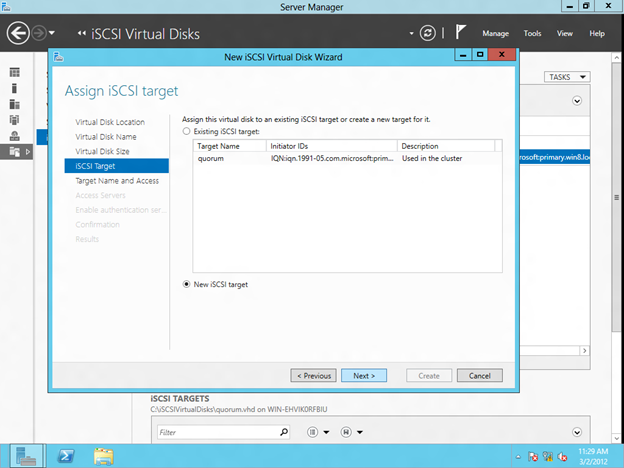
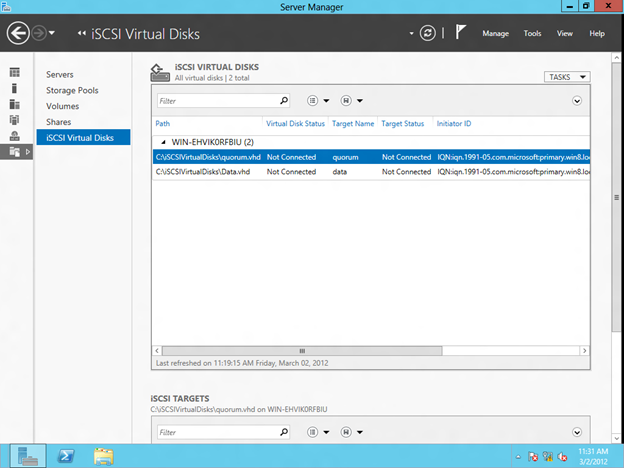
ขั้นตอนแรกในการสร้าง iSCSI target คือการสร้าง iSCSI Virtual Disk คลิกที่ Launch the New Virtual Disk เพื่อสร้างดิสก์เสมือน

กำหนดค่าซอฟต์แวร์เป้าหมาย ISCSI สำหรับ Windows Server 8 Beta สำหรับใช้ในคลัสเตอร์

กำหนดค่าซอฟต์แวร์เป้าหมาย ISCSI สำหรับ Windows Server 8 Beta สำหรับใช้ในคลัสเตอร์

กำหนดค่าซอฟต์แวร์เป้าหมาย ISCSI สำหรับ Windows Server 8 Beta สำหรับใช้ในคลัสเตอร์

กำหนดค่าซอฟต์แวร์เป้าหมาย ISCSI สำหรับ Windows Server 8 Beta สำหรับใช้ในคลัสเตอร์

กำหนดค่าซอฟต์แวร์เป้าหมาย ISCSI สำหรับ Windows Server 8 Beta สำหรับใช้ในคลัสเตอร์

กำหนดค่าซอฟต์แวร์เป้าหมาย ISCSI สำหรับ Windows Server 8 Beta สำหรับใช้ในคลัสเตอร์

กำหนดค่าซอฟต์แวร์เป้าหมาย ISCSI สำหรับ Windows Server 8 Beta สำหรับใช้ในคลัสเตอร์

กำหนดค่าซอฟต์แวร์เป้าหมาย ISCSI สำหรับ Windows Server 8 Beta สำหรับใช้ในคลัสเตอร์

กำหนดค่าซอฟต์แวร์เป้าหมาย ISCSI สำหรับ Windows Server 8 Beta สำหรับใช้ในคลัสเตอร์

กำหนดค่าซอฟต์แวร์เป้าหมาย ISCSI สำหรับ Windows Server 8 Beta สำหรับใช้ในคลัสเตอร์

กำหนดค่าซอฟต์แวร์เป้าหมาย ISCSI สำหรับ Windows Server 8 Beta สำหรับใช้ในคลัสเตอร์

กำหนดค่าซอฟต์แวร์เป้าหมาย ISCSI สำหรับ Windows Server 8 Beta สำหรับใช้ในคลัสเตอร์

กำหนดค่าซอฟต์แวร์เป้าหมาย ISCSI สำหรับ Windows Server 8 Beta สำหรับใช้ในคลัสเตอร์

กำหนดค่าซอฟต์แวร์เป้าหมาย ISCSI สำหรับ Windows Server 8 Beta สำหรับใช้ในคลัสเตอร์

กำหนดค่าซอฟต์แวร์เป้าหมาย ISCSI สำหรับ Windows Server 8 Beta สำหรับใช้ในคลัสเตอร์

กำหนดค่าซอฟต์แวร์เป้าหมาย ISCSI สำหรับ Windows Server 8 Beta สำหรับใช้ในคลัสเตอร์

กำหนดค่าซอฟต์แวร์เป้าหมาย ISCSI สำหรับ Windows Server 8 Beta สำหรับใช้ในคลัสเตอร์

กำหนดค่าซอฟต์แวร์เป้าหมาย ISCSI สำหรับ Windows Server 8 Beta สำหรับใช้ในคลัสเตอร์

กำหนดค่าซอฟต์แวร์เป้าหมาย ISCSI สำหรับ Windows Server 8 Beta สำหรับใช้ในคลัสเตอร์

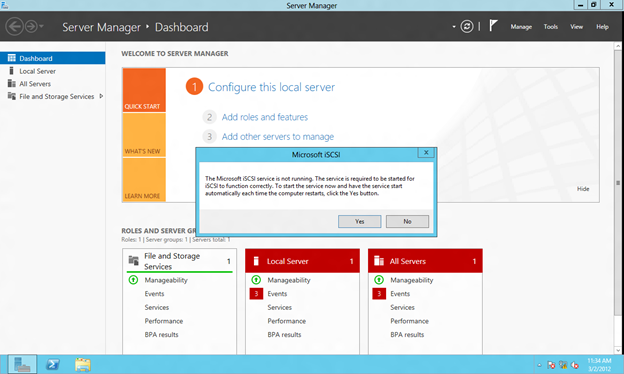
เชื่อมต่อกับเป้าหมาย ISCSI โดยใช้ INITIATOR ISCSI

กำหนดค่าซอฟต์แวร์เป้าหมาย ISCSI สำหรับ Windows Server 8 Beta สำหรับใช้ในคลัสเตอร์

กำหนดค่าซอฟต์แวร์เป้าหมาย ISCSI สำหรับ Windows Server 8 Beta สำหรับใช้ในคลัสเตอร์

กำหนดค่าซอฟต์แวร์เป้าหมาย ISCSI สำหรับ Windows Server 8 Beta สำหรับใช้ในคลัสเตอร์

กำหนดค่าซอฟต์แวร์เป้าหมาย ISCSI สำหรับ Windows Server 8 Beta สำหรับใช้ในคลัสเตอร์

กำหนดค่าซอฟต์แวร์เป้าหมาย ISCSI สำหรับ Windows Server 8 Beta สำหรับใช้ในคลัสเตอร์

กำหนดค่าซอฟต์แวร์เป้าหมาย ISCSI สำหรับ Windows Server 8 Beta สำหรับใช้ในคลัสเตอร์

กำหนดเป้าหมายของ ISCSI

กำหนดค่าซอฟต์แวร์เป้าหมาย ISCSI สำหรับ Windows Server 8 Beta สำหรับใช้ในคลัสเตอร์

กำหนดค่าซอฟต์แวร์เป้าหมาย ISCSI สำหรับ Windows Server 8 Beta สำหรับใช้ในคลัสเตอร์

กำหนดค่าซอฟต์แวร์เป้าหมาย ISCSI สำหรับ Windows Server 8 Beta สำหรับใช้ในคลัสเตอร์

กำหนดค่าซอฟต์แวร์เป้าหมาย ISCSI สำหรับ Windows Server 8 Beta สำหรับใช้ในคลัสเตอร์

กำหนดค่าซอฟต์แวร์เป้าหมาย ISCSI สำหรับ Windows Server 8 Beta สำหรับใช้ในคลัสเตอร์

กำหนดค่าซอฟต์แวร์เป้าหมาย ISCSI สำหรับ Windows Server 8 Beta สำหรับใช้ในคลัสเตอร์

กำหนดค่าซอฟต์แวร์เป้าหมาย ISCSI สำหรับ Windows Server 8 Beta สำหรับใช้ในคลัสเตอร์

กำหนดค่าซอฟต์แวร์เป้าหมาย ISCSI สำหรับ Windows Server 8 Beta สำหรับใช้ในคลัสเตอร์

กำหนดค่าซอฟต์แวร์เป้าหมาย ISCSI สำหรับ Windows Server 8 Beta สำหรับใช้ในคลัสเตอร์

กำหนดค่าซอฟต์แวร์เป้าหมาย ISCSI สำหรับ Windows Server 8 Beta สำหรับใช้ในคลัสเตอร์

กำหนดค่าซอฟต์แวร์เป้าหมาย ISCSI สำหรับ Windows Server 8 Beta สำหรับใช้ในคลัสเตอร์

เชื่อมต่อกับเป้าหมายที่ได้รับการแบ่งแยกจาก ISCSI SERVER SECURARY SERVER

กำหนดค่าซอฟต์แวร์เป้าหมาย ISCSI สำหรับ Windows Server 8 Beta สำหรับใช้ในคลัสเตอร์

กำหนดค่าซอฟต์แวร์เป้าหมาย ISCSI สำหรับ Windows Server 8 Beta สำหรับใช้ในคลัสเตอร์

กำหนดค่าซอฟต์แวร์เป้าหมาย ISCSI สำหรับ Windows Server 8 Beta สำหรับใช้ในคลัสเตอร์

กำหนดค่าเซิร์ฟเวอร์ WINDOWS 8 FAILOVER CLUSTERING

กำหนดค่าซอฟต์แวร์เป้าหมาย ISCSI สำหรับ Windows Server 8 Beta สำหรับใช้ในคลัสเตอร์

กำหนดค่าซอฟต์แวร์เป้าหมาย ISCSI สำหรับ Windows Server 8 Beta สำหรับใช้ในคลัสเตอร์

กำหนดค่าซอฟต์แวร์เป้าหมาย ISCSI สำหรับ Windows Server 8 Beta สำหรับใช้ในคลัสเตอร์

กำหนดค่าซอฟต์แวร์เป้าหมาย ISCSI สำหรับ Windows Server 8 Beta สำหรับใช้ในคลัสเตอร์

กำหนดค่าซอฟต์แวร์เป้าหมาย ISCSI สำหรับ Windows Server 8 Beta สำหรับใช้ในคลัสเตอร์

กำหนดค่าซอฟต์แวร์เป้าหมาย ISCSI สำหรับ Windows Server 8 Beta สำหรับใช้ในคลัสเตอร์

กำหนดค่าซอฟต์แวร์เป้าหมาย ISCSI สำหรับ Windows Server 8 Beta สำหรับใช้ในคลัสเตอร์

กำหนดค่าซอฟต์แวร์เป้าหมาย ISCSI สำหรับ Windows Server 8 Beta สำหรับใช้ในคลัสเตอร์

กำหนดค่าซอฟต์แวร์เป้าหมาย ISCSI สำหรับ Windows Server 8 Beta สำหรับใช้ในคลัสเตอร์

กำหนดค่าซอฟต์แวร์เป้าหมาย ISCSI สำหรับ Windows Server 8 Beta สำหรับใช้ในคลัสเตอร์

กำหนดค่าซอฟต์แวร์เป้าหมาย ISCSI สำหรับ Windows Server 8 Beta สำหรับใช้ในคลัสเตอร์

กำหนดค่าซอฟต์แวร์เป้าหมาย ISCSI สำหรับ Windows Server 8 Beta สำหรับใช้ในคลัสเตอร์

กำหนดค่าซอฟต์แวร์เป้าหมาย ISCSI สำหรับ Windows Server 8 Beta สำหรับใช้ในคลัสเตอร์

กำหนดค่าซอฟต์แวร์เป้าหมาย ISCSI สำหรับ Windows Server 8 Beta สำหรับใช้ในคลัสเตอร์

กำหนดค่าซอฟต์แวร์เป้าหมาย ISCSI สำหรับ Windows Server 8 Beta สำหรับใช้ในคลัสเตอร์

กำหนดค่าซอฟต์แวร์เป้าหมาย ISCSI สำหรับ Windows Server 8 Beta สำหรับใช้ในคลัสเตอร์

กำหนดค่าซอฟต์แวร์เป้าหมาย ISCSI สำหรับ Windows Server 8 Beta สำหรับใช้ในคลัสเตอร์

กำหนดค่าซอฟต์แวร์เป้าหมาย ISCSI สำหรับ Windows Server 8 Beta สำหรับใช้ในคลัสเตอร์


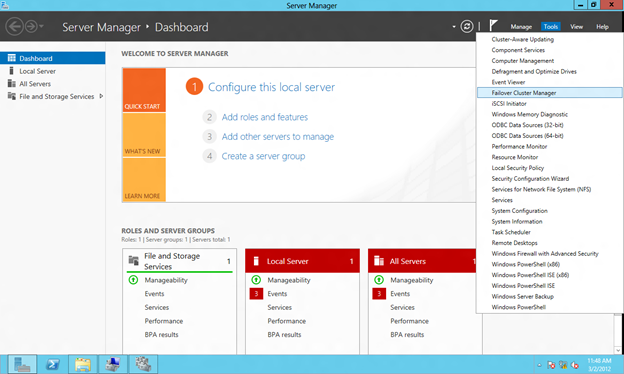
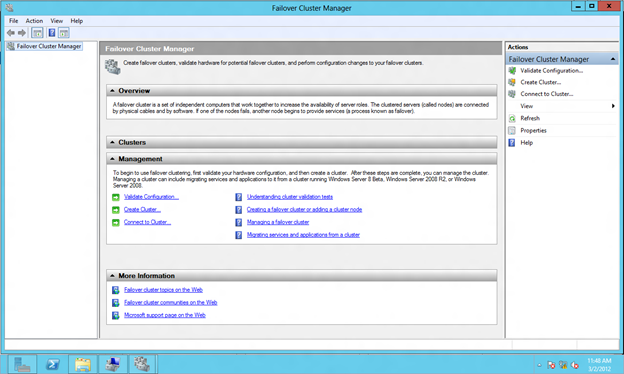
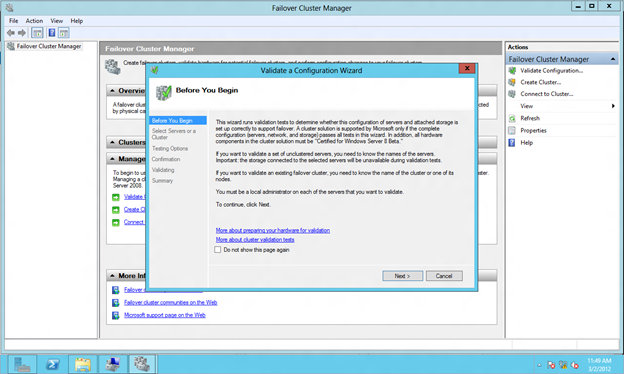
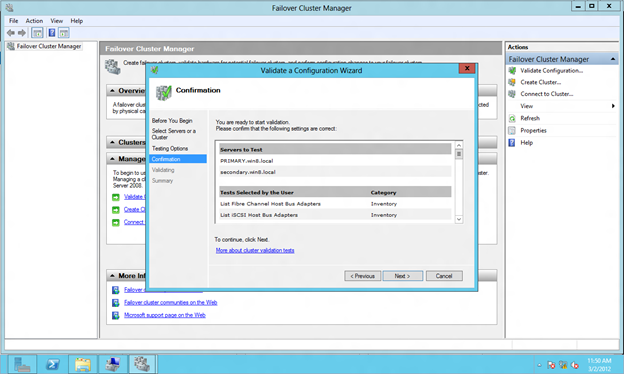
ทำซ้ำโดยได้รับอนุญาตจาก https://clusteringformeremortals.com/2012/03/05/step-by-step-configuring-windows-server-8-beta-iscsi-target-software-for-use-in-a-cluster/ #Install iSCSI Target Role บน Domain Controller ของคุณ

Filed Under: ทำให้เข้าใจง่ายเซิร์ฟเวอร์คลัสเตอร์

วิธีการติดตั้ง Windows Server 8 Beta บน VMware Workstation 8

กุมภาพันธ์ 1, 2018 by Jason Aw Leave a Comment

การติดตั้ง Windows Server 8 Beta บน VMware Workstation 8 หรือไม่? เริ่มกันเลย!

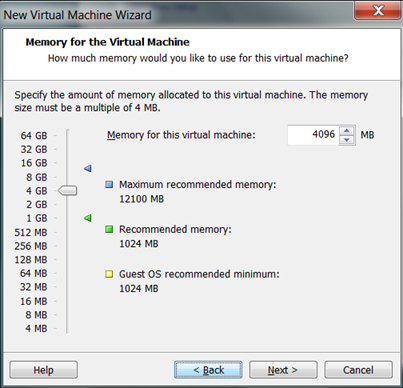
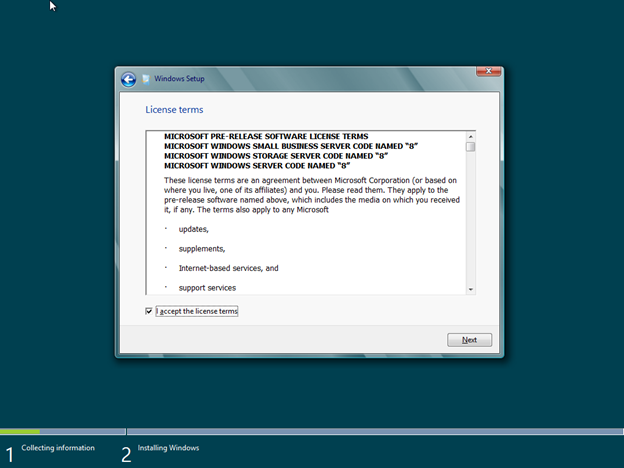
ด้านล่างนี้คือภาพหน้าจอที่นำคุณสู่กระบวนการติดตั้ง Windows Server 8 Beta บน VMware Workstation 8 ฉันได้สังเกตสิ่งที่สำคัญที่สุดที่จะต้องสังเกต

วิธีการติดตั้ง Windows Server 8 Beta บน VMware Workstation 8

วิธีการติดตั้ง Windows Server 8 Beta บน VMware Workstation 8


วิธีการติดตั้ง Windows Server 8 Beta บน VMware Workstation 8

โปรดทราบฉันเลือก Windows 7 ไม่ใช่ Windows 7 64 บิต ฉันไม่แน่ใจว่าเรื่องมีความสำคัญ แต่ฉันเชื่อว่าสิ่งนี้จะดีที่สุดสำหรับคุณ

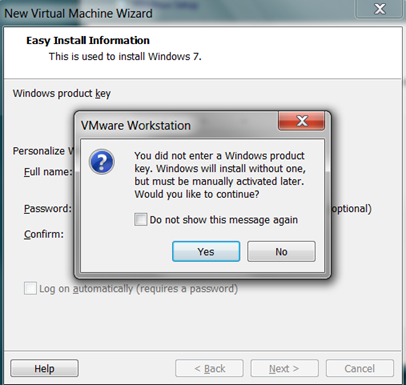
การดาวน์โหลดเป็นสัญญาอนุญาตก่อนดังนั้นคุณจึงไม่ต้องป้อนข้อมูลใด ๆ ที่นี่ อย่างไรก็ตามปัญหานี้จะทำให้เกิดปัญหาในภายหลังหากคุณไม่ถอดฟล็อปปี้ดิสก์ออก – เพิ่มเติมเกี่ยวกับเรื่องนี้ในภายหลัง

วิธีการติดตั้ง Windows Server 8 Beta บน VMware Workstation 8

วิธีการติดตั้ง Windows Server 8 Beta บน VMware Workstation 8

วิธีการติดตั้ง Windows Server 8 Beta บน VMware Workstation 8

วิธีการติดตั้ง Windows Server 8 Beta บน VMware Workstation 8

วิธีการติดตั้ง Windows Server 8 Beta บน VMware Workstation 8

วิธีการติดตั้ง Windows Server 8 Beta บน VMware Workstation 8

วิธีการติดตั้ง Windows Server 8 Beta บน VMware Workstation 8

วิธีการติดตั้ง Windows Server 8 Beta บน VMware Workstation 8

วิธีการติดตั้ง Windows Server 8 Beta บน VMware Workstation 8

คลิกปรับแต่งฮาร์ดแวร์

เลือกโปรเซสเซอร์ที่ตรงกับโฮสต์ของคุณและเปิดใช้งาน Virtualize Intel VT-x / EPT (โปรเซสเซอร์ของคุณต้องรองรับ) ถ้าคุณต้องการเรียกใช้บทบาท Hyper-V บนเซิร์ฟเวอร์นี้ ดูบล็อกโพสต์ก่อนหน้าของฉันเกี่ยวกับวิธีการทำให้เกิดขึ้น

วิธีการติดตั้ง Windows Server 8 Beta บน VMware Workstation 8

ตรวจสอบว่าคุณได้ยกเลิกการเลือก "เปิดเครื่องเสมือนนี้หลังจากสร้าง" แล้วเราจำเป็นต้องแก้ไขสิ่งอื่นก่อนที่จะดำเนินการต่อ

วิธีการติดตั้ง Windows Server 8 Beta บน VMware Workstation 8

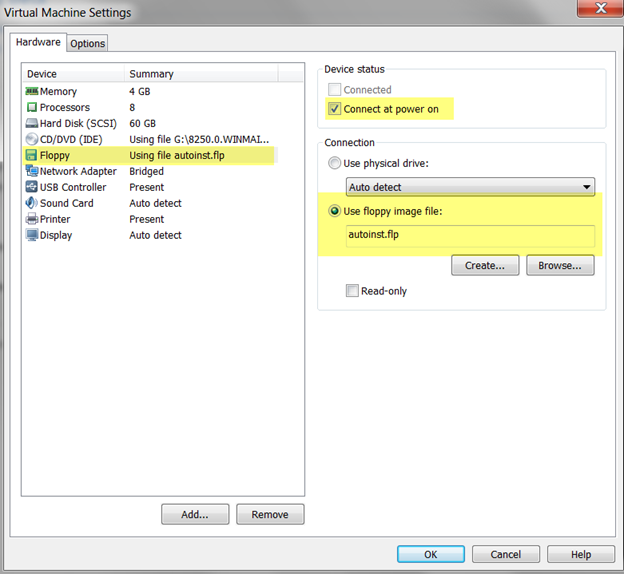
หลังจากที่คุณสร้าง VM แล้วให้ย้อนกลับไปและยกเลิกการเชื่อมต่อฟล็อปปี้ี้มิฉะนั้นการติดตั้งจะล้มเหลวเนื่องจาก autoinst.flp ไม่มีรหัสผลิตภัณฑ์

วิธีการติดตั้ง Windows Server 8 Beta บน VMware Workstation 8

วิธีการติดตั้ง Windows Server 8 Beta บน VMware Workstation 8

วิธีการติดตั้ง Windows Server 8 Beta บน VMware Workstation 8


วิธีการติดตั้ง Windows Server 8 Beta บน VMware Workstation 8


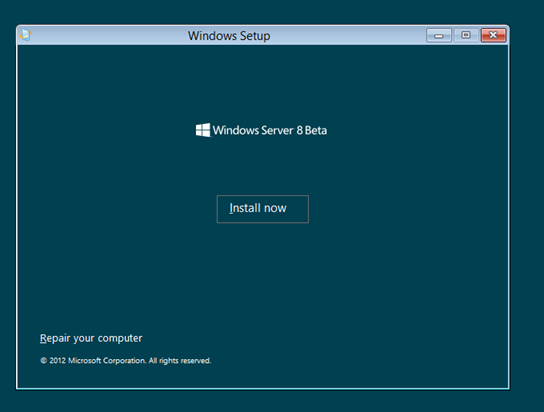
นานหลังจากนั้นหลังจากรีบูตไม่กี่ครั้ง …

วิธีการติดตั้ง Windows Server 8 Beta บน VMware Workstation 8

วิธีการติดตั้ง Windows Server 8 Beta บน VMware Workstation 8

วิธีการติดตั้ง Windows Server 8 Beta บน VMware Workstation 8

วิธีการติดตั้ง Windows Server 8 Beta บน VMware Workstation 8

วิธีการติดตั้ง Windows Server 8 Beta บน VMware Workstation 8

ขณะนี้คุณพร้อมที่จะใช้ Windows Server 8 Beta แล้ว! ฉันยังไม่ได้ติดตั้งเครื่องมือ VMware แต่ฉันอาจลองภายหลัง ถ้าคุณลองให้ฉันรู้ว่าคุณคิดอย่างไร

ทำซ้ำโดยได้รับอนุญาตจาก https://clusteringformeremortals.com/2012/03/01/how-to-install-windows-server-8-beta-on-vmware-workstation-8/

Filed Under: ทำให้เข้าใจง่ายเซิร์ฟเวอร์คลัสเตอร์ Tagged With: VMware Workstation 8, Windows Server 8 Beta, การติดตั้ง, ภาพตัวอย่าง

SQL Server 2012 คลัสเตอร์ล้มเหลวหลายไซต์สำหรับการกู้คืนความเสียหาย

กุมภาพันธ์ 1, 2018 by Jason Aw Leave a Comment

SQL Server 2012 Multi-site Failover Cluster สำหรับการกู้คืนความเสียหายโดยใช้ SteelEye DataKeeper Cluster Edition

Microsoft เพิ่งเปิดตัวเอกสารทางเทคนิคที่ยอดเยี่ยมเกี่ยวกับการสนับสนุนใหม่สำหรับ SQL Server 2012 Multi-site Failover Cluster สำหรับการกู้คืนความเสียหาย หากคุณสนใจคุณสามารถดาวน์โหลดสำเนาได้ที่นี่

อันที่จริงอย่าลืมว่าฉันบล็อกเกี่ยวกับคุณลักษณะนี้ในโพสต์ก่อนหน้า ฉันรวมวิดีโอสาธิต มันแสดงให้เห็นถึงคลัสเตอร์ล้มเหลวหลาย SQL Server 2012 สำหรับการกู้คืนระบบโดยใช้ SteelEye DataKeeper Cluster Edition SQL Server 2012 และความสามารถในการข้ามล้มเหลวของ subnet จะเปิดโลกใหม่ของความเป็นไปได้สำหรับผู้ที่มองหาตัวเลือกการกู้คืนความเสียหาย

ทำซ้ำโดยได้รับอนุญาตจาก https://clusteringformeremortals.com/2012/01/03/sql-server-2012-disaster-recovery-multisite-clusters/

Filed Under: Datakeeper, ทำให้เข้าใจง่ายเซิร์ฟเวอร์คลัสเตอร์ Tagged With: SQL Server 2012

  • « Previous Page
  • 1
  • …
  • 104
  • 105
  • 106
  • 107
  • 108
  • …
  • 114
  • Next Page »

โพสต์ล่าสุด

  • 10 ข้อควรพิจารณาด้าน HA/DR สำหรับการใช้งาน SAP ที่ไม่ใช่ RISE
  • Fail Open กับ Fail Closed: ทำไมมันถึงเป็นทางเลือกที่ผิดพลาด (และ HA ที่แท้จริงแก้ไขปัญหานี้ได้อย่างไร)
  • รายการตรวจสอบ 5 ขั้นตอนสำหรับการตรวจสอบความถูกต้องของการตั้งค่า Failover ของคุณ
  • การจัดการคลัสเตอร์ DataKeeper ที่ได้รับสืบทอดมา: ความท้าทายและแนวทางปฏิบัติที่ดีที่สุด
  • การตั้งค่า Nginx Load Balancer บน AWS

กระทู้ยอดนิยม

เข้าร่วมรายชื่อผู้รับจดหมายของเรา

Copyright © 2026 · Enterprise Pro Theme on Genesis Framework · WordPress · Log in