SIOS SANless clusters

SIOS SANless clusters High-availability Machine Learning monitoring

  • Home
  • Products
    • SIOS DataKeeper for Windows
    • SIOS Protection Suite for Linux
  • การทดสอบอาหารสัตว์
  • ข่าวสารและกิจกรรม
  • ทำให้เข้าใจง่ายเซิร์ฟเวอร์คลัสเตอร์
  • เรื่องราวความสำเร็จ
  • ติดต่อเรา
  • English
  • 中文 (中国)
  • 中文 (台灣)
  • 한국어
  • Bahasa Indonesia
  • ไทย

การย้ายฟอร์ม Google ระหว่างโดเมนของ Google

พฤศจิกายน 23, 2018 by Jason Aw Leave a Comment

การย้ายฟอร์ม Google ระหว่างโดเมนของ Google

การย้ายฟอร์ม Google ระหว่างโดเมนของ Google

หากคุณเป็นเช่นฉันคุณอาจมีบัญชี Google ที่แตกต่างกัน 2-3 บัญชีที่คุณทำงานด้วยเป็นประจำ เมื่อเร็ว ๆ นี้ฉันต้องการความช่วยเหลือในการย้ายฟอร์ม Google ระหว่างโดเมนของ Google ฉันใช้เวลานานพอสมควรในการสร้าง Google Form เพียงเพื่อตระหนักว่าฉันได้ทำเช่นนี้ในขณะที่เข้าสู่ระบบด้วยบัญชีส่วนบุคคลของฉันมากกว่าบัญชีงานของฉัน ฉันไม่ต้องการทำซ้ำงานที่ฉันได้ทำ ฉันพยายามค้นหาคำตอบออนไลน์ แต่ไม่มีอะไรที่เฉพาะเจาะจงขึ้นมาเพื่อระบุถึงสถานการณ์ของฉัน ไม่ยากที่จะทำ ฉันคิดว่าฉันจะเขียนลงในกรณีที่เกิดขึ้นกับคุณ ฉันสะดุดเมื่อแก้ไขเพียงโดยพยายามบางสิ่ง สมมติว่านี่เป็นรูปแบบใหม่ที่ไม่มีข้อมูล ในการย้ายแบบฟอร์ม Google ระหว่างโดเมนของ Google สิ่งที่คุณต้องทำคือ:

  1. เพิ่มบัญชี Google ตัวที่สองในฐานะผู้ทำงานร่วมกันในแบบฟอร์ม
  2. ลงชื่อเข้าใช้บัญชี Google ตัวที่สองของคุณเปิดแบบฟอร์มและ "ทำสำเนา" ของแบบฟอร์ม

การย้ายฟอร์ม Google ระหว่างโดเมนของ Google แค่นั้นแหละ! ตอนนี้คุณมีสำเนาของแบบฟอร์มในบัญชี Google เครื่องที่สองแล้ว แน่นอนถ้าคุณได้รวบรวมข้อมูลบางอย่างไว้ในแบบฟอร์มแรกแล้วคุณต้องการคัดลอกแผ่นงานนั้น ใส่ลงในบัญชี Google เครื่องที่สองของคุณและแนบแบบฟอร์มกับสำเนาของข้อมูลนั้น อย่าลืมลบแบบฟอร์มเก่าเพื่อไม่ให้คุณใช้แบบฟอร์มเก่าโดยบังเอิญ อ่านเคล็ดลับเช่นการย้ายแบบฟอร์ม Google ระหว่าง Google Domains ที่นี่ทำซ้ำโดยได้รับอนุญาตจาก Clusteringformeremortals
Filed Under: ทำให้เข้าใจง่ายเซิร์ฟเวอร์คลัสเตอร์ Tagged With: Google

การรับอีเมลแจ้งเตือนด้วย SIOS DataKeeper

พฤศจิกายน 19, 2018 by Jason Aw Leave a Comment

การรับการแจ้งเตือนทางอีเมลด้วย Datacenter ของ SIOS

การรับอีเมลแจ้งเตือนด้วย SIOS DataKeeper

ในช่วงสองสามสัปดาห์ที่ผ่านมาผมได้เขียนชุดข้อมูล 3 ส่วนเกี่ยวกับวิธีกำหนดค่าการแจ้งเตือนทางอีเมลตามเคาน์เตอร์ Perfmon รายการบันทึกเหตุการณ์ระบบและ Windows Service Start หรือ Stop Event ที่เฉพาะเจาะจง คำแนะนำเหล่านี้เกี่ยวข้องกับสภาพแวดล้อมใด ๆ ตัวอย่างทั้งหมดของฉันมุ่งสู่การตรวจสอบ SIOS DataKeeper นอกจากนี้ยังมีคำขอลูกค้าเฉพาะบางอย่างเช่นการตรวจสอบบริการ SIOS DataKeeper รวมถึงการแจ้งเตือนว่า RPO ควรเกิน 5 วินาที ฉันยังรวมถึงการตรวจสอบเหตุการณ์ DataKeeper พื้นฐานที่คุณต้องการทราบ วิดีโอนี้แสดงการแจ้งเตือนบางส่วนในการดำเนินการ

สนใจที่จะหาข้อมูลเพิ่มเติมเกี่ยวกับ SIOS DataKeeper อ่านเรื่องราวความสำเร็จ SIOS ของเราทำซ้ำได้รับอนุญาตจาก Clusteringformeremortals

Filed Under: ทำให้เข้าใจง่ายเซิร์ฟเวอร์คลัสเตอร์ Tagged With: การแจ้งเตือนทางอีเมลด้วย datakeeper ของ Sios

แจ้งเตือนทางอีเมล Trigger เมื่อบริการ Windows เฉพาะเริ่มหรือหยุด

พฤศจิกายน 18, 2018 by Jason Aw Leave a Comment

วิธีการเรียกใช้การแจ้งเตือนทางอีเมลเมื่อบริการ Windows เฉพาะเริ่มหรือหยุดบน Windows Server 2016

ทีละขั้นตอน: วิธีการเรียกใช้การแจ้งเตือนทางอีเมลเมื่อบริการ Windows เฉพาะเริ่มหรือหยุดบน Windows Server 2016

แตกต่างจากโพสต์ก่อนหน้าของฉันที่ฉันแสดงให้คุณทราบว่าจะส่งการแจ้งเตือนทางอีเมลตาม EventIDs Windows บางอย่างที่ถูกบันทึกไว้ในบันทึกเหตุการณ์ของ Windows คราวนี้ฉันจะแบ่งปันวิธีการเรียกใช้การแจ้งเตือนทางอีเมลเมื่อบริการ Windows เฉพาะเริ่มหรือหยุด ใช้งานได้ดีสำหรับกิจกรรมส่วนใหญ่ แม้ว่าจะทราบว่าไม่เหมาะถ้าคุณต้องการได้รับการแจ้งเตือนเมื่อบริการ Windows เริ่มต้นหรือหยุดทำงาน เมื่อบริการ Windows เริ่มหรือหยุดทำงาน EventID 7036 จาก "Service Control Manager" ที่มีการบันทึกไว้ในบันทึกของระบบ Windows ตอนนี้เราสามารถตั้งค่าให้ทริกเกอร์ส่งอีเมลเมื่อใดก็ตามที่ EventID ถูกบันทึกไว้ตามที่อธิบายไว้ในบทความก่อนหน้านี้ อย่างไรก็ตามคุณอาจไม่ต้องการรับอีเมลเมื่อทุกบริการของ Windows เริ่มหรือหยุดทำงาน เพื่อให้ละเอียดขึ้นเล็กน้อยเราจะต้องแก้ไขข้อมูล XML ที่เชื่อมโยงกับ Windows Event Filter เมื่อเราตั้งค่าทริกเกอร์ นี่คือการมองลึกมากขึ้นที่ Event Properties และกรองข้อมูล EventData ที่แสดงเฉพาะเมื่อคุณดูมุมมอง XML ในแท็บ Details ของ Windows Event งานนี้ได้รับการยืนยันใน Windows Server 2016 แต่ฉันสงสัยว่าควรทำงานบน Windows Server 2012 R2 และ Windows Server 2019 ด้วย ถ้าคุณได้รับมันทำงานบนแพลตฟอร์มอื่นใดโปรดแสดงความคิดเห็นและแจ้งให้เราทราบหากคุณมีการเปลี่ยนแปลงอะไร

ขั้นตอนที่ 1 – เขียนสคริปต์ Powershell

สิ่งแรกที่คุณต้องทำก็คือเขียนสคริปต์ Powershell ซึ่งเมื่อรันสามารถส่งอีเมลได้ คุณจำเป็นต้องมีอีเมลดังกล่าวเพื่อเรียกใช้การแจ้งเตือนทางอีเมลเมื่อบริการ Windows เฉพาะเริ่มหรือหยุด มีหลายวิธีที่จะทำให้งานนี้สำเร็จ ฉันจะแสดงให้คุณเห็นเป็นเพียงวิธีหนึ่ง แต่คุณสามารถทดลองและใช้สิ่งที่เหมาะสมกับสภาพแวดล้อมของคุณได้ ในห้องทดลองของฉันฉันไม่ได้ใช้เซิร์ฟเวอร์ SMTP ของตนเองดังนั้นฉันจึงต้องเขียนสคริปต์ที่สามารถใช้ประโยชน์จากบัญชี Gmail ของฉันได้ คุณจะเห็นในสคริปต์ Powershell ของฉันรหัสผ่านไปยังบัญชีอีเมลที่ตรวจสอบสิทธิ์กับเซิร์ฟเวอร์ SMTP อยู่ในรูปแบบข้อความธรรมดา หากคุณกังวลว่าอาจมีบุคคลอื่นเข้าถึงสคริปต์ของคุณและค้นพบรหัสผ่านของคุณคุณจะต้องการเข้ารหัสข้อมูลรับรองของคุณ Gmail ต้องใช้และการเชื่อมต่อ SSL เพื่อให้รหัสผ่านของคุณปลอดภัยบนสายเช่นเดียวกับโปรแกรมรับส่งอีเมลอื่น ๆ นี่คือตัวอย่างของสคริปต์ Powershell ที่ใช้ร่วมกับ Task Scheduler ซึ่งจะส่งการแจ้งเตือนทางอีเมลโดยอัตโนมัติเมื่อมีการบันทึกเหตุการณ์ใด ๆ ไว้ใน Windows Event Log ในสภาพแวดล้อมของฉันฉันบันทึกสคริปต์นี้ไว้ที่ C: Alerts ServiceAlert.ps1

$ System = "* [System [EventID = 7036] และ EventData [Data = 'SIOS DataKeeper']]
$ A = Get-WinEvent -LogName System -MaxEvents 1 -FilterXPath $ filter
$ Message = $ A.Message
$ EventID = $ A.Id
$ MachineName = $ A.MachineName
$ แหล่งที่มา = $ A.ProviderName


$ EmailFrom = "sios@medfordband.com"
$ EmailTo = "sios@medfordband.com"
$ Subject = "การแจ้งเตือนจาก $ MachineName"
$ Body = "EventID: $ EventID`nSource: $ แหล่งที่มา` nMachineName: $ MachineName`n $ ข้อความ "
$ SMTPServer = "smtp.gmail.com"
$ SMTPClient = New-Object Net.Mail.SmtpClient ($ SmtpServer, 587)
$ SMTPClient.EnableSsl = $ true
$ SMTPClient.Credentials = New-Object System.Net.NetworkCredential ("sios@medfordband.com"
 "MySMTPP @ 55w0rd");
$ SMTPClient.Send ($ EmailFrom, $ EmailTo, $ หัวเรื่อง, $ Body)

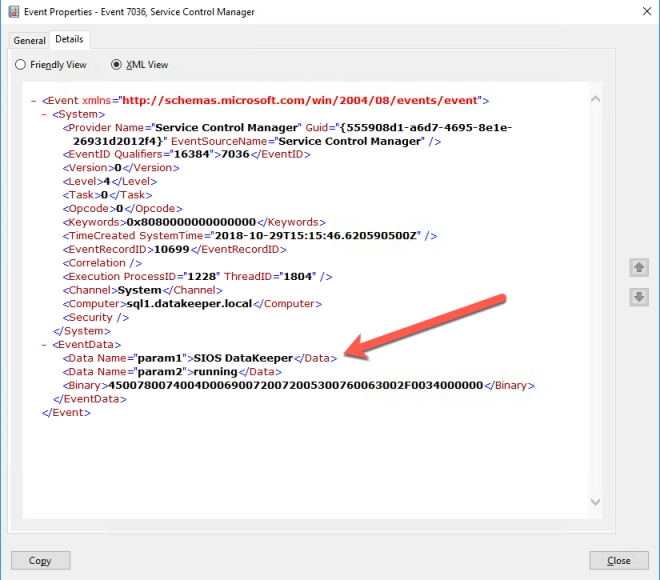
ตัวอย่างอีเมลที่สร้างขึ้นจากสคริปต์ Powershell นั้นมีลักษณะดังนี้ อีเมลแจ้งเตือนการบริการ คุณอาจสังเกตเห็นว่าสคริปต์ Powershell นี้ใช้ cmdlet Get-WinEvent เพื่อคว้ารายการบันทึกเหตุการณ์ล่าสุดจาก LogName, EventID และ EventDataspecified จากนั้นจะแยกวิเคราะห์เหตุการณ์นั้นและกำหนด EventID, Source, MachineName และ Message ให้กับตัวแปรที่จะใช้ในการเขียนอีเมล คุณจะเห็นว่า LogName, EventID และ EventData ที่ระบุจะเหมือนกับสิ่งที่คุณจะระบุเมื่อคุณตั้งค่า Scheduled Task ในขั้นตอนที่ 2 ในขณะที่ EventID LogName อาจคุ้นเคยกับคุณ EventData อาจไม่คุ้นเคย หากต้องการดู EventData ที่เชื่อมโยงกับเหตุการณ์ใดเหตุการณ์หนึ่งคุณจะต้องเปิด Event ใน Event Viewer ดูที่แท็บ Details แล้วเลือกมุมมอง XML จากมุมมอง XML คุณจะเห็นข้อมูลทั้งหมดที่มาพร้อมกับกิจกรรม ที่ด้านล่างของ XML คุณจะเห็นอาร์เรย์ของข้อมูลที่เรียกว่า <EventData> ภายในนั้นคุณจะพบข้อมูลกิจกรรมเพิ่มเติมที่จัดเก็บเป็นพารามิเตอร์ ตามที่แสดงด้านล่างใน "param1" เราจะพบชื่อของบริการว่าหยุดหรือเริ่มต้น ข้อมูลกิจกรรม
ขั้นตอนที่ 2 – ตั้งค่างานกำหนดการ

ใน Task Scheduler สร้างงานตามที่แสดงในภาพหน้าจอต่อไปนี้

  1. สร้างงานตสร้างงานรวจสอบว่างานถูกตั้งค่าเป็นเรียกใช้ว่าผู้ใช้ล็อกอินหรือไม่ บริการ - ทั่วไป
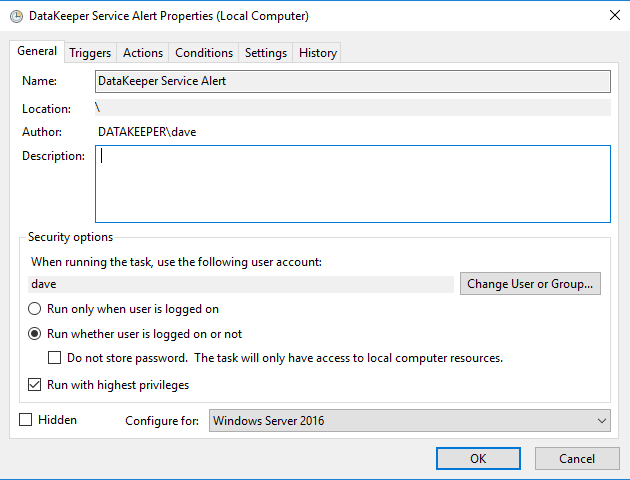
  2.  ในแท็บทริกเกอร์เลือกสร้างใหม่เพื่อสร้าง Trigger ซึ่งจะเริ่มงาน "On a Event" ในตัวอย่างของฉันฉันจะสร้างเหตุการณ์ที่เรียกใช้เวลาใด ๆ DataKeeper (extmirr) บันทึกเหตุการณ์สำคัญลงในบันทึกของระบบ สร้างงาน 3 สร้างเหตุการณ์ที่กำหนดเองและตัวกรองกิจกรรมใหม่ดังที่แสดงด้านล่สร้างงาน - ทริกเกอร์าง … สำหรับทริกเกอร์ของฉันคุณสามารถเริ่มต้นการตั้งค่าทริกเกอร์ที่จะตรวจสอบ 7036 ตามที่ได้อธิบายไว้ในบทความก่อนหน้านี้ อย่างไรก็ตามอินเทอร์เฟซ GUI ตัวกรองไม่อนุญาตให้เราระบุชื่อบริการที่เก็บไว้ใน Param1 ของ EventData ตามที่ได้อธิบายไว้ก่อนหน้านี้ ในการตรวจสอบเฉพาะบริการที่เราสนใจเราจะต้องแก้ไข XML โดยตรงดังที่แสดงไว้ด้านล่างบริการ - XML ถ้าคุณต้องการข้ามตรงไปที่การไล่ล่าคุณสามารถคัดลอก XML ของฉันด้านล่างและแทนที่ 'SIOS DataKeeper' ด้วยข้อมูลเหตุการณ์ที่จัดเก็บไว้ใน param1 ของกิจกรรมที่คุณต้องการตรวจสอบ
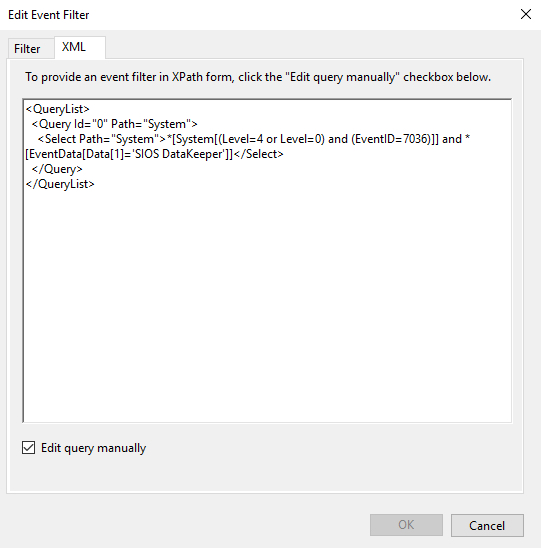
    <QueryList>
    <Query Id = "0" Path = "ระบบ">
    <เลือกเส้นทาง = "ระบบ"> * [ระบบ [(ระดับ = 4 หรือระดับ = 0) และ (EventID = 7036)]] 
    และ * [EventData [Data [1] = 'SIOS DataKeeper']] </ Select>
    </ แบบสอบถาม>
    </ QueryList>
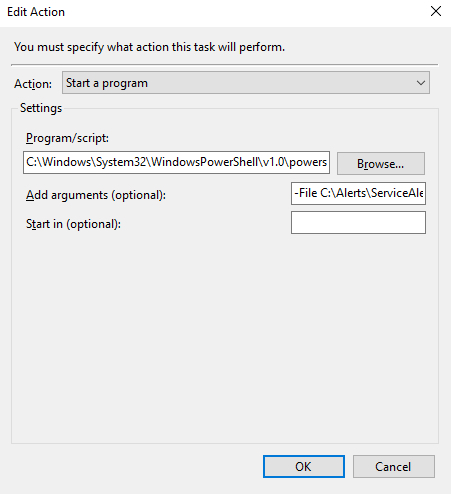
  3. เมื่อมีการกำหนดค่าทริกเกอร์เหตุการณ์คุณจะต้องกำหนดค่าแอ็คชันที่เกิดขึ้นเมื่อมีการเรียกใช้งานเหตุการณ์ ในกรณีของเราเราจะเรียกใช้สคริปต์ Powershell ที่เราสร้างขึ้นในขั้นตอนที่ 1การดำเนินการ - 2บริการ - งาน
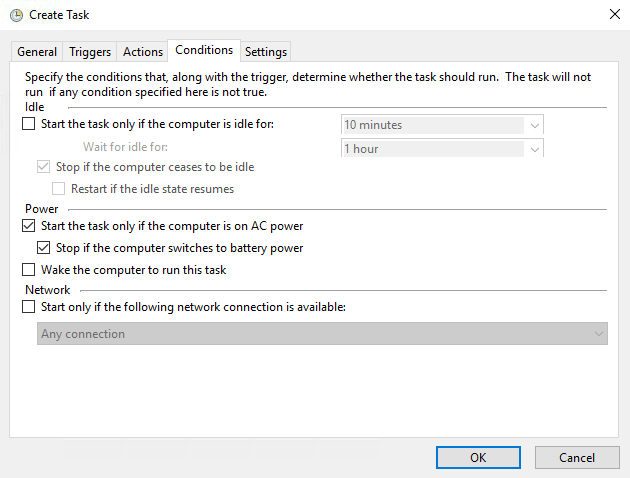
  4. พารามิเตอร์สภาวะดีฟอลต์ควรมีค่าเพียงพอ เงื่อนไข - 1
  5. และสุดท้ายบนแท็บการตั้งค่าให้แน่ใจว่าคุณอนุญาตให้งานสามารถเรียกใช้ตามต้องการและ "คิวใหม่อินสแตนซ์" ถ้างานกำลังทำงานอยู่

    2018-10-28_00-17-27

ขั้นตอนที่ 3 (ถ้าจำเป็น) – แก้ไข Microsoft -Windows – Distributedcom รหัสเหตุการณ์: 10016 ข้อผิดพลาด

ในทางทฤษฎีถ้าคุณทำทุกอย่างถูกต้องตอนนี้คุณควรเริ่มต้นรับอีเมลทุกครั้งที่เหตุการณ์ที่คุณกำลังตรวจสอบได้รับการบันทึกไว้ในแฟ้มบันทึกเหตุการณ์  อย่างไรก็ตามฉันวิ่งเข้าไปในปัญหาสิทธิ์ที่แปลก ๆ บนเซิร์ฟเวอร์ของฉันซึ่งฉันต้องระบุก่อนทำงานทุกอย่าง ฉันไม่แน่ใจว่าคุณจะพบปัญหานี้หรือไม่ แต่ในกรณีนี้จะมีการแก้ไข ในกรณีของฉันเมื่อฉันเรียกใช้เหตุการณ์ด้วยตนเองหรือถ้าฉันเรียกใช้สคริปต์ Powershell โดยตรงทุกอย่างทำงานตามที่คาดไว้และฉันได้รับอีเมล แต่ถ้าหนึ่ง EventIDs ถูกตรวจสอบเข้าสู่บันทึกเหตุการณ์จะไม่ส่งผลให้มีการส่งอีเมล เงื่อนงำเดียวที่ฉันมีคือรหัสเหตุการณ์: 10016 ที่ถูกบันทึกไว้ในบันทึกเหตุการณ์ระบบของฉันทุกครั้งที่ฉันคาดว่า Task Trigger จะตรวจพบเหตุการณ์ที่บันทึกไว้

ชื่อการเข้าสู่ระบบ: ระบบ
แหล่งที่มา: Microsoft-Windows-DistributedCOM
วันที่: 10/27/2018 5:59:47 PM
รหัสเหตุการณ์: 10016
ประเภทงาน: ไม่มี
ระดับ: ข้อผิดพลาด
คำสำคัญ: คลาสสิก
ผู้ใช้: DATAKEEPER  dave
คอมพิวเตอร์: sql1.datakeeper.local
รายละเอียด:
การตั้งค่าสิทธิ์เฉพาะแอปพลิเคชันไม่ได้ให้สิทธิ์การเปิดใช้งาน Local Activation 
สำหรับแอ็พพลิเคชันเซิร์ฟเวอร์ COM ที่มี CLSID 
{D63B10C5-BB46-4990-A94F-E40B9D520160}
และ APPID 
{9CA88EE3-ACB7-47C8-AFC4-AB702511C276}
ให้กับผู้ใช้ DATAKEEPER  dave SID (S-1-5-21-25339xxxxx-208xxx580-6xxx06984-500) จาก 
ที่อยู่ LocalHost (ใช้ LRPC) 
ทำงานในคอนเทนเนอร์ของแอ็พพลิเคชัน SID (Unavailable) 
สิทธิ์การรักษาความปลอดภัยนี้สามารถแก้ไขได้โดยใช้เครื่องมือการจัดการบริการคอมโพเนนต์

ผลการค้นหา Google จำนวนมากสำหรับข้อผิดพลาดดังกล่าวบ่งชี้ว่าข้อผิดพลาดไม่เป็นพิษเป็นภัยและรวมถึงคำแนะนำในการปราบปรามข้อผิดพลาดแทนที่จะแก้ไข อย่างไรก็ตามผมค่อนข้างแน่ใจว่าข้อผิดพลาดนี้เป็นสาเหตุของความล้มเหลวในปัจจุบันของฉันที่จะสามารถส่งการแจ้งเตือนทางอีเมลจากเหตุการณ์ที่กำหนดไว้ซึ่งถูกเรียกใช้จากรายการบันทึกเหตุการณ์ที่ตรวจสอบ ฉันต้องการแก้ไข หลังจากการค้นหามากฉันสะดุดเมื่ออภิปรายกลุ่มข่าวนี้  คำตอบจาก Marc Whittlesey ชี้ไปในทิศทางที่ถูกต้อง นี่คือสิ่งที่เขาเขียน …

มีคีย์รีจิสทรี 2 ชุดที่คุณต้องตั้งค่าสิทธิ์ก่อนที่คุณจะไปที่การกำหนดค่า DCOM ในบริการคอมโพเนนต์: คีย์ CLSID และปุ่ม APPID

ผมขอแนะนำให้ทำตามขั้นตอนต่างๆเพื่อแก้ไขปัญหา:

1 กดปุ่ม Windows + R และพิมพ์ regedit แล้วกด Enter 2 ไปที่ HKEY_Classes_Root CLSID * CLSID * 3 คลิกขวาที่ไฟล์แล้วเลือกสิทธิ์ 4 คลิกล่วงหน้าและเปลี่ยนเจ้าของเป็นผู้ดูแลระบบ คลิกกล่องที่จะปรากฏใต้บรรทัดเจ้าของ 5 ใช้การควบคุมแบบเต็มรูปแบบ 6 ปิดแท็บจากนั้นไปที่ APPID * HKEY_LocalMachine Software Classes AppID * 7 คลิกขวาที่ไฟล์แล้วเลือกสิทธิ์ 8 คลิกล่วงหน้าและเปลี่ยนเจ้าของให้ผู้ดูแลระบบ 9 คลิกช่องที่จะปรากฏใต้บรรทัดเจ้าของ 10 คลิกใช้และให้สิทธิ์การควบคุมแบบเต็มรูปแบบแก่ผู้ดูแลระบบ 11 ปิดแท็บทั้งหมดและไปที่เครื่องมือการดูแลระบบ 12 เปิดบริการส่วนประกอบ 13 คลิกคอมพิวเตอร์คลิกคอมพิวเตอร์ของฉันแล้วคลิก DCOM 14 ค้นหาบริการที่เกี่ยวข้องซึ่งปรากฏในโปรแกรมดูข้อผิดพลาด 15 คลิกขวาที่คุณสมบัติแล้วคลิกคุณสมบัติ 16 คลิกแท็บความปลอดภัยแล้วคลิก Add User, Add System จากนั้นใช้ 17 ทำเครื่องหมายที่ช่อง Enable local ดังนั้นใช้คีย์ที่เกี่ยวข้องที่นี่และ DCOM Config จะทำให้คุณสามารถเข้าถึงพื้นที่ที่เป็นสีเทาได้: CLSID {DATBLE {9CA88EE3-ACB7-47C8-AFC4-AB702511C276} {D63B10C5-BB46-4990-A94F-E40B9D520160}

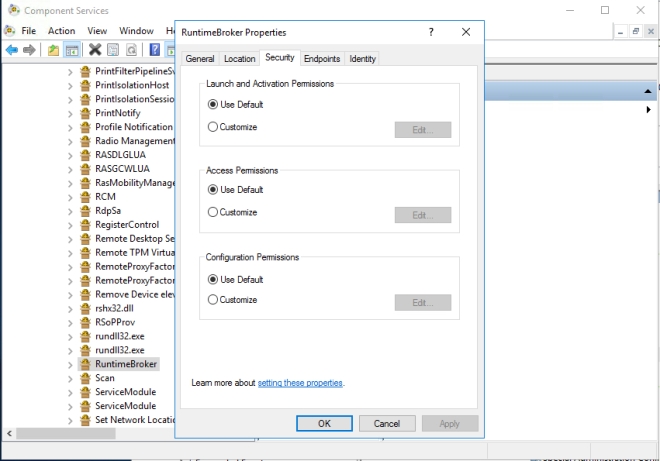
ฉันสามารถทำตามขั้นตอน 1-15 คำทุกคำสวย ๆ อย่างไรก็ตามเมื่อฉันไปถึงขั้นตอนที่ 16 ฉันไม่สามารถบอกได้อย่างแท้จริงว่าเขาต้องการให้ฉันทำอะไร ตอนแรกฉันได้รับ DATAKEEPER dave บัญชีผู้ใช้ Full Control ไปยัง RuntimeBroker แต่สิ่งนั้นไม่สามารถแก้ไขได้ สุดท้ายฉันเลือก "ใช้ค่าเริ่มต้น" กับทั้งสามสิทธิ์และแก้ไขปัญหา RuntimeBroker ฉันไม่แน่ใจว่าเหตุใดจึงเกิดขึ้น แต่ฉันคิดว่าฉันควรจะเขียนบทความทั้งหมดลงไปในกรณีที่เกิดขึ้นอีกเพราะต้องใช้เวลาสักครู่เพื่อให้เข้าใจ
ขั้นตอนที่ 4 – อัตโนมัติการปรับใช้

ถ้าคุณต้องการเปิดใช้งานการแจ้งเตือนเดียวกันในหลายระบบคุณสามารถส่งออกงานของคุณไปยังไฟล์ XML และนำเข้าในระบบอื่น ๆ ได้ ส่งออก [/ caption] นำเข้า [/ caption] หรือดียิ่งกว่านี้ , อัตโนมัตินำเข้าเป็นส่วนหนึ่งของกระบวนการสร้างของคุณผ่านสคริปต์ Powershell หลังจากทำไฟล์ XML ของคุณพร้อมใช้งานบนไฟล์ร่วมดังแสดงในตัวอย่างต่อไปนี้

PS C: > ลงทะเบียน ScheduledTask-Xml (get-content '\ myfileshare  tasks  DataKeeperAlerts.xml' 
| out-string) -TaskName "DataKeeper Service Alerts" - ผู้ใช้ datakeeper  dave 
-Password MyDomainP @ 55W0rd -Force

สุดท้ายการแจ้งเตือนทางอีเมลเมื่อบริการ Windows เฉพาะเริ่มหรือหยุด

หวังว่าสิ่งที่ฉันได้ให้ไว้จะให้ทุกอย่างที่คุณต้องการเพื่อเริ่มรับอีเมลแจ้งเตือนเมื่อใดก็ตามที่ Windows Services ให้คุณได้ในเวลากลางคืน สรุปชุดนี้เกี่ยวกับการกำหนดค่าการแจ้งเตือนทางอีเมล ในชุดข้อมูลนี้ฉันได้กล่าวถึงการแจ้งเตือนการกำหนดค่าที่ครอบคลุมตามเคาน์เตอร์ Perfmon รายการบันทึกเหตุการณ์และในบทความ Windows Service Start and Stop เหตุการณ์นี้ แน่นอนคุณสามารถขยายสคริปต์ Powershell เหล่านี้อธิบายไว้ในบทความเหล่านี้เพื่อทำมากกว่าเพียงแค่ส่งอีเมล การแจ้งเตือนจำนวนมากหรือการหยุดให้บริการที่ไม่คาดคิดมักต้องการการแก้ไขบางอย่าง ทำไมไม่เพียงแค่สคริปต์ออกขั้นตอนการกู้คืนและปล่อยให้งานที่เรียกใช้ดูแลปัญหาสำหรับคุณ? ส่วนตัวผมขอแนะนำให้คุณลงทุนใน SCOM, SolarWinds หรือ Enterprise Management System อื่น ๆ แต่ถ้าไม่ได้อยู่ในการ์ดที่คุณทำงานบทความเหล่านี้สามารถช่วยในการหยิก เมื่อต้องการเรียนรู้เคล็ดลับเพิ่มเติมเกี่ยวกับ Email Alert เมื่อบริการเฉพาะของ Windows เริ่มหรือหยุดให้ติดต่อเราทำซ้ำโดยได้รับอนุญาตจาก Clusteringformeremortals.com

Filed Under: ทำให้เข้าใจง่ายเซิร์ฟเวอร์คลัสเตอร์ Tagged With: Windows Server 2016, การแจ้งเตือนทางอีเมลเมื่อบริการ Windows เฉพาะเริ่มหรือหยุด

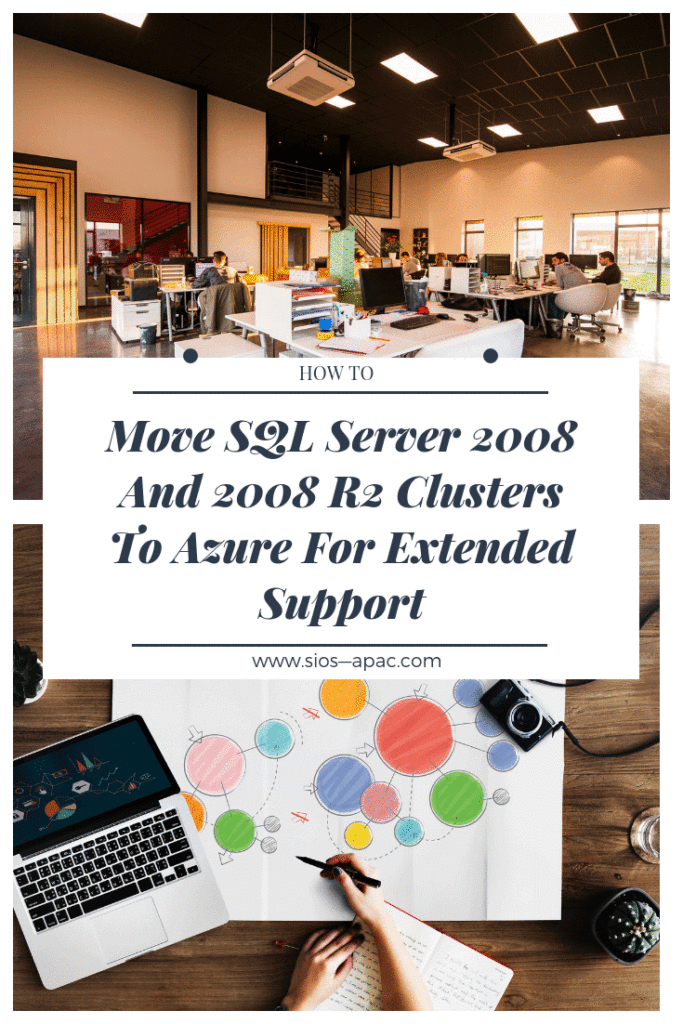
ย้าย SQL Server 2008 และ 2008 R2 Clusters เป็น Azure สำหรับการสนับสนุนเพิ่มเติม

พฤศจิกายน 16, 2018 by Jason Aw Leave a Comment

ย้าย SQL Server 2008 และ 2008 R2 Clusters เป็น Azure สำหรับการสนับสนุนเพิ่มเติม

ย้าย SQL Server 2008 และ 2008 R2 Clusters เป็น Azure สำหรับการสนับสนุนเพิ่มเติม

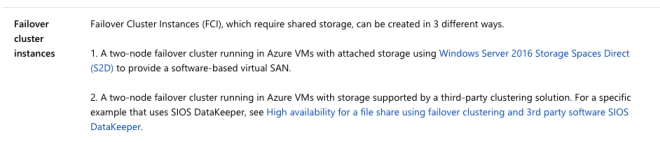
เมื่อต้นปีนี้ Microsoft ได้ประกาศการสนับสนุนเพิ่มเติมหากคุณย้าย SQL Server 2008 และ 2008 R2 Clusters ไปเป็น Azure สำหรับรายละเอียดทั้งหมดให้ดูที่ https://www.microsoft.com/en-us/sql-server/sql-server-2008 หากคุณเลือกที่จะไม่ย้ายการสนับสนุนเพิ่มเติมของคุณจะสิ้นสุดในวันที่ 9 กรกฎาคม 2019 ย้าย SQL Server 2008 และ 2008 R2 Clusters เป็น Azure สำหรับการสนับสนุนเพิ่มเติม ถ้าคุณยังคงใช้ SQL Server 2008 R2 อาจเป็นเพราะคุณไม่เคยอัปเกรดแอพพลิเคชันของคุณ ดังนั้นรุ่นใหม่ของ SQL ไม่ได้รับการสนับสนุน หรือบางทีคุณอาจตัดสินใจที่จะไม่แก้ไขสิ่งที่ไม่เสียหาย โดยไม่คำนึงถึงเหตุผลเหล่านี้คุณได้ซื้อตัวเองมาอีกเป็นเวลาสามปีในการสนับสนุนหากคุณย้ายไปยัง Azure ขณะนี้การโอนย้ายงานไปยัง Azure เป็นขั้นตอนที่ได้รับการจัดทำเป็นอย่างดีโดยใช้ Azure Site Recovery กระบวนการที่ควรจะราบรื่นสำหรับคุณสำหรับกรณีแบบสแตนด์อโลนของ SQL Server แต่สิ่งที่เกี่ยวกับกรณีที่คลัสเตอร์ของ SQL Server? แน่นอนคุณไม่ต้องการให้ว่างเมื่อคุณย้ายไป Azure ส่วนหนึ่งของความงามของ Azure ก็คือพวกเขามีโครงสร้างพื้นฐานที่คุณสามารถฝันได้เท่านั้น อย่างไรก็ตามผู้ใช้ต้องกำหนดค่าแอพพลิเคชันของตนเพื่อใช้ประโยชน์จากโครงสร้างพื้นฐานเพื่อให้มั่นใจว่าการใช้งานของคุณจะสามารถใช้งานได้อย่างเต็มที่ ด้วย SQL Server 2008 และ 2008 R2 ความพร้อมใช้งานสูงมักหมายถึง SQL Server Failover Clustering บน Windows Server 2008 R2 หรือ Windows Server 2012 R2 ถ้าคุณยังใหม่กับ Azure คุณจะค้นพบว่าไม่มีตัวเลือกดั้งเดิมที่สนับสนุนกลุ่มที่จัดเก็บข้อมูลที่ใช้ร่วมกัน คุณจะต้องดูโซลูชันคลัสเตอร์ SANLess เช่น SIOS DataKeeper Microsoft list SIOS DataKeeper เป็นโซลูชัน HA สำหรับ SQL Server Failover Clustering ในเอกสารของพวกเขา

ย้าย SQL Server 2008 และ 2008 R2 Clusters เป็น Azure สำหรับการสนับสนุนเพิ่มเติม
https://docs.microsoft.com/en-us/azure/virtual-machines/windows/sql/virtual-machines-windows-sql-high-availability-dr

เริ่มต้นใช้งาน

ลองเริ่มย้าย SQL Server 2008 และ 2008 R2 Clusters ไปเป็น Azure สำหรับ Extended Support นี่คือขั้นตอนระดับสูงที่คุณต้องใช้

  • แทนทรัพยากรดิสก์ที่มีอยู่จริงในคลัสเตอร์ SQL Server ที่มีอยู่ของคุณด้วย Resource Volume DataKeeper ทำเช่นเดียวกันสำหรับทรัพยากร MSDTC ถ้าคุณใช้ MSDTC
  • ถอด Disk Witness ออกและแทนที่ด้วยพยานแชร์ไฟล์
  • ใช้การกู้คืนไซต์ Azure เพื่อทำซ้ำโหนดคลัสเตอร์ของคุณให้เป็น Azure ตรวจสอบให้แน่ใจว่าแต่ละโหนดที่จำลองแบบอยู่ในโดเมนฟอลต์ที่แตกต่างกันหรือในโซนการให้บริการที่แตกต่างกันใน Azure
  • กู้คืนโหนดคลัสเตอร์แบบคลัสเตอร์ของคุณใน Azure
  • แทนที่ไฟล์ Share Witness โดยแชร์ไฟล์ที่โฮสต์ไว้ใน Azure
  • กำหนดค่า Balancer การโหลดภายในใน Azure สำหรับการเปลี่ยนเส้นทางไคลเอ็นต์ ซึ่งรวมถึงการเรียกใช้สคริปต์ Powershell บนโหนดในเครื่องเพื่ออัพเดตทรัพยากร SQL Cluster IP เพื่อฟังการสอบ ILB
  • สมมติว่า IP แอดเดรสและซับเน็ตของอินสแตนซ์ของคลัสเตอร์ SQL Server เปลี่ยนเป็นส่วนหนึ่งของการโอนย้ายนี้คุณจะต้องล้างข้อมูลที่อยู่ IP ของคลัสเตอร์และปลายทาง DataKeeper เพื่อแสดง IP แอดเดรสใหม่

ฉันรู้ว่าฉันทิ้งรายละเอียดไว้มากมาย แต่ถ้าคุณพบว่าตัวเองอยู่ในฐานะที่ต้องทำยกและเปลี่ยน SQL Server ไปเป็น Azure หรือ Cloud สำหรับเรื่องนั้นเรายินดีที่จะติดต่อกับคุณเพื่อตอบคำถามใด ๆ ที่คุณอาจมี โปรดทราบขั้นตอนเดียวกันนี้ใช้กับ SQL รุ่นใด ๆ ที่คุณวางแผนจะย้ายไปยัง Azure ถ้าคุณต้องการย้าย SQL Server 2008 และ 2008 R2 Clusters ไปเป็น Azure โปรดติดต่อเรา ทำซ้ำโดยได้รับอนุญาตจาก Clusteringformeremortals.com

Filed Under: ทำให้เข้าใจง่ายเซิร์ฟเวอร์คลัสเตอร์ Tagged With: 2008 R2 Clusters, SQL Server 2008, การกู้คืนไซต์ Azure, ย้ายเซิร์ฟเวอร์ sql 2008 และ 2008 r2 ไปเป็นกลุ่ม azure

การกู้คืนไซต์ Azure สำหรับการกู้คืนภัยพิบัติ

พฤศจิกายน 11, 2018 by Jason Aw Leave a Comment

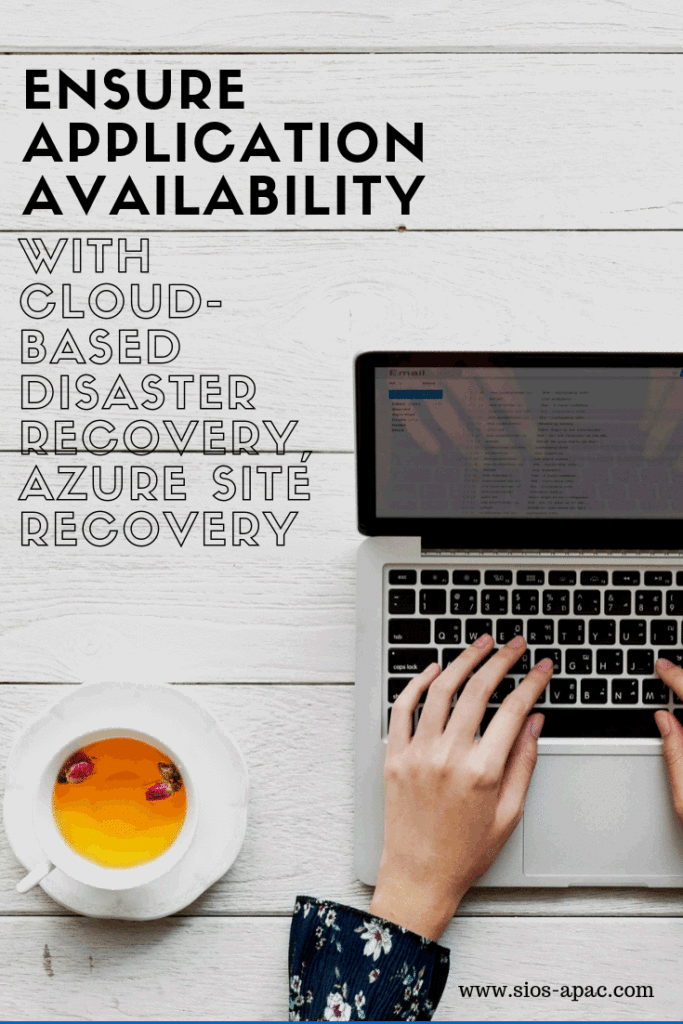
ตรวจสอบความพร้อมในการให้บริการด้วย Cloud-Based Disaster Recovery, การกู้คืนไซต์ Azure

# IGNITE2018 เซสชัน: ตรวจสอบให้แน่ใจว่าแอพพลิเคชันพร้อมใช้งานด้วย Cloud-Based Disaster Recovery, การกู้คืนไซต์ Azure

ฉันเป็นแฟนตัวยงของ Azure Site Recovery สำหรับ Disaster Recovery ดังนั้นฉันดีใจที่ได้เข้าร่วมเซสชั่น Ignite ในวันนี้โดย Rochak Mittal และ Ashish Gangwar

ตรวจสอบความพร้อมในการให้บริการด้วย Cloud-Based Disaster Recovery, การกู้คืนไซต์ Azure

# IGNITE2018 เซสชัน: ตรวจสอบให้แน่ใจว่าแอพพลิเคชันพร้อมใช้งานด้วย Cloud-Based Disaster Recovery, การกู้คืนไซต์ Azure

ฉันเป็นแฟนตัวยงของ Azure Site Recovery สำหรับ Disaster Recovery ดังนั้นฉันจึงดีใจที่ได้เข้าร่วมเซสชั่น Ignite ในวันนี้ซึ่งนำเสนอโดย Rochak Mittal และ Ashish Gangwar BRK3304 – การออกแบบภารกิจสำคัญของ SAP ที่มีประสิทธิภาพสูงใน Azure เซสชั่นนี้เกี่ยวกับการสร้างแอพพลิเคชัน ความพร้อมในการกู้คืนระบบภัยพิบัติจาก Cloud-Based การกู้คืนไซต์ Azure เป็นข้อมูลที่มีประโยชน์ หนึ่งในสไลด์สถาปัตยกรรมแสดงให้เห็นว่าการใช้งาน SAP ทั้งหมดจะได้รับการคุ้มครองโดย Azure Site Recovery (ASR) และกู้คืนได้ในกรณีที่เกิดภัยพิบัติในเวลาเพียงไม่กี่นาที การใช้แผนการกู้คืนข้อมูล Azure ช่วยให้คุณสามารถควบคุมการกู้คืนได้อย่างชัดเจน รวมถึงการสร้างการพึ่งพาทรัพยากรรวมถึงการเรียกใช้สคริปต์ภายใน VM เพื่อช่วยในการกู้คืนข้อมูลให้สมบูรณ์ ดูเหมือนว่าเมื่อวานนี้ แต่มันกลับมาในเดือนพฤษภาคมของปี 2014 เมื่อครั้งแรกที่ฉันเริ่มช่วยเหลือ Microsoft ในการจัดหาโซลูชัน HA สำหรับ SAP ASCS ใน Azure โซลูชันดังกล่าวเกี่ยวข้องกับการใช้ DataKeeper ในการสร้างโซลูชันคลัสเตอร์ SANless สำหรับ ASCS ปัจจุบันยังคงเป็นเพียงโซลูชัน HA ที่ทำงานร่วมกับ ASR สำหรับการกำหนดค่าการกู้คืนระบบภัยพิบัติเช่นเดียวกับที่แสดงในการสาธิตนี้ที่ Ignite ต้องการทราบวิธีการตรวจสอบความพร้อมในการใตรวจสอบความพร้อมในการให้บริการด้วย Cloud-Based Disaster Recovery, การกู้คืนไซต์ Azure ช้แอพพลิเคชั่นด้วย Cloud-Based Disaster Recovery การกู้คืนไซต์ Azure ช่วยให้เราสามารถใช้งานได้โดยไม่เสียค่าใช้จ่าย รู้และเรายินดีที่จะช่วย ทำซ้ำโดยได้รับอนุญาตจาก Clusteringformeremortals.com

Filed Under: ทำให้เข้าใจง่ายเซิร์ฟเวอร์คลัสเตอร์ Tagged With: การกู้คืนไซต์ Azure

  • « Previous Page
  • 1
  • …
  • 84
  • 85
  • 86
  • 87
  • 88
  • …
  • 112
  • Next Page »

โพสต์ล่าสุด

  • ระบบความพร้อมใช้งานสูง (High Availability หรือ HA) คืออะไร?
  • เอาตัวรอดจากวิกฤตการณ์วันศุกร์: จากระบบคอมพิวเตอร์แบบดิบๆ สู่การจำลองข้อมูลที่ราบรื่น
  • ติดดิน: สิ่งที่การพลาดชม Percona Live Amsterdam สอนฉันเกี่ยวกับ HA
  • เปรียบเทียบ SIOS LifeKeeper กับ Red Hat High Availability Add-On:
  • สถานะของความยืดหยุ่นของแอปพลิเคชัน: ผลสำรวจความพร้อมใช้งานสูงของ SIOS ปี 2026

กระทู้ยอดนิยม

เข้าร่วมรายชื่อผู้รับจดหมายของเรา

Copyright © 2026 · Enterprise Pro Theme on Genesis Framework · WordPress · Log in