SIOS SANless clusters

SIOS SANless clusters High-availability Machine Learning monitoring

  • Home
  • 產品
    • SIOS DataKeeper for Windows
    • SIOS Protection Suite for Linux
  • 新闻与活动
  • 伺服器集群简单化
  • 成功案例
    • 台灣成功案例
  • 聯繫我們
  • English
  • 中文 (中国)
  • 中文 (台灣)
  • 한국어
  • Bahasa Indonesia
  • ไทย

如何創建Windows Azure雲的站點到站點VPN通道

13 2 月, 2018 by Jason Aw Leave a Comment

 如何使用Window Server 2012 R2路由和遠程訪問(RRAS)服務器為Windows Azure雲創建站點到站點VPN通道

不久前,我著手構建一個多站點SQL Server群集,其中一個節點位於本地數據中心,另一個節點駐留在Microsoft的基礎架構即服務(IaaS)產品Windows Azure Cloud中。Azure云有一個產品,您可以在其中部署VM並為您使用的資源付費,就像Amazon的EC2一樣。我的目標是創建一個概念證明,我將使用Azure云作為廉價的災難恢復站點。我的配置如圖1所示。如何使用Window Server 2012 R2路由和遠程訪問(RRAS)服務器為Windows Azure雲創建站點到站點VPN通道

1。我在POC中使用的簡單DR配置示例

我的內部虛擬機使用如下:

  • VM1內部 – 用於NAT和VPN連接到Azure雲的路由和遠程訪問服務器
  • VM2-internal – 群集中的主節點
  • VM3內部 – 我的域控制器

對於此POC,我僅部署在Azure雲Azure-DR服務器上。Azure-DR是我的集群中的輔助節點。如果這是一個實際的生產站點,我當然也想在Azure雲中部署另一個域控制器,以確保我的Active Directory在DR站點中可用。根據您的需求,您的實際DR配置會有很大差異。我將在下面描述配置步驟時使用我的插圖中描述的服務器名稱。

這篇文章的範圍

為了本文的目的,我將著重討論您需要做的事情,以便在Azure中配置您的虛擬網絡,並創建站點到站點到主數據中心的VPN連接。我的下一篇文章將討論實際創建災難恢復多站點群集所需的步驟。與大多數雲相關的服務一樣,界面和選項也趨向於快速變化;截至2014年1月2日,截屏和截圖如下。你的經驗可能會有所不同,但這些方向應該讓你相當接近。如果您遇到不同之處,請給我發一條評論,並告訴我您做了哪些工作,以便其他用戶可以從您的體驗中受益。

創建您的本地網絡

我不會逐步介紹這一步,但本質上你應該在域中配置Windows Server 2012 R2 DC(VM3內部)和兩個額外的Windows Server 2012 R2服務器(VM1內部和VM2 -內部)。每台服務器應該使用DC服務器作為其主DNS服務器,並且在VM2內部和VM3內部,網關應該配置為指向VM1內部,最終將使用路由和遠程訪問(RRAS)進行配置。RRAS(內部VM1)應該是雙歸屬的,一個NIC連接到內部網絡,一個NIC直接連接到公共網絡。一般來說,這將是您在實驗室中部署該服務時遇到的最大障礙,因為您必須有一個可用於RRAS服務器的備用公共IP地址。如果您的RRAS服務器位於NAT防火牆後面,則此配置將不起作用。它必須直接連接到互聯網。RRAS服務器應該只配置IP地址,子網掩碼和DNS服務器,不應該定義網關。不要啟用路由和遠程訪問,這將通過後面的腳本自動完成。

創建一個虛擬網絡

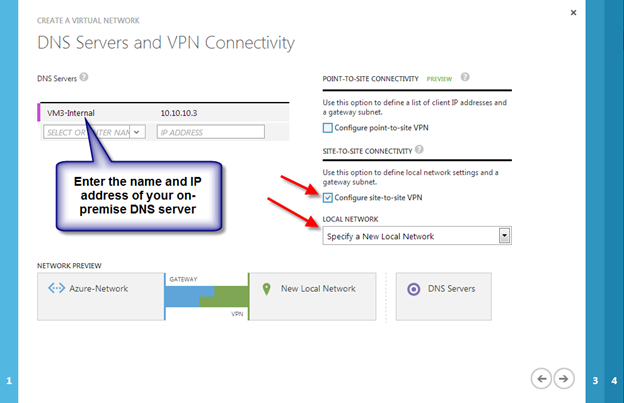
登錄到Windows Azure管理門戶並按照以下步驟創建新的虛擬網絡。
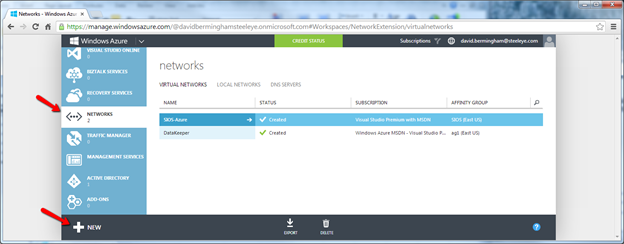
如何使用Window Server 2012 R2路由和遠程訪問(RRAS)服務器為Windows Azure雲創建站點到站點VPN通道

如何使用Window Server 2012 R2路由和遠程訪問(RRAS)服務器為Windows Azure雲創建站點到站點VPN通道

如何使用Window Server 2012 R2路由和遠程訪問(RRAS)服務器為Windows Azure雲創建站點到站點VPN通道

如何使用Window Server 2012 R2路由和遠程訪問(RRAS)服務器為Windows Azure雲創建站點到站點VPN通道

如何使用Window Server 2012 R2路由和遠程訪問(RRAS)服務器為Windows Azure雲創建站點到站點VPN通道

如何使用Window Server 2012 R2路由和遠程訪問(RRAS)服務器為Windows Azure雲創建站點到站點VPN通道

如何使用Window Server 2012 R2路由和遠程訪問(RRAS)服務器為Windows Azure雲創建站點到站點VPN通道

當您單擊複選框時,您現在應該看到您剛創建的新虛擬網絡。如何使用Window Server 2012 R2路由和遠程訪問(RRAS)服務器為Windows Azure雲創建站點到站點VPN通道

創建網關

創建虛擬網絡後,您將需要創建網關。從新創建的虛擬網絡的儀表板中,您將能夠生成如下所示的網關。請務必選擇動態路由,因為截至2013年4月25日,Azure VPN連接不支持使用RRAS的靜態路由。
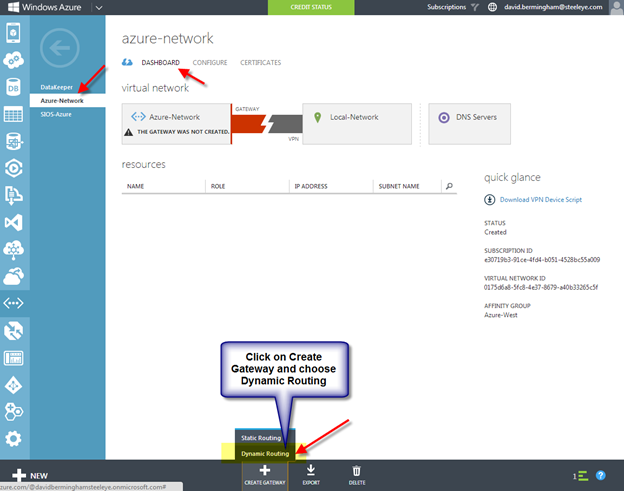
如何使用Window Server 2012 R2路由和遠程訪問(RRAS)服務器為Windows Azure雲創建站點到站點VPN通道
您的網關完成創建之前可能需要30分鐘或更長時間,請耐心等待……

如何使用Window Server 2012 R2路由和遠程訪問(RRAS)服務器為Windows Azure雲創建站點到站點VPN通道

一旦網關完成創建,您將看到您的網關IP地址以及數據輸入和數據輸出的數量,如下所示。如何使用Window Server 2012 R2路由和遠程訪問(RRAS)服務器為Windows Azure雲創建站點到站點VPN通道

配置您的本地RRAS服務器

此時,您已準備好配置您的內部部署RRAS服務器(VM1內部),以便為您剛創建的網關創建站點到站點VPN。微軟已經做到了這一點,所以不用擔心網絡和配置VPN不是你的專長。您只需點擊“下載VPN設備腳本”並在您的RRAS服務器上運行即可。微軟還支持一批瞻博網絡和思科VPN路由器,因此如果您將來想要轉移到基於硬件的VPN設備,您可以隨時回來並下載特定於設備的配置腳本。如何使用Window Server 2012 R2路由和遠程訪問(RRAS)服務器為Windows Azure雲創建站點到站點VPN通道

選擇Microsoft Corporation作為供應商,RRAS作為平台,Windows Server 2012作為操作系統,然後單擊複選框下載Powershell腳本。就我而言,這個腳本在Windows Server 2012 R2上運行時工作得很好。如何使用Window Server 2012 R2路由和遠程訪問(RRAS)服務器為Windows Azure雲創建站點到站點VPN通道

截至本文撰寫之日,微軟似乎已經使腳本創建過程比上個月更加智能。為我創建的腳本預先填充了所有信息。我根本不需要編輯任何東西。此時,您只需將腳本文件複製到RRAS服務器(內部為VM1),並將其保存為.ps1並運行PowerShell腳本。該腳本將安裝路由和遠程訪問,並配置站點到站點VPN以連接到剛剛創建的Windows Azure虛擬網絡。完成RRAS安裝後,請返回到Azure門戶並單擊“連接”以完成VPN站點到站點的連接。如何使用Window Server 2012 R2路由和遠程訪問(RRAS)服務器為Windows Azure雲創建站點到站點VPN通道

連接時,Azure門戶應該如下所示。如何使用Window Server 2012 R2路由和遠程訪問(RRAS)服務器為Windows Azure雲創建站點到站點VPN通道

在RRAS服務器上啟用NAT

為了建立一個可用的網絡,我必須採取的最後一步是在我的RRAS服務器上啟用NAT。沒有NAT,我的服務器都不能到達互聯網。在RRAS上啟用NAT的基本步驟如下:

  • 打開路由和遠程訪問MMC
  • 展開IPv4,右鍵單擊常規,然後單擊新建路由協議。
  • 在路由協議中,單擊NAT,然後單擊確定。
  • 用鼠標右鍵單擊NAT,然後單擊新建接口。
  • 選擇連接到您的專用Intranet的接口,然後單擊確定。
  • 選擇專用接口連接到專用網絡,然後單擊確定。
  • 用鼠標右鍵單擊NAT,然後再次單擊新建接口。
  • 選擇連接到公共Internet的接口,然後單擊確定。
  • 選擇連接到Internet的公共接口和在此接口上啟用NAT,然後單擊確定。

怎麼辦?

樂趣現在可以開始。在我的下一篇文章中,我將引導您完成在Azure中部署Windows VM並將其加入到您的內部部署域的過程。轉載https://clusteringformeremortals.com/2014/01/03/how-to-create-a-site-to-site-vpn-tunnel-to-the-windows-azure-cloud-using-a-窗口服務器-2012-R 2路由和 – 遠程存取RRAS服務器/
Filed Under: 伺服器集群简单化 Tagged With: Azure雲, RRAS, 路由和遠程訪問服務器

在使用AWS雲的Amazon EC2中部署SQL Server Alwayson故障轉移群集

12 2 月, 2018 by Jason Aw Leave a Comment

網絡研討會邀請!

在AMAZON EC2上部署您的業務關鍵SQL服務器應用程序

亞馬遜網絡服務(AWS)和AWS合作夥伴網絡(APN)技術合作夥伴SIOS Technology Corp邀請您參加此實時在線研討會,了解如何優化Amazon EC2上的關鍵任務SQL Server部署。了解如何充分利用Amazon EC2的成本優勢和靈活性,同時利用本地Microsoft Windows Server故障轉移群集維護保護 – 全部不使用共享存儲。

誰應該參加:

解決方案架構師,開發人員,開發人員和其他SQL專業人員

主持人:

Miles Ward,亞馬遜網絡服務解決方案架構師

SIOS科技公司現場工程總監Tony Tomarchio

約會時間:

2013年6月5日,星期三 – 10AM PT / 1PM ET

點擊這裡註冊

http://bit.ly/10VLtDu

轉載https://clusteringformeremortals.com/2013/05/23/webinar-invite-how-to-deploy-sql-server-alwayson-failover-clusters-in-amazon-ec2-with-awscloud-amazonaws/

Filed Under: 伺服器集群简单化 Tagged With: Microsoft Windows Server故障轉移群集, Miles Ward, SIOS

Amazon EC2存儲和實例大小注意事項

12 2 月, 2018 by Jason Aw Leave a Comment

啟動新實例時,操作系統存儲器只有兩個選項:標準IOPS或預置IOPS。Amazon Elastic Block Store(EBS)卷在重新啟動後都保持不變。很多情況下都會附帶一些額外的臨時驅動器,這些驅動器並不是永久的。我通常刪除這些短暫的驅動器,所以我不想在它們上存儲數據。您將不得不為額外的永久存儲添加額外的EBS卷。這篇文章似乎表明你可以啟動基於“EC2實例存儲”的AMI,這是不持久的,但我從來沒有見過這種選擇。我所有的實例都有基於EBS的根設備;我還沒有看到一個不是EBS的。我假設他們的意思是Amazon Market Place中的一些實例可能使用非持久性卷。http://docs.aws.amazon.com/AWSEC2/latest/UserGuide/RootDeviceStorage.html

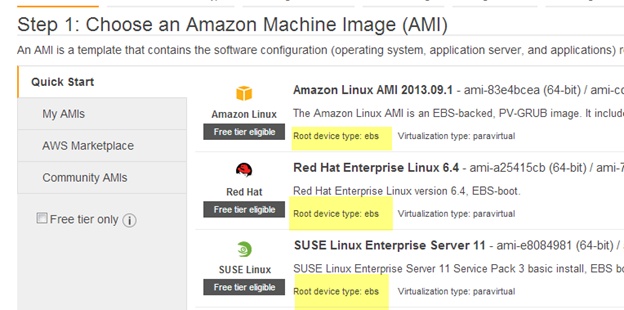
您將在啟動實例時看到根設備,如下面突出顯示的那樣。只要EBS是根設備,您就可以確定您的更改將在重新啟動後保持不變。亞馬遜EC2的存儲和實際尺寸考慮


就實例大小而言,這取決於應用程序的需求。關於EC2的好處是,如果您配置一個處於供電狀態的AMI,則可以返回並增加實例大小,但需要重新啟動。如果IOPS很重要,您將需要確保選擇一個EBS優化的實例。請參閱此頁面以獲取實例詳細信息。你會看到EBS優化的第一個實例類型是M1.large。

需要一些技巧?

閱讀本指南可獲得有關優化存儲配置的其他修補程序。提高IOPS的最佳技巧之一是使用多個較小的EBS卷,並將它們放在Windows服務器的RAID 0中。由於EBS卷在後端是RAID1,所以實質上是在您的VM中部署RAID 1 + 0以獲得最佳性能和可用性。轉載https://clusteringformeremortals.com/2013/12/12/amazon-ec2-storage-and-instance-size-considerations/

Filed Under: 伺服器集群简单化 Tagged With: EC2, 亞馬遜EC2存儲

現在在AMAZON EC2 EBS上獲得預置的IOPS便宜了

12 2 月, 2018 by Jason Aw Leave a Comment

在過去,如果您希望在Amazon EC2 EBS上保證4000 IOPS,則必須提供至少400 GB的捲。考慮到你每GB支付的費用和預置的IOPS並不便宜,如果你只需要100 GB的快速存儲空間,你就不能支付300 GB未使用的存儲。

來自Amazon EC2 EBS的新消息

用戶將很高興知道Amazon EC2 EBS使得以更小的增量更容易地獲得快速存儲。現在,如果您想要4000 IOPS,那麼您可以在EBS卷小到133 GB到1 TB的大小。請閱讀下面的新聞稿了解更多信息。轉載https://clusteringformeremortals.com/2013/11/08/it-is-now-cheaper-to-get-provisioned-iops-on-amazon-ec2-ebs/

Filed Under: 伺服器集群简单化 Tagged With: 亞馬遜, 亞馬遜EC2 EBS

設置GUI訪問對於Amazon EC2 RHEL 7

12 2 月, 2018 by Jason Aw Leave a Comment

在使用AWS時,您可能需要能夠遠程訪問Linux VM實例的桌面。您可以使用XRDP VNC連接來實現此目的。按照以下步驟,您可以安裝XDRP和Gnome GUI。整個設置涉及三個部分。按照下面介紹的所有三個部分來成功配置GUI。

安裝GUI組件

1。使用以下命令更新服務器。

1
sudo yum -y更新

2。使用以下命令安裝gnome GUI組件。

1
sudo yum groupinstall -y“帶GUI的服務器”

3。發出以下命令以在啟動期間啟動GUI。

1
2
sudo systemctl set-default graphical.target
sudo systemctl默認

現在我們已經在服務器上安裝了所有必要的GUI組件。在下一節中,我們將安裝xrdp組件來啟用遠程桌面連接。推薦:在5天內學習Linux併升級你的職業Udemy課程

設置XRDP

1。使用以下命令將xrdp存儲庫添加到您的實例。

1
sudo rpm -Uvh http://li.nux.ro/download/nux/dextop/el7/x86_64/nux-dextop-release-0-1.el7.nux.noarch.rpm

2。安裝xrdp和tiger VNC服務器。

1
sudo yum install -y xrdp tigervnc-server

3。使用以下命令設置SELINUX安全性。

1
2
chcon –type = bin_t / usr / sbin / xrdp
chcon –type = bin_t / usr / sbin / xrdp-sesman

4。啟動並啟用xrdp服務。

1
2
sudo systemctl啟動xrdp
sudo systemctl enable xrdp

5。使用以下防火牆命令在實例上啟用RDP端口。

閱讀如何將Wordpress網站遷移到Digital Ocean Cloud Server
1
2
sudo firewall-cmd –permanent –add-port = 3389 / tcp
sudo firewall-cmd –reload

6。為ec2-user設置一個密碼。該密碼將用於連接到RDP會話。

1
sudo passwd ec2-user

7。為root設置密碼,因為系統會提示您輸入網絡代理和顏色的雲用戶密碼。以root身份登錄並設置密碼。

1
2
sudo su
passwd文件

現在我們有了正確的地方xdrp組件和所有實例級別的設置。現在我們來測試RDP客戶端的RDP連接。在本教程中,我使用的是Windows RDP客戶端。

使用RDP連接實例

注意:確保您在實例安全組中打開了RDP端口。1。打開RDP客戶端並鍵入您的實例的公共IP,然後單擊連接。2。如果您收到有關遠程身份的警告消息,請單擊是。3。現在您將獲得一個xrdp認證窗口,輸入憑據並單擊確定。注意:用戶名是“ec2-user”,密碼是您在步驟6中為ec2-user設置的密碼。4。系統會提示您再次輸入密碼。提供密碼並繼續執行配置初始桌面的步驟。5。如果提示“雲用戶密碼”,請提供在步驟7中設置的root用戶密碼。6。那麼,你將得到一個GUI會話,如下所示。如果您遇到任何錯誤,請在評論會話中告訴我。亞馬遜ec2 rhel 7 gui

如果您通過RDP連接時遇到問題,則連接在1-2秒後丟失,解決方法是安裝epel repo。請按照以下步驟安裝 – https://www.cyberciti.biz/faq/installing-rhel-epel-repo-on-centos-redhat-7-x/,然後運行#yum更新。

Filed Under: 伺服器集群简单化

  • « Previous Page
  • 1
  • …
  • 94
  • 95
  • 96
  • 97
  • 98
  • …
  • 108
  • Next Page »

最近的帖子

  • 繼承 DataKeeper
  • 高可用性與容錯性:關鍵差異詳解
  • 業務連續性計劃,以實現高可用性和災難復原
  • 導致叢集崩潰的 3 個常見配置錯誤
  • 指南:在 Azure 中部署多區域和多區域 SQL Server FCI

最熱門的帖子

加入我們的郵件列表

Copyright © 2026 · Enterprise Pro Theme on Genesis Framework · WordPress · Log in