在Google域名之間移動Google表單
如果您和我一樣,您可能會定期使用一些不同的Google帳戶。最近,我在Google域之間移動Google表單方面需要幫助。我花了相當多的時間創建Google表單。只是意識到我在使用我的個人帳戶而不是我的工作帳戶登錄時這樣做了。我真的不想重做我做過的工作。我嘗試在線搜索答案,但沒有具體的解決方案來解決我的情況。這並不難。我想我會把它寫下來以防萬一發生在你身上。我只是嘗試了幾件事,偶然發現了這個問題。我們假設這是一個沒有數據的新表單。在Google Domains中移動Google表單時,您只需執行以下操作:
- 在表單上添加您的第二個Google帳戶作為協作者
- 登錄您的第二個Google帳戶,打開表單並填寫表單的“複製件”
 而已!現在,您在第二個Google帳戶中獲得了該表單的副本。當然,如果您已經在第一個表單上收集了一些數據,則需要復制該表。 將它放在您的第二個Google帳戶中,並將表單附加到該數據副本。請務必刪除舊表單,以免意外使用舊表單。閱讀諸如在Google Domains之間移動Google表單等提示,並獲得Clusteringformeremortals的許可
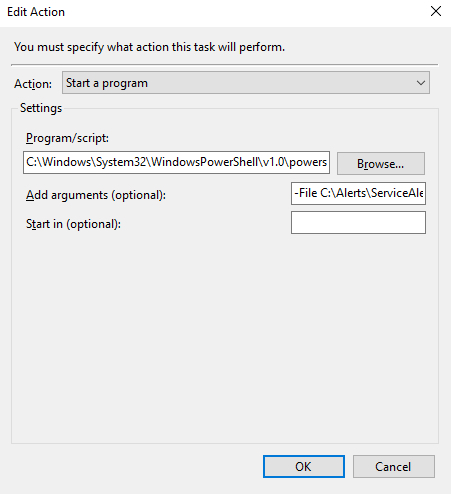
 您可能已註意到此Powershell腳本使用Get-WinEvent cmdlet根據LogName,EventID和EventDataspecified獲取最新的事件日誌條目。然後它解析該事件並將EventID,Source,MachineName和Message分配給將用於撰寫電子郵件的變量。您將看到指定的LogName,EventID和EventData與您在步驟2中設置計劃任務時指定的內容相同。雖然EventID,LogName可能對您來說很熟悉,但EventData可能並不那麼熟悉。要查看與特定事件關聯的EventData,您需要在事件查看器中打開事件,查看“詳細信息”選項卡,然後選擇“XML視圖”。從XML視圖中,您可以看到事件中包含的所有數據。在XML的底部附近,您將看到一個名為<EventData>的數據數組。在那裡,您將找到存儲為參數的其他事件數據。如下所示,在“param1”中,我們將找到停止或啟動的服務名稱。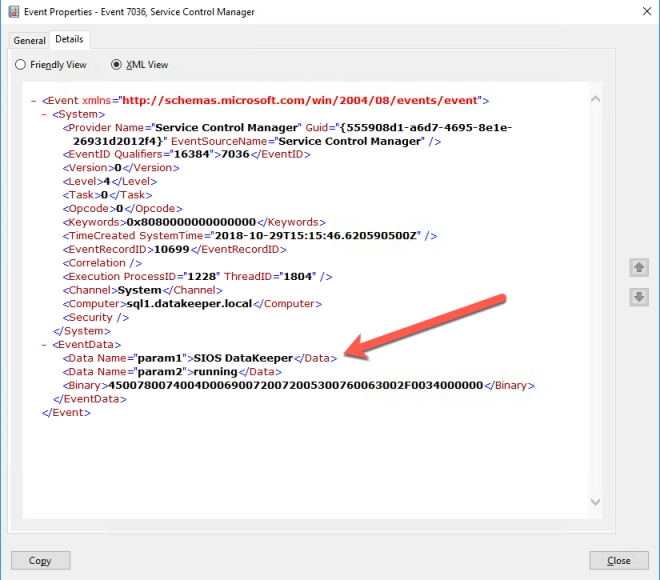
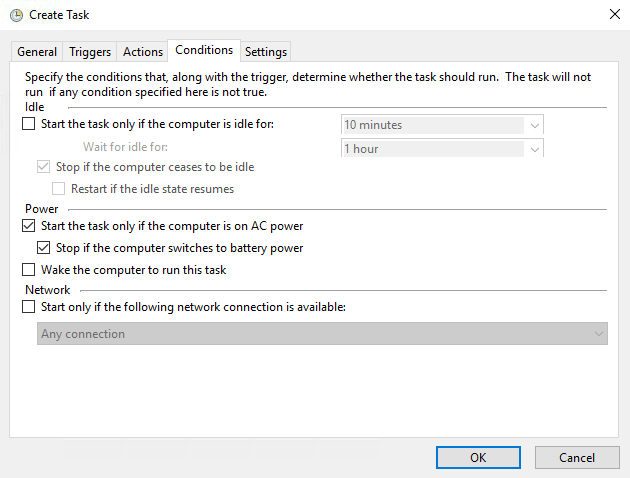
 務確保將任務設置為“運行”,無論用戶是否已登錄。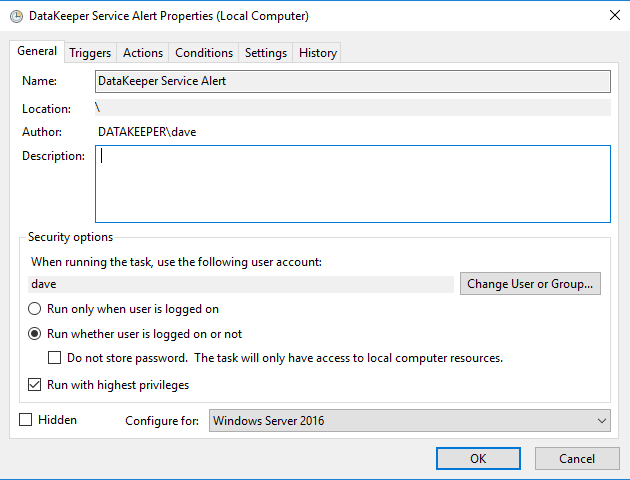
 創建一個自定義事件和新事件過濾器,如下所示..
 .對於我的觸發器,您可以開始設置一個監視7036的觸發器,正如我在上一篇文章中所描述的那樣。但是,過濾器GUI界面不允許我們指定存儲在EventData的Param1中的服務名稱,如前所述。為了監控我們感興趣的特定服務,我們需要直接編輯XML,如下所示。
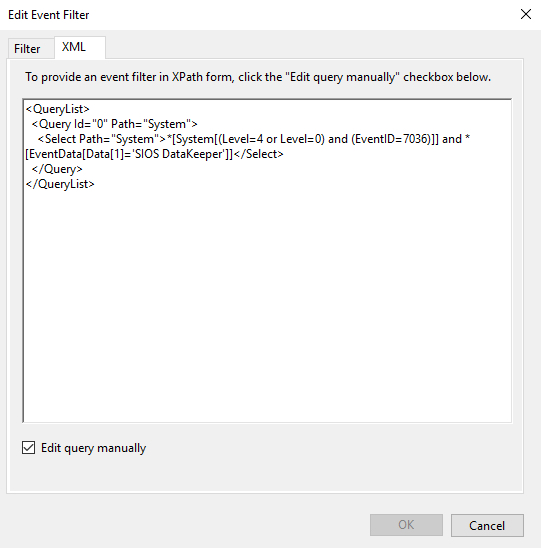 如果您只是直接跳到追逐,請隨意複製我的XML,並將“SIOS DataKeeper”替換為存儲在您要監控的事件的param1中的事件數據。


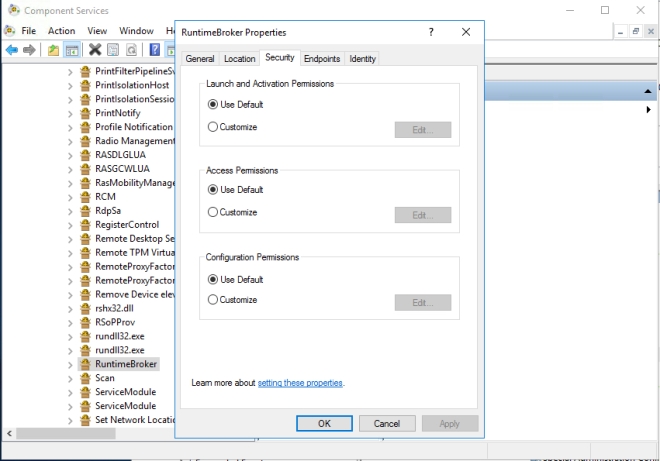 我不確定這是怎麼發生的,為什麼會發生這種情況,但我想我最好把它全部寫下去以防它再次發生,因為我花了一段時間來弄清楚它。
 n id =“attachment_2346”align =“alignnone”width =“391”]導入[/ caption]甚至更好,在文件共享中提供XML文件後,通過Powershell腳本自動執行構建過程中的導入,如以下示例所示。