SIOS SANless clusters

SIOS SANless clusters High-availability Machine Learning monitoring

  • Home
  • 產品
    • SIOS DataKeeper for Windows
    • SIOS Protection Suite for Linux
  • 新闻与活动
  • 伺服器集群简单化
  • 成功案例
    • 台灣成功案例
  • 聯繫我們
  • English
  • 中文 (中国)
  • 中文 (台灣)
  • 한국어
  • Bahasa Indonesia
  • ไทย

ExpressRoute讓Windows Azure災難恢復選項變得更好

19 2 月, 2018 by Jason Aw Leave a Comment

就在今天,我收到了預告中發布的ExpressRoute,一個新的Windows Azure網絡選項。本質上,ExpressRoute現在允許您通過有限數量的網絡服務提供商和交換提供商向Windows Azure Cloud租用專用連接。通過Exchange提供商或網絡服務提供商可以提供從10 Mbps到10 Gbps的速度。

ExpressRoute有什麼好處?

以前,連接您的內部部署站點的唯一方法是為您的虛擬網絡配置站點到站點的VPN。雖然這是一個不錯的選擇,但像ExpressRoute這樣的直接連接可以繞過公共網絡,因此延遲時間更短,連接更可靠。

調整災難恢復容量或額外的數據保護

如果您試圖使用DataKeeper等數據複製解決方案將數據複製到Azure雲中進行災難恢復,或者嘗試使用Azure將數據複製到專用網絡以獲得額外的數據保護,則您將欣賞可用的各種不同鏈接速度,以便您進行調整容量應該隨著時間的推移而改變。即使您目前還沒有準備好將整個生產網絡遷移到雲端,我相信使用Windows Azure之類的軟件代替維護獨立的災難恢復設備非常有意義,尤其是現在可以使用強大的直接連接選項。轉載自https://clusteringformeremortals.com/2014/02/21/windows-azure-disaster-recovery-options-just-got-better-with-expressroute/的許可

Filed Under: 伺服器集群简单化 Tagged With: ExpressRoute, Windows Azure

適用於SQL Server的Windows Azure高可用性選項

18 2 月, 2018 by Jason Aw Leave a Comment

停機時間!誰應該承擔責任?

確保高可用性選項對於SQL Server,始終可能是我們使用雲服務的主要原因。但是,防止與雲中斷相關的停機時間是任何在任何云服務上部署的人都需要解決的問題。只需在“雲端”部署您的應用程序並假定現在管理其他人的問題很容易。雲提供商可能擁有更多資源和專業知識,以確保您的服 但確保您的關鍵應用程序可用的最終責任完全在於您。

SQL Server的高可用性選項並不像ABC那麼容易

信不信由你,只需在Windows Azure中部署你的SQL Server就不會使它“高度可用”。為了使其高度可用,您必須使用您可能在自己的數據中心中使用的傳統工具和技術。雖然對此主題有不同意見,但我認為SQL Server 2012/2014的高可用性選項如下:

  • AlwaysOn故障轉移群集實例
  • AlwaysOn可用性組
  • 多站點群集(高可用性和災難恢復)

無論您選擇哪個選項,您都希望熟悉Windows Azure故障域,如下所述:

“儘管如此,在Windows Azure中,一台計算機確實被確定為故障域。並且在部署時由Windows Azure確定故障域的分配。服務所有者無法控制故障域的分配,但可以通過編程方式找出服務在哪個故障域中運行。Windows Azure計算服務SLA僅在部署服務的每個角色的兩個或多個實例時才保證已部署服務的連接正常運行時間級別“

讓您的SQL Server駐留在不同的故障域中

在您開始部署Windows Azure VM時,請確保每個SQL Server和任何“見證”服務器駐留在不同的故障域中。通過將所有虛擬機置於相同的“可用性集”中來實現這一點。本質上,同一個可用性集中的每個服務器都駐留在不同的故障域中,希望能夠消除故障。

適用於SQL Server的Windows Azure高可用性選項
配置在不同故障域中的相同可用性集中的VM

將所有虛擬機置於不同的故障域中,並配置SQL Server故障轉移群集或可用性組,以防止可能本地化為單機架服務器,即AKA故障域的常見故障類型。我已經寫了一篇文章,題為在Windows Azure IaaS中使用DataKeeper創建SQL Server 2014 AlwaysOn故障轉移群集(FCI)實例,這應該有助於您在Azure雲中為您的SQL Server構建恢復能力。

但是,如果Windows Azure發生重大中斷並導致整個地區發生什麼?

自然災害或人為錯誤可能是導致此類停電的原因。不幸的是,在這一點上,無法在兩個不同的Azure區域之間拉伸Azure虛擬專用網絡。這包括東南亞。但是,Azure虛擬專用網絡可以支持與有限數量的VPN設備進行站點到站點VPN連接。這些設備來自思科,瞻博網絡甚至微軟RRAS。

如何在Azure之外的某個地方?

這讓我們想到了Azure之外的其他位置,甚至是我們自己的私人數據中心。我最近編寫了一篇分步說明文章,介紹如何將您的內部數據中心擴展到Azure Cloud。將數據中心連接到Windows Azure,配置AlwaysOn可用性組或AlwaysOn故障轉移群集(多站點),以防止發生災難性Azure故障。我以前寫過關於多站點群集的優勢與 可用性組。 因此,在我的實驗室中,我決定在Azure中創建一個雙節點SQL故障轉移群集實例,然後在我的主數據中心添加第三個節點。我在我的博客文章中寫了詳細的配置步驟,名為“在Windows Azure中創建多站點群集以進行災難恢復”。

如果您更願意使用AlwaysOn可用性組,則可能需要訪問Windows Azure中的AlwaysOn可用性組(GUI)和Windows Azure中的AlwaysOn可用性組的Listener配置教程。如果您使用的是SQL 2008 R2或更早版本,我相信您可以配置數據庫鏡像。此時,如果您正在轉向Azure,那麼我假設您可能正在部署SQL Server 2012或2014。日誌傳送和復制等其他技術是移動數據的選項,但我不認為它們是高可用性解決方案。

經https://clusteringformeremortals.com/2014/01/15/windows-azure-high-availability-options-for-sql-server-azure-cloud-iaas/許可轉載

Filed Under: 伺服器集群简单化 Tagged With: Windows Azure, 高度可用

使用DataKeeper在Windows Azure中為DR創建多站點群集

15 2 月, 2018 by Jason Aw Leave a Comment

使用DataKeeper在Windows Azure中為DR創建多站點群集

這是我使用SIOS DataKeeper Cluster Edition的Windows Azure高可用性和災難恢復系列的第4篇文章。這是有關創建多站點群集的過程的分步說明。它建立在我在前三篇文章中構建的Azure配置的基礎上……

  1. 如何創建Windows Azure雲的站點到站點VPN通道
  2. 將數據中心擴展到Azure雲
  3. 在Windows Azure中使用DataKeeper創建SQL Server 2014 AlwaysOn故障轉移群集(FCI)實例

我們現在要將現有集群(SQL1和SQL2)擴展到您的本地數據中心SQL3。此配置將為您在Azure雲中的應用程序提供高可用性,以及在Azure遭受重大中斷時提供災難恢復解決方案。您可以將本地數據中心作為主站點進行反向配置,並將Windows Azure用作災難恢復站點。當然,這個解決方案將SQL Server描述為應用程序,但任何可識別群集的應用程序都可以用相同的方式進行保護。

此時,如果您一直沿著您的網絡進行觀看,請看下面的插圖。

將SQL3添加到群集

要將SQL3添加到集群,我們需要做的第一件事是確保SQL3已啟動並運行,完全修補並添加到域中。我們還需要確保它具有與Azure中使用的F:驅動器大小相同的F:驅動器。最後,如果您在SQL集群上重新部署了tempdb,請確保您具有tempdb在SQL1上預先配置的目錄結構。

接下來,我們將故障轉移群集功能添加到SQL3。

在Windows Azure中使用DataKeeper創建多站點群集

在Windows Azure中使用DataKeeper創建多站點群集

通過在SQL3上安裝故障轉移群集,我們將在SQL1上打開故障轉移群集管理器,然後單擊添加節點

在Windows Azure中使用DataKeeper創建多站點群集

選擇SQL3並單擊下一步

在Windows Azure中使用DataKeeper創建多站點群集

在SQL3上運行所有驗證測試

在Windows Azure中使用DataKeeper創建多站點群集

在Windows Azure中使用DataKeeper創建多站點群集

在Windows Azure中使用DataKeeper創建多站點群集

我們來看看驗證報告中的一些警告

RegisterAllProvidersIP屬性設置為1,當您打算創建多站點群集時,這可能很好。您可以在此處閱讀有關此設置的更多信息:http://technet.microsoft.com/en-us/library/ca35febe-9f0b-48a0-aa9b-a83725feb4ae

在Windows Azure中使用DataKeeper創建多站點群集

接下來的警告提到集群節點之間只有一個網絡。目前,Azure僅支持VM之間的單個網絡接口。請注意,您無法對此警告做任何事情。但是,這個網絡接口在幕後是完全冗餘的。安全地忽略此消息。

在Windows Azure中使用DataKeeper創建多站點群集

當然,你會看到很多關於存儲的警告。這是因為這個群集沒有共享存儲。相反,它依賴於SIOS DataKeeper Cluster Edition的複制存儲。如下所述,因為數據庫將與復制軟件保持同步,所以這非常好。

在Windows Azure中使用DataKeeper創建多站點群集

我們現在準備將SQL3添加到群集中。

在Windows Azure中使用DataKeeper創建多站點群集

在Windows Azure中使用DataKeeper創建多站點群集

一旦你點擊完成,SQL3將被添加到集群,如下所示。

在Windows Azure中使用DataKeeper創建多站點群集

但是,我們需要做一些事情來完成此安裝。接下來我們將執行以下步驟:

  • 向群集名稱對象添加一個額外的IP地址
  • 調整心跳設置
  • 將DataKeeper鏡像擴展到SQL3
  • 在SQL3上安裝SQL 2014

向群集名稱對象添加一個額外的IP地址

為了創建多站點群集,我們將SQL3添加到群集中。因此,從單個站點群集,它將成為多子網群集。如果群集最初創建為單個站點群集,並且稍後添加駐留在其他子網中的節點,則必須手動向群集名稱對象添加第二個IP地址並創建OR依賴項。有關此主題的更多信息,請查看下面的文章。 http://blogs.msdn.com/b/clustering/archive/2011/08/31/10204142.aspx

要向群集名稱對象(CNO)添加第二個IP地址,我們必須使用上述文章中描述的PowerShell命令。

在Windows Azure中使用DataKeeper創建多站點群集

現在,如果您正在參考我引用的MSDN文章,那麼您會希望在GUI中看到這些“NewIP”。不過,至少在Windows 2012 R2中,我目前沒有在GUI中看到這個資源。

在Windows Azure中使用DataKeeper創建多站點群集

但是,如果我右鍵單擊SQLCLUSTER名稱並選擇屬性並嘗試將NewIP添加為依賴項,我會將其列為可能的資源。

在Windows Azure中使用DataKeeper創建多站點群集

選擇“NewIP”,並使依賴類型為“OR”,如下所示。

在Windows Azure中使用DataKeeper創建多站點群集

一旦你點擊確定,它現在就會在GUI中顯示為需要配置的IP地址。

在Windows Azure中使用DataKeeper創建多站點群集

我們現在可以選擇此IP地址的屬性,並將地址配置為使用10.10.10.0/24子網中當前未使用的IP地址,該子網與SQL3所在的子網相同。

在Windows Azure中使用DataKeeper創建多站點群集

在Windows Azure中使用DataKeeper創建多站點群集

調整心跳設置

我們現在準備好調整心跳設置。從本質上講,我們對網絡通信會更加寬容。此外,由於SQL3位於VPN連接上,線路上有一些延遲,我們在集群節點上只有單個網絡接口。我強烈建議您閱讀Elden Christensen撰寫的這篇文章,以幫助您確定滿足您要求的正確設置:http://blogs.msdn.com/b/clustering/archive/2012/11/21/10370765.aspx

對於我們的環境,我們將通過將SameSubnetThreshold設置為10個心跳並將CrossSubnetThreshold設置為20個心跳來轉到他稱為“Relaxed”設置的內容。

這些命令是:

(get-cluster).SameSubnetThreshold = 10

(get-cluster).CrossSubnetThreshold = 20

在Windows Azure中使用DataKeeper創建多站點群集

這意味著心跳將繼續每1秒發送一次,但SQL1和SQL2只會在10次錯過心跳後才被認為是死機。在20次錯過心跳後,SQL3將會死亡。這會稍微增加您的恢復時間目標(5-10秒),但它也會消除潛在的虛假故障轉移。

將DataKeeper鏡像擴展到SQL3

在我們可以在SQL3上安裝SQL 2014之前,我們必須擴展DataKeeper鏡像,使其包含SQL3作為複制目標。當然,您必須首先在SQL3上安裝DataKeeper Cluster Edition,並確保它的F:驅動器至少與鏡像源一樣大。一旦安裝DataKeeper

在Windows Azure中使用DataKeeper創建多站點群集

在Windows Azure中使用DataKeeper創建多站點群集

在Windows Azure中使用DataKeeper創建多站點群集

在Windows Azure中使用DataKeeper創建多站點群集

在Windows Azure中使用DataKeeper創建多站點群集

在Windows Azure中使用DataKeeper創建多站點群集

在Windows Azure中使用DataKeeper創建多站點群集

在Windows Azure中使用DataKeeper創建多站點群集

在SQL3上安裝SQL 2014

現在是時候將SQL 2014安裝到第三個節點上了。該過程與在SQL2中安裝的過程完全相同。首先在SQL3上啟動SQL安裝程序。

在Windows Azure中使用DataKeeper創建多站點群集

貫穿所有步驟…

在Windows Azure中使用DataKeeper創建多站點群集

在Windows Azure中使用DataKeeper創建多站點群集

在Windows Azure中使用DataKeeper創建多站點群集

在安裝的這個時候,你必須選擇一個對SQL3的子網有效的IP地址。群集將為該客戶端接入點添加具有“或”依賴性的IP地址。

在Windows Azure中使用DataKeeper創建多站點群集

輸入您的服務帳戶的密碼

在Windows Azure中使用DataKeeper創建多站點群集

在Windows Azure中使用DataKeeper創建多站點群集

完成安裝後,讓開始的樂趣。你現在有一個應該看起來像這樣的多站點SQL Server集群。

在Windows Azure中使用DataKeeper創建多站點群集

有關創建多站點群集或任何群集問題的信息,請閱讀此處以了解SIOS如何幫助您實現更好的解決方案

經https://clusteringformeremortals.com/2014/01/14/creating-a-multi-site-cluster-in-windows-azure-for-disaster-recovery-azure-cloud/許可轉載

Filed Under: 伺服器集群简单化 Tagged With: Windows Azure

使用DataKeeper創建SQL Server 2014故障轉移群集實例

15 2 月, 2018 by Jason Aw Leave a Comment

使用DataKeeper創建SQL Server 2014故障轉移群集實例

更新 – 由於引入了新功能,我已經更新了關於在Azure上部署SQL Server群集的指導。最新文章可以在這裡找到:https://clusteringformeremortals.com/2015/01/01/step-by-step-how-to-configure-a-sql-server-failover-cluster-instance-fci-in-微軟天青-的IaaS-SQLSERVER-天青-sanless /

這是Windows Azure中高可用性和災難恢復系列的第3篇文章。本文包含在不同故障域中的兩個群集節點之間的Windows Azure IaaS雲中實施Windows Server故障轉移群集的分步說明。雖然本文重點介紹如何構建SQL Server 2014故障轉移群集實例,但您只需對以下步驟進行一些小的調整即可保護任何群集感知應用程序。在下一篇文章中,我將向您展示如何將此群集擴展到不同數據中心中的第三個節點,以實現非常強大的災難恢復計劃。由於Azure沒有集群存儲選項,因此我們將使用名為DataKeeper Cluster Edition的第三方解決方案來實現集群存儲。

本文假設您已經在Azure中創建了一個虛擬網絡,並且您已經在Azure中配置了第一個DC。如果你還沒有這樣做,你會想繼續前進,看看這個主題的前兩個帖子。

如何創建Windows Azure雲的站點到站點VPN通道

http://www.sios-apac.com/2018/02/extending-datacenter-azure-cloud/

雖然創建與主數據中心的VPN連接不是先決條件,但我強烈建議您考慮這樣做。通過這種方式,您可以為我們的混合災難恢復配置做好準備,這將在下一篇文章中討論。

我們將在這篇文章中闡述的高層次的步驟如下:

  • 配置兩台Windows Server 2012 R2服務器
  • 將服務器添加到域
  • 啟用故障轉移群集功能
  • 創建群集
  • 使用DataKeeper Cluster Edition創建複製卷群集資源
  • 安裝SQL 2014故障轉移群集實例

配置兩台Windows Server 2012 R2服務器

點擊左欄中的虛擬機標籤,然後點擊左下角的新建按鈕。

創建SQL Server 2014 Alwayson FCI在具有DataKeeper的Windows Azure IAAS中

從圖庫中選擇新建虛擬機

創建SQL Server 2014 Alwayson FCI在具有DataKeeper的Windows Azure IAAS中

對於我們的集群,我們將選擇Windows 2012 R2 Datacenter

創建SQL Server 2014 Alwayson FCI在具有DataKeeper的Windows Azure IAAS中

選擇最新的版本發布日期,命名虛擬機和大小。用戶名和密碼將是您將用於登錄到VM以完成配置的本地管理員帳戶。

創建SQL Server 2014 Alwayson FCI在具有DataKeeper的Windows Azure IAAS中

在下一頁上,您將選擇以下內容:

雲服務:我選擇了在配置第一台虛擬機時創建的相同Cloud Service。Cloud Service文檔說它用於負載平衡,但我認為將所有群集VM和DC放在同一個Cloud Service中以便於管理沒有任何壞處。通過選擇現有的Cloud Service,我的虛擬網絡和子網會自動選中。

存儲帳戶:我選擇現有的存儲帳戶

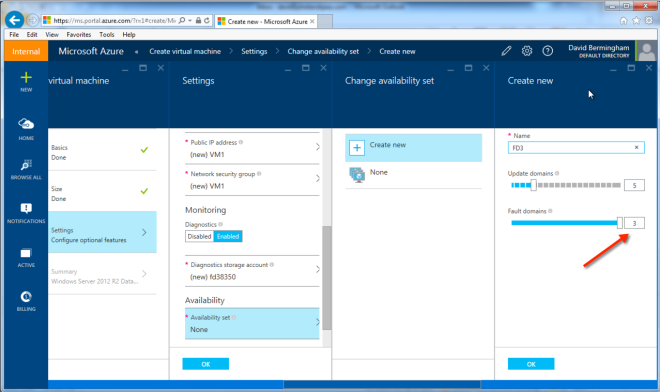
可用性集:這非常重要。你想確保所有的虛擬機都駐留在同一個可用性集合中。通過將所有VM放在同一可用性集中,可以保證VM都運行在不同的Fault Domain中。

創建SQL Server 2014 Alwayson FCI在具有DataKeeper的Windows Azure IAAS中

最後一頁顯示了可以訪問此虛擬機的端口。

創建SQL Server 2014 Alwayson FCI在具有DataKeeper的Windows Azure IAAS中

虛擬機一旦創建,您就會將其視為Azure門戶中的新虛擬機

創建SQL Server 2014 Alwayson FCI在具有DataKeeper的Windows Azure IAAS中

下一步是向VM添加額外的存儲。Azure最佳實踐可讓您將數據庫和日誌文件放在同一個卷上,否則必須禁用默認啟用的地理複製功能。以下文章更詳細地描述了此問題:http://msdn.microsoft.com/en-us/library/jj870962.aspx#BKMK_GEO

要將額外的存儲添加到虛擬機,請單擊虛擬機,然後單擊儀表板以轉到虛擬機儀表板。一旦那裡,點擊附加。

創建SQL Server 2014 Alwayson FCI在具有DataKeeper的Windows Azure IAAS中

在考慮SQL Server的存儲選項時,需要考慮很多事情。最安全和最簡單的方法是我們將在這篇文章中使用的方法。我們將為我們的數據和日誌文件使用單個卷並禁用緩存。您需要閱讀本文以獲取有關SQL Server性能注意事項和Azure最佳做法的最新信息。

http://msdn.microsoft.com/en-us/library/windowsazure/dn133149.aspx

創建SQL Server 2014 Alwayson FCI在具有DataKeeper的Windows Azure IAAS中

添加此額外卷後,您需要打開每個VM並使用“磁盤管理”來初始化和格式化卷。為了演示的目的,我們將把這個卷格式化為“F:”驅動器。

您現在有一個稱為SQL1的VM。您需要完成與配置另一個VM並將其稱為SQL2相同的過程,確保將其放入同一個Cloud Service,Availability Set和Storage Account中。還要確保將另一個卷附加到SQL2,就像您為SQL1所做的一樣,並將其格式化為F:驅動器。

當您完成配置這兩個虛擬機時,我們將前進到下一步,將它們添加到域中。

將其添加到域

將SQL1和SQL2添加到域是一個簡單的過程。假設您一直關注以前的帖子,您已經創建了域,並且在與SQ1和SQL2相同的Cloud Service中配置了一個名為DC2的DC。將它們添加到域中與連接到VM並將VM添加到域一樣簡單,就像在常規內部部署網絡中一樣。如果您正確配置了虛擬網絡,則新VM應該使用由DHCP指定的IP地址進行引導,該地址指定本地DC2和域控制器。

單擊連接打開一個到SQL1和SQL2的RDP會話

創建SQL Server 2014 Alwayson FCI在具有DataKeeper的Windows Azure IAAS中

IPconfig / all顯示當前的IP配置。Windows Azure要求您保留設置為使用DHCP服務器的地址,但IP地址在VM的生命週期內不會更改。您應該注意到您的DNS服務器已設置為您在前一篇文章中創建的本地DNS服務器。

創建SQL Server 2014 Alwayson FCI在具有DataKeeper的Windows Azure IAAS中

將SQL1和SQL2添加到域中並繼續執行下一步。

啟用故障轉移群集功能

在SQL1和SQL2上,您都將啟用故障轉移群集功能

創建SQL Server 2014 Alwayson FCI在具有DataKeeper的Windows Azure IAAS中

創建群集

如果您熟悉集群,那麼除了少數例外情況外,以下步驟應該非常熟悉,因此請密切注意避免特定於在Windows Azure中部署集群的問題。

我們將首先創建一個節點集群,這將允許我們在將第二個節點添加到集群之前對集群名稱資源進行必要的調整。使用故障轉移群集管理器並從選擇創建群集開始。將SQL1添加到選定的服務器,然後單擊下一步。

創建SQL Server 2014 Alwayson FCI在具有DataKeeper的Windows Azure IAAS中


為了讓我們在後面的步驟中將SQL Server 2014安裝到集群中,我們需要完成集群驗證

創建SQL Server 2014 Alwayson FCI在具有DataKeeper的Windows Azure IAAS中

創建SQL Server 2014 Alwayson FCI在具有DataKeeper的Windows Azure IAAS中

逐步完成群集創建過程的其餘部分,如下所示。我們將調用這個集群SQLCLUSTER,它只是我們用來管理集群的名稱。這不是客戶端應用程序最終連接到的名稱。

創建SQL Server 2014 Alwayson FCI在具有DataKeeper的Windows Azure IAAS中

創建SQL Server 2014 Alwayson FCI在具有DataKeeper的Windows Azure IAAS中

群集創建過程完成後,您會注意到群集名稱資源無法聯機,這是預期的。

創建SQL Server 2014 Alwayson FCI在具有DataKeeper的Windows Azure IAAS中

由於IP資源無法聯機,名稱資源無法聯機。由於DHCP服務器發出的地址與服務器的物理地址相同,因此IP地址無法聯機,在本例中為10.10.11.5,所以存在重複的IP地址衝突。

為了解決這個問題,我們需要進入IP地址資源的屬性,並將地址更改為當前未使用的同一子網中的另一個地址。我會選擇位於子網範圍較高端的地址,以減少未來可能部署新VM的可能性,Azure將分發該群集IP地址,從而導致IP地址衝突。為了消除這種可能性,微軟將不得不允許我們更多地控制DHCP地址池。目前,完全消除這種可能性的唯一方法是在虛擬專用網絡中為稍後可能部署的任何新虛擬機創建一個新子網,以便只有此群集駐留在此子網中。如果您打算在此子網中部署更多虛擬機,則可以同時部署所有虛擬機,以便知道它們將使用哪些IP地址,這樣您就可以使用群集的剩餘IP地址,。

要更改IP地址,請選擇IP地址群集資源的屬性並指定新地址。

創建SQL Server 2014 Alwayson FCI在具有DataKeeper的Windows Azure IAAS中

地址更改後,右鍵單擊“群集名稱”資源並使其聯機。


我們現在準備將第二個節點添加到集群。在故障轉移群集管理器中,選擇“添加節點”


瀏覽到第二個節點,然後單擊“添加”。

創建SQL Server 2014 Alwayson FCI在具有DataKeeper的Windows Azure IAAS中

再次運行所有驗證測試。

創建SQL Server 2014 Alwayson FCI在具有DataKeeper的Windows Azure IAAS中

創建SQL Server 2014 Alwayson FCI在具有DataKeeper的Windows Azure IAAS中

當您單擊完成時,您會看到該節點已成功添加,但由於Azure中沒有共享存儲,因此無法創建用於仲裁的磁盤目擊者。我們將在下一步修復。


我們現在需要將文件共享見證添加到我們的群集,以確保滿足兩個節點群集的仲裁需求。文件共享見證將在DC2服務器上配置,該服務器也是在Azure雲中運行的域控制器。

打開Azure私有云中的域控制器的RDP會話

連接到您的域控制器並創建名為“Quorum”的文件共享。您需要在共享級別和安全性(NTFS)級別提供群集計算機名稱對象(本例中稱為SQLCluster)讀取/寫入權限。如果您不熟悉創建文件共享見證,您可能需要查看我以前的帖子以獲取更多詳細信息。

創建SQL Server 2014 Alwayson FCI在具有DataKeeper的Windows Azure IAAS中

創建SQL Server 2014 Alwayson FCI在具有DataKeeper的Windows Azure IAAS中

一旦在域控制器上創建了文件共享見證文件夾,我們需要使用SQL1上的故障轉移群集管理器在群集配置中添加見證

創建SQL Server 2014 Alwayson FCI在具有DataKeeper的Windows Azure IAAS中

創建SQL Server 2014 Alwayson FCI在具有DataKeeper的Windows Azure IAAS中

創建SQL Server 2014 Alwayson FCI在具有DataKeeper的Windows Azure IAAS中

創建SQL Server 2014 Alwayson FCI在具有DataKeeper的Windows Azure IAAS中

創建SQL Server 2014 Alwayson FCI在具有DataKeeper的Windows Azure IAAS中

現在應該如下所示配置文件共享見證。

創建SQL Server 2014 Alwayson FCI在具有DataKeeper的Windows Azure IAAS中

使用DataKeeper Cluster Edition創建複製卷群集資源

傳統的故障轉移群集需要共享存儲設備,如SAN。Azure IaaS云不提供能夠用作群集磁盤的存儲解決方案,因此我們將使用名為DataKeeper Cluster Edition的第三方數據複製解決方案,這將允許我們創建可用於的複製卷資源共享磁盤的位置。14天試用許可證通常可根據要求進行測試。

一旦你下載DataKeeper,安裝它並在SQL1和SQL2上都許可它並重啟服務器。一旦服務器重新啟動,連接到SQL1,啟動DataKeeper UI並完成以下步驟。

“連接”到SQL1和SQL2

創建SQL Server 2014 Alwayson FCI在具有DataKeeper的Windows Azure IAAS中

創建SQL Server 2014 Alwayson FCI在具有DataKeeper的Windows Azure IAAS中

現在單擊“創建作業”並按照以下步驟創建鏡像和DataKeeper卷群集資源。

創建SQL Server 2014 Alwayson FCI在具有DataKeeper的Windows Azure IAAS中

選擇鏡子的來源。當您為源和目標選擇IP地址時,請務必選擇服務器本身的IP地址,請勿選擇群集IP地址!

創建SQL Server 2014 Alwayson FCI在具有DataKeeper的Windows Azure IAAS中

創建SQL Server 2014 Alwayson FCI在具有DataKeeper的Windows Azure IAAS中

對於兩個節點均位於Azure雲中的此實現,請選擇不壓縮的同步複製,如下所示。

創建SQL Server 2014 Alwayson FCI在具有DataKeeper的Windows Azure IAAS中

單擊完成,系統會詢問您是否要在Windows Server故障轉移群集中註冊此鏡像。單擊是。

當您打開Windows Server故障轉移群集GUI時,現在您會看到DataKeeper卷資源位於可用存儲中

創建SQL Server 2014 Alwayson FCI在具有DataKeeper的Windows Azure IAAS中

您現在已準備好將SQL Server安裝到群集中。

安裝SQL Server 2014故障轉移群集實例

要啟動SQL Server 2014群集安裝,您必須將SQL 2014 ISO下載到SQL1和SQL2。您可以將SQL Server 2014 Standard Edition用於簡單的雙節點群集。如果您想將此群集擴展到第三個站點進行災難恢復,我們將在下一篇文章中討論,那麼您將需要企業版,因為標準版僅支持雙節點群集。如果您只是在尋找一個簡單的雙節點解決方案,那麼SQL Server Standard Edition可能是一個更經濟的解決方案。

一旦將SQL Server 2014下載到服務器,安裝ISO並運行安裝程序。我們想要打開的選項位於“高級”選項卡中。打開高級選項卡並運行“高級群集準備”。我的好朋友和Cluster MVP同事Robert Smit告訴我有關使用高級選項的信息。基本上,高級選項可讓您將安裝分成兩個不同的進程,即準備和完成。群集安裝可能會出現許多問題,通常與活動目錄和權限有關。如果使用標準安裝方法,則可能需要等待20分鐘或更長時間才能完成安裝,但只有在最後一刻才發現群集無法在活動目錄中註冊CNO,並且整個安裝失敗。整個安裝過程不僅失敗,現在您可能已經安裝了部分安裝的SQL Server集群,並且清理起來很麻煩。通過使用高級方法,您可以通過在群集完成期間將風險部分放在最後來將風險降至最低。如果群集完成失敗,則只需要診斷問題並再次僅重新運行群集完成過程。

如果您真的想節省一些時間,請查看Robert關於使用配置文件安裝SQL Cluster的文章,如果您正在進行多次安裝,這很容易做到並節省了大量時間。但是,就我們的目的而言,我們將通過GUI執行SQL安裝,如下所示。

創建SQL Server 2014 Alwayson FCI在具有DataKeeper的Windows Azure IAAS中

創建SQL Server 2014 Alwayson FCI在具有DataKeeper的Windows Azure IAAS中

創建SQL Server 2014 Alwayson FCI在具有DataKeeper的Windows Azure IAAS中

創建SQL Server 2014 Alwayson FCI在具有DataKeeper的Windows Azure IAAS中

為了演示目的,我只使用了每個服務的管理員帳戶。在生產中,您需要為每項服務創建單獨的帳戶,作為最佳做法。

創建SQL Server 2014 Alwayson FCI在具有DataKeeper的Windows Azure IAAS中

創建SQL Server 2014 Alwayson FCI在具有DataKeeper的Windows Azure IAAS中

一旦安裝完成,它看起來像這樣。

現在我們準備繼續進行第二部分安裝,即高級群集完成。

創建SQL Server 2014 Alwayson FCI在具有DataKeeper的Windows Azure IAAS中

給這個SQL實例一個名字。這是客戶將連接到的名稱。在這種情況下,我稱之為SQLINSTANCE1。

創建SQL Server 2014 Alwayson FCI在具有DataKeeper的Windows Azure IAAS中

這是魔術發生的地方。如果您按前面所述在DataKeeper中配置了鏡像,那麼您將在此處列出的DataKeeper卷為可用共享磁盤,實際上它只是一個複製卷對。

創建SQL Server 2014 Alwayson FCI在具有DataKeeper的Windows Azure IAAS中

在“群集網絡配置”頁面中,選擇IPv4並指定子網中未使用的地址很重要。如前所述,此地址應位於DHCP範圍的較高端,以幫助將Azure將來將該地址分配給其他虛擬機的風險降至最低。我強烈建議你有一個專用於你的集群的子網,以避免可能的衝突,直到Windows Azure為我們提供更好的IP地址和DHCP範圍控制。稍後,在創建群集後,您將需要刪除此客戶端訪問點並添加客戶端訪問點,如http://blogs.msdn.com/b/sqlalwayson/archive/2013/08/06/availability-中所述 – 組偵聽器的窗口,蔚現在支持-和腳本換雲的唯一-configuration.aspx。我將在未來發布一篇博客文章,詳細描述這一過程。

創建SQL Server 2014 Alwayson FCI在具有DataKeeper的Windows Azure IAAS中

在此頁面上確保您單擊添加當前用戶,或者指定您希望用於管理SQL Server的帳戶。

從SQL Server 2012開始,tempdb不再需要成為SQL Server集群的一部分。如果將tempdb移動到非複製卷,則需要確保每個節點上都存在目錄結構。要更改tempdb的位置,請單擊“數據目錄”選項卡並更改tempdb所在的位置。

在SQL1上安裝完成時,是時候在SQL2上運行SQL安裝程序並將第二個節點添加到群集。在SQL2上運行安裝程序並選擇將節點添加到SQL Server故障轉移群集。

創建SQL Server 2014 Alwayson FCI在具有DataKeeper的Windows Azure IAAS中

創建SQL Server 2014 Alwayson FCI在具有DataKeeper的Windows Azure IAAS中

創建SQL Server 2014 Alwayson FCI在具有DataKeeper的Windows Azure IAAS中

安裝完成後,您現在可以在Azure雲上運行功能齊全的SQL Server 2014故障轉移群集實例。每個實例都位於不同的故障域中,提供高級別的彈性。請務必按照我的文章中所述,使用客戶端訪問點替換客戶端訪問點…

在本系列的下一篇文章中,我將向您展示如何將這兩個節點群集擴展到多站點群集的第三個節點。這個第三節點將位於我的內部數據中心,這將為我們提供高可用性和災難恢復的終極解決方案。

有關SQL Server 2014故障轉移群集實例的詳細信息,請閱讀此處

經https://clusteringformeremortals.com/2014/01/10/creating-a-sql-server-2014-alwayson-failover-cluster-fci-instance-in-windows-azure-iaas-azure-cloud/許可轉載

Filed Under: Datakeeper, 伺服器集群简单化 Tagged With: Windows Server 2012

將數據中心擴展到Azure雲

13 2 月, 2018 by Jason Aw Leave a Comment

在我使用Windows Azure作為災難恢復站點的系列文章的第1部分中,我介紹瞭如何使用Windows Server 2012 R2路由和遠程訪問(RRAS)創建到Azure雲的站點到站點VPN隧道。既然這兩個站點已連接,我將引導您完成在Windows Azure IaaS雲中部署您的第一台虛擬機並將其作為域控制器添加到您的內部部署網絡中的步驟。我會假設你已經完成了以下工作:

  • 擁有一個運行的內部部署Active Directory
  • 完成創建將本地數據中心連接到Azure Cloud並連接VPN的站點到站點VPN的步驟。
  • 已經創建了一個Azure帳戶,並熟悉登錄和基本管理功能

此時我們已準備好統計。打開Windows Azure門戶。當您選擇左側的“所有項目”類別時,您應該最低限度地查看我們之前創建的虛擬網絡。將數據中心擴展到Azure雲

要配置您的第一個虛擬機,請單擊左側導航窗格中的“虛擬機”,然後單擊左下角的“+新建”。將數據中心擴展到Azure雲

出於我們的目的,我們將從圖庫中創建一個新的虛擬機。將數據中心擴展到Azure雲

我們將使用Windows Server 2012 R2 Datacenter Image。將數據中心擴展到Azure雲

選擇您的機器尺寸,用戶名和密碼。將數據中心擴展到Azure雲

下一步是創建一個“雲服務”,“存儲帳戶”和可用性集。它還會問你在哪裡放置虛擬機。我們將選擇您在創建站點到站點VPN時以前創建的虛擬網絡。我們將創建一個新的Cloud Service和存儲帳戶。我們稍後將創建的其餘虛擬機將使用我們首次創建的不同帳戶。將數據中心擴展到Azure雲

最後一頁列出了您可以管理此虛擬機的端口,但我會在稍後向您展示一種簡單的RDP方法。將數據中心擴展到Azure雲

虛擬機一旦配置完成,應該看起來像這樣。將數據中心擴展到Azure雲

如果您單擊虛擬機的名稱,您將訪問虛擬機的歡迎屏幕,您可以在其中了解有關管理虛擬機的更多信息

將數據中心擴展到Azure雲

點擊儀表板,這會給你一些關於你的虛擬機的詳細信息。從這裡您將能夠點擊Connect按鈕並啟動RDP會話以連接到正在運行的VM

將數據中心擴展到Azure雲

使用您在配置虛擬機時指定的用戶名和密碼,使用單擊連接登錄到配置虛擬機時打開的RDP會話。一旦連接,您將注意到虛擬機具有單個NIC,並且配置為使用DHCP。這是預期的,並且需要DHCP。虛擬機將通過DHCP預留在VM的整個生命週期內保持相同的內部IP地址。靜態IP地址不支持,即使它可能似乎工作了一段時間,如果您將其更改為靜態IP。另請注意,如果您按照第1部分中所述配置了虛擬網絡,則DNS服務器應指向駐留在您的現場網絡中的DC / DNS服務器。這將確保我們能夠在下一步將此服務器添加到本地域。將數據中心擴展到Azure雲

假設您的VPN已連接到網關,如下所示,您應該能夠ping VPN另一端的DNS服務器。將數據中心擴展到Azure雲

Ping DNS服務器以驗證Azure Cloud和您的內部部署網絡之間的網絡通信。將數據中心擴展到Azure雲

此時,您可以將此服務器作為第二個域控制器添加到您的域中,就像您使用其他任何典型的域控制器一樣。我將假設您知道將域控制器添加到現有域,並且在AD設計和部署時熟悉其他最佳實踐。最後一步,我建議您更新Azure虛擬專用網絡,將此新DC指定為主DNS服務器,並使用其他本地DC作為輔助域控制器。點擊網絡,然後點擊您要編輯的虛擬專用網絡的名稱。將數據中心擴展到Azure雲

將新的DNS服務器添加到列表中,然後單擊保存

將數據中心擴展到Azure雲

從此時起,當您在此虛擬專用網絡中配置服務器時,虛擬機將自動配置兩台DNS服務器。在關於配置Windows Azure以實現高可用性和災難恢復系列的第3部分中,我們將介紹如何使用基於主機的複制解決方案調用DataKeeper Cluster Edition在Windows Azure Cloud中部署高可用性SQL Server故障轉移群集實例。轉載https://clusteringformeremortals.com/2014/01/07/extending-your-datacenter-to-the-azure-cloud-azure/的許可

Filed Under: 伺服器集群简单化 Tagged With: Azure雲

  • « Previous Page
  • 1
  • …
  • 93
  • 94
  • 95
  • 96
  • 97
  • …
  • 108
  • Next Page »

最近的帖子

  • 繼承 DataKeeper
  • 高可用性與容錯性:關鍵差異詳解
  • 業務連續性計劃,以實現高可用性和災難復原
  • 導致叢集崩潰的 3 個常見配置錯誤
  • 指南:在 Azure 中部署多區域和多區域 SQL Server FCI

最熱門的帖子

加入我們的郵件列表

Copyright © 2026 · Enterprise Pro Theme on Genesis Framework · WordPress · Log in