SIOS SANless clusters

SIOS SANless clusters High-availability Machine Learning monitoring

  • Home
  • Produk
    • SIOS DataKeeper for Windows
    • SIOS Protection Suite for Linux
  • Berita dan acara
  • Cluster server penyederhanaan
  • Kisah sukses
  • Hubungi kami
  • English
  • 中文 (中国)
  • 中文 (台灣)
  • 한국어
  • Bahasa Indonesia
  • ไทย

Langkah-demi-Langkah: Mengkonfigurasi Cluster Multi-Situs 2-Node Pada Windows Server 2008 R2 – Bagian 3

Januari 22, 2018 by Jason Aw Leave a Comment

Pada Bagian 1 dari seri ini, saya menunjukkan kepada Anda bagaimana mempersiapkan cluster multi-situs Anda, termasuk menyiapkan Node dan File Share Mayoritas Kuorum. Pada Bagian 2, kami melihat contoh video tentang bagaimana menggabungkan SteelEye DataKeeper, salah satu solusi replikasi cluster yang tersedia, dengan failover clustering untuk mengkonfigurasi cluster failover Hyper-V multi-situs. Pada Bagian 3, kami akan memeriksa bagaimana Microsoft SQL Server 2008 dapat dikonfigurasi dalam cluster multi-situs dengan Windows Server 2008 Failover Clustering dan SteelEye DataKeeper Cluster Edition.

Pertama, mengapa Anda ingin menyebarkan cluster server multi-situs SQL? SQL Server hadir dengan berbagai pilihan ketersediaan tinggi, termasuk pengiriman log, replikasi (transaksional, gabungan, snapshot), mirroring database dan failover cluster. Ada artikel bagus yang membahas tentang opsi Ketersediaan Tinggi di SQL Server 2008, jadi saya tidak akan menemukan kembali roda di sini. Jika Anda ingin mempelajari lebih lanjut tentang semua pilihan, lihat artikel ini oleh Ross Mistry, Pilihan Ketersediaan Tinggi di SQL Server 2008.

Jika Anda membaca artikel tersebut, ringkasan Ross membuat pernyataan berikut …

"Jelas, failover clustering adalah pilihan terbaik untuk mengurangi downtime sistem dan menyediakan ketersediaan aplikasi yang lebih tinggi untuk keseluruhan instance dari SQL Server dalam sebuah situs; Namun, cluster failover tidak melindungi dari kegagalan disk dan membutuhkan SAN. "

Bagaimana jika Anda bisa memiliki semua manfaat yang Ross garis bawahi dan juga melindungi dari kegagalan disk dan menghilangkan kebutuhan akan SAN? Nah, kabar baiknya adalah itulah yang dapat Anda lakukan dengan menerapkan cluster multi-situs Microsoft SQL Server 2008 di Windows Server 2008. SQL Server 2008 cluster multi-situs mungkin sedikit keliru. Ini tidak perlu dikerahkan di lokasi yang tersebar secara geografis. Server bisa berada di rak yang sama, ruangan yang sama, gedung yang sama atau di seluruh benua; itu tidak masalah Yang penting adalah Anda menghilangkan penyimpanan Anda sebagai satu titik kegagalan dan jika Anda memilih untuk menemukan node cluster Anda di lokasi fisik yang berbeda maka Anda juga telah membangun ketahanan situs.

Salah satu pertanyaan yang paling umum dan titik kebingungan tentang SQL Server 2008 dan Windows Server 2008 failover clustering adalah dukungan untuk kegagalan di seluruh subnet. Ya, Windows Server 2008 Failover Clustering tidak mendukung kegagalan antar subnet untuk sebagian besar aplikasi, namun SQL Server 2008 bukanlah salah satu dari aplikasi tersebut. Sejauh yang saya tahu, SQL Server 2008 R2 juga tidak akan mendukung kegagalan antar subnet saat diluncurkan. Pemahaman saya adalah bahwa tim SQL bekerja pada dukungan untuk failover lintas-subnet, namun akan didukung beberapa saat setelah SQL Server 2008 R2 dilepaskan. Jadi, untuk saat ini, Anda harus memilah subnet Anda jika Anda ingin memisahkan nodus Anda secara geografis.

Sekarang setelah Anda bertekad untuk menerapkan cluster server multi-node SQL, berikut adalah langkah-langkah yang harus Anda ikuti.

CONFIGURE CLUSTER DASAR ANDA

Ikuti langkah-langkah di Bagian 1 seri ini untuk mengkonfigurasi cluster 2-node dasar dengan Node dan File Share Mayoritas Kuorum.

CONFIGURE REPLIKASI ANDA

Menyebarkan cluster multi-situs akan mengharuskan Anda bekerja sangat erat dengan vendor replikasi Anda selama bagian konfigurasi ini. Setiap vendor akan memiliki petunjuk yang sangat spesifik tentang cara menyiapkan replikasi dan membuat sumber penyimpanan yang akan digunakan di cluster Anda. Untuk keperluan demonstrasi ini, saya akan menggunakan SteelEye DataKeeper Cluster Edition untuk mereplikasi drive E dari server yang bernama PRIMARY ke server bernama SECONDARY. Drive E pada PRIMER dan SEKUNDER hanya volume lokal terlampir dan bukan bagian dari SAN manapun. Selama drive E muncul sebagai disk lokal yang terpasang, DataKeeper dapat meniru dari satu server ke server lainnya. Anda dapat mencampur dan mencocokkan SAS, iSCSI, SAN, VHD, atau jenis penyimpanan lainnya karena DataKeeper adalah penyimpanan agnostik.

Setelah Anda mengkonfigurasi cluster dasar Anda seperti yang dijelaskan pada Bagian 1 seri saya, jalankan setuper DataKeeper untuk menginstal SteelEye DataKeeper Cluster Edition pada kedua node cluster. Anda akan diminta memasukkan kunci lisensi Anda di akhir pemasangan. Masukkan lisensi Anda dan reboot server Anda saat diminta. Anda sekarang siap untuk membuat cermin Anda. Luncurkan DataKeeper GUI dan ikuti petunjuk di bawah ini untuk membuat mirror Anda.

Klik "Connect to Server".

Gambar 1 - Sambungkan ke server sumber dan target Anda
Gambar 1 – Sambungkan ke server sumber dan target Anda

Masukkan nama server yang pertama. Klik Connect.

Masukkan nama server kedua, klik Connect

Sekarang klik Create Job. Itu akan meluncurkan wizard Create Job.

Gambar 2 - Ciptakan Pekerjaan Anda
Gambar 2 – Ciptakan Pekerjaan Anda

Berikan nama dan deskripsi pekerjaan Anda. Ini bisa menjadi apapun yang Anda suka.

Gambar 3 - Berikan nama dan deskripsi Job Anda
Gambar 3 – Berikan nama dan deskripsi Job Anda

Pilih yang berikut ini:

  • Source Server – dimana data akan direplikasi dari
  • Adaptor jaringan – jaringan tempat lalu lintas replikasi akan berjalan
  • Volume – volume yang ingin Anda tiru

Klik Next untuk melanjutkan.

Gambar 4 - Pilihlah server sumber dan jaringan yang akan digunakan untuk replikasi
Gambar 4 – Pilihlah server sumber dan jaringan yang akan digunakan untuk replikasi

Pilih yang berikut ini:

  • Target Server – dimana data akan direplikasi
  • Adaptor jaringan – jaringan tempat lalu lintas replikasi akan berjalan
  • Volume – volume yang ingin Anda tiru

Klik Next untuk melanjutkan.

Gambar 5 - Pilih server target Anda
Gambar 5 – Pilih server target Anda

Pilih yang berikut ini:

  • Tingkat Kompresi – Jika Anda memiliki jaringan 100 Mbps atau lebih cepat untuk replikasi, biarkan set ke none. Jika Anda memiliki WAN yang kurang dari 100 Mbps, Anda mungkin mendapat keuntungan dari mengaktifkan kompresi. Pengaturan di suatu tempat di tengah cenderung memberi Anda kinerja terbaik dari kompresi vs. Overhead CPU yang terkait dengan kompresi yang memungkinkan.
  • Asynchronous vs. Synchronous – Replikasi asinkron umumnya dapat diterima di sebagian besar lingkungan dan pasti dibutuhkan di lingkungan WAN latency tinggi. Saya menulis keseluruhan posting blog tentang topik ini, jadi jika Anda memiliki pertanyaan, lihat artikel saya di Asynchronous vs. Replikasi sinkron
  • Bandwidth maksimum – Anda bisa menganggap ini sebagai "orang miskin" QOS. Jika Anda ingin memastikan bahwa replikasi tidak pernah melebihi ambang batas kapasitas WAN Anda, Anda dapat memberi batasan pada jumlah bandwidth yang dapat dikonsumsi. Kecuali Anda memiliki alasan bagus untuk mengaturnya, lebih baik membiarkannya diset ke 0.

Klik Selesai untuk membuat cermin Anda.
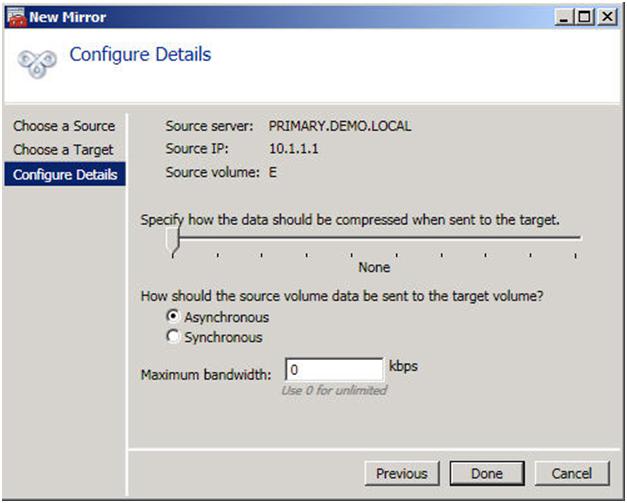
Gambar 6 - Pilih setelan cermin Anda
Gambar 6 – Pilih setelan cermin Anda

Sekarang jika Anda melihat GUI DataKeeper Anda, itu akan terlihat seperti berikut.
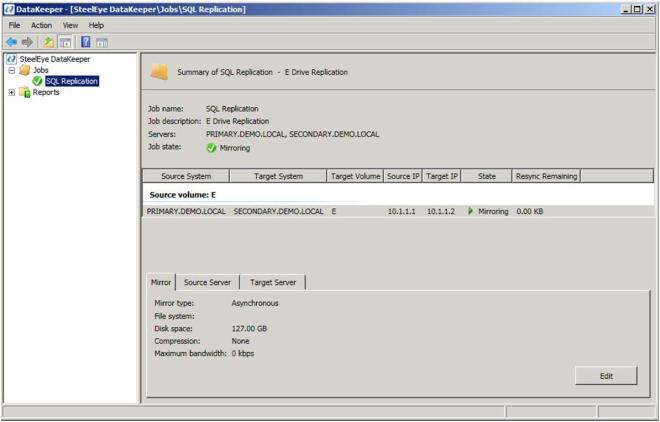
Gambar 7 - Cermin Anda sekarang telah dibuat
Gambar 7 – Cermin Anda sekarang telah dibuat

Begitu Anda telah menciptakan cermin Anda, Anda perlu membuat cermin Anda tersedia di Microsoft Cluster "Available Storage". Ada beberapa cara untuk melakukan ini, namun cara yang paling lurus ke depan adalah dengan menggunakan Windows PowerShell CLI. Berikut adalah contoh yang menunjukkan bagaimana mengambil cermin yang ada yang baru saja kita buat pada drive E dan menambahkannya ke cluster "Available Storage", pindahkan ke node PRIMARY dan bawalah in-service

Modul Impor FailoverClusters

Add-ClusterResource -Name "DataKeeper Volume E" -ResourceType "Volume DataKeeper" -Group "Available Storage"

Get-ClusterResource "DataKeeper Volume E" | Set-ClusterParameter VolumeLetter E

Move-ClusterGroup "Available Storage" -Node primary

Start-ClusterResource "DataKeeper Volume E"

Untuk informasi lebih lanjut tentang PowerShell dan perintah yang tersedia untuk digunakan dengan Failover Clustering, lihat posting blog bagus dari Symon Perriman dari Tim Fidelover Clustering Microsoft.

http://blogs.msdn.com/clustering/archive/2008/12/20/9243367.aspx

Anda sekarang akan mengulangi langkah-langkah di atas untuk menambahkan cermin tambahan yang akan Anda gunakan di cluster Anda. Dalam kasus kami, kami akan membuat cermin dari drive F dan menggunakannya untuk mengelompokkan MSDTC. Setelah menambahkan mirror tambahan dan menambahkannya ke Available Storage, GUI DataKeeper Anda akan terlihat seperti ini.
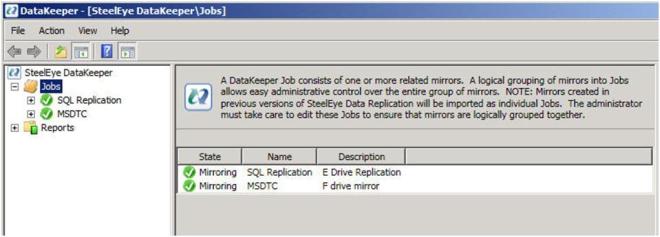
Gambar 8 - Setelah menambahkan Job kedua untuk sumber MSDTC
Gambar 8 – Setelah menambahkan Job kedua untuk sumber MSDTC

Dan GUI Failover Cluster Manager Anda akan terlihat seperti ini.
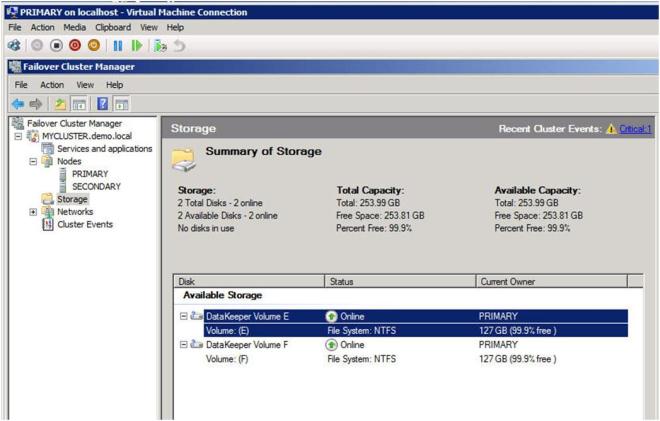
Gambar 9 - Setelah menambahkan sumber DataKeeper kedua
Gambar 9 – Setelah menambahkan sumber DataKeeper kedua

CLUSTERING MSDTC

CATATAN PENTING – Ada perbaikan terbaru yang diperlukan untuk mendukung DTC dengan sumber daya disk pihak ke-3.  Silakan lihat artikel KB berikut dan menerapkan howfix untuk semua node cluster.  http://support.microsoft.com/kb/978476

SQL 2008 sangat bergantung pada MSDTC, jadi sangat disarankan agar Anda mengelompokkan sumber MSDTC sebelum mengelompokkan sumber daya SQL Anda. Artikel berikut disediakan untuk referensi Anda untuk konfigurasi dan pengelolaan sumber daya MSDTC Anda.

http://technet.microsoft.com/en-us/library/cc770748(WS.10).aspx

http://technet.microsoft.com/en-us/library/cc771540(WS.10).aspx

Anda akan memulai dengan membuka GUI Failover Cluster Manager dan kemudian memilih "Configure a Service or Application".

Gambar 10 - Membuat sumber MSDTC
Gambar 10 – Membuat sumber MSDTC

Anda kemudian akan memilih "Distributed Transaction Coordinator" dan klik Next

Gambar 11 - Pilih Layanan atau Aplikasi Anda
Gambar 11 – Pilih Layanan atau Aplikasi Anda

Berikan sumber MSDTC sebuah nama dan alamat IP yang unik. Ini harus unik untuk MSDTC dan tidak sama dengan yang akan Anda gunakan nanti saat Anda membuat sumber daya SQL Anda.
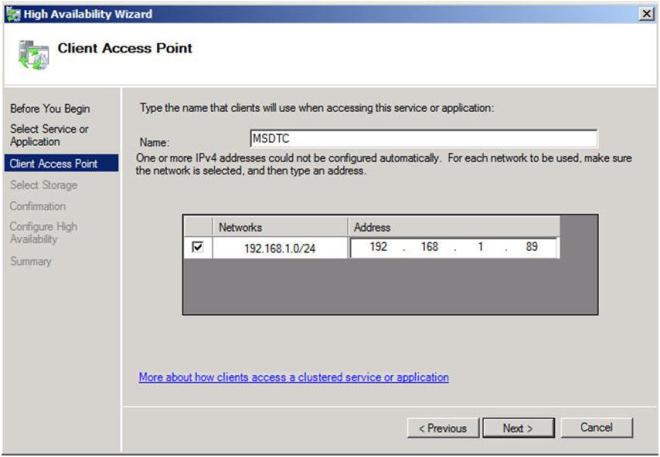
Gambar 12 - Pilih nama dan alamat IP
Gambar 12 – Pilih nama dan alamat IP

Pilihlah volume dimana Anda akan menyimpan data untuk sumber MSDTC. Dalam kasus kami, kami memilih drive F yang direplikasi.

Gambar 13 - Pilih volume khusus untuk sumber MSDTC
Gambar 13 – Pilih volume khusus untuk sumber MSDTC

Konfirmasikan informasi Anda dan klik Next untuk melanjutkan.

Gambar 14 - Klik Next untuk mengkonfigurasi sumber DTC
Gambar 14 – Klik Next untuk mengkonfigurasi sumber DTC

Selamat, Anda telah berhasil mengonfigurasi sumber daya DTC. Klik Selesai.

Gambar 15 - Sumber DTC yang berhasil dikonfigurasi
Gambar 15 – Sumber DTC yang berhasil dikonfigurasi

Kami hampir siap untuk memulai pemasangan simpul pertama Cluster SQL Server, namun ada satu hal yang perlu dilakukan dalam persiapan – Slip Stream SQL 2008 SP1 ke media installer SQL Server 2008 RTM.

SLIP STREAM SQL SP1 ONTO MEDIA INSTALL SQL 2008 Anda

Apa yang saya temukan adalah bahwa SQL Server 2008 tidak akan diinstal pada Windows Server 2008 R2 tanpa terlebih dahulu memasukkan SQL Server 2008 SP1 ke media instalasi SQL 2008 Anda. Berikut adalah artikel bagus yang menjelaskan bagaimana cara menambal SQL Server 2008 RTM dan Service Pack 1. Setelah saya membaca artikel itu dan berhasil memasukkan SP1 ke SQL 2008 RTM, saya menemukan artikel Microsoft KB berikut yang menjelaskan prosedur yang sama. Anda mungkin mendapatkan error yang terlihat seperti berikut jika Anda mencoba menginstal SQL tanpa memasukkan SP1 ke media.

Terjadi kesalahan saat menyetorkan properti pribadi 'RequireKerberos' ke nilai '1'

Saya mengikuti petunjuk yang terinci di artikel pertama dan menyalin SQL 2008 saya dengan SP1 menginstal ke drive C: dari kedua node di cluster saya. Pada petunjuk di bawah ini, saya akan melakukan instalasi dari disk lokal masing-masing node cluster.

MENGINSTAL KODE CLUSTER PERTAMA ANDA

Sekarang Anda memiliki media instalasi SQL Server 2008 SP1 yang siap digunakan, Anda siap untuk menginstal simpul SQL pertama Anda. Ada satu "gotcha" utama ketika menginstal SQL pada cluster multi-node. Agar Anda dapat menginstal SQL pada cluster multi-node, Anda harus melewati proses validasi Failover Cluster Windows Server 2008. Sayangnya, cluster multi-situs dikecualikan karena lulus uji terkait penyimpanan, jadi Anda tidak dapat benar-benar "lulus" validasi sejauh menyangkut SQL. Butuh sedikit penyelidikan dari pihak saya, tapi yang saya temukan adalah bahwa ada parameter baris perintah yang memungkinkan Anda melewatkan tes validasi pada instalasi SQL 2008. Berikut adalah baris perintahnya.

Setup / SkipRules = Cluster_VerifyForErrors / Action = InstallFailoverCluster

Untuk memulai setup SQL, buka jendela Command, browse ke SQL 2008 dengan direktori install SP1 dan ketik perintah seperti gambar di bawah ini.

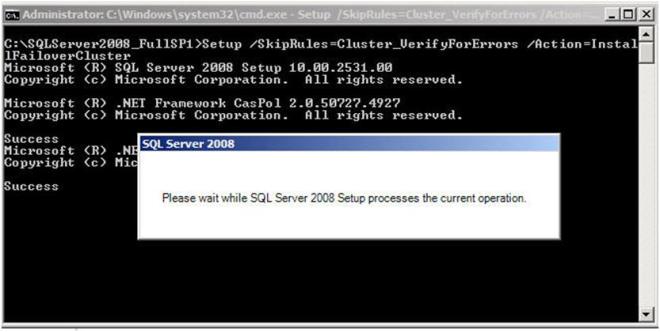
Jika semuanya berjalan sesuai rencana, Anda harus melihat layar di bawah ini. Klik OK untuk melanjutkan.

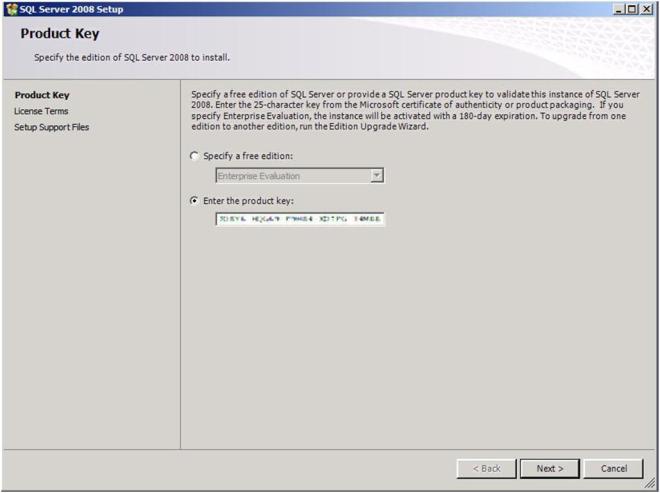
Masukkan kunci produk Anda dan klik Next

Gambar 17 - Masukkan kunci produk Anda
Gambar 17 – Masukkan kunci produk Anda

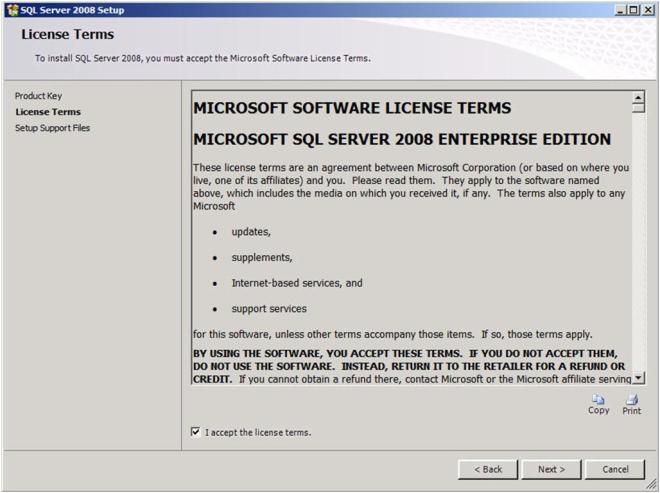
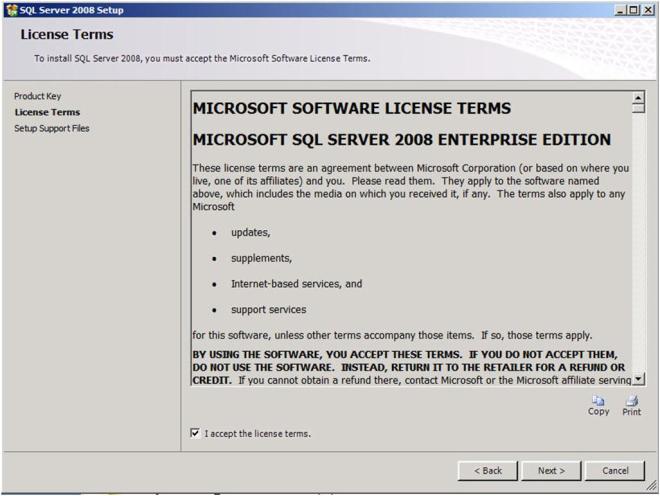
Terimalah perjanjian lisensi dan klik Next
Klik Install untuk menginstal Setup Support Files

Pada akhir Setup for the Support Files Anda akan menerima peringatan. Klik pada Show details dan anda akan melihat pesan di bawah ini. Anda bisa klik Next, mengabaikan pesan ini karena diharapkan ada di cluster penyimpanan multi-situs atau non-shared.

Gambar 18 - Peringatan diharapkan dilakukan di cluster penyimpanan multi-situs atau non-shared
Gambar 18 – Peringatan diharapkan dilakukan di cluster penyimpanan multi-situs atau non-shared

Pilih fitur yang ingin Anda instal dan klik Next. Biarkan direktori "Fitur Bersama" diatur ke drive C karena binari SQL tidak boleh diinstal pada volume yang direplikasi.
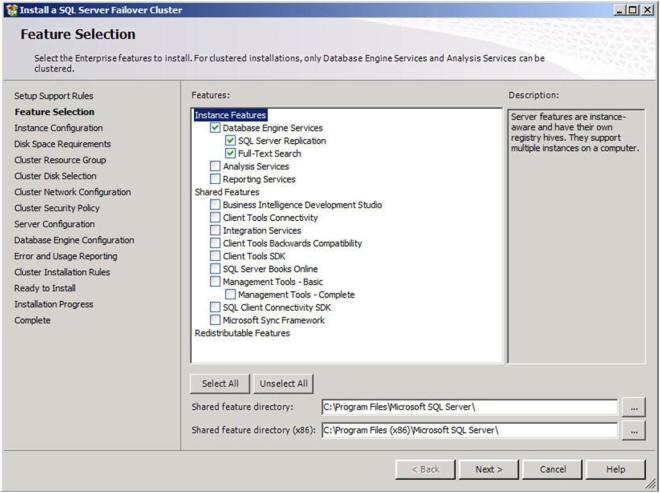
Gambar 19 - Pilih fitur Anda
Gambar 19 – Pilih fitur Anda

Pada layar berikutnya, Anda akan memilih nama jaringan untuk SQL Server Anda. Ini akan menjadi nama yang akan dihubungkan oleh semua klien. Dengan asumsi ini adalah contoh default, tinggalkan direktori root Instance ID dan Instance yang diset ke default. Jangan memindahkan direktori akar contoh ke volume yang direplikasi.
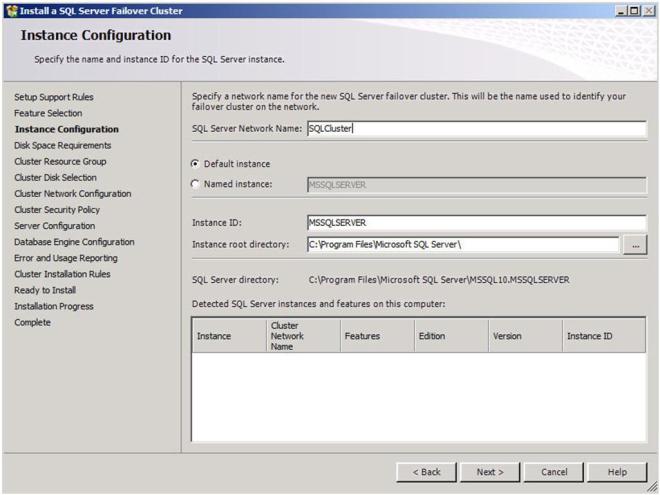
Gambar 20 - Pilih Nama Jaringan SQL Anda
Gambar 20 – Pilih Nama Jaringan SQL Anda

Disarankan agar Anda memiliki akun domain terpisah untuk SQLServer dan SQLAgent. Anda dapat meluangkan waktu untuk membuat akun ini sekarang jika Anda belum melakukannya. Akun ini tidak memerlukan izin khusus, karena proses pemasangan ini akan memberi mereka izin yang mereka butuhkan.

Konfirmasikan Anda memiliki cukup ruang disk dan klik Next untuk melanjutkan.

Pilih pengaturan default untuk memungkinkan grup sumber gugus cluster baru bernama "SQL Server (MSSQLSERVER)" untuk dibuat.

Gambar 21 - Biarkan wizard membuat grup sumber gugus baru untuk Anda
Gambar 21 – Biarkan wizard membuat grup sumber gugus baru untuk Anda

Pilihlah volume yang direplikasi yang masih tersedia, dalam kasus kami drive E: . Klik Next untuk melanjutkan.
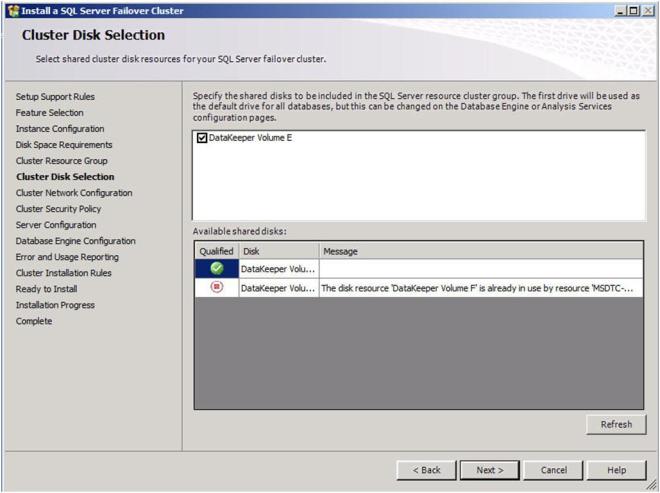
Gambar 22 - Pilih volume yang direplikasi
Gambar 22 – Pilih volume yang direplikasi

Sekarang Anda akan memilih alamat IP yang Anda inginkan terkait dengan sumber cluster SQL. Anda bisa membiarkannya diatur untuk menggunakan DHCP jika Anda mau.

Gambar 23 - Pilih alamat IP cluster SQL Anda
Gambar 23 – Pilih alamat IP cluster SQL Anda

Pilih pengaturan keamanan Anda dan klik Next

Tambahkan administrator SQL Server dan pilih mode otentikasi Anda lalu klik Next
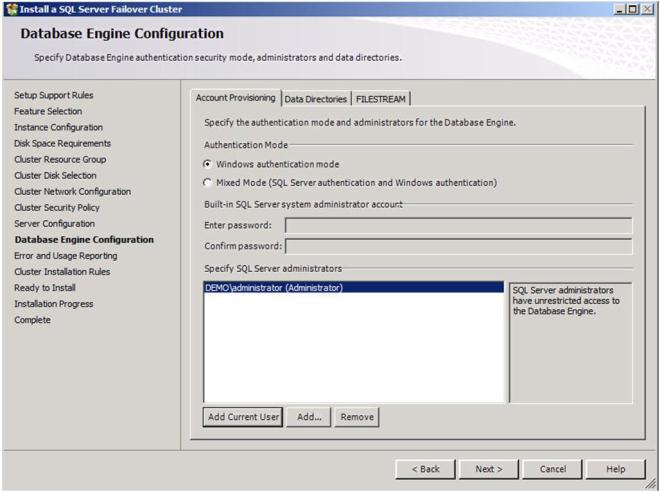
Pilih opsi Error dan Usage Reporting dan klik Next

Anda akan sekali lagi melihat beberapa peringatan terkait dengan proses validasi. Anda dapat mengabaikan pesan tersebut seperti yang diharapkan di cluster SQL Server multi-situs.

Klik Install untuk memulai proses instalasi

Jika semuanya dipasang seperti yang diharapkan, Anda harus melihat layar berikut. Klik Next lalu Close untuk menyelesaikan instalasi.

Selamat, Anda telah berhasil menginstal node pertama dari Cluster SQL Server multi-situs Anda. Sekarang kita akan menginstal node kedua dari cluster tersebut.

INSTALL KODE CLUSTER KEDUA

Instalasi node cluster kedua mirip dengan menginstal node pertama. Kita perlu menjalankan SQL Setup sekali lagi dari command line sehingga kita bisa melewati proses Validasi. Jadi, dari node ke-2, buka command prompt Anda dan jalankan perintah berikut.

  1. Instal SQL 2008 SP1 (penggabungan setup) pada node ke-2 menggunakan perintah berikut:

    Setup / SkipRules = Cluster_VerifyForErrors / Action = AddNode / INSTANCENAME = "MSSQLSERVER"

* Catatan: Ini mengasumsikan Anda menginstal instance default pada node 1

Itu akan meluncurkan wizard install seperti yang ditunjukkan di bawah ini. Klik OK untuk melanjutkan.

Masukkan kunci produk Anda dan klik next.
Terima persyaratan lisensi dan klik Next
Klik install untuk menginstal file Setup Support.

Anda dapat sekali lagi mengabaikan peringatan bahwa beberapa tes validasi cluster telah dilewati. Hal ini diharapkan terjadi pada kelompok penyimpanan multi-situs dan cluster penyimpanan non-bersama.

Verifikasi bahwa Anda menambahkan simpul ke instance kanan dan klik Next.

Tambahkan kata sandi ke akun layanan dan klik Next

Pilih opsi Error dan Usage Reporting dan klik Next
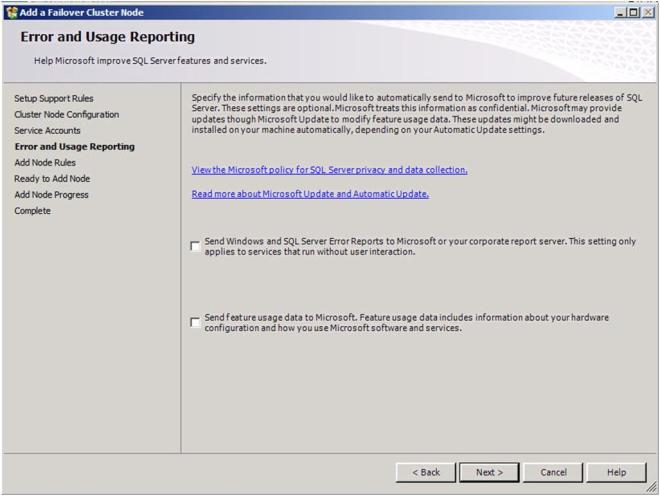
Sekali lagi, abaikan peringatan tentang operasi yang dilewati.
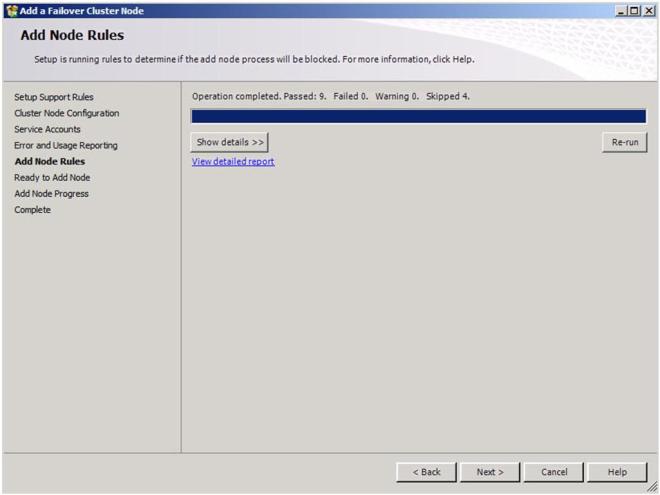
Klik Install untuk memulai proses instalasi.

Jika semuanya berjalan seperti yang diharapkan, Anda harus melihat layar berikut.

Sekarang setelah Anda memiliki dua cluster node berfungsi penuh, Anda mungkin harus menguji semuanya dengan melakukan beberapa peralihan manual. Klik kanan pada resource dan pilih "Move to node SECONDARY".
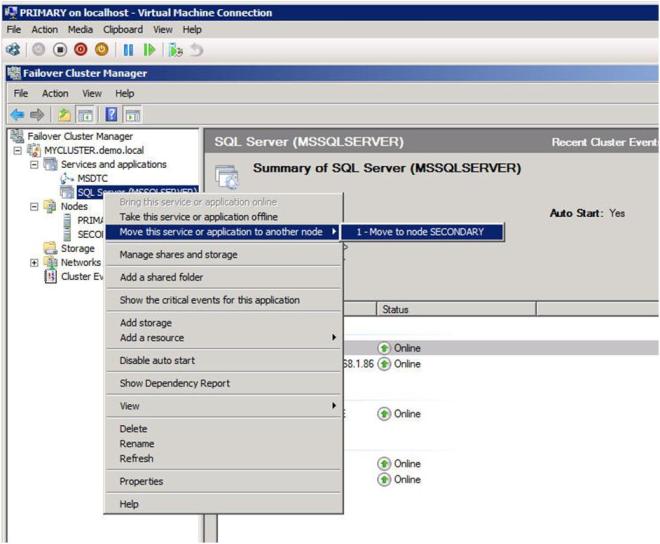
Jika semuanya dikonfigurasi dengan benar, GUI Failover Cluster Anda akan terlihat seperti berikut.

KESIMPULAN

Saya percaya bahwa cluster SQL dengan penyimpanan yang direplikasi membuat banyak akal. Penyimpanan selalu menjadi satu titik kegagalan kelompok tradisional. Anda dapat menghilangkan titik tunggal kegagalan tersebut dengan menggelar cluster SQL Server dengan penyimpanan yang direplikasi dari SteelEye atau mitra replikasi Multi-Site Cluster Microsoft lainnya. Saya harap Anda menemukan artikel ini informatif. Jika ada pertanyaan atau saran, mohon tambahkan komentar anda!

Direproduksi dengan izin dari https://clusteringformeremortals.com/2009/10/07/step-by-step-configuring-a-2-node-multi-site-cluster-on-windows-server-2008-r2-%E2 % 80% 93-bagian-3 /
Filed Under: Cluster server penyederhanaan, Datakeeper

Cluster DHCP Tanpa Penyimpanan Bersama dan / Atau Dari Data Center

Januari 22, 2018 by Jason Aw Leave a Comment

Carilah artikel Langkah-demi-Langkah tentang cara mengkonfigurasi DHCP di seluruh pusat data dan / atau tanpa penyimpanan bersama dalam waktu dekat menggunakan Windows Server Failover Clustering dan SteelEye DataKeeper Cluster Edition. Sementara itu, periksa video ini yang menunjukkan klaster DHCP yang menggunakan database DHCP yang direplikasi, bukan disk bersama di kluster.

Direproduksi dengan izin dari https://clusteringformeremortals.com/2009/11/23/dhcp-cluster-without-shared-storage-andor-across-data-centers/

Filed Under: Cluster server penyederhanaan, Datakeeper

Langkah-demi-Langkah: Mengkonfigurasi Cluster Multi-Situs 2-Node Pada Windows Server 2008 R2 – Bagian 2

Januari 22, 2018 by Jason Aw Leave a Comment

Mengintegrasikan Replikasi Penyimpanan Dengan Clustering Failover

Pada Bagian 1 dari seri ini, kami melihat langkah pertama yang diperlukan untuk membangun cluster multi-situs. Kami sampai pada titik di mana kami memiliki dua cluster simpul yang menggunakan kuota kuota simpang dan kuota file saham, tanpa sumber daya yang belum ditentukan.

Ayo lanjutkan

Pada bagian ini kita akan mulai dari mana kita tinggalkan dan melihat bagaimana solusi replikasi Anda akan berintegrasi dengan failover clustering Anda. Karena setiap solusi replikasi vendor akan diterapkan secara berbeda, sulit untuk memiliki satu dokumen yang menggambarkan semuanya. Yang penting untuk diingat adalah bahwa Anda ingin membeli solusi replikasi yang terintegrasi dengan pengelompokan failover dan disertifikasi oleh Microsoft. Pilihan Anda pada dasarnya didasarkan pada berbasis, berbasis alat atau solusi replikasi berbasis host. EMC membuat solusi replikasi berbasis alat dan berbasis array dan tampaknya melakukan pekerjaan yang bagus pada keduanya. John Toner dari EMC mengelola sebuah blog yang didedikasikan untuk Geographically Dispersed Clusters dan jika Anda menuju rute EMC, saya yakin dia bisa mengarahkan Anda ke arah yang benar. Semua vendor utama memiliki solusi, Anda hanya perlu menghubungi mereka untuk mendapatkan rinciannya.

SIOS DataKeeper

Untuk demonstrasi ini, saya akan menggunakan solusi replikasi berbasis host, SteelEye DataKeeper Cluster Edition, dari perusahaan saya, SteelEye Technology. Ini sangat mudah, yang saya pikir alih-alih mengerjakan artikel panjang, saya hanya akan mencatat langkah-langkahnya dan membaginya dengan Anda dalam sebuah video. Salah satu kelebihan replikasi berbasis host adalah Anda dapat memanfaatkan penyimpanan yang ada, apakah hanya disk lokal terpasang, iSCSI atau SAN yang mahal. Replikasi berbasis host dapat mereplikasi di semua perangkat penyimpanan.

Berikut adalah ringkasan dari apa yang akan Anda lihat di video.

  • Luncurkan Snap-in MMC Snap-in SteelEye DataKeeper
    • Buat pekerjaan DataKeeper baru, tentukan titik akhir cermin, jaringan, kompresi, dll.
  • Luncurkan Snap-in MMC Failover Cluster
    • Buat sumber Hyper-V
    • Tambahkan Sumber DataKeeper Volume Resource
    • Edit properti sumber Volume DataKeeper untuk mengaitkannya dengan cermin yang dibuat sebelumnya
    • Buatlah konfigurasi Mesin Virtual bergantung pada sumber volume DataKeeper yang baru

Itu dia! Kamu sekarang sudah selesai Duduklah kembali dan nikmati cluster multi-situs baru Hyper-V Anda.

KLIK UNTUK MENONTON VIDEO

Pada Bagian 3 dari seri ini, kita akan menangani cluster multi-situs SQL 2008 di Windows Server 2008 R2. Ada beberapa langkah lagi dan beberapa tip dan trik yang pasti perlu Anda ketahui, jadi pastikan Anda mengecek kembali untuk mendapatkan semua detailnya. Sementara itu, jika Anda membutuhkan bantuan, tinggalkan saya komentar atau hubungi saya melalui SIOS dan saya senang membantu Anda.

Direproduksi dengan izin dari https://clusteringformeremortals.com/2009/09/18/step-by-step-configuring-a-2-node-multi-site-cluster-on-windows-server-2008-r2-%E2 % 80% 93-bagian-2 /

Filed Under: Cluster server penyederhanaan

Migrasi Langsung Hyper-V di Pusat Data

Januari 22, 2018 by Jason Aw Leave a Comment

Baru-baru ini ada banyak pers, tentang menjalankan mesin virtual yang melakukan migrasi langsung di pusat data jarak jauh, yang memberi dukungan VMware terbatas untuk vMotion di Pusat Data, atau "vMotion jarak jauh" seperti yang saya lihat. Rincian solusinya dapat ditemukan di situs Cisco di sini. Sementara saya pikir itu bagus, saya ingin mengingatkan orang bahwa Microsoft Hyper-V memiliki fungsi yang sama hari ini dan memiliki persyaratan dan batasan yang jauh lebih sedikit daripada vMotion jarak jauh VMware.

Dimana VMware memiliki VMwareHA, vMotion dan Site Recovery Manager (SRM) untuk menjaga ketersediaan mesin virtual, Microsoft menyediakan fungsionalitas yang sama dengan Windows Server Failover Clustering dan sebenarnya dalam beberapa kasus melampaui apa yang dapat disediakan VMware dalam hal ketersediaan mesin virtual seperti Saya jelaskan di posting sebelumnya.

Yang ingin saya fokuskan pada hari ini adalah penawaran kompetitif Microsoft untuk "vMotion jarak jauh". Untuk mencapai fungsi yang sama di Hyper-V, Anda cukup menggunakan kumpulan Hyper-V multi-situs menggunakan Windows Server Failover Clustering dan host favorit Anda atau solusi replikasi berbasis penyimpanan yang disertifikasi untuk berfungsi dalam kluster multi-situs Windows Server 2008. Dengan melakukan ini, Anda dapat menggunakan infrastruktur jaringan yang ada dan infrastruktur penyimpanan yang ada untuk melakukan migrasi Langsung di seluruh pusat data. Sejauh persyaratan, mereka benar-benar sama dengan klaster multi-situs, kecuali saya akan merekomendasikan bahwa Anda menjangkau subnet Anda untuk menghindari masalah rekoneksi klien yang terjadi saat memindahkan mesin virtual ke subnet baru, karena klien dapat menyimpan ke lama Alamat IP hingga TTL kedaluwarsa.

Video demonstrasi Live Migration di seluruh pusat data menggunakan Windows Server 2008 R2 Hyper-V dan SteelEye DataKeeper Cluster Edition dapat dilihat di sini.

Direproduksi dengan izin dari https://clusteringformeremortals.com/2009/09/17/hyper-v-live-migration-across-data-centers/

Filed Under: Cluster server penyederhanaan, Datakeeper

Langkah-demi-Langkah: Mengkonfigurasi Cluster Multi-Situs 2-Node Pada Windows Server 2008 R2 – Bagian 1

Januari 22, 2018 by Jason Aw Leave a Comment

MENCIPTAKAN CLUSTER ANDA DAN MENGKONFIGURASI QUORUM: NODE AND FILE SHARE MAJORITY

 PENGANTAR

Selamat Datang di Bagian 1 dari seri saya "Langkah demi Langkah: Mengonfigurasi cluster multi-situs 2-node di Windows Server 2008 R2". Sebelum kita terjun ke detail, mari luangkan waktu sejenak untuk mendiskusikan apa sebenarnya cluster multi-situs dan mengapa saya ingin menerapkannya. Microsoft memiliki halaman web dan kertas putih yang bagus yang ingin Anda download untuk mendapatkan semua detail, jadi saya tidak akan mengulangi semuanya di sini. Tapi pada dasarnya cluster multi-situs adalah solusi pemulihan bencana dan solusi ketersediaan tinggi semuanya digulirkan menjadi satu. Cluster multi-situs memberi Anda titik pemulihan tertinggi (RTO) dan tujuan waktu pemulihan (RTO) yang tersedia untuk aplikasi penting Anda. Dengan diperkenalkannya cluster failover Windows Server 2008 clustering multi-situs telah menjadi jauh lebih layak dengan diperkenalkannya failover subnet cross dan dukungan untuk komunikasi jaringan latency yang tinggi.

Saya sebutkan "cross-subnet failover" sebagai fitur baru yang hebat dari Windows Server 2008 Failover Clustering, dan ini adalah fitur baru yang hebat. Namun, SQL Server belum memeluk fungsi ini, yang berarti Anda masih perlu untuk membagi subnet Anda di seluruh situs di cluster multi-situs SQL Server. Pada Tech-Ed 2009, tim SQL Server melaporkan bahwa mereka berencana untuk mendukung fitur ini, namun mereka mengatakan akan datang suatu saat setelah SQL Server 2008 R2 dilepaskan. Untuk masa yang akan datang Anda akan terjebak dengan mencakup subnet Anda di situs dalam cluster multi-situs SQL Server. Ada beberapa masalah terkait jaringan lain yang perlu Anda pertimbangkan juga, seperti jalur komunikasi yang berlebihan, penempatan sampel bandwidth dan file share.

PERTIMBANGAN JARINGAN

Semua cluster failover Microsoft harus memiliki jalur komunikasi jaringan yang berlebihan. Hal ini memastikan bahwa kegagalan salah satu jalur komunikasi tidak akan menghasilkan failover palsu dan memastikan bahwa cluster Anda tetap sangat tersedia. Sebuah cluster multi-situs memiliki persyaratan ini juga, jadi Anda pasti ingin merencanakan jaringan Anda dengan itu. Biasanya ada dua hal yang harus dilakukan antar node: lalu lintas replikasi dan detak jantung cluster. Selain itu, Anda juga perlu mempertimbangkan konektivitas klien dan aktivitas pengelolaan cluster. Anda pasti ingin memastikan bahwa jaringan apa pun yang Anda miliki, Anda tidak terlalu banyak menggunakan jaringan atau Anda akan memiliki perilaku yang tidak dapat diandalkan. Lalu lintas replikasi Anda kemungkinan besar memerlukan jumlah bandwidth paling banyak; Anda perlu bekerja sama dengan vendor replikasi Anda untuk menentukan berapa banyak bandwidth yang dibutuhkan.

Dengan jalur komunikasi berlebihan Anda, hal terakhir yang perlu Anda pertimbangkan adalah model kuorum Anda. Untuk konfigurasi cluster multi-situs 2-node, konfigurasi yang direkomendasikan Microsoft adalah kuota Node dan File Share Mayity. Untuk penjelasan rinci tentang jenis kuorum, lihat artikel ini.

Penyebab kerancuan yang paling umum dengan kuota Node dan File Share Mayity adalah penempatan File Share Witness. Di mana saya harus meletakkan server yang menjadi tuan rumah berbagi file? Mari kita lihat pilihannya.

OPSI 1 – TEMPAT FILE BERBAGI DI SITUS UTAMA.

Ini tentu opsi yang valid untuk pemulihan bencana, namun tidak begitu banyak untuk ketersediaan tinggi. Jika seluruh situs gagal (termasuk node Primer dan saksi berbagi file) node Sekunder di situs sekunder tidak akan masuk ke layanan secara otomatis, Anda perlu memaksa kuorum secara online secara manual. Ini karena akan menjadi satu-satunya suara yang tersisa di cluster. Satu dari tiga tidak membuat mayoritas! Sekarang jika Anda dapat hidup dengan langkah manual yang terlibat dalam pemulihan jika terjadi bencana, maka konfigurasi ini mungkin baik untuk Anda.

OPSI 2 – TEMPAT FILE BERBAGI DI SITUS SEKUNDER.

Ini bukan ide bagus. Meskipun memecahkan masalah pemulihan otomatis jika terjadi kehilangan situs secara lengkap, hal itu akan menghadapkan Anda pada risiko failover palsu. Pertimbangkan ini … apa yang terjadi jika situs sekunder Anda turun? Dalam kasus ini, server utama Anda (Node1) juga akan pergi offline karena sekarang hanya ada satu node di situs utama dan tidak akan lagi memiliki mayoritas simpul. Saya tidak melihat alasan bagus untuk menerapkan konfigurasi ini karena terlalu banyak risiko yang terlibat.

OPSI 3 – TEMPAT SAHAM SAHAM FILE DI LOKASI GEOGRAFI 3RD

Ini adalah konfigurasi pilihan karena memungkinkan failover otomatis jika terjadi kehilangan situs secara lengkap dan menghilangkan kemungkinan kegagalan situs sekunder yang menyebabkan simpul utama offline. Dengan memiliki host situs 3, saksi berbagi file Anda telah menghapus satu situs sebagai satu titik kegagalan, jadi sekarang cluster akan bertindak seperti yang Anda harapkan dan failover otomatis jika terjadi kehilangan situs. Mengidentifikasi lokasi geografis ke-3 dapat menjadi tantangan bagi beberapa perusahaan, namun dengan munculnya komputasi utilitas berbasis awan seperti Amazon EC2 dan GoGrid, ada baiknya menjangkau semua perusahaan untuk memberi kesaksian berbagi file di awan dan memiliki ketahanan yang diperlukan. untuk cluster multi-situs yang efektif. Sebenarnya, Anda mungkin menganggap awan itu sendiri sebagai pusat data sekunder Anda dan hanya gagal menuju awan jika terjadi bencana. Saya pikir kemungkinan komputasi berbasis cloud dan konfigurasi pemulihan bencana sangat menarik dan sebenarnya saya berencana untuk melakukan keseluruhan posting blog dengan cara yang tepat dalam waktu dekat.

CONFIGURE CLUSTER

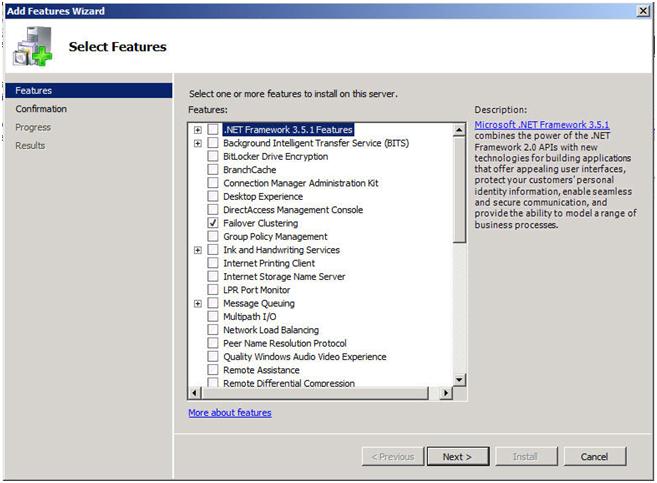
Sekarang kita memiliki dasar-dasarnya, mari kita mulai dengan konfigurasi cluster yang sebenarnya. Anda ingin menambahkan fitur Failover Clustering ke kedua simpul cluster Anda. Demi kesederhanaan, saya telah memanggil node saya PRIMER dan SEKUNDER. Hal ini dilakukan dengan sangat mudah melalui Add Features Wizard seperti yang ditunjukkan di bawah ini.

Gambar 1 - Tambahkan Failover Clustering Role
Gambar 1 – Tambahkan Failover Clustering Role

Selanjutnya Anda akan ingin melihat koneksi jaringan Anda. Sebaiknya Anda mengganti nama koneksi di masing-masing server untuk mencerminkan jaringan yang mereka wakili. Ini akan membuat segalanya lebih mudah diingat nanti.

Gambar 2- Mengubah nama koneksi jaringan Anda

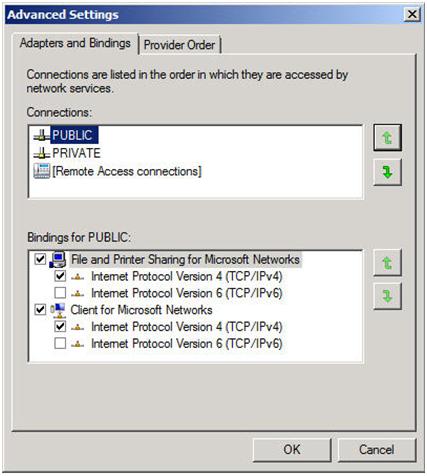
Anda juga ingin masuk ke Pengaturan Lanjutan Sambungan Jaringan Anda (tekan Alt untuk melihat menu Setelan Tingkat Lanjut) dari masing-masing server dan pastikan Jaringan publik pertama ada dalam daftar.

Gambar 3 - Pastikan jaringan publik Anda adalah yang pertama
Gambar 3 – Pastikan jaringan publik Anda adalah yang pertama

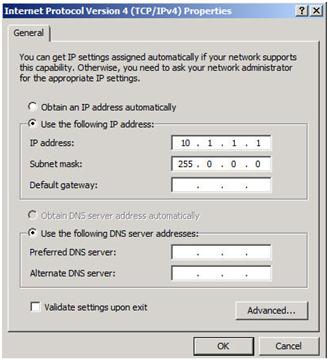
Jaringan pribadi Anda hanya boleh berisi alamat IP dan subnet mask. Tidak ada Gateway atau server DNS default yang harus didefinisikan. Simpul Anda harus dapat berkomunikasi di seluruh jaringan ini, jadi pastikan server dapat berkomunikasi di jaringan ini; tambahkan rute statis jika perlu.

Gambar 4 - Pengaturan jaringan pribadi
Gambar 4 – Pengaturan jaringan pribadi

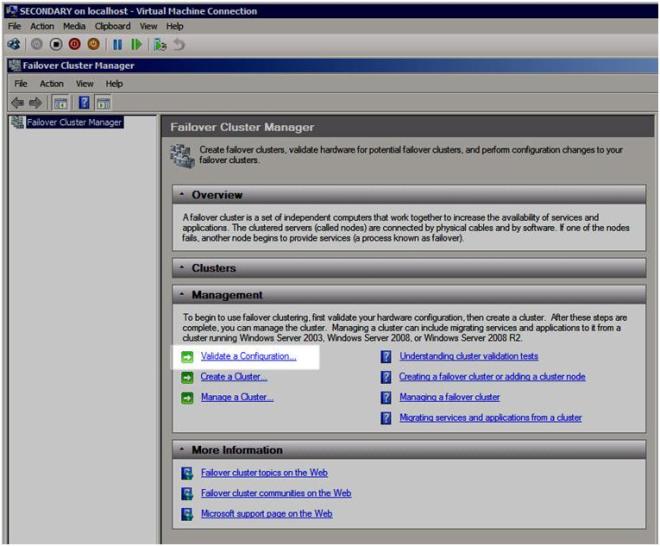
Setelah Anda mengkonfigurasi jaringan Anda, Anda siap untuk membangun cluster Anda. Langkah pertama adalah "Validasi Konfigurasi". Buka Failover Cluster Manager dan klik Validasi a Configuration.

Gambar 5 - Validasi Konfigurasi
Gambar 5 – Validasi Konfigurasi

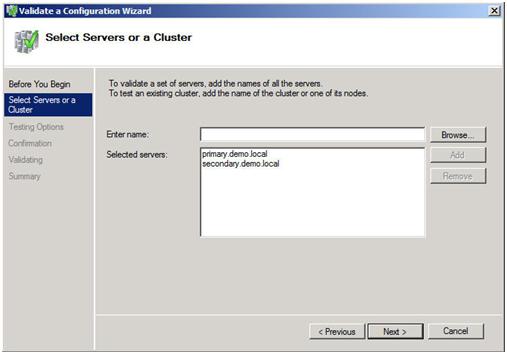
Wisaya Validasi meluncurkan dan menampilkan layar pertama seperti yang ditunjukkan di bawah ini. Tambahkan dua server di cluster Anda dan klik Next untuk melanjutkan.

Gambar 6 - Tambahkan node cluster
Gambar 6 – Tambahkan node cluster

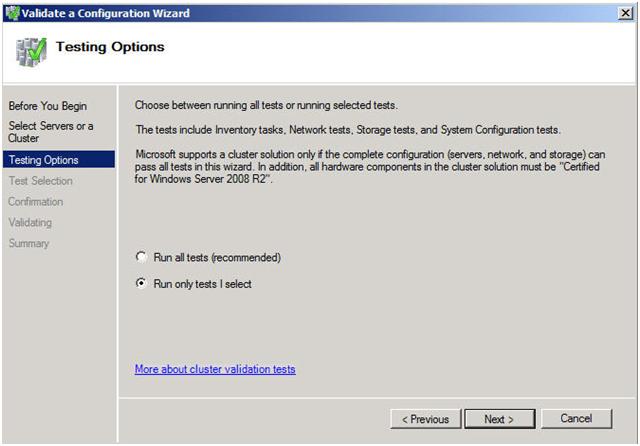
Cluster multi-situs tidak perlu melewati validasi penyimpanan (lihat artikel Microsoft). Toskip proses validasi penyimpanan, klik "Jalankan hanya tes yang saya pilih" dan klik Continue.

Gambar 7 - Pilih "Run only test I select"
Gambar 7 – Pilih "Run only test I select"

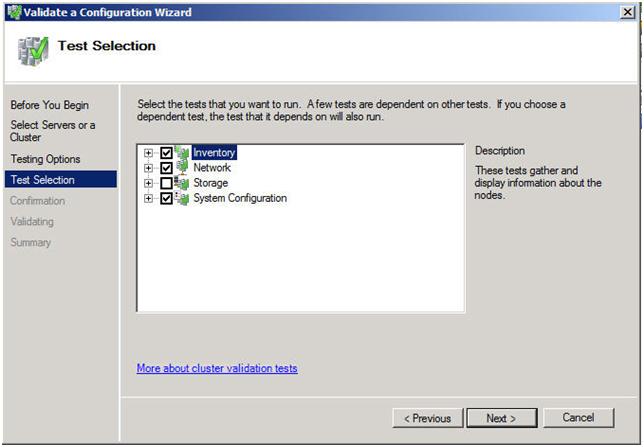
Di layar uji coba, batalkan pilihan Penyimpanan dan klik Berikutnya

Gambar 8 - Batalkan pilihan uji Penyimpanan
Gambar 8 – Batalkan pilihan uji Penyimpanan

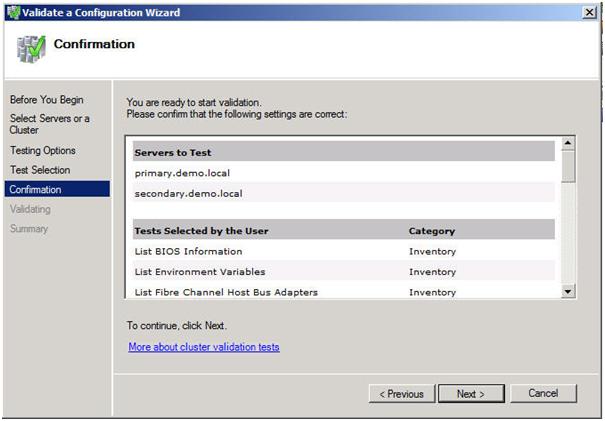
Anda akan disuguhkan dengan layar konfirmasi berikut. Klik Next untuk melanjutkan.

Gambar 9 - Konfirmasikan pilihan Anda
Gambar 9 – Konfirmasikan pilihan Anda

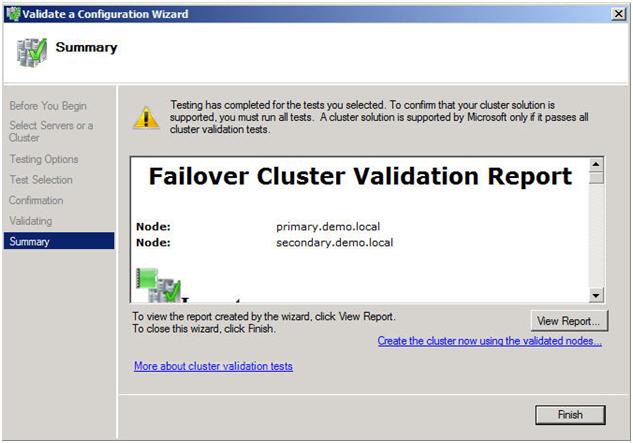
Jika Anda telah melakukan semuanya dengan benar, Anda harus melihat halaman ringkasan yang terlihat seperti berikut ini. Perhatikan bahwa tanda seru kuning menunjukkan bahwa tidak semua tes dijalankan. Ini diharapkan terjadi di cluster multi-situs karena tes penyimpanan dilewati. Selama semuanya beres OK, Anda bisa melanjutkan. Jika laporan menunjukkan adanya kesalahan lain, perbaiki masalah, jalankan kembali tes, dan lanjutkan.

Gambar 10 - Melihat laporan validasi
Gambar 10 – Melihat laporan validasi

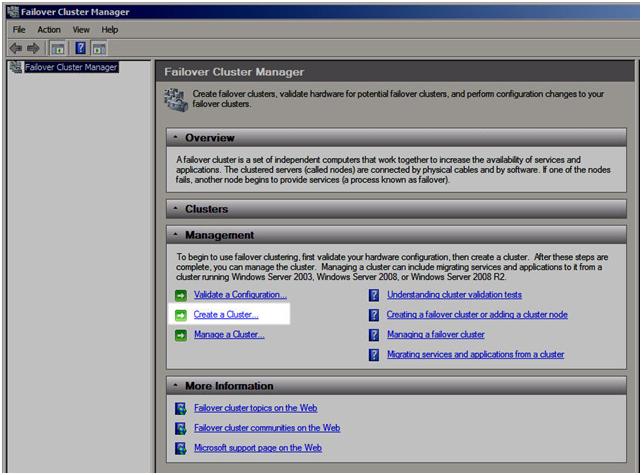
Anda sekarang siap untuk membuat cluster Anda. Di Failover Cluster Manager, klik Create a Cluster.

Gambar 11 - Buat cluster Anda
Gambar 11 – Buat cluster Anda

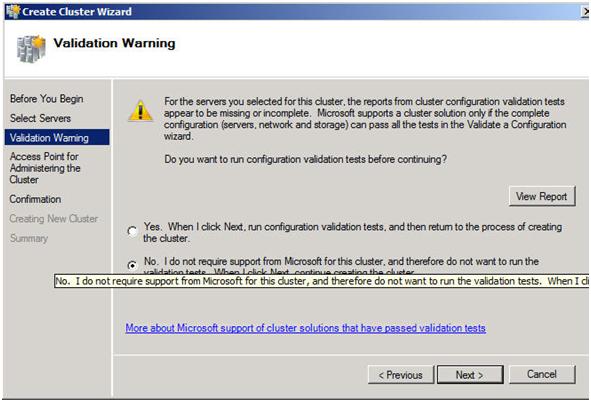
Langkah selanjutnya bertanya apakah Anda ingin memvalidasi cluster Anda atau tidak. Karena Anda telah melakukannya, Anda bisa melewati langkah ini. Catatan ini akan menimbulkan sedikit masalah di kemudian hari jika menginstal SQL karena akan mengharuskan cluster tersebut lolos validasi sebelum melanjutkan. Ketika kita sampai pada titik itu, saya akan menunjukkan cara untuk melewati pemeriksaan ini melalui opsi baris perintah di setup SQL Server. Untuk saat ini, pilih No dan Next.

Gambar 12 - Lewati tes validasi
Gambar 12 – Lewati tes validasi

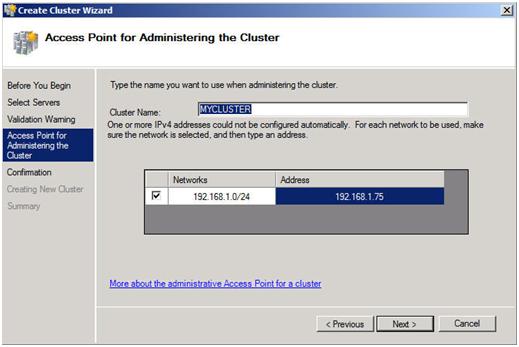
Langkah selanjutnya adalah Anda harus membuat nama untuk cluster dan IP ini untuk mengelola cluster ini. Ini akan menjadi nama yang akan Anda gunakan untuk mengelola cluster, bukan nama sumber cluster SQL yang akan Anda buat nanti. Masukkan nama dan alamat IP yang unik dan klik Next.

Catatan: Ini juga nama komputer yang memerlukan izin ke File Share Witness seperti yang dijelaskan kemudian dalam dokumen ini.

Gambar 13 - Pilih nama dan alamat IP yang unik
Gambar 13 – Pilih nama dan alamat IP yang unik

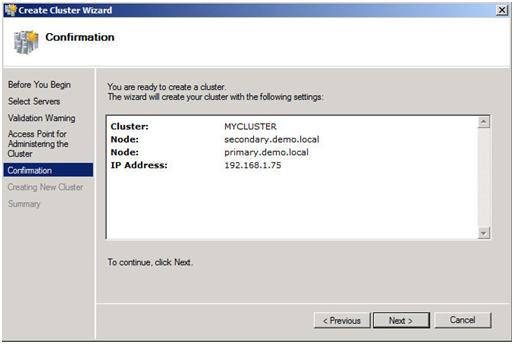
Konfirmasikan pilihan Anda dan klik Next.

Gambar 14 - Konfirmasikan pilihan Anda
Gambar 14 – Konfirmasikan pilihan Anda

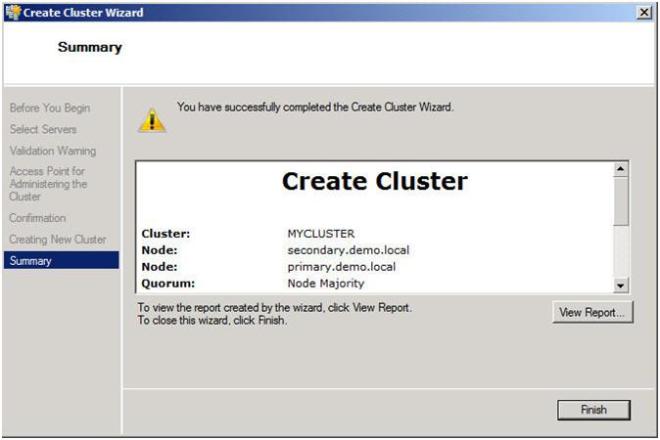
Selamat, jika Anda telah melakukan semuanya dengan benar, Anda akan melihat halaman Ringkasan berikut. Perhatikan tanda seru kuning; Jelas sesuatu tidak sempurna. Klik Lihat Laporan untuk mencari tahu apa masalahnya.

Gambar 15 - Melihat laporan untuk mengetahui apa peringatannya
Gambar 15 – Melihat laporan untuk mengetahui apa peringatannya

Jika Anda melihat laporannya, Anda harus melihat beberapa baris yang terlihat seperti ini.

Gambar 16 - Laporan kesalahan
Gambar 16 – Laporan kesalahan

Jangan resah; Hal ini diharapkan terjadi dalam cluster multi-situs. Ingat kita katakan sebelumnya bahwa kita akan menerapkan kuota Node dan File Share Mayity. Kami akan mengubah tipe kuorum dari Cluster Node Mayoritas saat ini (bukan ide bagus di cluster dua node) ke kuota Node dan File Share Mayity.

MELAKSANAKAN KINERJA NAMA DAN FILE

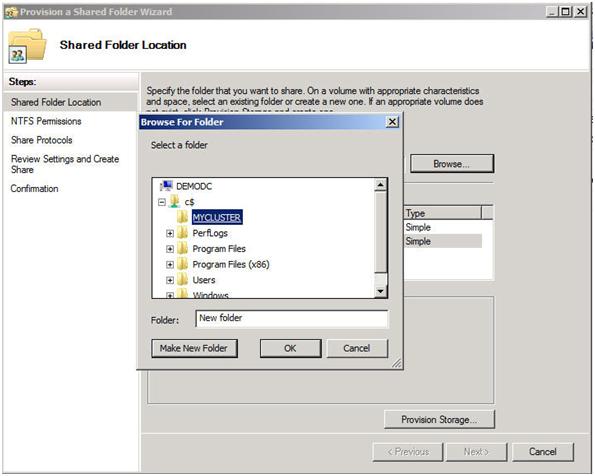
Pertama, kita perlu mengidentifikasi server yang akan menahan saksi File Share kita. Ingat, seperti yang telah kita bahas sebelumnya, saksi File Share ini harus berada di lokasi ke-3, dapat diakses oleh kedua node cluster. Setelah Anda mengidentifikasi server, bagikan folder seperti biasanya Anda akan berbagi folder. Dalam kasus saya, saya membuat share yang disebut MYCLUSTER di server bernama DEMODC.

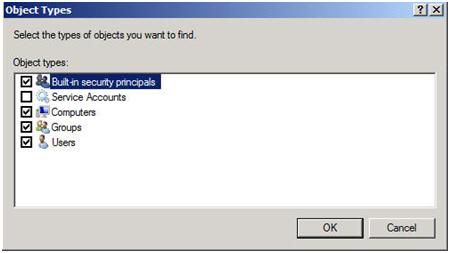
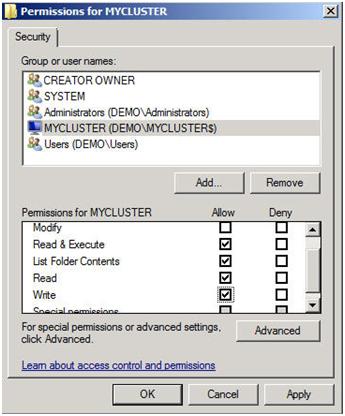
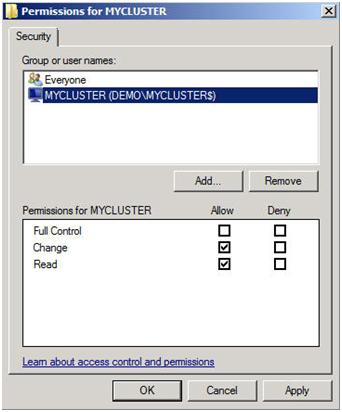
Hal utama yang harus diingat tentang bagian ini adalah Anda harus memberi nama komputer cluster untuk membaca / menulis izin ke bagian di tingkat Share dan izin tingkat NTFS. Jika Anda ingat kembali pada Gambar 13, saya membuat cluster saya dan memberikannya nama "MYCLUSTER". Anda perlu memastikan bahwa Anda memberi izin akun baca / tulis komputer cluster seperti yang ditunjukkan pada gambar layar berikut.

Gambar 17 - Pastikan Anda mencari Komputer
Gambar 17 – Pastikan Anda mencari Komputer
Gambar 18 - Berikan izin akun komputer cluster NTFS
Gambar 18 – Berikan izin akun komputer cluster NTFS
Gambar 19 - Berikan izin tingkat berbagi akun komputer cluster
Gambar 19 – Berikan izin tingkat berbagi akun komputer cluster

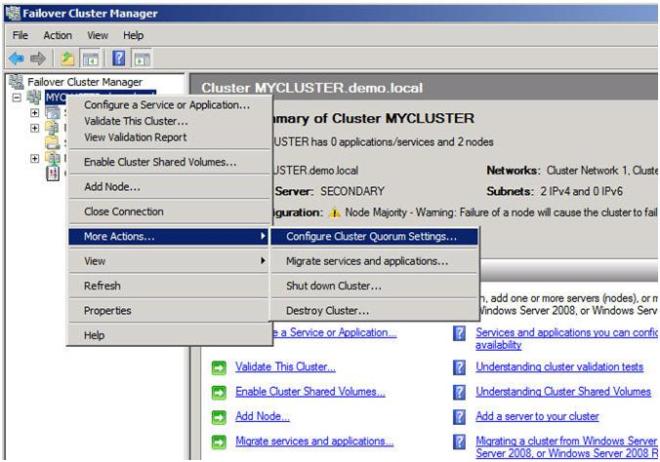
Sekarang dengan folder bersama di tempat dan izin yang sesuai ditugaskan, Anda siap untuk mengubah jenis kuorum Anda. Dari Failover Cluster Manager, klik kanan pada cluster Anda, pilih More Action dan Configure Cluster Quorum Settings.

Gambar 20 - Mengubah jenis kuorum Anda
Gambar 20 – Mengubah jenis kuorum Anda

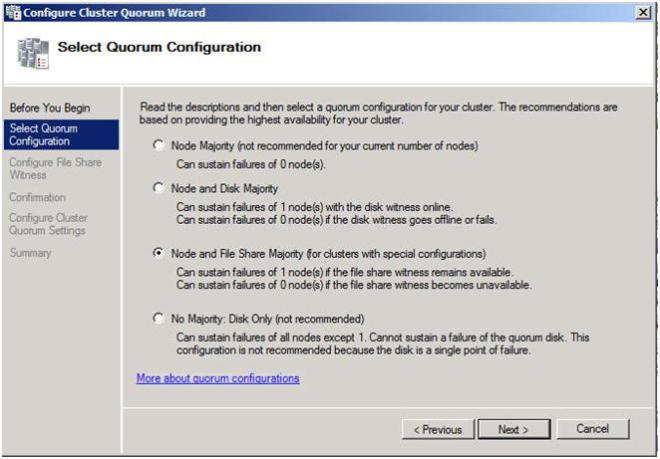
Pada layar berikutnya pilih Node dan File Share Mayoritas dan klik Next.

Gambar 21 - Pilih Node dan File Share Mayoritas
Gambar 21 – Pilih Node dan File Share Mayoritas

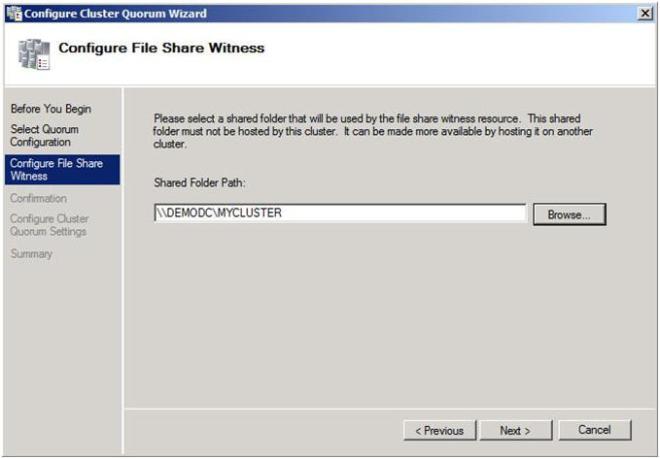
Di layar ini, masukkan path ke file sharing yang telah Anda buat sebelumnya dan klik Next.

Gambar 22 - Pilih saksi berbagi file Anda
Gambar 22 – Pilih saksi berbagi file Anda

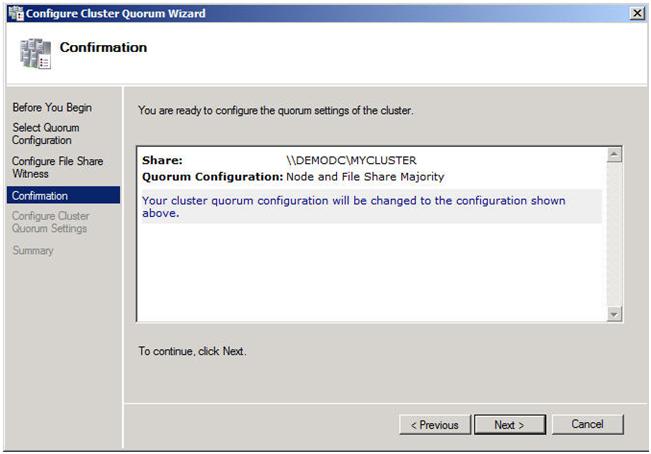
Konfirmasikan bahwa informasinya benar dan klik Next.

Gambar 23 - Klik Next untuk mengkonfirmasi perubahan kuorum Anda ke Node dan File Share Mayoritas
Gambar 23 – Klik Next untuk mengkonfirmasi perubahan kuorum Anda ke Node dan File Share Mayoritas

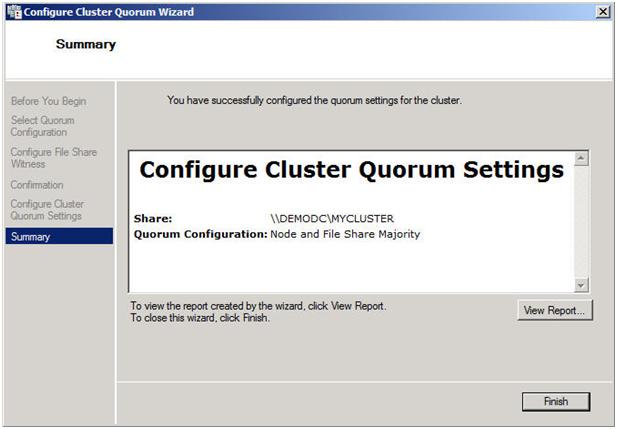
Dengan asumsi Anda melakukan segalanya dengan benar, Anda harus melihat halaman Ringkasan berikut.

Gambar 24 - Perubahan kuorum yang berhasil
Gambar 24 – Perubahan kuorum yang berhasil

Sekarang ketika Anda melihat cluster Anda, Konfigurasi Kuorum harus mengatakan "Node and File Share Mayity" seperti yang ditunjukkan di bawah ini.

Gambar 25 - Anda sekarang memiliki kuota Node dan File Share Mayity
Gambar 25 – Anda sekarang memiliki kuota Node dan File Share Mayity

Langkah-langkah yang telah saya sampaikan sampai titik ini berlaku untuk cluster multi-situs, apakah itu SQL, Exchange, File Server atau jenis failover cluster lainnya. Langkah selanjutnya dalam membuat cluster multi-situs melibatkan integrasi solusi penyimpanan dan replikasi Anda ke dalam cluster failover. Langkah ini akan bervariasi tergantung pada solusi replikasi Anda, jadi Anda benar-benar perlu berhubungan dekat dengan vendor replikasi Anda untuk melakukannya dengan benar. Dalam Bagian 2 dari seri saya, saya akan menggambarkan bagaimana SteelEye DataKeeper Cluster Edition terintegrasi dengan Windows Server Failover Clustering untuk memberi gambaran tentang bagaimana salah satu solusi vendor replikasi bekerja.

Bagian lain dari seri ini akan menjelaskan secara rinci bagaimana menginstal SQL, File Server dan Hyper-V di cluster multi-situs. Saya juga akan memiliki sebuah posting mengenai pertimbangan untuk cluster multi-node dari tiga atau lebih node.

Direproduksi dengan izin dari https://clusteringformeremortals.com/2009/09/15/step-by-step-configuring-a-2-node-multi-site-cluster-on-windows-server-2008-r2-%E2 % 80% 93-bagian-1 /

Filed Under: Cluster server penyederhanaan

  • « Previous Page
  • 1
  • …
  • 103
  • 104
  • 105
  • 106
  • 107
  • Next Page »

Tulisan Terbaru

  • Panduan: Menerapkan SQL Server FCI Multi-Zona dan Multi-Wilayah di Azure
  • Ketersediaan Tinggi untuk Pusat Data On-Premises
  • Bagaimana Alat APM dan Klaster Ketersediaan Tinggi Meningkatkan Ketahanan Jaringan
  • Memilih Penyimpanan yang Tepat untuk Ketersediaan Tinggi SQL Server di Cloud
  • Perencanaan Pemulihan Bencana di Dunia yang Tak Terduga

Posting Terpopuler

Bergabunglah dengan Milis Kami

Copyright © 2026 · Enterprise Pro Theme on Genesis Framework · WordPress · Log in