SIOS SANless clusters

SIOS SANless clusters High-availability Machine Learning monitoring

  • Home
  • Produk
    • SIOS DataKeeper for Windows
    • SIOS Protection Suite for Linux
  • Berita dan acara
  • Cluster server penyederhanaan
  • Kisah sukses
  • Hubungi kami
  • English
  • 中文 (中国)
  • 中文 (台灣)
  • 한국어
  • Bahasa Indonesia
  • ไทย

Tip untuk Memulihkan Suite Perlindungan SIOS untuk Spesifikasi Konfigurasi Linux

Agustus 25, 2020 by Jason Aw Leave a Comment

Tip untuk Memulihkan Suite Perlindungan SIOS untuk Spesifikasi Konfigurasi Linux

Tip untuk Memulihkan Suite Perlindungan SIOS untuk Spesifikasi Konfigurasi Linux

Kerja bagus "Rekan Kerja Acak"! Dan dengan pekerjaan bagus, yang saya maksud bukan pekerjaan bagus.  Dan yang dimaksud dengan "Rekan Kerja Acak" yang saya maksud adalah pria yang mencentang kotak yang tidak boleh dicentang, atau tidak mencentang kotak yang harus dicentang, pria atau wanita yang melewatkan pesan dan peringatan, dan tindakan pengamanan "Harap konfirmasi" dan baru saja merusak konfigurasi SIOS Protection Suite untuk Linux Anda.

Kita semua pernah ke sana.  Itu adalah sebuah kecelakaan.  Bagaimanapun itu terjadi, itu terjadi.  Tiba-tiba Anda berebut untuk mencari tahu apa yang harus dilakukan untuk memulihkan konfigurasi, data, dan "apa pun" sebelum bos mengetahuinya.

Sebagai VP Customer Experience di SIOS Technology Corp. tim kami secara aktif bekerja dengan mitra dan pelanggan untuk merancang dan mengimplementasikan ketersediaan perusahaan untuk melindungi sistem mereka dari waktu henti.  Kecelakaan terjadi, dan pengalaman pelanggan baru-baru ini mengingatkan saya bahwa meskipun dengan beberapa pemeriksaan dan peringatan kami, bahkan produk SIOS Protection Suite untuk Linux tidak kebal terhadap perubahan konfigurasi yang tidak disengaja, tetapi ada tip sederhana untuk pemulihan yang lebih cepat dari "Random Coworker's Kesalahan yang tidak disengaja.

Bagaimana Memulihkan Suite Perlindungan SIOS untuk Linux Setelah Perubahan Konfigurasi yang Tidak Disengaja 

Asli dari SIOS Protection Suite for Linux (SPS-L) adalah alat yang disebut lkbackup, terletak di bawah / opt / LifeKeeper / bin / lkbackup.  Alat, seperti namanya, membuat cadangan detail konfigurasi SPS-L.  Catatan: Alat ini tidak mencadangkan semua data aplikasi, tetapi alat ini membuat cadangan semua data untuk konfigurasi SPS-L seperti: definisi sumber daya, merdu yang dikonfigurasi dalam file / etc / default / LifeKeeper, generik yang dibuat pelanggan skrip aplikasi, tanda yang terkait dengan status cluster, jalur komunikasi / definisi cluster, dan banyak lagi.

[root@baymax ~ ] # / opt / LifeKeeper / bin / lkbackup -c -f /root/mylkbackup-5.15.2020-v9.4.1 –cluster –ssh

Contoh: lkbackup create syntax

Ini membuat file cadangan bernama mylkbackup-5.15.2020-v9.4.1 di bawah folder / root.  The –cluster memberitahu lkbackup untuk membuat file yang sama pada setiap node cluster.  –Ssh menggunakan protokol ssh untuk terhubung ke setiap node cluster.  Detail lkbackup tambahan ada di sini:

Tim Layanan Pengalaman Pelanggan kami merekomendasikan untuk membuat cadangan sebelum membuat perubahan konfigurasi SPS-L, seperti peningkatan, penghapusan atau penambahan sumber daya, atau perubahan konfigurasi.

Jadi, saat Anda perlu memulihkan konfigurasi SPS-L, perubahannya semudah menjalankan lkbackup lagi.

[root@baymax ~ ] # / opt / LifeKeeper / bin / lkbackup -x -f /root/mylkbackup-5.15.2020-v9.4.1 –cluster –ssh

Contoh: sintaks pemulihan lkbackup

Fitur Autobackup Secara Otomatis Mengambil File lkbackup 

Tetapi, apa yang Anda lakukan jika Anda lupa menjalankan lkbackup untuk membuat file ini sebelum "Random Coworker" Anda melakukan kesalahan dalam beberapa jam pengaturan dan konfigurasi SPS-L? Apa yang Anda lakukan jika "Guy" atau "Gal" yang menyiapkan SPS-L sedang berlibur, cuti hamil atau melahirkan? Bagaimana jika Anda adalah "Rekan Kerja Acak" dan Steve dari Tim Basis sedang menuju ke lorong untuk melihat bagaimana keadaannya? Untuk sebagian besar penginstalan, SIOS mengaktifkan fitur cadangan otomatis selama penginstalan.  Fitur autobackup ini akan secara otomatis mengambil file lkbackup untuk Anda pada pukul 3 pagi waktu setempat, di bawah /opt/LifeKeeper/config/auto-backup.#.tgz

[root@baymax ~]# ls -ltr /opt/LifeKeeper/config/auto-backup.*

    • -rw-r – r–. 1 root root 31312 6 Mei 03:00 /opt/LifeKeeper/config/auto-backup.3.tgz
    • -rw-r – r–. 1 root root 31310 7 Mei 03:00 /opt/LifeKeeper/config/auto-backup.4.tgz
      -rw-r – r–. 1 root root 31284 8 Mei 03:00 /opt/LifeKeeper/config/auto-backup.5.tgz
      -rw-r – r–. 1 root root 31290 9 Mei 03:00 /opt/LifeKeeper/config/auto-backup.6.tgz
      -rw-r – r–. 1 root root 31291 10 Mei 03:00 /opt/LifeKeeper/config/auto-backup.7.tgz
      -rw-r – r–. 1 root root 31295 11 Mei 03:00 /opt/LifeKeeper/config/auto-backup.8.tgz
      -rw-r – r–. 1 root root 31280 12 Mei 03:00 /opt/LifeKeeper/config/auto-backup.9.tgz
      -rw-r – r–. 1 root root 31333 13 Mei 03:00 /opt/LifeKeeper/config/auto-backup.0.tgz
      -rw-r – r–. 1 root root 31325 14 Mei 03:00 /opt/LifeKeeper/config/auto-backup.1.tgz
      -rw-r – r–. 1 root root 31359 15 Mei 03:00 /opt/LifeKeeper/config/auto-backup.2.tgz

Contoh. Keluaran dari daftar config / auto-backup

Jika sistem Anda telah diinstal dan dikonfigurasi dengan benar, pencadangan otomatis telah berjalan setiap malam, siap untuk melindungi Anda saat "Rekan Kerja Acak" Anda menyerang. Temukan SPS-L auto-backup. # .Tgz sebelum kesalahan, dan menggunakan alat lkbackup SPS-L, ambil dan pulihkan SIOS Protection Suite untuk Konfigurasi Linux ke keadaan yang dikonfigurasi sebelumnya.

[root@baymax ~ ] # lkstop; / opt / LifeKeeper / bin / lkbackup -c -f /opt/LifeKeeper/config/auto-backup.0.tgz

Contoh: lkbackup restore syntax untuk auto-backup

Ulangi ini di node lain di cluster sesuai kebutuhan.

Catatan.  Jika sistem Anda tampaknya tidak dikonfigurasi untuk menghasilkan file cadangan otomatis dan melindungi Anda dari "Rekan Kerja Acak" Anda sendiri, SIOS menawarkan layanan penginstalan dan konfigurasi, dan pemeriksaan kesehatan konfigurasi yang dilakukan oleh Insinyur Layanan Profesional SIOS.

– Cassius Rhue, VP, Pengalaman Pelanggan

Direproduksi dengan izin dari SIOS
Filed Under: Cluster server penyederhanaan

Langkah-demi-Langkah: Cara mengonfigurasi klaster failover SANless MySQL Linux di Amazon EC2

Agustus 18, 2020 by Jason Aw Leave a Comment

Langkah-demi-Langkah: Cara mengonfigurasi klaster failover SANless MySQL Linux di Amazon EC2

Langkah-demi-Langkah: Cara mengonfigurasi klaster failover SANless MySQL Linux di Amazon EC2

Dalam panduan langkah demi langkah ini, saya akan memandu Anda melalui semua langkah yang diperlukan untuk mengonfigurasi klaster MySQL 2-node yang sangat tersedia (plus server saksi) di Amazon Elastic Compute Cloud (Amazon EC2). Panduan ini mencakup tangkapan layar, perintah shell, dan cuplikan kode yang sesuai. Saya berasumsi bahwa Anda agak akrab dengan Amazon EC2 dan sudah memiliki akun. Jika tidak, Anda dapat mendaftar hari ini. Saya juga akan berasumsi bahwa Anda memiliki pemahaman dasar tentang administrasi sistem Linux dan konsep pengelompokan failover seperti IP Virtual, dll.

Pengelompokan failover telah ada selama bertahun-tahun. Dalam konfigurasi umum, dua atau lebih node dikonfigurasikan dengan penyimpanan bersama untuk memastikan bahwa jika terjadi failover pada node utama, node sekunder atau target akan mengakses data paling terbaru. Menggunakan penyimpanan bersama tidak hanya memungkinkan tujuan titik pemulihan mendekati nol, ini juga merupakan persyaratan wajib untuk sebagian besar perangkat lunak pengelompokan. Namun, penyimpanan bersama menghadirkan beberapa tantangan. Pertama, ini adalah satu titik risiko kegagalan. Jika penyimpanan bersama – biasanya SAN – gagal, semua node di cluster gagal. Kedua, SAN bisa mahal dan rumit untuk dibeli, disiapkan, dan dikelola. Ketiga, penyimpanan bersama di cloud publik, termasuk Amazon EC2 tidak mungkin, atau tidak praktis bagi perusahaan yang ingin mempertahankan ketersediaan tinggi (waktu aktif 99,99%), waktu pemulihan dan tujuan titik pemulihan mendekati nol, dan perlindungan pemulihan bencana.

Berikut ini menunjukkan betapa mudahnya membuat cluster SANless di cloud untuk menghilangkan tantangan ini sambil memenuhi HA / DR SLA yang ketat. Langkah-langkah di bawah ini menggunakan database MySQL dengan Amazon EC2, tetapi langkah yang sama dapat disesuaikan untuk membuat klaster 2-node di AWS untuk melindungi SQL, SAP, Oracle, atau aplikasi lainnya.

CATATAN: Tampilan fitur, layar, dan tombol Anda mungkin sedikit berbeda dari screenshot yang disajikan di bawah ini

1. Buat Virtual Private Cloud (VPC)
2. Buat Gateway Internet
3. Buat Subnet (Zona Ketersediaan)
4. Konfigurasi Tabel Rute
5. Konfigurasikan Grup Keamanan
6. Luncurkan Instance
7. Buat IP Elastis
8. Buat Entri Rute untuk IP Virtual
9. Nonaktifkan Pemeriksaan Sumber / Tujuan untuk ENI
10. Dapatkan ID Kunci Akses dan Kunci Akses Rahasia
11. Konfigurasi OS Linux
12. Instal Alat API EC2
13. Instal dan Konfigurasi MySQL
14. Instal dan Konfigurasi Cluster
15. Konektivitas Cluster Uji

Gambaran

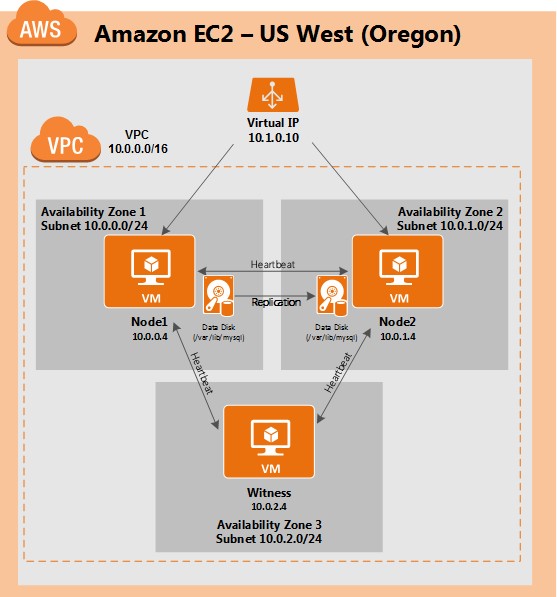
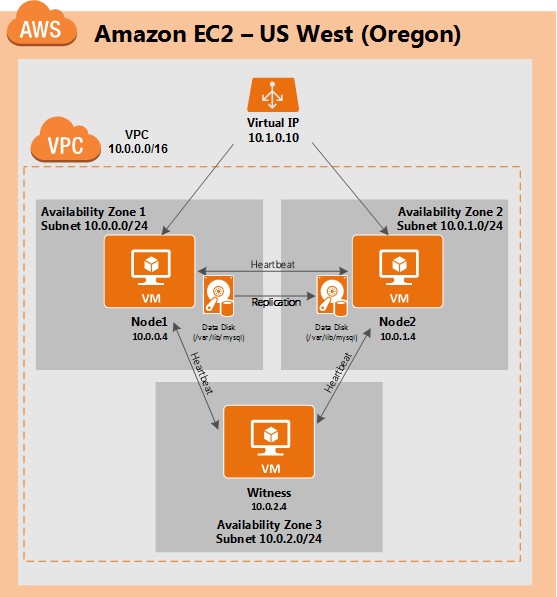
Artikel ini akan menjelaskan cara membuat cluster dalam satu wilayah Amazon EC2. Node cluster (node1, node2 dan server saksi) akan berada di Availability Zone yang berbeda untuk ketersediaan maksimum. Ini juga berarti bahwa node akan berada di subnet yang berbeda.

Alamat IP berikut akan digunakan:

  • node1: 10.0.0.4
  • node2: 10.0.1.4
  • saksi: 10.0.2.4
  • virtual / "mengambang" IP: 10.1.0.10

Langkah 1: Buat Virtual Private Cloud (VPC)

Pertama, buat Virtual Private Cloud (alias VPC). VPC adalah jaringan terisolasi dalam cloud Amazon yang didedikasikan untuk Anda. Anda memiliki kendali penuh atas hal-hal seperti blok dan subnet alamat IP, tabel rute, grup keamanan (mis. Firewall), dan banyak lagi. Anda akan meluncurkan mesin virtual (VM) Azure Iaas Anda ke Jaringan Virtual Anda.

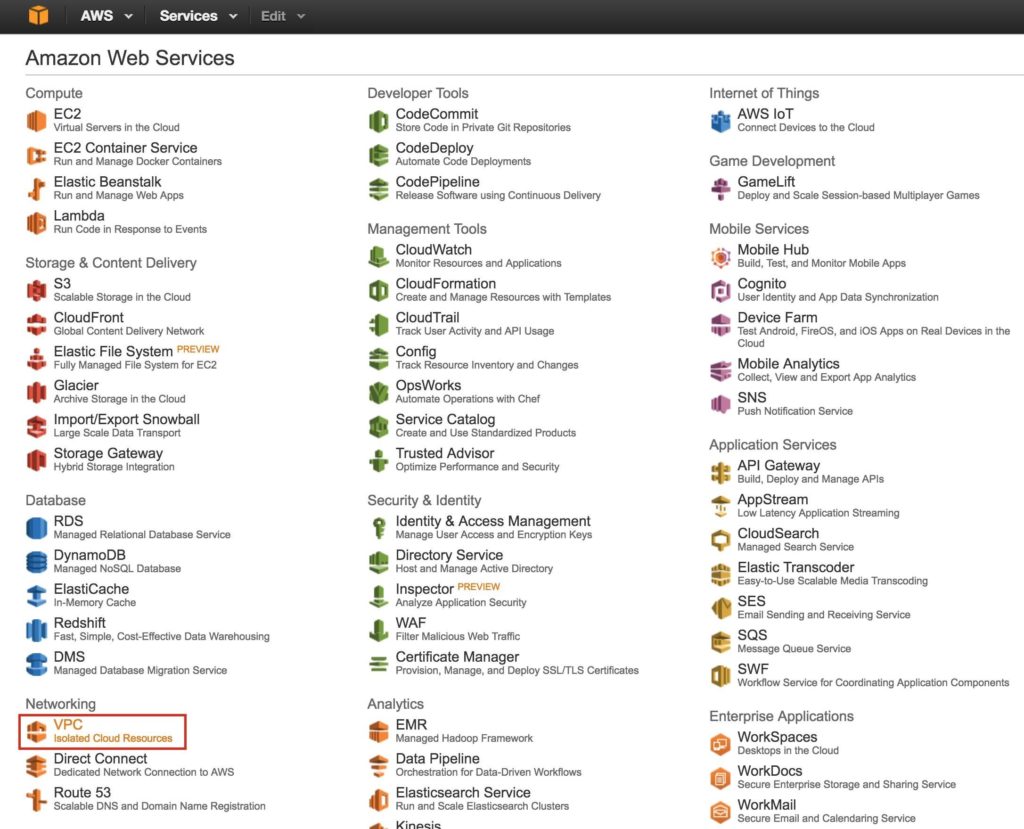
Dari dasbor AWS utama, pilih "VPC"

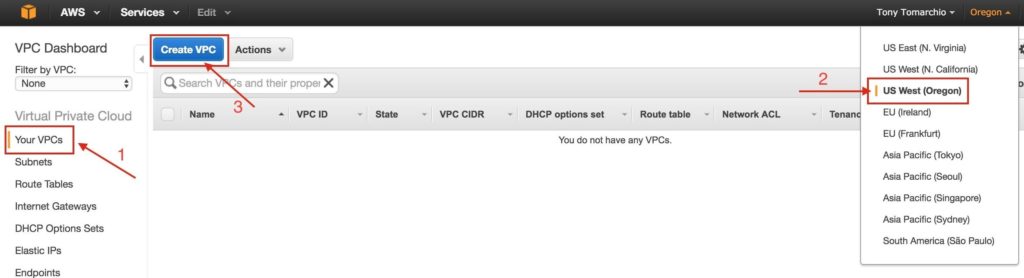
Di bawah "VPC Anda", pastikan Anda telah memilih region yang tepat di kanan atas layar. Dalam panduan ini wilayah "AS Barat (Oregon)" akan digunakan, karena merupakan wilayah yang memiliki 3 Availability Zone. Untuk informasi lebih lanjut tentang Region dan Availability Zone, klik di sini.

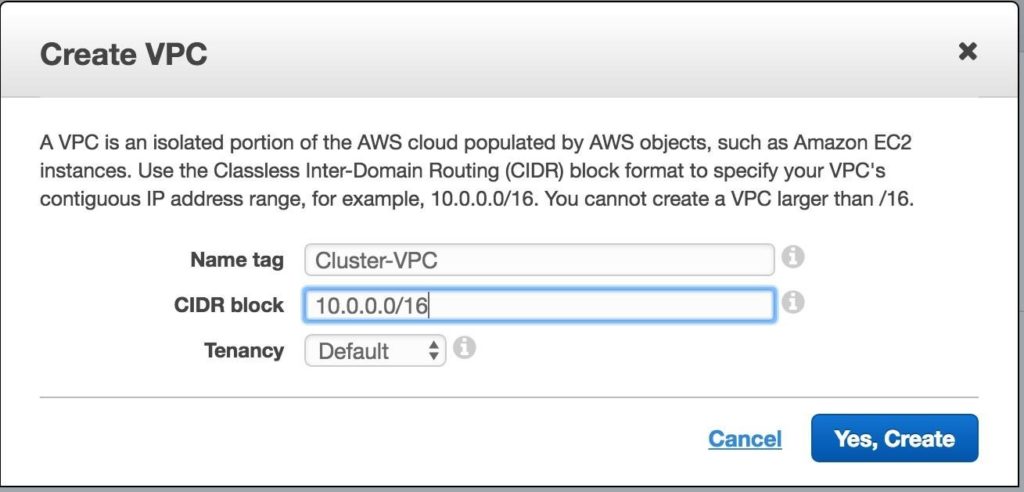
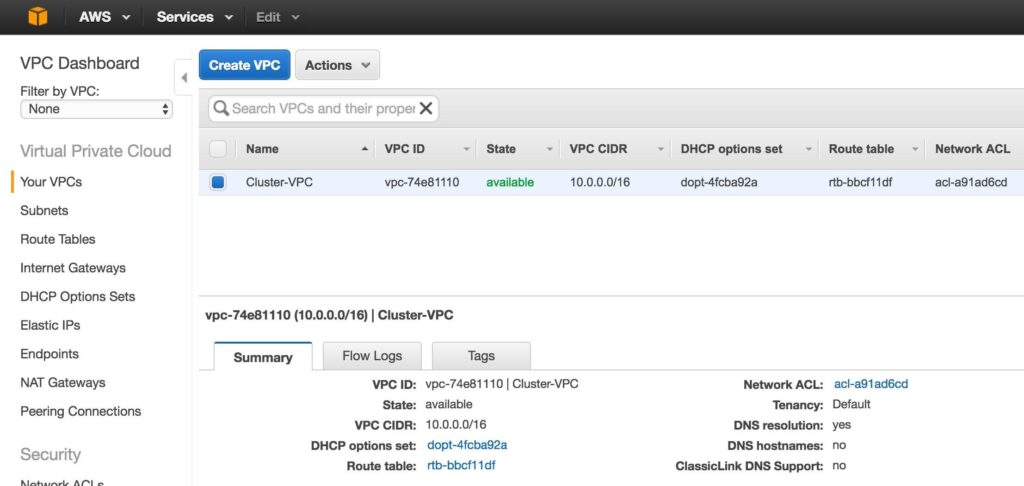
Beri nama VPC, dan tentukan blok IP yang ingin Anda gunakan. 10.0.0.0/16 akan digunakan dalam panduan ini:

Anda sekarang akan melihat VPC yang baru dibuat di layar "VPC Anda":

Langkah 2: Buat Gateway Internet

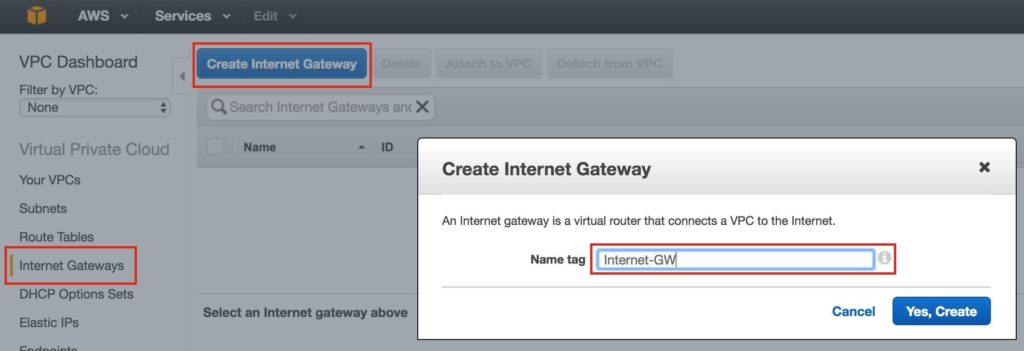
Selanjutnya, buat Gateway Internet. Ini diperlukan jika Anda ingin Instance (VM) Anda dapat berkomunikasi dengan internet.

Di menu sebelah kiri, pilih Gateway Internet dan klik tombol Buat Gateway Internet. Beri nama, dan buat:

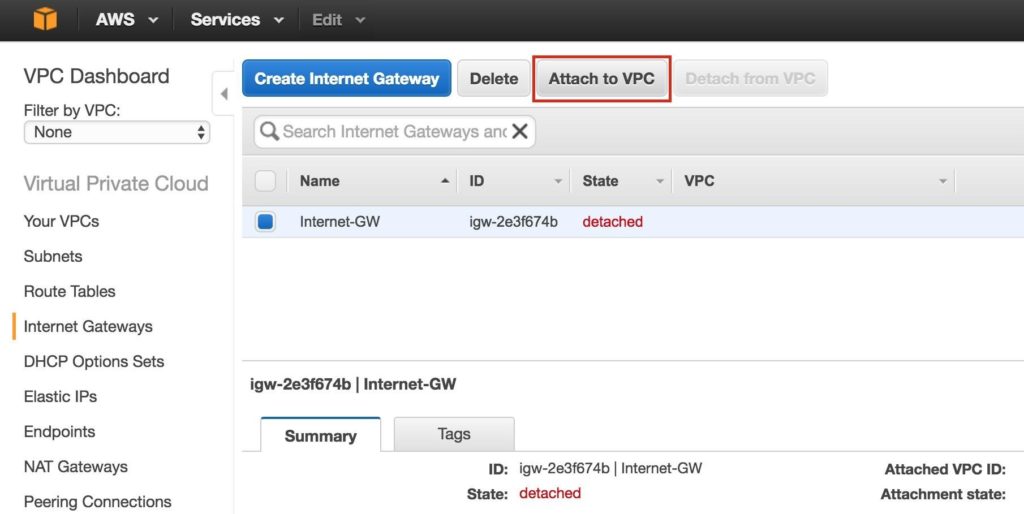
Selanjutnya, pasang gateway internet ke VPC Anda:

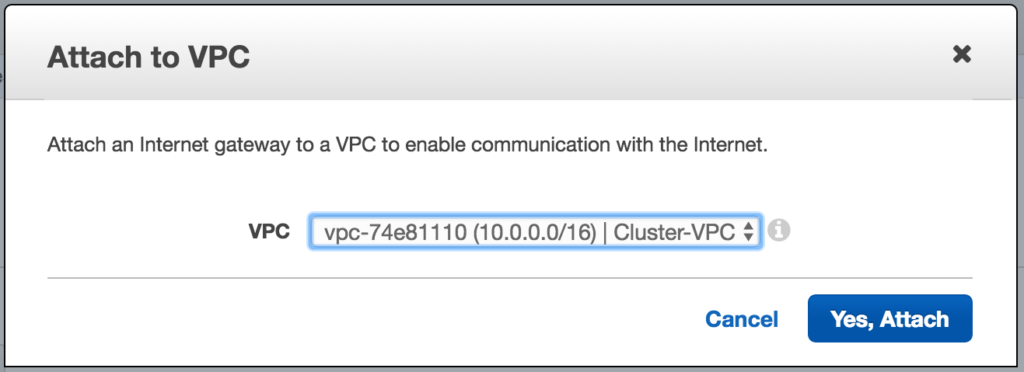
Pilih VPC Anda, dan klik Lampirkan:


Langkah 3: Buat Subnet (Zona Ketersediaan)

Selanjutnya, buat 3 subnet. Setiap subnet akan berada di Availability Zone itu sendiri. 3 Mesin Virtual (VM: node1, node2, saksi) akan diluncurkan ke subnet terpisah (dan oleh karena itu, Availability Zone) sehingga kegagalan Availability Zone tidak akan menghilangkan beberapa node cluster.

Wilayah AS Barat (Oregon), alias us-west-2, memiliki 3 zona ketersediaan (us-west-2a, us-west-2b, us-west-2c). Buat 3 subnet, satu di masing-masing dari 3 zona ketersediaan.

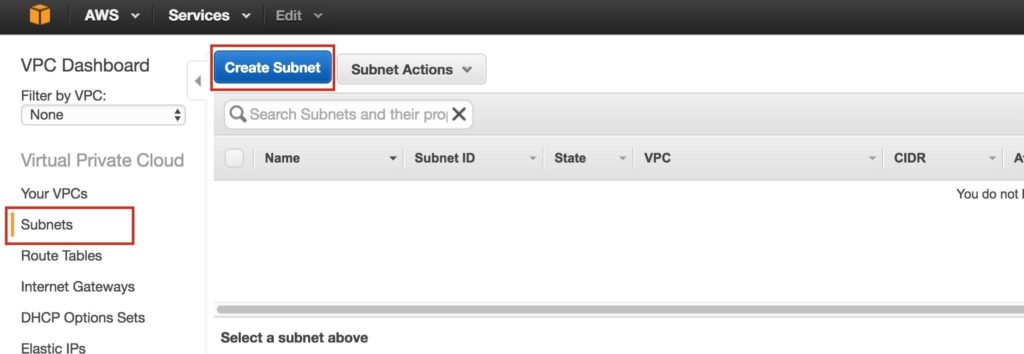
Di bawah Dasbor VPC, buka Subnet, lalu Buat Subnet:

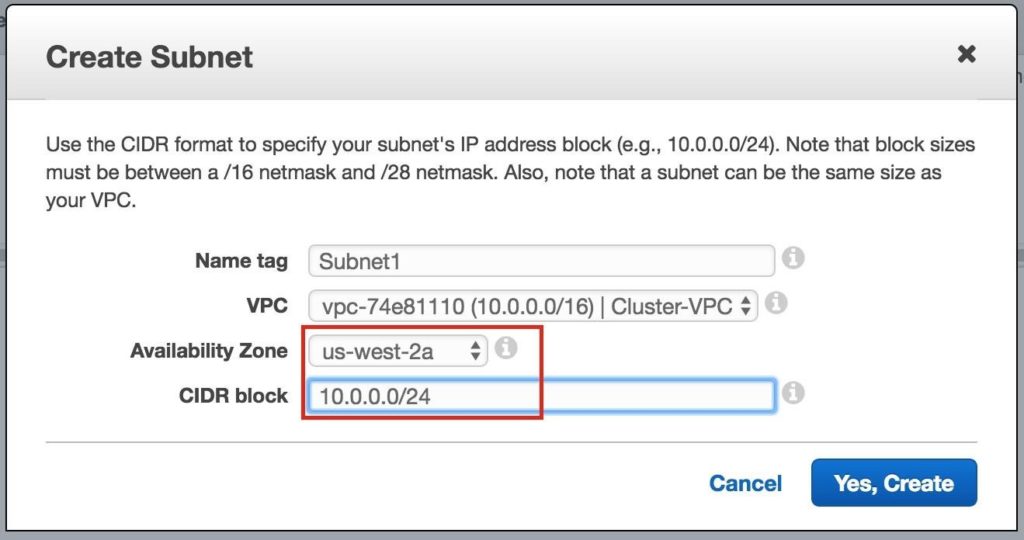
Beri nama subnet pertama ("Subnet1)", pilih zona ketersediaan us-west-2a, dan tentukan blok jaringan (10.0.0.0/24):

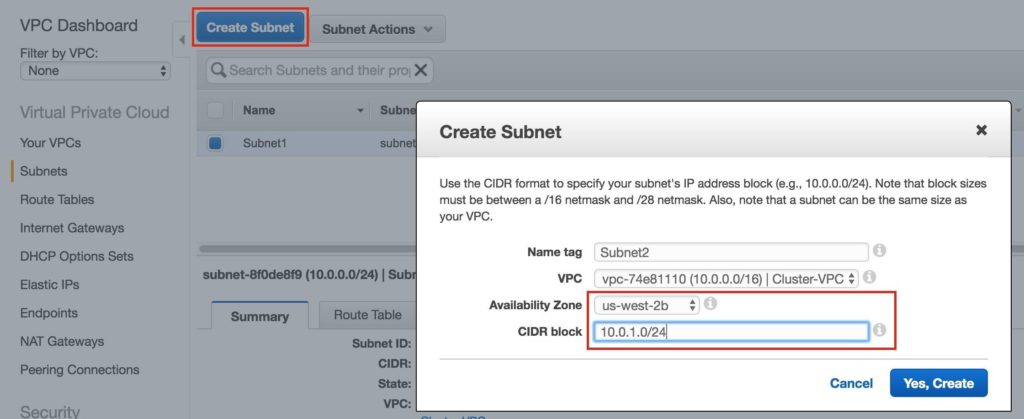
Ulangi untuk membuat zona ketersediaan subnet kedua us-west-2b:

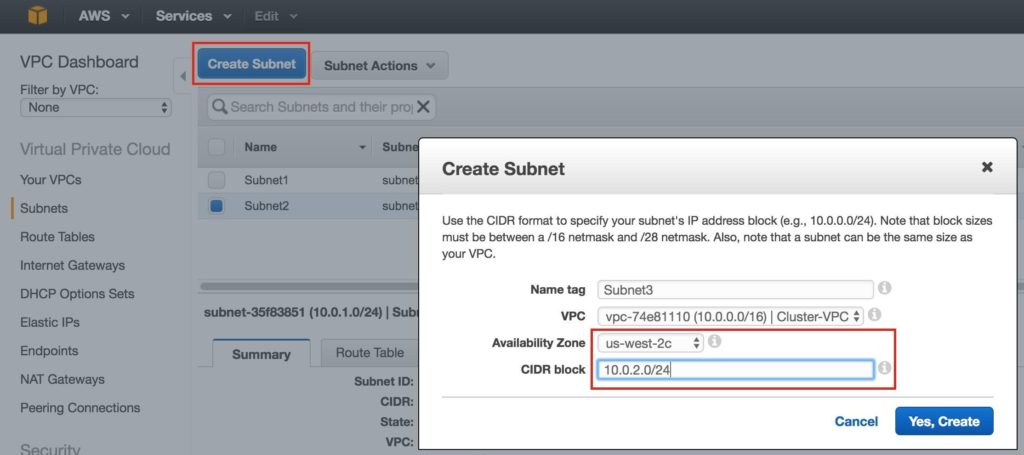
Ulangi untuk membuat subnet ketiga di zona ketersediaan us-west-2c:

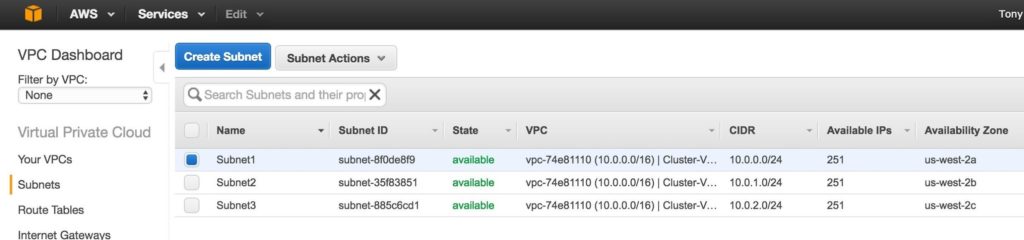
Setelah selesai, verifikasi bahwa 3 subnet telah dibuat, masing-masing dengan blok CIDR yang berbeda, dan di Availability Zone yang terpisah, seperti yang terlihat di bawah ini:

Langkah 4: Konfigurasikan Tabel Rute

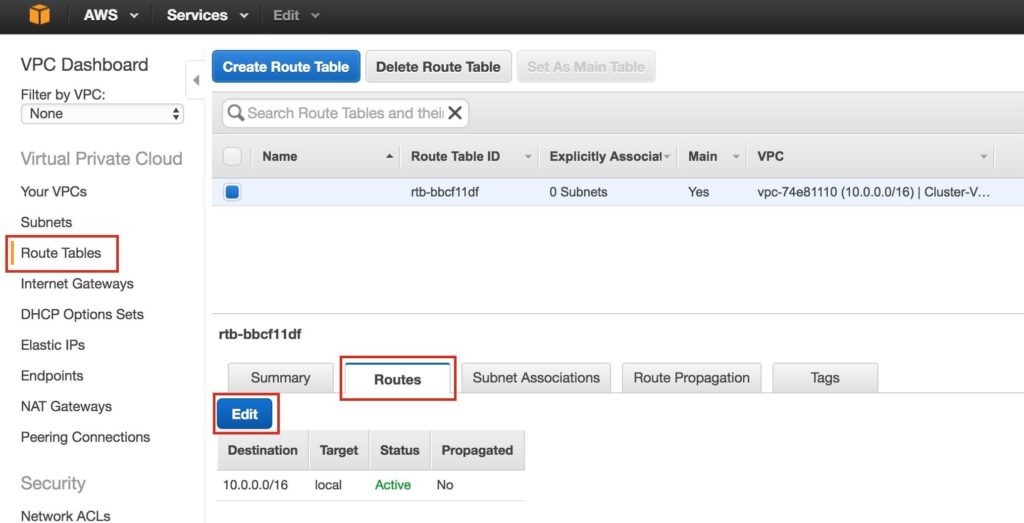
Perbarui tabel rute VPC sehingga lalu lintas ke dunia luar dikirim ke Gerbang Internet yang dibuat pada langkah sebelumnya. Dari Dasbor VPC, pilih Tabel Rute. Buka tab Rute, dan secara default hanya akan ada satu rute yang mengizinkan lalu lintas hanya dalam VPC.

Klik Edit:

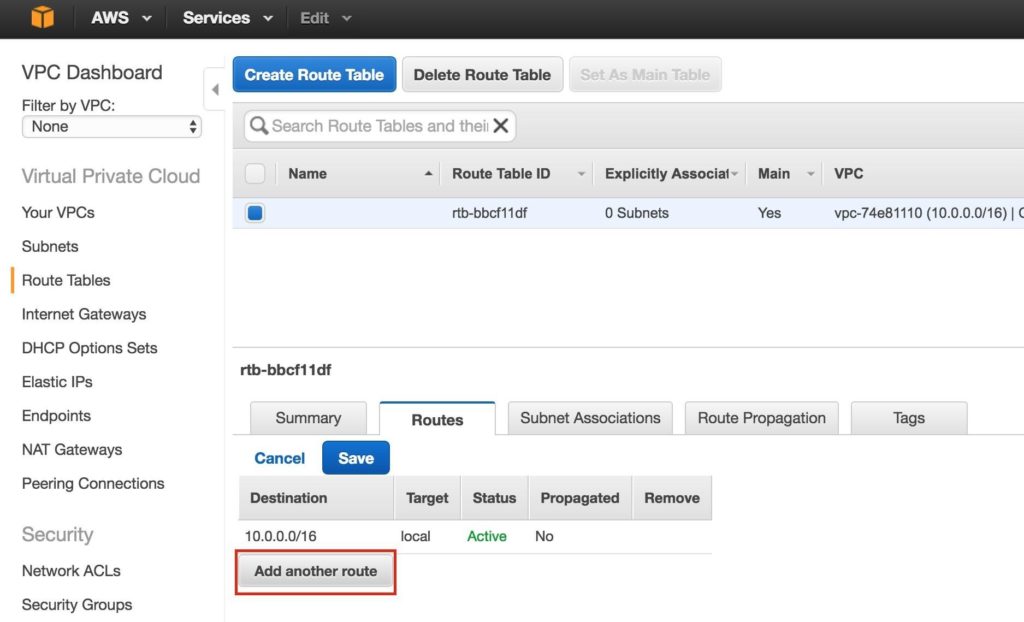
Tambahkan rute lain:

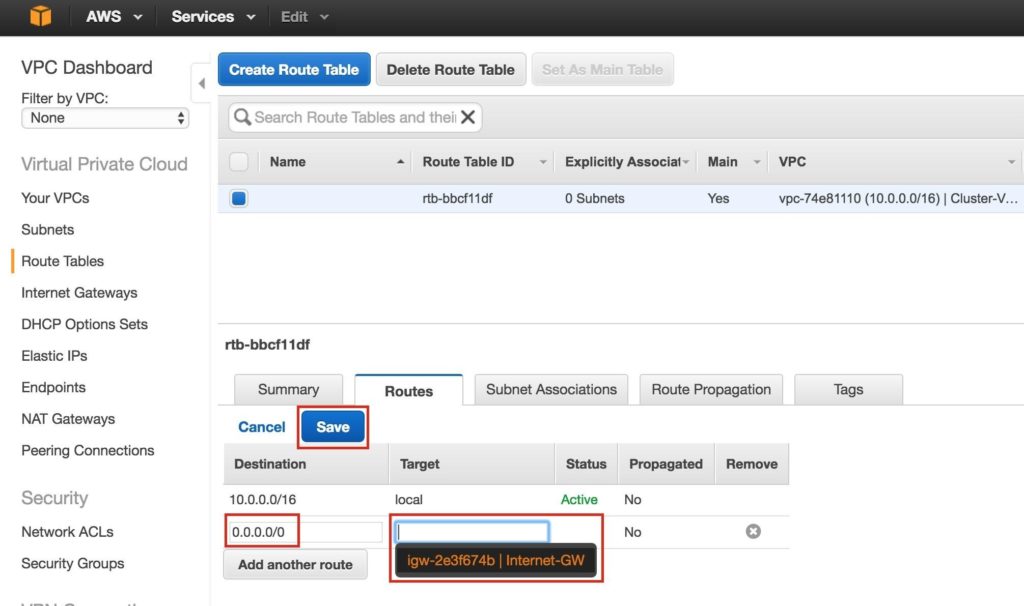
Tujuan dari rute baru ini adalah "0.0.0.0/0" (internet) dan untuk Target, pilih Gateway Internet Anda. Kemudian klik Simpan:

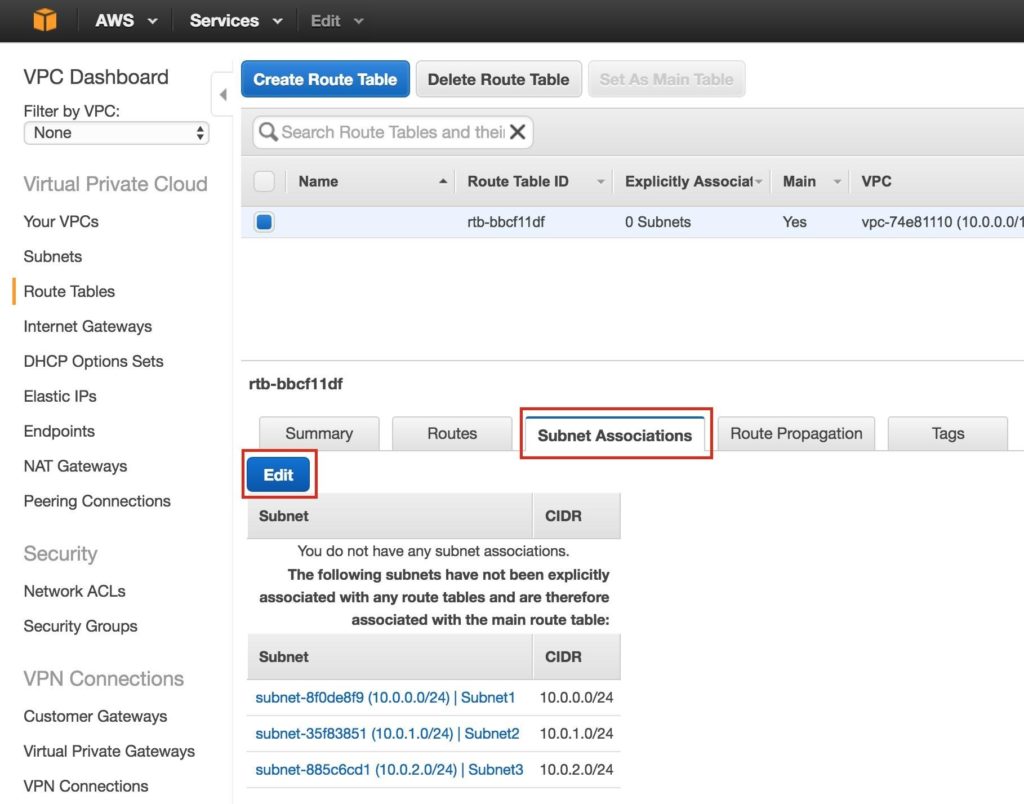
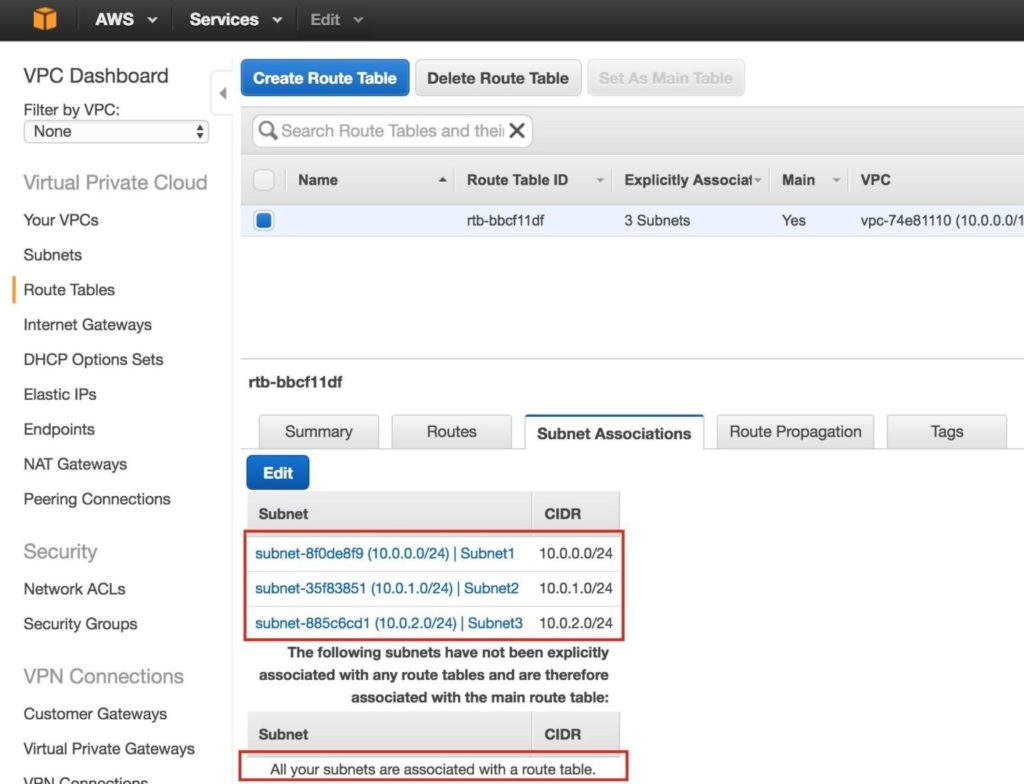
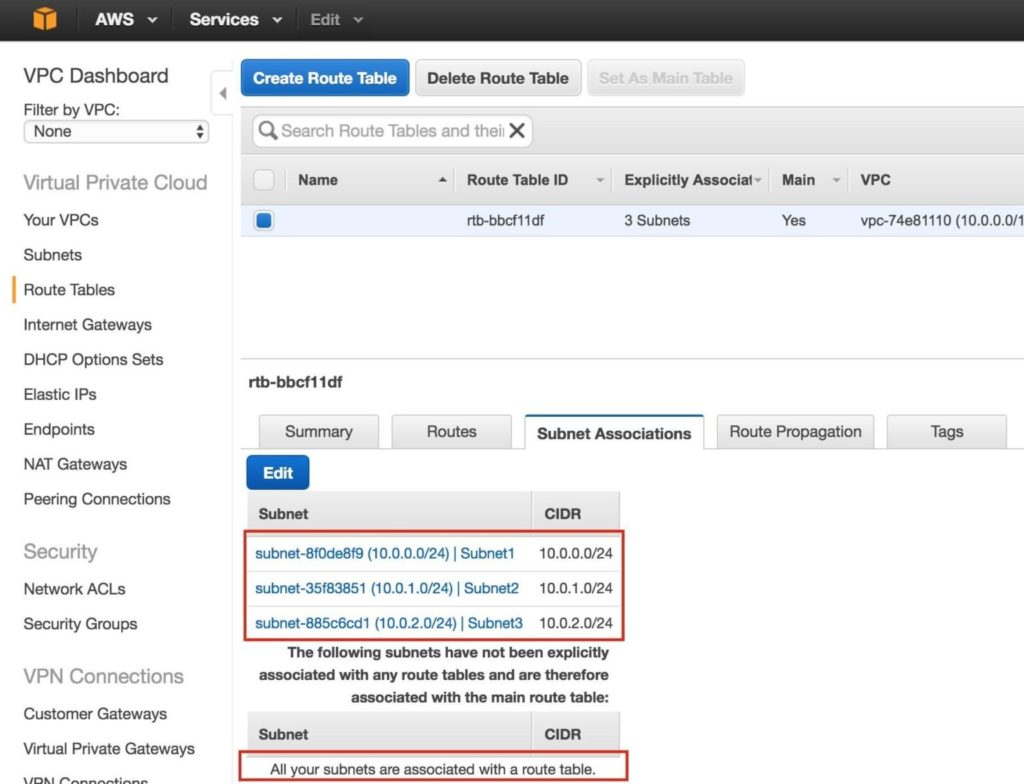
Selanjutnya, kaitkan 3 subnet dengan Tabel Rute. Klik tab "Asosiasi Subnet", dan Edit:

Centang kotak di samping 3 subnet, dan Simpan:

Verifikasi bahwa 3 subnet terkait dengan tabel rute utama:

Nanti, kami akan kembali dan memperbarui Tabel Rute sekali lagi, menentukan rute yang akan memungkinkan lalu lintas untuk berkomunikasi dengan IP Virtual cluster, tetapi ini perlu dilakukan SETELAH Linux Instances (VM) telah dibuat.

Langkah 5: Konfigurasikan Grup Keamanan

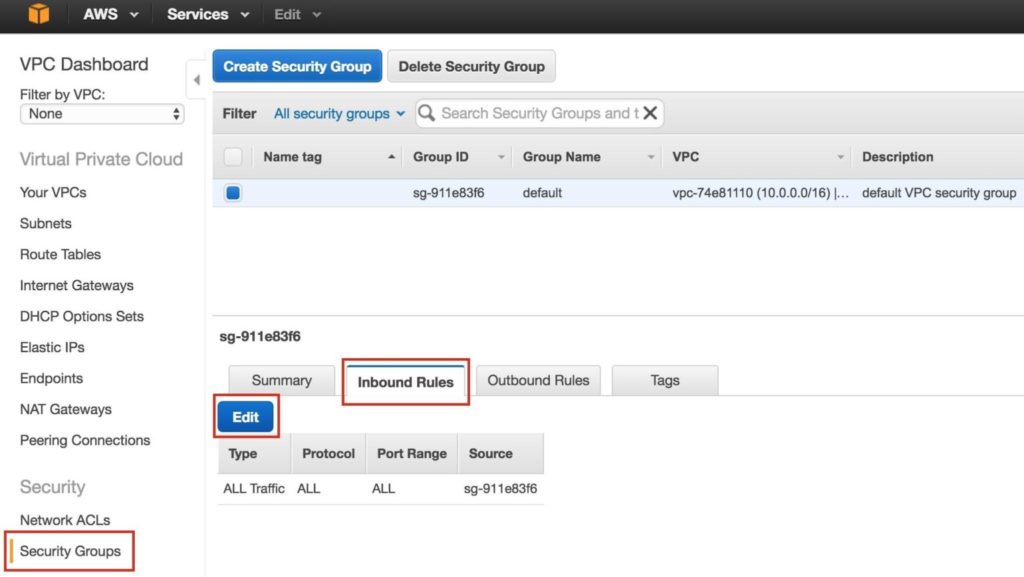
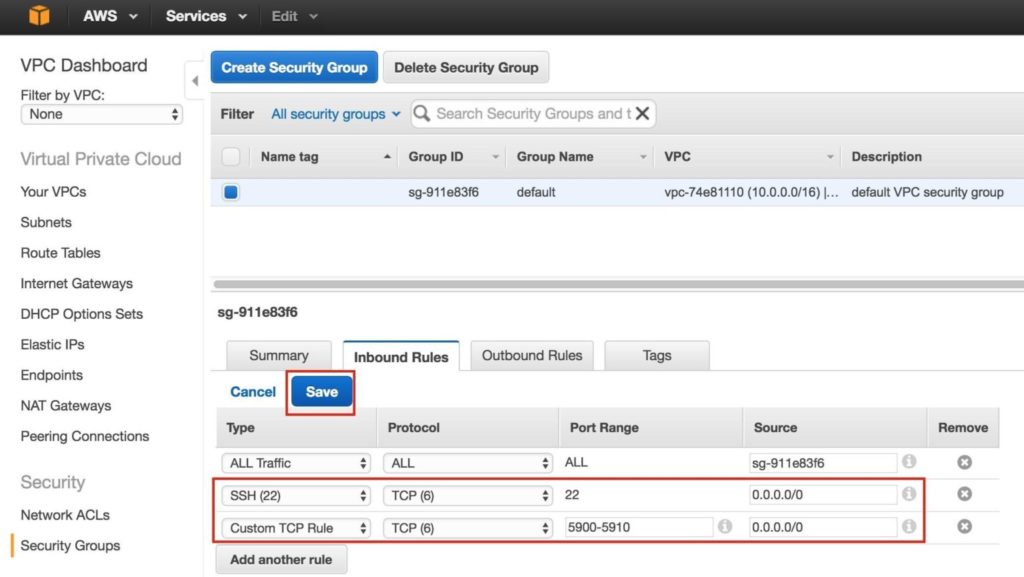
Edit Grup Keamanan (firewall virtual) untuk mengizinkan lalu lintas SSH dan VNC yang masuk. Keduanya nantinya akan digunakan untuk mengkonfigurasi instance linux serta instalasi / konfigurasi software cluster.

Di menu sebelah kiri, pilih "Grup Keamanan" lalu klik tab "Aturan Masuk". Klik Edit:

Tambahkan aturan untuk SSH (port 22) dan VNC. VNC umumnya menggunakan port di 5900, tergantung pada cara Anda mengkonfigurasinya, jadi untuk keperluan panduan ini, kami akan membuka kisaran port 5900-5910. Konfigurasi yang sesuai berdasarkan penyiapan VNC Anda:

Langkah 6: Luncurkan Instans

Kami akan menyediakan 3 Mesin Virtual (Mesin Virtual) dalam panduan ini. Dua VM pertama (disebut "node1" dan "node2") akan berfungsi sebagai node cluster dengan kemampuan untuk menghadirkan database MySQL dan resource terkaitnya secara online. VM ke-3 akan bertindak sebagai server saksi cluster untuk perlindungan tambahan terhadap otak yang terbelah.

Untuk memastikan ketersediaan maksimum, ketiga VM akan di-deploy ke Availability Zone yang berbeda dalam satu region. Ini berarti setiap instance akan berada di subnet yang berbeda.

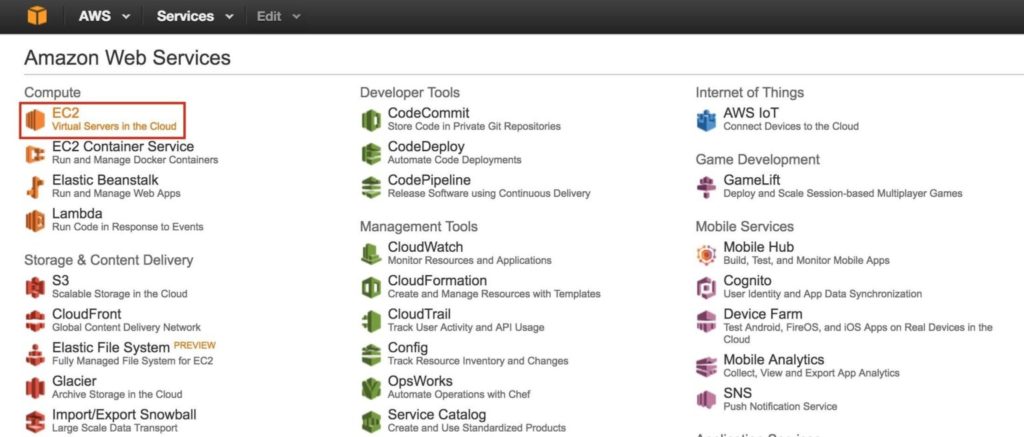
Buka dasbor AWS utama, dan pilih EC2:


Buat "node1"

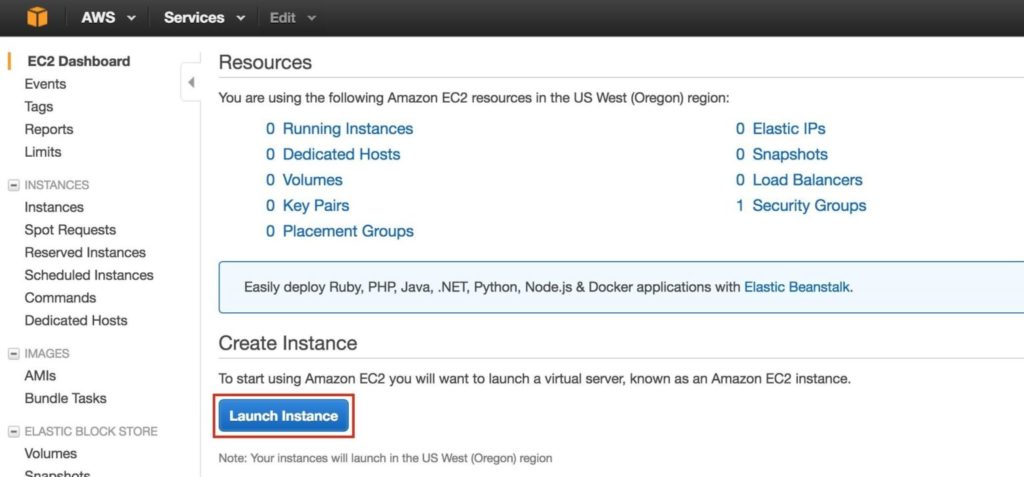
Buat instance pertama Anda ("node1"). Klik Luncurkan Instance:

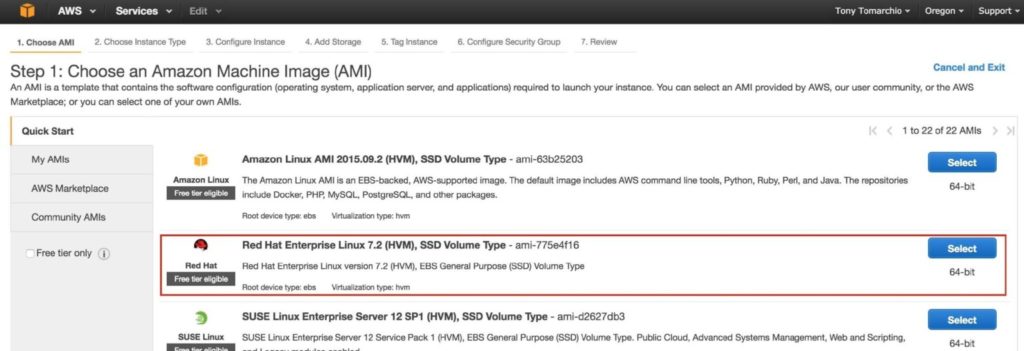
Pilih distribusi linux Anda. Perangkat lunak cluster yang digunakan nanti mendukung RHEL, SLES, CentOS, dan Oracle Linux. Dalam panduan ini kita akan menggunakan RHEL 7.X:

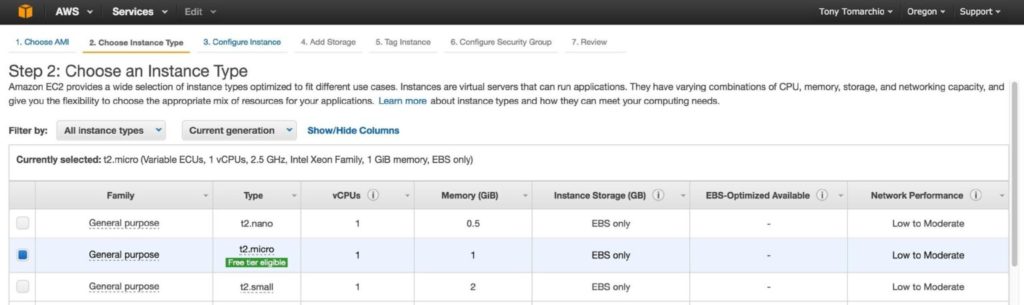
Ukuran instans Anda sesuai. Untuk tujuan panduan ini dan untuk meminimalkan biaya, ukuran t2.micro digunakan karena memenuhi syarat tingkat gratis. Lihat di sini untuk informasi lebih lanjut tentang ukuran dan harga instans.

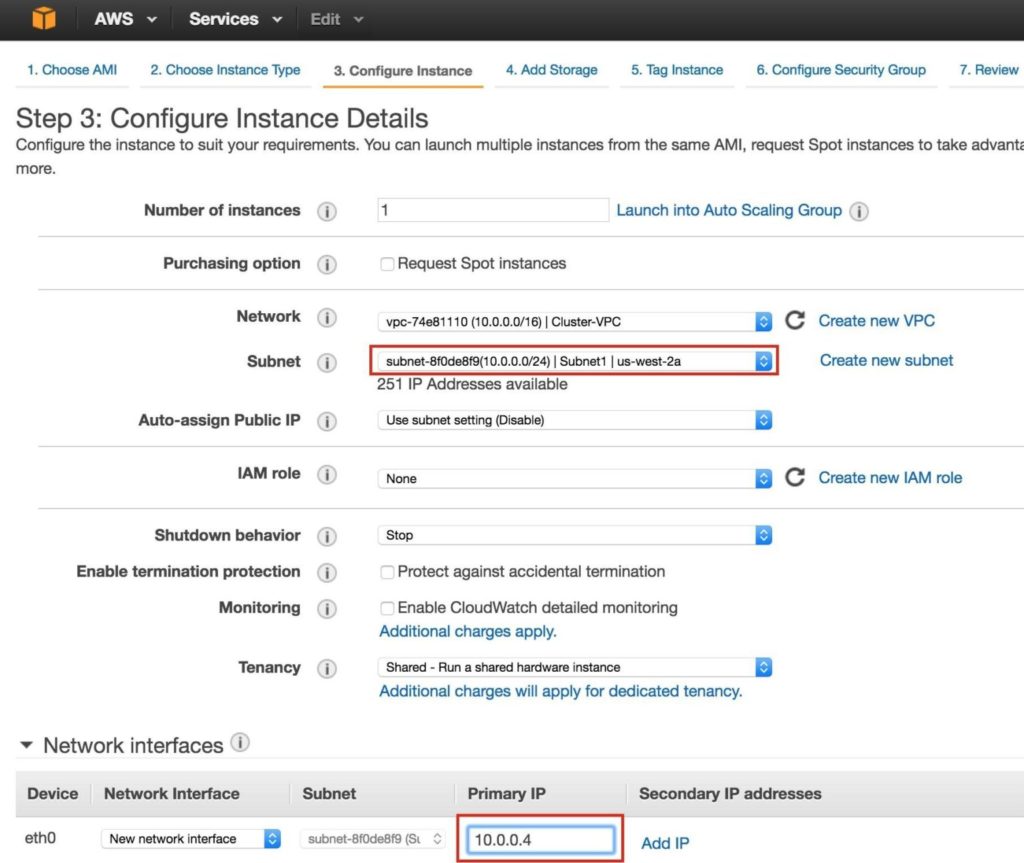
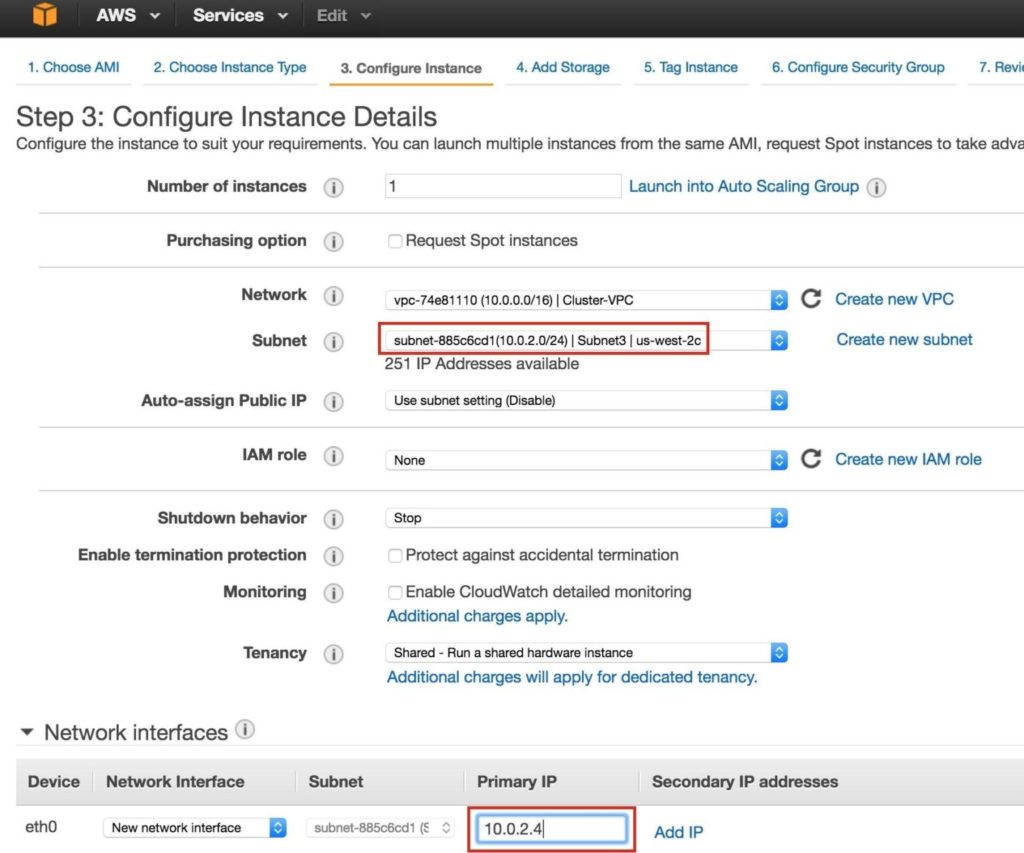
Selanjutnya, konfigurasikan detail instance. PENTING: pastikan untuk meluncurkan instance pertama (VM) ini ke dalam "Subnet1", dan tentukan alamat IP yang valid untuk subnet (10.0.0.0/24) – di bawah 10.0.0.4 dipilih karena ini adalah IP gratis pertama di subnet.
CATATAN: .1 / .2 / .3 di subnet mana pun di AWS sudah dipesan dan tidak dapat digunakan.

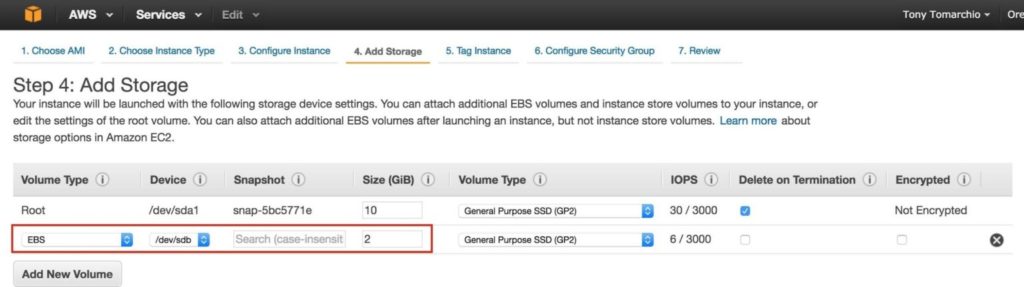
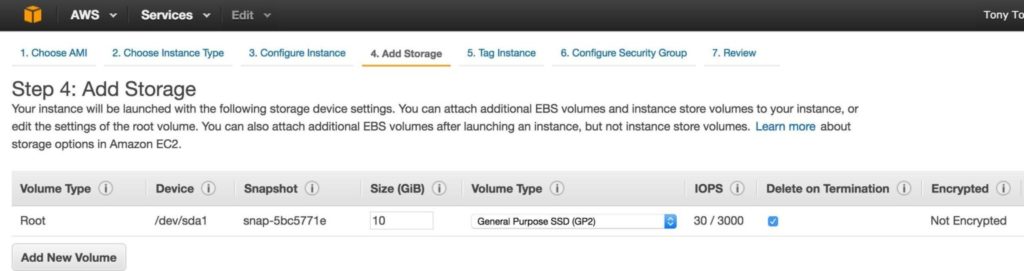
Selanjutnya, tambahkan disk ekstra ke node cluster (ini akan dilakukan pada "node1" dan "node2"). Disk ini akan menyimpan database MySQL kami dan nantinya akan direplikasi antar node.

CATATAN: Anda TIDAK perlu menambahkan disk ekstra ke node "saksi". Hanya "node1" dan "node2". Tambahkan Volume Baru, dan masukkan ukuran yang diinginkan:

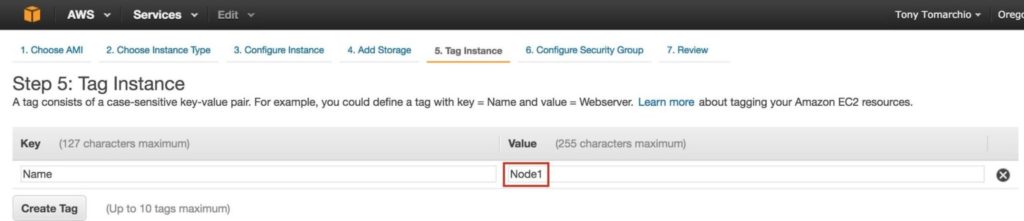
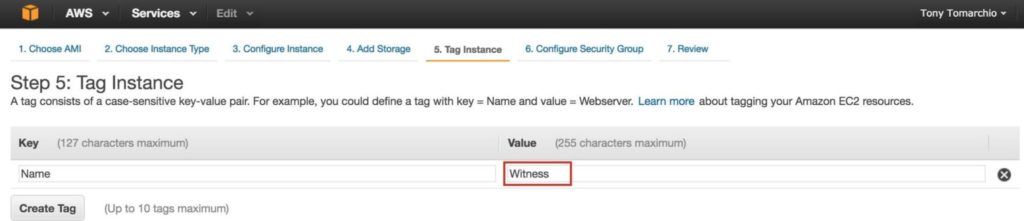
Tentukan Tag untuk instance, Node1:

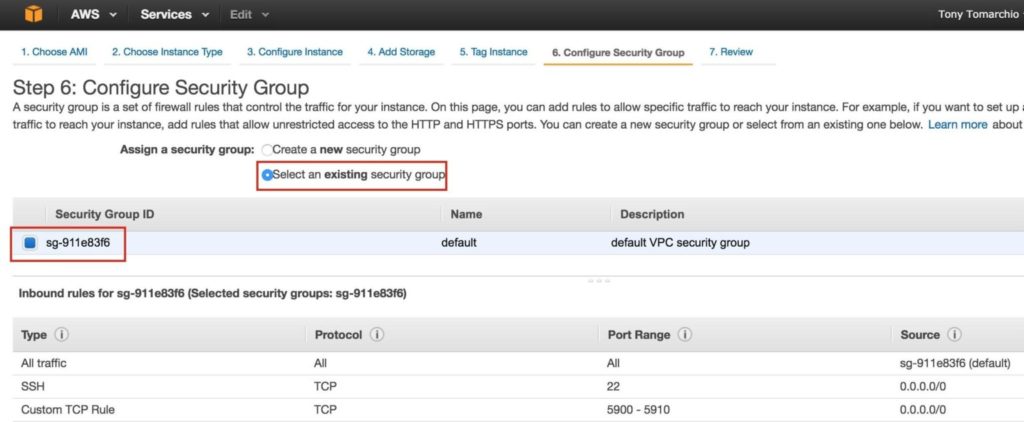
Kaitkan instance dengan grup keamanan yang ada, sehingga aturan firewall yang dibuat sebelumnya akan aktif:

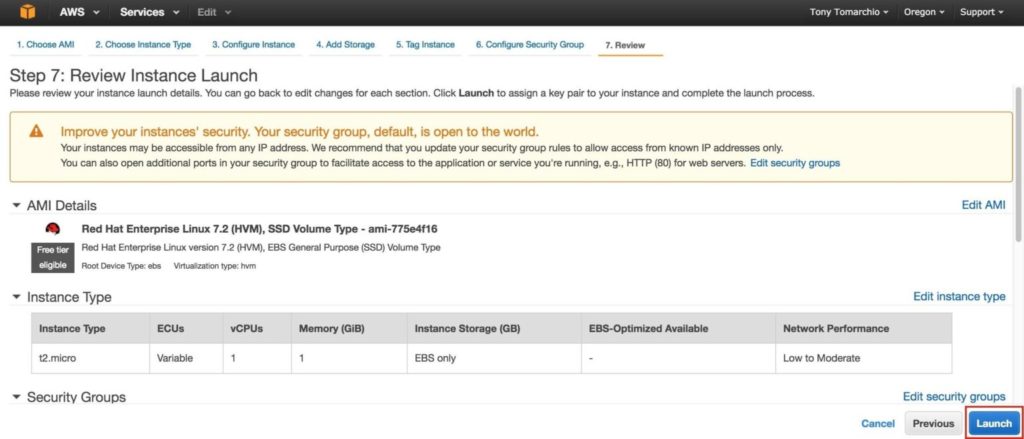
Klik Luncurkan:

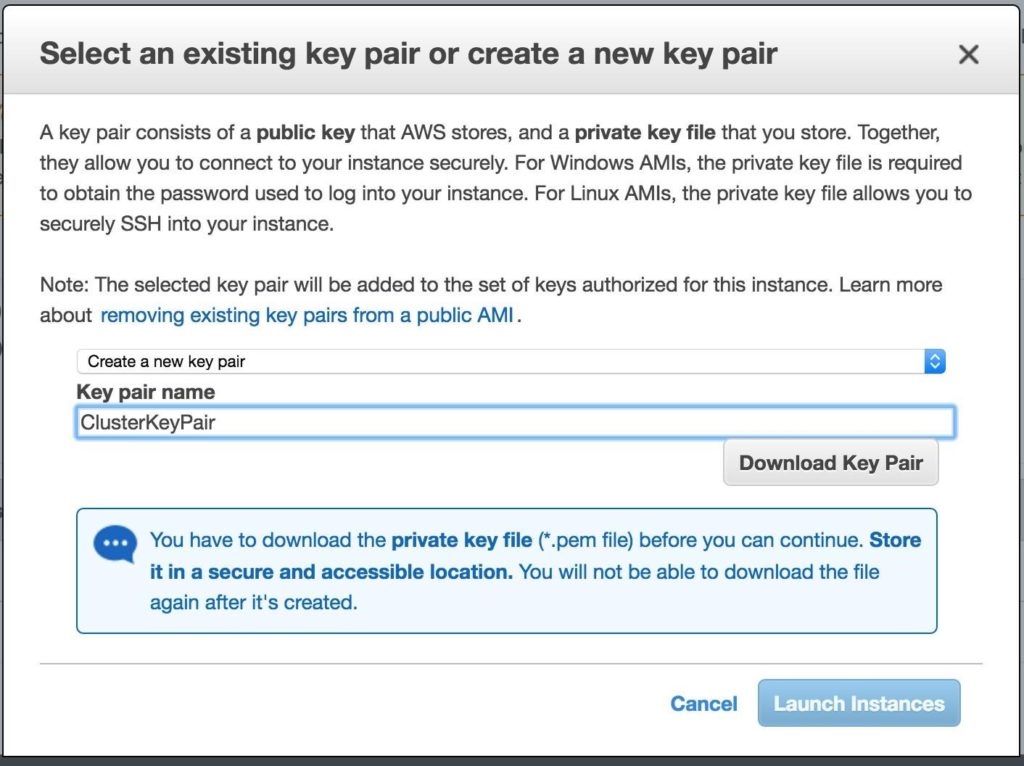
PENTING: Jika ini adalah contoh pertama di lingkungan AWS Anda, Anda harus membuat pasangan kunci baru. File kunci pribadi perlu disimpan di lokasi yang aman karena akan diperlukan saat Anda melakukan SSH ke dalam instance linux.

Buat "node2"

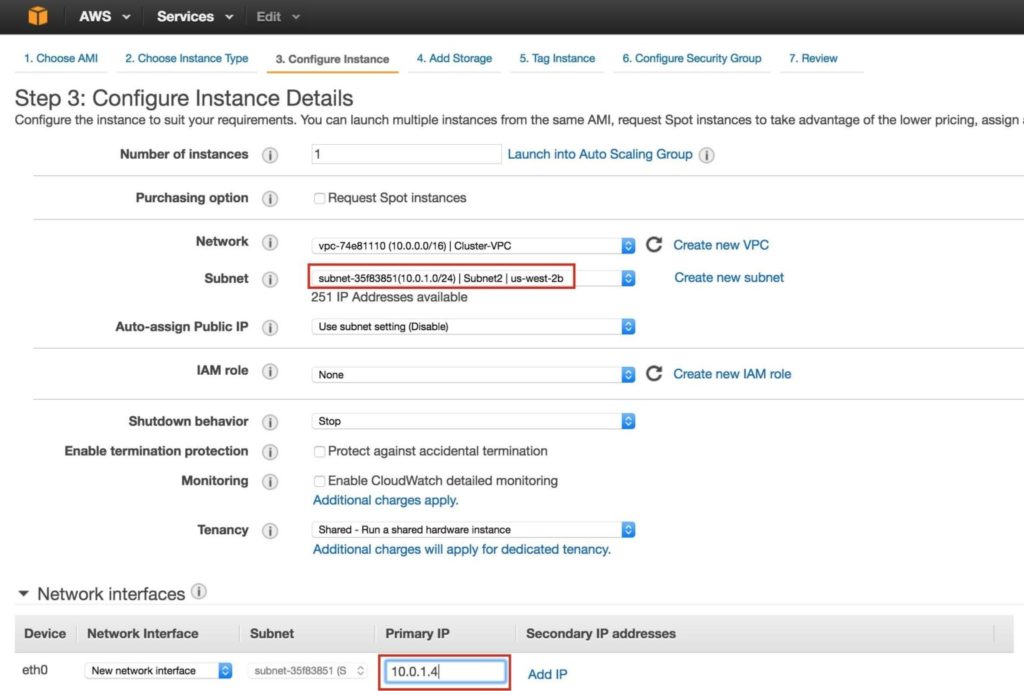
Ulangi langkah-langkah di atas untuk membuat instance linux kedua Anda (node2). Konfigurasikan persis seperti Node1. Namun, pastikan Anda menerapkannya ke "Subnet2" (zona ketersediaan us-west-2b). Rentang IP untuk Subnet2 adalah 10.0.1.0/24, jadi IP 10.0.1.4 digunakan di sini:

Pastikan untuk menambahkan disk ke-2 ke Node2 juga. Ini harus berukuran persis sama dengan disk yang Anda tambahkan ke Node1:

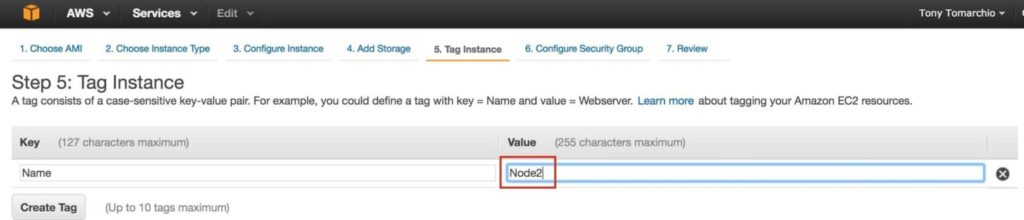
Berikan tag pada contoh kedua…. “Node2”:

Buat "saksi"

Ulangi langkah-langkah di atas untuk membuat instance linux ketiga Anda (saksi). Konfigurasikan persis seperti Node1 & Node2, KECUALI Anda TIDAK perlu menambahkan disk ke-2, karena instance ini hanya akan bertindak sebagai saksi cluster, dan tidak akan membuat MySQL online.

Pastikan Anda menerapkannya ke "Subnet3" (zona ketersediaan us-west-2c). Rentang IP untuk Subnet2 adalah 10.0.2.0/24, jadi IP 10.0.2.4 digunakan di sini:

CATATAN: konfigurasi disk default baik-baik saja untuk node saksi. Disk ke-2 TIDAK diperlukan:

Tandai node saksi:

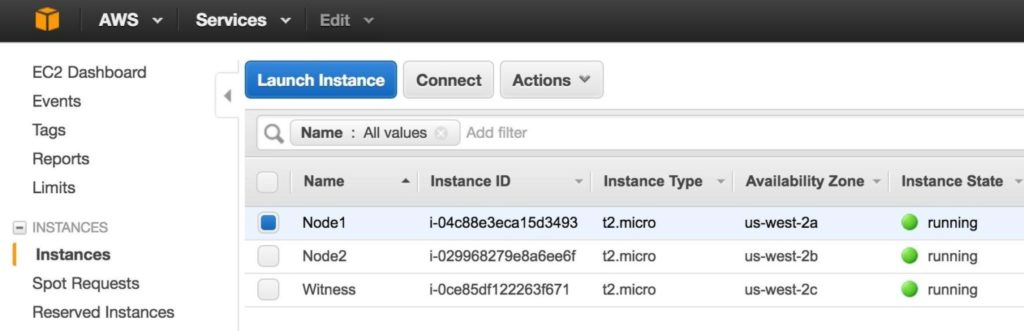
Mungkin perlu sedikit waktu untuk menyediakan 3 instans Anda. Setelah selesai, Anda akan melihat kemudian terdaftar sebagai berjalan di konsol EC2 Anda:

Langkah 7: Buat IP Elastis

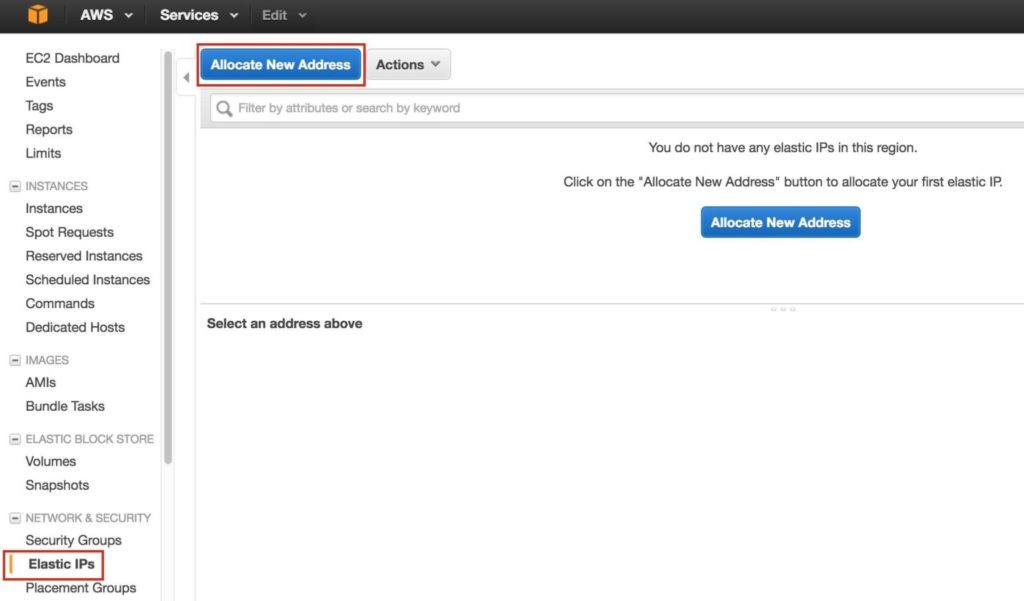
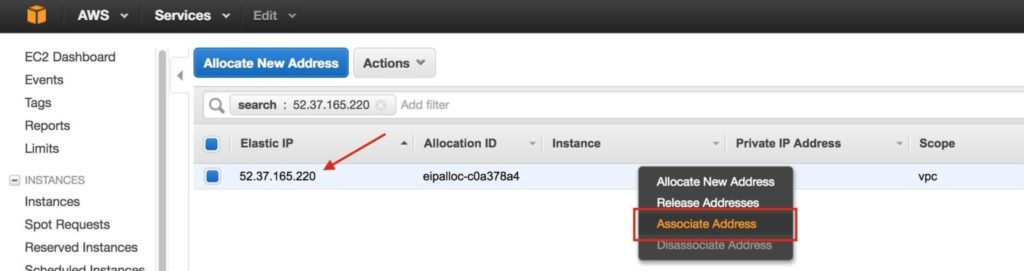
Selanjutnya, buat Elastic IP, yang merupakan alamat IP publik yang akan digunakan untuk terhubung ke instans Anda dari dunia luar. Pilih Elastic IPs di menu sebelah kiri, lalu klik “Allocate New Address”:


Pilih Elastic IP yang baru dibuat, klik kanan, dan pilih "Associate Address":

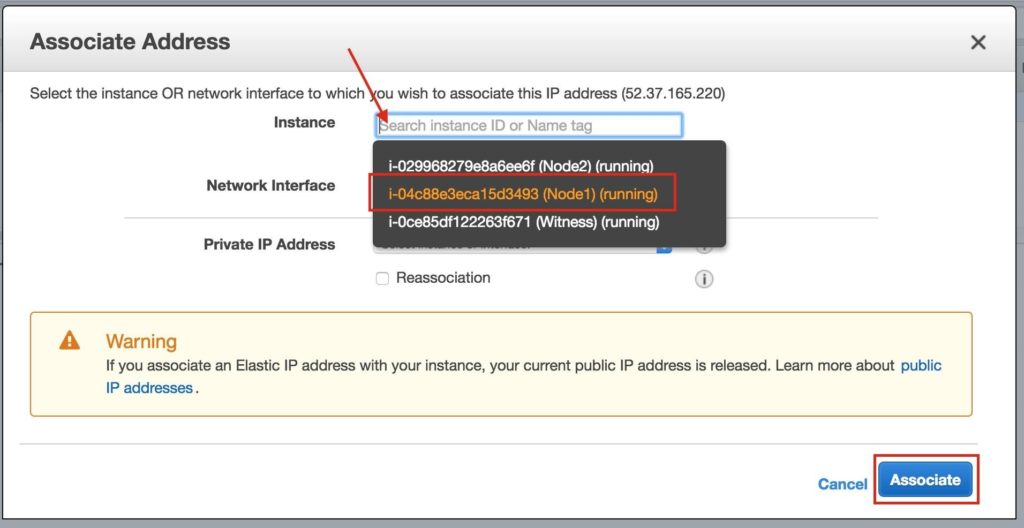
Kaitkan IP Elastis ini dengan Node1:

Ulangi ini untuk dua contoh lainnya jika Anda ingin mereka memiliki akses internet atau dapat menggunakan SSH / VNC secara langsung.

Langkah 8: buat Route Entry untuk Virtual IP

Pada titik ini, ketiga instance telah dibuat, dan tabel rute perlu diperbarui sekali lagi agar IP Virtual cluster berfungsi. Dalam konfigurasi kluster multi-subnet ini, IP Virtual harus berada di luar rentang CIDR yang dialokasikan ke VPC Anda.

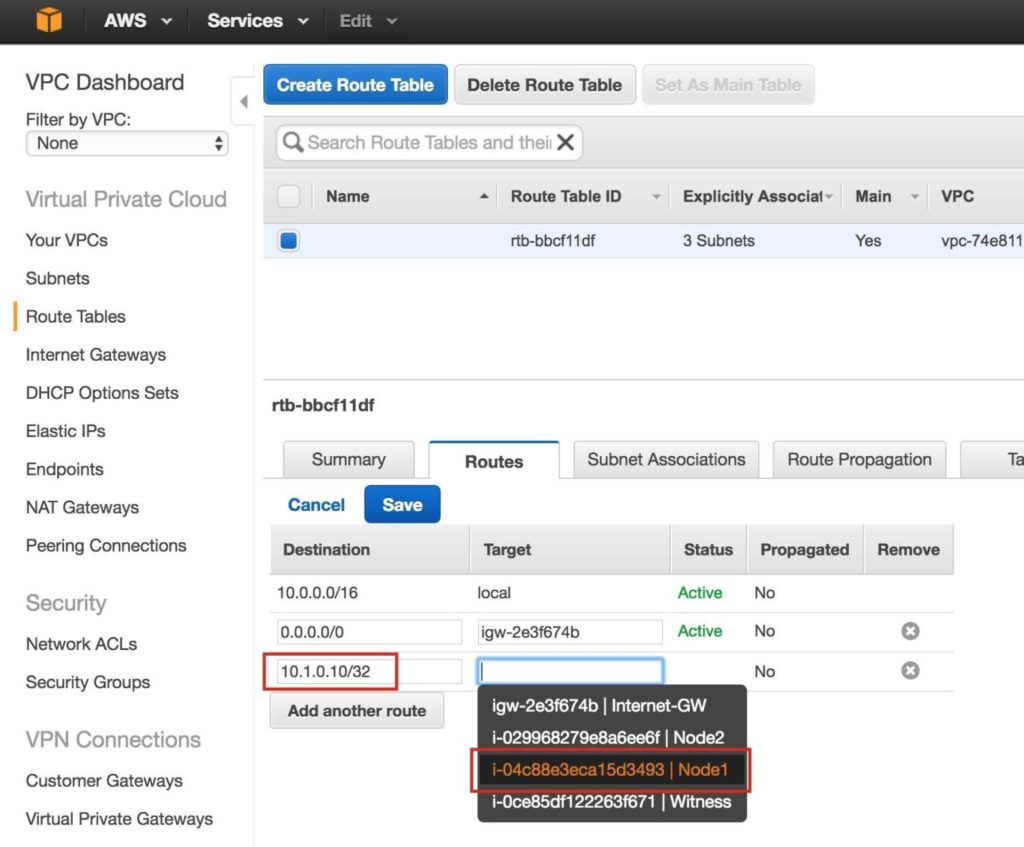
Tentukan rute baru yang akan mengarahkan lalu lintas ke IP Virtual cluster (10.1.0.10) ke node cluster utama (Node1)

Dari Dasbor VPC, pilih Tabel Rute, klik Edit. Tambahkan rute untuk "10.1.0.10/32" dengan tujuan Node1:

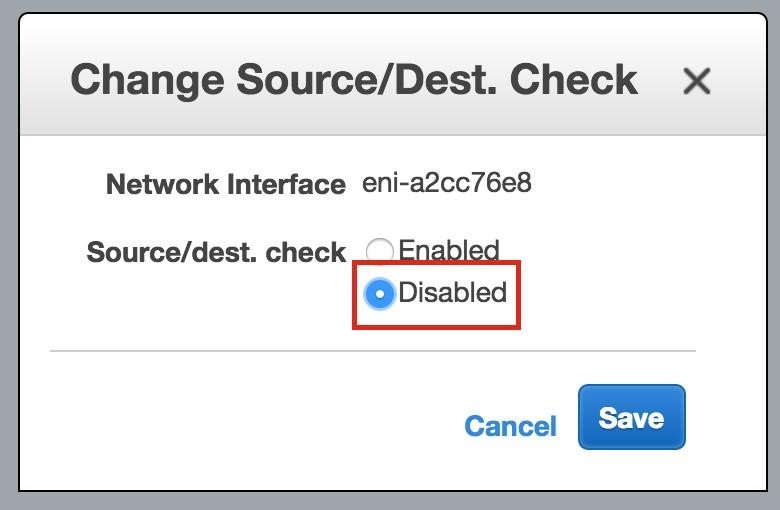
Langkah 9: Nonaktifkan Pemeriksaan Sumber / Tujuan untuk ENI

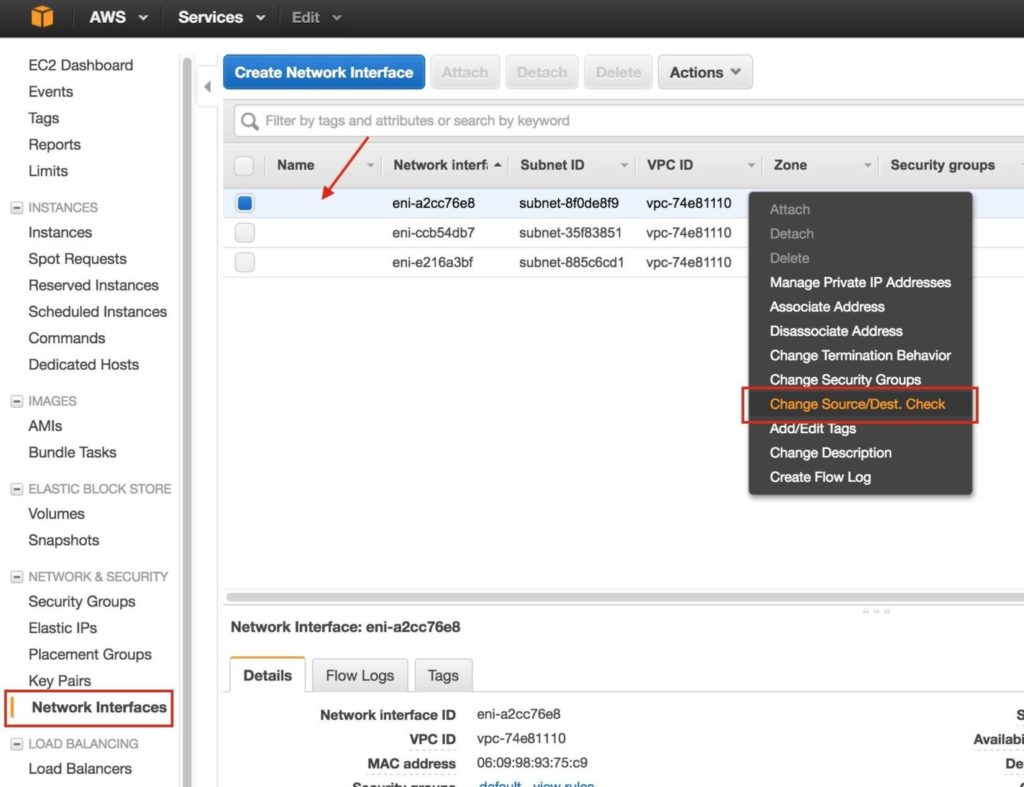
Selanjutnya, nonaktifkan Pemeriksaan Sumber / Tujuan untuk Antarmuka Jaringan Elastis (ENI) dari node cluster Anda. Ini diperlukan agar instance menerima paket jaringan untuk alamat IP virtual cluster.

Lakukan ini untuk semua ENI.

Pilih “Network Interfaces”, klik kanan pada ENI, dan pilih “Change Source / Dest Check”.

Pilih "Disabled":

Langkah 10: Dapatkan ID Kunci Akses dan Kunci Akses Rahasia

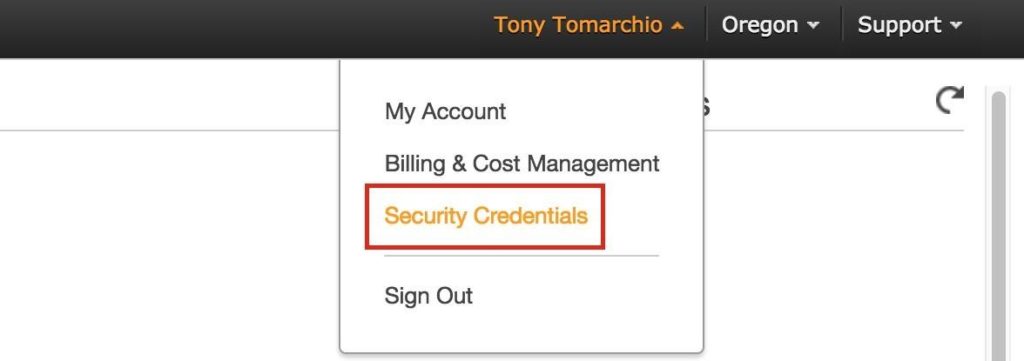
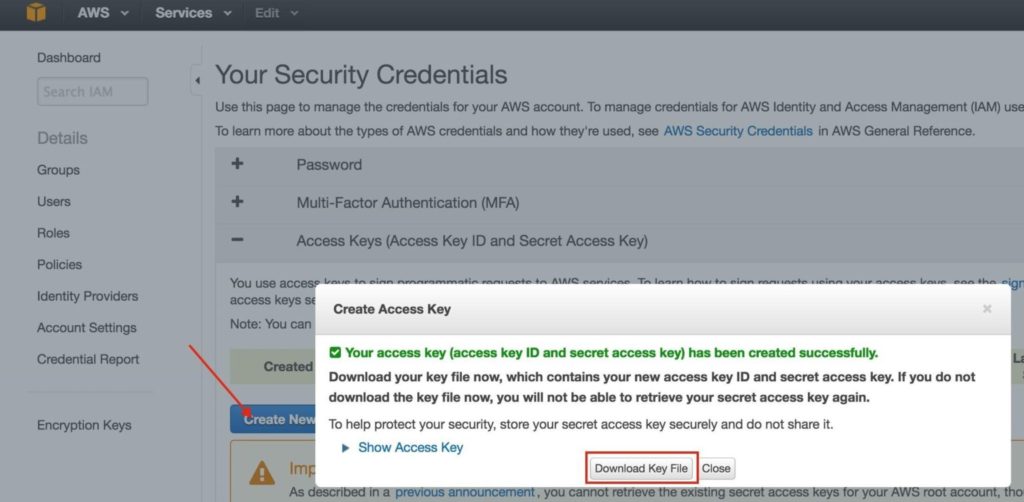
Nanti di panduan, perangkat lunak klaster akan menggunakan AWS Command Line Interface (CLI) untuk memanipulasi entri tabel rute untuk IP Virtual klaster untuk mengarahkan lalu lintas ke simpul klaster aktif. Agar ini berfungsi, Anda perlu mendapatkan ID Kunci Akses dan Kunci Akses Rahasia agar AWS CLI dapat mengautentikasi dengan benar.

Di kanan atas Dasbor EC2, klik nama Anda, dan di bawahnya pilih "Kredensial Keamanan" dari drop-down:

Perluas bagian "Access Keys (Access Key ID and Secret Access Key)" pada tabel, dan klik "Create New Access Key". Unduh File Kunci dan simpan file di lokasi yang aman.

Langkah 11: Konfigurasi OS Linux

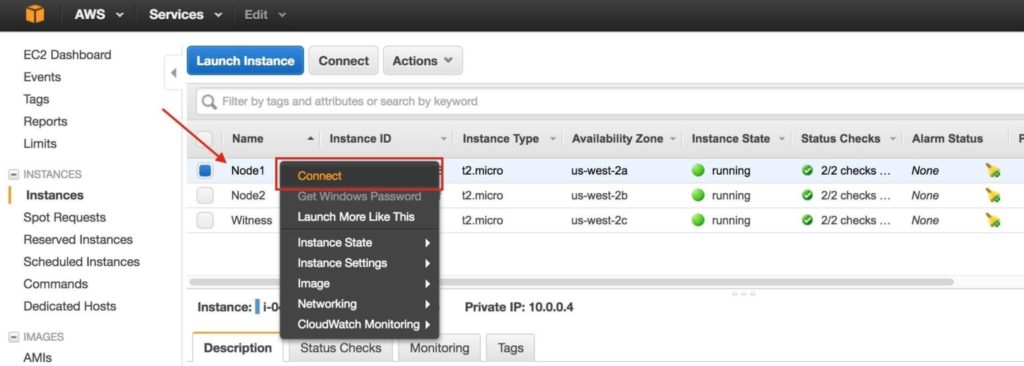
Hubungkan ke instance linux:

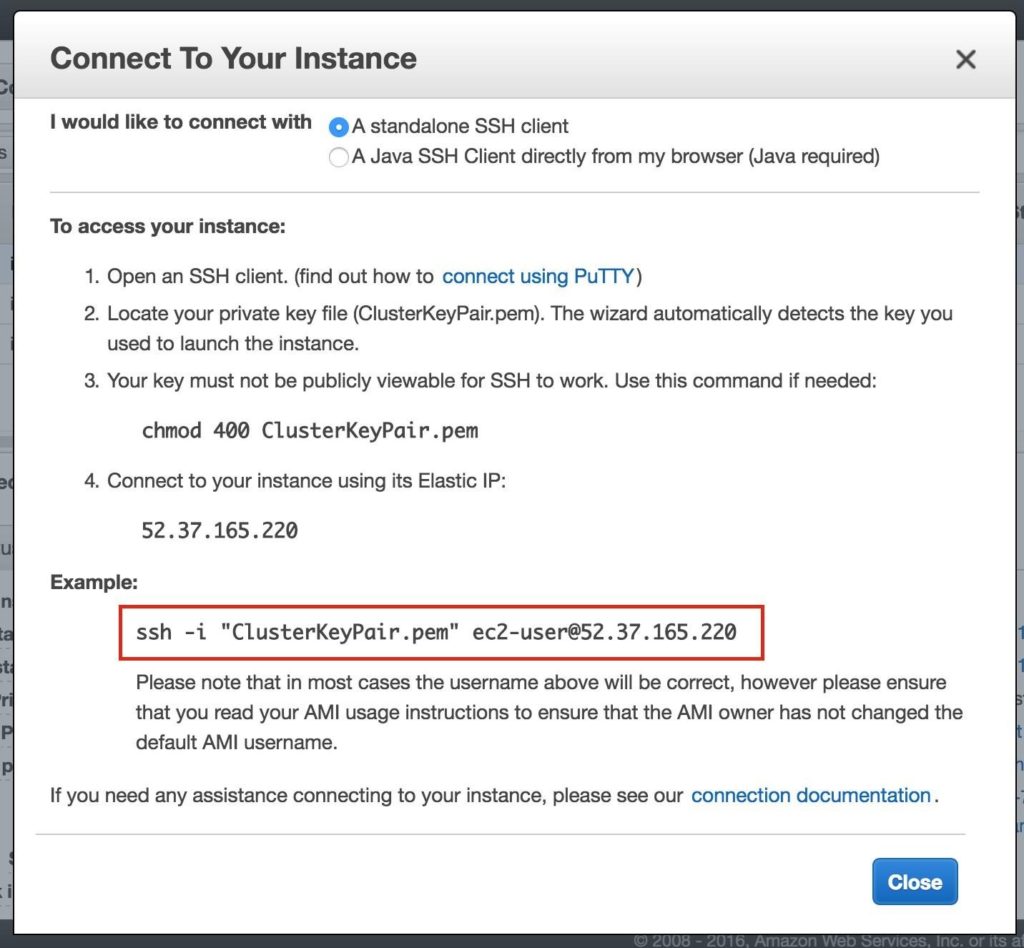
Untuk terhubung ke instance linux yang baru Anda buat (melalui SSH), klik kanan pada instance tersebut dan pilih "Hubungkan". Ini akan menampilkan instruksi untuk menghubungkan ke instance. Anda akan membutuhkan File Kunci Pribadi yang Anda buat / unduh pada langkah sebelumnya:

Contoh:

Di sinilah kita akan meninggalkan Dasbor EC2 sebentar dan mengotori baris perintah, yang sebagai administrator Linux Anda harus terbiasa sekarang.

Anda tidak diberi kata sandi root untuk VM Linux Anda di AWS (atau akun "pengguna ec2" default juga), jadi setelah Anda terhubung, gunakan perintah "sudo" untuk mendapatkan hak akses root:

$ sudo su –

Kecuali Anda sudah memiliki penyiapan server DNS, Anda pasti ingin membuat entri file host di ketiga server tersebut sehingga keduanya dapat menyelesaikan satu sama lain dengan benar menggunakan nameEdit / etc / hosts

Tambahkan baris berikut ke akhir file / etc / hosts Anda:

10.0.0.4 node1
10.0.1.4 node2
10.0.2.4 saksi
10.1.0.10 mysql-vip

Nonaktifkan SELinux

Edit / etc / sysconfig / linux dan setel “SELINUX = disabled”:

# Vi / etc / sysconfig / selinux


# File ini mengontrol status SELinux pada sistem. # SELINUX = dapat mengambil salah satu dari tiga nilai berikut:

# Menegakkan – kebijakan keamanan SELinux diterapkan.

# Permissive – SELinux mencetak peringatan, bukan menegakkan.

# dinonaktifkan – Tidak ada kebijakan SELinux yang dimuat.

SELINUX = dinonaktifkan

# SELINUXTYPE = dapat mengambil salah satu dari dua nilai ini:

# Target – Proses yang ditargetkan dilindungi, # ml – Perlindungan Keamanan Multi Level.

SELINUXTYPE = ditargetkan

Setel Nama Inang

Secara default, instance Linux ini akan memiliki nama host yang didasarkan pada alamat IP server, seperti "ip-10-0-0-4.us-west-2.compute.internal"

Anda mungkin memperhatikan bahwa jika Anda mencoba mengubah nama host dengan cara "normal" (yaitu mengedit / etc / sysconfig / network, dll), setelah setiap boot ulang, itu akan kembali ke aslinya !! Saya menemukan utas bagus di forum diskusi AWS yang menjelaskan cara mendapatkan nama host agar tetap statis setelah reboot.

Detail di sini: https://forums.aws.amazon.com/message.jspa?messageID=560446

Beri komentar pada modul yang menyetel nama host di file “/etc/cloud/cloud.cfg”. Modul berikut dapat dikomentari menggunakan #.

# – set_hostname

# – update_hostname

Selanjutnya, ubah juga nama host Anda di / etc / hostname.

Mulai Ulang Node Kluster

Reboot semua 3 instance sehingga SELinux dinonaktifkan, dan perubahan nama host berlaku.

Instal dan Konfigurasi VNC (dan paket terkait)

Untuk mengakses GUI server linux kami, dan untuk kemudian menginstal dan mengkonfigurasi cluster kami, instal server VNC, serta beberapa paket lain yang diperlukan (software cluster memerlukan redhat-lsb dan patch rpms).

# Yum groupinstall "X Window System"

# Yum groupinstall “Server dengan GUI”

# Yum install tigervnc-server xterm wget unzip patch redhat-lsb

# Vncpasswd

URL berikut adalah panduan hebat untuk menjalankan Server VNC di RHEL 7 / CentOS 7: Untuk RHEL 7.x / CentOS7.x:

https://www.digitalocean.com/community/tutorials/how-to-install-and-configure-vnc-remote-access-for-the- gnome-desktop-on-centos-7

CATATAN: Contoh konfigurasi ini menjalankan VNC pada tampilan 2 (: 2, alias port 5902) dan sebagai root (tidak aman). Sesuaikan seperlunya!

# Cp /lib/systemd/system/vncserver@.service /etc/systemd/system/vncserver@:2.serv

# Vi /etc/systemd/system/vncserver@:2.service

[Service]

Ketik = garpu

# Bersihkan semua file yang ada di lingkungan /tmp/.X11-unix ExecStartPre = / bin / sh -c ‘/ usr / bin / vncserver -kill% i> / dev / null 2> & 1 || : '

ExecStart = / sbin / runuser -l root –c “/ usr / bin / vncserver% i –geometry 1024 × 768” PIDFile = / root / .vnc /% H% i.pid

ExecStop = / bin / sh -c ‘/ usr / bin / vncserver -kill% i> / dev / null 2> & 1 || : '

# Systemctl daemon-reload

# Systemctl aktifkan vncserver @: 2.service

# Vncserver: 2 -geometri 1024 × 768

Untuk sistem RHEL / CentOS 6.x:

# Vi / etc / sysconfig / vncservers


VNCSERVERS = ”2: root” VNCSERVERARGS =[2] ”- geometri 1024 × 768 ″


# Layanan vncserver mulai

# Chkconfig vncserver aktif

Buka klien VNC, dan sambungkan ke <ElasticIP: 2>. Jika Anda tidak bisa mendapatkannya, kemungkinan firewall linux Anda menghalangi. Buka port VNC yang kami gunakan di sini (port 5902), atau untuk saat ini, nonaktifkan firewall (TIDAK DIANJURKAN UNTUK LINGKUNGAN PRODUKSI):

# Systemctl hentikan firewalld

# Systemctl nonaktifkan firewalld

Partisi dan Format disk "data"

Saat instans linux diluncurkan, dan disk ekstra ditambahkan ke setiap node cluster untuk menyimpan data aplikasi yang akan kami lindungi. Dalam hal ini, ini adalah database MySQL.

Disk kedua akan muncul sebagai / dev / xvdb. Anda dapat menjalankan perintah "fdisk -l" untuk memverifikasi. Anda akan melihatnya
/ dev / xvda (OS) sudah digunakan.

# Fdisk -l

# Mulai Ukuran Akhir Jenis Nama Disk / dev / xvda: 10,7 GB, 10737418240 byte, 20971520 sektor Unit = sektor 1 * 512 = 512 byte
Ukuran sektor (logis / fisik): 512 byte / 512 byte Ukuran I / O (minimum / optimal): 512 byte / 512 byte Jenis label disk: gpt

1 2048 4095 1M Bagian boot BIOS
2 4096 20971486 10G Microsoft dasar
Disk / dev / xvdb: 2147 MB, 2147483648 byte, 4194304 sektor Unit = sektor 1 * 512 = 512 byte
Ukuran sektor (logis / fisik): 512 byte / 512 byte Ukuran I / O (minimum / optimal): 512 byte / 512 byte

Di sini saya akan membuat partisi (/ dev / xvdb1), memformatnya, dan memasangnya di lokasi default untuk MySQL, yaitu
/ var / lib / mysql. Lakukan langkah-langkah berikut pada KEDUA "node1" dan "node2":

# Fdisk / dev / xvdb

Selamat datang di fdisk (util-linux 2.23.2).


Perubahan hanya akan tetap ada di memori, sampai Anda memutuskan untuk menulisnya. Hati-hati sebelum menggunakan perintah tulis.


Perangkat tidak berisi tabel partisi yang dikenali

Membangun label disk DOS baru dengan pengenal disk 0x8c16903a.


Perintah (m untuk bantuan): n

Jenis partisi:

p primer (0 primer, 0 diperpanjang, 4 gratis) e diperpanjang

Pilih (p default): hal

Nomor partisi (1-4, default 1): 1

Sektor pertama (2048-4194303, default 2048): <enter>

Menggunakan nilai default 2048

Sektor terakhir, + sektor atau + ukuran {K, M, G} (2048-4194303, default 4194303): <enter>

Menggunakan nilai default 4194303

Partisi 1 tipe Linux dan ukuran 2 GiB telah diatur


Perintah (m untuk bantuan): w

Tabel partisi telah diubah!

Memanggil ioctl () untuk membaca kembali tabel partisi. Menyinkronkan disk.

# mkfs.ext4 / dev / xvdb1
# mkdir / var / lib / mysql

Pada node1, pasang sistem file:

# Mount / dev / xvdb1 / var / lib / mysql

Alat API EC2 (EC2 CLI) harus diinstal di setiap node cluster, sehingga perangkat lunak cluster nantinya dapat memanipulasi Tabel Rute, yang memungkinkan konektivitas ke IP Virtual.

Langkah 12: Instal Alat API EC2

URL berikut adalah panduan terbaik untuk menyiapkannya:

http://docs.aws.amazon.com/AWSEC2/latest/CommandLineReference/set-up-ec2-cli-linux.html

Berikut langkah-langkah utamanya:
Unduh, unzip, dan pindahkan alat CLI ke lokasi standar (/ opt / aws):

# Wget http://s3.amazonaws.com/ec2-downloads/ec2-api-tools.zip

# Unzip ec2-api-tools.zip

# Mv ec2-api-tools-1.7.5.1 / / opt / aws /

# Ekspor EC2_HOME = ”/ opt / aws”

Jika java belum diinstal (jalankan "java yang mana" untuk diperiksa), instal:

# yum install java-1.8.0-openjdk

# Ekspor JAVA_HOME = ”/ usr / lib / jvm / java-1.8.0-openjdk-1.8.0.71-

Contoh (Berdasarkan konfigurasi default sistem RHEL 7.2. Sesuaikan seperlunya)

Anda akan membutuhkan Kunci Akses AWS dan Kunci Rahasia AWS. Simpan nilai-nilai ini berguna, karena mereka akan dibutuhkan nanti selama pengaturan cluster juga! Lihat URL berikut untuk informasi lebih lanjut:

https://console.aws.amazon.com/iam/home?#security_credential

# Ekspor AWS_ACCESS_KEY = id-kunci-akses-aws-Anda

# Ekspor AWS_SECRET_KEY = kunci-rahasia-aws-Anda

Uji fungsionalitas utilitas CLI:

# / opt / aws / bin / ec2-deskripsikan-region
REGION eu-west-1 ec2.eu-west-1.amazonaws.com
REGION ap-Southeast-1 ec2.ap-southeast-1.amazonaws.com
REGION ap-Southeast-2 ec2.ap-southeast-2.amazonaws.com
REGION eu-central-1 ec2.eu-central-1.amazonaws.com
REGION ap-east-2 ec2.ap-northeast-2.amazonaws.com
REGION ap-northeast-1 ec2.ap-northeast-1.amazonaws.com
REGION us-east-1 ec2.us-east-1.amazonaws.com
REGION sa-east-1 ec2.sa-east-1.amazonaws.com
REGION us-west-1 ec2.us-west-1.amazonaws.com
REGION us-west-2 ec2.us-west-2.amazonaws.com

Langkah 13: Instal dan Konfigurasi MySQL

Selanjutnya, instal paket MySQL, inisialisasi database sampel, dan setel kata sandi "root" untuk MySQL. Di RHEL7.X, paket MySQL telah diganti dengan paket MariaDB.

Di "node1":

# Yum install mariadb mariadb-server

# Mount / dev / xvdb1 / var / lib / mysql

# / Usr / bin / mysql_install_db –datadir = ”/ var / lib / mysql /” –user = mysql

# Mysqld_safe –user = root –socket = / var / lib / mysql / mysql.sock –port = 3306 –datadi

#

# # CATATAN: Perintah selanjutnya ini memungkinkan koneksi jarak jauh dari host APAPUN.  BUKAN # echo “update user set Host =’% ’where Host =’ node1 ′; hak istimewa flush | mysql mys #

# #Setel kata sandi root MySQL ke 'SIOS'

# Echo “perbarui set pengguna Password = PASSWORD (‘ SIOS ’) di mana Pengguna =’ root ’; menyiram

Buat file konfigurasi MySQL. Kami akan menempatkan ini di disk data (yang nanti akan direplikasi –
/var/lib/mysql/my.cnf). Contoh:

# Vi /var/lib/mysql/my.cnf


[mysqld] datadir = / var / lib / mysql

socket = / var / lib / mysql / mysql.sock

pid-file = / var / run / mariadb / mariadb.pid user = root

port = 3306

# Menonaktifkan tautan simbolik disarankan untuk mencegah berbagai risiko keamanan symbolic-links = 0

[mysqld_safe]

log-error = / var / log / mariadb / mariadb.log pid-file = / var / run / mariadb / mariadb.pid


[client] pengguna = kata sandi root = SIOS

Pindahkan file konfigurasi MySQL asli ke samping, jika ada:

# Mv /etc/my.cnf /etc/my.cnf.orig

Pada "node2", Anda HANYA perlu menginstal paket MariaDB / MySQL. Langkah lain tidak diperlukan: Di "node2":

[root@node2 ~]# Yum install mariadb mariadb-server

Langkah 14: Instal dan Konfigurasi Cluster

Pada titik ini, kami siap untuk menginstal dan mengkonfigurasi cluster kami. SIOS Protection Suite for Linux (alias SPS-Linux) akan digunakan dalam panduan ini sebagai teknologi clustering. Ini menyediakan fitur pengelompokan failover ketersediaan tinggi (LifeKeeper) serta replikasi data tingkat blok waktu nyata (DataKeeper) dalam satu solusi terintegrasi. SPS-Linux memungkinkan Anda menerapkan cluster "SANLess", alias cluster "tidak berbagi apa-apa" yang berarti bahwa node cluster tidak memiliki penyimpanan bersama, seperti halnya dengan Instans EC2.

Instal SIOS Protection Suite untuk Linux

Lakukan langkah-langkah berikut pada SEMUA 3 VM (node1, node2, saksi):

Unduh file gambar instalasi SPS-Linux (sps.img) dan dapatkan lisensi uji coba atau beli lisensi permanen. Hubungi SIOS untuk informasi lebih lanjut.

Anda akan me-mount loopback dan menjalankan skrip "setup" di dalamnya, sebagai root (atau "sudo su -" pertama untuk mendapatkan shell root) Misalnya:

# Mkdir / tmp / install

# Mount -o loop sps.img / tmp / install

# Cd / tmp / install

# ./mempersiapkan

Selama skrip penginstalan, Anda akan diminta untuk menjawab sejumlah pertanyaan. Anda akan menekan Enter di hampir setiap layar untuk menerima nilai default. Perhatikan pengecualian berikut:

  • Pada layar berjudul "NFS Ketersediaan Tinggi" Anda dapat memilih "n" karena kami tidak akan membuat server NFS yang sangat tersedia
  • Menjelang akhir skrip penyiapan, Anda dapat memilih untuk menginstal kunci lisensi uji coba sekarang, atau nanti. Kami akan menginstal kunci lisensi nanti, sehingga Anda dapat dengan aman memilih "n" pada saat ini
  • Di layar terakhir dari "pengaturan" pilih ARK (Kit Pemulihan Aplikasi, yaitu "agen cluster") yang ingin Anda instal dari daftar yang ditampilkan di layar.
    • ARK HANYA diperlukan di "node1" dan "node2". Anda tidak perlu menginstal pada "saksi". Arahkan daftar dengan panah atas / bawah, dan tekan spasi untuk memilih berikut ini:
        • lkDR – DataKeeper untuk Linux
        • lkSQL – LifeKeeper MySQL RDBMS Recovery Kit
      • Ini akan menghasilkan RPM tambahan berikut yang diinstal di "node1" dan "node2":
        • steeleye-lkDR-9.0.2-6513.noarch.rpm steeleye-lkSQL-9.0.2-6513.noarch.rpm

Instal paket Saksi / Kuorum

Paket Dukungan Server Kuorum / Saksi untuk LifeKeeper (steeleye-lkQWK) yang digabungkan dengan proses failover yang ada dari inti LifeKeeper memungkinkan terjadinya kegagalan sistem dengan tingkat kepercayaan yang lebih tinggi dalam situasi di mana kegagalan jaringan total dapat terjadi. Ini secara efektif berarti bahwa kegagalan dapat dilakukan sekaligus sangat mengurangi risiko situasi "otak terbelah".

Instal RPM Saksi / Kuorum pada semua 3 node (node1, node2, saksi):

# Cd / tmp / install / quorum

# Rpm -Uvh steeleye-lkQWK-9.0.2-6513.noarch.rpm

Pada SEMUA 3 node (node1, node2, saksi), edit / etc / default / LifeKeeper, atur NOBCASTPING = 1
HANYA server Saksi ("saksi"), edit / etc / default / LifeKeeper, set WITNESS_MODE = off / tidak ada

Instal Paket Kit Pemulihan EC2

SPS-Linux menyediakan fitur khusus yang memungkinkan sumber daya untuk melakukan failover antar node di berbagai zona dan wilayah ketersediaan. Di sini, EC2 Recovery Kit (yaitu agen cluster) digunakan untuk memanipulasi Tabel Rute sehingga koneksi ke IP Virtual dirutekan ke node cluster aktif.

Instal EC2 rpm (node1, node2):

# Cd / tmp / install / amazon

# Rpm -Uvh steeleye-lkECC-9.0.2-6513.noarch.rpm

Instal kunci Lisensi

Pada ketiga node tersebut, gunakan perintah "lkkeyins" untuk menginstal file lisensi yang Anda peroleh dari SIOS:

# / Opt / LifeKeeper / bin / lkkeyins <path_to_file> / <filename> .lic

Mulai LifeKeeper

Pada ketiga node tersebut, gunakan perintah "lkstart" untuk memulai software cluster:

# / Opt / LifeKeeper / bin / lkstart

Atur Izin Pengguna untuk GUI LifeKeeper

Pada ketiga node tersebut, buat akun pengguna linux baru (misalnya, "tony" dalam contoh ini). Edit / etc / group dan tambahkan pengguna "tony" ke grup "lkadmin" untuk memberikan akses ke GUI LifeKeeper. Secara default, hanya "root" yang merupakan anggota grup, dan kami tidak memiliki sandi root di sini:


# Useradd tony

# Passwd tony

# Vi / etc / group


lkadmin: x: 1001: root, tony

Buka GUI LifeKeeper

Buat koneksi VNC ke alamat Elastic IP (IP Publik) node1. Berdasarkan konfigurasi VNC di atas, Anda akan terhubung ke <Public_IP>: 2 menggunakan sandi VNC yang Anda tentukan sebelumnya. Setelah masuk, buka jendela terminal dan jalankan GUI LifeKeeper menggunakan perintah berikut:

# / Opt / LifeKeeper / bin / lkGUIapp &

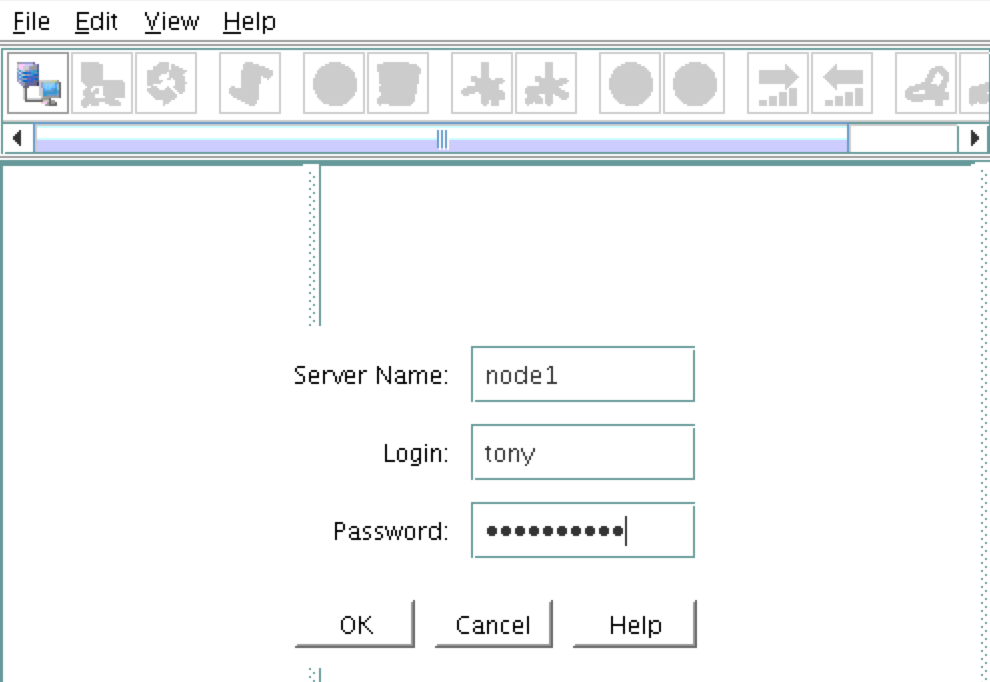
Anda akan diminta untuk terhubung ke node cluster pertama Anda ("node1"). Masukkan userid dan kata sandi linux yang ditentukan selama pembuatan VM:

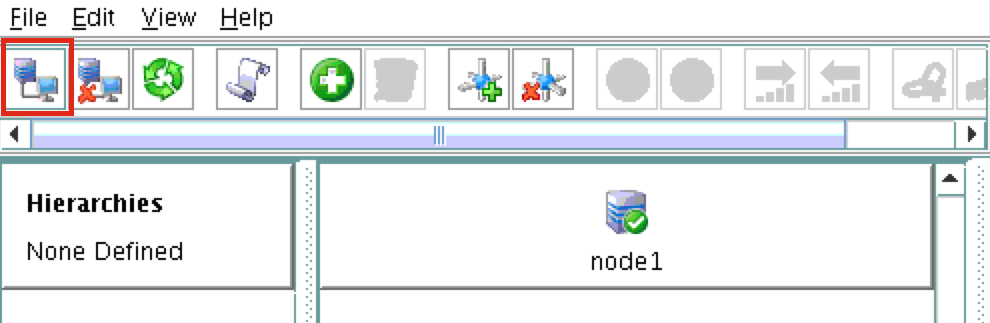
Selanjutnya, sambungkan ke "node2" dan "saksi" dengan mengklik tombol "Sambungkan ke Server" yang disorot di screenshot berikut:

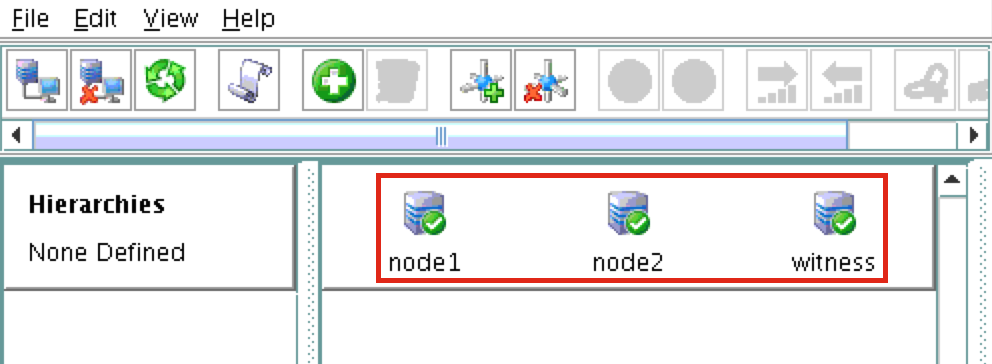
Anda sekarang harus melihat ketiga server di GUI, dengan ikon tanda centang hijau yang menunjukkan mereka sedang online dan sehat:

Buat Jalur Komunikasi

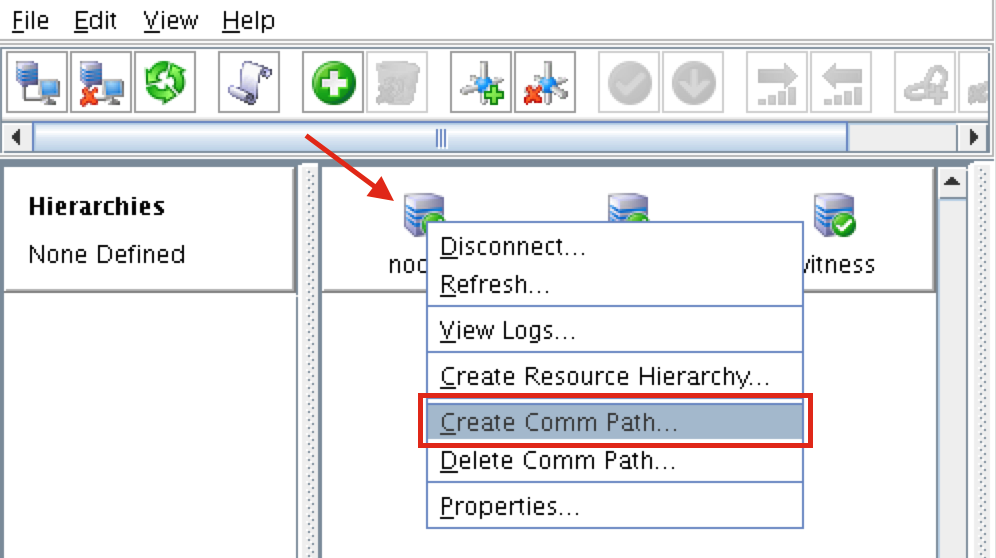
Klik kanan pada "node1" dan pilih Create Comm Path

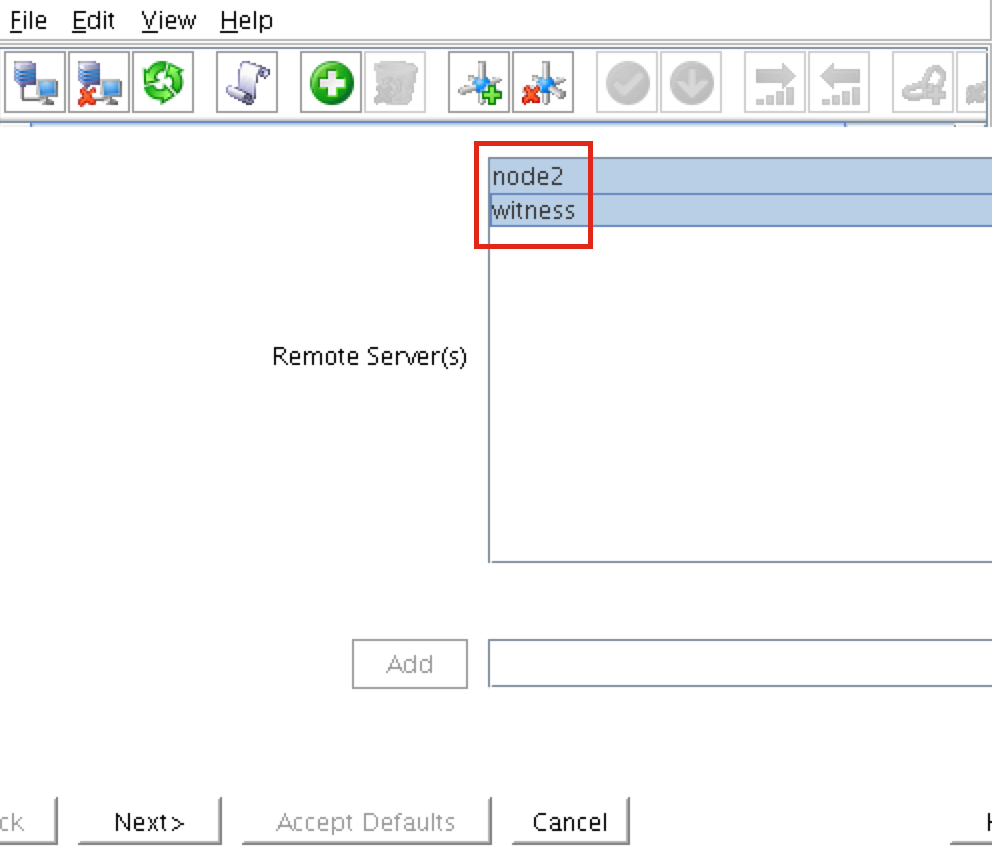
Pilih KEDUA "node2" dan "saksi" lalu ikuti wizard. Ini akan membuat jalur komunikasi antara:


node1 & node2 node1 & saksi


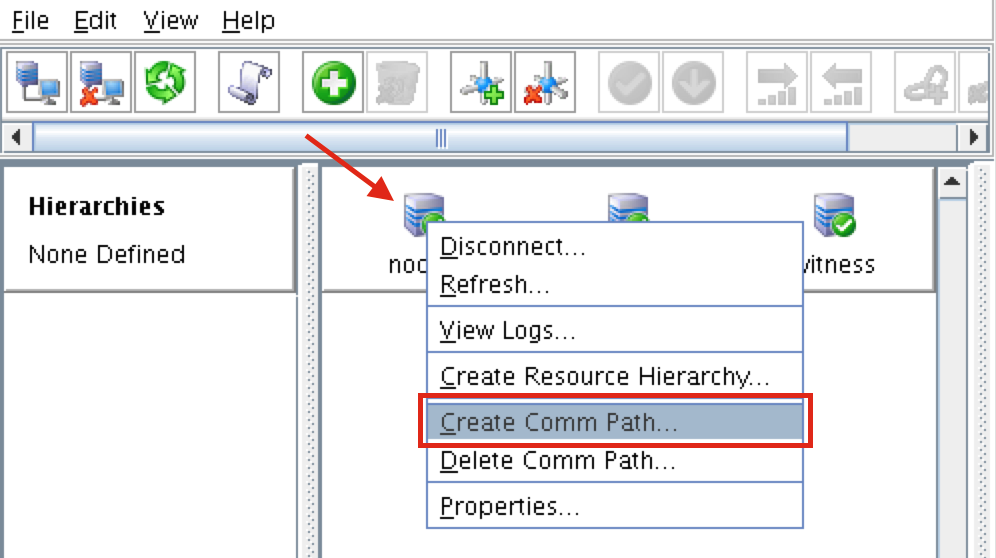
Jalur komunikasi masih perlu dibuat antara node2 & saksi. Klik kanan pada "node2" dan pilih Buat Jalur Kom. Ikuti wizard dan pilih "saksi" sebagai server jarak jauh:


Pada titik ini jalur komunikasi berikut telah dibuat:

node1 <—> node2 node1 <—> saksi node2 <—> saksi

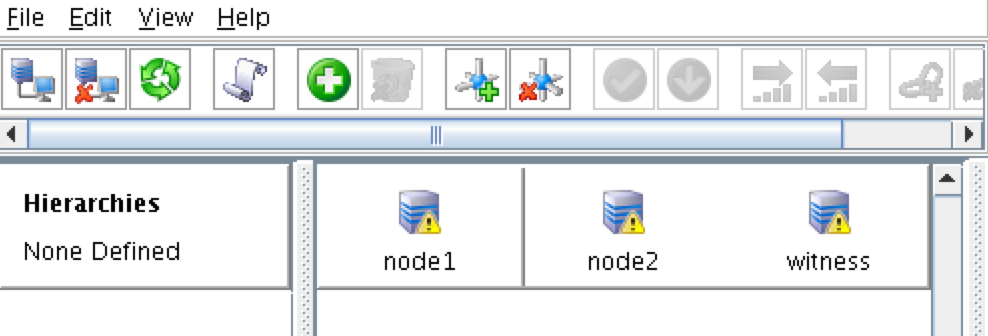
Ikon di depan server telah berubah dari "tanda centang" hijau menjadi "tanda bahaya" kuning. Ini karena kami hanya memiliki satu jalur komunikasi antar node.

Jika VM memiliki beberapa NIC (informasi tentang pembuatan VM Azure dengan beberapa NIC dapat ditemukan di sini, tetapi tidak akan dibahas dalam artikel ini), Anda akan membuat jalur komunikasi yang berlebihan di antara setiap server.


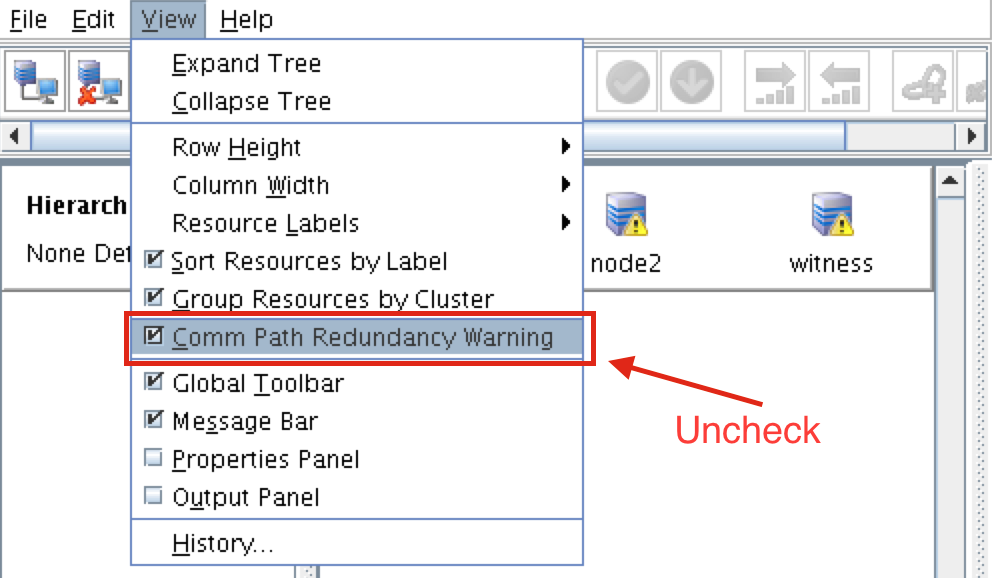
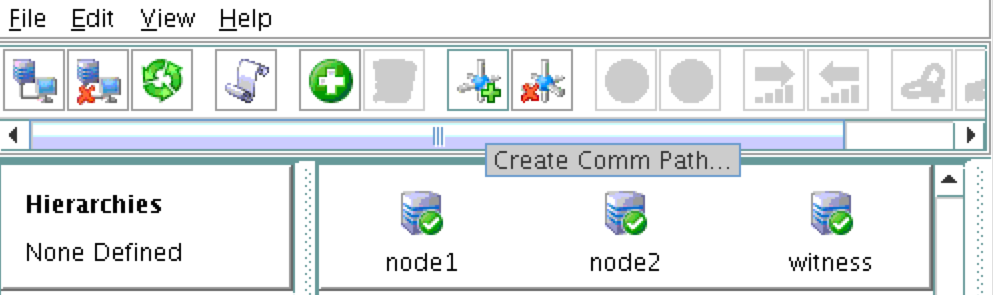
Untuk menghapus ikon peringatan, buka menu View dan batalkan pilihan "Comm Path Redundancy Warning":


Hasil:


Verifikasi Jalur Komunikasi

Gunakan perintah "lcdstatus" untuk melihat status sumber daya cluster. Jalankan perintah berikut untuk memverifikasi bahwa Anda telah membuat jalur komunikasi dengan benar pada setiap node ke dua server lain yang terlibat:

# / opt / LifeKeeper / bin / lcdstatus -q -d node1
MACHINE NETWORK ADDRESSES / DEVICE STATE PRIO node2 TCP 10.0.0.4/10.0.1.4

HIDUP 1 saksi TCP 10.0.0.4/10.0.2.4 HIDUP 1
# / opt / LifeKeeper / bin / lcdstatus -q -d node2
MACHINE NETWORK ADDRESSES / DEVICE STATE PRIO node1 TCP 10.0.1.4/10.0.0.4

HIDUP 1 saksi TCP 10.0.1.4/10.0.2.4 HIDUP 1
# / opt / LifeKeeper / bin / lcdstatus -q -d saksi

MACHINE NETWORK ADDRESSES / DEVICE STATE PRIO node1 TCP 10.0.2.4/10.0.0.4
HIDUP 1 node2 TCP 10.0.2.4/10.0.1.4 HIDUP 1

Buat sumber daya klaster Replikasi Data (mis. Cermin)

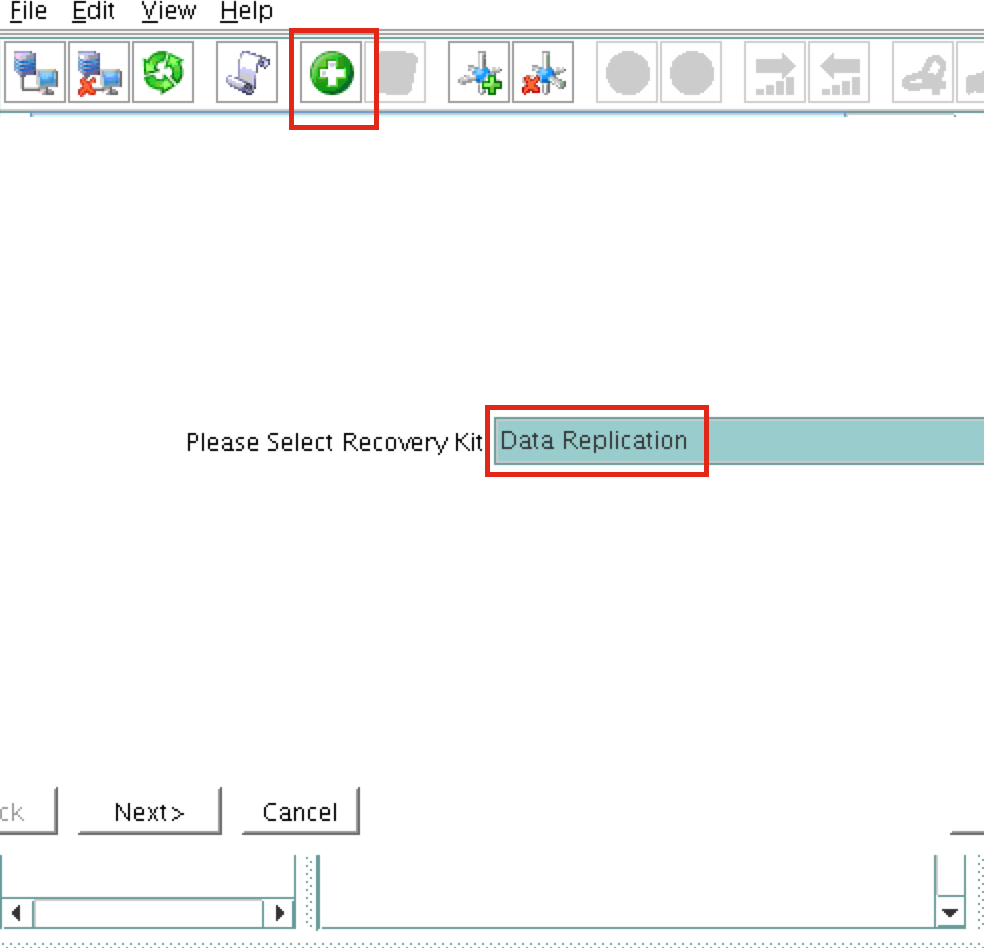
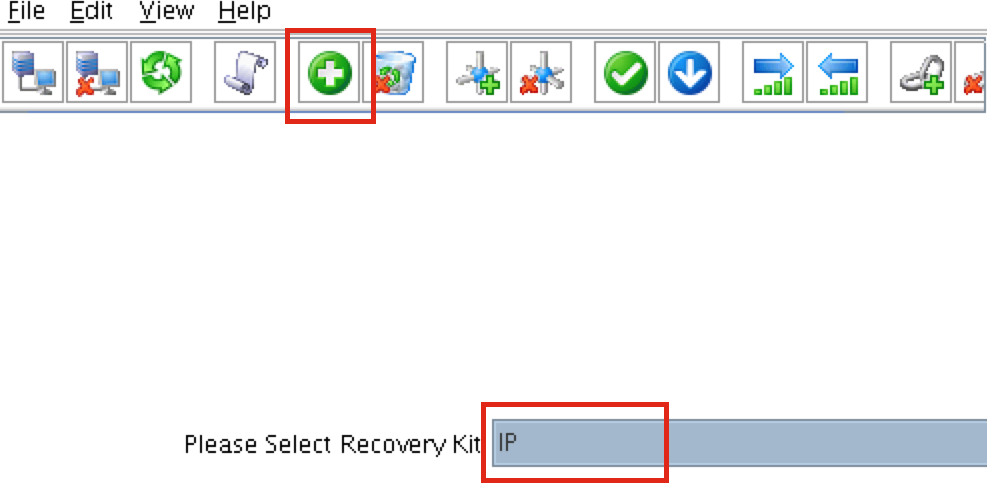
Selanjutnya, buat sumber Replikasi Data untuk mereplikasi partisi / var / lib / mysql dari node1 (sumber) ke node2 (target). Klik ikon "plus hijau" untuk membuat sumber daya baru:


Ikuti wizard dengan pilihan ini:

Silakan Pilih Kit Pemulihan: Jenis Pengalihan Replikasi Data: cerdas

Server: node1

Jenis Hierarki: Replikasi Sistem File yang Keluar

Mount Point yang Ada: / var / lib / mysql

Tag Sumber Daya Replikasi Data: datarep-mysql

Tab Sumber Daya Sistem File: / var / lib / mysql

File Bitmap: (nilai default)

Aktifkan Replikasi Asinkron: Tidak

Setelah sumber daya dibuat, wizard "Perpanjang" (yaitu tentukan server cadangan) akan muncul.

Gunakan pilihan berikut:

Server Target: node2 Jenis Pengalihan: Prioritas Template Cerdas: 1

Prioritas Target: 10 Disk Target: / dev / xvdb1

Tag Sumber Daya Replikasi Data: datarep-mysql File Bitmap: (nilai default)

Jalur Replikasi: 10.0.0.4/10.0.1.4 Mount Point: / var / lib / mysql

Tag Root: / var / lib / mysql

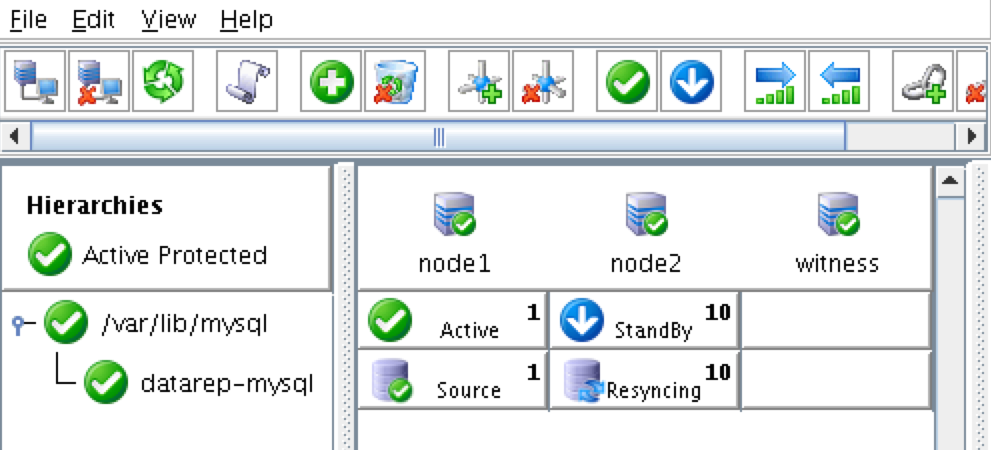
Cluster akan terlihat seperti ini:

Buat IP Virtual

Selanjutnya, buat sumber cluster Virtual IP. Klik ikon "plus hijau" untuk membuat sumber daya baru:


Ikuti wizard untuk membuat sumber daya IP dengan pilihan berikut:

Pilih Recovery Kit: IP Switchback Type: Intelligent IP Resource: 10.1.0.10

Netmask: 255.255.255.0

Antarmuka Jaringan: eth0

Tag Sumber Daya IP: ip-10.1.0.10

Perluas sumber daya IP dengan pilihan ini:

Jenis Pengalihan: Prioritas Template Cerdas: 1

Prioritas Sasaran: 10

Sumber Daya IP: 10.1.0.10

Netmask: 255.255.255.0

Antarmuka Jaringan: eth0

Tag Sumber Daya IP: ip-10.1.0.10

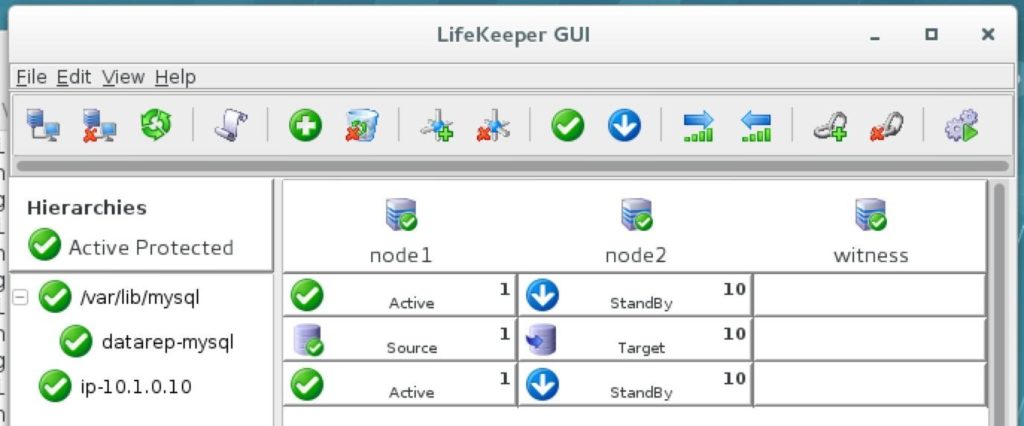
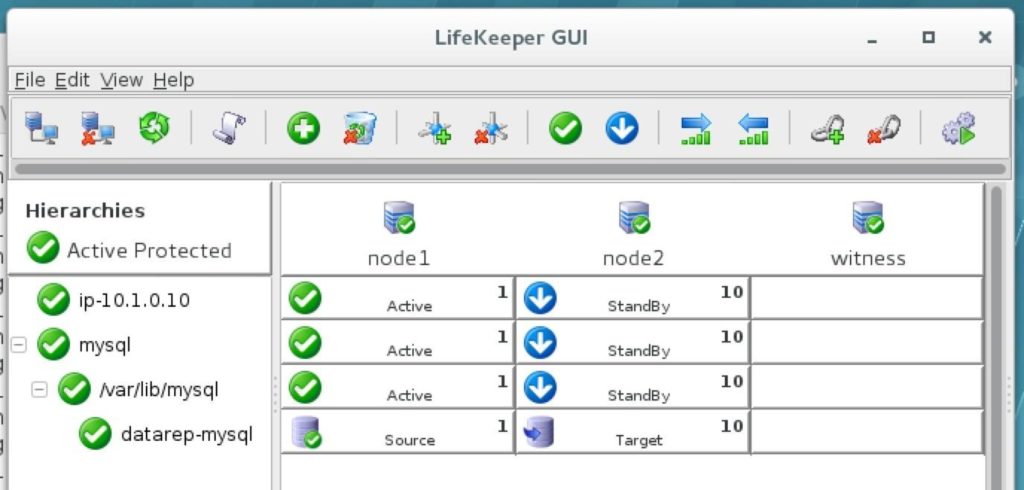
Cluster sekarang akan terlihat seperti ini, dengan sumber daya Mirror dan IP dibuat:

Konfigurasikan Daftar Ping untuk sumber daya IP

Secara default, SPS-Linux memantau kesehatan sumber daya IP dengan melakukan ping siaran. Di banyak lingkungan virtual dan cloud, ping siaran tidak berfungsi. Pada langkah sebelumnya, kami menyetel "NOBCASTPING = 1" di
/ etc / default / LifeKeeper untuk mematikan pemeriksaan ping siaran. Sebagai gantinya, kami akan menentukan daftar ping.

Ini adalah daftar alamat IP yang akan di-ping selama pemeriksaan kesehatan IP untuk sumber daya IP ini.

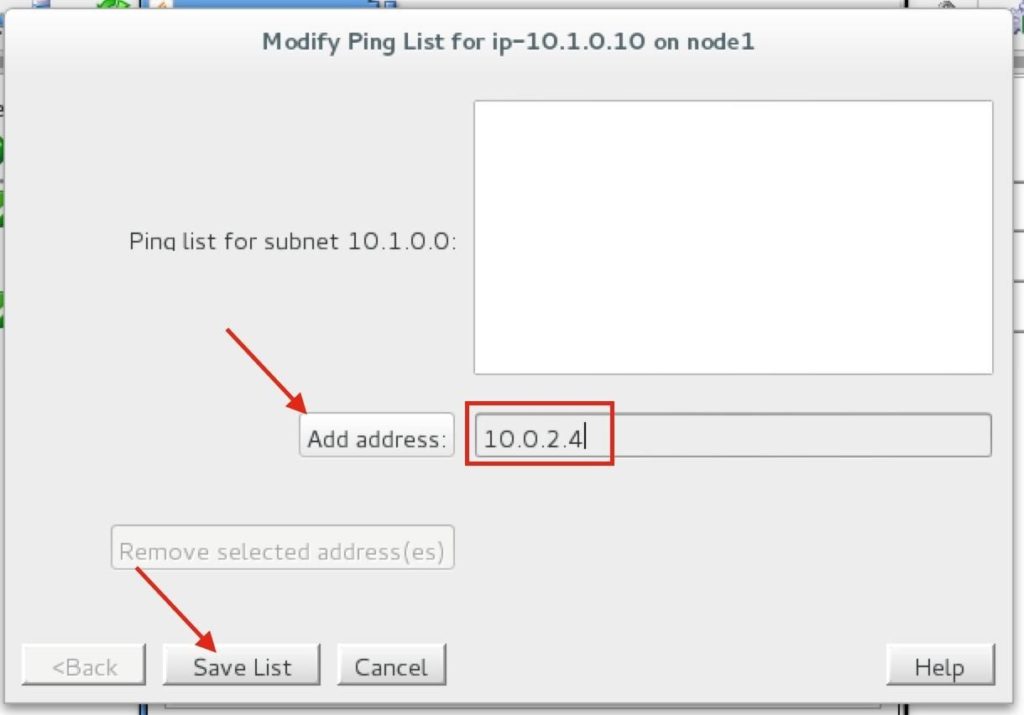
Dalam panduan ini, kami akan menambahkan server saksi (10.0.2.4) ke daftar ping kami.

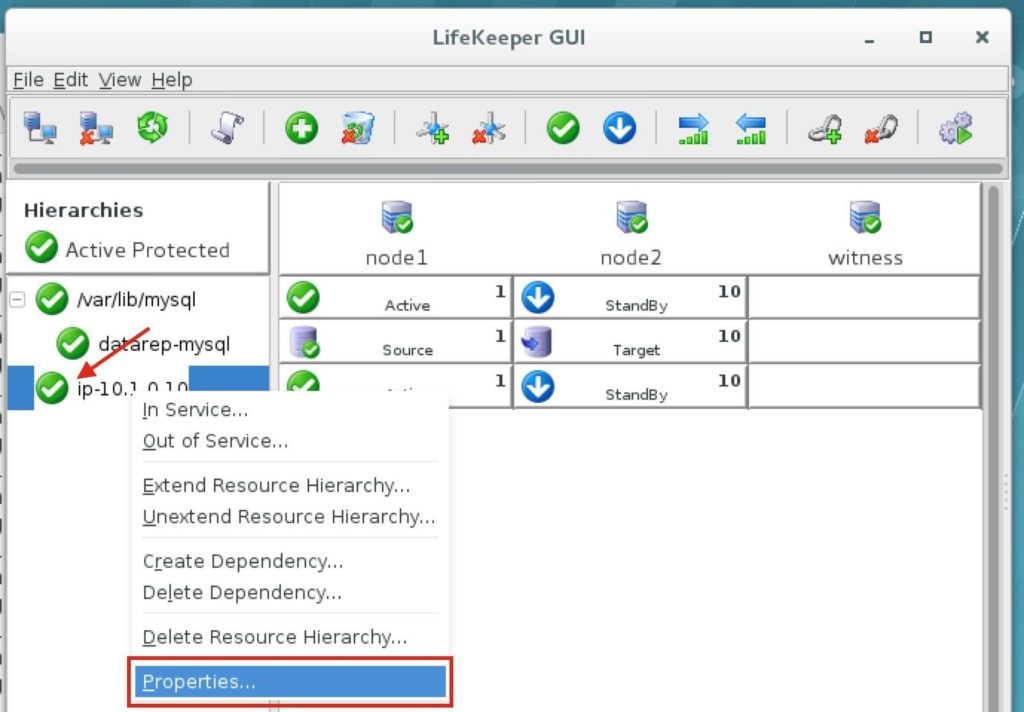
Klik kanan pada sumber IP (ip-10.1.0.10) dan pilih Properties:

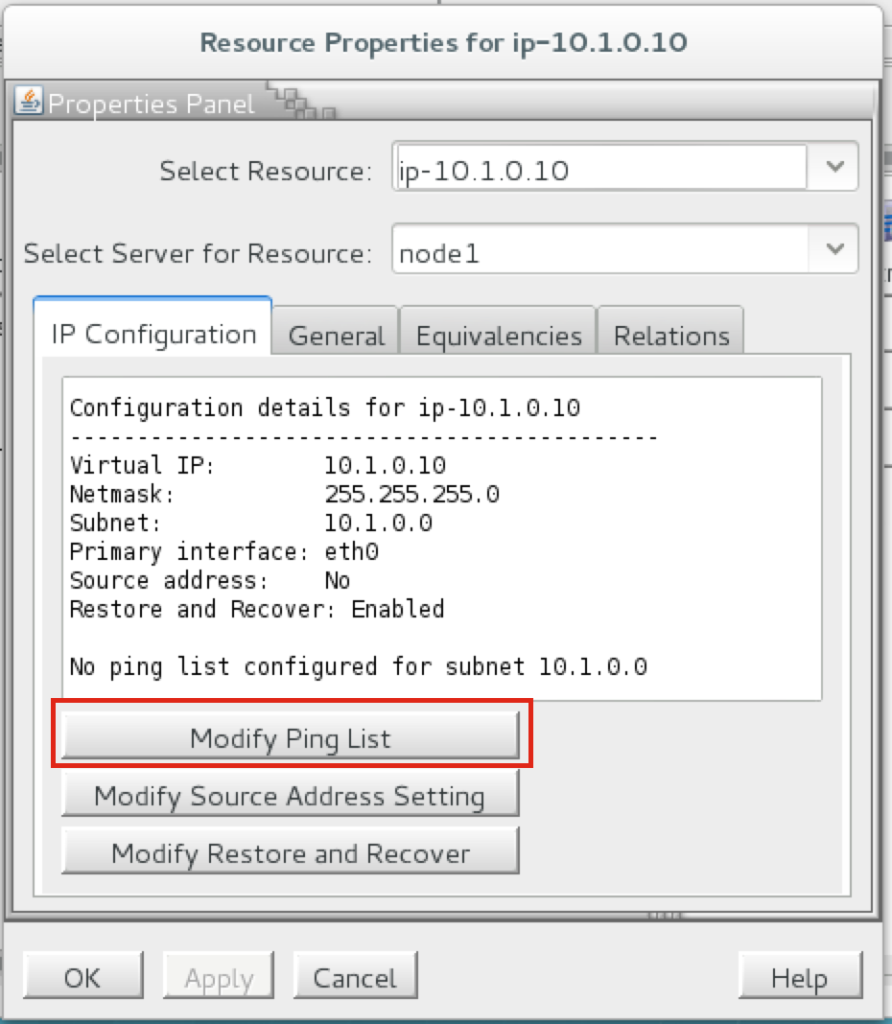
Anda akan melihat bahwa awalnya, tidak ada daftar ping yang dikonfigurasi untuk subnet 10.1.0.0 kami. Klik "Ubah Daftar Ping":

Masukkan "10.0.2.4" (alamat IP server saksi kami), klik "Tambahkan alamat" dan terakhir klik "Simpan Daftar":


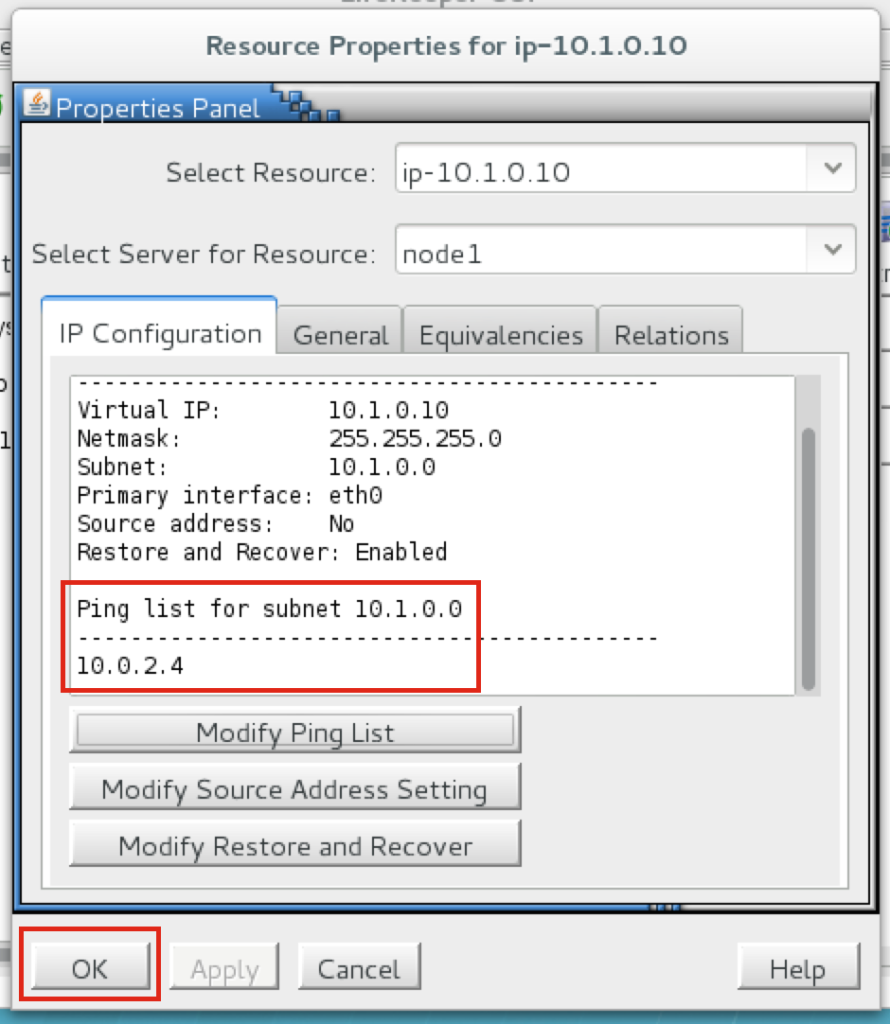
Anda akan kembali ke panel properti IP, dan dapat memverifikasi bahwa 10.0.2.4 telah ditambahkan ke daftar ping. Klik OK untuk menutup jendela:

Buat hierarki sumber daya MySQL

Selanjutnya, buat sumber daya cluster MySQL. Sumber daya MySQL bertanggung jawab untuk menghentikan / memulai / memantau database MySQL Anda.

Sebelum membuat sumber daya MySQL, pastikan database sudah berjalan. Jalankan “ps -ef | grep sql ”untuk memeriksa.

Jika berjalan, bagus – tidak ada yang bisa dilakukan. Jika tidak, mulai database kembali:

# Mysqld_safe –user = root –socket = / var / lib / mysql / mysql.sock –port = 3306 –datadi

Ikuti wizard dengan untuk membuat sumber daya IP dengan pilihan ini: Untuk membuat, klik ikon "plus hijau" untuk membuat sumber daya baru:

Pilih Recovery Kit: MySQL Database Switchback Type: Intelligent Server: node1

Lokasi my.cnf: / var / lib / mysql

Lokasi MySQL dapat dieksekusi: / usr / bin

Tag Database: mysql

Perluas sumber daya IP dengan pilihan berikut:

Server Target: node2 Jenis Switchback: cerdas Prioritas Templat: 1

Prioritas Sasaran: 10

Hasilnya, cluster Anda akan terlihat seperti berikut. Perhatikan bahwa sumber Replikasi Data dipindahkan secara otomatis di bawah database (ketergantungan dibuat secara otomatis) untuk memastikannya selalu online sebelum database:

Buat sumber daya EC2 untuk mengelola tabel rute setelah failover

SPS-Linux menyediakan fitur khusus yang memungkinkan sumber daya untuk melakukan failover antar node di berbagai zona dan wilayah ketersediaan. Di sini, EC2 Recovery Kit (yaitu agen cluster) digunakan untuk memanipulasi Tabel Rute sehingga koneksi ke IP Virtual dirutekan ke node cluster aktif.

Untuk membuat, klik ikon "plus hijau" untuk membuat sumber daya baru:


Ikuti wizard untuk membuat sumber daya EC2 dengan pilihan berikut:

Pilih Recovery Kit: Amazon EC2 Switchback Type: Intelligent Server: node1

Beranda EC2: / opt / aws

URL EC2: ec2.us-west-2.amazonaws.com

AWS Access Key: (masukkan Access Key yang diperoleh sebelumnya) AWS Secret Key: (masukkan Secret Key yang diperoleh sebelumnya) EC2 Resource Type: RouteTable (Backend cluster)

Sumber Daya IP: ip-10.1.0.10

Tag Sumber Daya EC2: ec2-10.1.0.10

Perluas sumber daya IP dengan pilihan berikut:

Server Target: node2 Jenis Switchback: cerdas Prioritas Templat: 1

Prioritas Sasaran: 10

Tag Sumber Daya EC2: ec2-10.1.0.10

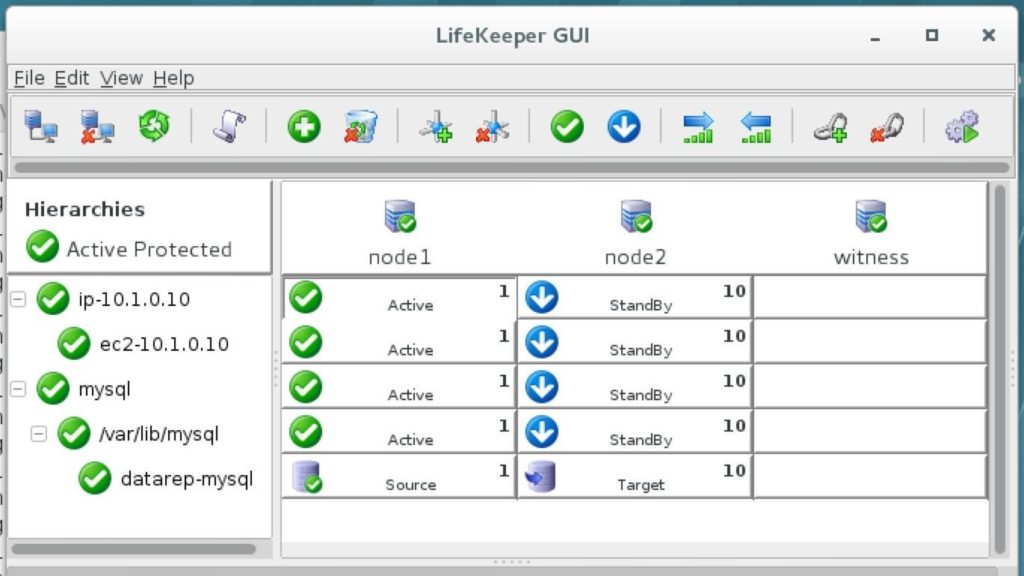
Cluster akan terlihat seperti ini. Perhatikan bagaimana sumber daya EC2 berada di bawah sumber daya IP:

Buat Ketergantungan antara sumber daya IP dan sumber daya Database MySQL

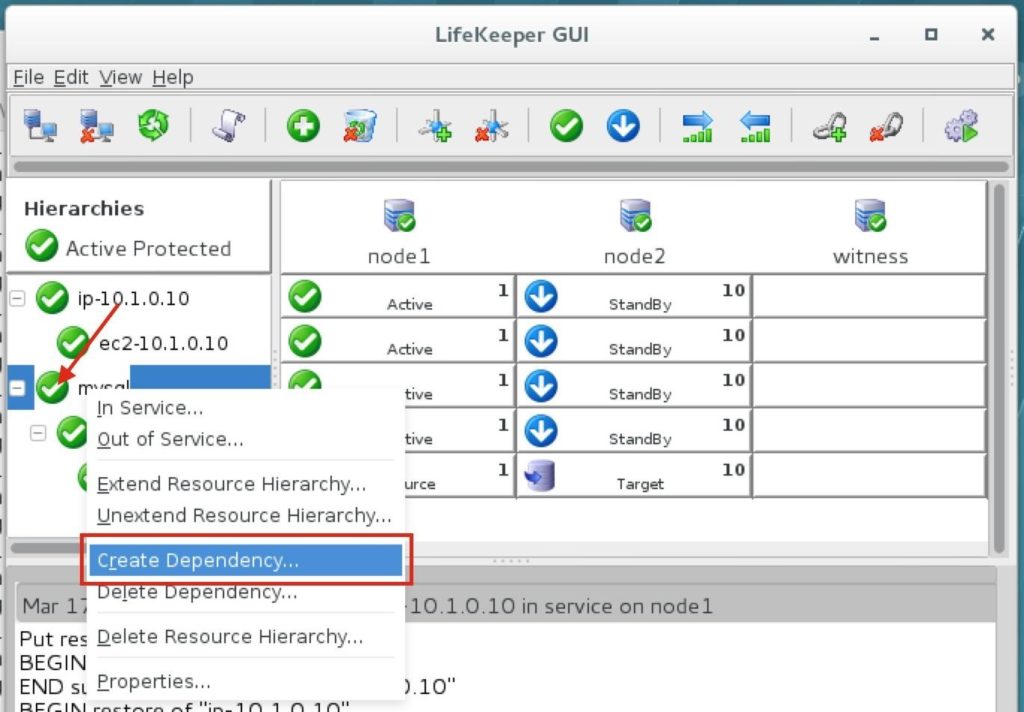
Buat ketergantungan antara sumber daya IP dan sumber daya Database MySQL sehingga mereka gagal bersama sebagai satu grup. Klik kanan pada resource "mysql" dan pilih "Create Dependency":

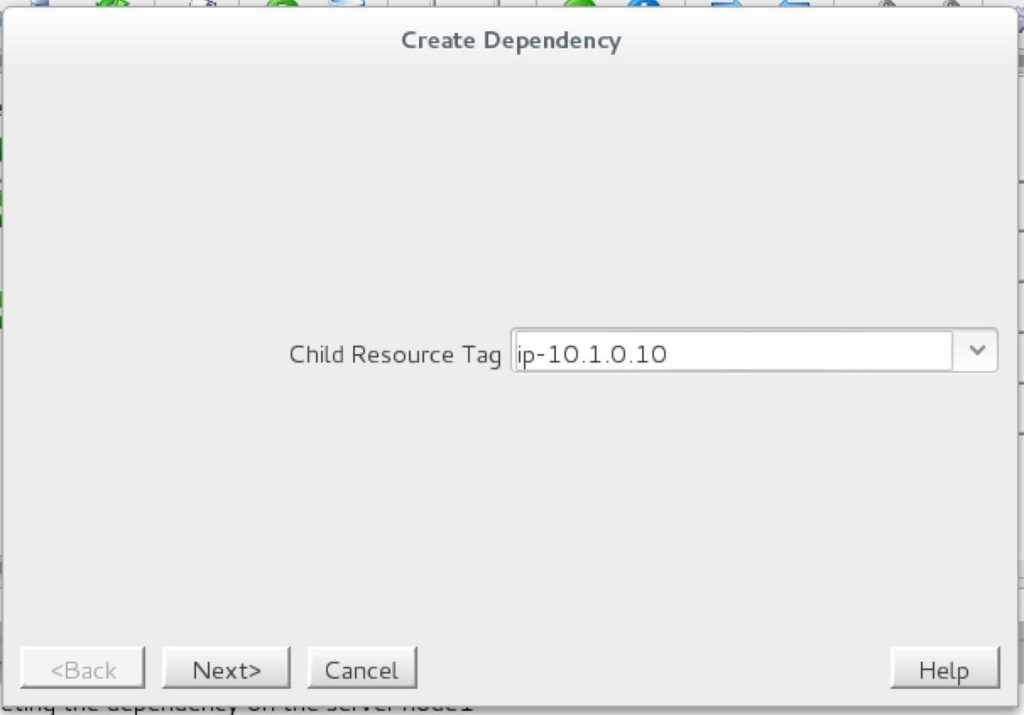
Pada layar berikut, pilih sumber daya "ip-10.1.0.10" sebagai ketergantungan. Klik Berikutnya dan lanjutkan melalui wizard:

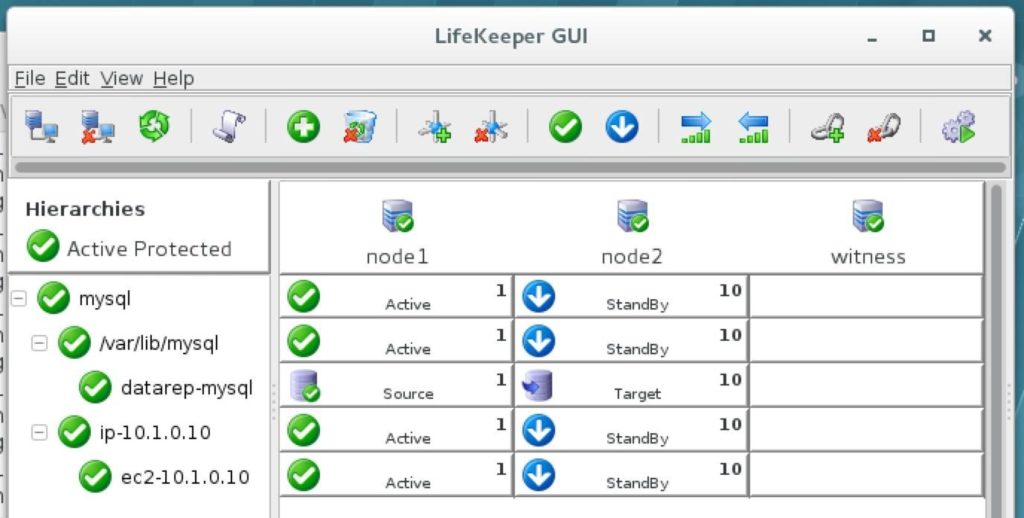
Pada titik ini konfigurasi cluster SPS-Linux selesai. Hierarki sumber daya akan terlihat sebagai berikut:

Langkah 15: Uji Konektivitas Cluster

Pada titik ini, semua konfigurasi Amazon EC2 dan Cluster kami sudah selesai! Sumber daya cluster saat ini aktif di node1:

Uji konektivitas ke cluster dari server saksi (atau contoh linux lain jika Anda memilikinya) SSH ke server saksi, "sudo su -" untuk mendapatkan akses root. Instal klien mysql jika diperlukan:

[root@witness ~]# Yum -y instal mysql

Uji konektivitas MySQL ke cluster:

[root@witness ~]# Mysql –host = 10.1.0.10 mysql -u root -p

Jalankan kueri MySQL berikut untuk menampilkan nama host dari node cluster aktif:

MariaDB>[mysql] pilih @@ nama host;

++

| @@ nama host |

++

| node1 |

++

1 baris dalam set (0,00 dtk) MariaD[mysql]B>

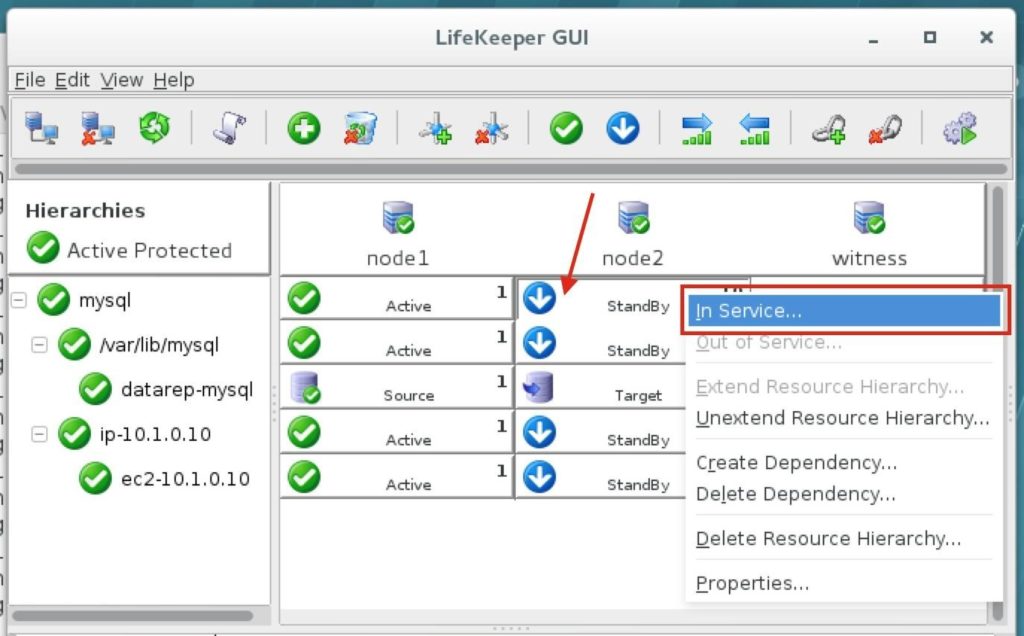
Menggunakan GUI LifeKeeper, failover dari Node1 -> Node2 ″. Klik kanan pada sumber daya mysql di bawah node2, dan pilih "Dalam Layanan …":

Setelah failover selesai, jalankan kembali kueri MySQL. Anda akan melihat bahwa klien MySQL telah mendeteksi bahwa sesi tersebut hilang (selama failover) dan secara otomatis terhubung kembali:

Jalankan kueri MySQL berikut untuk menampilkan nama host dari node cluster aktif, memverifikasi bahwa sekarang "node2" aktif:

MariaDB>[mysql] pilih @@ nama host;

ERROR 2006 (HY000): Server MySQL telah hilang Tidak ada koneksi. Mencoba menyambung kembali…

ID koneksi: 12

Database saat ini: mysql

++

| @@ nama host |

++

| node2 |

++

1 baris dalam set (0,53 dtk) MariaD[mysql]B>

Direproduksi dengan izin dari SIOS


Filed Under: Cluster server penyederhanaan Tagged With: amazon, AWS, Linux

Pelajaran di Cloud High Availability dari Film

Agustus 11, 2020 by Jason Aw Leave a Comment

Pelajaran di Cloud High Availability dari Film

Pelajaran di Cloud High Availability dari Film

Joseph Lalonde dari jmlalonde.com memiliki blog yang menyoroti pelajaran kepemimpinan dari film-film populer seperti Hancock, The Greatest Showman, dan Frozen II.  Sebagai penghargaan atas pelajaran kepemimpinan Joseph yang menginspirasi, berikut adalah empat pelajaran ketersediaan tinggi tentang migrasi cloud dari Disney's Frozen II.

Disney's Frozen II dan Cloud Migration Lessons

Dalam petualangan animasi Disney Frozen II, karakter Anna, Elsa, Kristoff, Olaf, dan Sven meninggalkan Arendelle untuk melakukan perjalanan ke hutan kuno yang terikat musim gugur di sebuah negeri yang mempesona. Dalam petualangan tersebut, mereka berangkat untuk menemukan asal muasal kekuatan Elsa untuk menyelamatkan kerajaan mereka.  Selain menyenangkan bagi ayah dari enam anak perempuan, film ini juga sarat dengan pelajaran kepemimpinan, kehidupan, dan ketersediaan tinggi.

1.    Anda tidak dapat melakukan migrasi cloud tanpa bantuan yang tepat.

Ketika Elsa, Anna, Kristoff, Olaf dan Sven tiba di tempat di mana suara misterius itu memanggil mereka, mereka berdiri di luar awan yang sangat besar.  Ketika Olaf dan Kristoff mencoba masuk, mereka terpental kembali dan ditolak.  Hanya ketika Elsa mendekati awan dengan sihirnya, portal terbuka dan mereka masuk.

Saat bermigrasi ke cloud, akan ada banyak suara yang menelepon Anda.  Beberapa akan mengundang Anda ke AWS, atau Azure atau GCP, atau banyak lagi lainnya.  Tapi, apa pun yang Anda inginkan, ketahuilah bahwa Anda akan membutuhkan bantuan yang tepat untuk entri yang sukses.  Bantuan ini harus mencakup:

  • Arsitek memiliki pengetahuan tentang platform, terutama aspek jaringan
  • Administrator aplikasi yang memahami karakteristik instalasi, konfigurasi, operasi dan pemeliharaan aplikasi
  • Administrator keamanan dan OS
  • Perwakilan mitra cloud
  • Ahli ketersediaan yang berpengetahuan luas untuk menerapkan aplikasi penting dalam arsitektur yang sangat tersedia

2.    Hal-hal tidak akan masuk akal ketika Anda lebih tua, jadi dokumentasikan dan ulangi.

Saat berjalan melewati hutan ajaib, Olaf mulai mengalami fenomena aneh dan keajaiban hutan.  Saat dia melakukannya, dia mulai bernyanyi:

  • Ini semua akan masuk akal ketika saya lebih tua
    Suatu hari nanti saya akan melihat bahwa ini masuk akal
  • Suatu hari, ketika saya sudah tua dan bijak
  • Saya akan berpikir kembali dan menyadari
  • Bahwa ini semua adalah peristiwa yang sepenuhnya normal
  • Saya akan memiliki semua jawaban ketika saya sudah dewasa

Lagu ini diakhiri dengan akhir yang meriah dari:

  • Karena saat kamu lebih tua
  • Benar-benar semuanya masuk akal
  • Ini bagus

Berhenti.  Jika hal-hal tidak masuk akal bagi Anda saat Anda memulai perjalanan cloud, luangkan waktu untuk membuatnya masuk akal.  Jika Anda menggunakan pola pikir tangkas, luncurkan lonjakan investigasi pada topik tunggal atau topik yang membingungkan.  Misalnya, jika Anda tidak memahami keajaiban konsep VPC, Grup Keamanan, Availability Zone atau Set, Region, atau Region ke Region saat ini, konsep-konsep itu akan semakin tidak masuk akal di kemudian hari ketika Anda kembali ke konfigurasi ini beberapa bulan kemudian. .  Jika hasil tes tidak masuk akal, jangan lanjutkan, jalankan lagi.  Juga, ingatlah untuk mendokumentasikan arsitekturnya, tidak hanya detail yang menurut Anda penting, tetapi detail yang ingin diketahui oleh Anda yang lebih tua yang telah melewati enam proyek lain dan menghadapi tenggat waktu agar semuanya masuk akal.

3.    Jangan lari ke dalam api. Pilih solusi cloud ketersediaan tinggi yang tepat.

Setelah bersentuhan dengan roh angin, hutan ajaib dibakar oleh roh api.  Saat roh api menyebarkan kekacauan, dan api, Elsa menyerang dengan ledakan es untuk mendinginkan api dan menenangkan roh ini.  Dalam semangatnya, Anna berlari ke dalam api di belakang saudara perempuannya dan harus diselamatkan.  Ketika akhirnya keduanya bersatu kembali, Elsa menegur adiknya- "Kamu tidak bisa begitu saja mengikutiku ke dalam api".  Anna yang bersemangat menjawab, "Kamu tidak ingin aku mengikutimu ke dalam api? Kalau begitu jangan sampai terbakar! "

Bermigrasi ke cloud dan memilih solusi ketersediaan yang tepat untuk Anda dapat membuat Anda stres tanpa memperumitnya dengan membuat jadwal yang tidak realistis dengan teori dan skenario yang belum teruji.  Tidak ada pemimpin tim penerapan yang menginginkan timnya melakukan latihan kebakaran, jadi jangan sengaja bertemu.  Buat rencana.  Tetapkan pos pemeriksaan dan pencapaian.  Sertakan strategi manajemen risiko dan risiko yang realistis.  Berkomunikasi secara sering dengan vendor dan mitra, dan terutama dengan tim Anda.  Uji dengan baik, dan pahami rencana pencadangan dan pencadangan.

4.    Jangan terjebak di masa lalu: apa yang Anda bawa dalam migrasi cloud.

Ada sebuah lagu yang dijalin di sepanjang film, "All is Found" dengan chorus yang dingin – "Selami suaranya / Tapi jangan terlalu jauh atau Anda akan tenggelam". Elsa menyelam ke kedalaman saat puncak film dan pencarian serta penjelajahannya di masa lalu meninggalkannya Beku, napas terakhirnya meledak untuk memperingatkan dan memberi tahu saudara perempuannya.

Sebagai salah satu kepala Tim Pengalaman Pelanggan kami di SIOS Technology Corp., saya telah menyaksikan terlalu banyak penerapan dan migrasi terjebak dalam perangkap perbandingan.  Kalimatnya seperti ini, "Di pusat data lama kami, kami" atau "Sistem lama dapat melakukannya." Mungkin benar bahwa sistem lama Anda yang terdiri dari sistem tetap, sumber daya khusus, tim besar, jaringan khusus, dan penyimpanan SAN berfitur tinggi dan berbiaya tinggi dapat melakukannya.  (Meskipun, sejujurnya, kadang-kadang saya telah melihat tirai terkelupas dan di tempat tidak benar-benar melakukannya).  Saat Anda bermigrasi ke cloud, pahami apa yang masuk akal untuk ditiru di cloud dan apa yang tidak.  Pahami mengapa sistem dirancang seperti itu di tempat dan menggunakan bantuan, "pelajaran 1, dan pembelajaran pelajaran 2, buat keputusan yang masuk akal.

Yang membawa saya ke pelajaran terakhir.

5.     Akan selalu ada dua kerajaan: di lokasi dan di cloud.

Di akhir film, Anna menjadi ratu Arendelle yang diperintah oleh saudara perempuannya Elsa, sedangkan Elsa tetap tinggal dan memimpin masyarakat di Northuldra.  Ada satu yang tinggal di dalam atau dekat hutan yang pernah dikelilingi oleh misteri dan awan, sementara yang lain kembali ke tanah yang sudah dikenal.

Saat Anda mempertimbangkan migrasi ke cloud dan strategi Ketersediaan Tinggi Anda, ingatlah akan selalu ada dua kerajaan.  Strategi migrasi Anda sebaiknya mengingat bahwa Anda akan selalu membutuhkan pusat data di lokasi untuk bermitra dengan penerapan cloud Anda.  Mungkin tidak seluas dulu, tetapi tidak setiap beban kerja atau infrastruktur penting dapat digunakan ulang dan dikemas untuk cloud.  Memiliki solusi dan strategi HA yang dapat melengkapi dan memungkinkan kedua "kerajaan" itu penting.

Menggunakan cloud membutuhkan tim yang tepat, alat yang tepat dan solusi yang tepat, serta strategi dan rencana untuk mencapainya, tanpa mengalami kesulitan.  Saat Anda bermigrasi ke cloud, bersiaplah untuk menghadapi masa lalu, pahami, dan ingat untuk tidak terjebak di sana.  Dan, seperti dua saudara perempuan dari Disney's Frozen II, Anda sebaiknya mengingat setiap kisah perusahaan yang indah memiliki dua sisi, di lokasi dan cloud mungkin menjadi milik Anda.

– Cassius Rhue, VP, Pengalaman Pelanggan

Direproduksi dengan izin dari SIOS
 

Filed Under: Cluster server penyederhanaan

Mengapa Pemantauan Aplikasi AWS EC2 Begitu Sulit?

Agustus 2, 2020 by Jason Aw Leave a Comment

Mengapa Pemantauan Aplikasi AWS EC2 Begitu Sulit?

Mengapa Pemantauan Aplikasi AWS EC2 Begitu Sulit?

Selamat! Anda telah memigrasikan aplikasi inti Anda ke cloud AWS.  Atau, Anda sedang mengembangkan aplikasi "cloud-asli" baru dan hosting di cloud.  Mungkin Anda memanfaatkan skalabilitas Amazon EC2 dan arsitekturnya yang elastis.  Apa pun itu, Anda sekarang ingin memastikan aplikasi itu tetap aktif dan berjalan, atau bahwa Anda diperingatkan dengan cepat jika dan ketika sesuatu terjadi.

Karena sesuatu akan terjadi.  Data pelanggan kami menunjukkan bahwa perusahaan yang hanya menggunakan tiga instance EC2 mengalami downtime setidaknya sebulan sekali.  Itu berarti pengguna yang tidak bahagia tidak dapat mengakses aplikasi mereka. Anda memerlukan solusi pemantauan untuk memberi tahu Anda apa yang sedang terjadi.

Cara mempersempit solusi pemantauan aplikasi EC2

Langkah pertama dalam pencarian Anda untuk solusi pemantauan EC2 yang sempurna harus memahami kebutuhan Anda dan kemampuan teknis Anda sendiri.  Solusi pemantauan tidak semuanya sama.

Apakah Anda tertarik dengan solusi kaya fitur yang memantau beragam sistem? Atau yang berfokus pada serangkaian inti sistem, seperti lingkungan EC2 Anda?

Apa yang ingin Anda lakukan dengan output dari solusi pemantauan aplikasi Anda? Apakah Anda ingin sebanyak mungkin informasi membantu pengembang Anda memecahkan masalah? Atau apakah Anda mencari peringatan cepat dan bantuan dalam memulihkan dari kegagalan?

Dan apa selera teknis Anda untuk menginstal dan mengelola aplikasi lain? Apakah Anda suka menulis? Atau apakah Anda menginginkan sesuatu yang "set-it-and-forget-it"?

Pencarian untuk "solusi pemantauan kinerja aplikasi" di Google menghasilkan 1.170.000.000 hasil! Lompat ke Amazon AWS Marketplace dan Anda akan menemukan 453 produk yang terdaftar di kategori DevOps – Monitoring.  Memiliki pemahaman yang jelas tentang persyaratan Anda dan kemampuan teknis Anda sendiri akan membantu Anda mempersempit pencarian Anda.

Memantau aplikasi yang berjalan di Amazon EC2 dengan Amazon CloudWatch atau solusi APM lainnya

Jika Anda meng-hosting aplikasi Anda di Amazon EC2, maka Anda dapat mempertimbangkan untuk menggunakan Amazon CloudWatch.   Seberapa familiar Anda dengan metrik standar dan kustom? Anda harus tahu bahwa Anda memerlukan cukup banyak keahlian teknis untuk menjalankan Amazon CloudWatch dengan benar. Amazon CloudWatch adalah solusi hebat bagi pengguna yang membutuhkan data dan wawasan yang dapat ditindaklanjuti untuk merespons perubahan kinerja di seluruh sistem, mengoptimalkan sumber daya, dan pandangan terpadu tentang kesehatan operasional mereka.  Tetapi ini semua datang pada harga dalam hal pengetahuan dan pengalaman yang dibutuhkan untuk mengkonfigurasi dan mengelola Amazon CloudWatch dengan benar.

Pilihan lain adalah Anda mengevaluasi dan memperoleh salah satu dari banyak solusi pemantauan kinerja aplikasi ("APM") yang tersedia secara komersial di pasar, seperti dari AppDynamics, Datadog, Dynatrace, atau New Relic.  Tetapi perlu diingat kebutuhan Anda.  Seberapa luas Anda perlu memonitor? Dan apa yang ingin Anda lakukan dengan informasi itu? Apakah Anda siap kewalahan dengan peringatan? Dan ketahuilah bahwa banyak solusi APM tidak melakukan apa pun untuk membantu Anda pulih tanpa menunjukkan masalah.  Anda masih harus meninggalkan semuanya untuk memulai kembali layanan secara manual atau mem-boot ulang instans Anda.

Monitor aplikasi yang berjalan di Amazon EC2 menggunakan SIOS AppKeeper

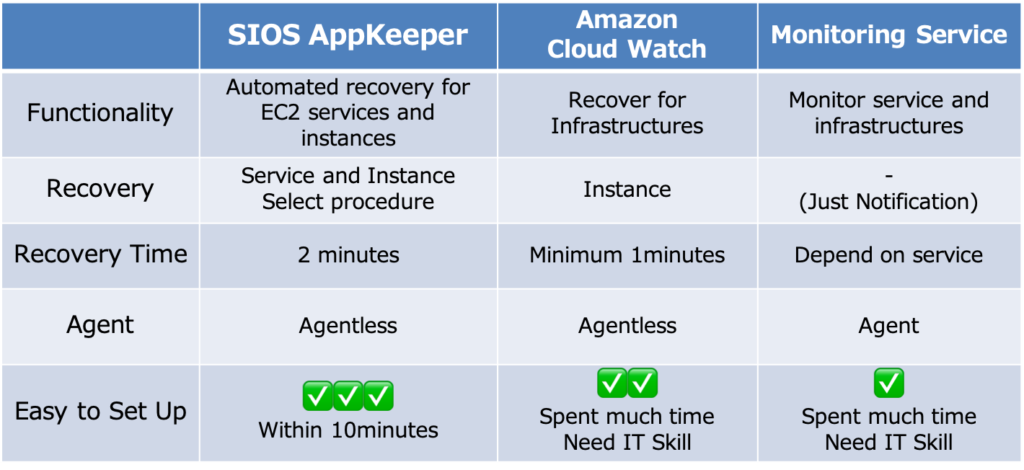
Tetapi ada cara lain.  SIOS AppKeeper adalah layanan SaaS yang dapat dikonfigurasi untuk secara otomatis menemukan mesin virtual EC2 dan layanan mereka. Kemudian secara otomatis mengambil sejumlah tindakan jika dan ketika downtime dialami.  Jadi alih-alih mendapat peringatan bahwa ada sesuatu yang salah, Anda mendapatkan pemberitahuan bahwa sesuatu terjadi dan secara otomatis ditangani.
Why-App_monitoring-hard-2-1024x470

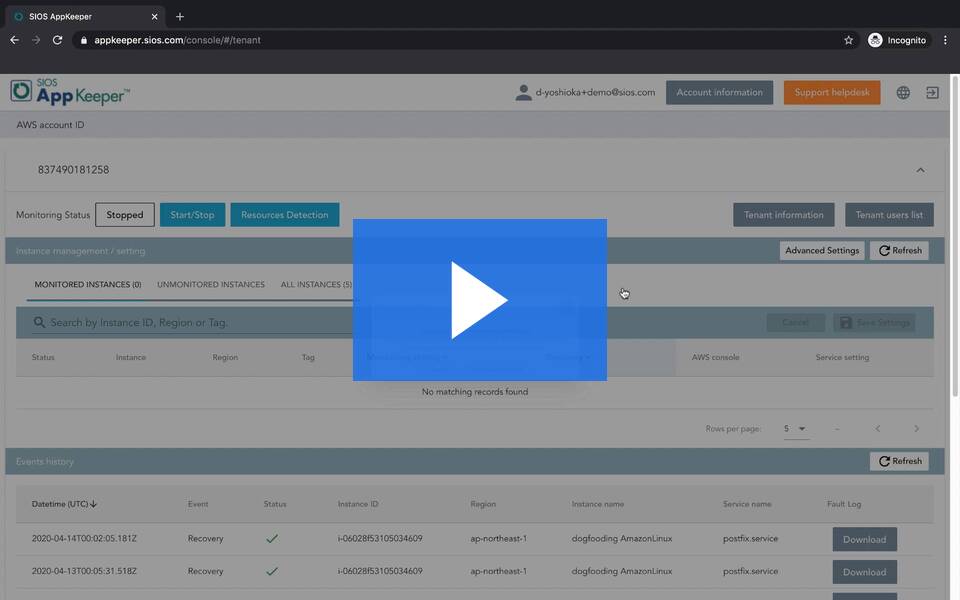
SIOS AppKeeper mulai hanya US $ 40 per instance per bulan. Kami mengundang Anda untuk melihat video singkat ini untuk melihat betapa mudahnya menginstal dan menggunakan AppKeeper.

Mengapa Pemantauan Aplikasi AWS EC2 Begitu Sulit?

Salah satu pelanggan kami, Hobby Jepang, sebuah perusahaan penerbitan di Tokyo, pada awalnya menggunakan Amazon CloudWatch tetapi tim IT mereka yang kekurangan staf tidak dapat menanggapi dengan cepat peringatan. Mereka ingin meningkatkan otomatisasi dan pindah ke SIOS AppKeeper.  Sejak pindah ke AppKeeper mereka tidak mengalami masalah atau downtime yang tidak terduga dengan instance EC2 mereka. Berikut tautan ke studi kasus tentang Hobby Jepang.

Memantau aplikasi cloud Anda seharusnya bukan pekerjaan penuh waktu.  Anda menginginkan solusi pemantauan yang mudah dipasang dan digunakan, tidak membanjiri Anda dengan peringatan, dan mudah-mudahan menangani gangguan sistem secara otomatis.  Kami mendorong Anda untuk mencoba uji coba SIOS AppKeeper gratis selama 14 hari dengan mendaftar di sini.

Filed Under: Cluster server penyederhanaan

Perencanaan adalah Kunci Ketersediaan Perusahaan (dan Menikah dengan Bahagia)

Juli 30, 2020 by Jason Aw Leave a Comment

Perencanaan adalah Kunci Ketersediaan Perusahaan (dan Menikah dengan Bahagia)

Perencanaan adalah Kunci Ketersediaan Perusahaan (dan Menikah dengan Bahagia)

Merencanakan tanggal dan liburan, makan malam romantis yang luar biasa adalah bagian yang hebat dari mencintai pasangan Anda dengan baik.  Seminar dan lokakarya dipenuhi dengan tips untuk meningkatkan hubungan Anda yang berlimpah di hampir setiap wilayah dunia.

Tapi, dengarkan sesi pelatihan yang disediakan oleh SIOS Technology Corp. Manajer Proyek untuk Layanan Profesional, Edmond Melkomian, dan Anda akan segera mengetahui bahwa merencanakan makan malam dan retret ulang tahun bukan satu-satunya cara untuk mencintai pasangan Anda dengan baik.

Di kelas baru-baru ini di SIOS Protection Suite untuk Linux, Edmond membagikan tiga tips yang membantu Anda mencintai pasangan Anda dengan baik di dunia perusahaan: paket, paket, paket.

1.   “Rencanakan untuk merencanakan” solusi ketersediaan perusahaan Anda

1.   “Rencanakan untuk merencanakan” solusi ketersediaan perusahaan Anda

Dalam kursusnya, Edmond Melkomian meminta siswa untuk menyebutkan hal pertama yang harus Anda lakukan ketika menggunakan solusi perusahaan.  Jawabannya, "Rencanakan, rencanakan, rencanakan." Tampaknya sudah jelas, tetapi langkah pertama adalah mulai membuat rencana.  Sebuah permulaan yang lumayan layak untuk sebuah rencana meliputi pengembangan rincian untuk setiap fase proyek, seperti tonggak sejarah, pos pemeriksaan, risiko, mitigasi risiko dan strategi, pemangku kepentingan, jadwal, rencana komunikasi pemangku kepentingan.  Rencana yang layak juga akan mencakup perincian tentang kickoff, sign-off dan penutupan, dan sumber daya (kepegawaian, manajemen, hukum / kontrak).

Rencanakan untuk membuat, meninjau, memodifikasi, dan memperbarui rencana Anda sepanjang siklus hidup solusi.

2.   Rencanakan apa yang akan digunakan untuk ketersediaan perusahaan

Rencanakan apa yang akan digunakan.  Sangat mungkin bahwa sebagian besar infrastruktur perusahaan Anda ada di luar ranah masa hidup tim saat ini dengan perusahaan Anda.  Ketika Anda bermigrasi ke cloud, atau memperbarui strategi ketersediaan Anda, perlu waktu dan upaya untuk membuat rencana mengenai apa yang akan digunakan.  Fokuskan rencana Anda untuk memastikan bahwa Anda menggunakan redundansi di semua komponen penting, jaringan, komputasi, penyimpanan, daya, pendinginan, dan aplikasi.  Semua pusat data dan penyedia cloud biasanya memastikan pendinginan, daya, dan redundansi jaringan untuk memulai.

Sejumlah perusahaan menawarkan tim arsitektur, penyedia solusi cloud, pakar ketersediaan, arsitek aplikasi, dan spesialis migrasi yang membantu tim menemukan ketergantungan kritis dan terkadang tersembunyi serta area berisiko tinggi yang rentan terhadap Single Points of Failure (SPOF's).  Pekerjaan investigasi ini akan menjadi masukan bagi rencana Anda tentang apa yang akan digunakan dan / atau diperbarui dalam strategi ketersediaan Anda.

Berencana meninjau apa yang perlu Anda gunakan.

3.   Berencana untuk menjaga QA / klaster pra-produksi untuk ketersediaan yang andal

Ketika saya berada di tim pengembangan SIOS Technology Corp., saya tidak akan pernah melupakan panggilan Jumat malam dengan waktu yang lama, tetapi pelanggan yang panik.  Awal bulan ini, seorang pelanggan yang sering tidak berhasil menyebarkan solusi perangkat lunak baru ke dalam lingkungan produksi.  Hasilnya adalah kegagalan besar.  Dia menelepon nomor 800 kami pada jam 4:30 sore (EST) pada hari Jumat.  Mengapa saya mengingat waktu yang tepat itu? Jumat adalah malam kencan.  Saya dan istri saya punya rencana makan malam, pengasuh untuk enam gadis yang siaga (setiap jam), dan berharap untuk malam yang romantis dan santai.  Saya baru saja akan keluar untuk hari ketika telepon berdering.  Setelah jam pertama yang menegangkan, kami kembali berdiri dan berlari.  Episode malang ini bisa dihindari atau dikurangi dengan menjaga sistem UAT atau QA.

Sebagai Harrison Howell, Insinyur Perangkat Lunak untuk Pengalaman Pelanggan di SIOS Technology Corp mencatat dalam blog-nya-6-common-cloud-migrasi-tantangan batas on-prem tidak lagi batas yang sama.

Pelanggan yang datang dari sistem on-prem perlu mengingat bahwa sumber daya tidak lagi menjadi faktor pembatas. Di cloud, sistem dapat dengan mudah disalin dan dijalankan dalam isolasi produksi, sesuatu yang tidak sepele di tempat. Akses on-demand ke sumber daya TI memungkinkan UAT HA dan DR berkembang melampaui “shutdown the primary node”. Jaringan dapat disabotase, kernel bisa panik, bahkan basis data pun bisa rusak dan semua ini tidak akan memengaruhi produksi! Identifikasi dan pengujian skenario ini meningkatkan postur HA dan DR.

Berencana untuk menggunakan dan menyimpan sistem UAT untuk pengujian HA dan DR.  Seperti yang disebutkan Harrison, "mengidentifikasi dan[issues] menguji" "men[your overall]ingkatkan postur HA dan DR," dan itu meningkatkan peluang Anda untuk kencan malam yang sukses.

4.   Rencanakan pemeliharaan dan pembaruan rutin (termasuk dokumentasi)

Terakhir, rencanakan waktu untuk pemeliharaan rutin dan pembaruan untuk mempertahankan Ketersediaan Perusahaan.  Perusahaan Anda harus tetap tersedia agar tetap sangat menguntungkan dan sukses.  Lingkungan tidak tetap stagnan, dan tambalan, pembaruan keamanan, ekspansi, dan pemeliharaan umum adalah kejadian biasa dari awal hingga pensiun.  Membuat rencana untuk bagaimana dan kapan Anda akan memasukkan pembaruan dan pemeliharaan ke perusahaan Anda akan memastikan bahwa Anda tidak hanya terus mendapatkan informasi terkini, tetapi Anda meminimalkan risiko dan downtime saat melakukannya.  Pastikan untuk memasukkan dalam rencana Anda penggunaan sistem uji.  Kembangkan rutinitas dan proses terencana untuk memvalidasi tambalan, pembaruan kernel dan OS, dan perangkat lunak keamanan, dan jangan lupa untuk memperbarui dokumentasi proyek dan rencana masa depan saat Anda tumbuh dan berkembang.

Jika Anda ingat untuk merencanakan dimuka sistem yang sangat redundan, sangat andal, dan sangat tersedia, rencanakan untuk menjaga QA / pra-produksi cluster setelah Go-Live, dan rencanakan untuk pemeliharaan dan pembaruan rutin Anda juga akan dapat menjaga rencana Anda dengan pasangan Anda untuk kencan malam.  Dan tidak hanya berkencan malam, tetapi Anda juga dapat menjaga malam Anda bebas dari panggilan bangun jam 3 pagi karena sistem produksi yang buruk.  Ini tip saya untuk mencintai pasangan Anda dengan baik.

Saya mencintai istri saya dan karenanya saya membantu pelanggan menyebarkan DataKeeper Cluster Edition SIOS Technology Corp. dan SIOS Protection Suite untuk produk Windows dan Linux sebagai bagian dari solusi perlindungan perusahaan yang sangat tersedia.  Hubungi SIOS.

– Cassius Rhue, VP, Pengalaman Pelanggan

Artikel direproduksi dengan izin dari SIOS
 

Filed Under: Cluster server penyederhanaan

  • « Previous Page
  • 1
  • …
  • 75
  • 76
  • 77
  • 78
  • 79
  • …
  • 113
  • Next Page »

Tulisan Terbaru

  • 10 Pertimbangan HA/DR untuk Implementasi SAP Non-RISE
  • Fail Open vs. Fail Closed: Mengapa Ini Adalah Dilema yang Salah (dan Bagaimana HA Sejati Memperbaikinya)
  • Daftar Periksa 5 Langkah untuk Memvalidasi Pengaturan Failover Anda
  • Mengelola Klaster DataKeeper Warisan: Tantangan dan Praktik Terbaik
  • Cara Memasang Load Balancer Nginx di AWS
Posting Terpopuler

Bergabunglah dengan Milis Kami

Copyright © 2026 · Enterprise Pro Theme on Genesis Framework · WordPress · Log in