| Desember 21, 2018 |
SQL Server untuk Linux – Publik Preview Sekarang TersediaSQL Server untuk Linux – Publik Preview Sekarang TersediaPratinjau publik untuk SQL Server v.Next sekarang tersedia. Microsoft akhirnya menambahkan dukungan untuk Linux. Lihat tautan di bawah ini untuk informasi lebih lanjut. Saya akan mengunduh dan melihat fitur ketersediaan tinggi segera. Tetap disini! SQL Server v.Next Public Preview: https://www.Microsoft.com/en-us/sql-server/sql-server-vnext-including-Linux Original SQL Server Linux pengumuman: https://blogs.microsoft.com / blog / 2016/03/07 / mengumumkan-sql-server-on-linux / Direproduksi dengan izin dari Linuxclustering |
| Desember 20, 2018 |
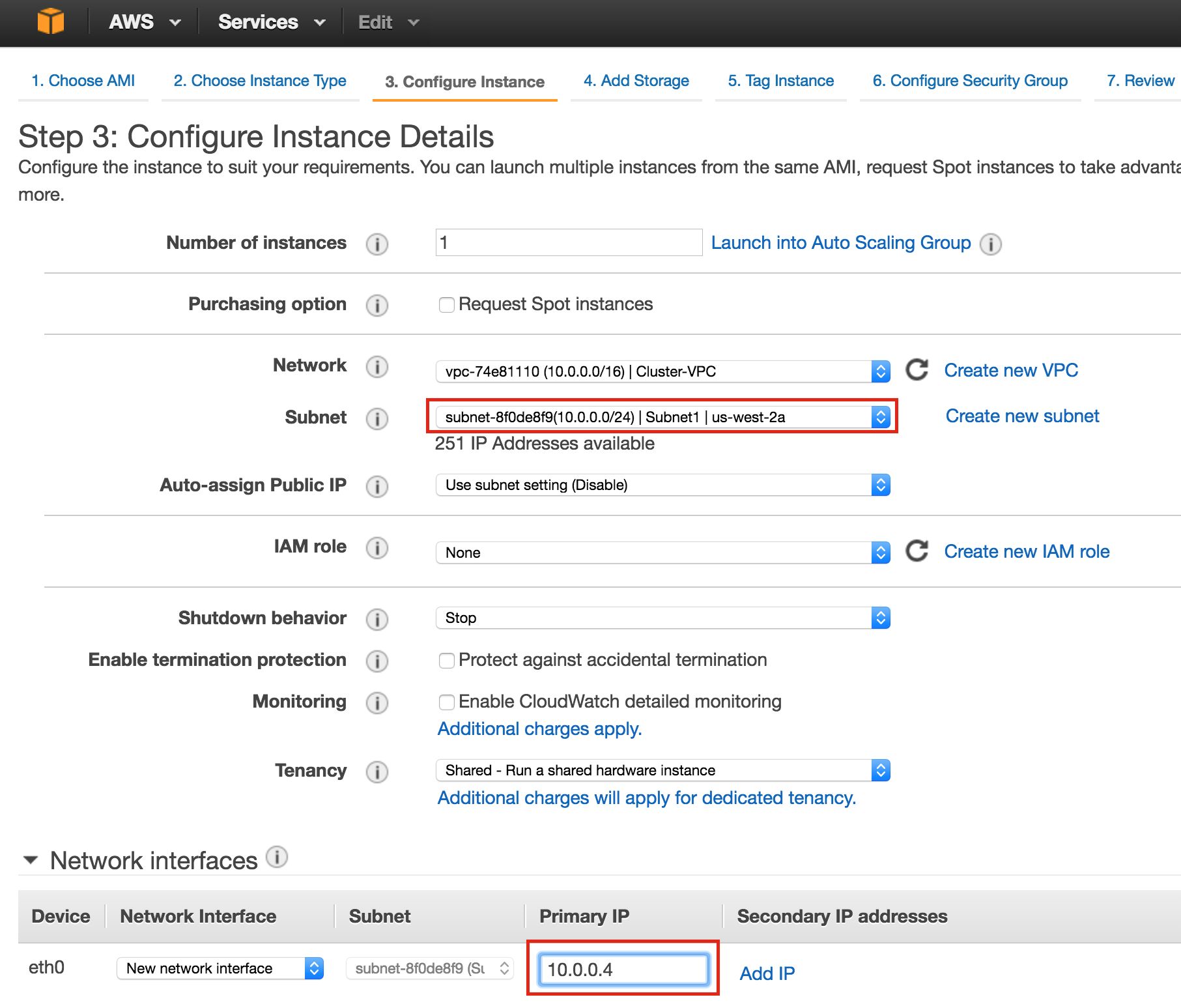
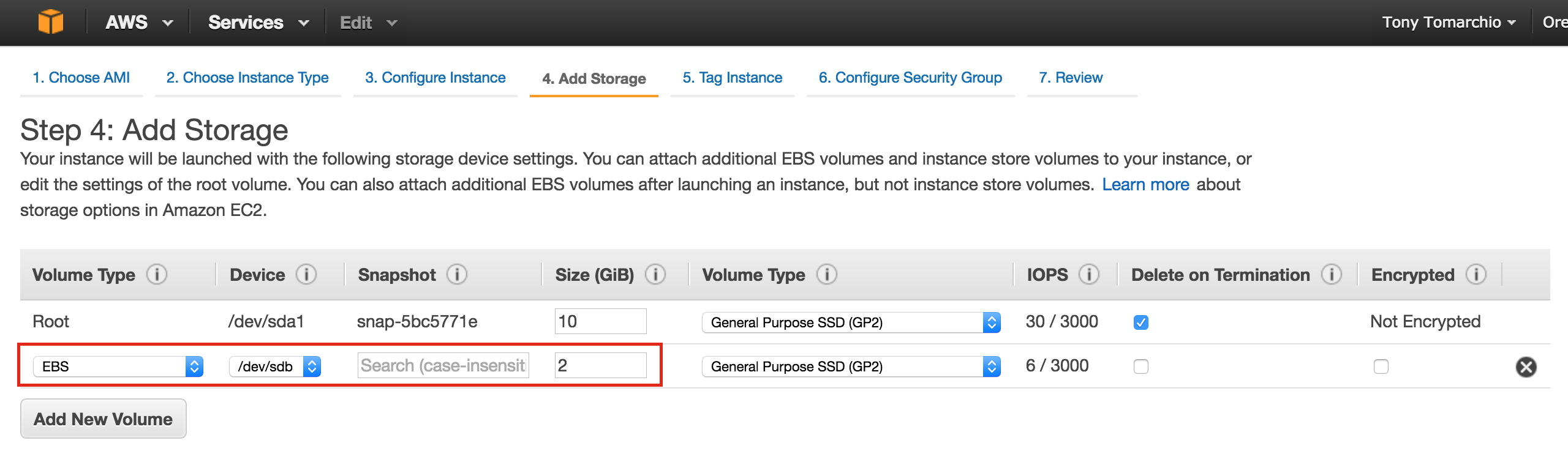
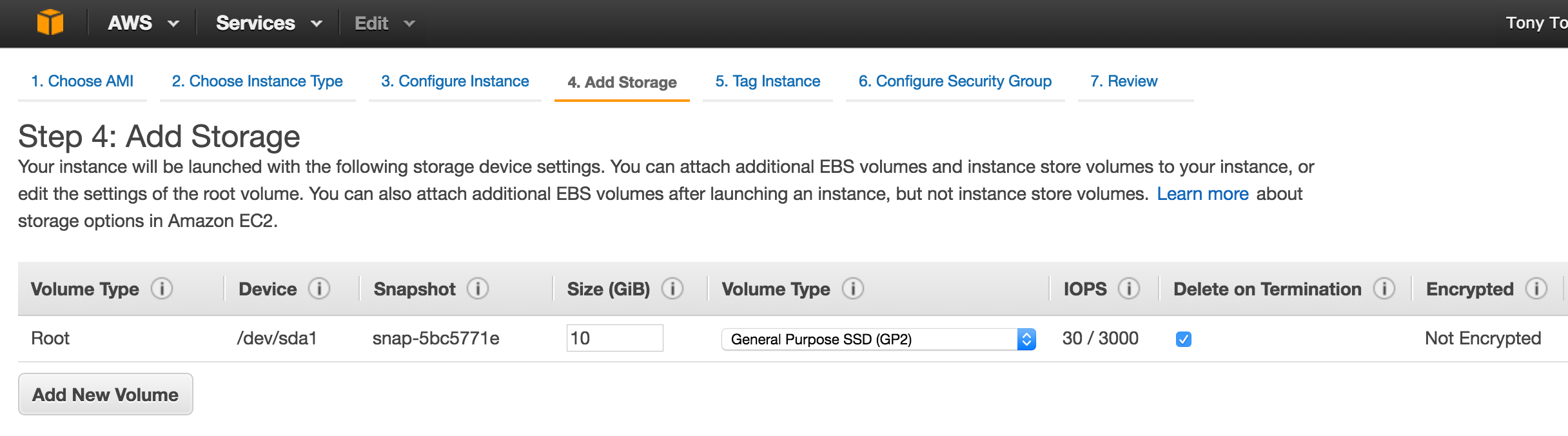
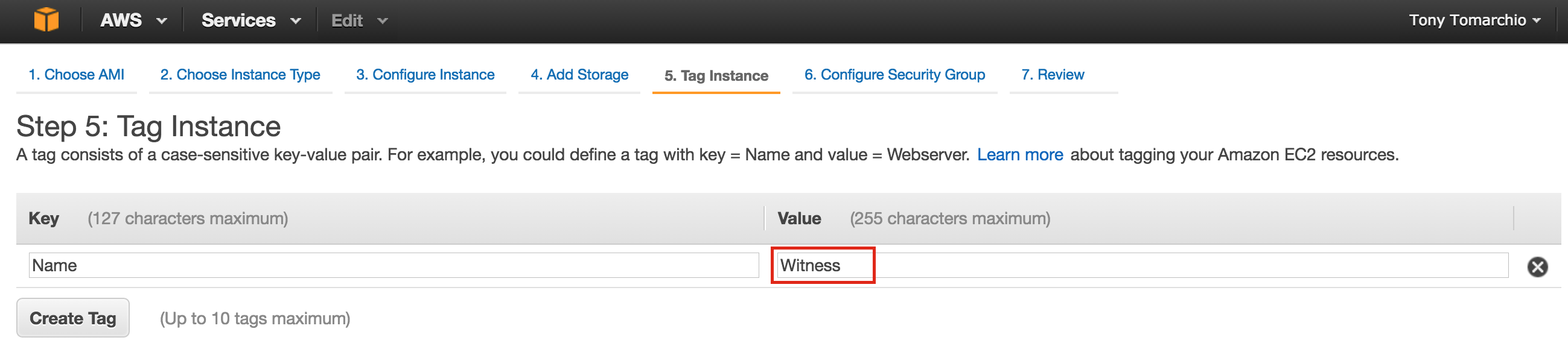
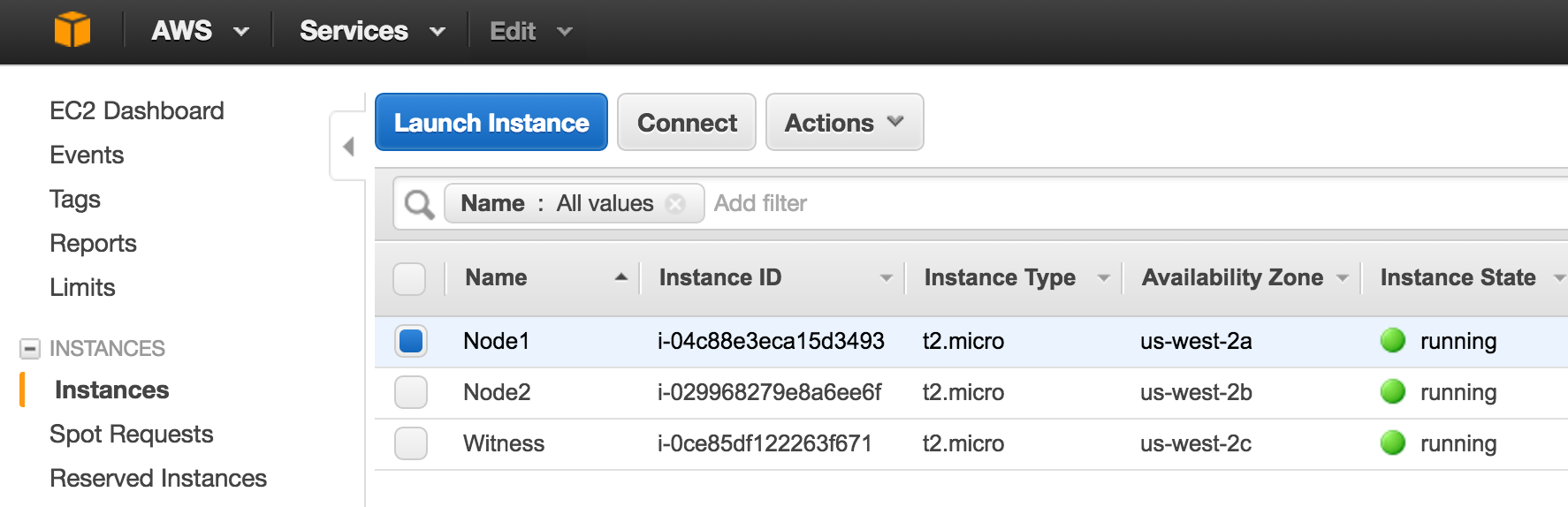
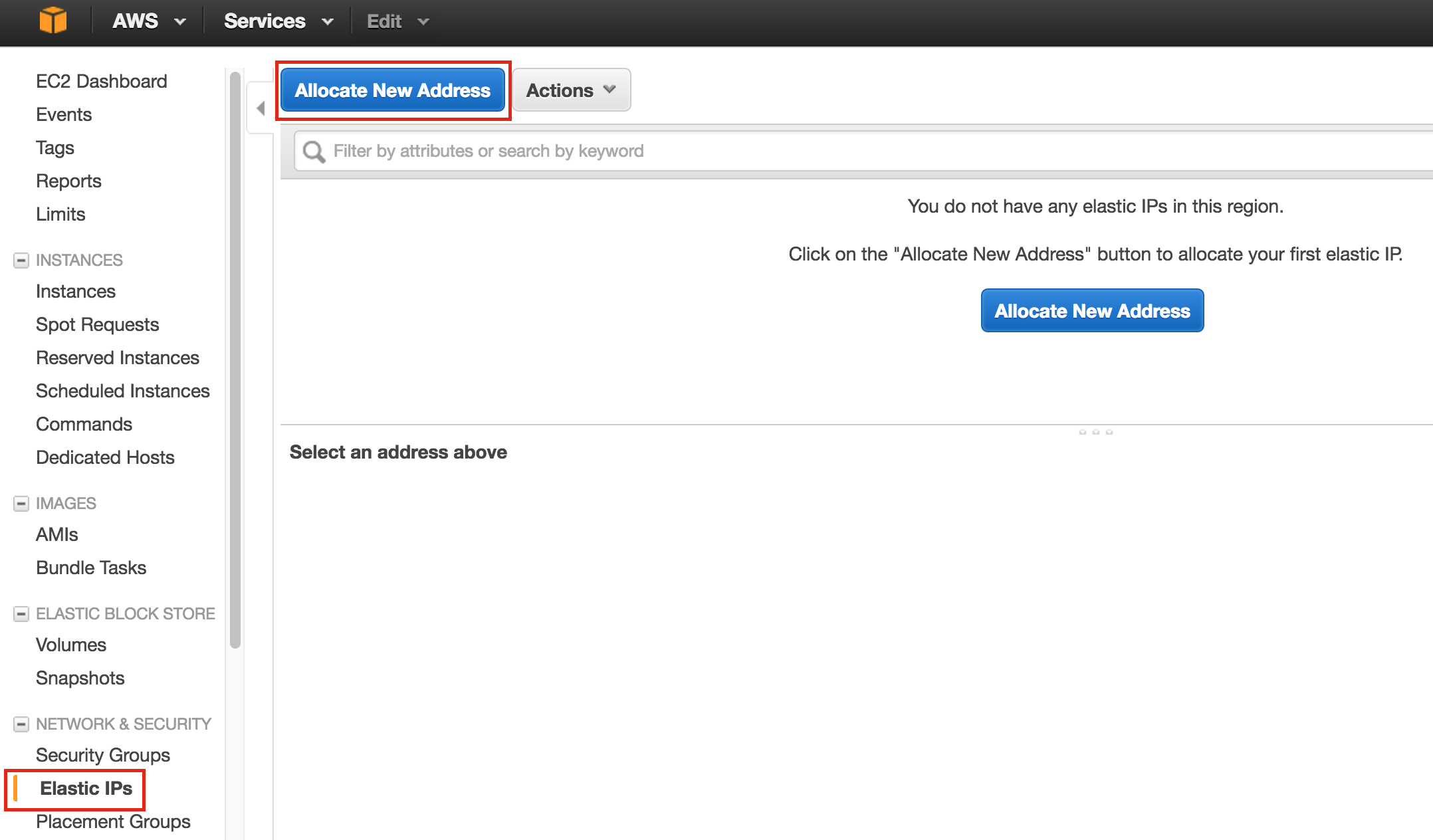
Konfigurasikan Cluster Failover Linux Di Amazon EC2 Tanpa Penyimpanan Bersama |
| Desember 19, 2018 |
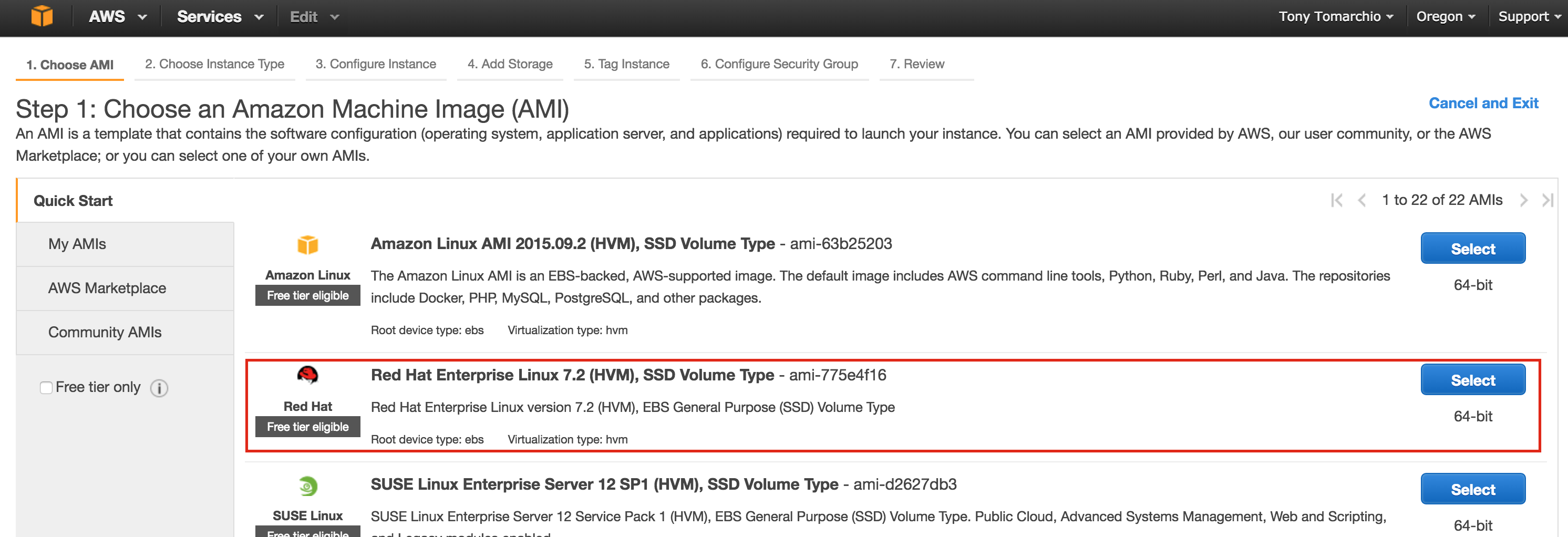
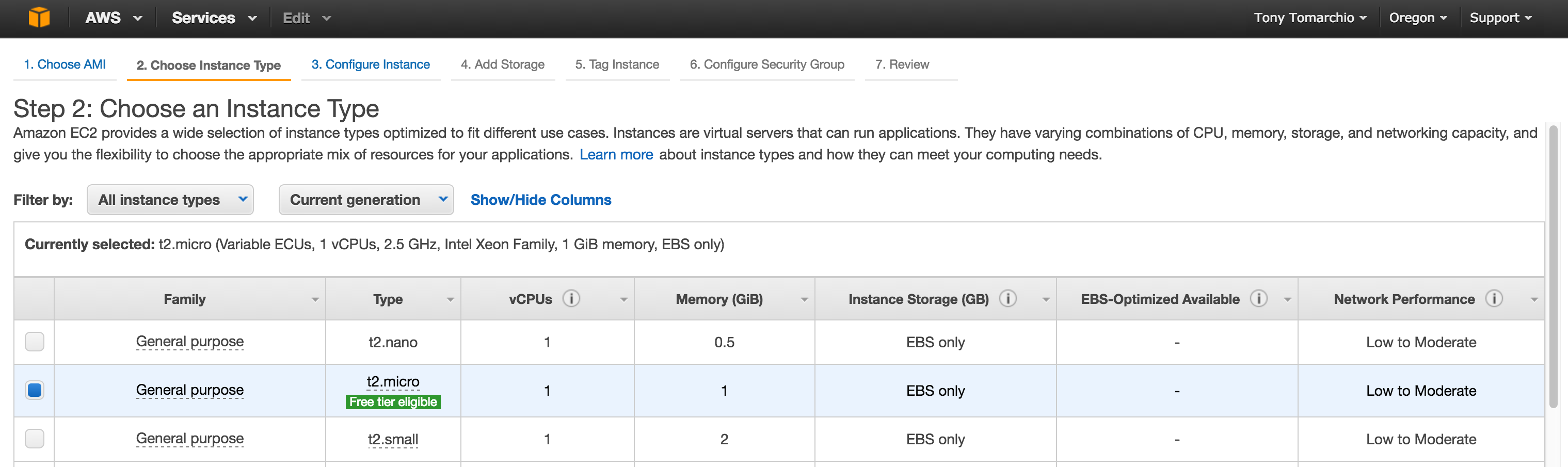
Linux failover cluster di Microsoft Azure IaaS tanpa penyimpanan bersamaStep-By-Step: Cara Mengonfigurasi Cluster Failover Linux Di Microsoft Azure IaaS Tanpa Penyimpanan Bersama #azure #sanlessDalam panduan langkah demi langkah ini saya akan membawa Anda melalui semua langkah yang diperlukan untuk mengkonfigurasi cluster MySQL 2-node yang sangat tersedia (plus saksi server) di Microsoft Azure IaaS (Infrastruktur sebagai Layanan). Panduan ini mencakup screenshot, perintah shell dan cuplikan kode sebagaimana mestinya. Saya berasumsi bahwa Anda agak akrab dengan Microsoft Azure dan sudah memiliki akun Azure dengan langganan terkait. Jika tidak, Anda dapat mendaftar untuk mendapatkan akun gratis hari ini. Saya juga akan berasumsi bahwa Anda memiliki keterampilan administrasi sistem linux dasar serta memahami konsep pengelompokan failover dasar seperti Virtual IP, dll. Penafian: Azure adalah target yang bergerak cepat. Ini menjadi lebih baik dan lebih baik setiap hari! Dengan demikian, fitur / layar / tombol akan berubah seiring waktu sehingga pengalaman Anda mungkin sedikit berbeda dari apa yang Anda lihat di bawah. Sementara panduan ini akan menunjukkan kepada Anda bagaimana membuat database MySQL sangat tersedia, Anda pasti dapat menyesuaikan informasi dan proses ini untuk melindungi aplikasi atau database lain, seperti SAP, Oracle, PostgreSQL, server file NFS, dan banyak lagi. Ini adalah langkah-langkah tingkat tinggi untuk membuat database MySQL yang sangat tersedia dalam Microsoft Azure IaaS:
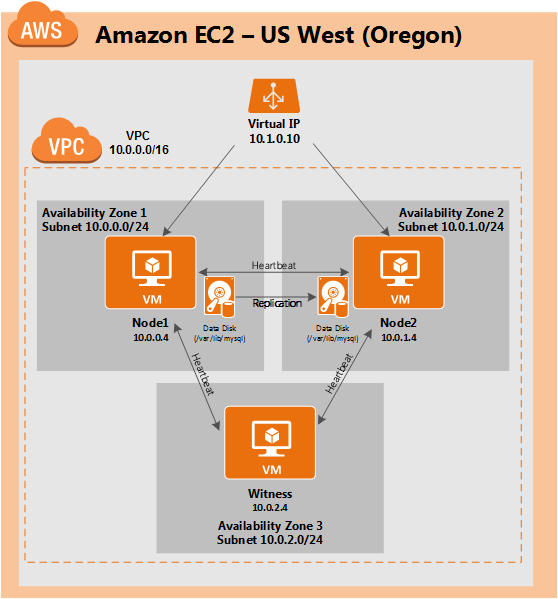
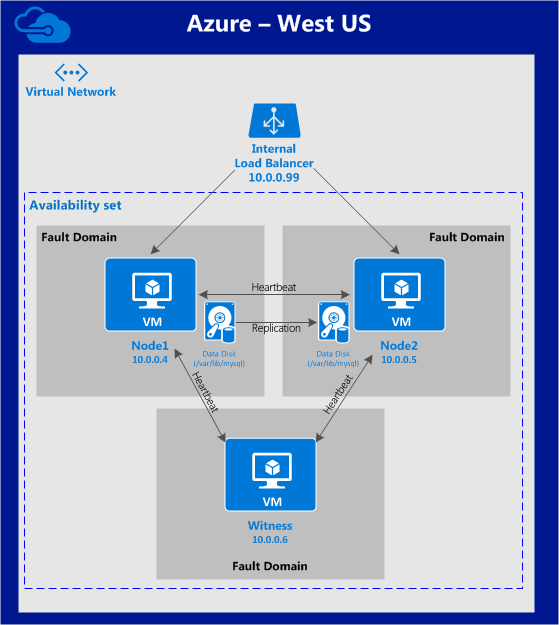
IkhtisarArtikel ini akan menginformasikan langkah-langkah untuk mengkonfigurasi Linux Failover Cluster Di Microsoft Azure IaaS Tanpa Penyimpanan Bersama. Ini akan menjelaskan cara membuat kluster dalam satu wilayah Azure. Node cluster (node1, node2 dan server saksi) akan berada dalam Set Ketersediaan (3 Domain Fault yang berbeda dan Pembaruan Domain), terima kasih kepada Azure Resource Manager (ARM) baru. Kami akan membuat semua sumber daya menggunakan Manajer Sumber Daya Azure baru. Konfigurasi akan terlihat seperti i
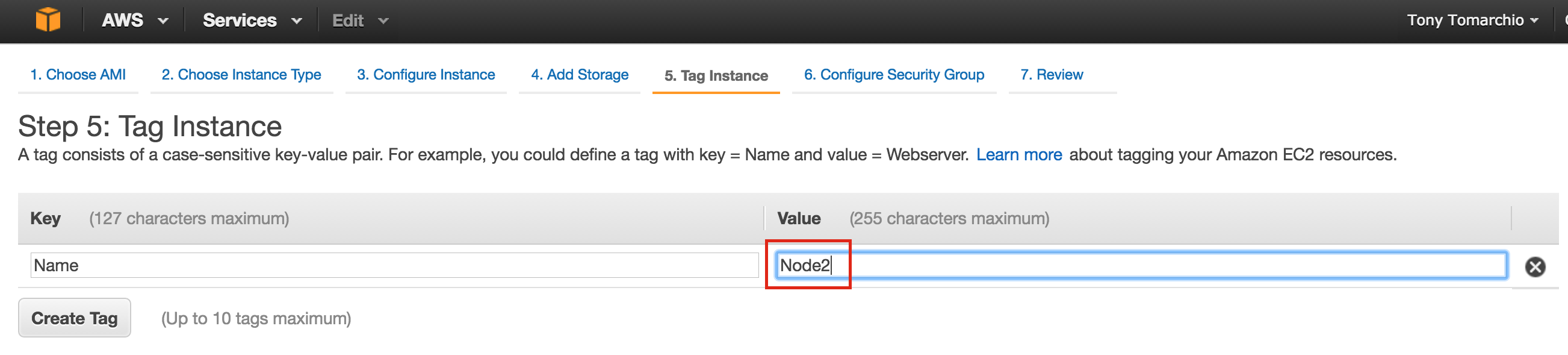
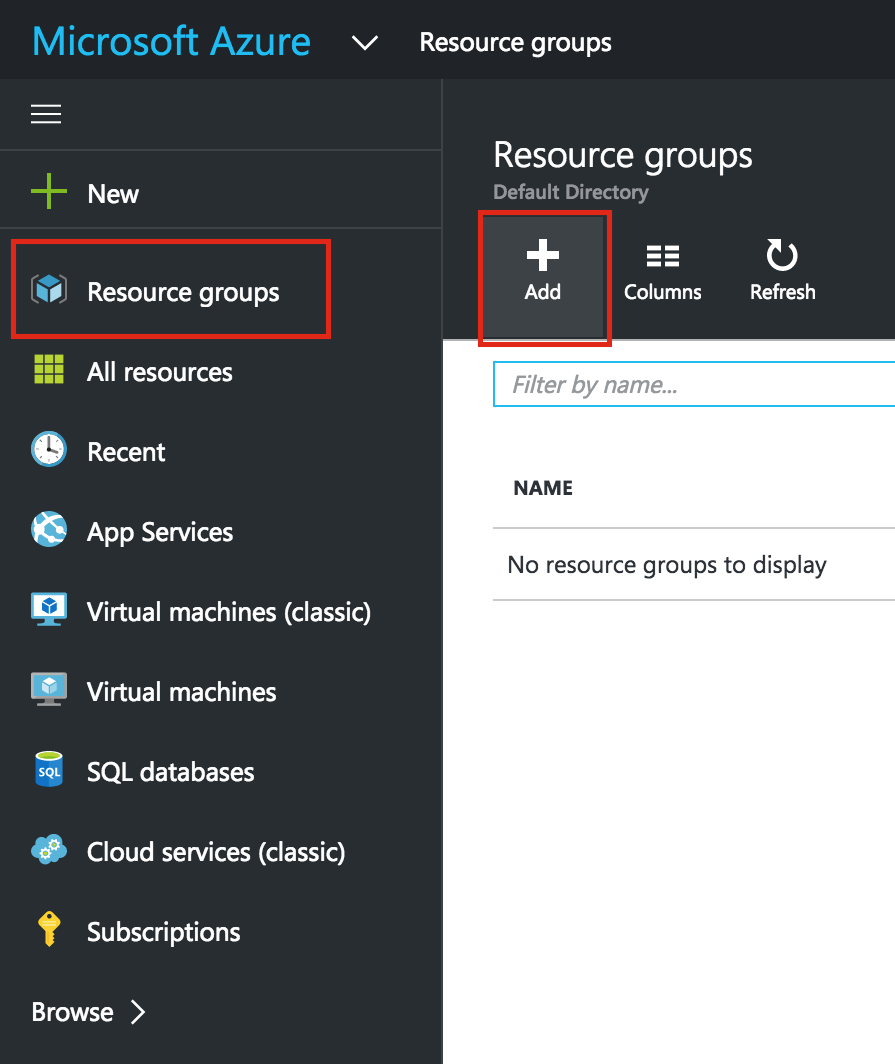
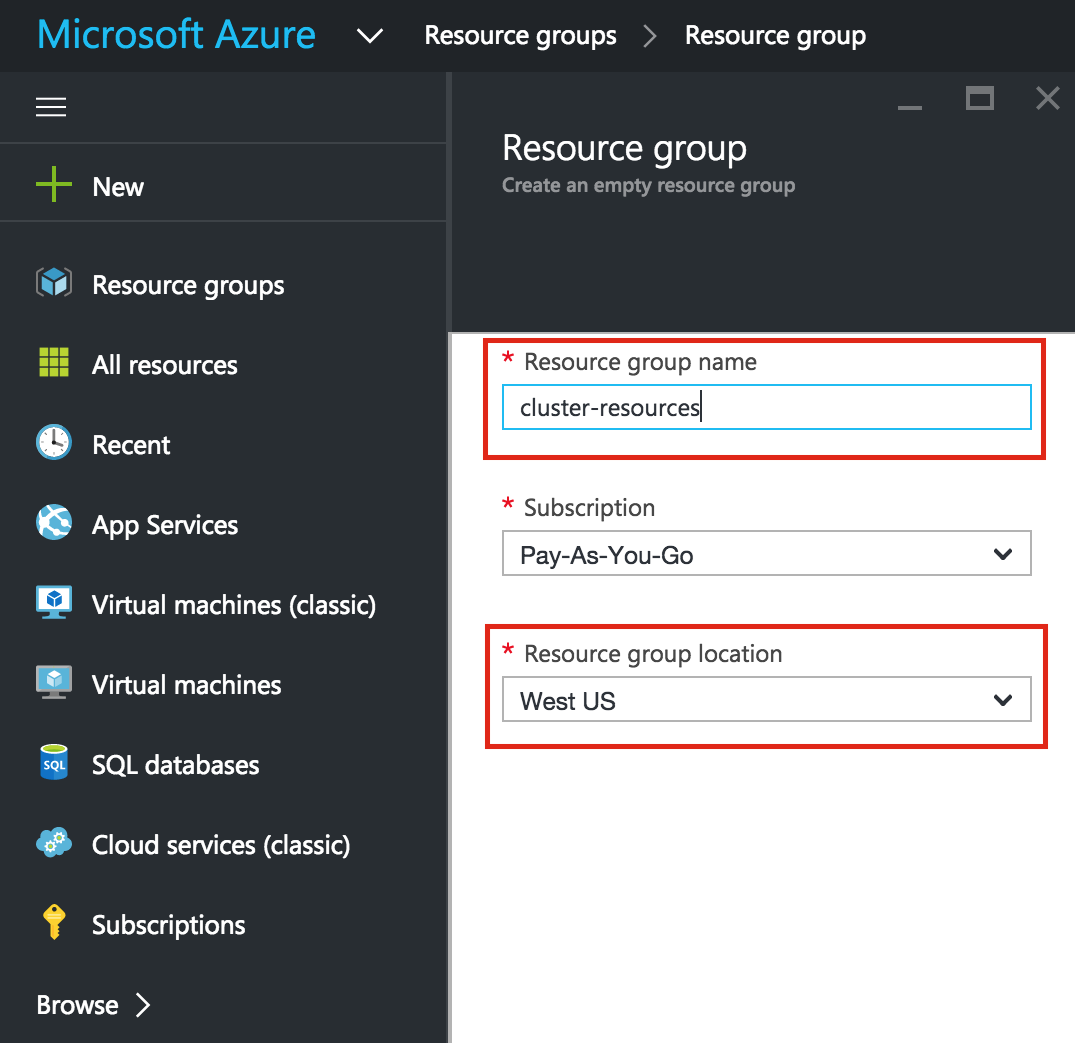
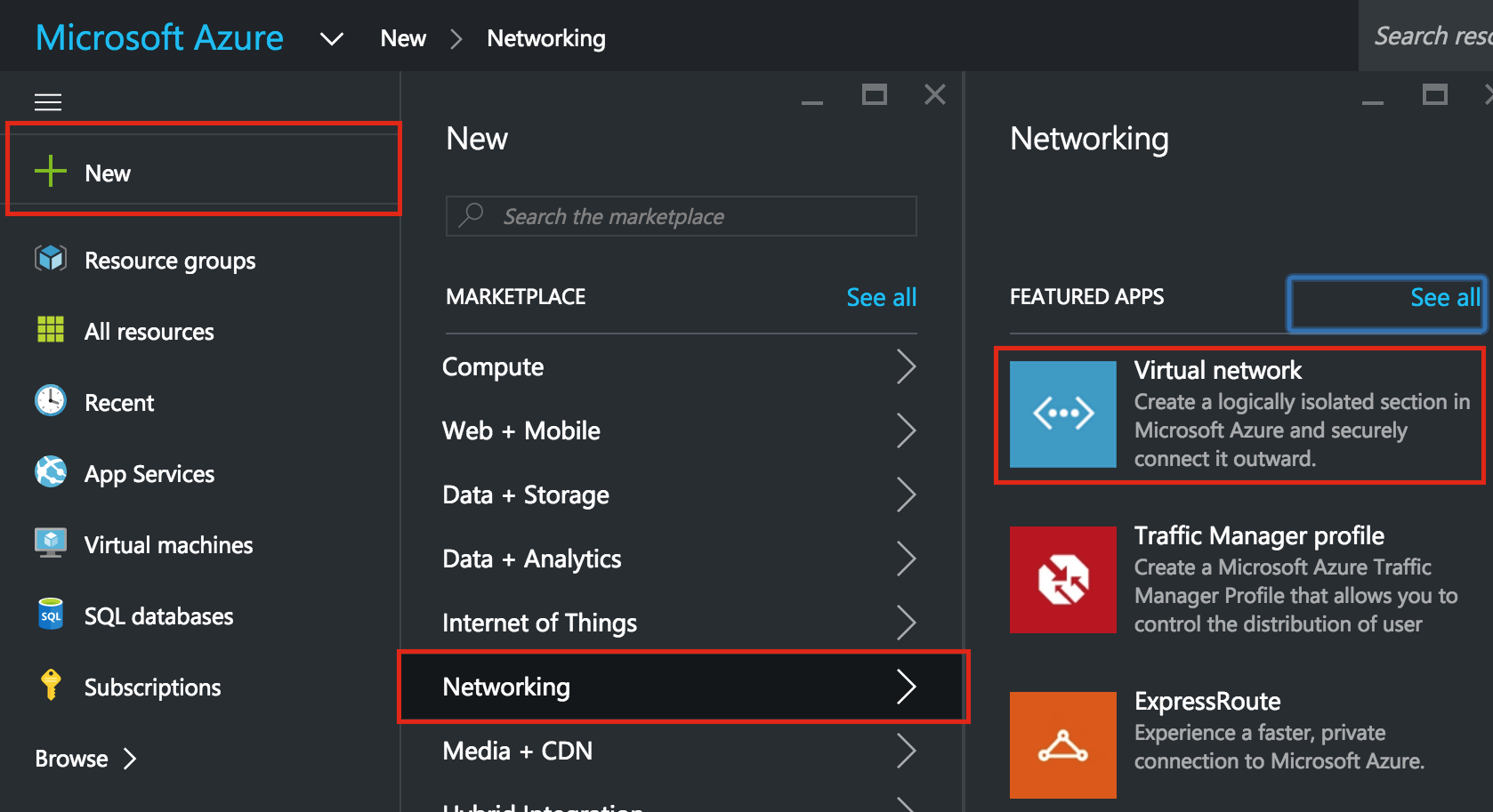
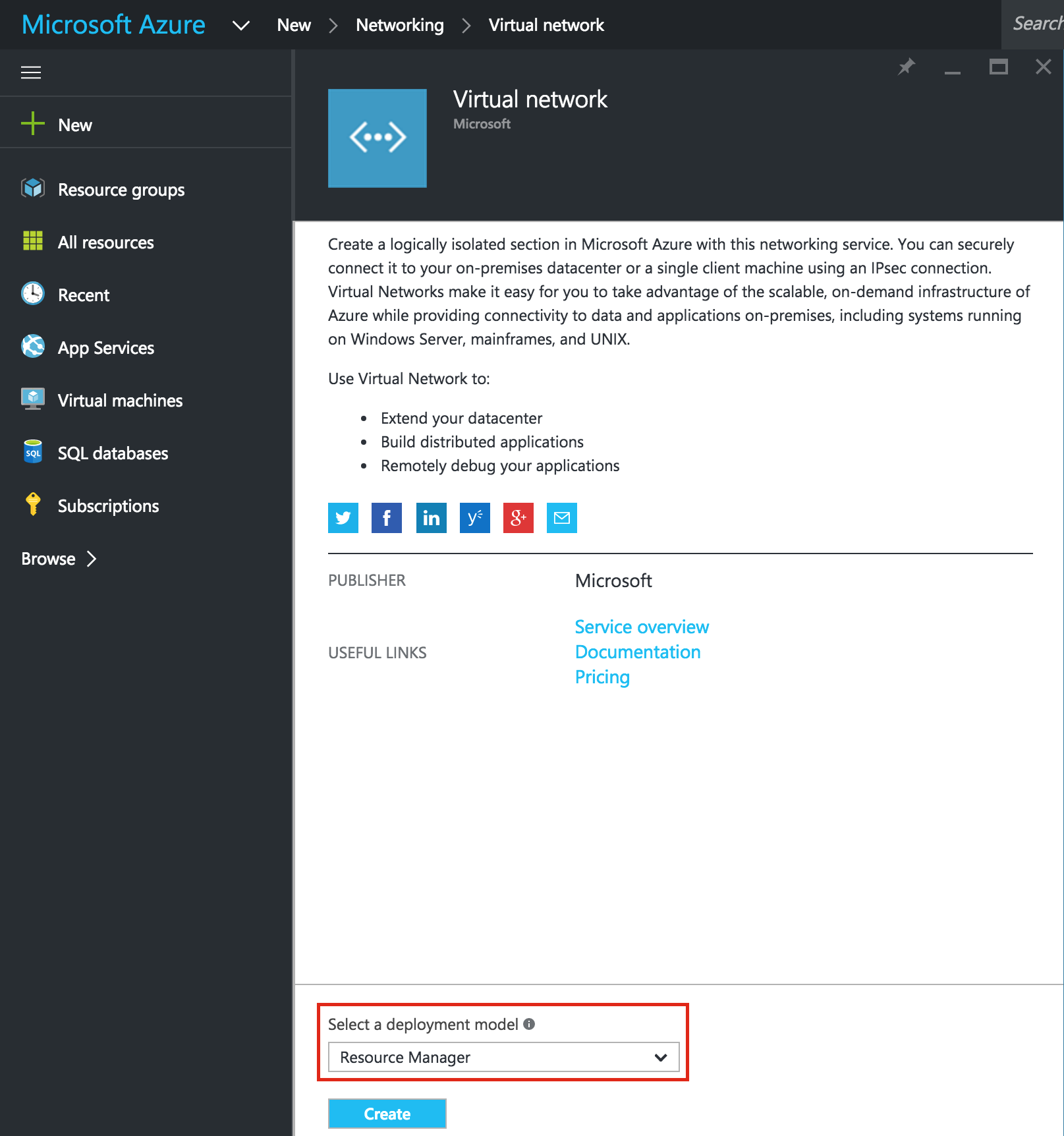
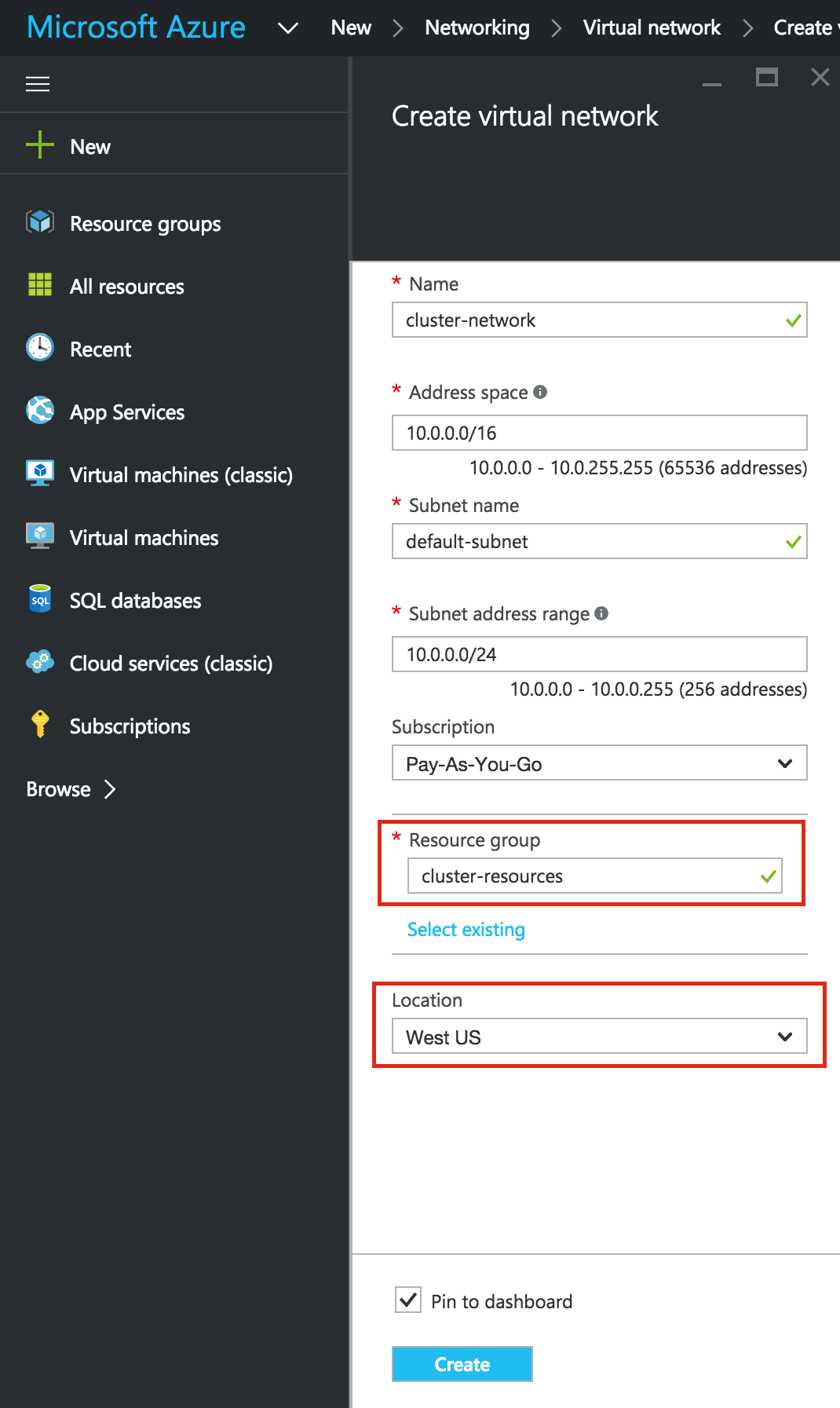
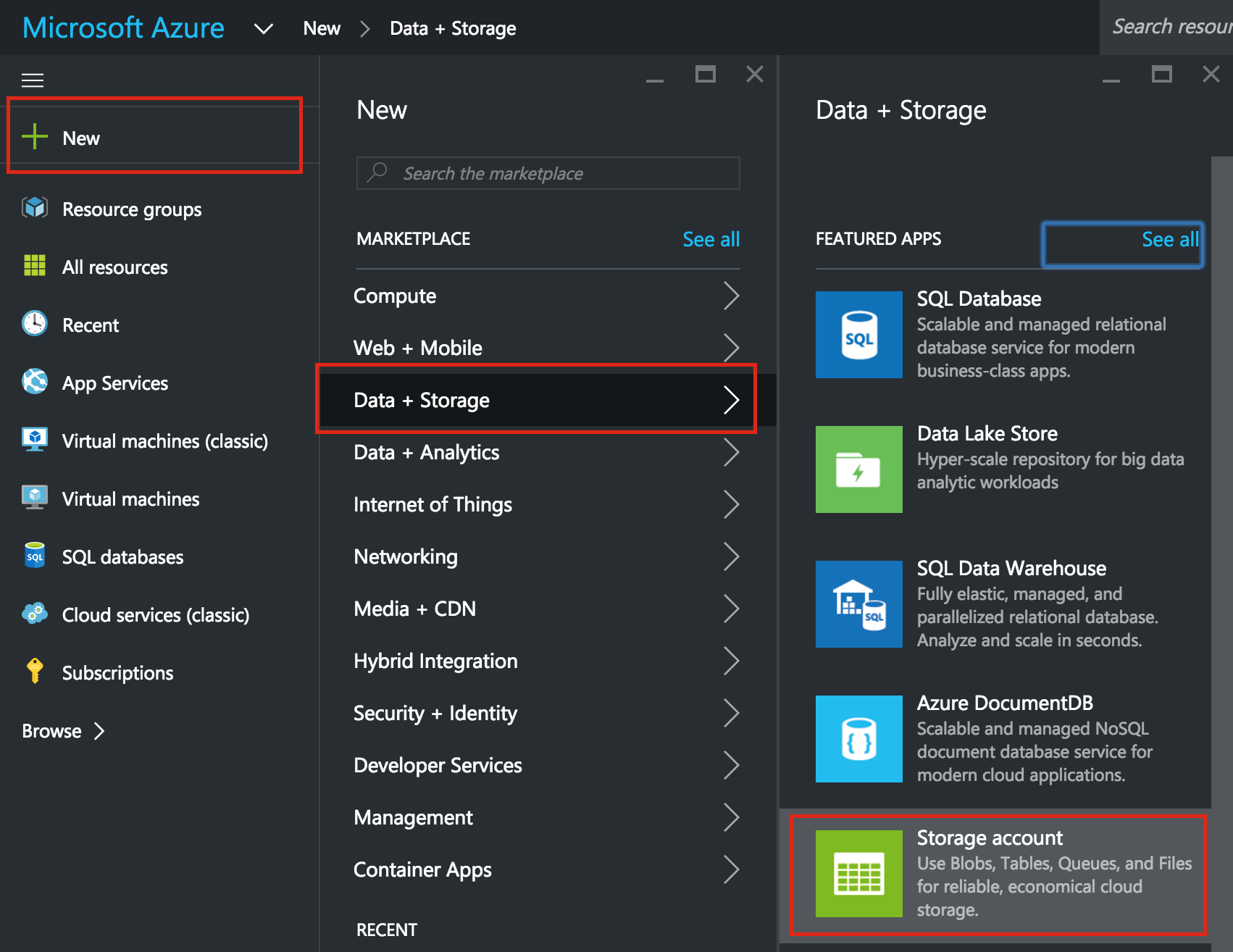
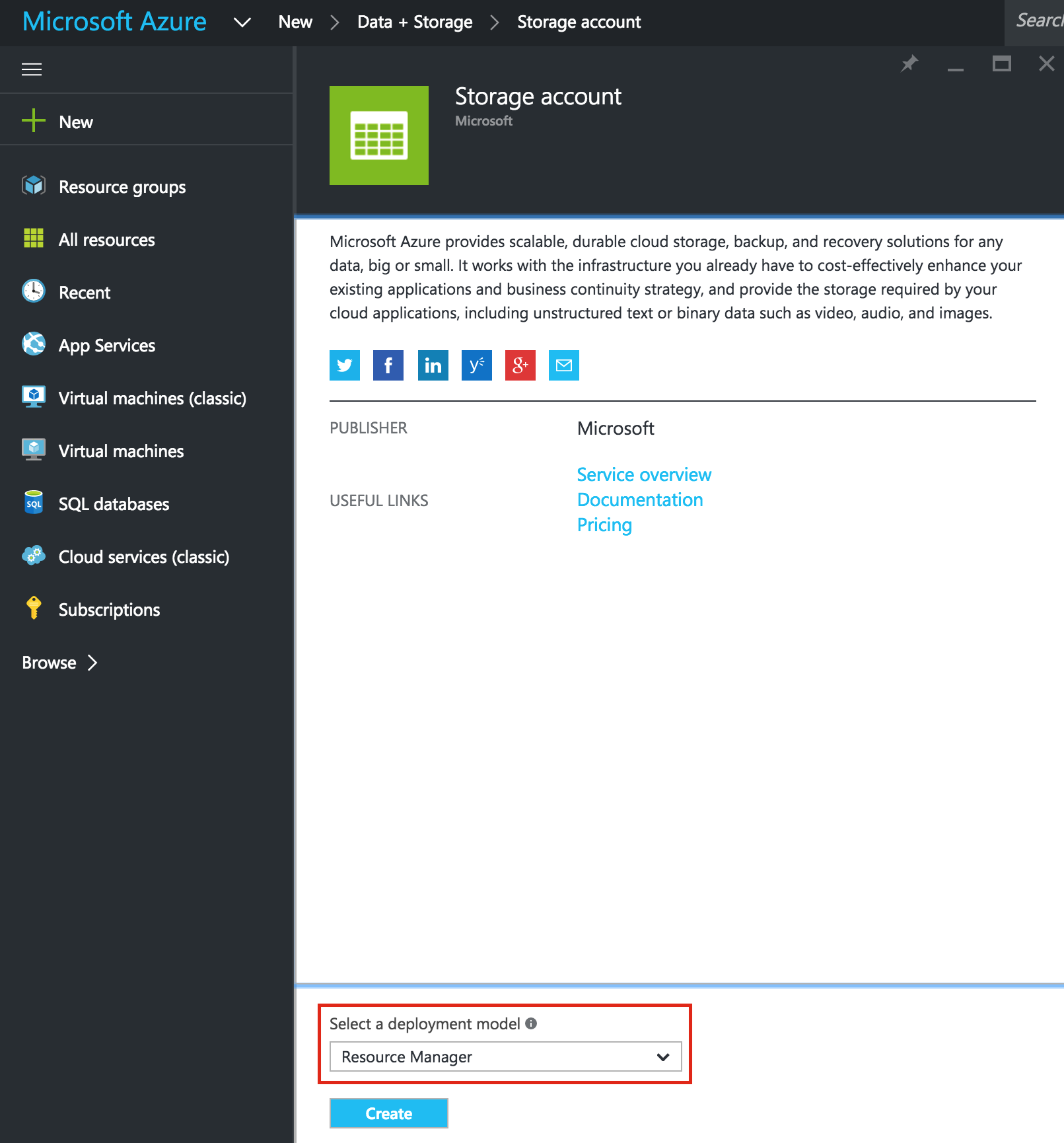
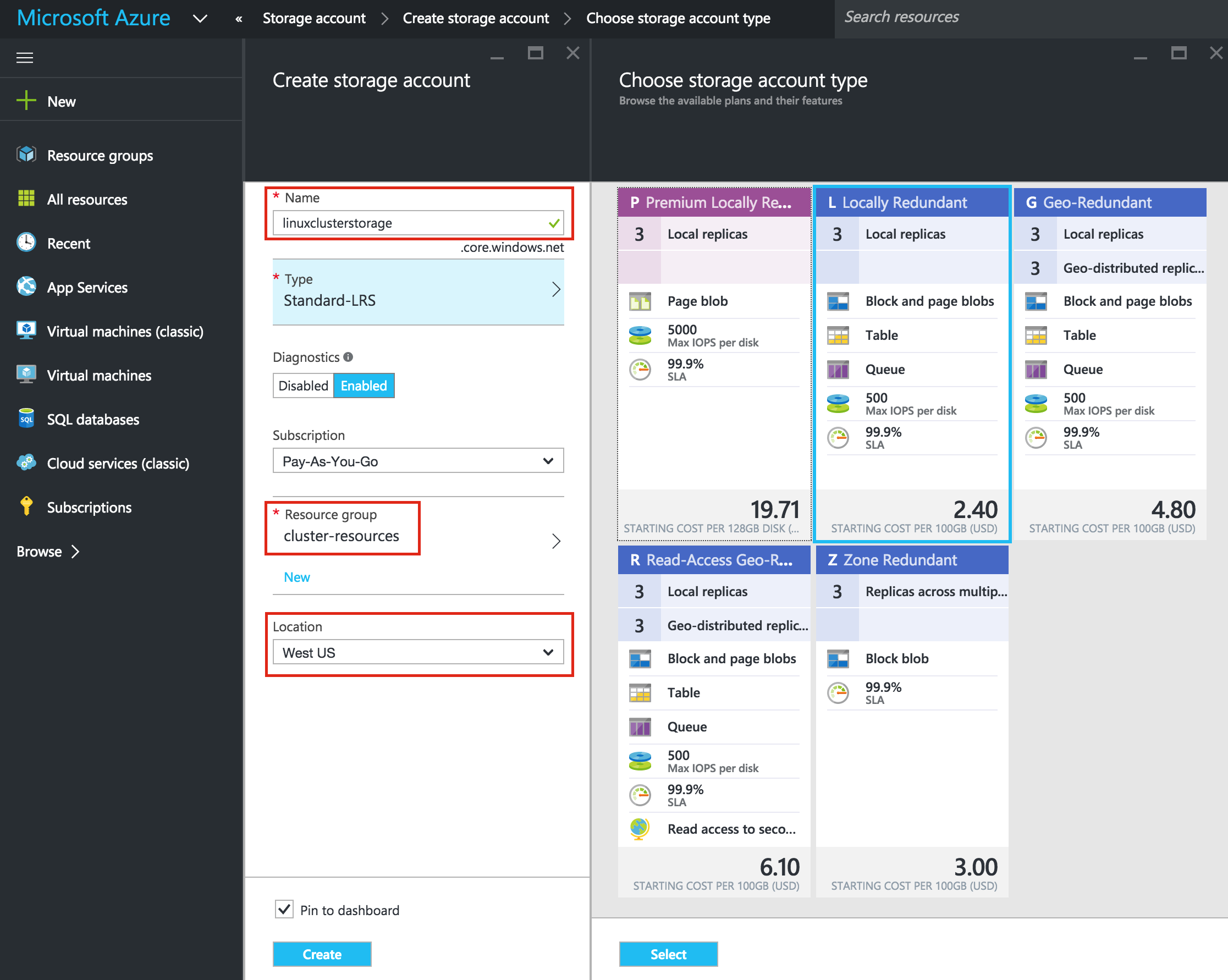
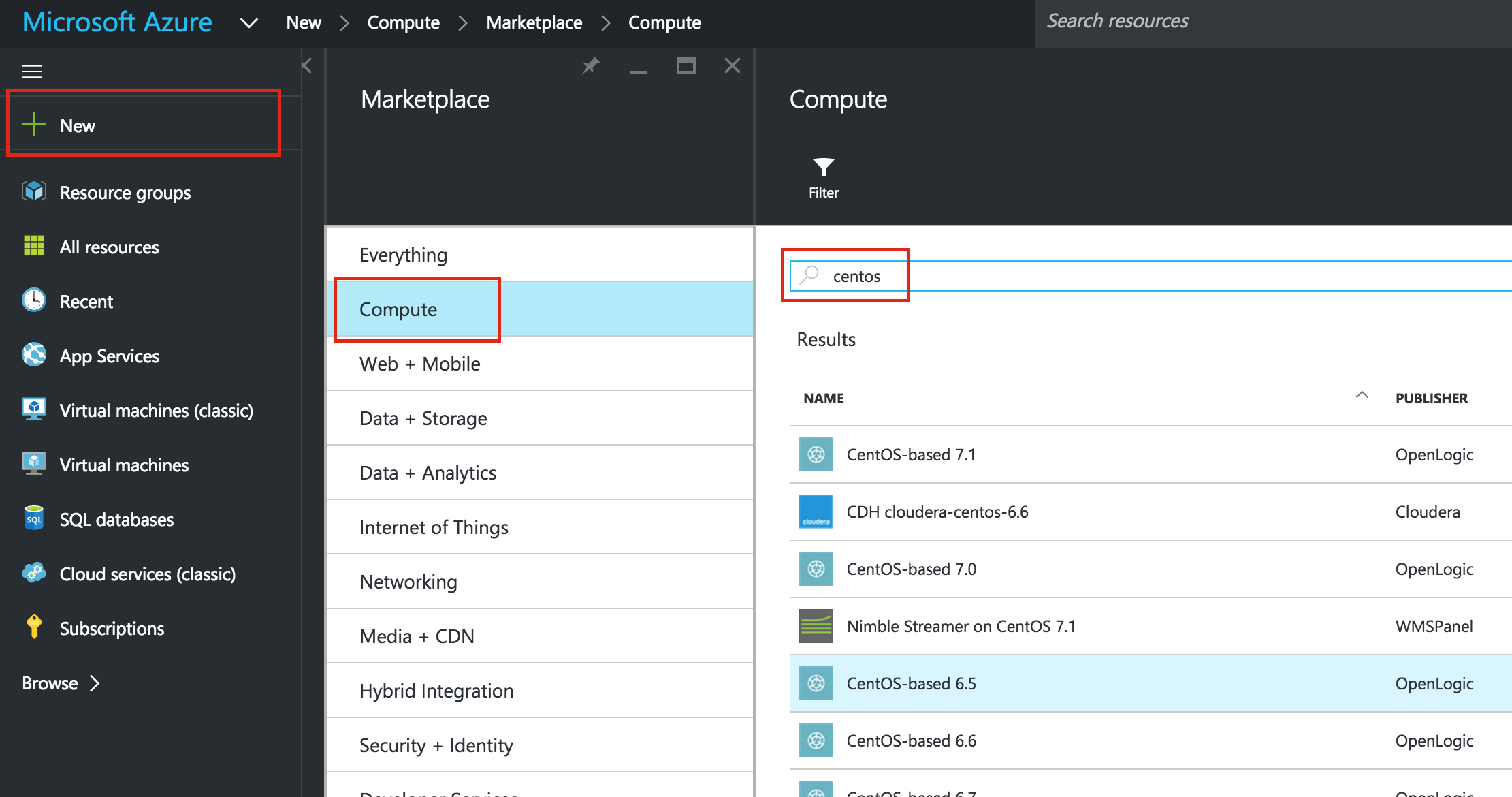
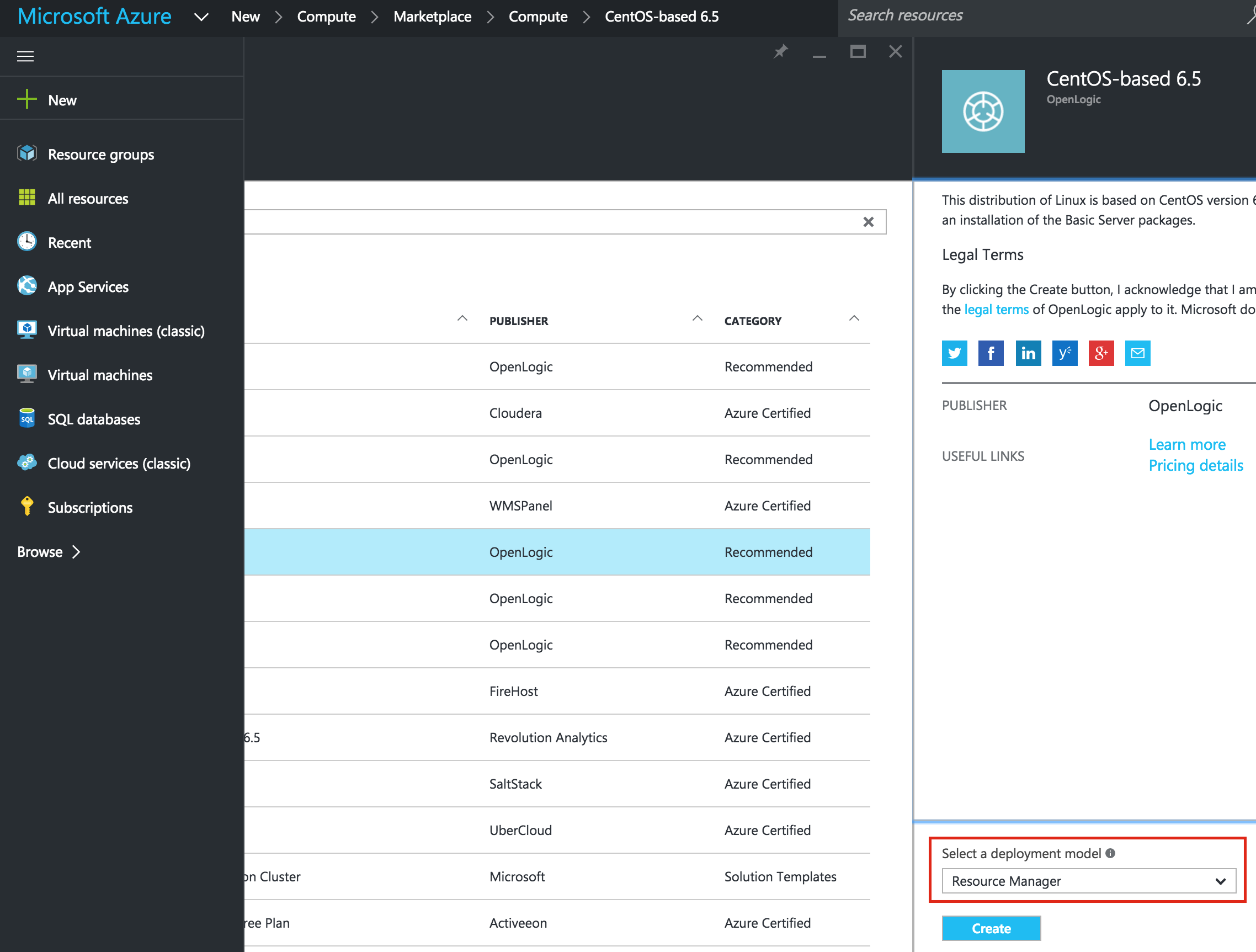
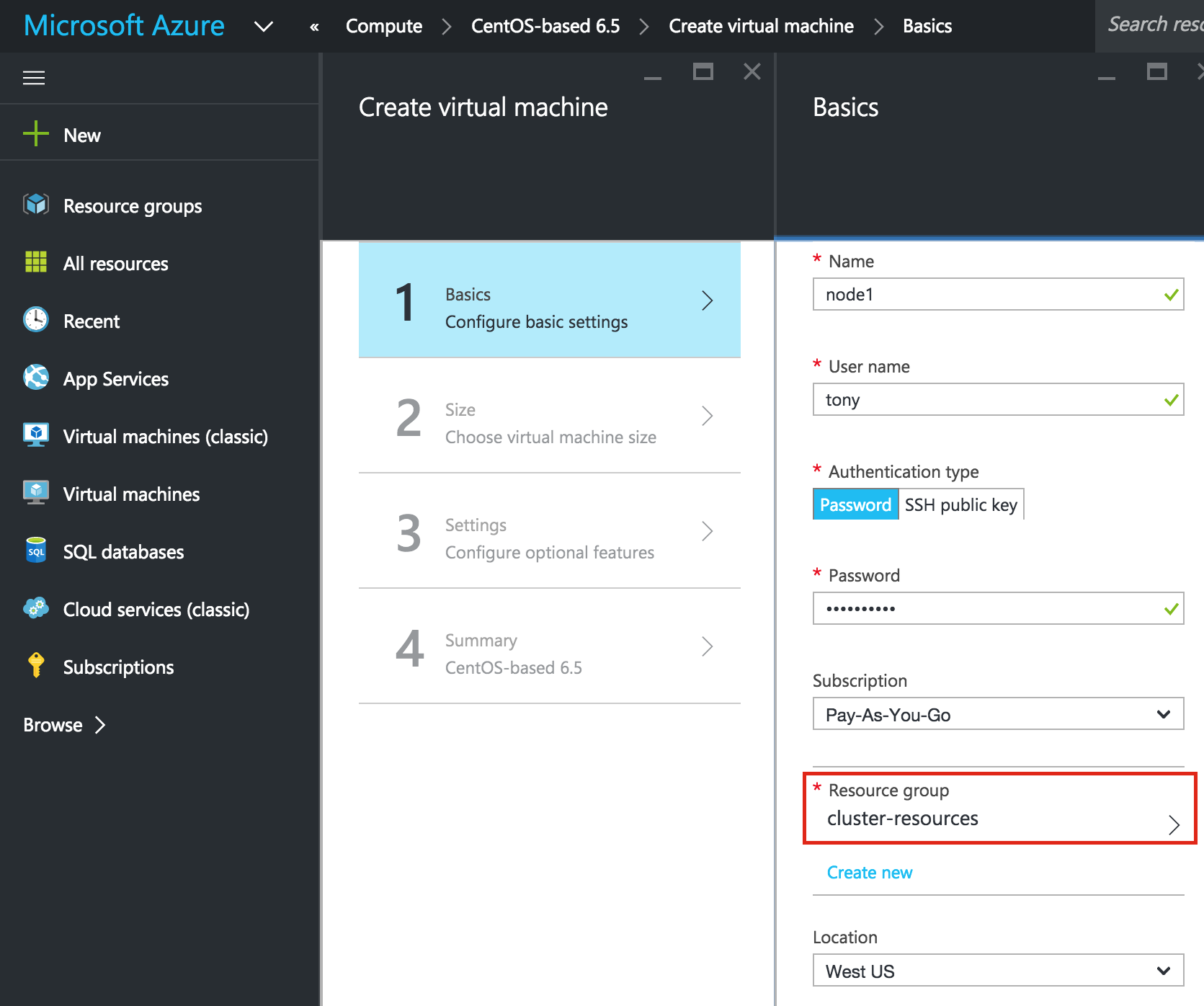
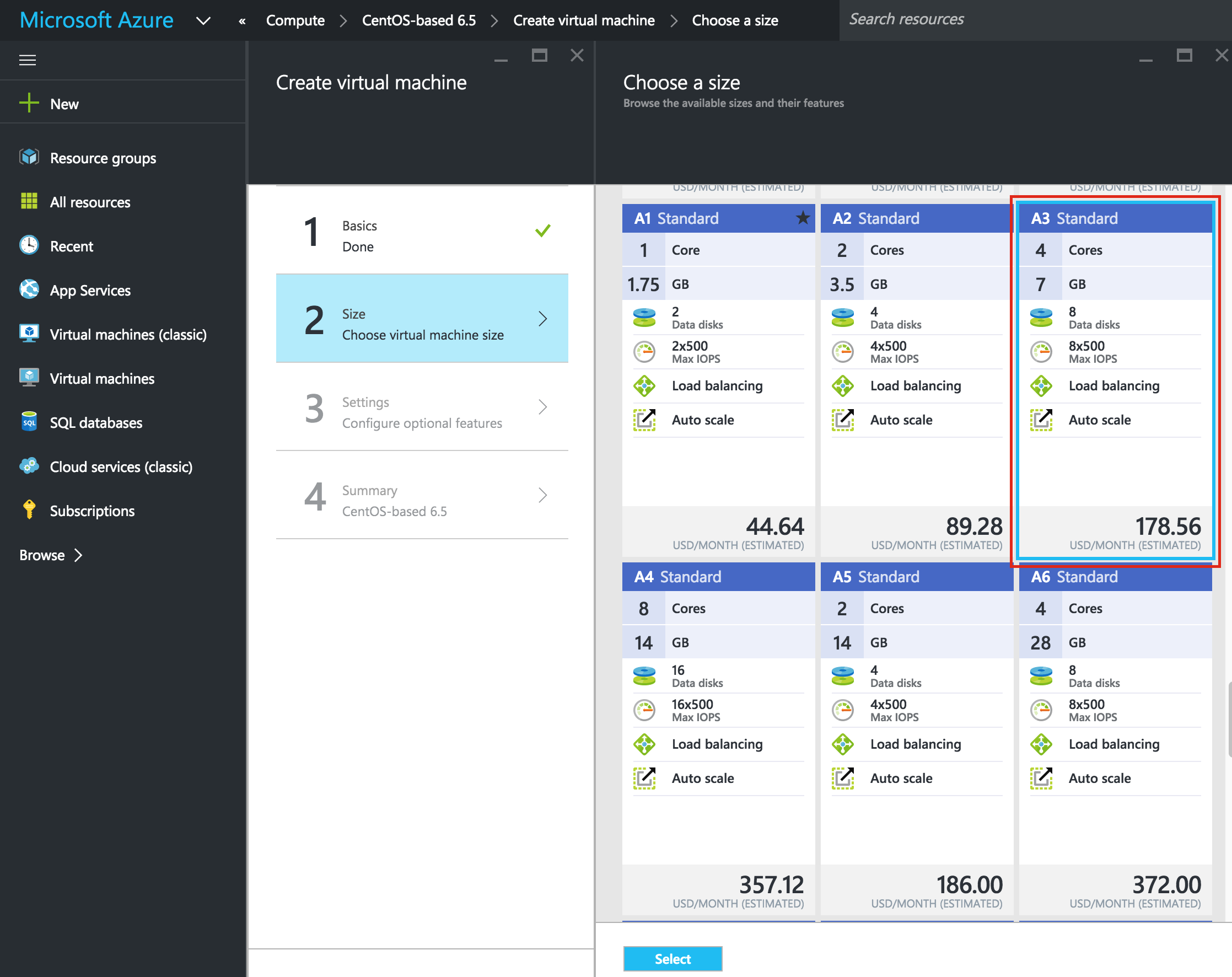
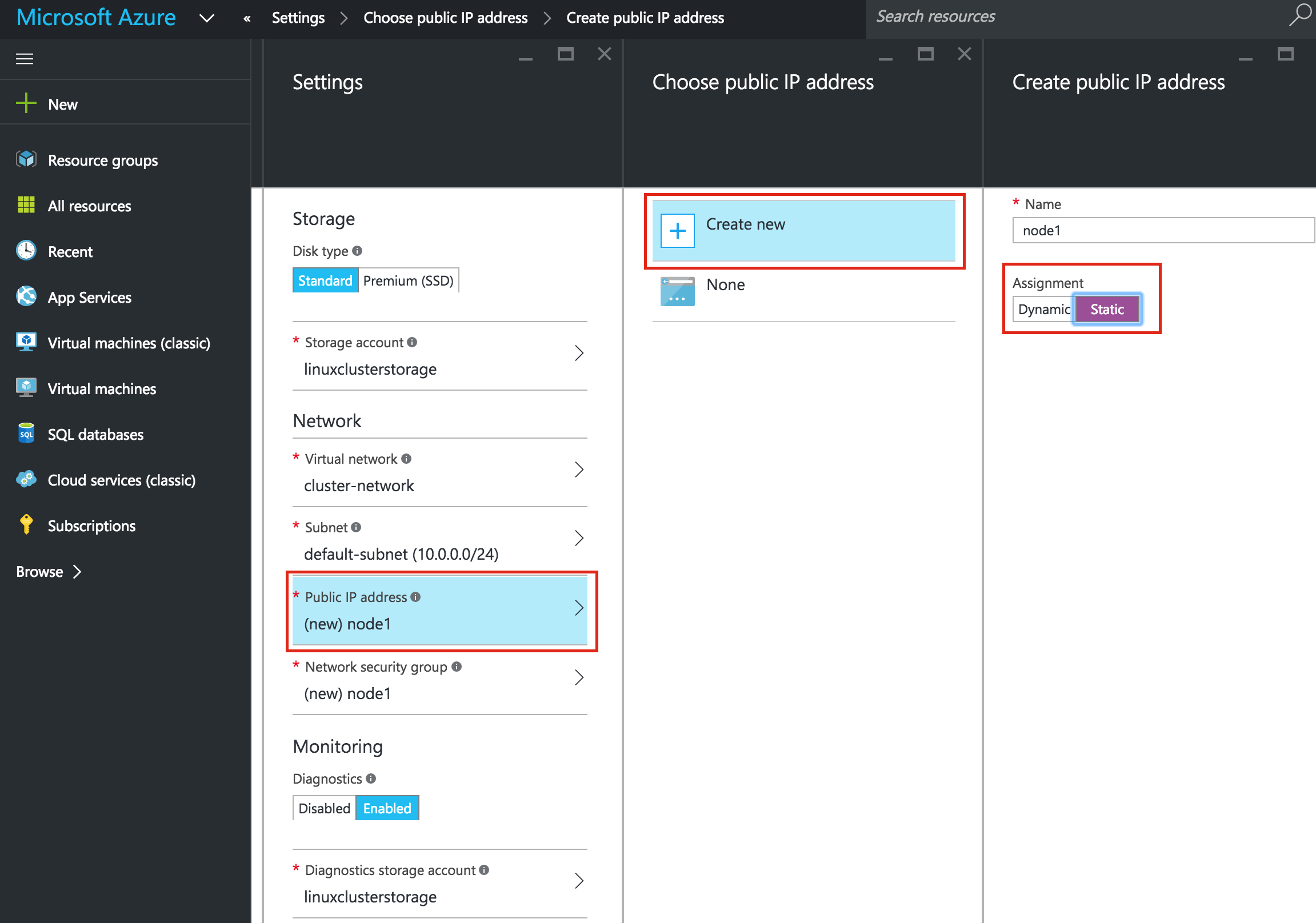
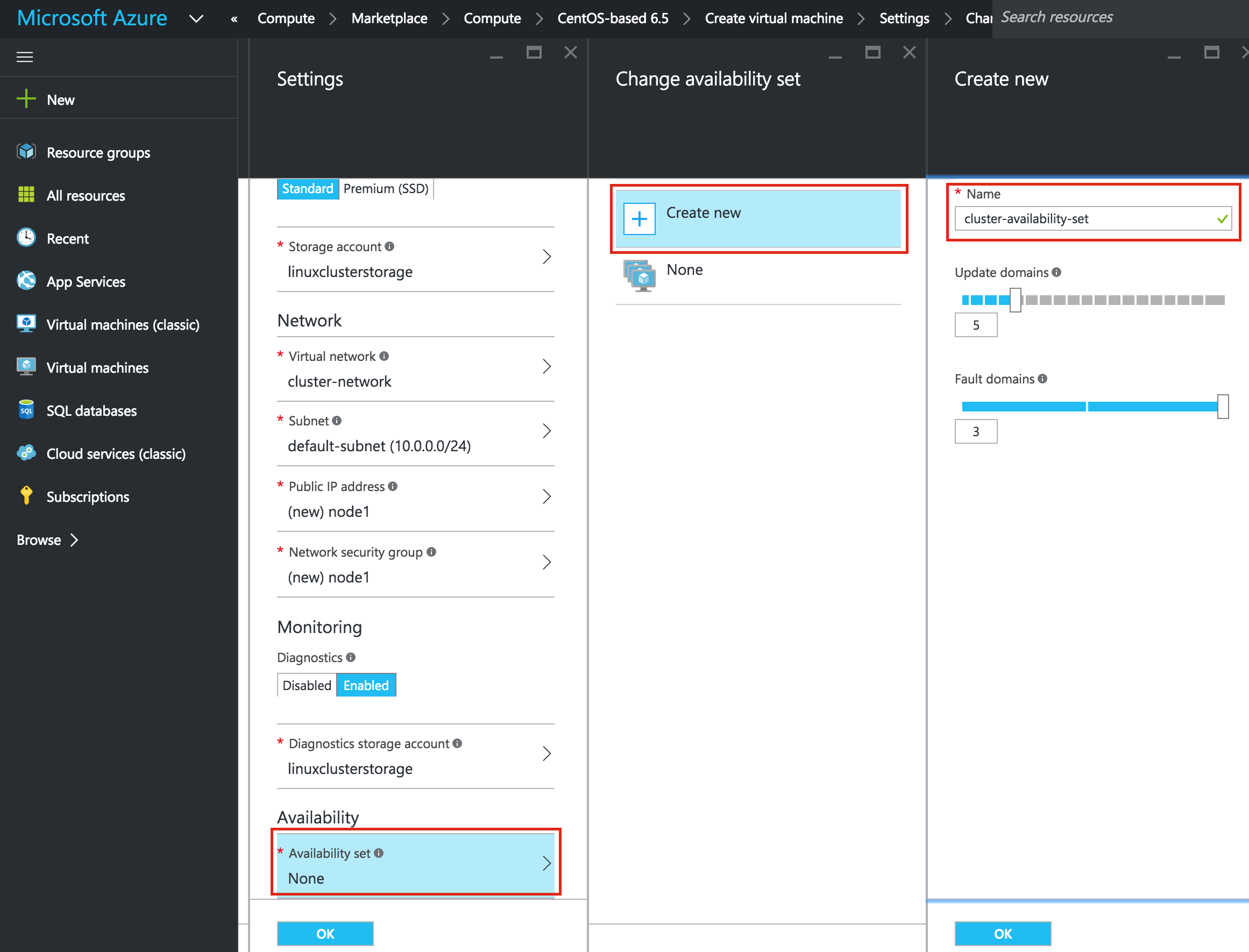
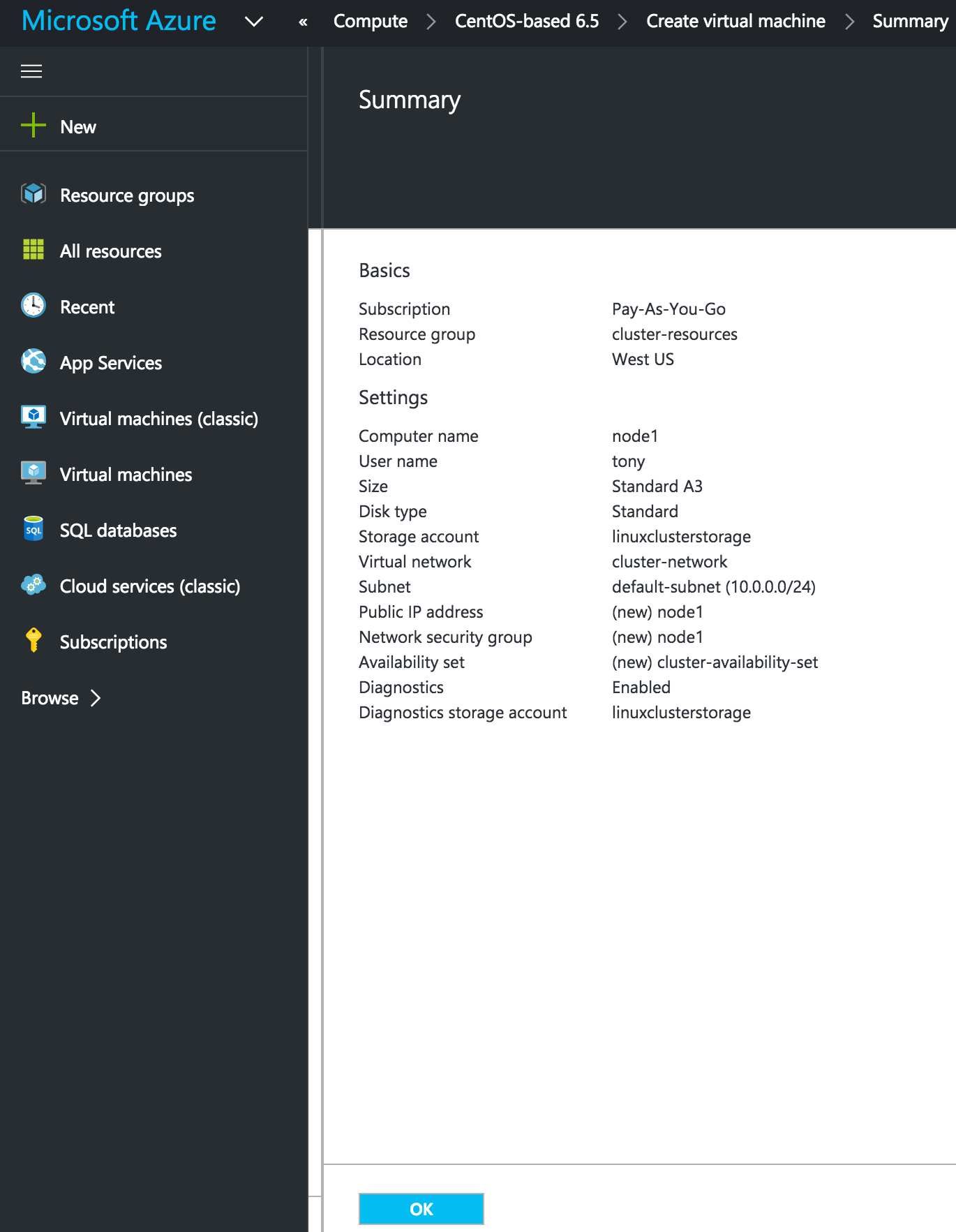
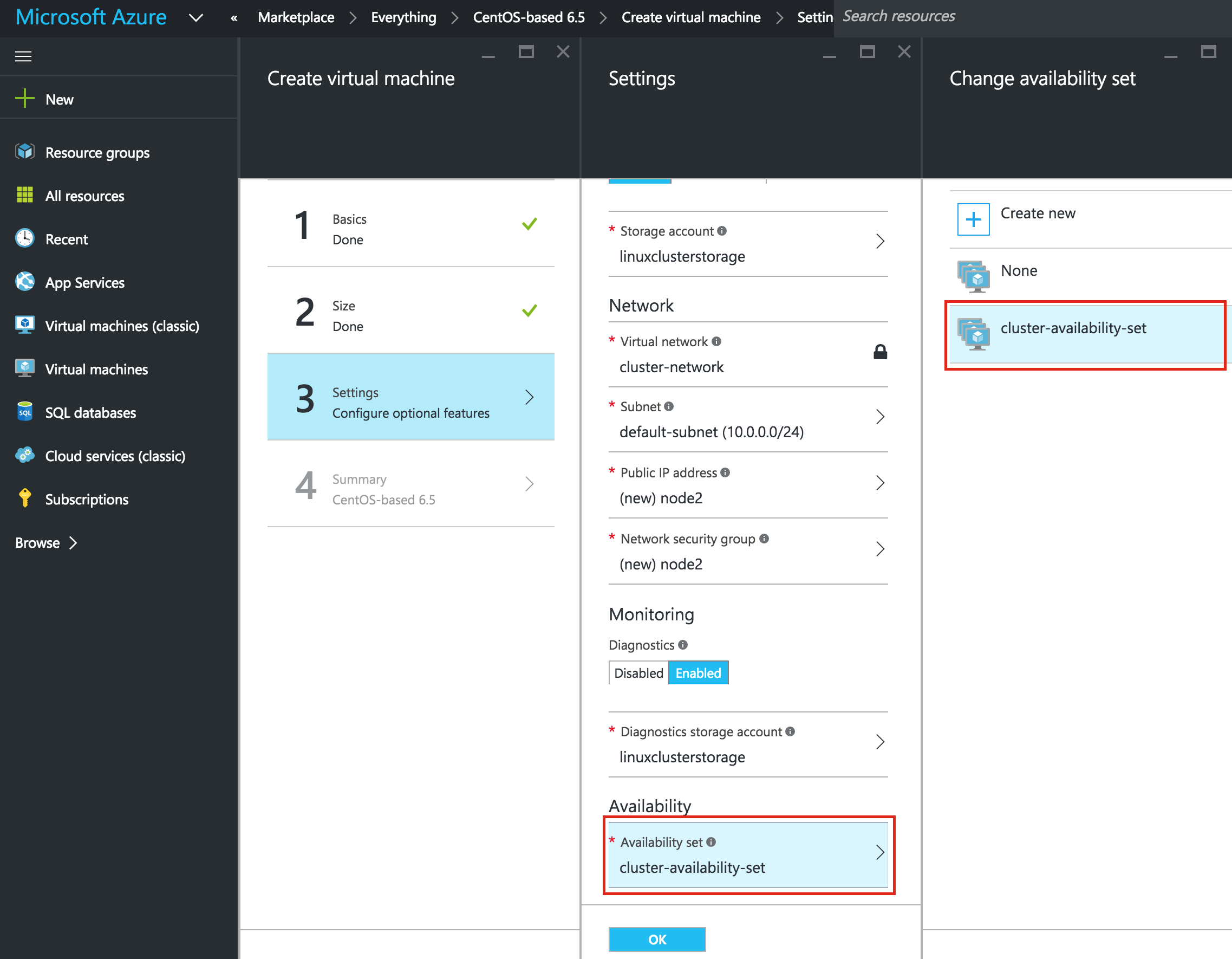
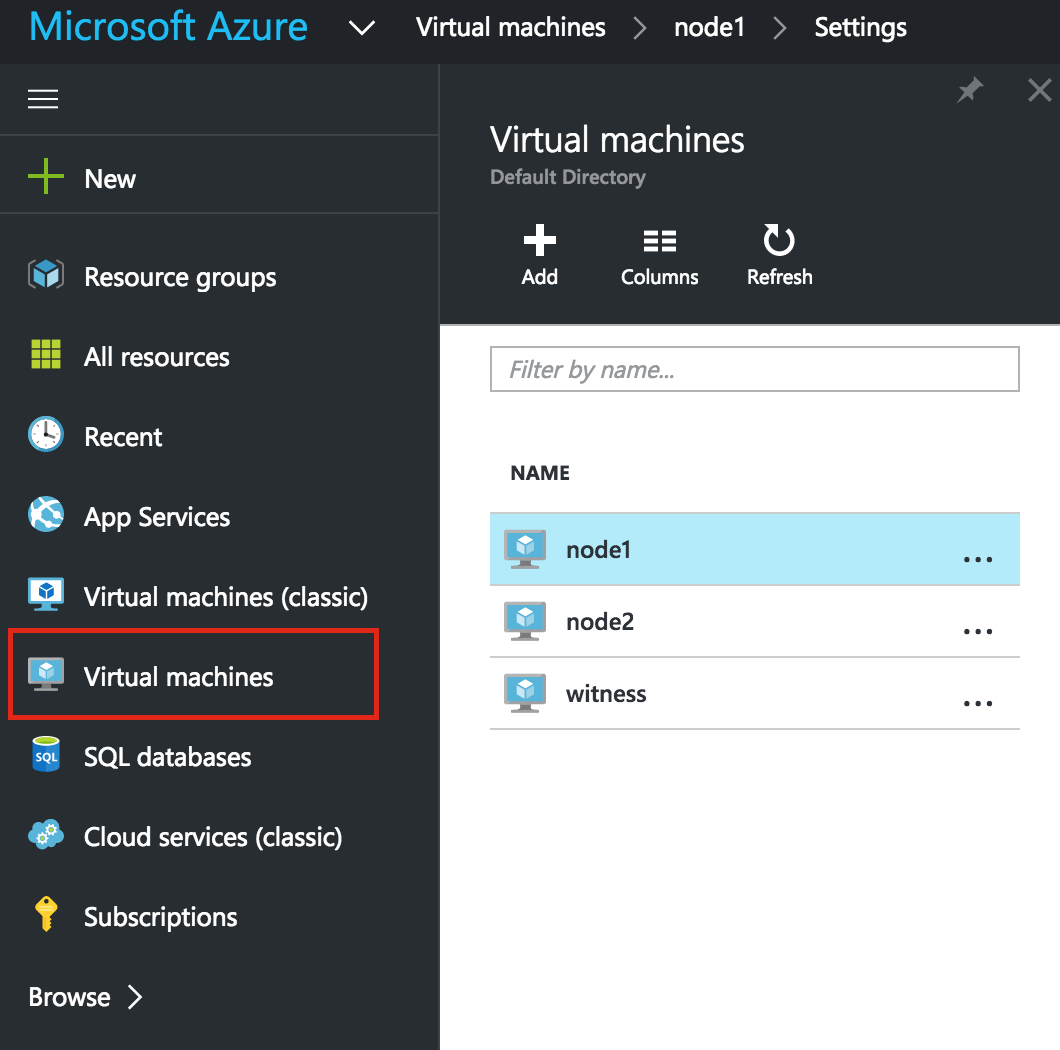
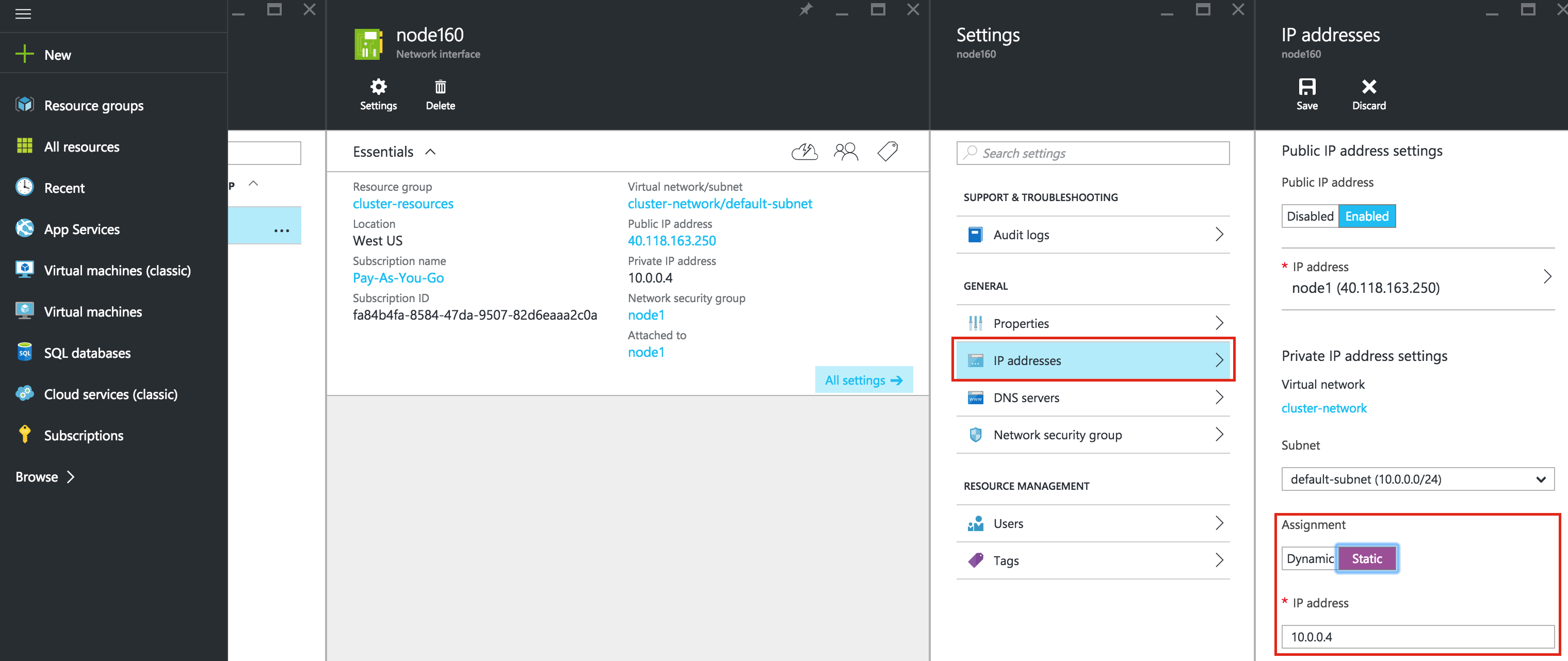
Buat Grup Sumber DayaPertama, buat Grup Sumber Daya. Grup sumber daya Anda akan berakhir dengan memuat semua berbagai objek yang terkait dengan penyebaran klaster kami: mesin virtual, jaringan virtual, akun penyimpanan, dll. Di sini kita akan memanggil "cluster-sumber" sumber daya yang baru kita buat. Buat Jaringan Virtual (VNet)Membuat Jaringan Virtual akan menjadi langkah Anda berikutnya dalam menghubungkan Failover Cluster Linux Di Microsoft Azure IaaS Tanpa Penyimpanan Bersama. Jaringan Virtual adalah jaringan yang terisolasi dalam awan Azure yang didedikasikan untuk Anda. Anda memiliki kontrol penuh atas hal-hal seperti blok alamat IP dan subnet, perutean, kebijakan keamanan (yaitu firewall), pengaturan DNS, dan banyak lagi. Anda akan meluncurkan mesin virtual Azure Iaas (VMs) ke dalam Jaringan Virtual Anda. Buat Akun PenyimpananSebelum Anda menyediakan Mesin Virtual apa pun, Anda harus membuat Akun Penyimpanan tempat mereka akan disimpan. Buat Mesin Virtual di dalam Set KetersediaanKami akan menyediakan 3 Mesin Virtual dalam panduan ini. Dua VM pertama (saya akan menyebutnya "node1" dan "node2") akan berfungsi sebagai node klaster dengan kemampuan untuk membawa database MySQL dan sumber daya terkait secara online. VM ke-3 akan bertindak sebagai server saksi kluster untuk perlindungan tambahan terhadap perpecahan otak. Untuk memastikan ketersediaan maksimum, semua 3 VM akan ditambahkan ke Kumpulan Ketersediaan yang sama, memastikan bahwa mereka akan berakhir di Domain Fault yang berbeda dan Perbarui Domain. Buat "node1" VMBuat VM pertama Anda ("node1"). Dalam panduan ini kita akan menggunakan CentOS 6 Buat "node2" dan "saksi" VMsUlangi langkah-langkah di atas dua kali untuk membuat dua VM lagi. Saya membuat ukuran "A3 Standard" ukuran VM lain yang disebut "node2" dan ukuran "A1 Standard" VM yang disebut "saksi". Satu-satunya perbedaan di sini adalah Anda akan MENAMBAHKAN VM ini ke Kumpulan Ketersediaan ("ketersediaan-gugus-gugus") yang baru saja kami bu Tetapkan Alamat IP Statis VMVMs akan diatur dengan alamat IP berikut:
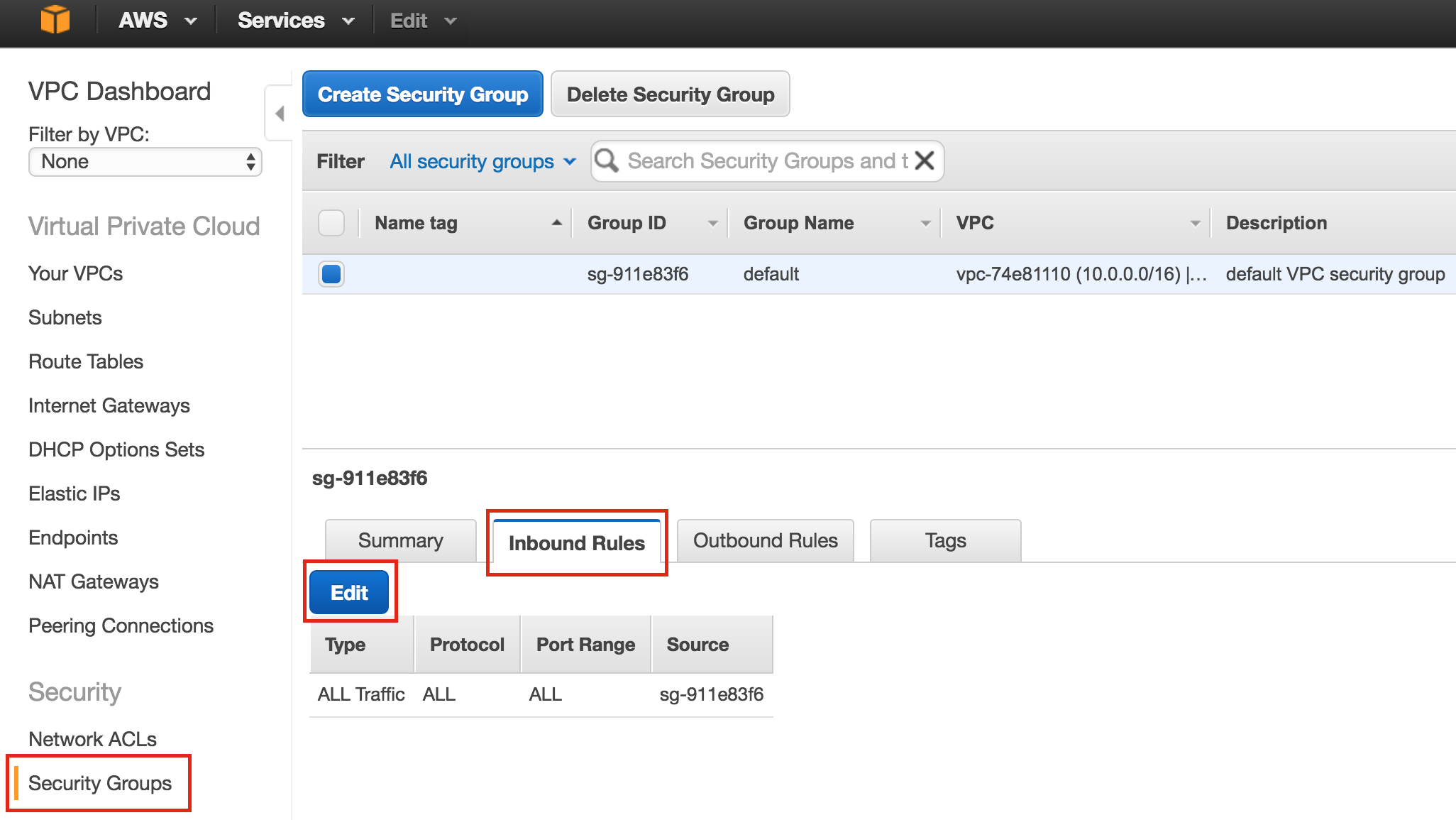
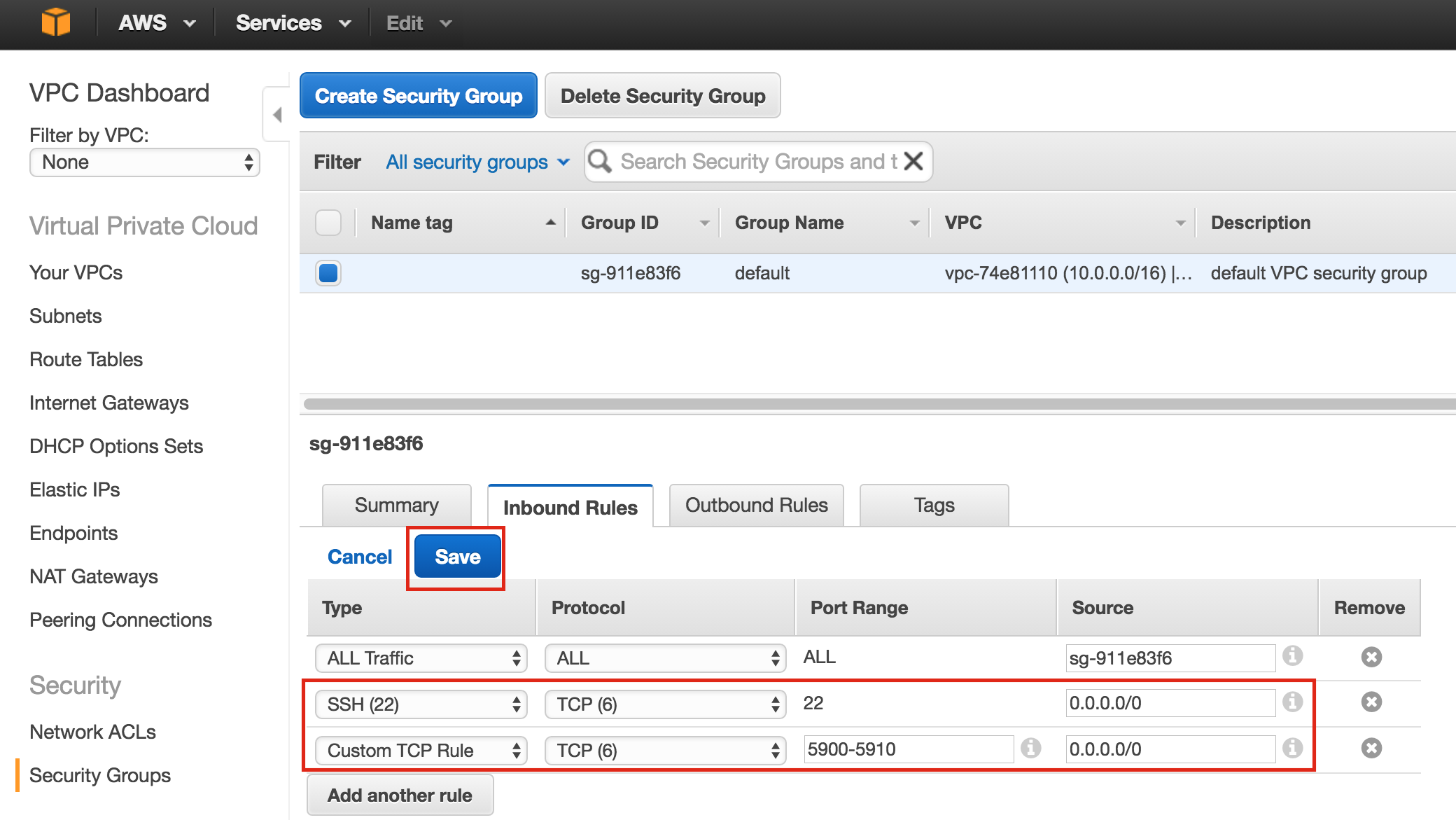
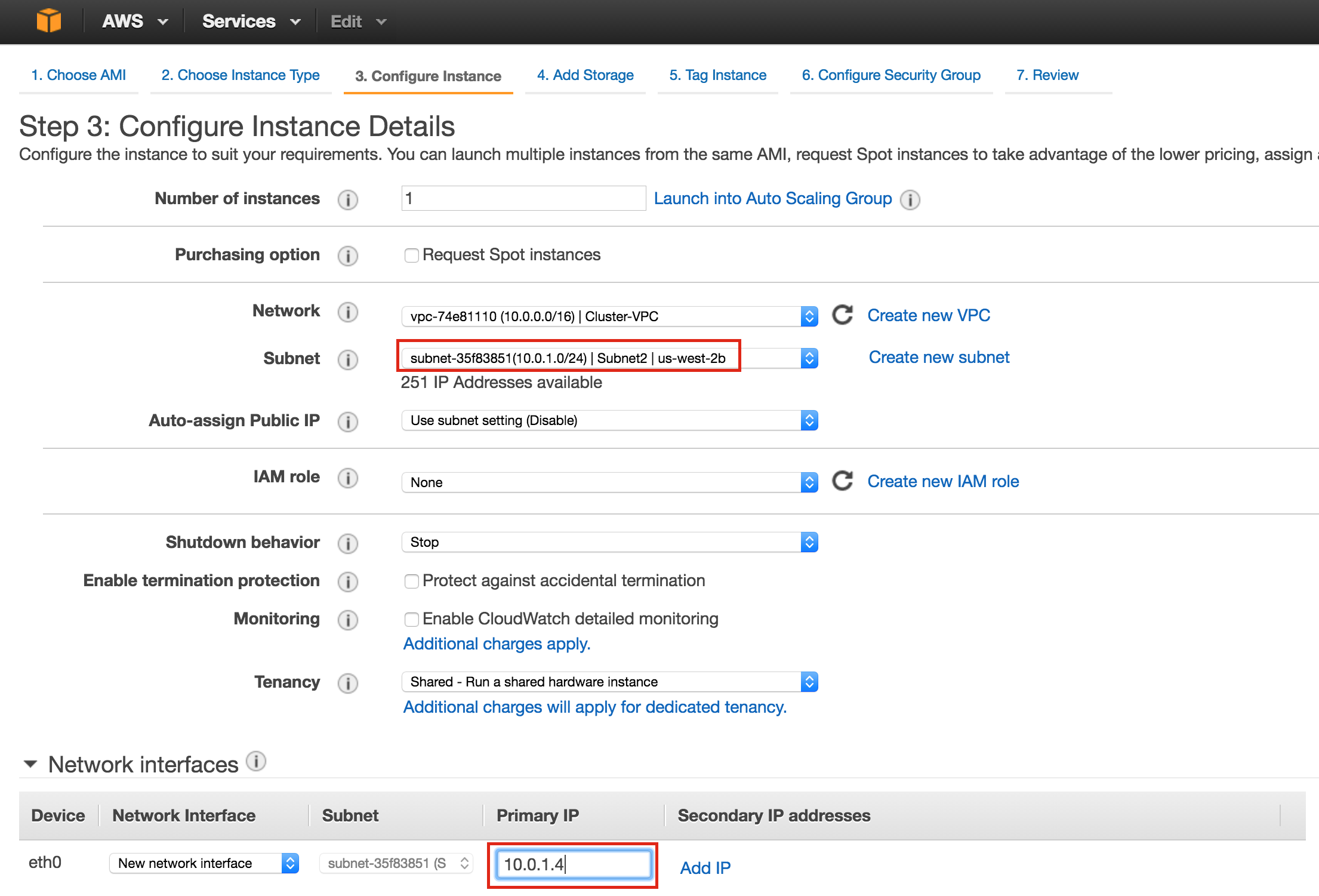
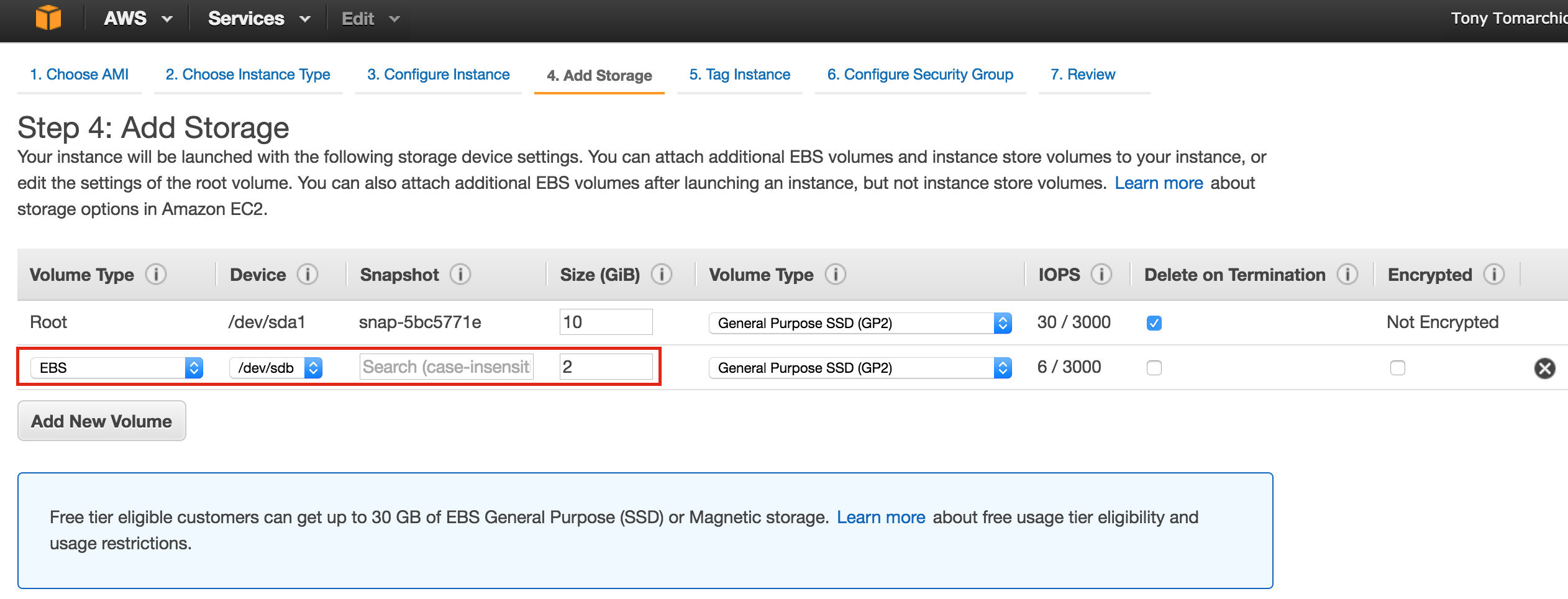
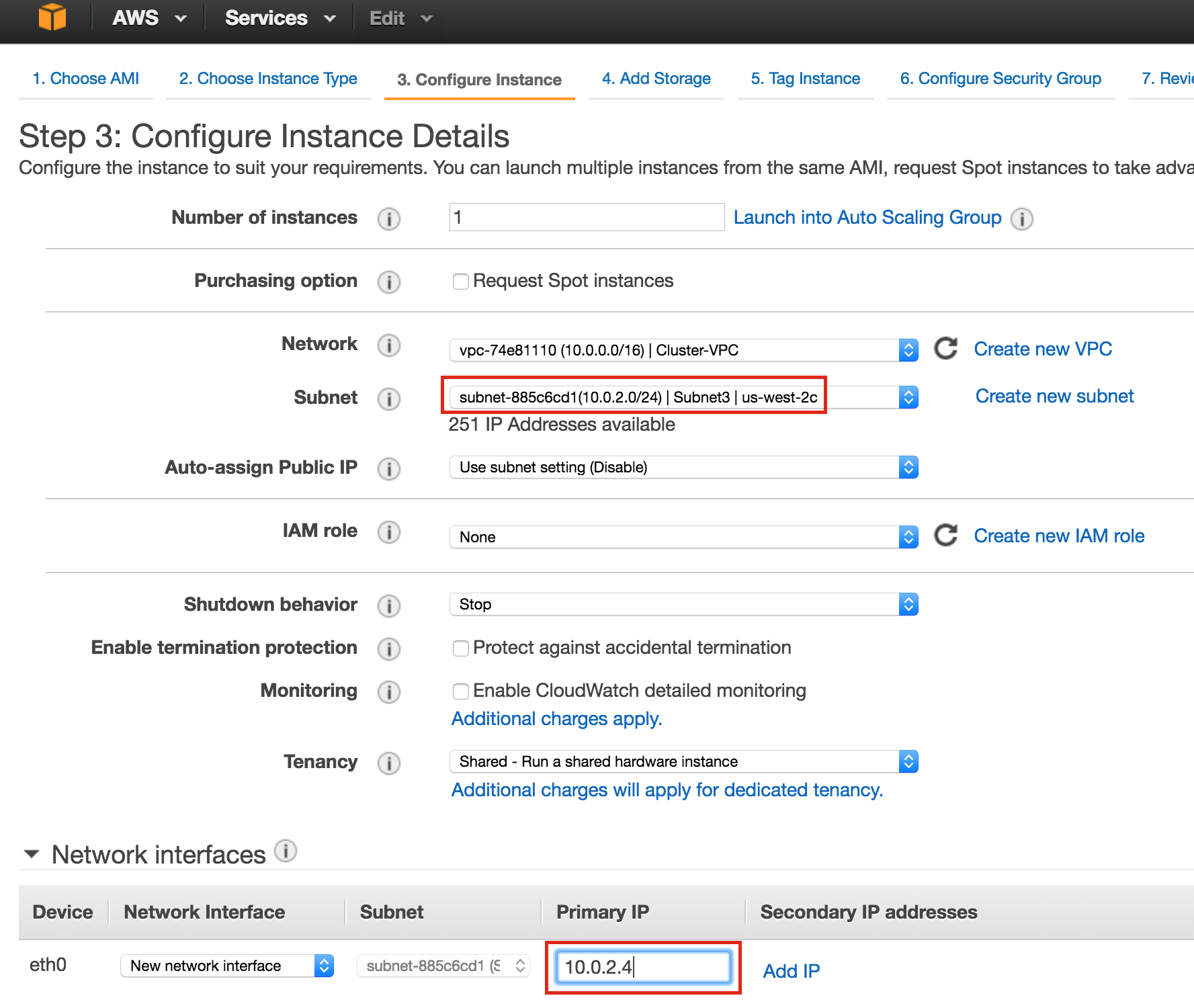
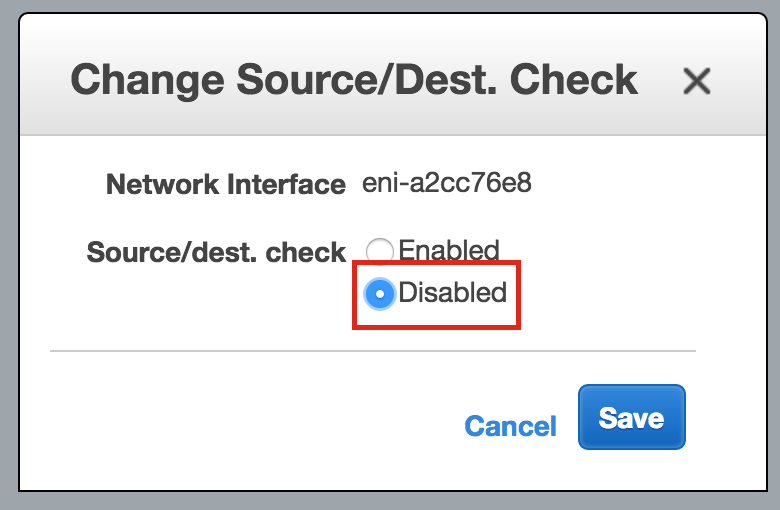
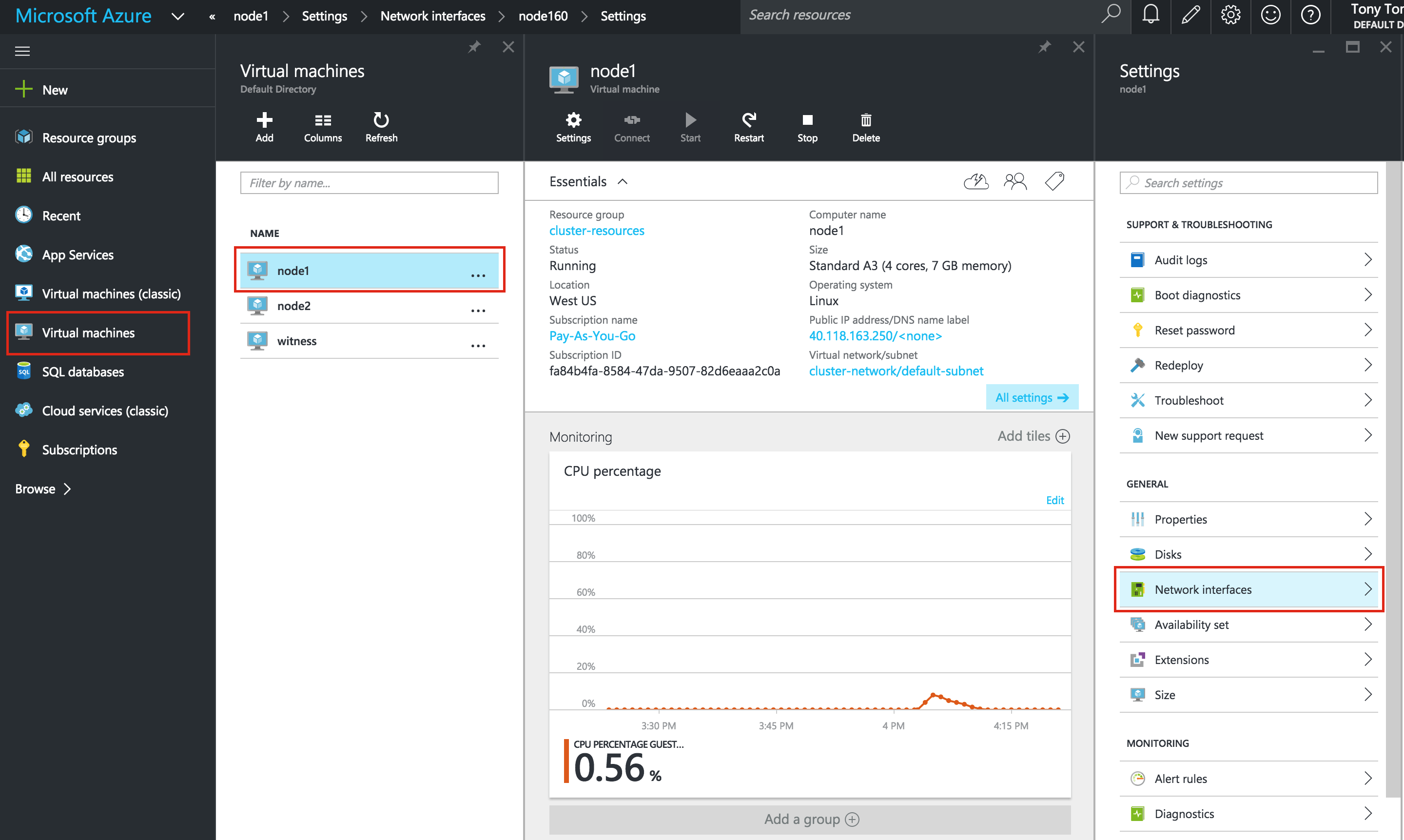
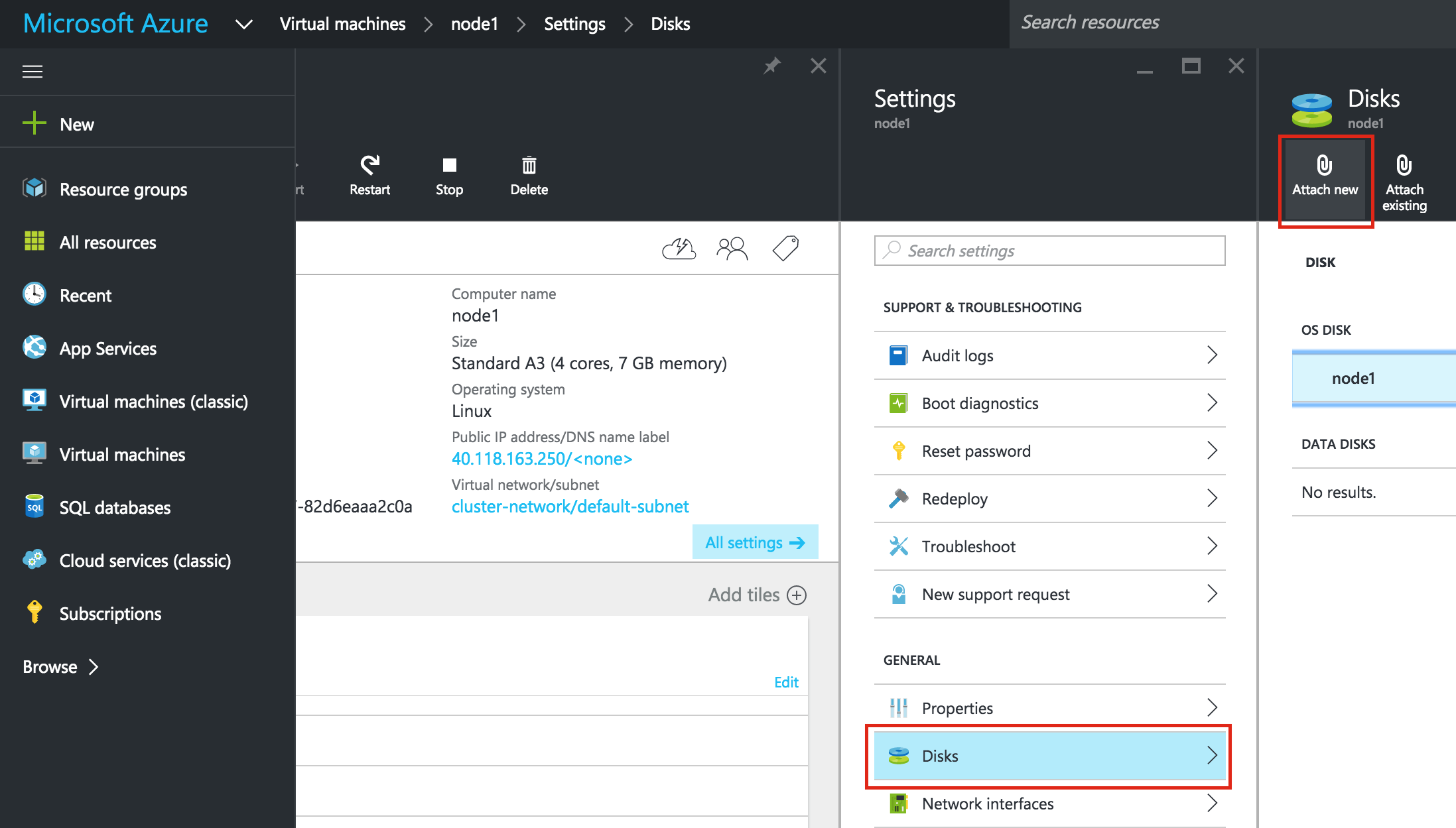
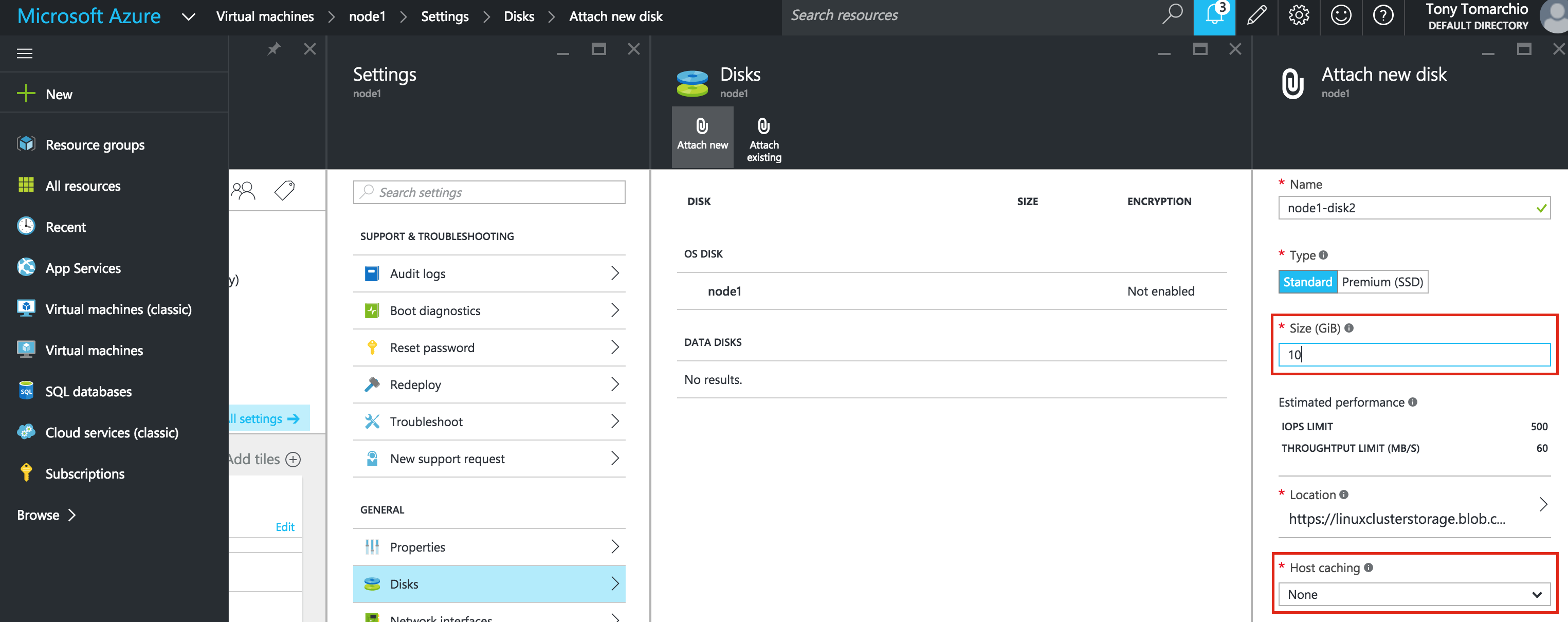
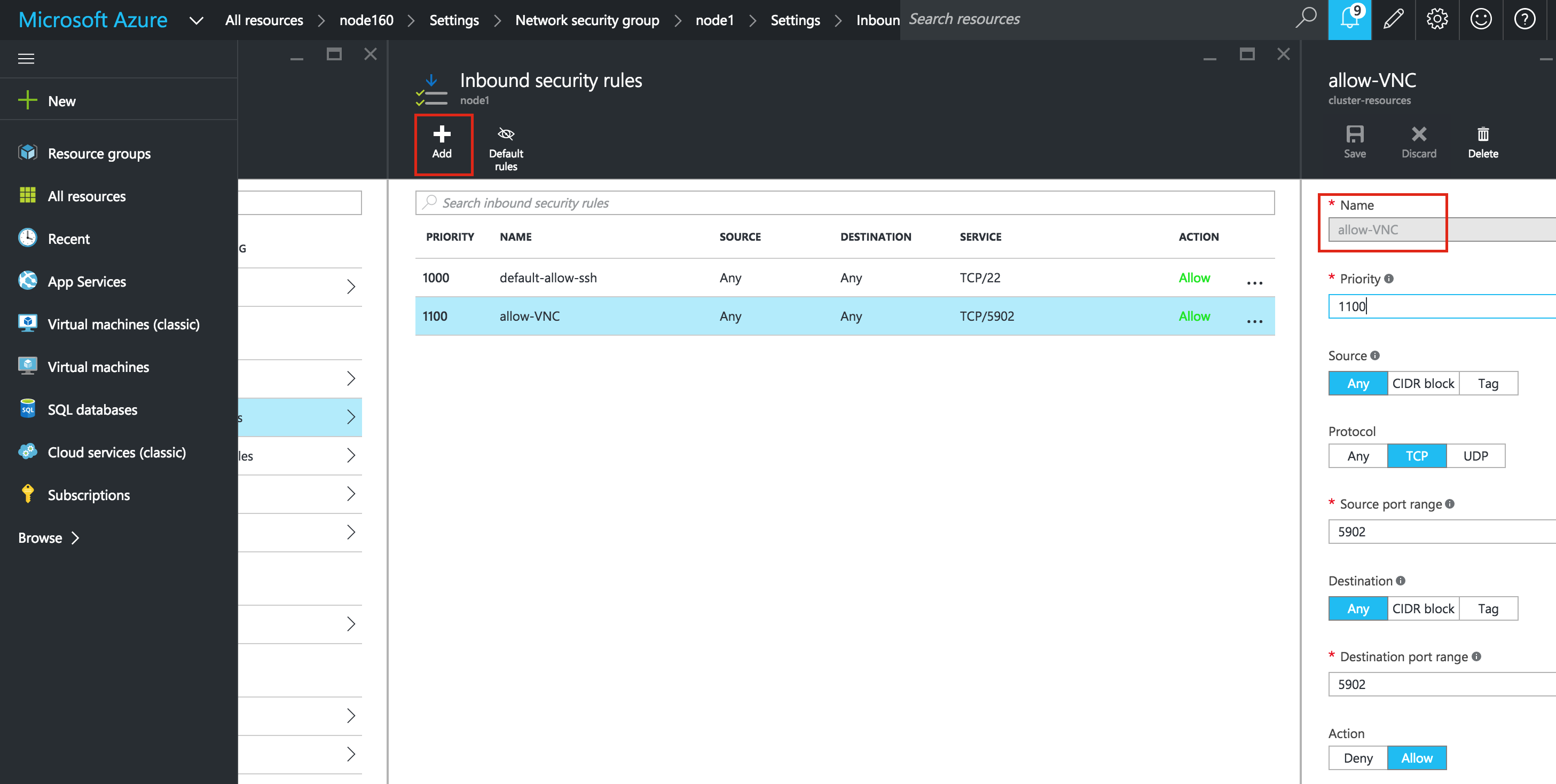
Ulangi langkah ini untuk setiap VM. Pilih VM Anda dan edit Antarmuka Jaringan P Tambahkan Data Disk ke cluster nodeSelanjutnya, kita perlu menambahkan disk ekstra ke node cluster kami ("node1" dan "node2"). Disk ini akan menyimpan database MySQL kami dan kemudian direplikasi antara node. Catatan: Anda TIDAK perlu menambahkan disk ekstra ke node “saksi”. Hanya "node1" dan "node2". Edit VM Anda, pilih Disk dan kemudian pasang disk baru: P Buat Aturan Keamanan Masuk untuk memungkinkan akses VNCJika VM Anda adalah bagian dari Network Security Group (NSG), yang secara default kemungkinannya adalah kecuali Anda menonaktifkannya selama pembuatan VM, satu-satunya port yang terbuka di "Azure firewall" adalah SSH (port 22). Nanti di panduan ini, saya akan menggunakan VNC untuk mengakses desktop "node1" dan mengonfigurasi gugus menggunakan GUI. Buat Aturan Keamanan Masuk untuk membuka akses VNC. Dalam panduan ini port 5902 digunakan. Sesuaikan ini sesuai berdasarkan konfigurasi VNC Anda. Mesin Virtual -> (pilih node1) -> Antarmuka jaringan -> (pilih NIC) -> Grup keamanan jaringan -> (pilih NSG) -> Aturan keamanan masuk -> Tambah Konfigurasi OS LinuxDi sinilah kita akan meninggalkan Portal Azure untuk sementara dan mendapatkan tangan kita kotor pada baris perintah, yang sebagai administrator Linux Anda harus digunakan sekarang. Anda tidak diberikan kata sandi root ke VM Linux Anda di Azure, jadi setelah Anda login sebagai pengguna yang ditentukan selama pembuatan VM, gunakan perintah "sudo" untuk mendapatkan hak akses root: $ sudo su - Edit / etc / hostsKecuali Anda sudah memiliki pengaturan server DNS, Anda akan ingin membuat entri file host pada semua 3 server sehingga mereka dapat menyelesaikan satu sama lain dengan nama Tambahkan baris berikut ke akhir file / etc / hosts Anda: 10.0.0.4 simpul1 10.0.0.5 node2 10.0.0.6 saksi 10.0.0.99 mysql-vip Nonaktifkan SELinuxEdit / etc / sysconfig / linux dan atur "SELINUX = dinonaktifkan": # vi / etc / sysconfig / selinux # File ini mengontrol status SELinux pada sistem. # SELINUX = dapat mengambil salah satu dari tiga nilai ini: # Enforcing - Kebijakan keamanan SELinux diberlakukan. # Permissive - SELinux mencetak peringatan daripada menegakkan. # Disabled - Tidak ada kebijakan SELinux yang dimuat. SELINUX = dinonaktifkan # SELINUXTYPE = dapat mengambil salah satu dari dua nilai ini: # Targeted - Proses yang ditargetkan terlindungi, # Mls - Perlindungan Multi Level Security. SELINUXTYPE = ditargetkan Konfigurasi iptables agar mengelompokkan IP Virtual akan berfungsiPENTING: Untuk mendapatkan konektivitas ke kluster Virtual IP untuk bekerja, dan juga memantau sumber daya IP, beberapa aturan iptabel perlu disetel. Catatan: 10.0.0.99 adalah IP Virtual yang akan kami gunakan di kluster kami, dan 3306 adalah port default yang digunakan MySQL saya. Pada node1 (10.0.0.4), jalankan perintah berikut: # iptables --fush # iptables -t nat -A PREROUTING -p tcp --dport 3306 -j DNAT --to-destination 10.0.0.99:3306 # iptables -t nat -A POSTROUTING -p icmp -s 10.0.0.99 -j SNAT --ke-sumber 10.0.0.4 # layanan iptables simpan # chkconfig iptables aktif Pada Node2 (10.0.0.5), jalankan perintah berikut: # iptables --fush # iptables -t nat -A PREROUTING -p tcp --dport 3306 -j DNAT --to-destination 10.0.0.99:3306 # iptables -t nat -A POSTROUTING -p icmp -s 10.0.0.99 -j SNAT --ke-sumber 10.0.0.5 # layanan iptables simpan # chkconfig iptables aktif Instal dan Konfigurasikan VNC (dan paket terkait)Untuk mengakses GUI server linux kami, untuk kemudian mengkonfigurasi kluster kami, instal server VNC pada node cluster Anda. Dalam pengaturan saya, saya hanya melakukan ini pada "node1" # yum menginstal tigervnc-server xterm
# vncpasswd
# vi / etc / sysconfig / vncservers

      VNCSERVERS = "2: root"
      VNCSERVERARGS [2] = "- geometri 1024x768"

# service vncserver mulai
# chkconfig vncserver aktif
Uji konektivitas dengan membuka klien VNC di laptop / desktop Anda, dan hubungkan ke Public IP dari node cluster Anda Reboot Cluster NodesReboot node kluster Anda sehingga SELinux dinonaktifkan, dan disk kedua yang sebelumnya Anda tambahkan terdeteksi. Hanya "node1" dan "node2" perlu di-reboot. Partisi dan Format disk “data”Pada Langkah 6 dari panduan ini (“Tambah Data Disk ke cluster node”) kami melakukan itu… .menambahkan disk ekstra ke setiap node cluster untuk menyimpan data aplikasi yang akan kami lindungi. Dalam hal ini kebetulan database MySQL. Di Azure IaaS, Linux Virtual Machines menggunakan pengaturan berikut untuk disk:
Disk yang kami tambahkan pada Langkah 6 dari panduan ini akan muncul sebagai / dev / sdc. Anda dapat menjalankan perintah "fdisk-l" untuk memverifikasi. Anda akan melihat bahwa / dev / sda (OS) dan / dev / sdb (sementara) sudah memiliki partisi disk dan sedang digunakan. # fdisk-l Disk / dev / sdb: 306.0 GB, 306016419840 byte 255 kepala, 63 sektor / track, 37204 silinder Unit = silinder 16065 * 512 = 8225280 byte Ukuran sektor (logis / fisik): 512 byte / 512 byte I / O size (minimum / optimal): 512 bytes / 512 bytes Pengenal disk: 0xd3920649 Perangkat Boot Mulai Akhir Blok Sistem Id / dev / sdb1 * 1 37205 298842112 83 Linux Disk / dev / sdc: 10.7 GB, 10737418240 byte 255 kepala, 63 sektor / track, 1305 silinder Unit = silinder 16065 * 512 = 8225280 byte Ukuran sektor (logis / fisik): 512 byte / 512 byte I / O size (minimum / optimal): 512 bytes / 512 bytes Pengenal disk: 0x00000000 Disk / dev / sda: 32,2 GB, 32212254720 byte 255 kepala, 63 sektor / track, 3916 silinder Unit = silinder 16065 * 512 = 8225280 byte Ukuran sektor (logis / fisik): 512 byte / 512 byte I / O size (minimum / optimal): 512 bytes / 512 bytes Pengidentifikasi disk: 0x000c23d3 Perangkat Boot Mulai Akhir Blok Sistem Id / dev / sda1 * 1 3789 30432256 83 Linux / dev / sda2 3789 3917 1024000 82 Linux swap / Solaris Di sini saya akan membuat partisi (/ dev / sdc1), memformatnya, dan memasangnya di lokasi default untuk MySQL, yang / var / lib / mysql. Lakukan langkah-langkah berikut pada KEDUA "node1" dan "node2": # fdisk / dev / sdc
Perintah (m untuk bantuan): n
Komando aksi
e diperpanjang
p partisi primer (1-4)
p
Nomor partisi (1-4): 1
Silinder pertama (1-1305, default 1): <enter>
Menggunakan nilai default 1
Silinder, silinder atau ukuran terakhir {K, M, G} (1-1305, default 1305): <enter>
Menggunakan nilai default 1305
Perintah (m untuk bantuan): w
Tabel partisi telah diubah!
Memanggil ioctl () untuk membaca kembali tabel partisi.
Sinkronisasi disk.
[root @ node1 ~] #
# mkfs.ext4 / dev / sdc1
# mkdir / var / lib / mysql
Pada node1, mount filesystem: # mount / dev / sdc1 / var / lib / mysql Instal dan Konfigurasi MySQLSelanjutnya, instal instal paket-paket MySQL, inisialisasi database contoh, dan atur kata sandi “root” untuk MySQL. Pada “node1”:# yum -y install mysql mysql-server
# / usr / bin / mysql_install_db --datadir = "/ var / lib / mysql /" --user = mysql
# mysqld_safe --user = root --socket = / var / lib / mysql / mysql.sock --port = 3306
--datadir = / var / lib / mysql --log &
#
# # CATATAN: Perintah berikutnya ini memungkinkan koneksi jarak jauh dari host APAPUN.
BUKAN ide bagus untuk produksi!
# echo "perbarui set pengguna Host = '%' di mana Host = 'node1'; hak istimewa siram | mysql mysql
#
# #Menyetel kata sandi root MySQL ke 'SIOS'
# echo "update user set Kata Sandi = PASSWORD ('SIOS') di mana Pengguna = 'root'; hak istimewa siram"
| mysql mysql
Buat file konfigurasi MySQL. Kami akan menempatkan ini pada disk data (yang nantinya akan direplikasi – /var/lib/mysql/my.cnf). Contoh: # vi /var/lib/mysql/my.cnf [mysqld] datadir = / var / lib / mysql socket = / var / lib / mysql / mysql.sock pid-file = / var / lib / mysql / mysqld.pid pengguna = root port = 3306 # Menonaktifkan tautan simbolik disarankan untuk mencegah berbagai risiko keamanan symbolic-links = 0 [mysqld_safe] log-error = / var / log / mysqld.log pid-file = / var / run / mysqld / mysqld.pid [klien] pengguna = root kata sandi = SIOS Hapus file konfigurasi MySQL asli, yang terletak di / etc, jika ada: # rm /etc/my.cnf Pada "node2":Pada "node2", Anda HANYA perlu menginstal paket MySQL. Langkah-langkah lain tidak diperlukan: [root @ node2 ~] # yum -y install mysql mysql-server Instal dan Konfigurasikan ClusterPada titik ini, kami siap untuk menginstal dan mengkonfigurasi cluster kami. SIOS Protection Suite untuk Linux (alias SPS-Linux) akan digunakan dalam panduan ini sebagai teknologi pengelompokan. Ini menyediakan fitur pengelompokan failover ketersediaan tinggi (LifeKeeper) maupun real-time, replikasi data tingkat blok (DataKeeper) dalam satu solusi terintegrasi. SPS-Linux memungkinkan Anda untuk menyebarkan klaster "SANLess", alias klaster "berbagi apa-apa" yang berarti bahwa node kluster tidak memiliki penyimpanan bersama, seperti halnya dengan Azure VMs. Instal SIOS Protection Suite untuk LinuxLakukan langkah-langkah berikut pada SEMUA 3 VM (node1, node2, witness): Unduh file gambar instalasi SPS-Linux (sps.img) dan dan dapatkan lisensi percobaan atau beli lisensi permanen. Hubungi SIOS untuk informasi lebih lanjut. Anda akan melakukan loopback mount dan menjalankan skrip "setup" di dalam, sebagai root (atau "sudo su -" pertama untuk mendapatkan shell root) Sebagai contoh: # mkdir / tmp / install # mount -o loop sps.img / tmp / install # cd / tmp / install # ./mempersiapkan Selama skrip instalasi, Anda akan diminta untuk menjawab sejumlah pertanyaan. Anda akan menekan Enter di hampir setiap layar untuk menerima nilai default. Perhatikan pengecualian berikut:
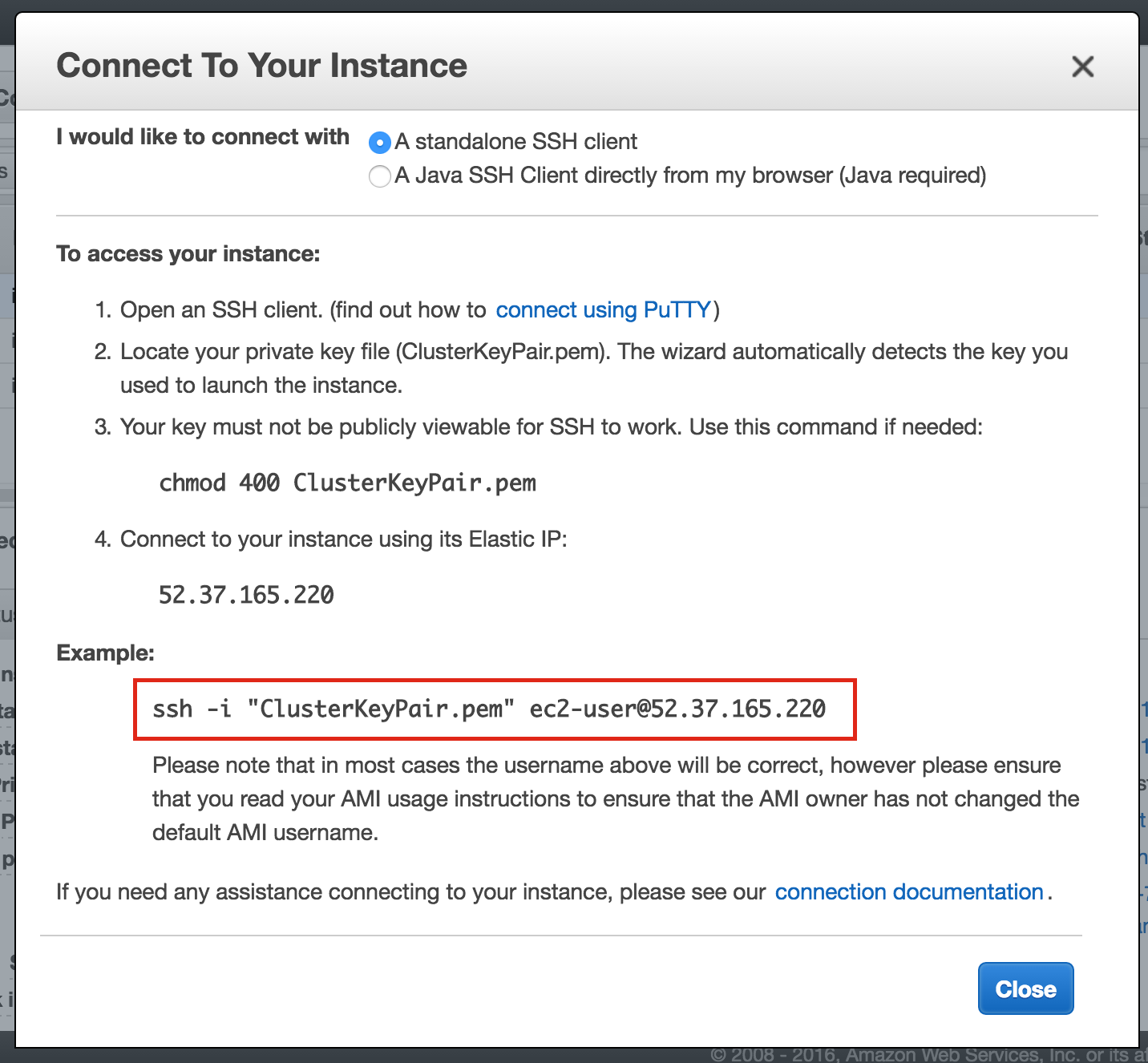
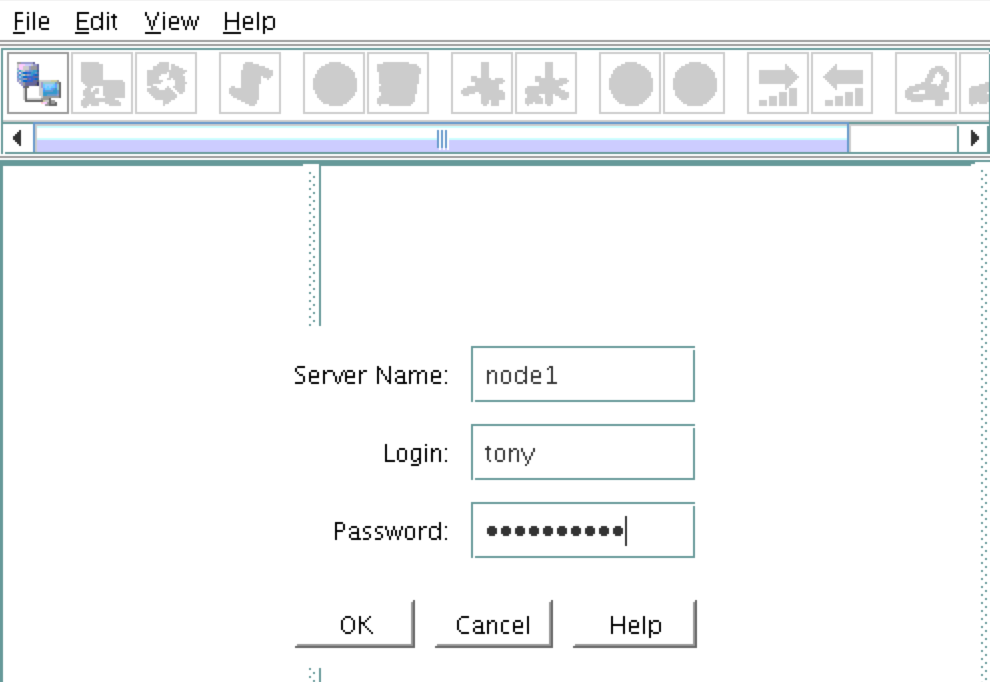
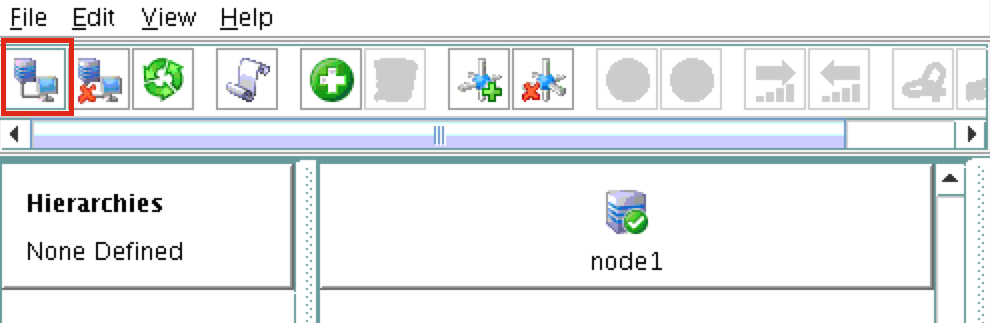
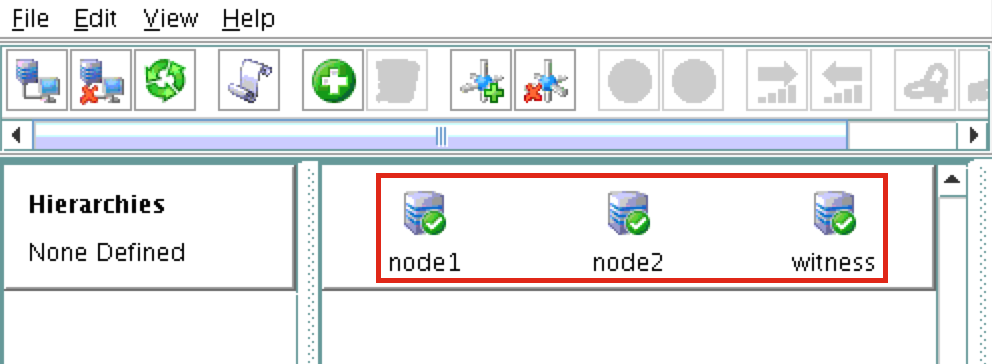
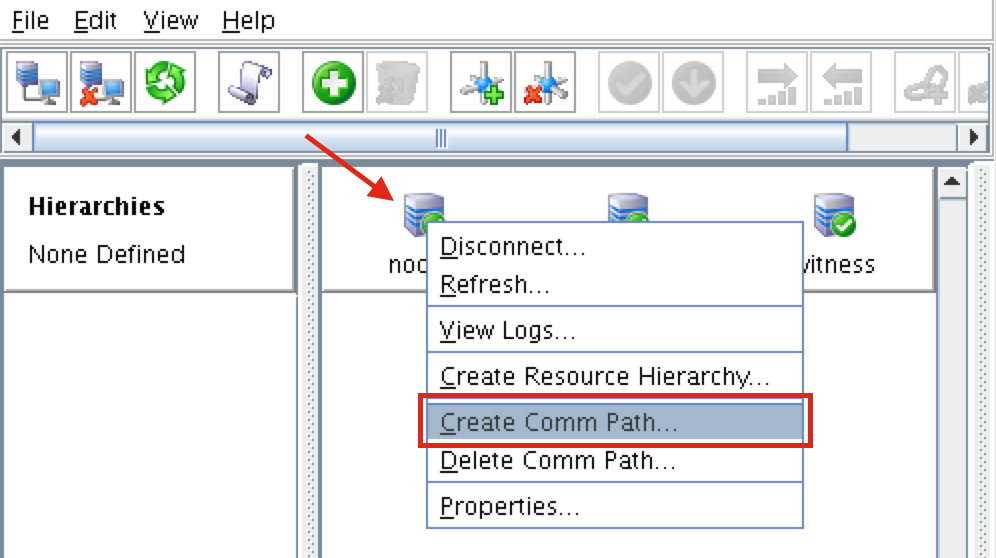
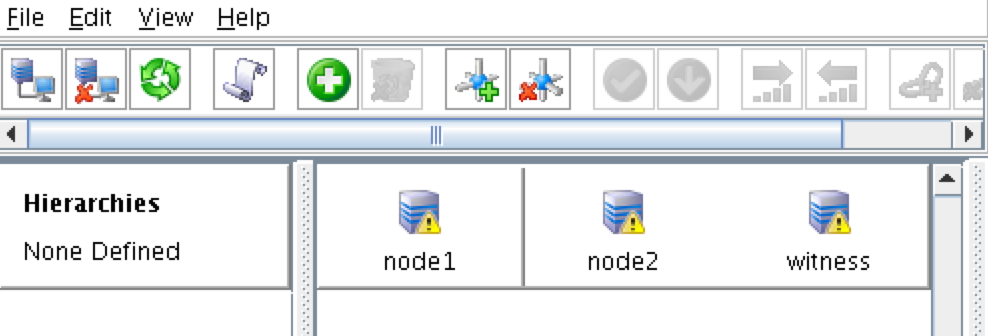
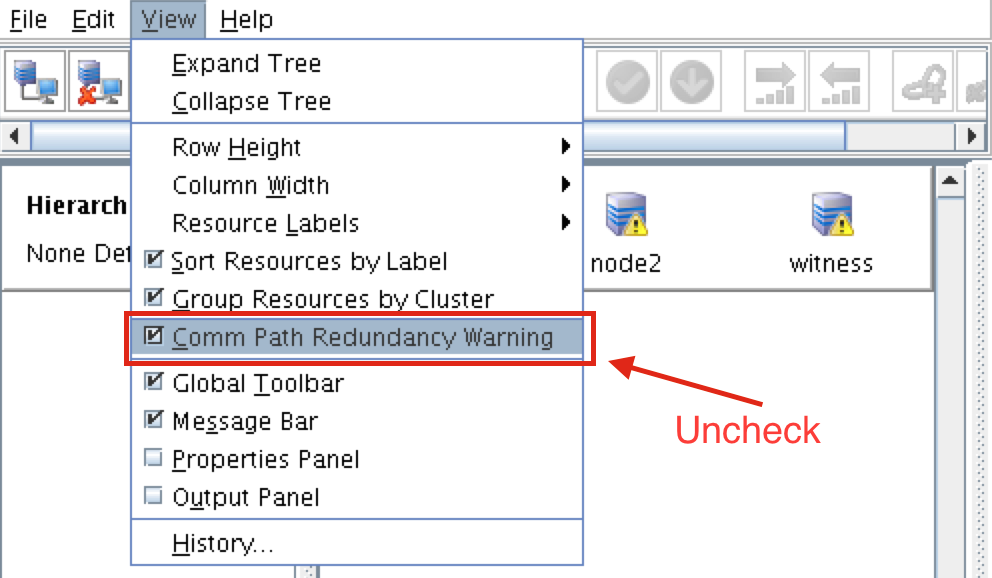
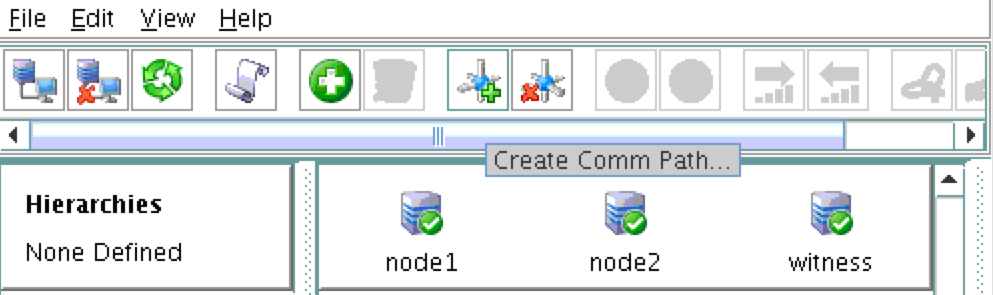
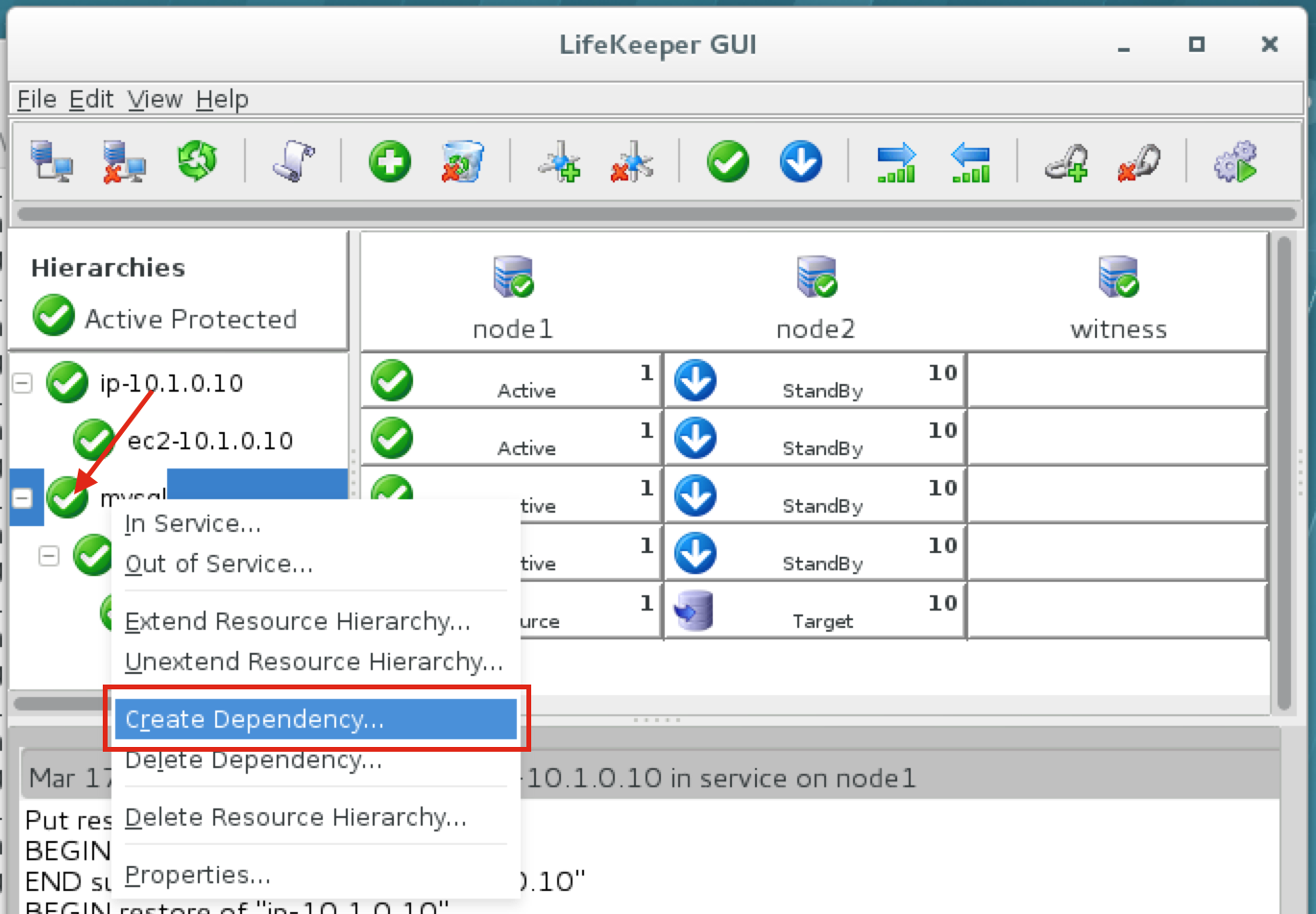
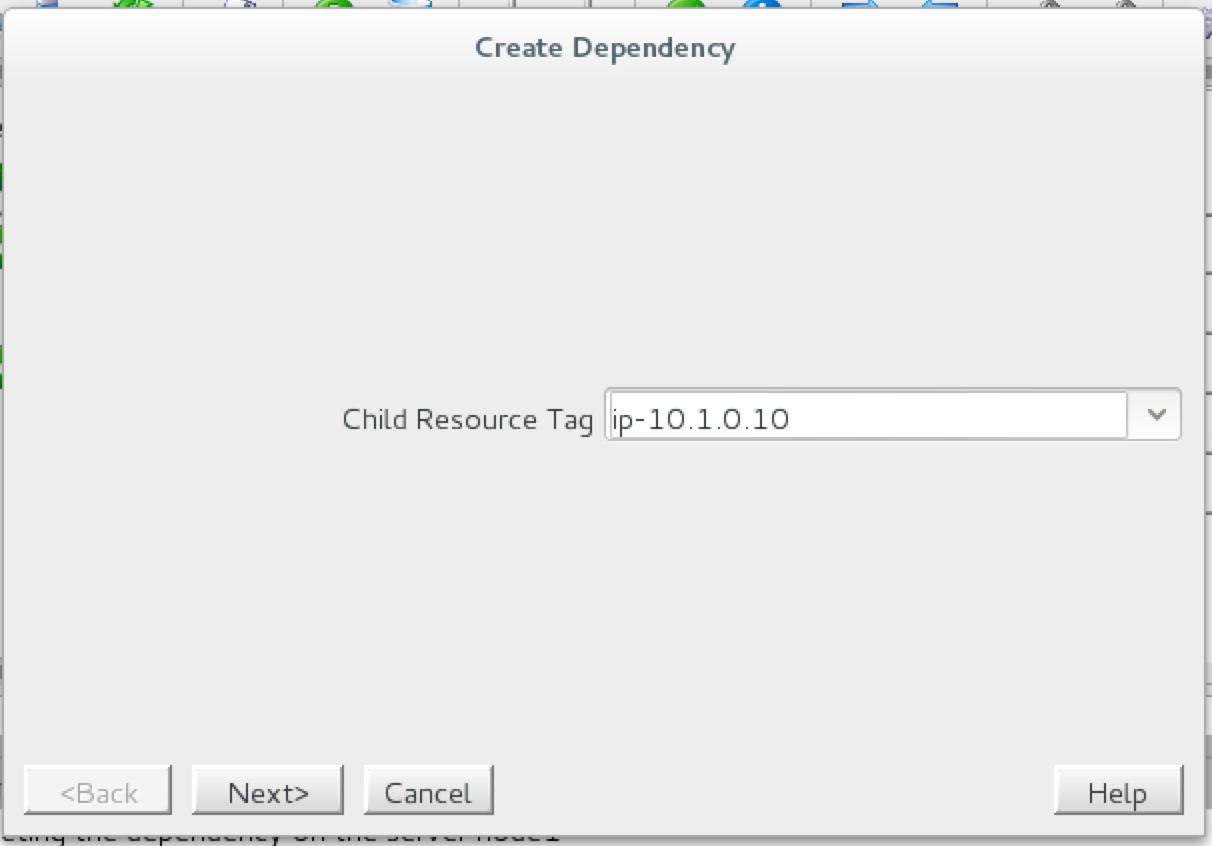
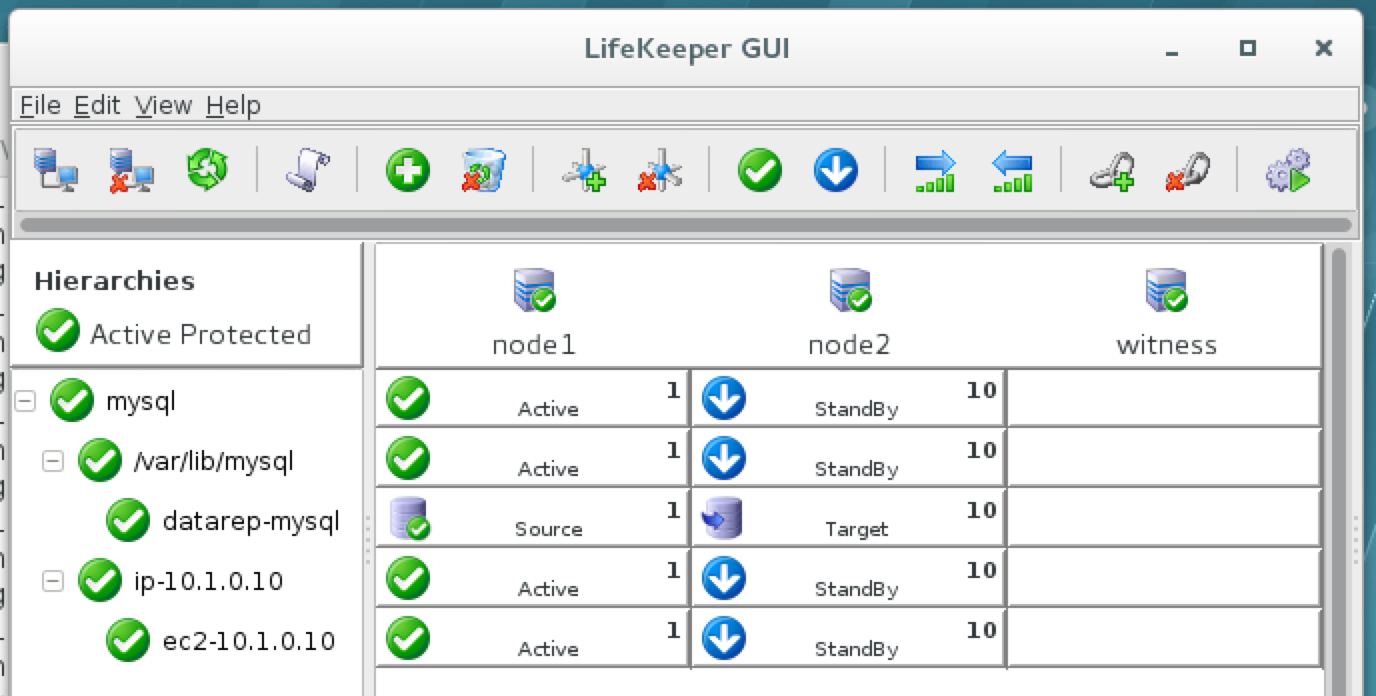
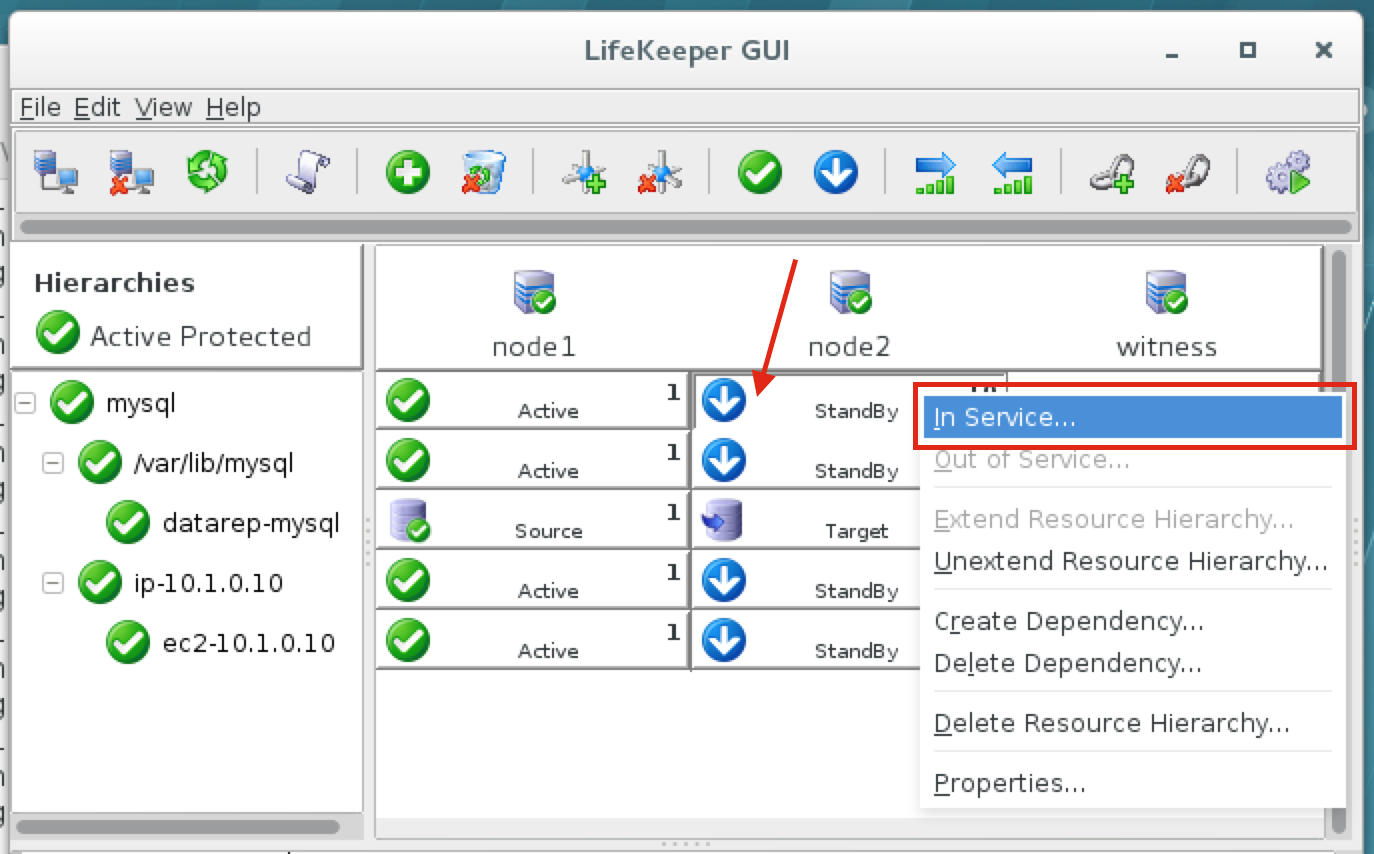
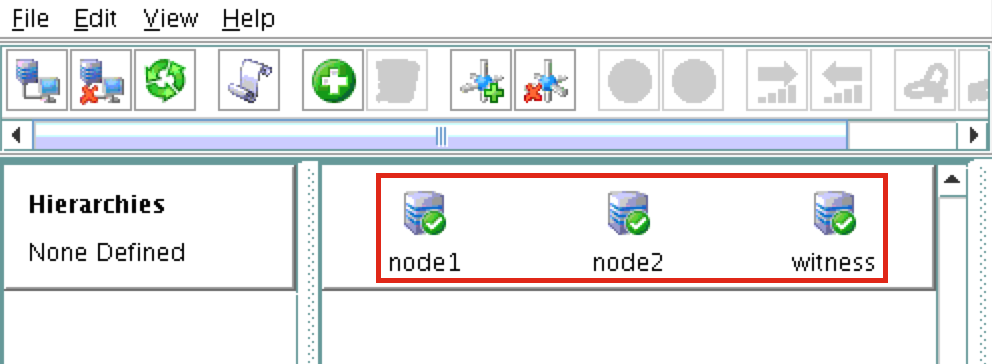
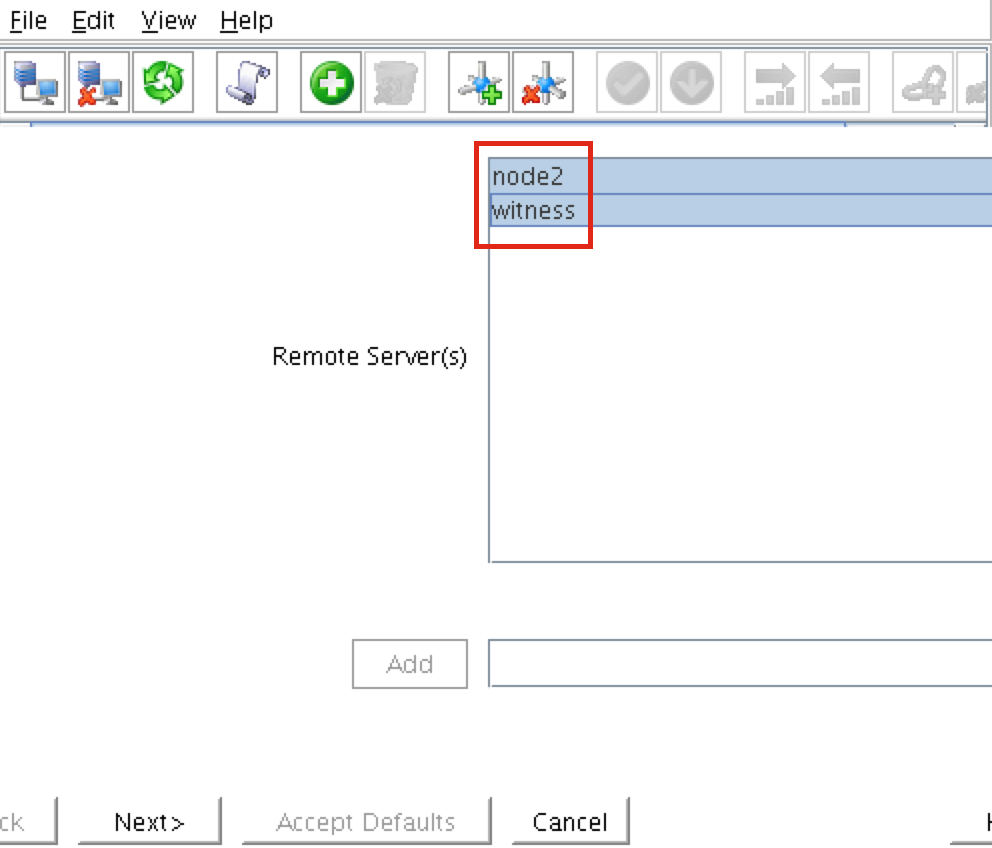
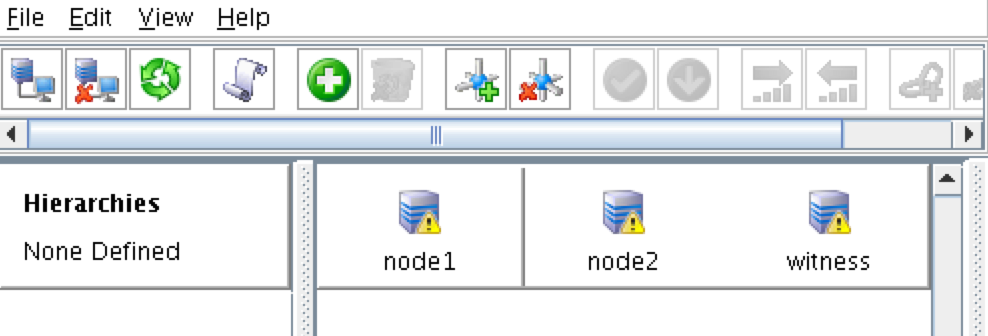
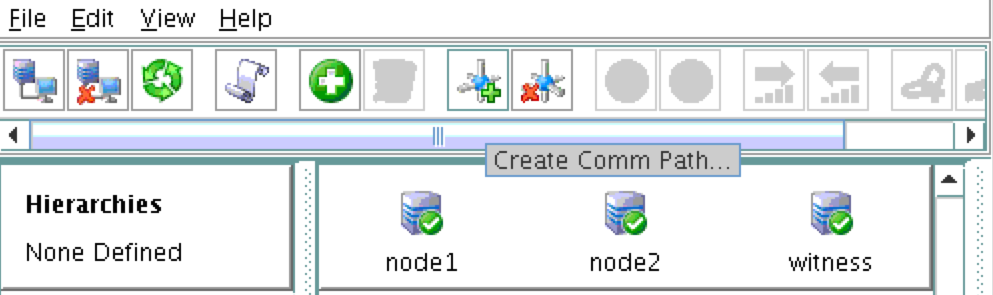
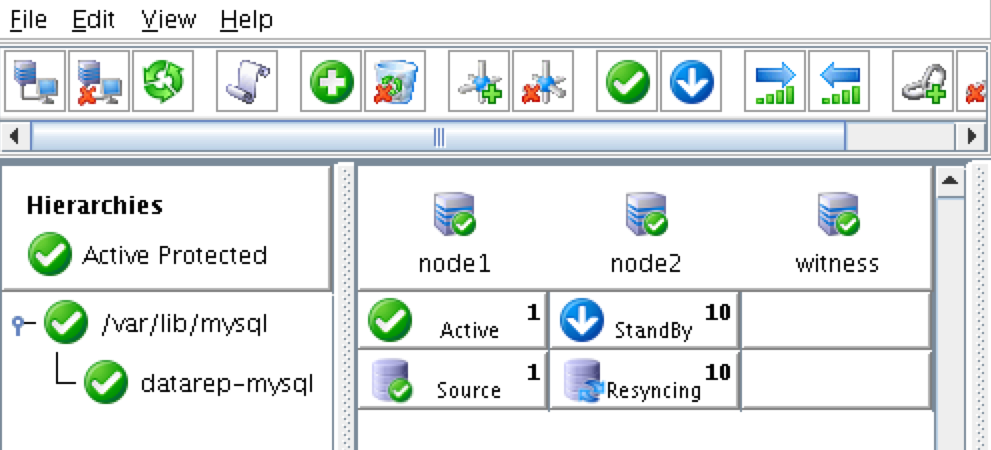
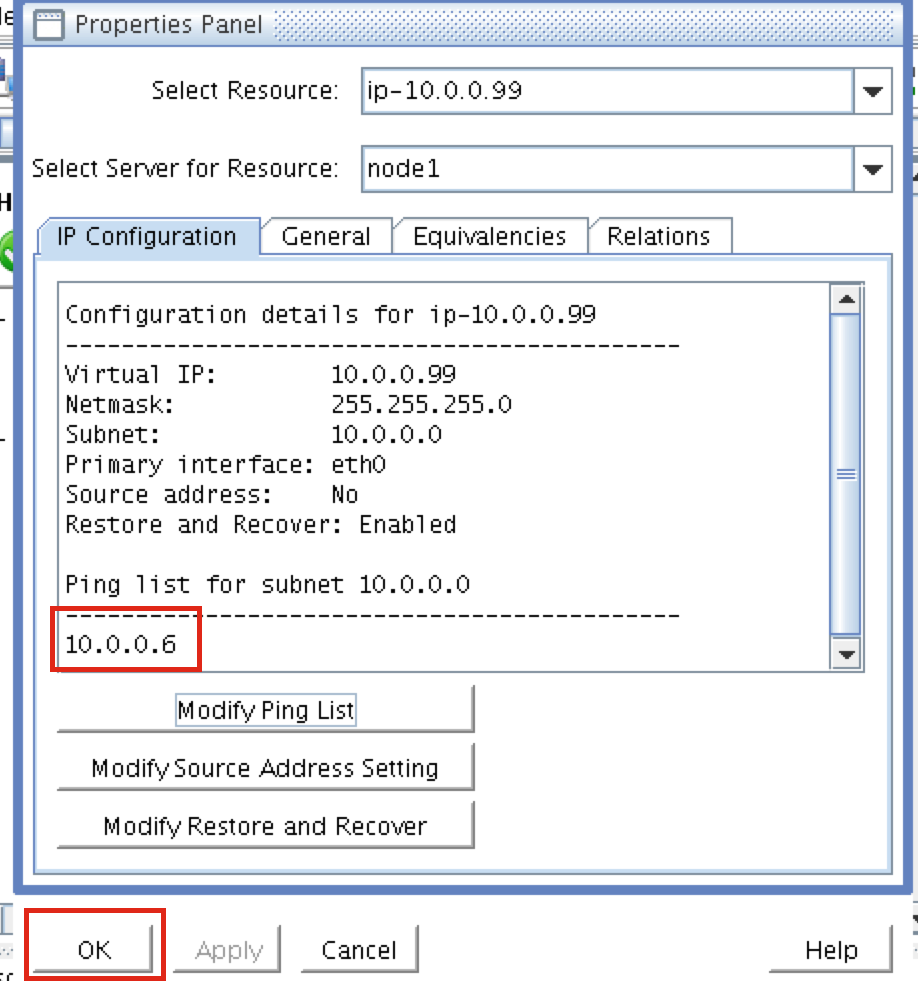
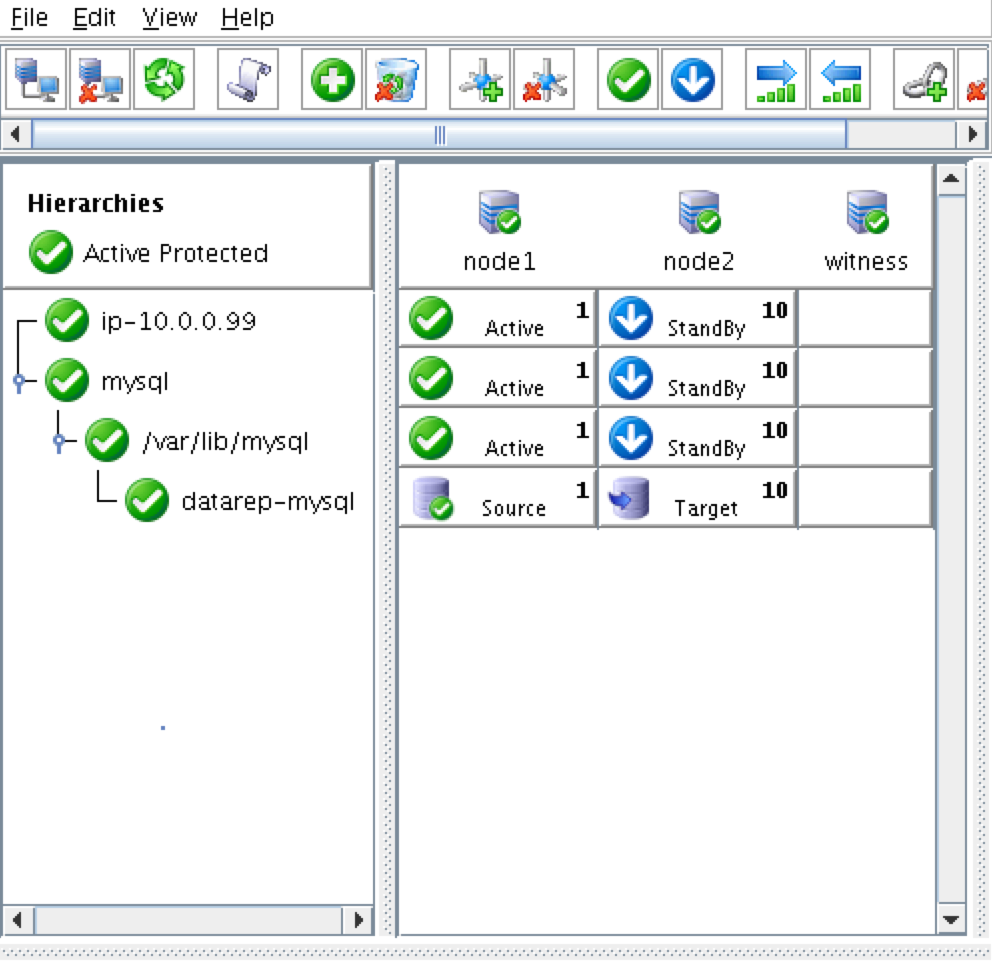
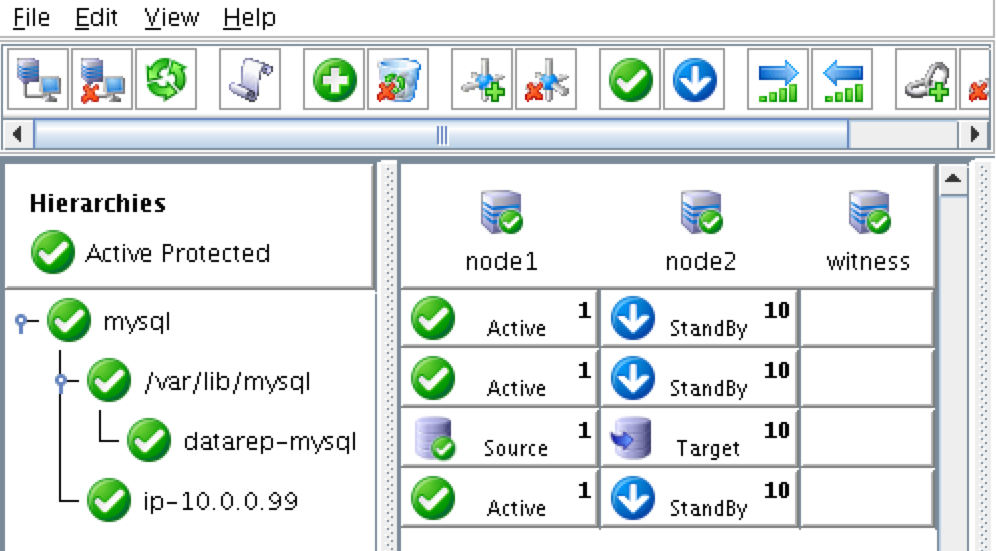
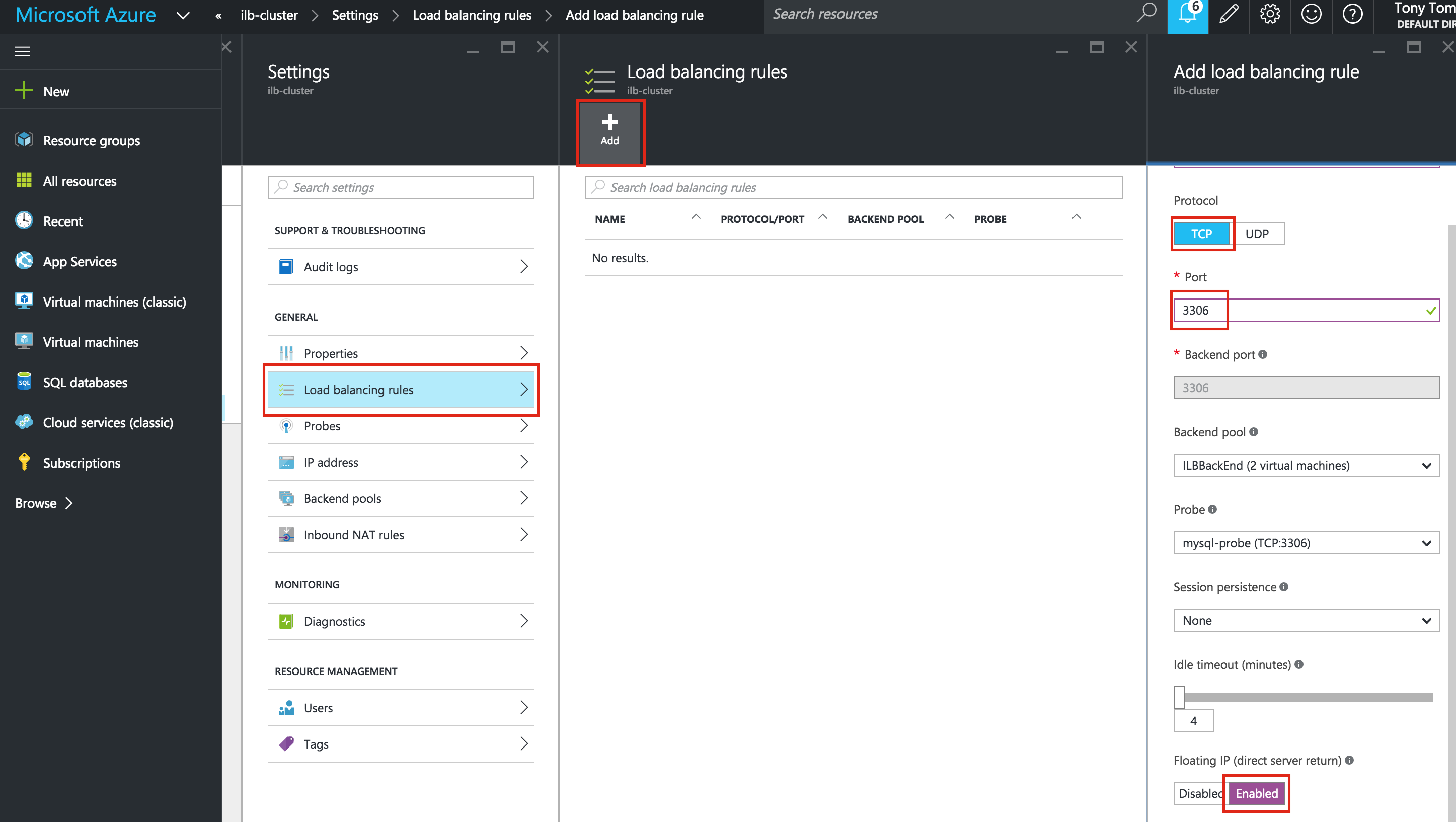
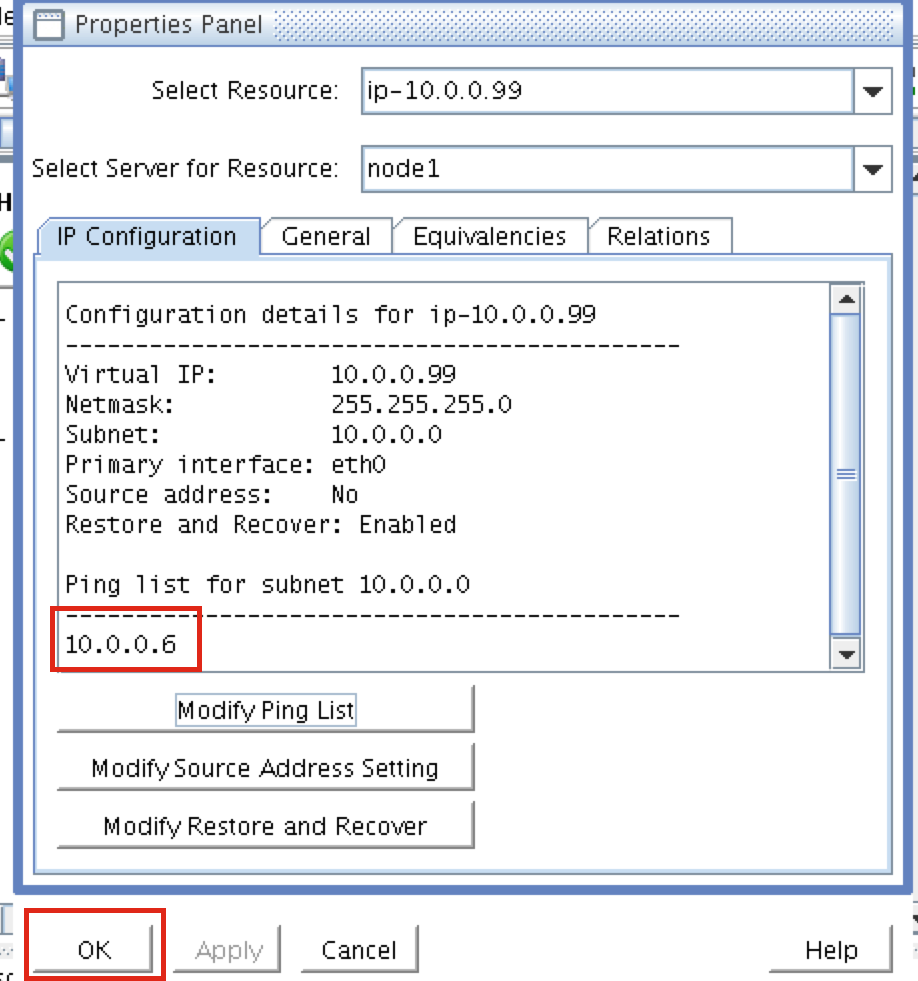
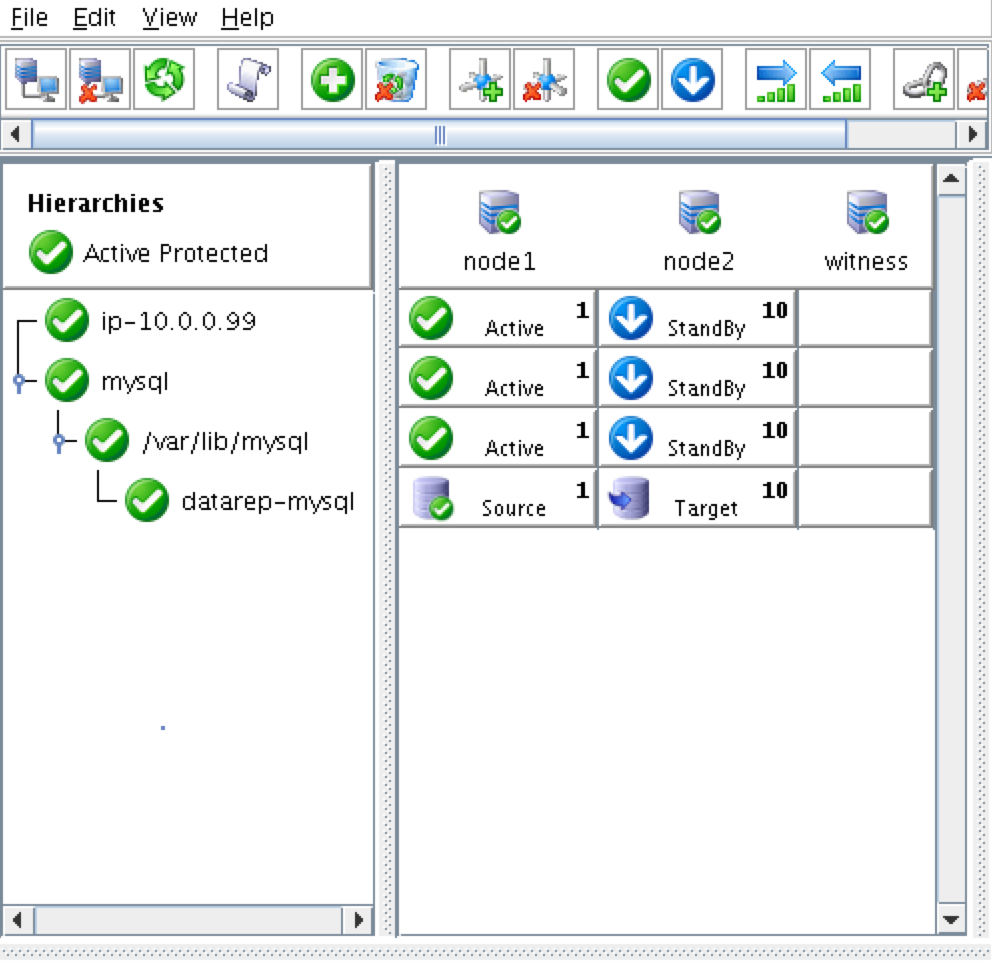
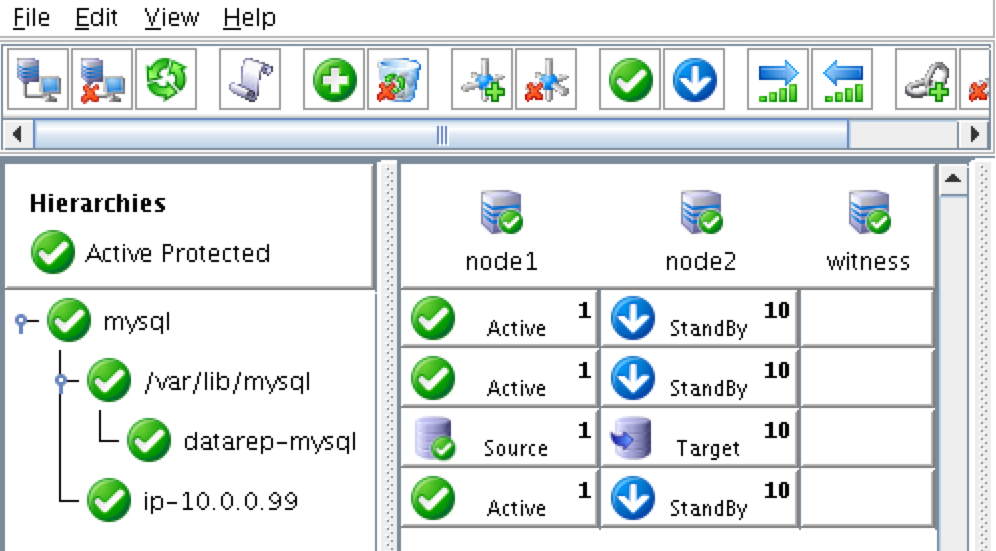
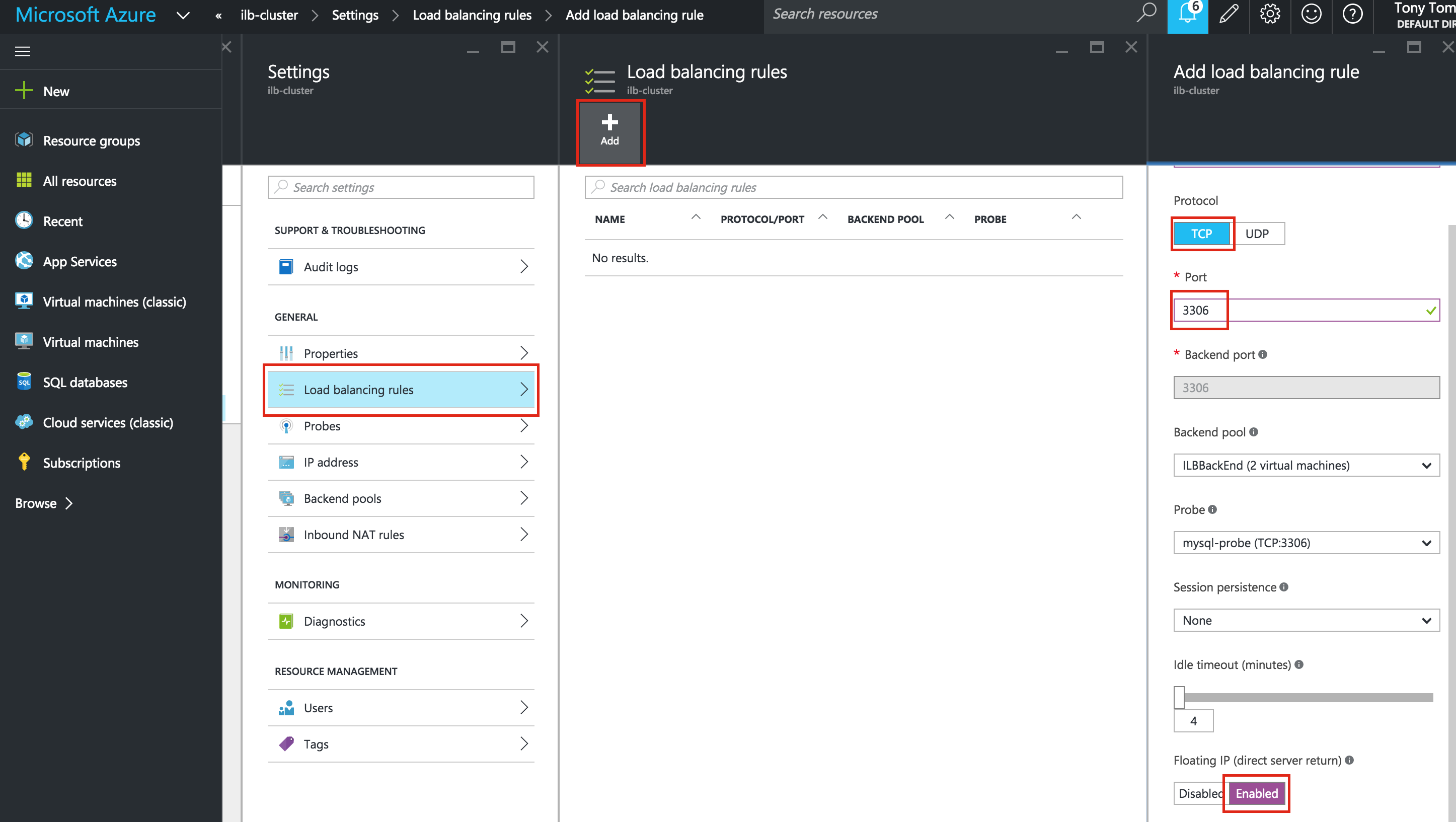
Pasang paket Saksi / KuorumPaket Dukungan Quorum / Saksi Server untuk LifeKeeper (steeleye-lkQWK) dikombinasikan dengan proses failover yang ada dari inti LifeKeeper memungkinkan sistem failover terjadi dengan tingkat kepercayaan yang lebih besar dalam situasi di mana kegagalan total jaringan dapat terjadi. Ini secara efektif berarti bahwa failover dapat dilakukan sambil sangat mengurangi risiko "split-brain" situation. Instal rpm Saksi / Quorum pada semua 3 node (node1, node2, witness): # cd / tmp / install / quorum # Rpm -Uvh steeleye-lkQWK-9.0.2-6513.noarch.rpm Pada SEMUA 3 node (node1, node2, witness), edit / etc / default / LifeKeeper, atur NOBCASTPING = 1 On HANYA server Witness ("witness"), edit / etc / default / LifeKeeper, set WITNESS_MODE = off / none Instal kunci LisensiPada semua 3 node, gunakan perintah "lkkeyins" untuk menginstal file lisensi yang Anda dapatkan dari SIOS: # / opt / LifeKeeper / bin / lkkeyins <path_to_file> / <filename> .lic Mulai LifeKeeperPada semua 3 node, gunakan perintah "lkstart" untuk memulai perangkat lunak cluster: # / opt / LifeKeeper / bin / lkstart Atur Izin Pengguna untuk GUI LifeKeeperPada semua 3 node, edit / etc / group dan tambahkan pengguna "tony" (atau nama pengguna apa pun yang Anda tentukan selama pembuatan VM) ke grup "lkadmin" untuk memberikan akses ke GUI LifeKeeper. Secara default, hanya "root" adalah anggota grup, dan kami tidak memiliki kata sandi root: # vi / etc / group lkadmin: x: 1001: root, tony Buka GUI LifeKeeperBuat koneksi VNC ke alamat IP publik dari node1. Berdasarkan konfigurasi VNC dan Inbound Security Rule dari atas, Anda akan terhubung ke <Public_IP>: 2 menggunakan kata sandi VNC yang Anda tentukan sebelumnya. Setelah masuk, buka jendela terminal dan jalankan GUI LifeKeeper menggunakan perintah berikut: # / opt / LifeKeeper / bin / lkGUIapp & Anda akan diminta untuk terhubung ke node cluster pertama Anda ("node1").
|
Linux failover cluster di Microsoft Azure IaaS tanpa penyimpanan bersamaStep-By-Step: Cara Mengonfigurasi Cluster Failover Linux Di Microsoft Azure IaaS Tanpa Penyimpanan Bersama #azure #sanlessDalam panduan langkah demi langkah ini saya akan membawa Anda melalui semua langkah yang diperlukan untuk mengkonfigurasi cluster MySQL 2-node yang sangat tersedia (plus saksi server) di Microsoft Azure IaaS (Infrastruktur sebagai Layanan). Panduan ini mencakup screenshot, perintah shell dan cuplikan kode sebagaimana mestinya. Saya berasumsi bahwa Anda agak akrab dengan Microsoft Azure dan sudah memiliki akun Azure dengan langganan terkait. Jika tidak, Anda dapat mendaftar untuk mendapatkan akun gratis hari ini. Saya juga akan berasumsi bahwa Anda memiliki keterampilan administrasi sistem linux dasar serta memahami konsep pengelompokan failover dasar seperti Virtual IP, dll. Penafian: Azure adalah target yang bergerak cepat. Ini menjadi lebih baik dan lebih baik setiap hari! Dengan demikian, fitur / layar / tombol akan berubah seiring waktu sehingga pengalaman Anda mungkin sedikit berbeda dari apa yang Anda lihat di bawah. Sementara panduan ini akan menunjukkan kepada Anda bagaimana membuat database MySQL sangat tersedia, Anda pasti dapat menyesuaikan informasi dan proses ini untuk melindungi aplikasi atau database lain, seperti SAP, Oracle, PostgreSQL, server file NFS, dan banyak lagi. Ini adalah langkah-langkah tingkat tinggi untuk membuat database MySQL yang sangat tersedia dalam Microsoft Azure IaaS:
IkhtisarArtikel ini akan menginformasikan langkah-langkah untuk mengkonfigurasi Linux Failover Cluster Di Microsoft Azure IaaS Tanpa Penyimpanan Bersama. Ini akan menjelaskan cara membuat kluster dalam satu wilayah Azure. Node cluster (node1, node2 dan server saksi) akan berada dalam Set Ketersediaan (3 Domain Fault yang berbeda dan Pembaruan Domain), terima kasih kepada Azure Resource Manager (ARM) baru. Kami akan membuat semua sumber daya menggunakan Manajer Sumber Daya Azure baru. Konfigurasi akan terlihat seperti i
Buat Grup Sumber DayaPertama, buat Grup Sumber Daya. Grup sumber daya Anda akan berakhir dengan memuat semua berbagai objek yang terkait dengan penyebaran klaster kami: mesin virtual, jaringan virtual, akun penyimpanan, dll. Di sini kita akan memanggil "cluster-sumber" sumber daya yang baru kita buat. Buat Jaringan Virtual (VNet)Membuat Jaringan Virtual akan menjadi langkah Anda berikutnya dalam menghubungkan Failover Cluster Linux Di Microsoft Azure IaaS Tanpa Penyimpanan Bersama. Jaringan Virtual adalah jaringan yang terisolasi dalam awan Azure yang didedikasikan untuk Anda. Anda memiliki kontrol penuh atas hal-hal seperti blok alamat IP dan subnet, perutean, kebijakan keamanan (yaitu firewall), pengaturan DNS, dan banyak lagi. Anda akan meluncurkan mesin virtual Azure Iaas (VMs) ke dalam Jaringan Virtual Anda. Buat Akun PenyimpananSebelum Anda menyediakan Mesin Virtual apa pun, Anda harus membuat Akun Penyimpanan tempat mereka akan disimpan. Buat Mesin Virtual di dalam Set KetersediaanKami akan menyediakan 3 Mesin Virtual dalam panduan ini. Dua VM pertama (saya akan menyebutnya "node1" dan "node2") akan berfungsi sebagai node klaster dengan kemampuan untuk membawa database MySQL dan sumber daya terkait secara online. VM ke-3 akan bertindak sebagai server saksi kluster untuk perlindungan tambahan terhadap perpecahan otak. Untuk memastikan ketersediaan maksimum, semua 3 VM akan ditambahkan ke Kumpulan Ketersediaan yang sama, memastikan bahwa mereka akan berakhir di Domain Fault yang berbeda dan Perbarui Domain. Buat "node1" VMBuat VM pertama Anda ("node1"). Dalam panduan ini kita akan menggunakan CentOS 6 Buat "node2" dan "saksi" VMsUlangi langkah-langkah di atas dua kali untuk membuat dua VM lagi. Saya membuat ukuran "A3 Standard" ukuran VM lain yang disebut "node2" dan ukuran "A1 Standard" VM yang disebut "saksi". Satu-satunya perbedaan di sini adalah Anda akan MENAMBAHKAN VM ini ke Kumpulan Ketersediaan ("ketersediaan-gugus-gugus") yang baru saja kami bu Tetapkan Alamat IP Statis VMVMs akan diatur dengan alamat IP berikut:
Ulangi langkah ini untuk setiap VM. Pilih VM Anda dan edit Antarmuka Jaringan P Tambahkan Data Disk ke cluster nodeSelanjutnya, kita perlu menambahkan disk ekstra ke node cluster kami ("node1" dan "node2"). Disk ini akan menyimpan database MySQL kami dan kemudian direplikasi antara node. Catatan: Anda TIDAK perlu menambahkan disk ekstra ke node “saksi”. Hanya "node1" dan "node2". Edit VM Anda, pilih Disk dan kemudian pasang disk baru: P Buat Aturan Keamanan Masuk untuk memungkinkan akses VNCJika VM Anda adalah bagian dari Network Security Group (NSG), yang secara default kemungkinannya adalah kecuali Anda menonaktifkannya selama pembuatan VM, satu-satunya port yang terbuka di "Azure firewall" adalah SSH (port 22). Nanti di panduan ini, saya akan menggunakan VNC untuk mengakses desktop "node1" dan mengonfigurasi gugus menggunakan GUI. Buat Aturan Keamanan Masuk untuk membuka akses VNC. Dalam panduan ini port 5902 digunakan. Sesuaikan ini sesuai berdasarkan konfigurasi VNC Anda. Mesin Virtual -> (pilih node1) -> Antarmuka jaringan -> (pilih NIC) -> Grup keamanan jaringan -> (pilih NSG) -> Aturan keamanan masuk -> Tambah Konfigurasi OS LinuxDi sinilah kita akan meninggalkan Portal Azure untuk sementara dan mendapatkan tangan kita kotor pada baris perintah, yang sebagai administrator Linux Anda harus digunakan sekarang. Anda tidak diberikan kata sandi root ke VM Linux Anda di Azure, jadi setelah Anda login sebagai pengguna yang ditentukan selama pembuatan VM, gunakan perintah "sudo" untuk mendapatkan hak akses root: $ sudo su - Edit / etc / hostsKecuali Anda sudah memiliki pengaturan server DNS, Anda akan ingin membuat entri file host pada semua 3 server sehingga mereka dapat menyelesaikan satu sama lain dengan nama Tambahkan baris berikut ke akhir file / etc / hosts Anda: 10.0.0.4 simpul1 10.0.0.5 node2 10.0.0.6 saksi 10.0.0.99 mysql-vip Nonaktifkan SELinuxEdit / etc / sysconfig / linux dan atur "SELINUX = dinonaktifkan": # vi / etc / sysconfig / selinux # File ini mengontrol status SELinux pada sistem. # SELINUX = dapat mengambil salah satu dari tiga nilai ini: # Enforcing - Kebijakan keamanan SELinux diberlakukan. # Permissive - SELinux mencetak peringatan daripada menegakkan. # Disabled - Tidak ada kebijakan SELinux yang dimuat. SELINUX = dinonaktifkan # SELINUXTYPE = dapat mengambil salah satu dari dua nilai ini: # Targeted - Proses yang ditargetkan terlindungi, # Mls - Perlindungan Multi Level Security. SELINUXTYPE = ditargetkan Konfigurasi iptables agar mengelompokkan IP Virtual akan berfungsiPENTING: Untuk mendapatkan konektivitas ke kluster Virtual IP untuk bekerja, dan juga memantau sumber daya IP, beberapa aturan iptabel perlu disetel. Catatan: 10.0.0.99 adalah IP Virtual yang akan kami gunakan di kluster kami, dan 3306 adalah port default yang digunakan MySQL saya. Pada node1 (10.0.0.4), jalankan perintah berikut: # iptables --fush # iptables -t nat -A PREROUTING -p tcp --dport 3306 -j DNAT --to-destination 10.0.0.99:3306 # iptables -t nat -A POSTROUTING -p icmp -s 10.0.0.99 -j SNAT --ke-sumber 10.0.0.4 # layanan iptables simpan # chkconfig iptables aktif Pada Node2 (10.0.0.5), jalankan perintah berikut: # iptables --fush # iptables -t nat -A PREROUTING -p tcp --dport 3306 -j DNAT --to-destination 10.0.0.99:3306 # iptables -t nat -A POSTROUTING -p icmp -s 10.0.0.99 -j SNAT --ke-sumber 10.0.0.5 # layanan iptables simpan # chkconfig iptables aktif Instal dan Konfigurasikan VNC (dan paket terkait)Untuk mengakses GUI server linux kami, untuk kemudian mengkonfigurasi kluster kami, instal server VNC pada node cluster Anda. Dalam pengaturan saya, saya hanya melakukan ini pada "node1" # yum menginstal tigervnc-server xterm
# vncpasswd
# vi / etc / sysconfig / vncservers
VNCSERVERS = "2: root"
VNCSERVERARGS [2] = "- geometri 1024x768"
# service vncserver mulai
# chkconfig vncserver aktif
Uji konektivitas dengan membuka klien VNC di laptop / desktop Anda, dan hubungkan ke Public IP dari node cluster Anda Reboot Cluster NodesReboot node kluster Anda sehingga SELinux dinonaktifkan, dan disk kedua yang sebelumnya Anda tambahkan terdeteksi. Hanya "node1" dan "node2" perlu di-reboot. Partisi dan Format disk “data”Pada Langkah 6 dari panduan ini (“Tambah Data Disk ke cluster node”) kami melakukan itu… .menambahkan disk ekstra ke setiap node cluster untuk menyimpan data aplikasi yang akan kami lindungi. Dalam hal ini kebetulan database MySQL. Di Azure IaaS, Linux Virtual Machines menggunakan pengaturan berikut untuk disk:
Disk yang kami tambahkan pada Langkah 6 dari panduan ini akan muncul sebagai / dev / sdc. Anda dapat menjalankan perintah "fdisk-l" untuk memverifikasi. Anda akan melihat bahwa / dev / sda (OS) dan / dev / sdb (sementara) sudah memiliki partisi disk dan sedang digunakan. # fdisk-l Disk / dev / sdb: 306.0 GB, 306016419840 byte 255 kepala, 63 sektor / track, 37204 silinder Unit = silinder 16065 * 512 = 8225280 byte Ukuran sektor (logis / fisik): 512 byte / 512 byte I / O size (minimum / optimal): 512 bytes / 512 bytes Pengenal disk: 0xd3920649 Perangkat Boot Mulai Akhir Blok Sistem Id / dev / sdb1 * 1 37205 298842112 83 Linux Disk / dev / sdc: 10.7 GB, 10737418240 byte 255 kepala, 63 sektor / track, 1305 silinder Unit = silinder 16065 * 512 = 8225280 byte Ukuran sektor (logis / fisik): 512 byte / 512 byte I / O size (minimum / optimal): 512 bytes / 512 bytes Pengenal disk: 0x00000000 Disk / dev / sda: 32,2 GB, 32212254720 byte 255 kepala, 63 sektor / track, 3916 silinder Unit = silinder 16065 * 512 = 8225280 byte Ukuran sektor (logis / fisik): 512 byte / 512 byte I / O size (minimum / optimal): 512 bytes / 512 bytes Pengidentifikasi disk: 0x000c23d3 Perangkat Boot Mulai Akhir Blok Sistem Id / dev / sda1 * 1 3789 30432256 83 Linux / dev / sda2 3789 3917 1024000 82 Linux swap / Solaris Di sini saya akan membuat partisi (/ dev / sdc1), memformatnya, dan memasangnya di lokasi default untuk MySQL, yang / var / lib / mysql. Lakukan langkah-langkah berikut pada KEDUA "node1" dan "node2": # fdisk / dev / sdc
Perintah (m untuk bantuan): n
Komando aksi
e diperpanjang
p partisi primer (1-4)
p
Nomor partisi (1-4): 1
Silinder pertama (1-1305, default 1): <enter>
Menggunakan nilai default 1
Silinder, silinder atau ukuran terakhir {K, M, G} (1-1305, default 1305): <enter>
Menggunakan nilai default 1305
Perintah (m untuk bantuan): w
Tabel partisi telah diubah!
Memanggil ioctl () untuk membaca kembali tabel partisi.
Sinkronisasi disk.
[root @ node1 ~] #
# mkfs.ext4 / dev / sdc1
# mkdir / var / lib / mysql
Pada node1, mount filesystem: # mount / dev / sdc1 / var / lib / mysql Instal dan Konfigurasi MySQLSelanjutnya, instal instal paket-paket MySQL, inisialisasi database contoh, dan atur kata sandi “root” untuk MySQL. Pada “node1”:# yum -y install mysql mysql-server
# / usr / bin / mysql_install_db --datadir = "/ var / lib / mysql /" --user = mysql
# mysqld_safe --user = root --socket = / var / lib / mysql / mysql.sock --port = 3306
--datadir = / var / lib / mysql --log &
#
# # CATATAN: Perintah berikutnya ini memungkinkan koneksi jarak jauh dari host APAPUN.
BUKAN ide bagus untuk produksi!
# echo "perbarui set pengguna Host = '%' di mana Host = 'node1'; hak istimewa siram | mysql mysql
#
# #Menyetel kata sandi root MySQL ke 'SIOS'
# echo "update user set Kata Sandi = PASSWORD ('SIOS') di mana Pengguna = 'root'; hak istimewa siram"
| mysql mysql
Buat file konfigurasi MySQL. Kami akan menempatkan ini pada disk data (yang nantinya akan direplikasi – /var/lib/mysql/my.cnf). Contoh: # vi /var/lib/mysql/my.cnf [mysqld] datadir = / var / lib / mysql socket = / var / lib / mysql / mysql.sock pid-file = / var / lib / mysql / mysqld.pid pengguna = root port = 3306 # Menonaktifkan tautan simbolik disarankan untuk mencegah berbagai risiko keamanan symbolic-links = 0 [mysqld_safe] log-error = / var / log / mysqld.log pid-file = / var / run / mysqld / mysqld.pid [klien] pengguna = root kata sandi = SIOS Hapus file konfigurasi MySQL asli, yang terletak di / etc, jika ada: # rm /etc/my.cnf Pada "node2":Pada "node2", Anda HANYA perlu menginstal paket MySQL. Langkah-langkah lain tidak diperlukan: [root @ node2 ~] # yum -y install mysql mysql-server Instal dan Konfigurasikan ClusterPada titik ini, kami siap untuk menginstal dan mengkonfigurasi cluster kami. SIOS Protection Suite untuk Linux (alias SPS-Linux) akan digunakan dalam panduan ini sebagai teknologi pengelompokan. Ini menyediakan fitur pengelompokan failover ketersediaan tinggi (LifeKeeper) maupun real-time, replikasi data tingkat blok (DataKeeper) dalam satu solusi terintegrasi. SPS-Linux memungkinkan Anda untuk menyebarkan klaster "SANLess", alias klaster "berbagi apa-apa" yang berarti bahwa node kluster tidak memiliki penyimpanan bersama, seperti halnya dengan Azure VMs. Instal SIOS Protection Suite untuk LinuxLakukan langkah-langkah berikut pada SEMUA 3 VM (node1, node2, witness): Unduh file gambar instalasi SPS-Linux (sps.img) dan dan dapatkan lisensi percobaan atau beli lisensi permanen. Hubungi SIOS untuk informasi lebih lanjut. Anda akan melakukan loopback mount dan menjalankan skrip "setup" di dalam, sebagai root (atau "sudo su -" pertama untuk mendapatkan shell root) Sebagai contoh: # mkdir / tmp / install # mount -o loop sps.img / tmp / install # cd / tmp / install # ./mempersiapkan Selama skrip instalasi, Anda akan diminta untuk menjawab sejumlah pertanyaan. Anda akan menekan Enter di hampir setiap layar untuk menerima nilai default. Perhatikan pengecualian berikut:
Pasang paket Saksi / KuorumPaket Dukungan Quorum / Saksi Server untuk LifeKeeper (steeleye-lkQWK) dikombinasikan dengan proses failover yang ada dari inti LifeKeeper memungkinkan sistem failover terjadi dengan tingkat kepercayaan yang lebih besar dalam situasi di mana kegagalan total jaringan dapat terjadi. Ini secara efektif berarti bahwa failover dapat dilakukan sambil sangat mengurangi risiko "split-brain" situation. Instal rpm Saksi / Quorum pada semua 3 node (node1, node2, witness): # cd / tmp / install / quorum # Rpm -Uvh steeleye-lkQWK-9.0.2-6513.noarch.rpm Pada SEMUA 3 node (node1, node2, witness), edit / etc / default / LifeKeeper, atur NOBCASTPING = 1 On HANYA server Witness ("witness"), edit / etc / default / LifeKeeper, set WITNESS_MODE = off / none Instal kunci LisensiPada semua 3 node, gunakan perintah "lkkeyins" untuk menginstal file lisensi yang Anda dapatkan dari SIOS: # / opt / LifeKeeper / bin / lkkeyins <path_to_file> / <filename> .lic Mulai LifeKeeperPada semua 3 node, gunakan perintah "lkstart" untuk memulai perangkat lunak cluster: # / opt / LifeKeeper / bin / lkstart Atur Izin Pengguna untuk GUI LifeKeeperPada semua 3 node, edit / etc / group dan tambahkan pengguna "tony" (atau nama pengguna apa pun yang Anda tentukan selama pembuatan VM) ke grup "lkadmin" untuk memberikan akses ke GUI LifeKeeper. Secara default, hanya "root" adalah anggota grup, dan kami tidak memiliki kata sandi root: # vi / etc / group lkadmin: x: 1001: root, tony Buka GUI LifeKeeperBuat koneksi VNC ke alamat IP publik dari node1. Berdasarkan konfigurasi VNC dan Inbound Security Rule dari atas, Anda akan terhubung ke <Public_IP>: 2 menggunakan kata sandi VNC yang Anda tentukan sebelumnya. Setelah masuk, buka jendela terminal dan jalankan GUI LifeKeeper menggunakan perintah berikut: # / opt / LifeKeeper / bin / lkGUIapp & Anda akan diminta untuk terhubung ke node cluster pertama Anda ("node1").
Uji Konektivitas Cluster
|
|
| Desember 18, 2018 |
Panduan Untuk Menghubungkan Ke Target iSCSI Menggunakan Perangkat Lunak Inisiatif Open-iSCSILangkah Demi Langkah: Hubungkan Ke Target iSCSI Menggunakan Perangkat Lunak Inisiatif Open-iSCSIArtikel ini akan menunjukkan kepada Anda bagaimana mengkonfigurasi Open-iSCSI inisiator (klien) untuk terhubung ke target iSCSI yang ada (server). Saya tidak akan benar-benar meninjau cara men-setup Target iSCSI dalam artikel ini. Jika Anda belum memiliki Target iSCSI yang tersedia di lingkungan Anda, Anda dapat melihat OpenFiler. Dalam panduan ini, saya menggunakan sistem CentOS 6.5 sebagai inisiator iSCSI (klien) dan akan terhubung ke target iSCSI yang ada. Instal Perangkat Lunak Open-iSCSIPada sistem CentOS 6.5 saya, paket inisiasi open iscsi tidak diinstal secara default. Anda dapat memeriksa untuk melihat apakah sistem Anda memiliki paket yang diinstal dengan menjalankan p Mulai Layanan iSCSISetelah menginstal paket iscsi-inisiator-utils, jalankan layanan iscsid dan konfigurasikan layanan iscsid dan iscsi untuk secara otomatis memulai setiap kali boot sistem: [root @ l Temukan Target iSCSIGunakan perintah iscsiadm untuk menemukan semua target iSCSI di server Target iSCSI Anda (yaitu SAN iSCSI Anda. Dalam hal ini server saya menjalankan OpenFil Login Ke Target iSCSI Dan Konfigurasikan Login Otomatis Pada Saat Boot
|