SIOS SANless clusters

SIOS SANless clusters High-availability Machine Learning monitoring

  • Home
  • 제작품
    • SIOS DataKeeper for Windows
    • SIOS Protection Suite for Linux
  • 뉴스 및 이벤트
  • 서버 클러스터 단순화
  • 성공 사례
  • 저희에 게 연락
  • English
  • 中文 (中国)
  • 中文 (台灣)
  • 한국어
  • Bahasa Indonesia
  • ไทย

새로운 Gmail 인터페이스를 좋아하는 이유

10월 28, 2018 by Jason Aw Leave a Comment

새로운 Gmail 인터페이스의 첫 인상

새로운 Gmail 인터페이스의 첫 인상

Mac 사용자로서 저는 Gmail 사용에 약간 좌절했습니다. Microsoft Outlook 용 G Suite Sync를 사용하는 Windows 10에서 Outlook 2016을 실행하는 것만 큼 Mac에서 Gmail 사용자 환경이 실제로 없기 때문입니다. Mac 용 Outlook 2016에 대한 기대가 높았습니다. 일단 캘린더와 이메일을 동기화 할 수있는 Gmail 통합 미리보기가 켜지 자마자 초기 얼리 어답터 였지만 하나의 주요 영역에서는 부족했습니다. 아웃룩 로고 미리보기에는 거친 가장자리가 있었지만 대부분은 광고 된대로 작동했습니다. 저를위한 하나의 커다란 걸림돌은 Outlook이 로컬에서 다운로드하고 저장할 전자 메일의 양을 제한 할 수있는 방법이 없다는 것입니다. 이것은 GUI Sync를 사용하여 Windows에서 Outlook으로 Gmail 계정을 동기화 할 때 Windows 사용자의 Outlook이받는 매우 기본적인 기능입니다. 다른 기능을 구현할 때 다시 시도해 보겠습니다. 현재 Outlook은 저와 같은 전자 메일 호더에 대한 옵션이 아닙니다. 특히 MacBook Pro의 플래시 드라이브가 비교적 작기 때문에 가능합니다. 잠시 동안 Outlook을 사용하기 위해 Windows VM을 유지하려고했습니다. 잠시 후 나는 이것이 조금 우스 꽝이라는 것을 깨달았고 코드를 자르고 차가운 칠면조로 가기로 결심했다. 더 이상 전망이 없다.  나는 Google 웹 인터페이스를 채택해야했으며 Outlook 연락처, 캘린더 및 이메일이 아무렇지도 않게 통합되어 있는지 잘 모르는 채 살았습니다. 솔직히 나는 그것을 싫어했다. 내받은 편지함은 결코 비어있는 것처럼 보이지 않았으며 WebEx, 캘린더 및 이메일을 통합 한 모든 도구가 없거나 제대로 사용하는 방법을 알지 못했거나 사용할 Chrome 확장 프로그램을 알고있을 수 있습니다. 하지만 고통스럽고 빨려 들었어. Inbox-iOS- Google by app 그런 다음 Google에서 Inbox를 발견했습니다. mail.google.com 대신 inbox.google.com을 입력했습니다. 내 첫 인상은 "와우, 이거 정말 근사해". 나는 그것에 대해 많이 알지 못하여 약간의 독서를했으며 iOS 버전을 신속하게 다운로드했습니다. 실제로, 그것은 2015 년 5 월부터 공개적으로 이용 가능했습니다.

내 메일 일시 중지

하지만 일반 Gmail 인터페이스로 고문을 해왔 기 때문에 Inbox에 대한 새로운 인식을 얻었습니다. 초기 설정은 내가 "완료"더미로 "스윕"해야만했던 이메일의 오랜 역사가 있었기 때문에 약간 힘들었습니다. 다행히도, 나는 오래도록 보았던 첫 번째 깨끗한받은 편지함을 인내하고 수여되었습니다. IMG_4833 물론 누구나 Select All을 클릭하고 Delete를 클릭하면 거의 모든 이메일 프로그램에서 동일한 결과를 얻을 수 있습니다. Inbox에 대한 다른 점은 내가 최근 완료 한 파일로 스윕 할 수 없었던 최근 이메일에 대한 것이 었으며 스누즈 버튼을 누를 수있었습니다IMG_4834! 그래서 스누즈 버튼을 사용하면 내일 아침이나 다음 월요일 아침까지 이메일을 쉽게 스누즈 할 수 있습니다. 일반적으로 내 이메일은 해당 범주 중 하나에 속합니다. 특정 시간에 이메일을 팝업으로 표시하려면 맞춤 날짜와 시간도 선택할 수 있습니다.

"전자 우편에 핀 넣기"

절대적으로 좋아하는 다른 멋진 옵션은 이메일에 "핀을 넣는"기능입니다. 일단 이메일을 고정하면, 고정 해제 할 때까지 실수로 그것을 더미로 스윕 할 수 없습니다. 기본적으로 내 이메일 작업 흐름은 다음과 같습니다.

  • 내받은 편지함을 빠르게 스캔
  • 95 % 정크 메일 무시
  • 중요한 것처럼 보이는 곳에 핀을 넣으십시오.
  • 클릭 한 번으로 완료된 더미에 다른 모든 것을 스윕합니다.
  • 내 고정 된 이메일을보고 기다릴 수있는 물건을 잠시
  • 가장 중요한 이메일 만 먼저 처리하십시오.

몇 주 동안 만 Inbox를 사용해 왔지만 나는 푹 빠져서 내 깨끗한받은 편지함을 좋아합니다. 하지만 물론 이것은 정말로 내 이메일 문제를 해결합니다. Google 캘린더와의 통합은 없으므로 Windows에서 내 Outlook과 함께 사용했던 이메일과 캘린더 간의 원활한 워크 플로가 아직 없습니다.

새로운 Gmail 인터페이스를 시작하십시오 …

2018-07-27_01-44-46 틀림없이, 나는 여기서 게임에 조금 늦다. 분명히 4 월 25 일 일반 gmail.com 사용자 계정에서 사용할 수있게되었습니다. 나는 일반 Gmail 계정을 사용하지 않기 때문에, 나는 단지 몇 시간 전에 비틀 거리기 전까지는 일반적으로 변경 사항을 알지 못했습니다.

새로운 Gmail

어떤 IT 담당자라도 당신에게 말할 것입니다. 일단 사람들이 당신이 기술에 능숙하다는 것을 알게되면, 당신은 많은 것들로 묶일 것입니다. 내 경우에는 지역 행진 밴드 학부모 조직입니다. 최근에 나는 소셜 미디어 계정, WordPress 웹 사이트 및 Mailchimp 전자 메일 데이터베이스를 인수하도록 모집 한 사실을 알게되었습니다. 웹 사이트를 위해 자신의 도메인을 소유하고 있었지만 전자 메일 주소로 사용하지 않았습니다. 간단히 말해, 일부 문서 공유를 위해 이미 Google 문서를 채택했기 때문에 무료 G Suite for Nonprofits 계정에 가입하도록했습니다. 그 (것)들을 일어나 달리는 것이 아주 쉬웠다. 물론 내가 시도한 첫 번째 항목 중 하나는 Google Inbox로 내 계정에 연결하는 것입니다. 내가받은 메시지는 매우 명확했습니다. 관리자가 먼저 Google Inbox를 활성화해야합니다. 저는 Google 관리자임을 알기에 Google 검색 기술을 적용하여 Google 관리 사이트에서 Google받은 편지함을 허용 할 수있는 페이지를 신속하게 찾았습니다. 2018-07-27_02-00-26 Inbox를 사용할 때 내 눈은 다음 설정으로 궁금해졌습니다 … 새 Gmail.

"새로운 Gmail은 무엇입니까?"

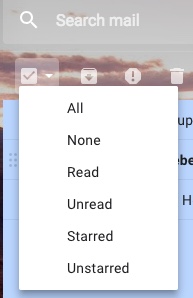
나는 바람에주의를 기울이기를 선택하고 "사용자가 새 Gmail UI에 액세스하도록 허용"을 선택했습니다. 분명히이 기능은 G Suite 사용자를위한 GA입니다. 따라서 제 타이밍은 운이 좋았습니다. mail.google.com을 열었고 내 행진 밴드 계정으로 로그인했을 때 설정 메뉴 상단에서 "새로운 밴드 학부모 이메일을 사용해보십시오"라는 메시지를 보니 다행이었습니다. 망설이지 않고 나는 그것을 클릭하고 스위치를 만들었다. 2018-07-27_02-08-50 이제 겨우 몇 시간 동안 새로운 Gmail을 사용했지만 절대로 좋아했습니다. 사용할 수있는 SNOOZE 버튼이 있다는 것을 알게되어 기뻤습니다. 핀 및 스윕 옵션이없는 것 같습니다. 그러나 중요한 이메일 옆에 별표를 넣어 해당 기능을 시뮬레이션 할 수 있습니다. 별표 없음을 선택하고 나머지는 간단히 삭제하십시오. Inbox에서 아직 더 쉬우 며 Gmail의 새로운 기능이 아닙니다. Google은 곧 새로운 Gmail 인터페이스에서 이메일을 지우는 핀 및 스윕 방식을 채택하게됩니다. 2018-07-27_02-23-00
이벤트 만들기

그러나 내가 좋아하는 핵심 기능은 더 긴밀한 달력 통합입니다. Outlook에서 내가 좋아하는 한 가지는 이메일 메시지에서 회의 일정을 잡을 수 있고 이메일에 주소가 지정된 모든 사람들이 Outlook의 일정 섹션에서 열리는 모임 초대의 일부가됩니다. 언뜻 나는이 기능이 아직 없다고 생각했습니다. 그러나, 조금 구글 검색 후 나는 그것이 거기에 있다는 것을 발견했다. 2018-07-27_02-30-29 사실, 이전 인터페이스에도있었습니다. 내가 Outlook에서 익숙한 것처럼 내 이메일을 볼 수 있도록 수직 분할을 활성화했기 때문에 그것을 보지 못했습니다. 새 Gmail에서는이를 사용할 수있는 표준 기능입니다. 이전 이메일에서는 Google 실험실에있었습니다. 2018-07-27_02-34-01 세로 또는 가로 분할을 사용하면 전자 메일에서 직접 이벤트를 만들 수 없습니다. 내 마음 속에는 두 가지 중요한 특징이있어서 정말 실망 스럽습니다. 잘하면 누군가가 함께 작동하는 그 기능을 얻는 방법을 알아낼 것입니다.
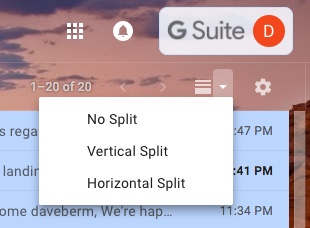
뾰족한

정말 흥미로운 하나의 기능은 Nudging입니다. 나는 그것을 처음으로 경험하기 위해 그것을 며칠 동안 사용해야 할 것이다. Gmail은 균열을 빠져 나간 이메일에 대해 상기시켜줍니다. 그들은 아직 응답을받지 못한 이메일을 보낼 것입니다. 저는 두 번째 유스 케이스에 대해 궁금합니다. 많은 분들이 확신합니다. Google은 응답을받을 것으로 예상되는 이메일을 어떻게 알 수 있습니까? 나는 약간의 인공 지능이 장면 뒤에서 계속되고 있다고 가정하고 있습니다. 다음 주 또는 2 달 동안 더 많은 것을 배우게 될 것이며 몇 가지 업데이트가있을 것입니다. 당분간 Google 관리자에게 새 Gmail 인터페이스를 사용하도록 설정하고 다음과 같은 새로운 기능에 대해 읽어보십시오. https://support.google.com/mail/answer/7677724

ClusteringForMereMortals.com으로 재현

Filed Under: 서버 클러스터 단순화 Tagged With: Gmail, Outlook 2016, 새 Gmail 인터페이스

4 가지 무료 교육 및 클라우드 컴퓨팅 리소스

10월 26, 2018 by Jason Aw Leave a Comment

4 가지 무료 교육 및 클라우드 컴퓨팅 리소스

무료 교육 및 클라우드 컴퓨팅 리소스

정보 기술이나 컴퓨터 과학에 관심이있는 학생들은 클라우드 컴퓨팅이 지배하는 세계에 합류하게 될 것입니다. 주요 클라우드 서비스 제공 업체 (CSP)는 젊은 사람들이 Facebook, Instagram 또는 SnapChat과 같은 차세대 서비스를 호스팅하기 위해 클라우드 플랫폼을 채택하는 것을보고 싶어합니다. 상위 3 개 CSP는 무료 교육 및 클라우드 컴퓨팅 리소스를 제공하여 학생들의 마음과 마음을 얻기를 바랍니다. 그러나 클라우드 컴퓨팅에 뛰어 들기 전에 초보 학생은 많은 무료 무료 교육 및 클라우드 컴퓨팅 리소스 중 하나에서 컴퓨터 프로그래밍의 기본 원리부터 시작하여 칸 아카데미에서 무료 Az무료 교육 및 클라우드 컴퓨팅 리소스ure 서비스를 학생들에게 제공하려고 할 수 있습니다. 두 가지 다른 오퍼링이 있습니다. 첫 번째는 13 세 이상의 고등학생을 대상으로하고 두 번째는 대학생 18+을 대상으로합니다. 무료 교육 및 클라우드 컴퓨팅 리소스 Microsoft Azure for Students 시작 제안은 클라우드에서 응용 프로그램을 만드는 데 관심이있는 고등학생을 대상으로합니다. 대학 수준에서 제공되는 무료 교육 및 클라우드 컴퓨팅 리소스는 많지 않습니다. 그러나 최첨단 기술에 발을 담그고있는 셀프 스타터에게는 시작하기 좋은 곳입니다. Azure for Students는 대학 수준의 학생을 대상으로하며 더 많은 기능을 무료로 제공합니다. 컴퓨터 과학 또는 정보 기술 분야의 모든 학생은 반드시 이것을 시도해야합니다. 포켓 비용을 추가하지 않고도 완벽하게 수행 할 수 있습니다. Azure Cloud를 소개하는 좋은 방법은 Microsoft가 Pluralsight와 공동으로 제공하는 무료 온라인 교육 과정부터 시작하는 것입니다. 무료 교육 및 클라우드 컴퓨팅 리소스 AWS의 AWS Educate는 저렴한 가격대로 학생과 교사에게 무료 클라우드 서비스를 제공합니다. 무료 클라우드 크레딧을 사용하므로 제대로 관리하면 먼 길을 갈 수 있습니다. AWS는 관심있는 교육 기관의 컴퓨터 과학 AP 수업과 결합 할 수있는 교육 프로그램도 제공합니다.   무료 교육 및 클라우드 컴퓨팅 리소스 Google Cloud Platform (GCP)은 공인 된 대학의 컴퓨터 과학 전공자에게 교육 보조금을 제공합니다. 이들은 공인 된 대학에서만 컴퓨터 과학 전공을 할 수 있기 때문에 가장 제한적인 것으로 보인다. 불행히도 GCP가 제공하는 무료 교육을 찾을 수없는 것 같습니다. 훈련을 받고 싶다면 몇 가지 수업에 등록 할 수 있습니다. 이 수업의 장점은 온라인 수업이나 실제 교실에서 강사가 진행되는 것입니다. 단점은 13 세의 많은 사람들이 AWS 나 Azure에서 무료 교육 기회가있을 때 CGP 개발을 시작할 돈이 없다는 것입니다. 무료 교육 및 클라우드 컴퓨팅 리소스에 대한 자세한 내용은 여기를 참조하십시오. ClusteringForMereMortals.com의 허가를 받아 복제했습니다.

Filed Under: 서버 클러스터 단순화 Tagged With: 무료 교육 및 클라우드 컴퓨팅 리소스

SQL Server 다중 서브넷 장애 조치 클러스터 수정

10월 24, 2018 by Jason Aw Leave a Comment

Fix-Your-SQL 서버 - 다중 서브넷 - 장애 조치 - 클러스터

도움! 내 SQL Server 다중 서브넷 장애 조치 클러스터에 연결할 수 없습니다.

많은 고객이이 문제에 직면했습니다. 이를 해결하기 위해 나는 보통 다음과 같이 말한다.

링크에는 필요한 모든 것이 있습니다.

https://docs.microsoft.com/en-us/sql/sql-server/failover-clusters/windows/sql-server-multi-subnet-clustering-sql-server?view=sql-server-2017
연결이 multisubnetfailover = true를 지원하지 않을 경우 수행 할 작업에 대해 자세히 설명하지 않습니다. 연결에서 해당 매개 변수를 지원하지 않으면 registerallprovidersip을 false로 설정하고 DNS를 정리하십시오. 이 절차는 여기에서 가장 잘 설명됩니다.
https://blogs.msdn.microsoft.com/sambetts/2014/02/04/multi-subnet-clustered-sql-registerallprovidersip-sharepoint-2013/

SQL Server 다중 서브넷 장애 조치 클러스터는 실제로 어떻게 작동합니까?

일반적으로 사람들은 SQL Server 다중 서브넷 장애 조치 (Failover) 클러스터가 어떻게 작동하는지 알지 못합니다. 클러스터 리소스 종속성을 정의 할 때 "OR"기술이 추가 된 Windows Server 2012에는 다중 서브넷 장애 조치 클러스터링 지원 기능이 추가되었습니다. 이로 인해 사람들은 클러스터 이름 리소스가 IP 주소 x.x.x.x 또는 IP 주소 y.y.y.y에 종속되도록 허용했습니다.
x.x.x.x는 서브넷 A에서 유효한 클러스터 IP 자원입니다. y.y.y.y는 서브넷 B에서 유효한 클러스터 IP 주소입니다. 주어진 시간에 하나의 주소 만 온라인 상태가됩니다. 현재 자원이 현재 실행중인 서브넷에 유효한 주소입니다.
Microsoft SQL Server는 SIOS DataKeeper와 같은 타사 SANless 클러스터링 솔루션과 SQL Server Always On Availability Groups를 사용하는 FCI (Failover Cluster Instance)와 함께 SQL Server 2012부터이 개념을 지원하기 시작했습니다.
기본적으로 SQL Server 다중 서브넷 장애 조치 (Failover) 클러스터를 만드는 경우 클러스터가 자동으로 최적으로 구성되어야합니다. 여기에는 두 개의 IP 주소 설정, DNS에 두 개의 A 레코드 추가 및 registerallprovidersIP 설정이 포함됩니다. 그러나 클라이언트 측에서 다중 서브넷 장애 조치 (failover) 클러스터에 연결한다는 사실을 알려야합니다. 그렇지 않으면 연결이 수행되지 않습니다.

클라이언트 구성

클라이언트 구성은 연결 문자열에 multisubnetfailover = true를 추가하여 수행됩니다. 이 Microsoft 문서는 훌륭한 리소스입니다. 그러나 multisubnetfailover = true를 검색하면 해당 설정에 대한 많은 정보를 찾을 수 있습니다.
모든 응용 프로그램이 연결 문자열에 추가하는 것을 지원하지는 않습니다. 이러한 상황에 처한 경우 응용 프로그램 공급 업체에 지원을 요청하거나 수행 방법을 제시해야합니다.
Fret 아닙니다. 이 상황에서 자신을 발견하면 모두 잃어 버리지 않습니다. 장애 조치 DNS가 업데이트되어 클러스터 클라이언트 액세스 지점과 연결된 단일 A 레코드가 새 IP 주소로 업데이트되도록 클러스터의 동작을 변경하려고합니다. 이는 DNS에 두 개의 A 레코드가있는 대신 각 서브넷 IP 주소가 하나씩있는 것입니다. 이는 다중 서브넷 클러스터의 기본 동작입니다.

길을 돕다

이 기사에서는 SharePoint를 참조하고 있으므로 무시해도됩니다. 나머지 기사는 따라야하는 프로세스를 설명하기 위해 작성되었습니다.
https://blogs.msdn.microsoft.com/sambetts/2014/02/04/multi-subnet-clustered-sql-registerallprovidersip-sharepoint-2013/
이 기사의 주요 내용은 다음과 같습니다.
Get-ClusterResource "[네트워크 이름]"| Set-ClusterParameter RegisterAllProvidersIP 0
cluster-name-object를 재시작 (기본적으로 역할 재시작)하고 모든 "A"레코드를 수동으로 정리 (정리는 자동으로 수행되지 않음) 한 후에 우리는 이전 A 레코드가 여전히 DNS에 있음을 볼 수 있으므로 우리는 수동으로 삭제할 수 있습니다.
이러한 단계 외에도이 기사에서 설명한대로 HostRecordTTL의 TTL을 줄이는 것이 좋습니다.
https://docs.microsoft.com/en-us/powershell/module/failoverclusters/set-clusterparameter?view=win10-ps
이 기사의 하이라이트는 다음과 같습니다.
PS C : > Get-ClusterResource -Name cluster1FS | Set-ClusterParameter – 이름 HostRecordTTL – 값 300
값이 300이면 장애 조치 후 클라이언트가 다시 연결될 때까지 최대 5 분이 소요될 수 있으며 대규모 AD (Active Directory) 인프라가 있고 AD 복제가 인프라 전체의 모든 DNS 서버를 업데이트하는 데 시간이 걸리는 경우 더 오래 기다릴 수도 있습니다.
최적의 TTL이 DNS 조회 요청이 많은 DNS 서버에 과부하가 걸리지 않고 빠른 클라이언트 연결을 용이하게하는 방법을 알아 내려고합니다.
이러한 유형의 구성은 DR 사이트가 다른 서브넷에있는 재해 복구 구성에서 일반적입니다. 가용성 영역이 서로 다른 서브넷에 있기 때문에 AWS의 HA 배포에서도 매우 일반적입니다.
SQL Server 다중 서브넷 장애 조치 (Failover) 클러스터에 대해 궁금한 점이 있으면 알려주십시오. 트위터 @daveberm에서 언제든지 연락 할 수 있습니다.
클러스터링에 대한 자세한 내용은 성공 사례를 읽어보십시오.
ClusteringForMereMortals.com의 허락을 받아 재현

Filed Under: 서버 클러스터 단순화

파일 공유 감시 기능을 DFS 공유에 배치 할 수 있습니까?

10월 22, 2018 by Jason Aw Leave a Comment

파일 공유 감시 기능을 DFS 공유에 배치 할 수 있습니까?

파일 공유 감시 기능을 DFS 공유에 배치 할 수 있습니까?

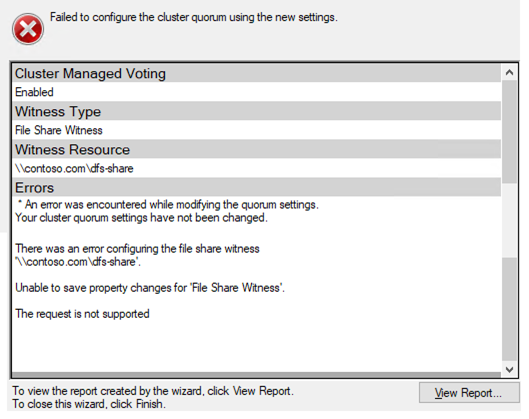
나는 항상이 질문을받습니다 – 어디서 파일 공유 증인을 DFS 공유에 배치 할 수 있습니까? 사람들은 파일 공유 증인의 상실에 대해 우려하고 있습니다. 따라서 많은 다른 주식과 마찬가지로 일부 추가 가용성을 위해 DFS를 활용하고자합니다. 이는 매우 나쁜 생각이며 지원되지 않습니다. Microsoft는 최근 DFS 공유에서 파일 공유 감시가 지원되지 않는 이유를 정확하게 설명하는 훌륭한 블로그 기사를 게시합니다. https://blogs.msdn.microsoft.com/clustering/2018/04/13/failover-cluster-file-share-witness-and-dfs/이 기사의 대부분은 사람들이 사용할 수 있는지 묻는 사람들에게도 적용됩니다. DataKeeper는 볼륨 리소스를 디스크 공유로 복제했습니다. 말이 되는군요. 다른 워크로드에 대해 물리적 디스크 리소스 대신 DataKeeper 볼륨 리소스를 사용할 수 있습니다. 왜 Disk Witness가 아닌가? 이 문제는 DFS 문제와 동일합니다. 두 서버간에 통신이 끊어지면 두 서버에서 볼륨이 온라인 상태가되지 않도록 보장 할 수 없습니다. 그것은 잠재적 인 스플릿 브레인 상태를 초래할 것입니다. Physical Disk 리소스는 SCSI 예약을 사용하여이 문제를 해결합니다. 이렇게하면 한 번에 하나의 클러스터 노드에서만 디스크에 액세스 할 수 있습니다. 좋은 소식은 Microsoft가 이미 복제 된 DataKeeper 볼륨 리소스를 사용하지 못하도록 차단한다는 것입니다. 그리고 Windows Server 2019에서 DFS 공유를 파일 공유 감시로 사용하는 것을 차단하는 것처럼 보입니다.

[장애 조치 클러스터링 및 네트워크로드 균형 조정 팀 블파일 공유 감시 기능을 DFS 공유에 배치 할 수 있습니까?로그 게시물 "장애 조치 (Failover) 클러스터 파일 공유 감시 및 DFS [캡션]"캡션 ID = ""align = "alignnone"width = "529"
파일 공유 감시를 DFS 공유에 두는 것과 같은 질문이 있습니까? 블로그를 읽어 보거나 저희에게 연락하십시오! ClusteringForMereMortals.com의 허락을 받아 재현

Filed Under: Datakeeper, 서버 클러스터 단순화 Tagged With: DFS 공유, dfs 공유에 파일 공유 감시, 파일 공유 증인

가상 네트워크 피어링과 연결된 Azure 영역 간 네트워크 속도

10월 18, 2018 by Jason Aw Leave a Comment

가상 네트워크 피어링과 연결된 Azure 영역 사이의 네트워크 속도는 무엇입니까?

이것은 내가 오늘날 자신에게 묻는 질문이다. 물론 아무 곳에 나 문서화 된 가상 네트워크 피어링과 연결된 Azure Regions 사이의 네트워크 속도에 대한 이유를 찾을 수 없습니다. 나는 보장이 없다고 가정하고있다. 현재 사용률 등에 따라 달라질 수 있습니다. 내가 틀렸다면 누군가가 사용 가능한 속도를 나타내는 문서를 가리 키도록하십시오. 나는 주로 여기와 여기를 보았다. 그래서 2 개의 Windows 2016 D4s v3 인스턴스를 설정했습니다. 하나는 미국 중부에 있고 다른 하나는 미국 동부에 있습니다. 둘 다 쌍으로 된 영역입니다. 피어링이 무엇인지 모르는 경우 기본적으로 두 개의 다른 Azure 가상 네트워크를 쉽게 연결할 수 있습니다. 피어링은 설정하기가 쉽습니다. 가상 네트워크에서 구성했는지 확인하십시오. 제대로 구성되면 다음과 같이 표시됩니다.

테스트하기

Azure에서 제대로 작동하는 피어 네트워크 [/ caption]

그런 다음 각 서버에 iPerf3을 다운로드하고 테스트를 시작했습니다. 처음 엔 꽤 실망스러운 결과가있었습니다. 그러나 몇 가지 연구를 수행하면서 여러 스레드를 실행하고 창 크기를 늘리면 사용 가능한 대역폭을보다 정확하게 측정한다는 사실을 발견했습니다. 나는 약간 다른 설정을 시도했다. 평균 약 1.9Gbps로 최대 45Mbps보다 훨씬 좋은 것처럼 보였습니다! 클라이언트 매개 변수를 사용하여 최상의 결과를 얻었습니다. 다음을 참조하십시오.

iperf3.exe -c 10.0.3.4 -w32M -P 4 -t 30

그 결과물의 샘플은 다음과 같습니다.

- - - - - - - - - - - - - - - - - - - - - - - - - -
 [4] 2.00-3.00 초 34.1 MBytes 286 Mbits / sec
 [6] 2.00-3.00 초 39.2 메가 바이트 329 메가 비트 / 초
 [8] 2.00-3.00 초 56.1 MBytes 471 Mbits / sec
 [10] 2.00-3.00 초 73.2 메가 바이트 615 메가 비트 / 초
 [SUM] 2.00-3.00 초 203 메가 바이트 1.70 Gbits / sec
 - - - - - - - - - - - - - - - - - - - - - - - - - -
 [4] 3.00-4.00 초 37.5 MBytes 315 Mbits / sec
 [6.] 3.00-4.00 초 19.9 MBytes 167 Mbits / sec
 [8] 3.00-4.00 초 97.0 MBytes 814 Mbits / sec
 [10] 3.00-4.00 초 96.8 메가 바이트 812 메가 비트 / 초
 [SUM] 3.00-4.00 초 251MBytes 2.11Gbits / sec
 - - - - - - - - - - - - - - - - - - - - - - - - - -
 [4] 4.00-5.00 초 34.6 메가 바이트 290 메가 비트 / 초
 [6] 4.00-5.00 초 24.6 MBytes 207 Mbits / sec
 [8] 4.00-5.00 초 70.1 MBytes 588 Mbits / sec
 [10] 4.00-5.00 초 97.8 MBytes 820 Mbits / sec
 [SUM] 4.00-5.00 초 227MBytes 1.91Gbits / sec
 - - - - - - - - - - - - - - - - - - - - - - - - - -
 [4] 5.00-6.00 초 34.5 MBytes 289 Mbits / sec
 [6] 5.00-6.00 초 31.9 MBytes 267 Mbits / sec
 [8] 5.00-6.00 초 73.9 MBytes 620 Mbits / sec
 [10] 5.00-6.00 초 86.4 MBytes 724 Mbits / sec
 [SUM] 5.00-6.00 초 227MBytes 1.90Gbits / sec
 - - - - - - - - - - - - - - - - - - - - - - - - - -
 [4] 6.00-7.00 초 35.4 MBytes 297 Mbits / sec
 [6.] 6.00-7.00 초 32.1 MBytes 269 Mbits / sec
 [8] 6.00-7.00 초 80.9 MBytes 678 Mbits / sec
 [10] 6.00-7.00 초 78.5MBytes 658Mbits / sec
 [SUM] 6.00-7.00 초 227MBytes 1.90Gbits / 초

나는 2.5Gbps의 최고치와 1.3Gbps의 최저치를 보았다.

Twitter에서 업데이트

그래서 나는 밖으로 나가야 만하는 @jvallery로부터 약간의 피드백을 받았다. 가상 네트워크 피어링과 연결된 Azure 영역 사이의 네트워크 속도는 무엇입니까? 내가 한 첫 번째 일은 기존 인스턴스를 D64sv3으로 끌어 올렸고 -P64를 사용했습니다. 나는 상당한 증가를 보았다.

iperf3.exe -c 10.0.3.4 -w32M -P 64 -t 30

[SUM] 0.00-1.00 초 2.55 GBytes 21.8 Gbits / sec

제안 된대로 일부 F72v2 인스턴스를 스핀하고 더 나은 결과를 얻었습니다.

iperf3.exe -c 10.0.2.5 -w32M -P 72 -t 30

[SUM] 0.00-1.00 초 2.86GBytes 24.5 Gbits / sec

  나는 리눅스에 정통하지 않다. Bu는 피어링 된 네트워크를 사용할 때 Azure 지역간에 적당한 대역폭을 사용할 수있는 것으로 보입니다. @jvallery가 제안한대로 Linux를 사용하여이 테스트를 반복하고 싶다면 여기에 결과를 게시하게되어 기쁩니다! 가상 네트워크 피어링과 연결된 Azure 영역 사이의 네트워크 속도를 변경할 수 있다고 생각됩니다.

재해 복구를 위해 SIOS DataKeeper 사용

고객 중 한 명은 이러한 두 피어 네트워크를 사용하여 SIOS DataKeeper를 사용하여 SQL Server 재해 복구를 처리하여 재해 복구를 위해 지역간에 SQL 데이터를 비동기 적으로 복제했습니다.

SIOS DataKeeper가 Azure EAST US 2에서 CENTRAL US [/ caption]에가상 네트워크 피어링과 연결된 Azure 영역 사이의 네트워크 속도는 무엇입니까? 데이터를 복제합니다. [caption id = "attachment_2161"align = "alignnone"width = "660"

이 시나리오에서는 밀리 초 단위로 측정 한 RPO를 측정했습니다. 아래 비디오에서 볼 수 있듯이 일반적인 SQL Server 작업 부하를 시뮬레이트하는 DISKSPD 테스트 중에 RPO는 1 초 미만입니다. Azure에서 측정 한 네트워크 속도와 Azure에서 피어링 된 네트워크를 사용하는 방법에 관해서 당신의 경험에 대해 듣고 싶습니다. 가상 네트워크 피어링과 연결된 Azure 지역 간의 네트워크 속도에 대한 질문이 있습니까? 블로그를 읽어 보거나 저희에게 연락하십시오! ClusteringForMereMortals.com의 허락을 받아 재현

Filed Under: 서버 클러스터 단순화 Tagged With: 가상 네트워크 피어링, 가상 네트워크 피어링과 연결된 하늘 영역 사이의 네트워크 속도, 네트워크 속도, 하늘빛 지역

  • « Previous Page
  • 1
  • …
  • 87
  • 88
  • 89
  • 90
  • 91
  • …
  • 112
  • Next Page »

최근 게시물

  • 고가용성(HA)이란 무엇인가요?
  • 금요일 밤의 시스템 충돌에서 살아남기: 초라한 베어메탈에서 완벽한 데이터 복제까지
  • Grounded: 암스테르담에서 열린 Percona Live에 참석하지 못한 것이 제게 HA에 대해 가르쳐준 것
  • SIOS LifeKeeper와 Red Hat 고가용성 추가 기능 비교:
  • 애플리케이션 복원력 현황: 2026 SIOS 고가용성 설문조사

가장 인기있는 게시물

우리의 메일 링리스트에 가입하세요

Copyright © 2026 · Enterprise Pro Theme on Genesis Framework · WordPress · Log in