가상 머신을위한 Azure 자동 종료
나는 Azais MSDN 가입 크레딧이 한 달 동안 계속 늘어나도록 노력합니다. 그러나 Azure Auto Shutdown for Virtual Machines를 사용하면 내 신경이 약간의 여유를 가질 수 있습니다. 필자는 일반적으로 새로운 기능을 시험하거나 Azure에서 SQL Server 장애 조치 (Failover) 클러스터를 시연하기위한 실험실을 구축하고 있습니다. 많은 시간 동안 프리미엄 저장소가있는 꽤 큰 인스턴스 크기를 테스트하고 있습니다. 상상할 수 있듯이 몇 GS5 인스턴스를 실행하면 꽤 빨리 150 달러를 태울 수 있습니다. 나는 일단 그들과 일을 마치면주의 깊게 종료하고 인스턴스를 종료하거나 파괴하려고 노력합니다. 때때로 나는 다른 사업을 위해 끌려 가고, 다음 날 로그인 만하면 VM을 끄는 걸 잊었 기 때문에 신용이 만료 된 것을 볼 수 있습니다. Azure Auto Shutdown for Virtual Machines을 구성하는 것이 매우 쉽다는 것을 알게되어 기쁩니다.  그러나 이것은 단지 인스턴스를 종료한다는 것을 명심하십시오. 프리미엄 스토리지가 연결되어있는 경우 인스턴스가 종료 된 경우에도 스토리지 비용을 계속 지불하게됩니다.
 그림 3 – 클러스터 노드와 파일 공유 감시 서버를 모두 동일한 가용성 집합에 추가해야합니다.
 그림 4 – 각 클러스터 노드가 고정 IP를 사용하는지 확인
 그림 5 – 각 클러스터 노드에 저장소를 추가해야합니다.
 그림 6 – .Net Framework 3.5 및 장애 조치 (Failover) 클러스터링 기능과 두 클러스터 노드의 파일 서버를 사용하도록 설정 역할 및 해당 기능을 사용하도록 설정하면 클러스터를 구축 할 수 있습니다. PowerShell과 GUI를 통해 수행 할 수있는 대부분의 단계가 나와 있습니다. 그러나이 첫 번째 단계에서는 PowerShell을 사용하여 클러스터를 만드는 것이 좋습니다. 장애 조치 (Failover) 클러스터 관리자 GUI를 사용하여 클러스터를 만들면 클러스터가 중복 IP 주소를 발행하면서 퇴사한다는 것을 알게 될 것입니다.
 그림 7 – 클러스터 생성 및 클러스터 유효성 검사 명령의 출력
 그림 8 – 클러스터 생성 후 DataKeeper 설치 설치 중에 모든 기본 옵션을 사용할 수 있습니다. 사용하는 서비스 계정은 도메인 계정이어야하며 클러스터의 각 노드에있는 로컬 관리자 그룹에 있어야합니다.
  그림 9 – 서비스 계정은 각 노드의 로컬 관리자 그룹에있는 도메인 계정이어야합니다. DataKeeper를 각 노드에 설치하고 라이센스를 부여한 후에는 서버를 다시 부팅해야합니다.
 SQL1에 연
 결 SQL2에
  연결 각 서버에 연결되면 DataKeeper 볼륨을 만들 준비가 된 것입니다. 작업을 마우스 오른쪽 단추로 클릭하고 "작업 작성"을
  선택하십시오. 작업 이름과 설명을 입력하십시오.
  원본 서버, IP 및 볼륨을 선택하십시오. IP 주소는 복제 트래픽이 이동할지 여부입니다.
  대상 서버를 선택하십시오.
  옵션을 선택하십시오. 두 VM이 동일한 지리적 영역에있는 우리의 목적을 위해 우리는 동기식 복제를 선택할 것입니다. 장거리 복제의 경우 비동기를 사용하고 일부 압축을 사용하고자 할 것입니다.
  마지막 팝업에서 예를 클릭하면 장애 조치 클러스터링에서 사용 가능한 저장소에 새로운 DataKeeper 볼륨 리소스가 등록됩니다. 사용 가능한 저장소에 새 DataKeeper 볼륨 리소스가 표시됩니다.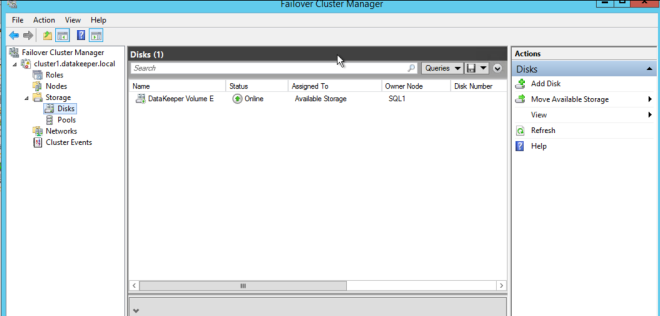
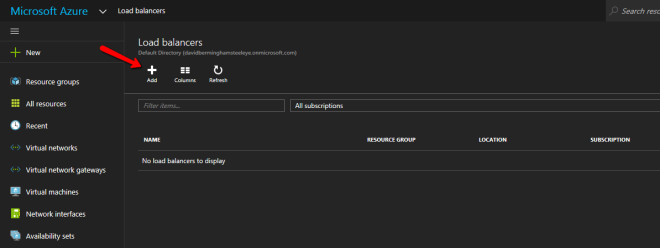 다. 클라이언트가 공용 인터넷을 통해 연결하는 경우 공용로드 밸런서를 사용할 수 있지만 클라이언트가 동일한 vNet에 있다고 가정하면 내부로드 밸런서가 생성됩니다. 여기서 중요한 점은 가상 네트워크가 클러스터 노드가 상주하는 네트워크와 동일하다는 것입니다. 또한 지정한 개인 IP 주소는 SQL 클러스터 리소스를 만드는 데 사용한 주소와 정확히 동일합니다.
  내부 부하 분산 장치 (ILB)를 만든 후에는 편집해야합니다. 우리가 할 첫 번째 일은 백엔드 풀을 추가하는 것입니다. 이 프로세스를 통해 SQL 클러스터 VM이 상주하는 가용성 세트를 선택하게됩니다. 그러나 실제 VM을 선택하여 백 엔드 풀에 추가 할 때는 파일 공유 감시를 선택하지 마십시오. SQL 트래픽을 파일 공유 감시로 리디렉션하고 싶지는 않습니다.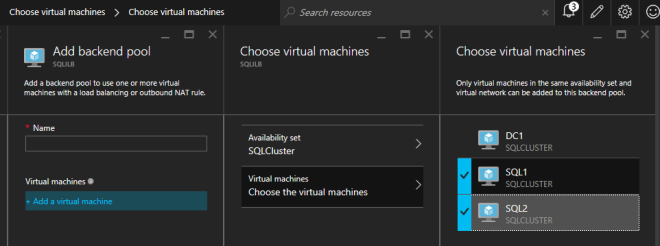
 다음으로 할 일은 프로브를 추가하는 것입니다. 우리가 추가 한 프로브는 포트 59999를 프로브합니다. 이 프로브는 클러스터에서 어떤 노드가 활성 상태인지 확인합니다.
  마지막으로 SMB 트래픽 (TCP 포트 445)을 리디렉션하는로드 균형 조정 규칙이 필요합니다. 아래 스크린 샷에서 주목할 점은 Direct Server Return is Enabled입니다. 당신이 그 변화를 만들 었는지 확인하십시오.


 IOSDataKeeper/SI
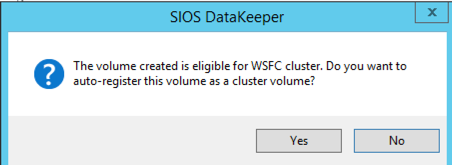 사용 가능한 저장소에 새 DataKeeper 볼륨 리소스가 표시됩니다.
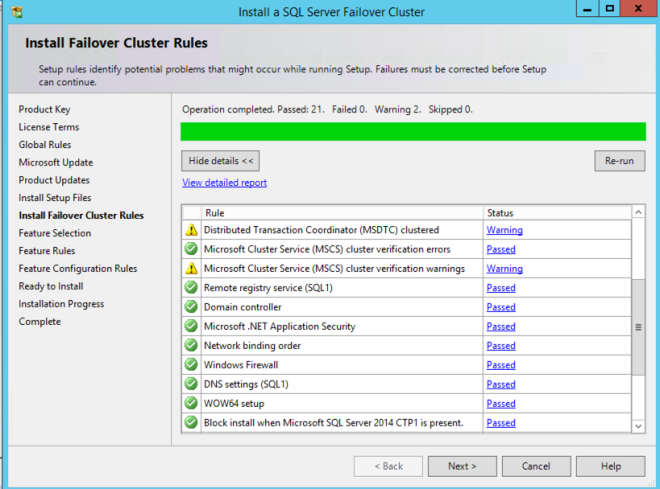

 DataKeeper 볼륨 리소스는 마치 공유 디스크 인 것처럼 사용 가능한 디스크 리소스로 인식됩니다.
 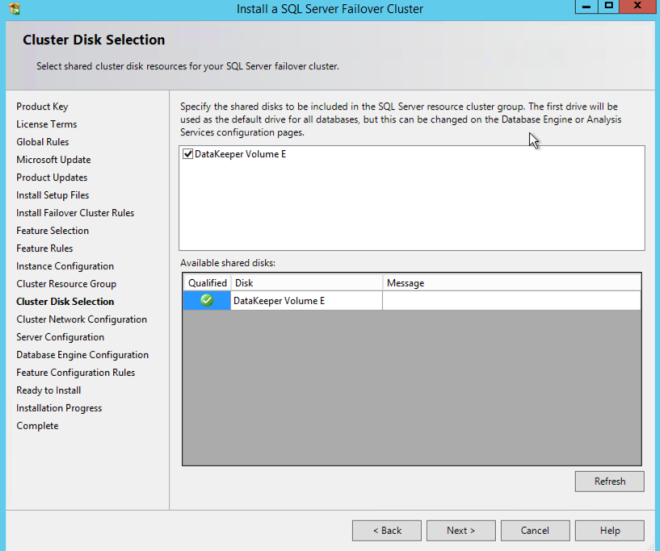 여기에서 선택한 IP 주소를 메모하십시오. 네트워크의 고유 한 IP 주소 여야합니다. 나중에 내부로드 밸런서를 만들 때이 동일한 IP 주소를 사용합니다.

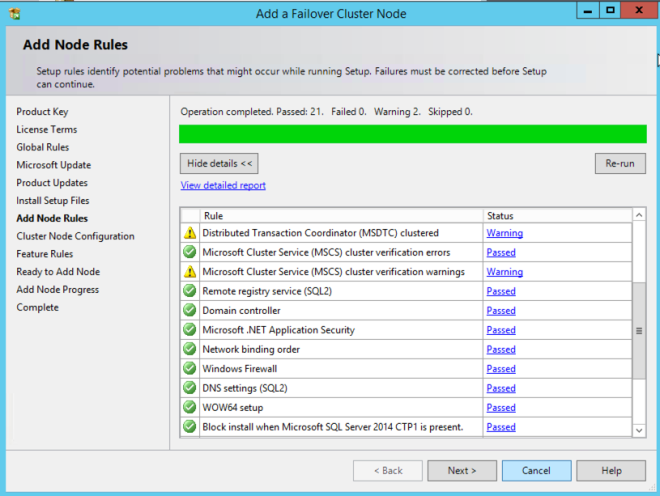
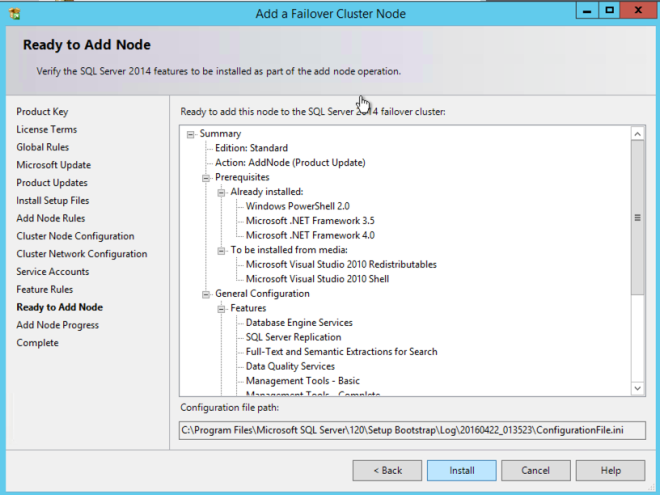

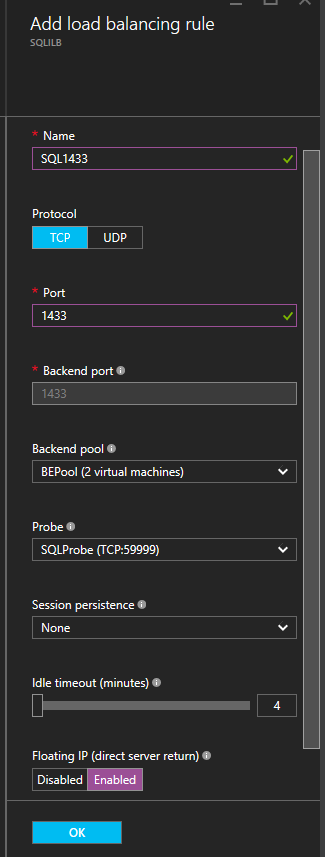 마지막으로 SQL Server 트래픽을 리디렉션하기위한로드 균형 조정 규칙이 필요합니다. 이 예에서는 포트 1433을 사용하는 SQL의 기본 인스턴스를 사용했습니다. 응용 프로그램 요구 사항에 따라 1434 또는 기타 규칙을 추가 할 수도 있습니다. 아래 스크린 샷에서 주목할 점은 Direct Server Return is Enabled입니다. 당신이 그 변화를 만들 었는지 확인하십시오.