SIOS SANless clusters

SIOS SANless clusters High-availability Machine Learning monitoring

  • Home
  • 제작품
    • SIOS DataKeeper for Windows
    • SIOS Protection Suite for Linux
  • 뉴스 및 이벤트
  • 서버 클러스터 단순화
  • 성공 사례
  • 저희에 게 연락
  • English
  • 中文 (中国)
  • 中文 (台灣)
  • 한국어
  • Bahasa Indonesia
  • ไทย

DataKeeper를 사용하여 DR을 위해 Windows Azure에서 다중 사이트 클러스터 만들기

2월 15, 2018 by Jason Aw Leave a Comment

DataKeeper를 사용하여 DR을 위해 Windows Azure에서 다중 사이트 클러스터 만들기

이것은 SIOS DataKeeper Cluster Edition이 포함 된 Windows Azure 용 고 가용성 및 재해 복구 시리즈 4 번째 게시물입니다. 이것은 다중 사이트 클러스터를 만드는 프로세스에 대한 단계별 게시입니다. 그것은 우리가 처음 세 기사에서 작성한 Azure 구성을 기반으로합니다 …

  1. Windows Azure Cloud에 사이트 간 VPN 터널을 만드는 방법
  2. Azure Cloud로 데이터 센터 확장
  3. DataKeeper를 사용하여 Windows Azure Iaas에서 SQL Server 2014 AlwaysOn 장애 조치 클러스터 (FCI) 인스턴스 만들기

이제 기존 클러스터 (SQL1 및 SQL2)를 로컬 데이터 센터 인 SQL3으로 확장하려고합니다. 이 구성을 사용하면 Azure Cloud에서 응용 프로그램에 대한 고 가용성과 Azure에서 큰 장애를 일으킬 재해 복구 솔루션을 모두 얻을 수 있습니다. 온 사이트 데이터 센터를 기본 사이트로 역방향으로 구성하고 Windows Azure를 재해 복구 사이트로 사용할 수 있습니다. 물론이 솔루션은 SQL Server를 응용 프로그램으로 보여 주지만 모든 클러스터 인식 응용 프로그램을 동일한 방식으로 보호 할 수 있습니다.

이 시점에서 네트워크를 따라 갔다면 아래 그림과 같아야합니다.

클러스터에 SQL3 추가

SQL3을 클러스터에 추가하려면 먼저 SQL3이 실행되고 완전히 패치되고 도메인에 추가되었는지 확인해야합니다. 또한 Azure에서 사용중인 F : 드라이브와 크기가 같은 F : 드라이브가 연결되어 있는지 확인해야합니다. 그리고 마지막으로 SQL 클러스터에서 tempdb를 재배치 한 경우 tempdb가 위치한 디렉터리 구조가 SQL1에서도 미리 구성되어 있는지 확인하십시오.

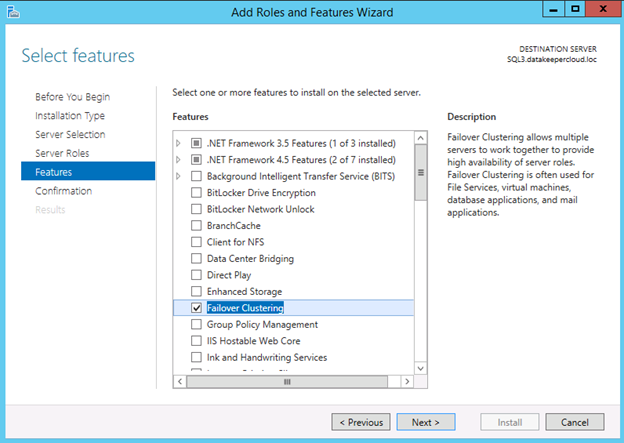
다음으로 SQL3에 장애 조치 클러스터 기능을 추가합니다.

DataKeeper를 사용하여 DR을 위해 Windows Azure에서 다중 사이트 클러스터 만들기

DataKeeper를 사용하여 DR을 위해 Windows Azure에서 다중 사이트 클러스터 만들기

SQL3에 설치된 장애 조치 클러스터링을 사용하여 SQL1에 장애 조치 (failover) 클러스터 관리자를 열고 노드 추가를 클릭합니다.

DataKeeper를 사용하여 DR을 위해 Windows Azure에서 다중 사이트 클러스터 만들기

SQL3을 선택하고 다음을 클릭하십시오.

DataKeeper를 사용하여 DR을 위해 Windows Azure에서 다중 사이트 클러스터 만들기

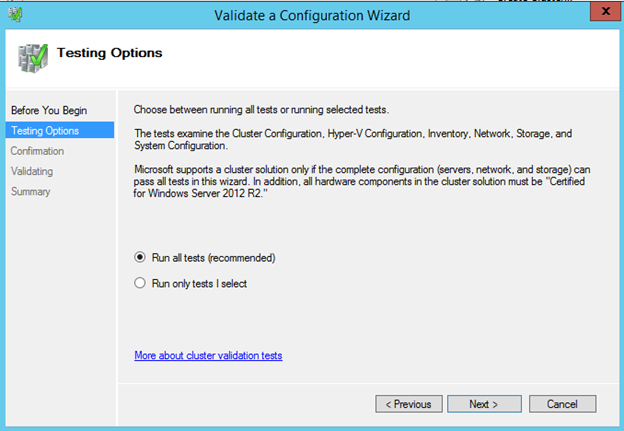
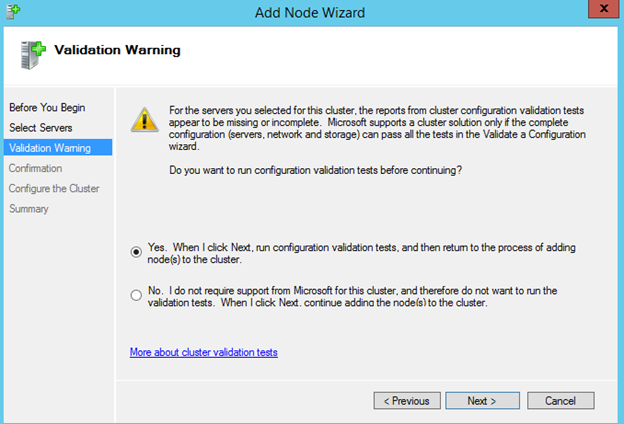
SQL3에 대한 모든 유효성 검사 테스트 실행

DataKeeper를 사용하여 DR을 위해 Windows Azure에서 다중 사이트 클러스터 만들기

DataKeeper를 사용하여 DR을 위해 Windows Azure에서 다중 사이트 클러스터 만들기

DataKeeper를 사용하여 DR을 위해 Windows Azure에서 다중 사이트 클러스터 만들기

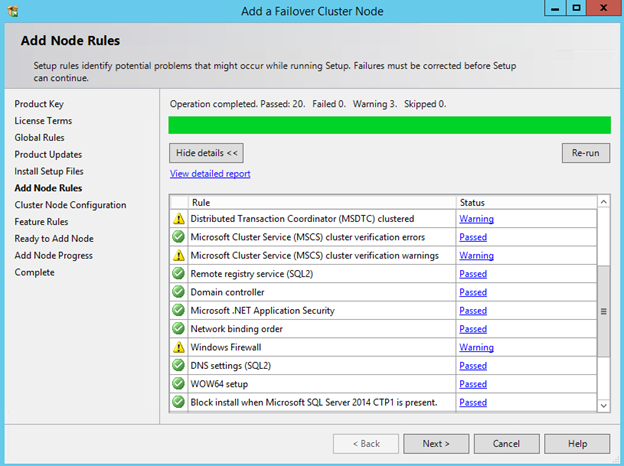
유효성 검사 보고서의 몇 가지 경고를 살펴 보겠습니다.

RegisterAllProvidersIP 속성은 1로 설정되어 있으므로 다중 사이트 클러스터를 만들 때 유용합니다. 이 설정에 대한 자세한 내용은 다음 페이지를 참조하십시오. http://technet.microsoft.com/en-us/library/ca35febe-9f0b-48a0-aa9b-a83725feb4ae

DataKeeper를 사용하여 DR을 위해 Windows Azure에서 다중 사이트 클러스터 만들기

이 다음 경고에서는 클러스터 노드간에 단일 네트워크 만 있다고 이야기합니다. 현재 Azure는 VM 간의 단일 네트워크 인터페이스 만 지원합니다. 이 경고와 관련하여 취할 수있는 조치는 없습니다. 그러나이 네트워크 인터페이스는 백그라운드에서 완전히 중복됩니다. 이 메시지는 무시하십시오.

DataKeeper를 사용하여 DR을 위해 Windows Azure에서 다중 사이트 클러스터 만들기

물론 저장소 주변에 많은 경고가 표시됩니다. 이 클러스터에는 공유 저장 장치가 없기 때문입니다. 대신 SIOS DataKeeper Cluster Edition에 의해 복제 된 저장소에 의존합니다. 아래에 명시된 바와 같이 데이터베이스가 복제 소프트웨어와 동기화되어 유지되므로 완벽하게 문제가되지 않습니다.

DataKeeper를 사용하여 DR을 위해 Windows Azure에서 다중 사이트 클러스터 만들기

이제 SQL3을 클러스터에 추가 할 준비가되었습니다.

DataKeeper를 사용하여 DR을 위해 Windows Azure에서 다중 사이트 클러스터 만들기

DataKeeper를 사용하여 DR을 위해 Windows Azure에서 다중 사이트 클러스터 만들기

Finish를 클릭하면 다음과 같이 SQL3이 클러스터에 추가됩니다.
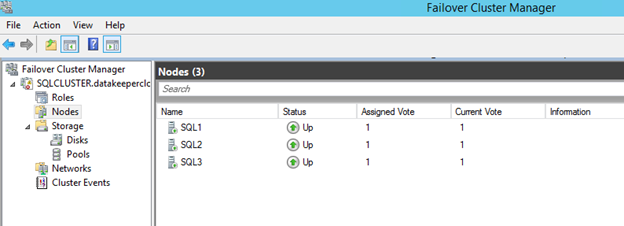
DataKeeper를 사용하여 DR을 위해 Windows Azure에서 다중 사이트 클러스터 만들기

그러나이 설치를 완료하기 위해 수행해야 할 몇 가지 작업이 있습니다. 다음 단계는 다음과 같습니다.

  • 클러스터 이름 개체에 추가 IP 주소 추가
  • 하트 비트 설정 조정
  • DataKeeper 미러를 SQL3으로 확장
  • SQL3에 SQL 2014 설치

클러스터 이름 개체에 추가 IP 주소 추가

다중 사이트 클러스터를 만들기 위해 SQL3을 클러스터에 추가했습니다. 따라서 단일 사이트 클러스터에서 다중 서브넷 클러스터가됩니다. 클러스터가 원래 단일 사이트 클러스터로 만들어졌고 나중에 다른 서브넷에있는 노드를 추가하는 경우 두 번째 IP 주소를 클러스터 이름 개체에 수동으로 추가하고 OR 종속성을 만들어야합니다. 이 항목에 대한 자세한 내용은 다음 문서를 참조하십시오. http://blogs.msdn.com/b/clustering/archive/2011/08/31/10204142.aspx

CNO (클러스터 이름 개체)에 두 번째 IP 주소를 추가하려면 위에서 언급 한 PowerShell 명령을 사용해야합니다.

DataKeeper를 사용하여 DR을 위해 Windows Azure에서 다중 사이트 클러스터 만들기

이제 제가 언급 한 MSDN 기사를 따라한다면 GUI의 이러한 "NewIP"를 볼 수 있습니다. 그러나 적어도 Windows 2012 R2에서는 현재이 리소스가 GUI에 표시되지 않습니다.
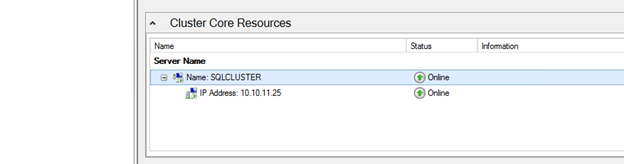
DataKeeper를 사용하여 DR을 위해 Windows Azure에서 다중 사이트 클러스터 만들기

그러나 SQLCLUSTER 이름을 마우스 오른쪽 단추로 클릭하고 속성을 선택하고 NewIP를 종속성으로 추가하려고하면 가능한 리소스로 표시됩니다.
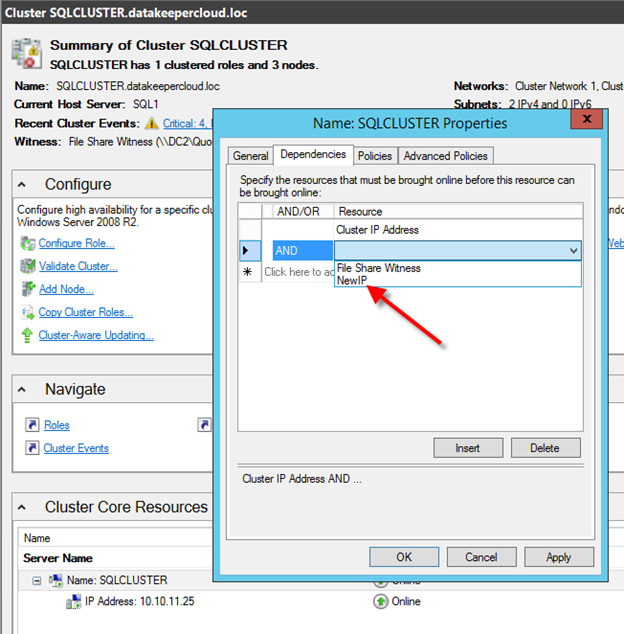
DataKeeper를 사용하여 DR을 위해 Windows Azure에서 다중 사이트 클러스터 만들기

아래 그림과 같이 "NewIP"를 선택하고 종속성 유형을 "OR"로 만드십시오.
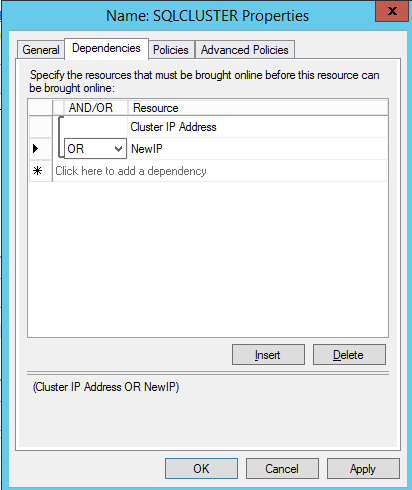
DataKeeper를 사용하여 DR을 위해 Windows Azure에서 다중 사이트 클러스터 만들기

OK (확인)를 클릭하면 구성해야 할 IP 주소로 GUI에 나타납니다.

DataKeeper를 사용하여 DR을 위해 Windows Azure에서 다중 사이트 클러스터 만들기

이제이 IP 주소의 속성을 선택하고 SQL3이 상주하는 서브넷 인 10.10.10.0/24 서브넷에서 현재 사용되지 않는 IP 주소를 사용하도록 주소를 구성 할 수 있습니다.

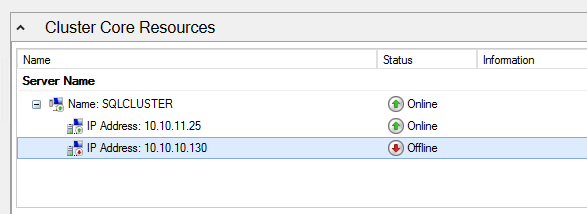
DataKeeper를 사용하여 DR을 위해 Windows Azure에서 다중 사이트 클러스터 만들기

DataKeeper를 사용하여 DR을 위해 Windows Azure에서 다중 사이트 클러스터 만들기

하트 비트 설정 조정

이제 하트 비트 설정을 조정할 준비가되었습니다. 본질적으로, 우리는 네트워크 통신에 대해 좀 더 관대해질 것입니다. 또한 SQL3은 VPN 연결을 통해 회선의 대기 시간이 길기 때문에 클러스터 노드에는 단일 네트워크 인터페이스 만 있습니다. Elden Christensen이이 기사를 읽으면 요구 사항에 맞는 설정을 결정하는 데 도움이 될 것입니다. http : //blogs.msdn.com/b/clustering/archive/2012/11/21/10370765.aspx

우리 환경에서는 SameSubnetThreshold를 10 하트 비트, CrossSubnetThreshold를 20 하트 비트로 설정하여 "편안한"설정으로 이동합니다.

명령은 다음과 같습니다.

(get-cluster) .SameSubnetThreshold = 10

(get-cluster) .CrossSubnetThreshold = 20

DataKeeper를 사용하여 DR을 위해 Windows Azure에서 다중 사이트 클러스터 만들기

즉, 하트 비트는 1 초마다 계속 보내지 만 SQL1과 SQL2는 10 회 빠진 하트 비트 이후에만 죽은 것으로 간주됩니다. SQL3은 20 회 빠진 하트 비트 이후에 죽을 것이다. 이렇게하면 복구 시간 목표를 약간 (5 ~ 10 초) 늘릴 수 있지만 잠재적 인 잘못된 장애 극복을 제거합니다.

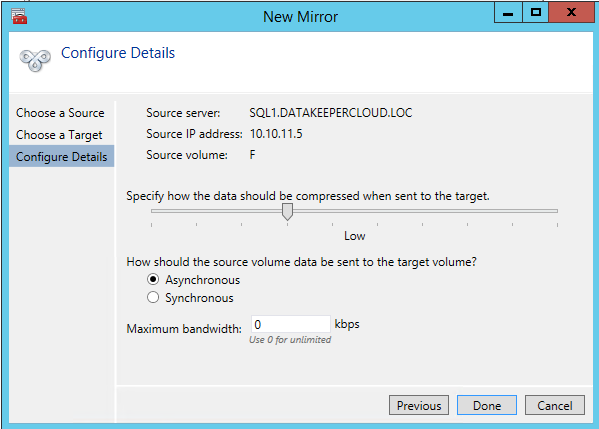
SQL3에 DataKeeper 미러 확장

SQL3에 SQL 2014를 설치하기 전에 SQL3을 복제 대상으로 포함하도록 DataKeeper 미러를 확장해야합니다. 물론 SQL3에 DataKeeper Cluster Edition을 설치하고 F : 드라이브가 미러 원본과 동일한 크기인지 확인해야합니다. DataKeeper가 설치되면

DataKeeper를 사용하여 DR을 위해 Windows Azure에서 다중 사이트 클러스터 만들기

DataKeeper를 사용하여 DR을 위해 Windows Azure에서 다중 사이트 클러스터 만들기

DataKeeper를 사용하여 DR을 위해 Windows Azure에서 다중 사이트 클러스터 만들기

DataKeeper를 사용하여 DR을 위해 Windows Azure에서 다중 사이트 클러스터 만들기

DataKeeper를 사용하여 DR을 위해 Windows Azure에서 다중 사이트 클러스터 만들기

DataKeeper를 사용하여 DR을 위해 Windows Azure에서 다중 사이트 클러스터 만들기

DataKeeper를 사용하여 DR을 위해 Windows Azure에서 다중 사이트 클러스터 만들기

DataKeeper를 사용하여 DR을 위해 Windows Azure에서 다중 사이트 클러스터 만들기

SQL3에 SQL 2014 설치

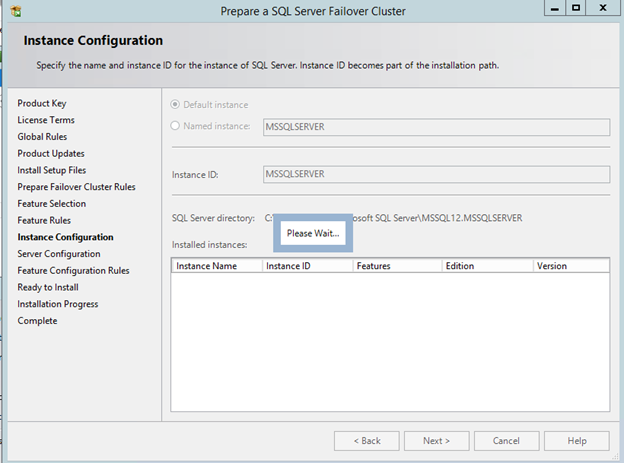
이제 SQL 2014를 3 번째 노드에 설치할 차례입니다. 이 프로세스는 SQL2에 설치 한 것과 완전히 동일합니다. SQL3에서 SQL Setup을 시작합니다.

DataKeeper를 사용하여 DR을 위해 Windows Azure에서 다중 사이트 클러스터 만들기

모든 단계를 통해 실행 …

DataKeeper를 사용하여 DR을 위해 Windows Azure에서 다중 사이트 클러스터 만들기

DataKeeper를 사용하여 DR을 위해 Windows Azure에서 다중 사이트 클러스터 만들기

DataKeeper를 사용하여 DR을 위해 Windows Azure에서 다중 사이트 클러스터 만들기

설치의이 시점에서 SQL3의 서브넷에 유효한 IP 주소를 선택해야합니다. 클러스터는이 IP 주소를 클라이언트 액세스 지점에 "OR"종속성을 추가합니다.

DataKeeper를 사용하여 DR을 위해 Windows Azure에서 다중 사이트 클러스터 만들기

서비스 계정의 비밀번호를 입력하십시오.

DataKeeper를 사용하여 DR을 위해 Windows Azure에서 다중 사이트 클러스터 만들기

DataKeeper를 사용하여 DR을 위해 Windows Azure에서 다중 사이트 클러스터 만들기

설치가 끝나면 재미있는 시간을 보내십시오. 이제 이와 같이 보일 다중 사이트 SQL Server 클러스터가 생겼습니다.

DataKeeper를 사용하여 DR을 위해 Windows Azure에서 다중 사이트 클러스터 만들기

다중 사이트 클러스터 또는 클러스터링 관련 질문에 대한 정보는 SIOS를 통해보다 나은 솔루션을 얻을 수있는 방법을 확인하십시오.

https://clusteringformeremortals.com/2014/01/14/creating-a-multi-site-cluster-in-windows-azure-for-disaster-recovery-azure-cloud/에서 허락을 받아 복제했습니다.

Filed Under: 서버 클러스터 단순화 Tagged With: Windows Azure

DataKeeper를 사용하여 SQL Server 2014 장애 조치 (Failover) 클러스터 인스턴스 만들기

2월 15, 2018 by Jason Aw Leave a Comment

DataKeeper를 사용하여 SQL Server 2014 장애 조치 (Failover) 클러스터 인스턴스 만들기

업데이트 – 도입 된 새로운 기능으로 인해 Azure에서 SQL Server 클러스터를 배포하는 방법에 대한 지침을 업데이트했습니다. 최신 기사는 다음에서 찾을 수 있습니다. https://clusteringformeremortals.com/2015/01/01/step-by-step-how-to-configure-a-sql-server-failover-cluster-instance-fci-in- microsoft-azure-iaas-sqlserver-azure-sanless /

이것은 Windows Azure의 고 가용성 및 재해 복구 시리즈의 3 번째 게시물입니다. 이 게시물에는 다른 오류 도메인에있는 두 개의 클러스터 노드 사이에서 Windows Azure Cloud에 Windows Server 장애 조치 (Failover) 클러스터를 구현하기위한 단계별 지침이 나와 있습니다. 이 게시물은 SQL Server 2014 장애 조치 (Failover) 클러스터 인스턴스 구축에 중점을두고 있지만 다음 단계를 약간 조정하면 모든 클러스터 인식 응용 프로그램을 보호 할 수 있습니다. 다음 글에서는 아주 강력한 재해 복구 계획을 위해이 클러스터를 다른 데이터 센터의 세 번째 노드로 확장하는 방법을 설명합니다. Azure에는 클러스터 된 저장소 옵션이 없으므로 클러스터 저장소로 DataKeeper Cluster Edition이라는 타사 솔루션을 사용합니다.
이 게시물은 사용자가 Azure에서 가상 네트워크를 만들고 Azure에 이미 프로비저닝 된 첫 번째 DC를 가지고 있다고 가정합니다. 아직 해보지 않았다면이 주제에 대한 처음 두 개의 게시물을 살펴 보시기 바랍니다.

Windows Azure Cloud에 사이트 간 VPN 터널을 만드는 방법

http://www.sios-apac.com/2018/02/extending-datacenter-azure-cloud/

기본 데이터 센터에 대한 VPN 연결을 만드는 것은 필수 조건은 아니지만이를 수행하는 것이 좋습니다. 이 방법으로 다음 게시물에서 논의 할 하이브리드 재해 복구 구성을 준비 할 수 있습니다.

이 글에서 설명 할 상위 단계는 다음과 같습니다.

  • 두 개의 Windows Server 2012 R2 서버 프로비저닝
  • 도메인에 서버 추가
  • 장애 조치 (Failover) 클러스터링 기능 사용
  • 클러스터 만들기
  • DataKeeper Cluster Edition을 사용하여 복제 된 볼륨 클러스터 리소스 만들기
  • SQL 2014 장애 조치 (Failover) 클러스터 인스턴스 설치

두 개의 Windows Server 2012 R2 서버 프로비저닝

왼쪽 열의 가상 컴퓨터 탭을 클릭 한 다음 왼쪽 하단에있는 새로 만들기 단추를 클릭하십시오.

Windows에서 SQL Server 2014 Alwayson FCI 만들기 DataKeeper가있는 Azure IAAS

갤러리에서 새 가상 컴퓨터 선택

Windows에서 SQL Server 2014 Alwayson FCI 만들기 DataKeeper가있는 Azure IAAS

우리 클러스터에서는 Windows 2012 R2 Datacenter를 선택할 것입니다.

Windows에서 SQL Server 2014 Alwayson FCI 만들기 DataKeeper가있는 Azure IAAS

최신 버전 릴리스 날짜를 선택하고 VM 및 크기를 지정합니다. 사용자 이름과 암호는 구성을 완료하기 위해 VM에 로그인 할 때 사용할 로컬 관리자 계정입니다.

Windows에서 SQL Server 2014 Alwayson FCI 만들기 DataKeeper가있는 Azure IAAS

이 다음 페이지에서 다음을 선택할 것입니다.

클라우드 서비스 : 첫 번째 VM을 프로비저닝 할 때 작성한 것과 동일한 클라우드 서비스를 선택합니다. 클라우드 서비스 문서는로드 밸런싱에 사용된다고 말하지만 모든 클라우드 VM과 DC를 동일한 클라우드 서비스에 두어 관리가 쉽지는 않습니다. 기존 클라우드 서비스를 선택하면 가상 네트워크와 서브넷이 자동으로 선택됩니다.

스토리지 계정 : 기존 스토리지 계정 선택

가용성 세트 : 이것은 매우 중요합니다. 모든 VM이 동일한 가용성 세트에 있는지 확인하려고합니다. 모든 가용 VM을 동일한 가용 세트에 넣으면 VM이 모두 다른 오류 도메인에서 실행되는 것을 보장 할 수 있습니다.

Windows에서 SQL Server 2014 Alwayson FCI 만들기 DataKeeper가있는 Azure IAAS

마지막 페이지에는이 VM에 도달 할 수있는 포트가 표시됩니다.

Windows에서 SQL Server 2014 Alwayson FCI 만들기 DataKeeper가있는 Azure IAAS

VM이 생성되면 Azure 포털에 새 VM으로 표시됩니다.

Windows에서 SQL Server 2014 Alwayson FCI 만들기 DataKeeper가있는 Azure IAAS

다음 단계는 VM에 스토리지를 추가하는 것입니다. Azure 모범 사례를 사용하면 데이터베이스와 로그 파일을 같은 볼륨에 넣을 수 있습니다. 그렇지 않으면 기본적으로 활성화 된 지오 – 복제 기능을 비활성화해야합니다. 다음 문서에서는이 문제점에 대해 자세히 설명합니다. http://msdn.microsoft.com/en-us/library/jj870962.aspx#BKMK_GEO

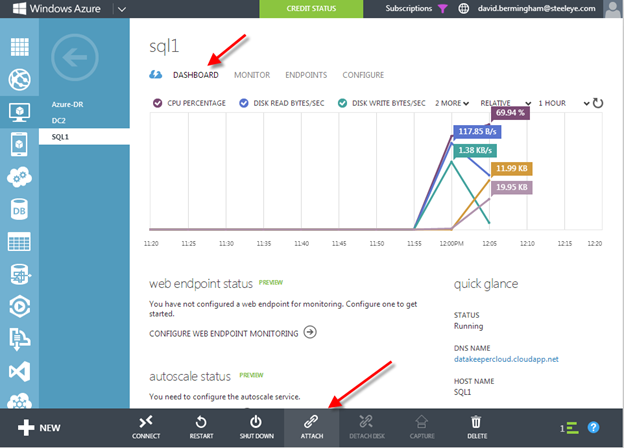
VM에 스토리지를 추가하려면 VM을 클릭 한 다음 Dashboard를 클릭하여 VM 대시 보드로 이동하십시오. 일단 거기에 연결을 클릭하십시오.

Windows에서 SQL Server 2014 Alwayson FCI 만들기 DataKeeper가있는 Azure IAAS

SQL Server의 저장소 옵션을 고려할 때 고려해야 할 사항이 많이 있습니다. 가장 안전하고 쉬운 방법은이 글에서 사용할 방법입니다. 데이터 및 로그 파일에 단일 볼륨을 사용하고 캐싱을 사용하지 않도록 설정합니다. Azure에 대한 SQL Server 성능 고려 사항 및 모범 사례에 대한 최신 정보를 보려면이 기사를 읽어야합니다.

http://msdn.microsoft.com/en-us/library/windowsazure/dn133149.aspx

Windows에서 SQL Server 2014 Alwayson FCI 만들기 DataKeeper가있는 Azure IAAS

이 추가 볼륨을 추가 한 후에는 각 VM을 열고 디스크 관리를 사용하여 볼륨을 초기화하고 포맷해야합니다. 이 데모를 위해이 볼륨을 "F : "드라이브로 포맷합니다.

이제 SQL1이라는 VM 하나가 생겼습니다. 다른 VM을 프로비저닝하고 SQL2라고하는 것과 동일한 프로세스를 완료하여 동일한 클라우드 서비스, 가용성 세트 및 스토리지 계정에 넣었는지 확인해야합니다. 또한 SQL1에 대해했던 것처럼 다른 볼륨을 SQL2에 첨부하고 F : 드라이브로 포맷하십시오.

두 VM의 프로비저닝이 끝나면 다음 단계로 넘어 가서 도메인에 추가합니다.

도메인에 그들을 추가하십시오

도메인에 SQL1 및 SQL2를 추가하는 것은 간단한 프로세스입니다. 이전 게시물과 함께 따라 왔다고 가정하면 이미 도메인을 만들고 SQ1 및 SQL2와 동일한 클라우드 서비스에 DC2라는 DC가 준비되어 있습니다. 도메인에 추가하는 것은 일반 온 – 프레미스 네트워크에서와 마찬가지로 VM에 연결하고 VM을 도메인에 추가하는 것처럼 간단합니다. 가상 네트워크를 올바르게 구성한 경우 로컬 DC2와 도메인 컨트롤러를 지정하는 DHCP에 의해 할당 된 IP 주소로 새 VM을 부팅해야합니다.

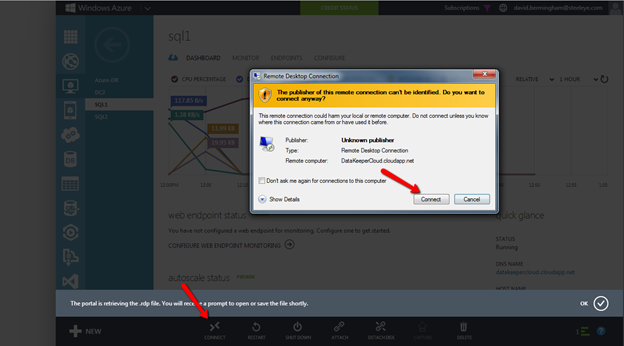
연결을 클릭하여 SQL1 및 SQL2에 대한 RDP 세션을 엽니 다.

Windows에서 SQL Server 2014 Alwayson FCI 만들기 DataKeeper가있는 Azure IAAS

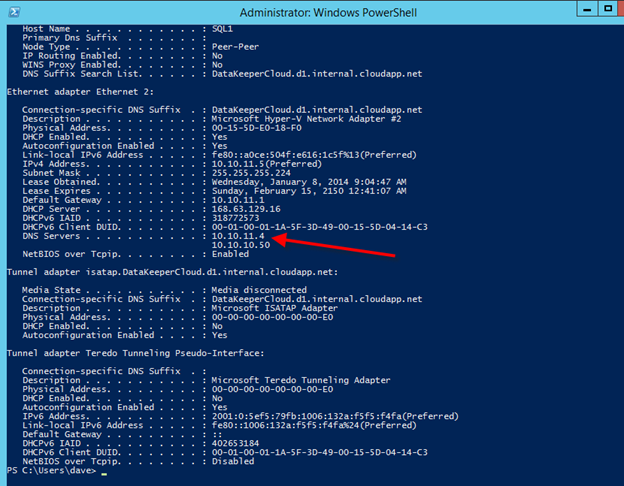
IPconfig / all은 현재 IP 구성을 보여줍니다. Windows Azure에서는 DHCP 서버를 사용하도록 설정된 주소를 그대로 두어야하지만 IP 주소는 VM 수명 동안 변경되지 않습니다. DNS 서버가 앞에서 이전에 만든 로컬 DNS 서버로 설정되어 있는지 확인해야합니다.

Windows에서 SQL Server 2014 Alwayson FCI 만들기 DataKeeper가있는 Azure IAAS

도메인에 SQL1과 SQL2를 추가하고 다음 단계를 계속하십시오.

장애 조치 (failover) 클러스터링 기능 사용

SQL1과 SQL2 모두에서 장애 조치 클러스터링 기능을 사용할 수 있습니다.

Windows에서 SQL Server 2014 Alwayson FCI 만들기 DataKeeper가있는 Azure IAAS

클러스터 만들기

클러스터링에 익숙하다면 몇 가지 예외를 제외하고 다음 단계는 매우 친숙해야하므로 Windows Azure에 클러스터를 배포 할 때 발생하는 문제를 피하려면주의하십시오.

우리는 하나의 노드 클러스터를 생성함으로써 시작할 것입니다. 그러면 두 번째 노드를 클러스터에 추가하기 전에 클러스터 이름 리소스에 필요한 조정을 할 수 있습니다. 장애 조치 (Failover) 클러스터 관리자를 사용하고 클러스터 만들기를 선택하여 시작하십시오. 선택한 서버에 SQL1을 추가하고 다음을 클릭하십시오.

Windows에서 SQL Server 2014 Alwayson FCI 만들기 DataKeeper가있는 Azure IAAS


SQL Server 2014를 이후 단계에서 클러스터에 설치하려면 클러스터 유효성 검사를 완료해야합니다.

Windows에서 SQL Server 2014 Alwayson FCI 만들기 DataKeeper가있는 Azure IAAS

Windows에서 SQL Server 2014 Alwayson FCI 만들기 DataKeeper가있는 Azure IAAS

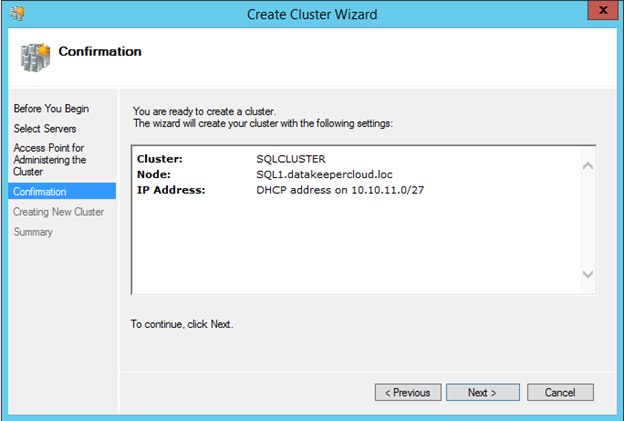
다음과 같이 클러스터 생성 프로세스의 나머지 단계를 수행하십시오. 우리는이 클러스터를 SQLCLUSTER라고 부를 것이고, 이것은 단순히 우리가 클러스터를 관리하는 데 사용하는 이름입니다. 이것은 클라이언트 응용 프로그램이 결국 연결할 이름이 아닙니다.

Windows에서 SQL Server 2014 Alwayson FCI 만들기 DataKeeper가있는 Azure IAAS

Windows에서 SQL Server 2014 Alwayson FCI 만들기 DataKeeper가있는 Azure IAAS

클러스터 작성 프로세스가 완료되면 클러스터 이름 리소스가 온라인 상태가되지 않는 것을 알 수 있습니다.

Windows에서 SQL Server 2014 Alwayson FCI 만들기 DataKeeper가있는 Azure IAAS

IP 리소스가 온라인 상태가 아니기 때문에 이름 리소스를 온라인 상태로 만들지 못했습니다. DHCP 서버가 전달한 주소가 서버의 실제 주소 (이 경우 10.10.11.5)와 같기 때문에 IP 주소가 온라인 상태가되지 못했습니다. 따라서 중복되는 IP 주소 충돌이 있습니다.

이 문제를 해결하려면 IP 주소 리소스의 속성으로 이동하여 현재 사용되지 않는 동일한 서브넷의 다른 주소로 주소를 변경해야합니다. 미래에 새로운 VM을 배치 할 가능성을 줄이기 위해 서브넷 범위의 상위 끝에있는 주소를 선택하면 Azure는 클러스터 IP 주소를 나눠주고 IP 주소 충돌을 일으킬 가능성을 줄입니다. 이러한 가능성을 없애기 위해 Microsoft는 DHCP 주소 풀에 대해 더 많은 제어권을 허용해야합니다. 현재로서는 그 가능성을 완전히 없애는 유일한 방법은 가상 사설망에 새 서브넷을 만들어 나중에 배포 할 수있는 새 VM을 만드는 것이므로이 클러스터 만이 서브넷에 있습니다. 이 서브넷에 더 많은 VM을 배포하려는 경우 동시에 사용할 수있는 모든 VM을 배포하여 사용할 IP 주소를 알 수 있으므로 클러스터에 사용할 IP 주소를 모두 사용할 수 있습니다. .

IP 주소를 변경하려면 IP 주소 클러스터 자원의 등록 정보를 선택하고 새 주소를 지정하십시오.

Windows에서 SQL Server 2014 Alwayson FCI 만들기 DataKeeper가있는 Azure IAAS

주소가 변경되면 클러스터 이름 리소스를 마우스 오른쪽 단추로 클릭하고 온라인 상태가되도록합니다.


이제 두 번째 노드를 클러스터에 추가 할 준비가되었습니다. 장애 조치 (Failover) 클러스터 관리자에서 노드 추가를 선택합니다.


두 번째 노드를 찾아 추가를 클릭하십시오.

Windows에서 SQL Server 2014 Alwayson FCI 만들기 DataKeeper가있는 Azure IAAS

모든 유효성 검사를 다시 한 번 실행하십시오.

Windows에서 SQL Server 2014 Alwayson FCI 만들기 DataKeeper가있는 Azure IAAS

Windows에서 SQL Server 2014 Alwayson FCI 만들기 DataKeeper가있는 Azure IAAS

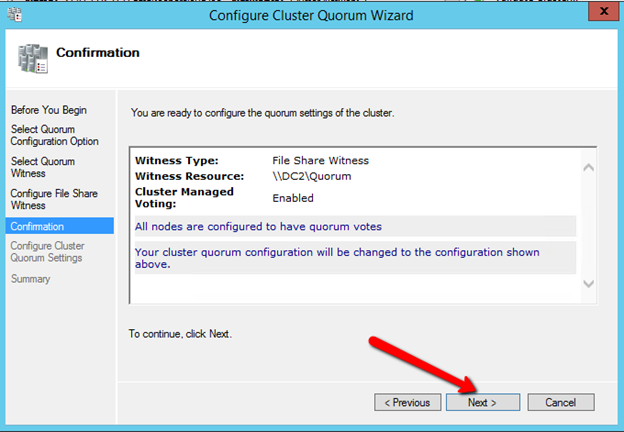
완료를 클릭하면 노드가 성공적으로 추가되었음을 알 수 있지만 Azure에 공유 저장소가 없으므로 쿼럼에 대한 디스크 감시가 생성 될 수 없습니다. 우리는 다음에 그것을 고칠 것이다.


이제 두 개의 노드 클러스터에 대한 쿼럼 요구 사항이 충족되는지 확인하기 위해 클러스터에 File Share Witness를 추가해야합니다. 파일 공유 감시는 Azure Cloud에서도 실행중인 도메인 컨트롤러 인 DC2 서버에서 구성됩니다.

Azure Private Cloud의 도메인 컨트롤러에 대한 RDP 세션을 엽니 다.

도메인 컨트롤러에 연결하고 "Quorum"이라는 파일 공유를 만듭니다. 이 예제에서는 SQLCluster라는 클러스터 컴퓨터 이름 개체에 공유 수준과 보안 (NTFS) 수준에서 읽기 / 쓰기 권한을 부여해야합니다. 파일 공유 감시를 만드는 데 익숙하지 않은 경우 이전 게시물을 검토하여 자세한 내용을 확인하십시오.

Windows에서 SQL Server 2014 Alwayson FCI 만들기 DataKeeper가있는 Azure IAAS

Windows에서 SQL Server 2014 Alwayson FCI 만들기 DataKeeper가있는 Azure IAAS

파일 공유 감시 폴더가 도메인 컨트롤러에 만들어지면 SQL1의 장애 조치 (Failover) 클러스터 관리자를 사용하여 미러링 모니터 서버를 클러스터 구성에 추가해야합니다

Windows에서 SQL Server 2014 Alwayson FCI 만들기 DataKeeper가있는 Azure IAAS

Windows에서 SQL Server 2014 Alwayson FCI 만들기 DataKeeper가있는 Azure IAAS

Windows에서 SQL Server 2014 Alwayson FCI 만들기 DataKeeper가있는 Azure IAAS

Windows에서 SQL Server 2014 Alwayson FCI 만들기 DataKeeper가있는 Azure IAAS

Windows에서 SQL Server 2014 Alwayson FCI 만들기 DataKeeper가있는 Azure IAAS

이제 파일 공유 감시가 아래와 같이 구성되어야합니다.

Windows에서 SQL Server 2014 Alwayson FCI 만들기 DataKeeper가있는 Azure IAAS

DataKeeper Cluster Edition을 사용하여 복제 된 볼륨 클러스터 리소스 만들기

일반적인 장애 조치 클러스터에는 SAN과 같은 공유 저장 장치가 필요합니다. Azure IaaS 클라우드는 클러스터 디스크로 사용할 수있는 저장소 솔루션을 제공하지 않으므로 DataKeeper Cluster Edition이라는 타사 데이터 복제 솔루션을 사용합니다.이 솔루션을 사용하면 다음에서 사용할 수있는 복제 볼륨 리소스를 만들 수 있습니다. 공유 디스크의 위치. 14 일 평가판 라이센스는 일반적으로 요청시 테스트가 가능합니다.

DataKeeper를 다운로드하고 설치 한 다음 SQL1과 SQL2에 라이센스를 부여하고 서버를 재부팅하십시오. 서버가 재부팅되면 SQL1에 연결하고 DataKeeper UI를 시작한 후 아래 단계를 완료하십시오.

SQL1과 SQL2 모두에 "연결"

Windows에서 SQL Server 2014 Alwayson FCI 만들기 DataKeeper가있는 Azure IAAS

Windows에서 SQL Server 2014 Alwayson FCI 만들기 DataKeeper가있는 Azure IAAS

이제 "Create Job (작업 작성)"을 클릭하고 아래에 설명 된 단계에 따라 미러 및 DataKeeper 볼륨 클러스터 리소스를 만듭니다.

Windows에서 SQL Server 2014 Alwayson FCI 만들기 DataKeeper가있는 Azure IAAS

미러 소스를 선택하십시오. 소스 및 대상의 IP 주소를 선택할 때 서버 자체의 IP 주소를 선택해야합니다. 클러스터 IP 주소를 선택하지 마십시오!

Windows에서 SQL Server 2014 Alwayson FCI 만들기 DataKeeper가있는 Azure IAAS

Windows에서 SQL Server 2014 Alwayson FCI 만들기 DataKeeper가있는 Azure IAAS

두 노드가 Azure Cloud에있는이 구현의 경우, 아래 그림과 같이 압축없이 동기 복제를 선택하십시오.

Windows에서 SQL Server 2014 Alwayson FCI 만들기 DataKeeper가있는 Azure IAAS

완료를 클릭하면 Windows 서버 장애 조치 (Failover) 클러스터링에이 미러를 등록할지 묻는 메시지가 표시됩니다. 예를 클릭하십시오.

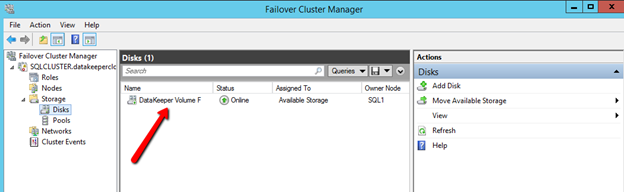
Windows Server 장애 조치 (Failover) 클러스터 GUI를 열면 사용 가능한 저장소에 DataKeeper 볼륨 리소스가 있음을 알 수 있습니다.

Windows에서 SQL Server 2014 Alwayson FCI 만들기 DataKeeper가있는 Azure IAAS

이제 SQL Server를 클러스터에 설치할 준비가되었습니다.

SQL Server 2014 장애 조치 (Failover) 클러스터 인스턴스 설치

SQL Server 2014 클러스터 설치를 시작하려면 SQL 2014 ISO를 SQL1 및 SQL2로 다운로드해야합니다. 간단한 두 노드 클러스터에 SQL Server 2014 Standard Edition을 사용할 수 있습니다. 다음 게시글에서 설명 할 재해 복구를 위해이 클러스터를 제 3의 사이트로 확장하려는 경우 Standard Edition은 2 노드 클러스터 만 지원하기 때문에 Enterprise Edition이 필요합니다. SQL Server Standard Edition보다 단순한 두 노드 솔루션 만 찾는다면 훨씬 경제적 인 솔루션이 될 수 있습니다.

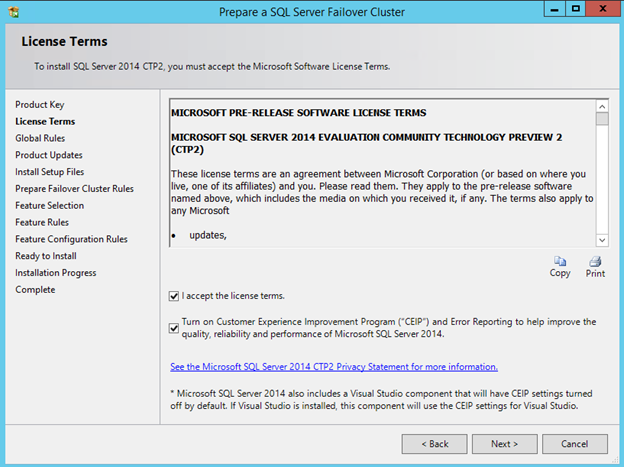
SQL Server 2014가 서버에 다운로드되면 ISO를 탑재하고 설치 프로그램을 실행합니다. 우리가 원하는 옵션은 고급 탭에 있습니다. 고급 탭을 열고 "고급 클러스터 준비"를 실행하십시오. 제 좋은 친구이자 동료 인 Cluster MVP 인 Robert Smit이 고급 옵션 사용에 관해 저에게 이야기했습니다. 기본적으로 고급 옵션을 사용하면 설치를 두 개의 다른 프로세스, 준비 및 완료로 나눌 수 있습니다. 일반적으로 활성 디렉터리 및 권한과 관련된 클러스터 설치에서는 많은 문제가 발생할 수 있습니다. 표준 설치 방법을 사용하는 경우 설치가 완료되기까지 20 분 이상 기다릴 수 있습니다. 단, 마지막 순간에 클러스터가 CNO를 활성 디렉토리에 등록 할 수없고 전체 설치가 실패한다는 것을 알아야합니다. 전체 설치가 실패했을뿐만 아니라 부분적으로 설치된 SQL Server 클러스터가있을 수 있으며 정리해야 할 혼란이 있습니다. 고급 방법을 사용하면 클러스터 완료 중 위험 부분을 막 끝에 놓아 위험을 최소화 할 수 있습니다. 클러스터 완료가 실패하면 문제를 진단하고 클러스터 완료 프로세스 만 다시 실행하면됩니다.

정말로 시간을 절약하고 싶다면 로버트의 구성 파일에 SQL 클러스터 설치에 관한 기사를 읽어보십시오. 설치하기가 아주 쉽고 여러 번 설치하는 경우 많은 시간을 절약 할 수 있습니다. 그러나 우리의 목적을 위해서 우리는 아래와 같이 GUI로 SQL 설치를 진행할 것입니다.

Windows에서 SQL Server 2014 Alwayson FCI 만들기 DataKeeper가있는 Azure IAAS

Windows에서 SQL Server 2014 Alwayson FCI 만들기 DataKeeper가있는 Azure IAAS

Windows에서 SQL Server 2014 Alwayson FCI 만들기 DataKeeper가있는 Azure IAAS

Windows에서 SQL Server 2014 Alwayson FCI 만들기 DataKeeper가있는 Azure IAAS

데모 목적으로 각 서비스에 대한 관리자 계정을 사용했습니다. 프로덕션 환경에서는 각 서비스에 대한 별도의 계정을 모범 사례로 만들어야합니다.

Windows에서 SQL Server 2014 Alwayson FCI 만들기 DataKeeper가있는 Azure IAAS

Windows에서 SQL Server 2014 Alwayson FCI 만들기 DataKeeper가있는 Azure IAAS

설치가 완료되면 다음과 같이 보입니다.

이제 우리는 설치의 두 번째 파트 인 Advanced Cluster Completion으로 이동할 준비가되었습니다.

Windows에서 SQL Server 2014 Alwayson FCI 만들기 DataKeeper가있는 Azure IAAS

SQL 인스턴스에 이름을 지정하십시오. 이것은 클라이언트가 연결할 이름입니다. 이 경우 SQLINSTANCE1이라고했습니다.

Windows에서 SQL Server 2014 Alwayson FCI 만들기 DataKeeper가있는 Azure IAAS

이것은 마술이 일어나는 곳입니다. 앞에서 설명한 것처럼 DataKeeper에서 미러를 구성한 경우 실제로 복제 된 볼륨 쌍일 때 DataKeeper 볼륨이 사용 가능한 공유 디스크로 표시됩니다.

Windows에서 SQL Server 2014 Alwayson FCI 만들기 DataKeeper가있는 Azure IAAS

클러스터 네트워크 구성 페이지 중 하나 인 경우 IPv4를 선택하고 서브넷에서 사용하지 않는 주소를 지정하는 것이 중요합니다. 앞에서 설명한 것처럼이 주소는 Azure가 나중에 다른 VM에 할당 할 위험을 최소화하기 위해 DHCP 범위의 가장 높은 끝 부분에 있어야합니다. Windows Azure가 IP 주소와 DHCP 범위를보다 강력하게 제어 할 때까지 가능한 충돌을 피하기 위해 클러스터 전용 서브넷을 준비하는 것이 좋습니다. 나중에 클러스터를 만든 후에이 클라이언트 액세스 지점을 삭제하고 http://blogs.msdn.com/b/sqlalwayson/archive/2013/08/06/availability-ko에 설명 된대로 클라이언트 액세스 지점을 추가해야합니다. group-listener-in-windows-azure-now-supported-and-scripts-for-cloud-only-configuration.aspx가 있습니다. 앞으로이 프로세스에 대해 자세히 설명하는 블로그 게시물을 게시 할 예정입니다.

Windows에서 SQL Server 2014 Alwayson FCI 만들기 DataKeeper가있는 Azure IAAS

이 페이지에서 현재 사용자 추가를 클릭하거나 SQL Server를 관리하는 데 사용할 계정을 지정하십시오.

SQL Server 2012부터 tempdb는 더 이상 SQL Server 클러스터에 속하지 않아도됩니다. tempdb를 복제되지 않은 볼륨으로 이동하는 경우 각 노드에 디렉터리 구조가 있는지 확인해야합니다. tempdb의 위치를 ​​변경하려면 데이터 디렉터리 탭을 클릭하고 tempdb가있는 위치를 변경합니다.

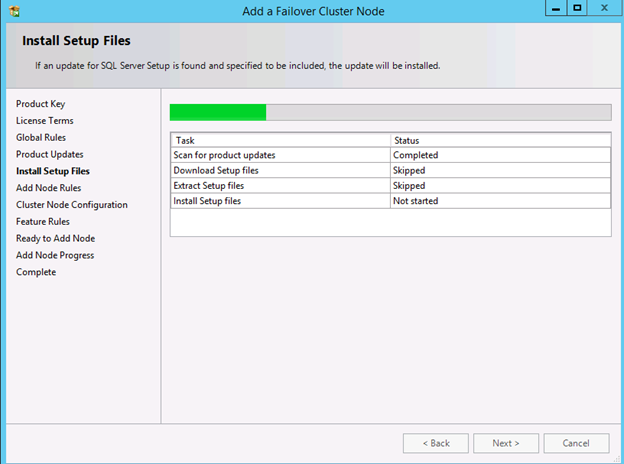
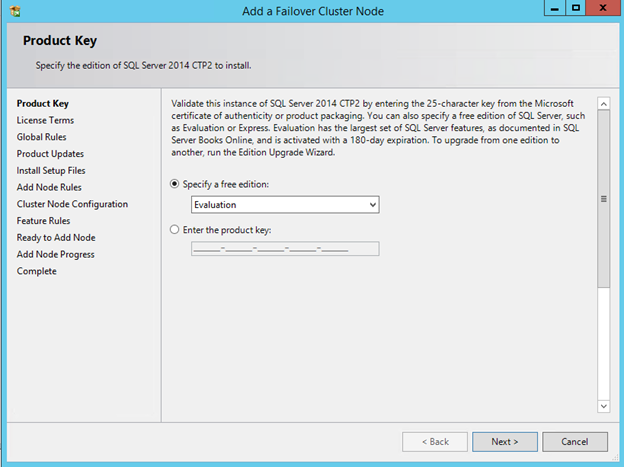
SQL1에서 설치가 완료되면 SQL2에서 SQL 설치 프로그램을 실행하고 두 번째 노드를 클러스터에 추가합니다. SQL2에서 설치 프로그램을 실행하고 SQL Server 장애 조치 클러스터에 노드 추가를 선택하십시오.

Windows에서 SQL Server 2014 Alwayson FCI 만들기 DataKeeper가있는 Azure IAAS

Windows에서 SQL Server 2014 Alwayson FCI 만들기 DataKeeper가있는 Azure IAAS

Windows에서 SQL Server 2014 Alwayson FCI 만들기 DataKeeper가있는 Azure IAAS

설치가 완료되면 이제 Azure Cloud에서 실행되는 완전한 기능의 SQL Server 2014 장애 조치 (Failover) 클러스터 인스턴스를 갖게됩니다. 각 인스턴스는 다른 장애 도메인에 있으므로 높은 수준의 복원력을 제공합니다. 내 게시물에 설명 된대로 클라이언트 액세스 포인트로 클라이언트 액세스 포인트를 교체해야합니다 …

이 시리즈의 다음 글에서는이 두 노드 클러스터를 다중 사이트 클러스터의 세 번째 노드로 확장하는 방법을 설명합니다. 이 세 번째 노드는 사내 구축 형 데이터 센터에 배치되어 고 가용성 및 재해 복구의 궁극적 인면을 제공합니다.

SQL Server 2014 장애 조치 (Failover) 클러스터 인스턴스에 대한 자세한 내용은 여기를 참조하십시오.

https://clusteringformeremortals.com/2014/01/10/creating-a-sql-server-2014-alwayson-failover-cluster-fci-instance-in-windows-azure-iaas-azure-cloud/에서 허락을 받아 재현했습니다.

Filed Under: Datakeeper, 서버 클러스터 단순화 Tagged With: SQL Server 2014, Windows Server 2012

Azure Cloud로 데이터 센터 확장

2월 13, 2018 by Jason Aw Leave a Comment

Windows Azure를 재해 복구 사이트로 사용하는 제 1 부에서는 Windows Server 2012 R2 라우팅 및 원격 액세스 (RRAS)를 사용하여 Azure Cloud에 대한 사이트 간 VPN 터널을 만드는 방법을 설명했습니다. 이제 두 사이트가 연결되었으므로 Windows Azure IaaS Cloud에서 첫 번째 VM을 배포하고 사내 네트워크에 도메인 컨트롤러로 추가하는 데 필요한 단계를 수행 할 것입니다. 나는 당신이 이미 다음을했다고 가정 할 것이다.

  • 온 – 프레미스 Active Directory 작동 가능
  • 사내 데이터 센터를 Azure Cloud에 연결하는 사이트 간 VPN을 만드는 단계를 완료하면 VPN이 연결됩니다.
  • Azure 계정을 만들고 로그인 및 기본 관리 기능에 대해 잘 알고 있어야합니다.

이 시점에서 우리는 합격 할 준비가되었습니다. Windows Azure 포털을 엽니 다. 왼쪽의 "모든 항목"카테고리를 선택하면 이전에 생성 한 가상 네트워크를 최소한으로 볼 수 있습니다.

Azure 클라우드로 데이터 센터 확장

첫 번째 VM을 프로비저닝하려면 왼쪽 탐색 창의 "가상 머신"을 클릭하고 왼쪽 하단 모서리의 "+ 새"를 클릭하십시오.

Azure 클라우드로 데이터 센터 확장

우리는 갤러리에서 새로운 가상 머신을 생성하려고합니다.

Azure 클라우드로 데이터 센터 확장

Windows Server 2012 R2 Datacenter Image를 사용합니다.

Azure 클라우드로 데이터 센터 확장

컴퓨터 크기, 사용자 이름 및 암호를 선택하십시오.

Azure 클라우드로 데이터 센터 확장

다음 단계에서는 "클라우드 서비스", "저장소 계정"및 가용성 집합을 만듭니다. 또한 VM을 배치 할 위치를 묻습니다. 사이트 간 VPN을 만들 때 이전에 만든 가상 네트워크를 선택합니다. 우리는 새로운 클라우드 서비스 및 스토리지 계정을 만들 것입니다. 나중에 만들 VM의 나머지 부분은 우리가 처음 만들 때 사용한 다른 계정을 사용하게됩니다.

Azure 클라우드로 데이터 센터 확장

마지막 페이지에는이 VM을 관리 할 수있는 포트가 나열되어 있지만 잠시 후에 RDP로 쉽게 이동할 수있는 방법을 보여줄 것입니다.

Azure 클라우드로 데이터 센터 확장

VM을 프로비저닝하면 다음과 같이 보입니다.

Azure 클라우드로 데이터 센터 확장

VM의 이름을 클릭하면 VM의 시작 화면으로 이동하여 VM 관리에 대해 자세히 배울 수 있습니다

Azure 클라우드로 데이터 센터 확장

대시 보드를 클릭하면 VM에 대한 세부 정보가 제공됩니다. 여기에서 연결 버튼을 클릭하고 RDP 세션을 실행하여 실행중인 VM에 연결할 수 있습니다.

Azure 클라우드로 데이터 센터 확장

VM을 프로비저닝 할 때 지정한 사용자 이름과 암호를 사용하여 연결을 클릭하면 프로비저닝 된 VM에 로그인 할 때 열리는 RDP 세션을 사용하십시오. 연결되면 VM에 단일 NIC가 있으며 DHCP를 사용하도록 구성되어 있음을 알 수 있습니다. 이것은 예상되며 DHCP가 필요합니다. VM은 DHCP 예약을 통해 VM의 수명 내내 동일한 내부 IP 주소를 유지합니다. 고정 IP 주소는 정적 IP로 변경해야 잠시 동안 작동하는 것으로 보일지라도 지원되지 않습니다.

또한 1 부에서 설명한대로 가상 네트워크를 구성한 경우 DNS 서버가 온 사이트 네트워크에있는 DC / DNS 서버를 가리켜 야합니다. 그러면 다음 단계에서이 서버를 사내 구축 형 도메인에 추가 할 수 있습니다.

Azure 클라우드로 데이터 센터 확장

아래 그림과 같이 VPN이 게이트웨이에 연결되었다고 가정하면 VPN의 다른 쪽에서 DNS 서버에 대해 ping을 수행 할 수 있어야합니다.

Azure 클라우드로 데이터 센터 확장

Azure Cloud와 사내 네트워크 간의 네트워크 통신을 확인하기 위해 DNS 서버에 ping을 수행하십시오.

Azure 클라우드로 데이터 센터 확장

이 시점에서 다른 일반 도메인 컨트롤러와 마찬가지로이 서버를 도메인에 두 번째 도메인 컨트롤러로 추가 할 수 있습니다. 기존 도메인에 도메인 컨트롤러를 추가하는 방법을 알고 있다고 가정하고 AD 디자인 및 배포와 관련하여 다른 모범 사례에 대해 잘 알고 있습니다.

마지막 단계로 Azure 가상 사설망을 업데이트하여이 새 DC를 기본 DNS 서버로 지정하고 다른 사내 전산 DC를 보조 도메인 컨트롤러로 사용하는 것이 좋습니다.

네트워크를 클릭 한 다음 편집 할 가상 사설망의 이름을 클릭하십시오.

Azure 클라우드로 데이터 센터 확장

새 DNS 서버를 목록에 추가하고 저장을 클릭하십시오.

Azure 클라우드로 데이터 센터 확장

이 시점에서이 가상 사설망에서 서버를 구성 할 때 VM은 두 개의 DNS 서버로 자동 구성됩니다.

고 가용성 및 재해 복구를위한 Windows Azure 구성에 대한 제 3 부에서는 호스트 기반 복제 솔루션 호출 인 DataKeeper Cluster Edition을 사용하여 Windows Azure 클라우드에 고 가용성 SQL Server 장애 조치 (Failover) 클러스터 인스턴스를 배포하는 방법을 살펴 보겠습니다.

https://clusteringformeremortals.com/2014/01/07/extending-your-datacenter-to-theazure-cloud-azure/에서 허락을 받아 재현

Filed Under: 서버 클러스터 단순화 Tagged With: 푸른 구름

Windows Azure Cloud에 사이트 간 VPN 터널을 만드는 방법

2월 13, 2018 by Jason Aw Leave a Comment

 Windows Server 2012 R2 라우팅 및 원격 액세스 (RRAS) 서버를 사용하여 Windows Azure 클라우드에 사이트 간 VPN 터널을 만드는 방법

얼마 전에 필자는 로컬 데이터베이스에서 하나의 노드가 상주하고 다른 노드가 Microsoft의 인프라 스트럭처 (IaaS) 인 Windows Azure Cloud에 상주하는 다중 사이트 SQL Server 클러스터를 구축하기 시작했습니다. Azure Cloud는 Amazon EC2와 마찬가지로 VM을 배포하고 사용하는 리소스 만 지불 할 수있는 솔루션을 제공합니다. 필자의 목표는 Azure Cloud를 저렴한 재해 복구 사이트로 사용할 개념 증명을 만드는 것이 었습니다. 나의 구성은 그림 1과 같다.

Windows Server 2012 R2 라우팅 및 원격 액세스 (RRAS) 서버를 사용하여 Windows Azure 클라우드에 사이트 간 VPN 터널을 만드는 방법

1. 내 POC에서 사용한 간단한 DR 구성의 예

내 전제 VM은 다음과 같이 사용됩니다.

  • VM1-internal – Azure Cloud에 NAT 및 VPN 연결을위한 라우팅 및 원격 액세스 서버
  • VM2-internal – 클러스터의 기본 노드
  • VM3-internal – 내 도메인 컨트롤러

이 POC에 대해서만 Azure-Cloud에서 Azure 클라우드의 서버에 배포했습니다. Azure-DR은 클러스터의 보조 노드입니다. 이것이 실제 프로덕션 사이트 인 경우 Azure 클라우드에 또 다른 도메인 컨트롤러를 배포하여 DR 사이트에서 내 Active Directory를 사용할 수 있는지 확인해야합니다. 실제 DR 구성은 필요에 따라 크게 달라집니다. 아래의 구성 단계를 설명 할 때 그림에 표시된 서버 이름을 사용합니다.

이 게시물의 범위

이 포스트의 목적을 위해 Azure에서 가상 네트워크를 구성하고 주 데이터 센터에 VPN 연결 사이트를 만드는 시점까지 도달하기 위해해야 ​​할 일에 중점을 둘 것입니다. 다음 기사에서는 실제로 재해 복구를 위해 다중 사이트 클러스터를 만드는 데 필요한 단계에 대해 설명합니다. 대부분의 클라우드 관련 서비스와 마찬가지로 인터페이스와 옵션은 빠르게 변하는 경향이 있습니다. 아래에서 볼 수있는 스크린 샷과 길 찾기는 2014 년 1 월 2 일부터 적용됩니다. 귀하의 경험은 다를 수 있지만,이 지침에 따라 귀하는 매우 가까이에 있습니다. 다른 점이 있으면 의견을 보내 주시고, 다른 사용자가 귀하의 경험을 활용할 수 있도록하기 위해 귀하가 한 일을하십시오.

로컬 네트워크 만들기

이 단계별 설명은 생략하지만 기본적으로 Windows Server 2012 R2 DC 구성 (VM3- 내부) 및 도메인에 두 개의 추가 Windows Server 2012 R2 서버 구성 (VM1-internal 및 VM2 -내부의). 각 서버는 DC 서버를 주 DNS 서버로 사용해야하며 VM2 내부 및 VM3 내부에서는 게이트웨이가 VM1 내부를 가리 키도록 구성되어야하며, 결국 라우팅 및 원격 액세스 (RRAS)로 구성됩니다. RRAS (VM1 내부)는 내부 네트워크에 연결된 NIC 1 개와 공용 네트워크에 직접 연결된 NIC 1 개가있는 이중 홈이어야합니다. 일반적으로 RRAS 서버에 사용할 수있는 예비 공용 IP 주소가 있어야하므로 랩에 배포하는 데있어 가장 큰 장애가됩니다. RRAS 서버가 NAT의 방화벽 뒤에있는 경우이 구성은 작동하지 않습니다. 인터넷에 직접 연결되어야합니다. RRAS 서버는 IP 주소, 서브넷 마스크 및 DNS 서버로 구성되어야하며 게이트웨이는 정의되어서는 안됩니다. 라우팅 및 원격 액세스를 사용하지 마십시오. 나중에 스크립트를 통해 자동으로 수행됩니다.

가상 네트워크 만들기

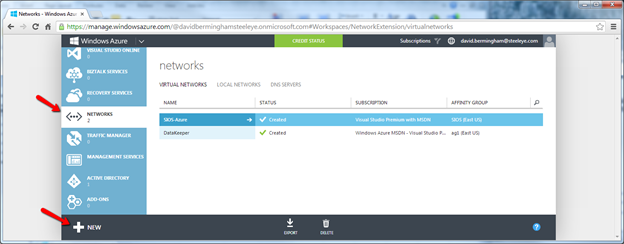
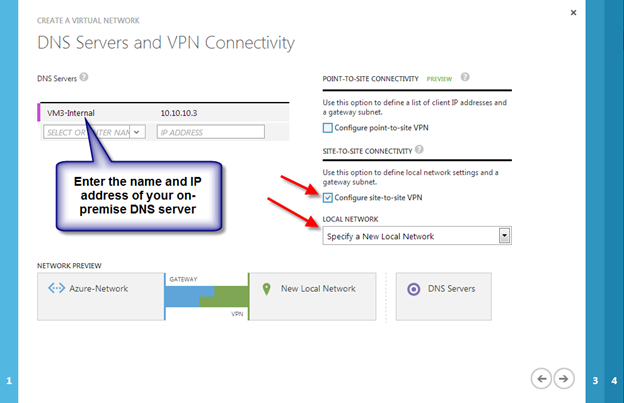
아래에 설명 된 단계에 따라 Windows Azure 관리 포털에 로그인하고 새 가상 네트워크를 만듭니다.

Windows Server 2012 R2 라우팅 및 원격 액세스 (RRAS) 서버를 사용하여 Windows Azure 클라우드에 사이트 간 VPN 터널을 만드는 방법

Windows Server 2012 R2 라우팅 및 원격 액세스 (RRAS) 서버를 사용하여 Windows Azure 클라우드에 사이트 간 VPN 터널을 만드는 방법

Windows Server 2012 R2 라우팅 및 원격 액세스 (RRAS) 서버를 사용하여 Windows Azure 클라우드에 사이트 간 VPN 터널을 만드는 방법

Windows Server 2012 R2 라우팅 및 원격 액세스 (RRAS) 서버를 사용하여 Windows Azure 클라우드에 사이트 간 VPN 터널을 만드는 방법

Windows Server 2012 R2 라우팅 및 원격 액세스 (RRAS) 서버를 사용하여 Windows Azure 클라우드에 사이트 간 VPN 터널을 만드는 방법

Windows Server 2012 R2 라우팅 및 원격 액세스 (RRAS) 서버를 사용하여 Windows Azure 클라우드에 사이트 간 VPN 터널을 만드는 방법

Windows Server 2012 R2 라우팅 및 원격 액세스 (RRAS) 서버를 사용하여 Windows Azure 클라우드에 사이트 간 VPN 터널을 만드는 방법

확인란을 클릭하면 방금 만든 새 가상 네트워크를 볼 수 있습니다.Windows Server 2012 R2 라우팅 및 원격 액세스 (RRAS) 서버를 사용하여 Windows Azure 클라우드에 사이트 간 VPN 터널을 만드는 방법

게이트웨이 만들기

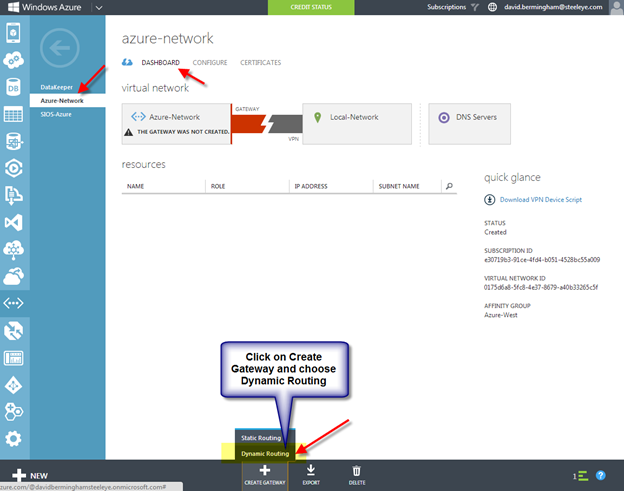
가상 네트워크가 생성되는 즉시 게이트웨이를 만들어야합니다. 새로 생성 된 가상 네트워크의 대시 보드에서 아래와 같이 게이트웨이를 생성 할 수 있습니다. 2013 년 4 월 25 일 Azure VPN 연결에서 RRAS로 정적 라우팅이 지원되지 않으므로 동적 라우팅을 선택해야합니다.

Windows Server 2012 R2 라우팅 및 원격 액세스 (RRAS) 서버를 사용하여 Windows Azure 클라우드에 사이트 간 VPN 터널을 만드는 방법
게이트웨이가 만들어지기까지 30 분 이상이 걸리고 인내심을 가질 수 있습니다 …

Windows Server 2012 R2 라우팅 및 원격 액세스 (RRAS) 서버를 사용하여 Windows Azure 클라우드에 사이트 간 VPN 터널을 만드는 방법

게이트웨이 작성이 완료되면 아래와 같이 게이트웨이 IP 주소와 데이터 입력 및 데이터 출력이 표시됩니다.

Windows Server 2012 R2 라우팅 및 원격 액세스 (RRAS) 서버를 사용하여 Windows Azure 클라우드에 사이트 간 VPN 터널을 만드는 방법

로컬 RRAS 서버 구성

이 시점에서 방금 만든 게이트웨이에 대한 사이트 간 VPN을 만들기 위해 온 프레미스 RRAS 서버 (VM1 내부)를 구성 할 준비가되었습니다. Microsoft는이 작업을 매우 쉽게 만들었으므로 네트워킹 및 VPN 구성이 전문 분야가 아닌지 걱정하지 마십시오. "VPN 장치 스크립트 다운로드"를 클릭하여 RRAS 서버에서 실행하면됩니다. 마이크로 소프트는 또한 여러 주니퍼 및 시스코 VPN 라우터를 지원하기 때문에 향후 하드웨어 기반 VPN 장치로 전환하려는 경우 언제든지 다시 돌아와 장치 별 구성 스크립트를 다운로드 할 수 있습니다.

Windows Server 2012 R2 라우팅 및 원격 액세스 (RRAS) 서버를 사용하여 Windows Azure 클라우드에 사이트 간 VPN 터널을 만드는 방법

Microsoft Corporation을 공급 업체로, RRAS를 플랫폼으로, Windows Server 2012를 운영 체제로 선택하고 확인란을 클릭하여 Powershell 스크립트를 다운로드하십시오. 필자의 경우 Windows Server 2012 R2에서 실행할 때이 동일한 스크립트가 정상적으로 작동했습니다.

Windows Server 2012 R2 라우팅 및 원격 액세스 (RRAS) 서버를 사용하여 Windows Azure 클라우드에 사이트 간 VPN 터널을 만드는 방법

이 글을 쓰는 시점부터는 Microsoft가 스크립트 작성 프로세스를 지난 달보다 더욱 현명하게 만들었던 것처럼 보입니다. 나를 위해 생성 된 스크립트에는 모든 정보가 미리 채워져 있습니다.  나는 아무것도 편집 할 필요가 없었습니다.

이 때 스크립트 파일을 RRAS 서버 (VM1 내부)에 복사하고 .ps1로 저장하고 PowerShell 스크립트를 실행하기 만하면됩니다. 이 스크립트는 라우팅 및 원격 액세스를 설치하고 방금 만든 Windows Azure 가상 네트워크에 연결하도록 사이트 간 VPN을 구성합니다. RRAS 설치를 마치면 Azure 포털로 돌아가서 연결을 클릭하여 VPN 사이트 간 연결을 완료하십시오.

Windows Server 2012 R2 라우팅 및 원격 액세스 (RRAS) 서버를 사용하여 Windows Azure 클라우드에 사이트 간 VPN 터널을 만드는 방법

연결되면 Azure Portal은 다음과 유사해야합니다.

Windows Server 2012 R2 라우팅 및 원격 액세스 (RRAS) 서버를 사용하여 Windows Azure 클라우드에 사이트 간 VPN 터널을 만드는 방법

RRAS 서버에서 NAT 사용

사용 가능한 네트워크를 확보하기 위해 수행해야했던 마지막 단계는 RRAS 서버에서 NAT를 사용하도록 설정하는 것이 었습니다. 내 서버가 NAT없이 인터넷에 연결할 수 없습니다. RRAS에서 NAT를 사용하도록 설정하는 기본 단계는 다음과 같습니다.

  • 라우팅 및 원격 액세스 MMC 열기
  • IPv4를 확장하고 일반을 마우스 오른쪽 단추로 누른 다음 새 라우팅 프로토콜을 누릅니다.
  • 라우팅 프로토콜에서 NAT를 클릭 한 다음 확인을 클릭합니다.
  • NAT를 마우스 오른쪽 단추로 누른 다음 새 인터페이스를 누릅니다.
  • 개인 인트라넷에 연결하는 인터페이스를 선택한 다음 확인을 클릭합니다.
  • 개인 네트워크에 연결된 개인 인터페이스를 선택하고 확인을 클릭하십시오.
  • NAT를 마우스 오른쪽 단추로 누른 다음 새 인터페이스를 다시 누릅니다.
  • 공용 인터넷에 연결하는 인터페이스를 선택한 다음 확인을 누릅니다.
  • 인터넷에 연결된 공용 인터페이스와이 인터페이스에서 NAT 사용을 모두 선택한 다음 확인을 클릭하십시오.

이제 뭐?

이제 재미있게 시작할 수 있습니다. 다음 글에서는 Azure에서 Windows VM을 프로비저닝하고이를 사내 구축 형 도메인에 연결하는 과정을 안내합니다.

https://clusteringformeremortals.com/2014/01/03/how-to-create-a-site-to-site-vpn-tunnel-to-the-windows-azure-cloud-using-a-의 허락을 받아 재생산 함 window-server-2012-r2-routing-and-remote-access-rras-server /

Filed Under: 서버 클러스터 단순화 Tagged With: RRAS, 라우팅 및 원격 액세스 서버, 푸른 구름

SQL Server Alwayson 장애 조치 클러스터 배포 Amazon EC2 AWS Cloud에서

2월 12, 2018 by Jason Aw Leave a Comment

웹 세미나 초대!

EMAON EC2에서 비즈니스 핵심 SQL Server APPS 배포

아마존 웹 서비스 (AWS) 및 AWS 파트너 네트워크 (APN) 기술 파트너 인 SIOS Technology Corp는이 실시간 웹 세미나에 참석하여 Amazon EC2에서 중요한 SQL Server 배포를 최적화하는 방법을 배우실 수 있습니다.

공유 스토리지가없는 모든 고유 Microsoft Windows Server 장애 조치 (Failover) 클러스터링으로 보호를 유지하면서 Amazon EC2의 비용 이점과 유연성을 활용하는 방법에 대해 알아보십시오.

참석자 :

솔루션 설계자, 개발자, 개발 리드 및 기타 SQL 전문가

발표자 :

Miles Ward, 솔루션 설계자, Amazon Web Services

SIOS Technology Corp의 필드 엔지니어링 디렉터 인 Tony Tomarchio

날짜 시간:

2013 년 6 월 5 일 수요일 – 오전 10시 PT / 오후 1시

등록하려면 여기를 클릭하십시오.

http://bit.ly/10VLtDu

https://clusteringformeremortals.com/2013/05/23/webinar-invite-how-to-deploy-sql-server-alwayson-failover-clusters-in-amazon-ec2-with-awscloud-amazonaws/에서 허락을 받아 재현했습니다.

Filed Under: 서버 클러스터 단순화 Tagged With: SIOS, 마일 구

  • « Previous Page
  • 1
  • …
  • 97
  • 98
  • 99
  • 100
  • 101
  • …
  • 112
  • Next Page »

최근 게시물

  • 고가용성(HA)이란 무엇인가요?
  • 금요일 밤의 시스템 충돌에서 살아남기: 초라한 베어메탈에서 완벽한 데이터 복제까지
  • Grounded: 암스테르담에서 열린 Percona Live에 참석하지 못한 것이 제게 HA에 대해 가르쳐준 것
  • SIOS LifeKeeper와 Red Hat 고가용성 추가 기능 비교:
  • 애플리케이션 복원력 현황: 2026 SIOS 고가용성 설문조사

가장 인기있는 게시물

우리의 메일 링리스트에 가입하세요

Copyright © 2026 · Enterprise Pro Theme on Genesis Framework · WordPress · Log in