สรุปข้อเขียนของ Azure Post-Mortem ตอนที่ 3
โพสต์บล็อกก่อนหน้าของฉัน Azure Outage Post-Mortem – ตอนที่ 1 และ Azure Outage Post-Mortem ส่วนที่ 2 ได้ตั้งสมมติฐานขึ้นอยู่กับข้อมูลที่ จำกัด จากบล็อกโพสต์และ Twitter ฉันเพิ่งเข้าร่วมเซสชันที่ Ignite ซึ่งให้ความชัดเจนมากขึ้นเกี่ยวกับสิ่งที่เกิดขึ้นจริง ในวันพรุ่งนี้คุณควรจะสามารถดูเซสชั่นได้เอง BRK3075 – การเตรียมพร้อมสำหรับสิ่งที่ไม่คาดคิด: กายวิภาคของปัญหา Azure การวิเคราะห์สาเหตุหลักอย่างเป็นทางการจะมีการเผยแพร่ในเร็ว ๆ นี้ ในระหว่างนี้นี่เป็นข้อมูลที่รวบรวมได้จากเซสชั่น
สาเหตุ
จากการชันสูตรพลิกศพที่เกิดจากสภาพอากาศสีฟ้าการดับไฟไม่เกิดจากการชนฟ้าผ่าตามที่รายงานไว้ก่อนหน้านี้ แทนเนื่องจากลักษณะของพายุมี sags พายุไฟฟ้าและฟู เป็นผลให้มันล็อคออกโรงงานเย็นในดาต้าเซ็นเตอร์ที่ 1 ในช่วงหยุดพักครั้งแรกนี้พวกเขาสามารถกู้คืนเครื่องทำน้ำเย็นได้อย่างรวดเร็วโดยไม่มีผลกระทบที่เห็นได้ชัด หลังจากนั้นไม่นานมีการหยุดทำงานครั้งที่สองที่ศูนย์ข้อมูลที่สองซึ่งไม่สามารถกู้คืนได้อย่างถูกต้อง ที่เริ่มต้นชุดที่โชคร้ายของเหตุการณ์
2nd Outage
ในระหว่างการหยุดทำงานนี้ไมโครซอฟท์กล่าวว่า "วิศวกรไม่ได้ทำการวิเคราะห์ข้อมูลอย่างถูกต้อง – การกู้คืนโรงงานของเครื่องทำความเย็นไม่ได้ถูกจัดลำดับความสำคัญไว้" มีการแจ้งเตือนจำนวนมากถูกเรียกใช้ในขณะนี้ น่าเสียดายที่เครื่องทำความเย็นแบบออฟไลน์ไม่ได้รับความสำคัญที่ควรมี RCA ว่าเหตุใดจึงเกิดเหตุการณ์เช่นนี้อยู่ระหว่างการตรวจสอบ ไมโครซอฟท์ระบุว่าระบบทำความเย็นที่ซ้ำซ้อนแน่นอนอยู่ในสถานที่ อย่างไรก็ตามระบบระบายความร้อนไม่ได้รับการตั้งค่าให้ failover โดยอัตโนมัติ อุปกรณ์ใหม่ที่เพิ่งติดตั้งใหม่ไม่ได้รับการทดสอบอย่างสมบูรณ์ ดังนั้นจึงได้ตั้งค่าเป็นโหมดด้วยตนเองจนกว่าการทดสอบจะเสร็จสิ้น หลังจาก 45 นาทีการระบายความร้อนโดยรอบล้มเหลวการปิดระบบฮาร์ดแวร์ตัวจัดการอากาศปิดลงเนื่องจากคิดว่ามีไฟ เจ้าหน้าที่ได้รับการอพยพเนื่องจากมีสัญญาณเตือนไฟลุกลาม ในช่วงเวลานี้อุณหภูมิในศูนย์ข้อมูลเพิ่มขึ้น ฮาร์ดแวร์บางอย่างไม่ถูกปิดอย่างถูกต้องทำให้เกิดความเสียหายต่อการจัดเก็บและระบบเครือข่าย หลังจากที่รีเซ็ตเครื่องทำความเย็นด้วยตัวเองและเปิดตัวจัดการอากาศอุณหภูมิเริ่มกลับสู่ภาวะปกติ ใช้เวลาประมาณ 3 ชั่วโมง 29 นาทีก่อนที่พวกเขาจะได้เห็นภาพสถานะของดาต้าเซ็นเตอร์อย่างสมบูรณ์ ปัญหาใหญ่ที่สุดคือความเสียหายที่เกิดขึ้นกับพื้นที่เก็บข้อมูล ความกังวลหลักของ Microsoft คือการปกป้องข้อมูล Microsoft จะพยายามกู้คืนข้อมูลเพื่อไม่ให้สูญเสียข้อมูล นี้แน่นอนเอาเวลาที่ขยายความยาวโดยรวมของการหยุดทำงาน ข่าวดีก็คือไม่มีข้อมูลลูกค้าหายไป ข่าวร้ายก็คือดูเหมือนว่าจะใช้เวลา 24-48 ชั่วโมงเพื่อให้สิ่งต่างๆกลับคืนสู่สภาพปกติ ทั้งนี้ขึ้นอยู่กับสิ่งที่ฉันอ่านจาก Twitter จากลูกค้าที่บ่นเกี่ยวกับการหยุดชะงักเป็นเวลานาน
สมมติฐาน
ทุกคนคาดว่าการหยุดชะงักนี้จะส่งผลกระทบต่อลูกค้าที่เป็นเจ้าภาพในภาคกลางภาคใต้ แต่สิ่งที่พวกเขาไม่คาดหวังก็คือการหยุดชะงักจะมีผลกระทบนอกภูมิภาคนั้น ในเซสชั่น, Microsoft กล่าวถึงบางส่วนของการเข้าถึงขยายของการหยุดทำงาน
ผู้จัดการฝ่ายบริการ Azure (ASM)
ควบคุมทรัพยากร Azure "Classic", AKA, ทรัพยากรก่อน ARM ทุกคนที่ใช้ ASM อาจได้รับผลกระทบ ไม่เป็นที่ชัดเจนว่าเหตุใดจึงเกิดขึ้น ปรากฏว่าภาคกลางภาคใต้มีองค์ประกอบที่สำคัญของบริการดังกล่าวซึ่งไม่สามารถใช้งานได้
บริการทีม Visual Studio (VSTS)
ดูเหมือนว่าแหล่งข้อมูลต่างๆที่สนับสนุนบริการนี้มีอยู่ในภาคใต้ตอนล่าง การหยุดทำงานนี้ได้รับการอธิบายอย่างละเอียดโดย Buck Hodges (@tfsbuck) ผู้อำนวยการฝ่ายวิศวกรรม Azure DevOps โพสต์บล็อกนี้
POSTMORTEM: VSTS 4 กันยายน 2018
Azure Active Directory (AAD)
เมื่อภาคกลางตอนใต้ล้มเหลว AAD ทำในสิ่งที่ได้รับการออกแบบมาเพื่อให้ครบถ้วนและเริ่มส่งคำร้องขอรับรองความถูกต้องไปยังภูมิภาคอื่น ๆ ขณะที่ฝั่งตะวันออกเริ่มตื่นขึ้นและออนไลน์การเข้าชมการตรวจสอบสิทธิ์เริ่มต้นขึ้น ตอนนี้ปกติ AAD จะจัดการกับการเพิ่มขึ้นของการเข้าชมผ่าน autoscaling แต่ autoscaling มีการพึ่งพา ASM ซึ่งแน่นอนว่าออฟไลน์ หากไม่มีความสามารถในการทำสำเนาอัตโนมัติ AAD ไม่สามารถจัดการกับคำขอยืนยันข้อมูลที่เพิ่มขึ้นได้ ทำให้สถานการณ์แย่ลงคือข้อผิดพลาดในไคลเอ็นต์ Office ซึ่งทำให้มีตรรกะในการลองใหม่อย่างก้าวร้าวและไม่มีเหตุผลด้านหลัง การเข้าใช้งานการตรวจสอบสิทธิ์เพิ่มเติมนี้ทำให้ AAD เข้าสู่หัวเข่า พวกเขาหมดเวลาเพื่อพูดคุยเรื่องนี้ต่อไปในระหว่างเซสชัน Ignite คุณลักษณะหนึ่งที่พวกเขาจะแนะนำจะทำให้ผู้ใช้สามารถล็อกไฟล์ Storage ด้วยตนเองได้ในอนาคต ดังนั้นในกรณีที่เป้าหมายเวลาการกู้คืน (RTO) มีความสำคัญมากกว่า (RPO) ผู้ใช้จะมีความสามารถในการกู้คืนพื้นที่จัดเก็บข้อมูลซ้ำซ้อนที่จำลองแบบอะซิงโครนัสในศูนย์ข้อมูลสำรองหาก Microsoft ประสบปัญหาการหยุดทำงานชั่วคราวเพิ่มเติมในอนาคต
สิ่งที่คุณสามารถทำได้ตอนนี้
จนกว่าจะถึงเวลานั้นคุณจะต้องพึ่งพาโซลูชันการจำลองแบบอื่น ๆ เช่นการกู้คืนไซต์ SIOS DataKeeper Azure หรือโซลูชันการจำลองแบบเฉพาะของแอ็พพลิเคชันที่มีความสามารถในการทำซ้ำข้อมูลข้ามภูมิภาคและทำให้สามารถเรียกใช้แผนกู้คืนระบบของคุณได้ในการควบคุมของคุณ อ่านข้อมูลเพิ่มเติมเกี่ยวกับการฆาตกรรมโพสต์ภาพตัดปะของเราที่ทำด้วยทองคำได้รับอนุญาตจาก Clusteringformeremortals.com
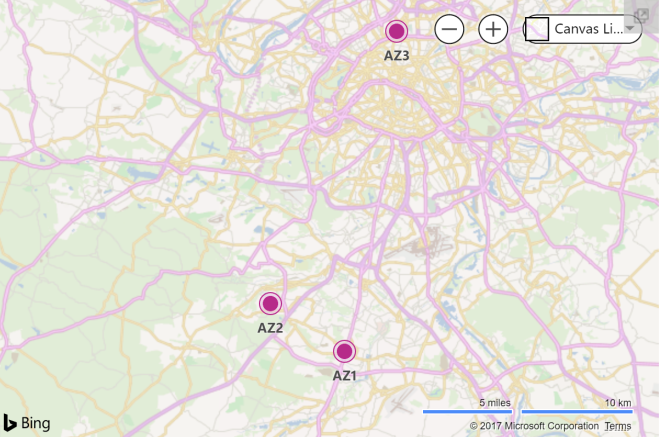 ในกรณีทั้งหมด แต่ส่วนใหญ่การจำลองข้อมูลในเขตการให้บริการควรเพียงพอสำหรับการป้องกันข้อมูล แอ็พพลิเคชันบางอย่างเช่น SQL Server ได้สร้างขึ้นในเทคโนโลยีการจำลองแบบ อย่างไรก็ตามสำหรับแอพพลิเคชันระบบปฏิบัติการและชนิดข้อมูลจำนวนมากจะตรวจสอบการจำลองแบบระดับบล็อก SANless cluster solutions โซลูชันคลัสเตอร์ SANless ได้รับการใช้แบบดั้งเดิมสำหรับกลุ่ม multisite แต่เทคโนโลยีเดียวกันนี้ยังสามารถนำมาใช้ในระบบคลาวด์ในโซนการให้บริการภูมิภาคหรือไฮบริดคลาวด์สำหรับความพร้อมใช้งานและการกู้คืนระบบที่มีประสิทธิภาพสูง การใช้คลัสเตอร์
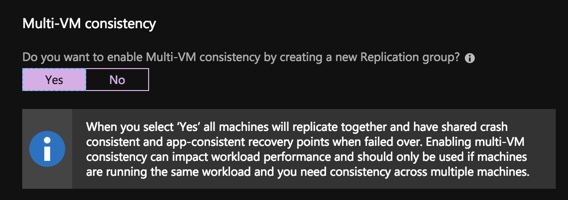

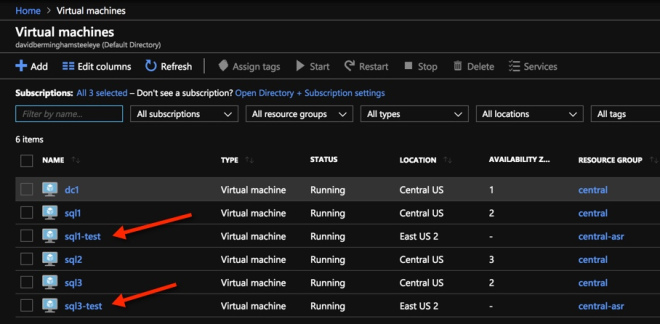 3 จาก Central ไปตะวันออก US 2 และได้ทดสอบ failover. นอกเหนือจากการไม่วาง VMs ใน AZs ใน US US 2 ดูเหมือนว่าจะใช้ได้ผล [/ caption] ฉันหวังจะหาข้อมูลเพิ่มเติมเกี่ยวกับข้อ จำกัด นี้ในการประชุม Ignite ถึงแม้ว่าข้อ จำกัด นี้จะไม่สำคัญเท่ากับ Managed Disk’s เนื่องจากเขตปลอดอากรไม่สามารถใช้ได้อย่างกว้างขวาง ดังนั้นหวังว่า ASR จะรับการสนับสนุนพื้นที่ให้บริการในขณะที่ภูมิภาคอื่น ๆ สว่างขึ้นโซนการให้บริการและมีการใช้กันอย่างแพร่หลายมากขึ้น

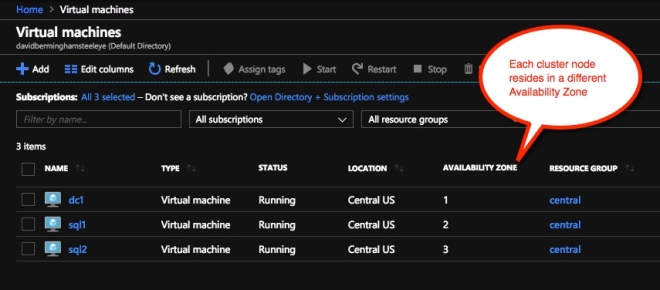 ข้ากับโซนความพร้อมใช้งานที่แตกต่างกัน หากคุณใช้ประโยชน์จาก Share Share Witness ควรอยู่ในโซนที่พร้อมใช้งานครั้งที่ 3 [/ caption]
 ช้ IP แบบสแตติก [/ caption]
 Failover Clustering และ File Server ทั้งโหนดคลัสเตอร์ [/ caption] เมื่อบทบาทและคุณสมบัติเหล่านั้นได้รับการเปิดใช้งานแล้ว คุณพร้อมที่จะสร้างกลุ่มแล้ว ขั้นตอนส่วนใหญ่ที่ฉันกำลังจะแสดงให้คุณสามารถทำได้ทั้งผ่านทาง PowerShell และ GUI อย่างไรก็ตามผมจะแนะนำว่าสำหรับขั้นตอนแรกนี้คุณใช้ PowerShell เพื่อสร้างคลัสเตอร์ของคุณ ถ้าคุณเลือกที่จะใช้ Failover Cluster Manager GUI เพื่อสร้างคลัสเตอร์คุณจะพบว่าคุณได้รับผลกระทบจากคลัสเตอร์ที่ออก IP แอดเดรสซ้ำ โดยไม่ต้องไปรายละเอียดมากสิ่งที่คุณจะพบคือ Azure VMs ต้องใช้ DHCP การระบุ "IP แบบสโตร" เมื่อเราสร้าง VM ในพอร์ทัล Azure ทั้งหมดที่เราทำคือสร้างการจัดเรียงแบบ DHCP ไม่เหมือนกับการจอง DHCP เนื่องจากการจอง DHCP จริงจะนำที่อยู่ IP ออกจากพูล DHCP แทนที่จะระบุ IP แบบคงที่ในพอร์ทัล Azure ก็หมายความว่าถ้าที่อยู่ IP นี้ยังคงพร้อมใช้งานเมื่อ VM ร้องขอให้ Azure จะออก IP ดังกล่าว อย่างไรก็ตามถ้า VM ของคุณออฟไลน์และโฮสต์อื่นมาออนไลน์ในเครือข่ายย่อยเดียวกันนั้นเป็นอย่างดีอาจจะออกที่อยู่ IP เดียวกัน
 เตอร์ [/ caption] ระหว่างการติดตั้งคุณสามารถใช้ตัวเลือกเริ่มต้นทั้งหมดได้ บัญชีบริการที่คุณใช้ต้องเป็นบัญชีโดเมนและอยู่ในกลุ่มผู้ดูแลระบบภายในของแต่ละโหนดในคลัสเตอร์
 บัญชีบริการต้องเป็นบัญชีโดเมนที่อยู่ในกลุ่ม Local Admins ในแต่ละโหนดเมื่อ DataKeeper ได้รับการติดตั้งและได้รับสิทธิการใช้งานบนแต่ละโหนดคุณจะต้องบูตเครื่องใหม่
 ในการสร้าง DataKeeper Volume Resource คุณจะต้องเริ่มต้น DataKeeper UI และเชื่อมต่อกับทั้งสองเซิร์ฟเวอร์ เชื่อมต่อกับ SQL2 [/ caption] เชื่อมต่อกับ SQL1 [caption id = "attach_1746" alig
 n = "alignnone" width = "453" เมื่อคุณเชื่อมต่อกับเซิร์ฟเวอร์แต่ละเครื่องคุณพร้อมที่จะสร้าง DataKeeper Volume แล้ว คลิกขวาที่งานและเลือก "สร้างง
 าน" ให้ชื่องานและคำอธิบาย
 เลือกเซิร์ฟเวอร์ต้นทาง IP และไดรฟ์ข้อมูล ที่อยู่ IP คือการรับส่งข้อมูลการจำลองแบบจะเดินทางหรือไม่
 เลือกเซิร์ฟเวอร์เป้าหมายของคุณ
 เลือกตัวเลือกของคุณ สำหรับจุดประสงค์ของเราที่ VM ทั้งสองอยู่ในพื้นที่ทางภูมิศาสตร์เดียวกันเราจะเลือกการจำลองแบบซิงโครนัส สำหรับการจำลองแบบระยะไกลคุณจะต้องการใช้แบบอะซิงโครนัสและเปิดใช้งานการบีบอัดบางอย่าง
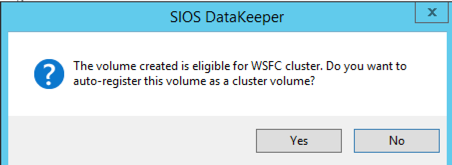
 เมื่อคลิกใช่ที่ป๊อปอัปล่าสุดคุณจะลงทะเบียนแหล่งข้อมูลไดรฟ์ DataKeeper ใหม่ในที่จัดเก็บที่พร้อมใช้งานใน Failover Clustering
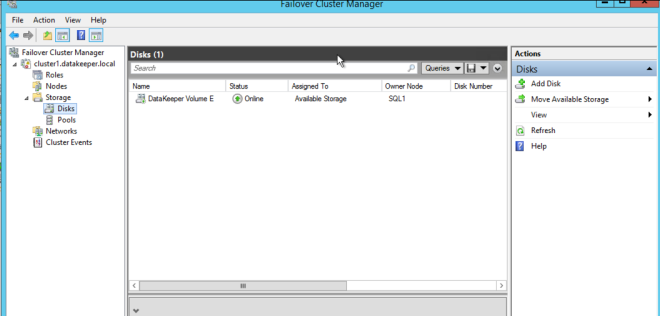
 คุณจะเห็นแหล่งข้อมูล Volume DataKeeper ใหม่ใน Storage ที่มีอยู่
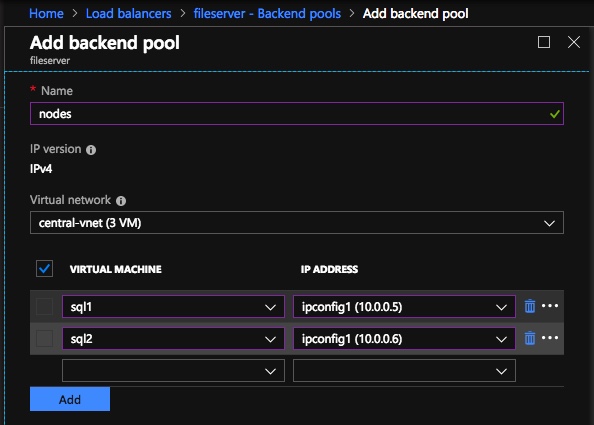
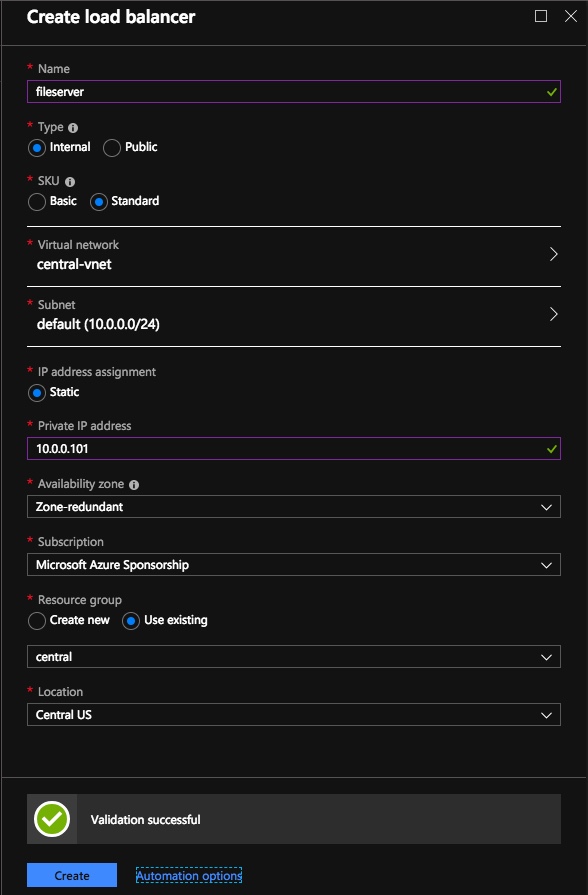 หลังจากสร้าง Internal Load Balancer (ILB) แล้วคุณจะต้องแก้ไขไฟล์ สิ่งแรกที่เราจะทำคือการเพิ่มแบ็กเอนด์พูล ผ่านขั้นตอนนี้คุณจะเลือกสองโหนดคลัสเตอร์
 สิ่งต่อไปที่เราจะทำคือเพิ่ม Probe การสอบสวนที่เราเพิ่มจะโพรบ Port 59999 โพรบนี้จะกำหนดโหนดที่ใช้งานอยู่ในคลัสเตอร์ของเรา
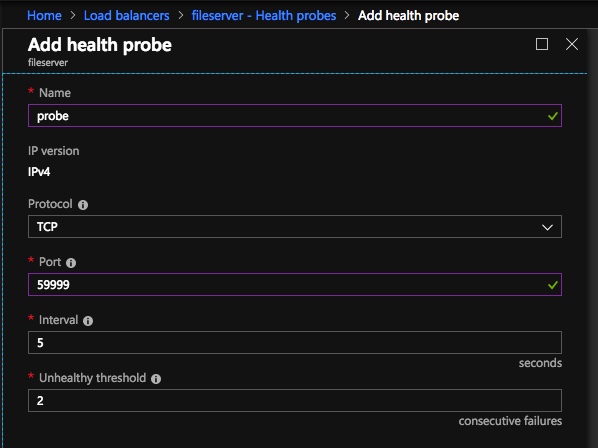 จากนั้นเราจำเป็นต้องใช้กฎการกระจายการโหลดเพื่อเปลี่ยนเส้นทางการรับส่งข้อมูล SMB พอร์ต TCP 445 สิ่งสำคัญที่ควรสังเกตในภาพหน้าจอด้านล่างคือการเปิดใช้งานการส่งคืนเซิร์ฟเวอร์โดยตรง ตรวจสอบให้แน่ใจว่าคุณได้ทำการเปลี่ยนแปลงนั้น