SIOS SANless clusters

SIOS SANless clusters High-availability Machine Learning monitoring

  • Home
  • Products
    • SIOS DataKeeper for Windows
    • SIOS Protection Suite for Linux
  • การทดสอบอาหารสัตว์
  • ข่าวสารและกิจกรรม
  • ทำให้เข้าใจง่ายเซิร์ฟเวอร์คลัสเตอร์
  • เรื่องราวความสำเร็จ
  • ติดต่อเรา
  • English
  • 中文 (中国)
  • 中文 (台灣)
  • 한국어
  • Bahasa Indonesia
  • ไทย

แก้ไข SQL Server Multi-Subnet Failover Cluster ของคุณ

ตุลาคม 24, 2018 by Jason Aw Leave a Comment

แก้ไขของคุณแบบ SQL เซิร์ฟเวอร์หลายเน็ต-Failover คลัสเตอร์

ช่วยด้วย! ฉันไม่สามารถเชื่อมต่อกับ SQL Server ของฉันหลายคลัสเตอร์ล้มเหลวของ Subnet Subnet

ลูกค้าหลายรายของฉันประสบปัญหานี้ เพื่อแก้ปัญหานี้ฉันมักจะบอกพวกเขาต่อไปนี้

ลิงก์จะมีทุกสิ่งที่คุณจำเป็นต้องรู้

https://docs.microsoft.com/en-us/sql/sql-server/failover-clusters/windows/sql-server-multi-subnet-clustering-sql-server?view=sql-server-2017
พวกเขาไม่ได้ไปในรายละเอียดมากเกี่ยวกับสิ่งที่ต้องทำถ้าการเชื่อมต่อของคุณไม่สนับสนุน multisubnetfailover = true ถ้าการเชื่อมต่อของคุณไม่สนับสนุนพารามิเตอร์ดังกล่าวให้ตั้งค่า registerallprovidersip เป็น DNS เท็จและล้างข้อมูล ขั้นตอนนี้อธิบายได้ดีที่สุดที่นี่
https://blogs.msdn.microsoft.com/sambetts/2014/02/04/multi-subnet-clustered-sql-registerallprovidersip-sharepoint-2013/

SQL Server Multi-Subnet Failover Cluster ทำงานอย่างไร?

โดยทั่วไปแล้วคนทั่วไปไม่ทราบว่า SQL Server Multi-Subnet Failover Cluster ทำงานอย่างไร การสนับสนุนการจัดกลุ่มการเข้าแทนที่แบบคลัสเตอร์หลาย subnet ถูกเพิ่มลงใน Windows Server 2012 โดยใช้เทคโนโลยี "OR" เมื่อกำหนดรีซอร์สคลัสเตอร์ อนุญาตให้ผู้อื่นตั้งชื่อทรัพยากรคลัสเตอร์ขึ้นอยู่กับที่อยู่ IP x.x.x.x หรือที่อยู่ IP y.y.y.y.
x.x.x.x จะเป็นทรัพยากร IP คลัสเตอร์ที่ถูกต้องใน Subnet A. y.y.y.y จะเป็นที่อยู่ IP ของกลุ่มที่ถูกต้องใน Subnet B. เพียงที่อยู่เดียวเท่านั้นที่จะออนไลน์ในช่วงเวลาหนึ่ง ๆ ตามที่อยู่ใดก็ตามที่ใช้ได้สำหรับ subnet ที่ทรัพยากรกำลังทำงานอยู่
Microsoft SQL Server เริ่มสนับสนุนแนวคิดนี้โดยเริ่มจาก SQL Server 2012 ที่มีอินเทอร์เฟซคลัสเตอร์ failover (FCI) โดยใช้โซลูชันการจัดกลุ่มแบบ SANless ของ บริษัท อื่นเช่น SIOS DataKeeper และ SQL Server Always On Availability Groups
โดยค่าเริ่มต้นถ้าคุณสร้างคลัสเตอร์ล้มเหลวของหลายเซิร์ฟเวอร์ย่อยของ SQL Server คลัสเตอร์ควรได้รับการกำหนดค่าให้เหมาะสมโดยอัตโนมัติ ซึ่งรวมถึงการตั้งค่าที่อยู่ IP สองรายการการเพิ่มระเบียน A สองรายการลงใน DNS และตั้งค่า registerallprovidersIP เป็น true อย่างไรก็ตามในตอนท้ายของไคลเอนต์คุณจำเป็นต้องบอกว่าคุณกำลังเชื่อมต่อกับคลัสเตอร์ failover หลาย subnet มิฉะนั้นเชื่อมต่อจะไม่ทำ

การกำหนดค่าไคลเอ็นต์

การกำหนดค่าไคลเอนต์ทำได้โดยการเพิ่ม multisubnetfailover = true ลงในสายเชื่อมต่อ เอกสารของ Microsoft นี้เป็นแหล่งข้อมูลที่เยี่ยมยอด แต่ถ้าคุณเพิ่งค้นหา multisubnetfailover = true คุณจะพบข้อมูลจำนวนมากเกี่ยวกับการตั้งค่านั้น
ไม่ว่าไม่ทุกโปรแกรมจะสนับสนุนการเพิ่มที่สายการเชื่อมต่อ หากคุณพบว่าตัวเองอยู่ในสถานการณ์เช่นนี้คุณควรขอให้ผู้ให้บริการแอปพลิเคชันของคุณเพิ่มการสนับสนุนหรือแสดงวิธีการดำเนินการดังกล่าว
ไม่เกรงใจ ทั้งหมดจะไม่สูญหายหากคุณพบว่าตัวเองอยู่ในสถานการณ์นั้น คุณต้องการเปลี่ยนลักษณะการทำงานของคลัสเตอร์เพื่อให้ DNS มีการปรับปรุงข้อมูลสำรองเพื่อให้ระเบียน A ที่เชื่อมโยงกับจุดเชื่อมต่อไคลเอ็นต์คลัสเตอร์ได้รับการอัปเดตด้วยที่อยู่ IP ใหม่ นี่คือแทนที่มีสองระเบียน A ใน DNS ซึ่งมีที่อยู่ IP ของคลัสเตอร์แต่ละอันซึ่งเป็นลักษณะการทำงานเริ่มต้นในคลัสเตอร์ multi-subnet

ช่วยในการเดินทาง

SharePoint บทความนี้อ้างอิงคุณสามารถละเว้นที่ส่วนที่เหลือของบทความเขียนดีสวยอธิบายกระบวนการที่คุณควรปฏิบัติตาม
https://blogs.msdn.microsoft.com/sambetts/2014/02/04/multi-subnet-clustered-sql-registerallprovidersip-sharepoint-2013/
ไฮไลต์ของบทความนั้นมีดังนี้ …
Get-ClusterResource "[ชื่อเครือข่าย]" | Set-ClusterParameter RegisterAllProvidersIP 0
หลังจากรีสตาร์ทคลัสเตอร์ – ชื่อ – ออบเจ็กต์ (โดยการรีสตาร์ทครั้งแรก) และการล้างข้อมูลทั้งหมด "A" ด้วยตนเอง (การล้างข้อมูลไม่ได้ทำโดยอัตโนมัติ) เราจะเห็นระเบียน A เก่าของเราอยู่ใน DNS ดังนั้นเราจำเป็นต้องใช้ เพื่อลบด้วยตนเอง
นอกเหนือจากขั้นตอนเหล่านั้นแล้วผมแนะนำให้คุณลด TTL ลงใน HostRecordTTL ตามที่อธิบายไว้ในบทความนี้
https://docs.microsoft.com/en-us/powershell/module/failoverclusters/set-clusterparameter?view=win10-ps
ไฮไลต์ของบทความนั้นมีดังต่อไปนี้
PS C: > Get-ClusterResource -Name cluster1FS | ตั้ง ClusterParameter -Name HostRecordTTL -Value 300
ด้วยมูลค่า 300 คุณอาจต้องรอนานถึง 5 นาทีหลังจากที่ลูกค้าของคุณสามารถเชื่อมต่อใหม่ได้หลังจากที่ failover หรือนานกว่านั้นหากมีโครงสร้างพื้นฐาน Active Directory ขนาดใหญ่และการจำลองแบบ AD จะใช้เวลาในการอัปเดตเซิร์ฟเวอร์ DNS ทั้งหมดในโครงสร้างพื้นฐานของคุณ
คุณจะต้องการทราบว่า TTL ที่เหมาะสมคือการอำนวยความสะดวกในการเชื่อมต่อกับไคลเอ็นต์ที่รวดเร็วโดยไม่ทำให้เซิร์ฟเวอร์ DNS ของคุณมีภาระหนักขึ้นพร้อมกับ DNS lookup requests
การกำหนดค่าประเภทนี้เป็นเรื่องปกติในการกำหนดค่าการกู้คืนระบบที่ไซต์ DR ของคุณอยู่ในเครือข่ายย่อยอื่น นอกจากนี้ยังเป็นเรื่องปกติทั่วไปในการใช้งาน HA ใน AWS เนื่องจากช่องว่างที่แตกต่างกันอยู่ในเครือข่ายย่อยที่แตกต่างกัน
แจ้งให้เราทราบหากคุณมีคำถามเกี่ยวกับ SQL Server Multi-Subnet Failover Cluster คุณสามารถเข้าถึงฉันได้ทุกที่บน Twitter @daveberm
หากต้องการทราบข้อมูลเพิ่มเติมเกี่ยวกับการจัดกลุ่มให้อ่านเรื่องราวความสำเร็จของเรา
ทำซ้ำโดยได้รับอนุญาตจาก ClusteringForMereMortals.com

Filed Under: ทำให้เข้าใจง่ายเซิร์ฟเวอร์คลัสเตอร์

ฉันสามารถนำพยานร่วมแบ่งปันไฟล์ของฉันเข้าร่วม DFS ได้หรือไม่?

ตุลาคม 22, 2018 by Jason Aw Leave a Comment

ฉันสามารถนำพยานร่วมแบ่งปันไฟล์ของฉันเข้าร่วม DFS ได้หรือไม่?

ฉันสามารถนำพยานร่วมแบ่งปันไฟล์ของฉันเข้าร่วม DFS ได้หรือไม่?

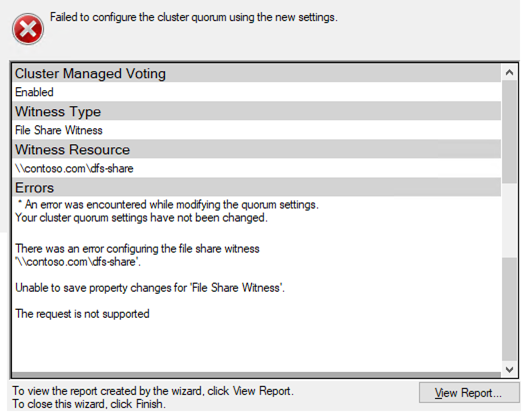
ฉันได้รับคำถามนี้ตลอดเวลา – เพียงที่สามารถใส่พยานร่วมกันแฟ้มของฉันในหุ้น DFS คนกังวลเกี่ยวกับการสูญเสียพยานร่วมกันของไฟล์ ดังนั้นเหมือนหลายหุ้นอื่น ๆ ของพวกเขาที่พวกเขาต้องการที่จะยกระดับ DFS สำหรับว่างเพิ่มเติมบางอย่าง นี่เป็นแนวคิดที่ไม่ดีและไม่ได้รับการสนับสนุน Microsoft ได้เผยแพร่บทความเกี่ยวกับบล็อกที่ยอดเยี่ยมซึ่งอธิบายว่าทำไม Share Share Share On Share DFS Share ไม่ได้รับการสนับสนุน https://blogs.msdn.microsoft.com/clustering/2018/04/13/failover-cluster-file-share-witness-and-dfs/ ส่วนมากของบทความนี้จะใช้กับคนที่ถามว่าสามารถใช้ DataKeeper จำลองทรัพยากรแบบไดรฟ์เป็น Disk Share มันสมเหตุสมผล คุณสามารถใช้ทรัพยากรไดรฟ์ข้อมูลของ DataKeeper แทนที่ดิสก์ Physical Disk สำหรับเวิร์กโหลดอื่น ๆ ได้ดังนั้นทำไมไม่ใช้ Disk Witness? ปัญหานี้เหมือนกับปัญหา DFS ในกรณีที่การสื่อสารสูญหายระหว่างเซิร์ฟเวอร์ทั้งสองเซิร์ฟเวอร์ไม่มีอะไรที่จะรับประกันได้ว่าไดรฟ์ข้อมูลจะไม่มาแบบออนไลน์บนเซิร์ฟเวอร์ทั้งสองเครื่อง อาจส่งผลให้เกิดภาวะสมองแตกได้ ทรัพยากร Physical Disk จะข้ามปัญหานี้โดยใช้การจอง SCSI เพื่อให้มั่นใจว่าดิสก์สามารถเข้าถึงได้โดยโหนดหนึ่งโหนดเท่านั้น ข่าวดีก็คือ Microsoft ได้บล็อกคุณจากการพยายามใช้ทรัพยากร DataKeeper Volume ที่จำลองแบบแล้ว และมาใน Windows Server 2019 ดูเหมือนว่าจะขัดขวางคุณจากการใช้ส่วนแบ่ง DFS เป็น Share Share Witness

"Failover Clustering และ Netwoฉันสามารถนำพยานร่วมแบ่งปันไฟล์ของฉันเข้าร่วม DFS ได้หรือไม่?rk Load Balancing Team โพสต์บล็อก" Failover Cluster File Share Witness และ DFS

มีคำถามเช่นนี้เกี่ยวกับการใส่ Share Share Share Share on ShareDFS Share? อ่านบล็อกของเราหรือติดต่อเรา! ทำซ้ำโดยได้รับอนุญาตจาก ClusteringForMereMortals.com

Filed Under: Datakeeper, ทำให้เข้าใจง่ายเซิร์ฟเวอร์คลัสเตอร์ Tagged With: แชร์ DFS, แชร์ไฟล์บน dfs share, แชร์ไฟล์พยาน

ความเร็วเครือข่ายระหว่างภูมิภาค Azure เชื่อมต่อกับ Peering เครือข่ายเสมือน

ตุลาคม 18, 2018 by Jason Aw Leave a Comment

ความเร็วของเครือข่ายระหว่างภูมิภาค Azure เชื่อมต่อกับ Peering เครือข่ายเสมือนเป็นอย่างไร

นี่คือคำถามที่ฉันถามตัวเองในวันนี้ แน่นอนฉันไม่สามารถหาเหตุผลที่อยู่เบื้องหลังความเร็วของเครือข่ายระหว่างภูมิภาค Azure เชื่อมต่อกับ Peering เครือข่ายเสมือนจริงเอกสารที่ใดก็ได้ ฉันสมมติว่าไม่มีการรับประกันใด ๆ อาจขึ้นอยู่กับการใช้ประโยชน์ในปัจจุบัน ฯลฯ ถ้าฉันผิดคนกรุณาชี้ฉันไปที่เอกสารที่ระบุความเร็วที่ใช้ได้ ส่วนใหญ่ฉันมองที่นี่และที่นี่ ดังนั้นฉันจึงติดตั้ง Windows V3 instance ของ Windows 2016 D4s ไว้ที่หนึ่งในอเมริกากลางและเป็นหนึ่งใน US US US Dollar 2 ทั้งคู่เป็นพื้นที่ที่จับคู่ ถ้าคุณไม่ทราบว่า peering คืออะไรคุณสามารถเชื่อมต่อเครือข่ายเสมือน Azure สองแบบได้โดยง่าย Peering เป็นเรื่องง่ายมากที่จะติดตั้ง เพียงตรวจสอบให้แน่ใจว่าคุณได้กำหนดค่าจากทั้ง Virtual Networks เมื่อมีการกำหนดค่าอย่างถูกต้องแล้วจะมีลักษณะดังนี้

การทดสอบ

เครือข่าย peered ที่ทำงานอย่างถูกต้องใน Azure [/ caption]

จากนั้นผมก็ดาวน์โหลด iPerf3 ในแต่ละเซิร์ฟเวอร์และเริ่มการทดสอบของฉัน ตอนแรกฉันมีผลลัพธ์ที่น่าผิดหวังมาก แต่จากนั้นเมื่อทำวิจัยบางอย่างผมพบว่าการเรียกใช้หลายเธรดและการเพิ่มขนาดหน้าต่างรายงานการวัดแบนด์วิธที่มีอยู่ได้แม่นยำมากขึ้น ฉันลองตั้งค่าที่ต่างกันเล็กน้อย ดูเหมือนว่าจะมีขนาดสูงสุดที่ประมาณ 1.9 Gbps โดยเฉลี่ยดีกว่า 45 Mbps! ฉันใช้พารามิเตอร์ของลูกค้าและให้ผลลัพธ์ที่ดีที่สุด ดูดังนี้

iperf3.exe -c 10.0.3.4 -w32M -P 4 -t 30

ตัวอย่างของผลลัพธ์นั้นมีลักษณะดังนี้

- - - - - - - - - - - - - - - - - - - - - - - - -
 [4] 2.00-3.00 วินาที 34.1 MBytes 286 Mbits / วินาที
 [6] 2.00-3.00 วินาที 39.2 MBytes 329 Mbits / วินาที
 [8] 2.00-3.00 วินาที 56.1 MBytes 471 Mbits / วินาที
 [10] 2.00-3.00 วินาที 73.2 MBytes 615 Mbits / วินาที
 [SUM] 2.00-3.00 วินาที 203 MBytes 1.70 Gbits / วินาที
 - - - - - - - - - - - - - - - - - - - - - - - - -
 [4] 3.00-4.00 วินาที 37.5 MBytes 315 Mbits / วินาที
 [6] 3.00-4.00 วินาที 19.9 เมกะไบต์ 167 Mbits / วินาที
 [8] 3.00-4.00 วินาที 97.0 เมกะไบต์ 814 Mbits / วินาที
 [10] 3.00-4.00 วินาที 96.8 MBytes 812 Mbits / วินาที
 [SUM] 3.00-4.00 วินาที 251 MBytes 2.11 Gbits / วินาที
 - - - - - - - - - - - - - - - - - - - - - - - - -
 [4] 4.00-5.00 วินาที 34.6 MBytes 290 Mbits / วินาที
 [6] 4.00-5.00 วินาที 24.6 MBytes 207 Mbits / วินาที
 [8] 4.00-5.00 วินาที 70.1 เมกะไบต์ 588 Mbits / วินาที
 [10] 4.00-5.00 วินาที 97.8 MBytes 820 Mbits / วินาที
 [SUM] 4.00-5.00 วินาที 227 MBytes 1.91 Gbits / วินาที
 - - - - - - - - - - - - - - - - - - - - - - - - -
 [4] 5.00-6.00 วินาที 34.5 MBytes 289 Mbits / วินาที
 [6] 5.00-6.00 วินาที 31.9 เมกะไบต์ 267 Mbits / วินาที
 [8] 5.00-6.00 วินาที 73.9 MBytes 620 Mbits / วินาที
 [10] 5.00-6.00 วินาที 86.4 MBytes 724 Mbits / วินาที
 [SUM] 5.00-6.00 วินาที 227 MBytes 1.90 Gbits / วินาที
 - - - - - - - - - - - - - - - - - - - - - - - - -
 [4] 6.00-7.00 วินาที 35.4 MBytes 297 Mbits / วินาที
 [6] 6.00-7.00 วินาที 32.1 MBytes 269 Mbits / วินาที
 [8] 6.00-7.00 วินาที 80.9 เมกะไบต์ 678 Mbits / วินาที
 [10] 6.00-7.00 วินาที 78.5 MBytes 658 Mbits / วินาที
 [SUM] 6.00-7.00 วินาที 227 MBytes 1.90 Gbits / วินาที

ฉันเห็น spikes สูงถึง 2.5 Gbps และต่ำสุดที่ 1.3 Gbps

อัปเดตจาก Twitter

ดังนั้นฉันได้รับข้อเสนอแนะจาก @jvallery ที่ฉันต้องลอง ความเร็วของเครือข่ายระหว่างภูมิภาค Azure เชื่อมต่อกับ Peering เครือข่ายเสมือนเป็นอย่างไร สิ่งแรกที่ฉันทำคือการชนกับอินสแตนซ์ที่มีอยู่ของฉันไปยัง D64sv3 และใช้ -P 64 ผมเห็นการเพิ่มขึ้นอย่างมีนัยสำคัญ
iperf3.exe -c 10.0.3.4 -w32M -P 64 -t 30

[SUM] 0.00-1.00 วินาที 2.55 กิกะไบต์ 21.8 Gbits / วินาที

จากนั้นฉันได้หมุนเวียนอินสแตนซ์ F72v2 บางอย่างตามที่แนะนำไว้และเห็นผลลัพธ์ที่ดียิ่งขึ้น

iperf3.exe -c 10.0.2.5 -w32M -P 72 -t 30

[SUM] 0.00-1.00 วินาที 2.86 กิกะไบต์ 24.5 Gbits / วินาที

  ฉันไม่ค่อยเชี่ยวชาญใน Linux ดูเหมือนว่าจะมีแบนด์วิธที่เหมาะสมระหว่างภูมิภาค Azure เมื่อใช้เครือข่าย peered ถ้ามีคนต้องการทำซ้ำการทดสอบนี้โดยใช้ Linux เป็น @jvallery แนะนำผมจะยินดีที่จะโพสต์ผลลัพธ์ของคุณที่นี่! ดูเหมือนว่าจะมีความเป็นไปได้ที่จะเปลี่ยนแปลงความเร็วของเครือข่ายระหว่างภูมิภาค Azure ที่เชื่อมต่อกับ Peering เครือข่ายเสมือนจริง

การใช้ SIOS DataKeeper สำหรับการกู้คืนภัยพิบัติ

สำหรับลูกค้ารายใดรายหนึ่งของฉันฉันเลือกที่จะใช้ทั้งสองเครือข่าย peered เพื่อแก้ไขปัญหาการกู้คืนความเสียหายของ SQL Server โดยใช้ SIOS DataKeeper เพื่อจำลองข้อมูล SQL ระหว่างกันในแบบอะซิงโครนัสสำหรับการกู้คืนระบบแบบอะซิงโครนัส

SIOS DataKeeper ทำซ้ำข้อมูลจาก Azure EAST US 2 ถึง CENTRAL US [/ caption]

ในสถานการณ์เฉพาะนี้เราได้วัด RPO ที่วัดได้เป็นมิลลิวินาที ดังที่คุณจะเห็นในวิดีโอด้านล่างในระหว่างการทดสอบ DISKSPD มีวัตถุประสงค์เพื่อจำลองภาระงาน SQL Server โดยทั่วไป RPO อยู่ที่ <1 วินาที ฉันต้องการรับฟังจากคุณเกี่ยวกับประสบการณ์ของคุณเกี่ยวกับความเร็วเครือข่ายที่คุณวัดใน Azure และวิธีที่คุณใช้เครือข่ายแบบ peered ใน Azure มีคำถามเกี่ยวกับความเร็วเครือข่ายระหว่างภูมิภาค Azure ที่เชื่อมต่อกับ Peering เครือข่ายเสมือนจริงหรือไม่? อ่านบล็อกของเราหรือติดต่อเรา! ทำซ้ำโดยได้รับอนุญาตจาก ClusteringForMereMortals.com

Filed Under: ทำให้เข้าใจง่ายเซิร์ฟเวอร์คลัสเตอร์ Tagged With: ความเร็วเครือข่าย, ความเร็วเครือข่ายระหว่างภูมิภาคสีฟ้าที่เชื่อมต่อกับเครือข่ายเสมือน peering, ภูมิภาค Azure, เครือข่ายเสมือน Peering

แปลงคลัสเตอร์ Azure ไปยังดิสก์ที่มีการจัดการ

กันยายน 11, 2018 by Jason Aw Leave a Comment

ทำไมคุณควรแปลงกลุ่มสีฟ้าเป็นดิสก์ที่มีการจัดการ

ทำไมคุณควรเปลี่ยนคลัสเตอร์ Azure ให้กับดิสก์ที่มีการจัดการ

คุณอาจเคยได้ยินเกี่ยวกับปัญหาการหยุดทำงานของพื้นที่จัดเก็บข้อมูลล่าสุดซึ่งส่งผลกระทบต่อบางกรณีในภูมิภาคอเมริกาตะวันออกในวันที่ 16 มีนาคม มีการโพสต์การวิเคราะห์สาเหตุของการหยุดทำงานที่นี่ 16 มีนาคมหน่วยเก็บข้อมูลตะวันออกของสหรัฐฯ

ผลกระทบจากลูกค้า

กลุ่มย่อยของลูกค้าที่ใช้พื้นที่เก็บข้อมูลในภูมิภาคอเมริกาตะวันออกอาจมีข้อผิดพลาดและหมดเวลาในขณะที่เข้าถึงบัญชีพื้นที่เก็บข้อมูลของตนในหน่วยเก็บข้อมูลพื้นที่เดียว คุณอาจจะถามว่า "หน่วยจัดเก็บข้อมูลขนาดเดียวคืออะไร" ดีคุณสามารถคิดเป็นกลุ่มการจัดเก็บเดียวหรือ SAN เดียวหรืออย่างไรก็ตามคุณต้องการคิดเกี่ยวกับเรื่องนี้ ฉันไม่คิดว่า Azure เผยแพร่โครงสร้างพื้นฐานที่แน่นอนของพวกเขา แม้ว่าคุณอาจจะคิดว่าเบื้องหลังพวกเขาใช้ Scale Out File Servers สำหรับการจัดเก็บแบ็กเอนด์

รอดตายด้วยการหยุดทำงานน้อยที่สุด

คำถามก็คือฉันจะมีชีวิตรอดได้อย่างไรด้วยการหยุดทำงานน้อยที่สุด? ถ้าคุณอ่านต่อไปว่าการวิเคราะห์รากสาเหตุคุณพบว่านักเก็ตตัวเล็ก ๆ คนนี้

เครื่องเสมือนที่ใช้ดิสก์ที่มีการจัดการในชุดความพร้อมใช้งานจะมีความพร้อมใช้งานในระหว่างเหตุการณ์นี้ ดังนั้นจึงถึงเวลาที่ต้องแปลงคลัสเตอร์ Azure ไปยังดิสก์ที่มีการจัดการ

ดิสก์ที่มีการจัดการอย่างไร?

เมื่อวันที่ 8 กุมภาพันธ์ Corey Sanders ประกาศ GA ของ Managed Disks ดิสก์ที่มีการจัดการจะช่วยในการหยุดทำงานนี้ เนื่องจากโดยการใช้ชุดค่าว่างพร้อมกับไดรฟ์ที่มีการจัดการแต่ละอินสแตนซ์ในชุดความพร้อมใช้งานของคุณจะเชื่อมต่อกับ "หน่วยจัดเก็บข้อมูลขนาดใหญ่" ที่แตกต่างกัน ดังนั้นในกรณีนี้เฉพาะหนึ่งโหนดคลัสเตอร์จะล้มเหลวออกจากโหนดที่เหลือเพื่อรับภาระงาน ก่อนที่ดิสก์มีการจัดการจะพร้อมใช้งาน (ไม่มีอะไรที่นำมาใช้ก่อนวันที่ 2/8/2016) ไม่มีวิธีใดที่จะทำให้มั่นใจได้ว่าพื้นที่จัดเก็บข้อมูลที่แนบกับเซิร์ฟเวอร์ของคุณจะอาศัยอยู่กับหน่วยจัดเก็บข้อมูลที่แตกต่างกัน แน่นอนว่าคุณสามารถใช้บัญชีที่เก็บข้อมูลต่างๆกันได้สำหรับแต่ละกรณี แต่ในความเป็นจริงไม่ได้รับประกันว่า Storage Accounts จะจัดเตรียมพื้นที่จัดเก็บข้อมูลไว้ในหน่วยจัดเก็บข้อมูลขนาดต่างๆ เหตุผลอื่น ๆ ในการแปลงคลัสเตอร์ Azure ไปยังดิสก์ที่มีการจัดการ ดังนั้นในขณะที่ชุดความพร้อมใช้งานทำให้แน่ใจได้ว่าอินสแตนซ์ของคุณอาศัยอยู่ในโดเมนฟอลต์ที่แตกต่างกันและอัปเดตโดเมนเพื่อให้แน่ใจว่ามีอินสแตนซ์ตัวเองอยู่แล้วพื้นที่เก็บข้อมูลเพิ่มเติมที่แนบมากับแต่ละอินสแตนซ์จริงๆถือว่าเป็นจุดล้มเหลวเพียงจุดเดียว แม้ว่าตัวเก็บข้อมูลจะมีความยืดหยุ่นสูงมีสำเนาข้อมูลและตัวเลือกสำรองข้อมูลทางภูมิศาสตร์ 3 ชุดในกรณีนี้ที่มีการสูญเสียพลังงานหน่วยเก็บข้อมูลทั้งหมดที่จัดเก็บลงไปพร้อมกับเซิร์ฟเวอร์ทั้งหมดที่เชื่อมต่ออยู่ เรื่องยาวดังนั้นสั้น … แปลงกลุ่ม Azure ไปยังดิสก์ที่มีการจัดการโดยเร็วที่สุดเพื่อช่วยลดการหยุดทำงาน https://docs.microsoft.com/en-us/azure/virtual-machines/virtual-machines-windows-migrate-to จัดการดิสก์และถ้าคุณต้องการลดเวลาหยุดทำงานคุณควรพิจารณาการนำ Cloud Deployment ของ Hybrid ซึ่งครอบคลุมผู้ให้บริการระบบคลาวด์หรือระบบเติมเงินให้เมฆ! ทำซ้ำโดยได้รับอนุญาตจาก Clusteringformeremortals.com

Filed Under: ทำให้เข้าใจง่ายเซิร์ฟเวอร์คลัสเตอร์ Tagged With: Fault Doma, ชุดการมีจำหน่าย, หน่วยเก็บข้อมูลที่เก็บข้อมูล, อัปเดตโดเมน, แปลงกลุ่มสีฟ้าไปยังดิสก์ที่มีการจัดการ, ไดรฟ์ที่มีการจัดการ

Cloud Witness สร้าง SQL Server Failover Cluster ใน SQL Server แบบหลายกรณี

กันยายน 10, 2018 by Jason Aw Leave a Comment

คุณสมบัติ Azure ILB ใหม่ช่วยให้คุณสามารถสร้างคลัสเตอร์ล้มเหลว SQL Server แบบหลายกรณีใน Azure

คุณสมบัติ Azure ILB ใหม่ช่วยให้คุณสามารถสร้างคลัสเตอร์ล้มเหลว SQL Server แบบหลายกรณีใน Azure

คุณลักษณะใหม่ Cloud Witness เป็นที่ชื่นชอบในขณะนี้ ก่อนที่เราจะดูที่คุณลักษณะใหม่ขององค์ประชุมใน Windows Server 2016 ฉันคิดว่าสิ่งสำคัญคือต้องรู้ว่าเรามาจากที่ใด ในบทความก่อนหน้าของฉันการทำความเข้าใจเกี่ยวกับองค์รวมของเซิร์ฟเวอร์ Windows Server 2003 ในคลัสเตอร์ Windows Server 2012 ฉันเข้าสู่รายละเอียดบางอย่างเกี่ยวกับประวัติและวิวัฒนาการของ quorum ของคลัสเตอร์ ขอแนะนำให้คุณตรวจสอบว่าโพสต์เข้าใจว่าโควรัมทำงานได้อย่างไรใน Windows Server 2012 R2 นอกจากนี้คุณลักษณะใหม่ ๆ ของ Windows Server 2016 จะทำให้การปรับใช้คลัสเตอร์ของคุณมีความยืดหยุ่นมากขึ้นได้อย่างไร

พยานเมฆ

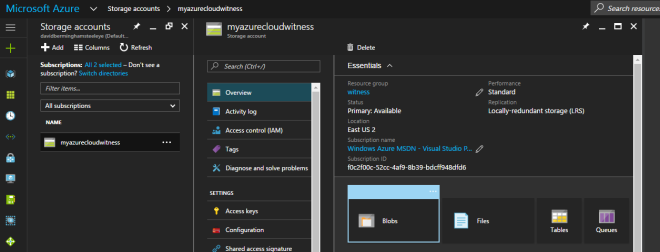
พยาน Cloud ช่วยให้คุณสามารถใช้ Azure Blob Storage เพื่อทำหน้าที่เป็นพยานให้กับกลุ่มของคุณได้ พยานคนนี้จะอยู่ในสถานที่ของพยานดิสก์หรือแบ่งปันไฟล์พยาน การกำหนดค่าของ Cloud Witness ทำได้ง่ายมาก จากประสบการณ์ของฉันค่าใช้จ่ายถัดไปไม่มีอะไรที่จะเป็นเจ้าภาพใน Azure ข้อเสียเพียงอย่างเดียวคือโหนดคลัสเตอร์จะต้องสามารถสื่อสารผ่านอินเทอร์เน็ตได้ด้วย Azure Blob Storage ของคุณ บ่อยครั้งที่โหนดคลัสเตอร์ห้ามไม่ให้สื่อสารกับอินเทอร์เน็ตสาธารณะ ดังนั้นคุณจะต้องประสานงานกับทีมรักษาความปลอดภัยของคุณหากคุณต้องการเปิดใช้งาน Cloud Witness มีเหตุผลที่น่าสนใจมากมายสำหรับการใช้ Cloud Witness เพื่อสร้างคลัสเตอร์ล้มเหลวของ SQL Server แบบหลายอินสแตนซ์ใน Azure แต่สำหรับฉันมันทำให้รู้สึกมากที่สุดในสามสภาพแวดล้อมที่เฉพาะเจาะจงมาก: Failover Cluster ใน Azure, Branch Office Clusters และ Multisite Clusters

เมื่อมองใกล้

ลองดูที่แต่ละสถานการณ์เพื่อดูว่า Cloud Witness สามารถช่วยได้อย่างไร รูปที่ 1 – เมื่อคุณกำลังพยายามสร้าง SQL Serveคุณลักษณะ ILB ใหม่สำหรับคลัสเตอร์ Failover SQL Server แบบหลายอินสแตนซ์ใน Azurer Failover Cluster แบบหลายอินสแตนซ์ใน Azure บัญชีเก็บข้อมูลระบบคลาวด์ควรได้รับการกำหนดค่าที่เก็บข้อมูลแบบ redundant Storage ตามปกติ (LRS) [/ คำอธิบาย]

การใช้งานที่มีการใช้งานสูง

หากคุณกำลังย้ายไปที่ Azure (หรือผู้ให้บริการระบบคลาวด์จริงๆ) คุณจะต้องการให้แน่ใจว่าการปรับใช้ของคุณมีให้ใช้งานได้มาก หากคุณกำลังดำเนินการเกี่ยวกับ SQL Server, File Servers, SAP หรือภาระงานอื่น ๆ ที่รวมกลุ่มกันแบบคลัสเตอร์กับ Windows Server Failover Clustering คุณจะต้องใช้พยานแชร์ไฟล์หรือ Cloud Witness เนื่องจากไม่สามารถใช้ Disk Witness ใน Azure ได้ ด้วย Windows Server 2012 R2 หรือ Windows Server 2008 R2 คุณจะต้องใช้ Share Share Share กับ Witness Windows Server 2016 ทำให้สามารถใช้ Cloud Witness ได้ ข้อได้เปรียบของ Cloud Witness คือคุณไม่จำเป็นต้องรักษาอินสแตนซ์อื่นของ Windows ใน Azure เพื่อโฮสต์ไฟล์แชร์ แต่ Microsoft ช่วยให้คุณสามารถใช้ประโยชน์จากพื้นที่เก็บข้อมูลแบบหยดได้  วิธีนี้จะช่วยให้คุณได้รับโซลูชันที่มีราคาไม่แพงซึ่งเป็นวิธีที่ง่ายในการจัดการและยืดหยุ่นมากขึ้น

ที่ตั้ง

เมื่อมองไปที่การปรับใช้คลัสเตอร์ในสำนักงานสาขาค่าใช้จ่ายและการบำรุงรักษาอยู่เสมอพิจารณา สำหรับห่วงโซ่การค้าปลีกที่มีสถานที่นับร้อยหรือหลายพันแห่งการมี SAN ในแต่ละตำแหน่งอาจเป็นสิ่งที่ต้องห้ามปราม แต่ละตำแหน่งอาจเรียกใช้โหนดคลัสเตอร์ Hyper-V สองโหนดในคอนฟิกูเรชันที่ผสานรวม Hyper-S2D หรือโซลูชันการจำลองแบบของ บริษัท อื่นเพื่อโฮสต์เครื่องเสมือนหลายเครื่อง ตอนนี้สิ่งที่ Cloud Witness สามารถทำได้คือช่วยให้ธุรกิจหลีกเลี่ยงค่าใช้จ่ายในการเพิ่มเซิร์ฟเวอร์ทางกายภาพเพิ่มเติมในแต่ละตำแหน่งเพื่อทำหน้าที่เป็น Share Share Share หรือเพิ่มต้นทุนในการเพิ่ม SAN ไปยังสถานที่แต่ละแห่ง

ขจัดความต้องการศูนย์ข้อมูลที่ 3

และในที่สุดเมื่อใช้งานกลุ่มแบบหลายกลุ่ม Cloud Witness ช่วยลดความจำเป็นในการเป็นศูนย์กลางข้อมูลที่ 3 เพื่อเป็นเจ้าภาพจัดการแชร์ไฟล์ ก่อนที่จะมีการนำ Cloud Witness แนวทางที่ดีที่สุดจะชี้ให้เห็นว่าพยานแชร์ไฟล์อาศัยอยู่ในตำแหน่งที่ 3 การเข้าถึงดาต้าเซ็นเตอร์อันดับที่ 3 เพื่อเป็นเจ้าภาพในการเป็นพยานร่วมกันของไฟล์ไม่ได้เป็นไปได้เสมอไปและยังได้นำเสนออีกหนึ่งชั้นของความซับซ้อน การใช้ Cloud Witness ทำให้คุณไม่จำเป็นต้องรักษาตำแหน่งที่ตั้งที่ 3 และสามารถเข้าถึงพยานได้จากอินเทอร์เน็ตสาธารณะลดความต้องการของเครือข่ายด้วย

การรับรู้ไซต์

เมื่อสร้างกลุ่ม multisite มีปัญหาอื่น ๆ อยู่เสมอ การควบคุม failover เพื่อให้เหมาะกับไซต์ในท้องถิ่นเป็นไปไม่ได้ แม้ว่าคุณจะสามารถระบุเจ้าของที่ต้องการได้การตั้งค่าเจ้าของที่ต้องการจะเข้าใจผิดโดยทั่วไป ผู้ดูแลระบบอาจไม่ได้ตระหนักถึงสิ่งนี้ แต่คุณรู้หรือไม่แม้ว่าจะไม่ได้ระบุเซิร์ฟเวอร์ว่าเป็น Preferred Owner เซิร์ฟเวอร์จะถูกผนวกโดยอัตโนมัติไปยังจุดสิ้นสุดของรายการ Preferred Owners ที่จัดทำโดยคลัสเตอร์ ผลลัพธ์ของความเข้าใจผิดนี้คือแม้ว่าคุณอาจระบุเฉพาะเซิร์ฟเวอร์ภายในเครื่องเป็น Preferred Owners คุณอาจมี failover ทรัพยากรคลัสเตอร์ไปยังไซต์ DR และนี่คือแม้กระทั่งเมื่อมีโหนดที่สมบูรณ์แบบที่ดีที่มีอยู่ในไซต์ท้องถิ่น เห็นได้ชัดว่านี่ไม่ใช่สิ่งที่คุณคาดหวังและการใช้การรับรู้ไซต์จะช่วยขจัดปัญหานี้ให้ก้าวไปข้างหน้า การรับรู้ไซต์ช่วยแก้ปัญหานี้ได้โดยเลือกไซต์ท้องถิ่นเสมอเมื่อตัดสินใจเลือกโหนดเพื่อนำทางออนไลน์ ดังนั้นในกรณีปกติภาระงานที่คลัสเตอร์จะเข้าแทนที่โหนดภายในเสมอจนกว่าคุณจะหยุดทำงานโดยสมบูรณ์ ในกรณีที่หนึ่งในโหนด DR จะมาออนไลน์ เดียวกันถือเป็นจริงเมื่อคุณกำลังทำงานอยู่ในไซต์ DR คลัสเตอร์จะกู้คืนปริมาณงานบนเซิร์ฟเวอร์ในไซต์ DR ถ้าทำงานก่อนหน้านี้บนโหนดในไซต์ DR การรับรู้ไซต์มักจะชอบโหนดภายใน

โดเมนข้อบกพร่อง

การสร้างความตระหนักในไซต์เป็นโดเมนฟอรัม โดเมนข้อบกพร่องจะไปอีกขั้นและช่วยให้คุณสามารถกำหนดตำแหน่งโหนด Chasse และ Rack นอกเหนือจากไซต์ได้ โดเมนข้อบกพร่องมีประโยชน์สามประการคือความเกี่ยวข้องกับการจัดเก็บในกลุ่มแบบยืดอายุการเก็บข้อมูลที่เพิ่มขึ้นทำให้พื้นที่เก็บข้อมูลมีความยืดหยุ่นเพิ่มขึ้น ช่วยเพิ่มการแจ้งเตือนเกี่ยวกับบริการสุขภาพโดยการรวมข้อมูลเมตาเกี่ยวกับตำแหน่งของแหล่งข้อมูลที่เกี่ยวข้องซึ่งเป็นการปลุก ความเกี่ยวข้องในการจัดเก็บจะช่วยให้แน่ใจได้ว่ากลุ่มงานและพื้นที่เก็บข้อมูลของคุณทำงานอยู่ในตำแหน่งเดียวกัน คุณไม่ต้องการให้ VM อ่านและเขียนข้อมูลที่อยู่ใน CSV ในเมืองอื่น อย่างไรก็ตามผมคิดว่าผู้ชนะที่ใหญ่ที่สุดในที่นี้คือ Space Space Storage (S2D) SD2 จะใช้ประโยชน์จากข้อมูลที่คุณระบุเกี่ยวกับตำแหน่งของคลัสเตอร์โหนด (ไซต์แร็คแชสซี) เพื่อให้แน่ใจว่าสำเนาข้อมูลที่เขียนขึ้นเพื่อความซ้ำซ้อนทั้งหมดจะอยู่ในโดเมนฟอรัมที่แตกต่างกัน ช่วยให้แน่ใจได้ว่าการจัดวางข้อมูลได้รับการปรับให้เหมาะสมเพื่อให้ความล้มเหลวของ Single Node, Chassis, Rack หรือ Site ไม่สามารถลดการใช้งาน S2D ทั้งหมดได้  คอสมอสดาร์วินมีวิดีโอยอดเยี่ยมในช่อง 9 ซึ่งอธิบายถึงแนวคิดนี้อย่างละเอียด

สรุป

Windows Server 2016 เพิ่มการปรับปรุงใหม่ ๆ ให้กับองค์รวมของคลัสเตอร์ซึ่งจะให้ประโยชน์ในทันทีกับการปรับใช้คลัสเตอร์ของคุณ นอกจากนี้โปรดตรวจสอบการปรับปรุงคลัสเตอร์ใหม่ ๆ ที่น่าสนใจอื่น ๆ เช่นการปรับรุ่นระบบกลิ้ง, ความยืดหยุ่นของเครื่องเสมือน, Workgroup และกลุ่มโดเมนหลายแห่งและอื่น ๆ หากต้องการอ่านเกี่ยวกับเคล็ดลับอื่น ๆ เช่นการสร้าง SQL Server Failover Cluster In-One แบบหลายอินสแตนซ์ใน Azure กับ Cloud Witness โปรดอ่านบทความของเรา ทำซ้ำโดยได้รับอนุญาตจาก Clusteringformeremortals.com

Filed Under: ทำให้เข้าใจง่ายเซิร์ฟเวอร์คลัสเตอร์ Tagged With: Load Balance, PowerShell, Windows Server 2012, การทำซ้ำ, การปรับใช้, ตัวจัดการการกำหนดค่าระบบศูนย์, ผู้จัดการทรัพยากร Azure, พยานเมฆ, เซิร์ฟเวอร์ SQL หลายอินสแตนซ์

  • « Previous Page
  • 1
  • …
  • 89
  • 90
  • 91
  • 92
  • 93
  • …
  • 114
  • Next Page »

โพสต์ล่าสุด

  • 10 ข้อควรพิจารณาด้าน HA/DR สำหรับการใช้งาน SAP ที่ไม่ใช่ RISE
  • Fail Open กับ Fail Closed: ทำไมมันถึงเป็นทางเลือกที่ผิดพลาด (และ HA ที่แท้จริงแก้ไขปัญหานี้ได้อย่างไร)
  • รายการตรวจสอบ 5 ขั้นตอนสำหรับการตรวจสอบความถูกต้องของการตั้งค่า Failover ของคุณ
  • การจัดการคลัสเตอร์ DataKeeper ที่ได้รับสืบทอดมา: ความท้าทายและแนวทางปฏิบัติที่ดีที่สุด
  • การตั้งค่า Nginx Load Balancer บน AWS

กระทู้ยอดนิยม

เข้าร่วมรายชื่อผู้รับจดหมายของเรา

Copyright © 2026 · Enterprise Pro Theme on Genesis Framework · WordPress · Log in