SIOS SANless clusters

SIOS SANless clusters High-availability Machine Learning monitoring

  • Home
  • Products
    • SIOS DataKeeper for Windows
    • SIOS Protection Suite for Linux
  • การทดสอบอาหารสัตว์
  • ข่าวสารและกิจกรรม
  • ทำให้เข้าใจง่ายเซิร์ฟเวอร์คลัสเตอร์
  • เรื่องราวความสำเร็จ
  • ติดต่อเรา
  • English
  • 中文 (中国)
  • 中文 (台灣)
  • 한국어
  • Bahasa Indonesia
  • ไทย

วิธีกำหนดค่าแชร์ไฟล์แชร์ไฟล์บนไดรฟ์ Thumb USB?

ตุลาคม 29, 2018 by Jason Aw Leave a Comment

วิธีการกำหนดค่าแบบแฟ้มหุ้นเป็นพยาน-On-A-USB-Thumb ไดรฟ์

วิธีการกำหนดค่าแบบแฟ้มหุ้นเป็นพยาน-On-A-USB-Thumb ไดรฟ์

Cluster Quorum แบ่งปันไฟล์พยานบน USB Stick

จะมีคุณลักษณะใหม่ ๆ บางอย่างเกี่ยวกับพยานแชร์ไฟล์สำหรับฝูงชนของ Failover Cluster ใน Windows Server 2019 เป็นคุณลักษณะที่ลูกค้าของฉันได้รับการขอร้องมานานหลายปีแล้ว – แชร์ไฟล์บนไดรฟ์ USB thumb! หลายคนต้องการที่จะปรับใช้คลัสเตอร์ 2 โหนดที่เรียบง่ายในที่ตั้งร้านค้าสาขาแต่ละสาขา ฯลฯ พวกเขาไม่ต้องการค่าใช้จ่ายเพิ่มเติมของ SAN ที่จะใช้ประโยชน์จาก Disk Witness และไม่ได้เชื่อมต่อกับ Cloud Witness ใน Azure เป็นผลให้พวกเขาละทิ้ง clustering หรือพวกเขาใช้โซลูชันการจัดกลุ่มแบบอื่นเช่น SIOS Protection Suite ตอนนี้พวกเขามีทางเลือกที่ทำงานได้ – แชร์ไฟล์บน USB Thumb Drive ที่เข้ามาใน Windows Server 2019 โดยการใช้ประโยชน์จากเราเตอร์ที่รองรับเราสามารถกำหนดค่าดิสก์ USB ที่ใส่ลงในเราเตอร์โดยใช้ไฟล์ร่วมกันที่สามารถใช้เป็นพยานได้ ไม่จำเป็นต้องมีเซิร์ฟเวอร์หรือการเชื่อมต่ออินเทอร์เน็ตที่ 3
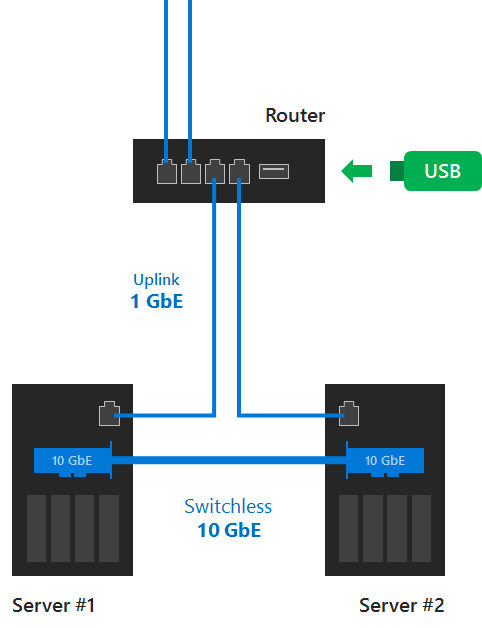
แชร์ไฟล์บนไดรฟ์ USB thumb drive
https://blogs.msdn.microsoft.com/clustering/2018/04/16/new-file-share-witness-feature-in-windows-server-2019/

มีสถานการณ์บางอย่างที่ฉันสามารถจินตนาการได้ จาก HCI สำหรับ Hyper-V ไปยังคลัสเตอร์เซิร์ฟเวอร์ไฟล์ที่เรียบง่ายโดยใช้ DataKeeper ไม่ว่าคุณจะวางแผนไว้ที่ใดนอกจากคุณจะวางแผนสร้างกลุ่มเวิร์กกรุ๊ปคุณอาจต้องการเรียกใช้ VM บนเซิร์ฟเวอร์แต่ละเครื่องเพื่อทำหน้าที่เป็น Domain Controllers ที่ซ้ำซ้อน หรือคุณมีการเชื่อมต่อ WAN ที่เชื่อถือได้กลับไปยัง Domain Controller ที่โฮสต์ไว้ในดาต้าเซ็นเตอร์หลักของคุณ

สำหรับเคล็ดลับและเทคนิคเพิ่มเติมเช่นการกำหนดค่าแชร์ไฟล์บนไดรฟ์ USB โปรดอ่านเพิ่มเติมที่นี่ ทำซ้ำโดยได้รับอนุญาตจาก ClusteringForMereMortals.com

Filed Under: ทำให้เข้าใจง่ายเซิร์ฟเวอร์คลัสเตอร์ Tagged With: Windows Server 2019, แชร์ไฟล์บนไดรฟ์หัวแม่มือ USB, แชร์ไฟล์พยาน

เหตุผลที่จะรักอินเทอร์เฟซ Gmail ใหม่

ตุลาคม 28, 2018 by Jason Aw Leave a Comment

ความประทับใจแรกของอินเทอร์เฟซใหม่ของ Gmail

ความประทับใจแรกของอินเทอร์เฟซใหม่ของ Gmail

ในฐานะผู้ใช้ Mac ฉันรู้สึกหงุดหงิดกับการใช้ Gmail เพียงเพราะไม่มีประสบการณ์ของผู้ใช้ Gmail บน Mac และการใช้ Outlook 2016 ใน Windows 10 ด้วย G Sync Suite สำหรับ Microsoft Outlook ฉันมีความหวังสูงสำหรับ Outlook 2016 สำหรับ Mac ฉันเป็นผู้เริ่มต้นใช้งานเมื่อพวกเขาได้เห็นภาพรวม Gmail ที่ช่วยให้คุณสามารถซิงค์ปฏิทินและอีเมลได้ แต่ก็สั้นลงในพื้นที่สำคัญ ๆ แนวโน้มโลโก้ มีขอบหยาบเล็กน้อยในหน้าตัวอย่าง แต่ส่วนใหญ่แล้วโฆษณาดังกล่าวทำงานได้ดี บล็อกสะดุดใหญ่หนึ่งสำหรับฉันคือไม่มีทางใดที่จะ จำกัด จำนวนอีเมลที่ Outlook จะดาวน์โหลดและจัดเก็บในเครื่องได้ นี่เป็นคุณลักษณะพื้นฐานที่ผู้ใช้ Outlook บน Windows จะได้รับเมื่อใช้ G Sync Suite เพื่อซิงค์บัญชี Gmail กับ Outlook บน Windows ฉันจะลองอีกครั้งเมื่อใช้คุณลักษณะนี้ สำหรับตอนนี้ Outlook จริงๆไม่ใช่ตัวเลือกสำหรับผู้จัดส่งอีเมลเช่นฉันโดยเฉพาะอย่างยิ่งขนาดแฟลชที่ค่อนข้างเล็กใน MacBook Pro ในขณะที่ฉันกำลังเก็บ Windows VM รอบเพียงเพื่อใช้ Outlook หลังจากที่ฉันตระหนักว่านี่เป็นเพียงเล็กน้อยไร้สาระและฉันตัดสินใจที่จะตัดสายไฟและไปไก่งวงเย็น … ไม่มาก Outlook  ฉันบังคับตัวเองให้ใช้เว็บอินเทอร์เฟซของ Google และใช้งานได้โดยปราศจากความดีของ Outlook Contacts, Calendar และ Emails ที่มีอยู่อย่างไร้ที่ติ สุจริตฉันเกลียดมัน กล่องจดหมายของฉันไม่เคยดูเหมือนว่างเปล่าและเครื่องมือทั้งหมดของฉันที่รวม WebEx ปฏิทินและอีเมลอยู่ในนั้นไม่ได้หรือบางทีฉันอาจไม่ทราบวิธีใช้อย่างถูกต้องหรือรู้ว่า Chrome ใช้ส่วนขยายใด แต่ฉันต้องทนทุกข์ทรมานและดูดมัน กล่องจดหมาย iOS ของแอปโดย Google จากนั้นฉันก็สะดุดกับ Inbox โดย Google ฉันพิมพ์ใน inbox.google.com แทน mail.google.com ความประทับใจครั้งแรกของฉันคือ "ว้าวนี่ดูดีจริงๆ" ฉันไม่รู้เรื่องนี้มากนักดังนั้นฉันจึงอ่านหนังสือเล่มเล็ก ๆ และดาวน์โหลดเวอร์ชัน iOS ได้อย่างรวดเร็ว ในความเป็นจริงข้อมูลดังกล่าวมีให้บริการสาธารณะตั้งแต่ พ.ค. 2015

ปิดเสียงอีเมลของฉันซ้ำ

แต่เนื่องจากฉันได้ทรมานตัวเองด้วยอินเทอร์เฟซ Gmail ปกติฉันจึงได้พบความชื่นชมใหม่สำหรับ Inbox การตั้งค่าเริ่มต้นเป็นเพียงเล็กน้อยที่ลำบากเนื่องจากมีประวัติยาวนานเกี่ยวกับอีเมลที่ฉันต้อง "กวาด" ลงในกอง "ทำ" โชคดีที่ฉันอดทนและได้รับรางวัลด้วยกล่องจดหมายที่สะอาดครั้งแรกที่ฉันได้เห็นในหลายปี IMG_4833 แน่นอนว่าทุกคนสามารถคลิกเลือกทั้งหมดแล้วคลิกลบและรับผลเช่นเดียวกันกับโปรแกรมอีเมลใด ๆ สิ่งที่แตกต่างกันเกี่ยวกับ Inbox คืออีเมลล่าสุดที่ฉันไม่สามารถกวาดไปกองที่ทำได้ฉันสามารถกดปุ่มเลื่อนได้! ปุ่มเลื่IMG_4834อนปลุกช่วยให้ฉันสามารถปิดเสียงอีเมลได้ชั่วคราวจนถึงเช้าวันพรุ่งนี้หรือเช้าวันจันทร์ถัดไป โดยปกติอีเมลของฉันจะตกอยู่ในหนึ่งในหมวดหมู่เหล่านั้น หากต้องการให้อีเมลดังกล่าวปรากฏขึ้นในช่วงเวลาที่กำหนดฉันสามารถเลือกวันที่และเวลาที่กำหนดเองได้เช่นกัน

"ใส่ PIN" ในอีเมล

ตัวเลือกอื่น ๆ ที่ยอดเยี่ยมที่ฉันรักคือความสามารถในการ "ใส่หมุด" ในอีเมล เมื่อปักหมุดอีเมลแล้วคุณจะไม่สามารถกวาดล้างไปยังกองที่ทำจนกว่าคุณจะยกเลิกการปักหมุด ดังนั้นโดยทั่วไปการทำงานของอีเมลคือ:

  • สแกนกล่องจดหมายของฉันได้อย่างรวดเร็ว
  • ละเว้นอีเมลขยะ 95%
  • ใส่เข็มในสิ่งที่ดูมีความสำคัญ
  • กวาดทุกสิ่งทุกอย่างลงในกองที่ทำด้วยการคลิกเพียงครั้งเดียว
  • ดูอีเมลที่ตรึงไว้ของฉันปิดเสียงชั่วคราวที่สามารถรอได้
  • จัดการกับเฉพาะอีเมลที่สำคัญที่สุดก่อน

ฉันใช้ Inbox เพียงไม่กี่สัปดาห์ แต่ฉันติดยาเสพติดและฉันรักกล่องจดหมายที่สะอาดของฉัน แต่แน่นอนว่าปัญหานี้เกิดขึ้นกับปัญหาอีเมลของฉันเท่านั้น ไม่มีการรวมเข้ากับปฏิทินของ Google ดังนั้นฉันจึงยังไม่มีเวิร์กโฟลว์ที่ราบรื่นระหว่างอีเมลและปฏิทินที่ฉันมีกับ Outlook บน Windows

ป้อนอินเทอร์เฟซใหม่ของ Gmail …

2018-07-27_01-44-46 เป็นที่ยอมรับฉันเป็นเพียงเล็กน้อยปลายเกมที่นี่ เห็นได้จากบัญชีผู้ใช้ gmail.com ปกติในวันที่ 25 เมษายน ฉันไม่ได้ใช้บัญชี Gmail ปกติดังนั้นฉันจึงไม่ทราบถึงการเปลี่ยนแปลงจนกว่าฉันจะสะดุดเมื่อไม่กี่ชั่วโมงก่อน

Gmail ใหม่

ในฐานะที่บุคคลไอทีคนใดจะบอกคุณเมื่อมีคนรู้ว่าคุณมีความเข้าใจด้านเทคโนโลยีมากคุณมักจะเข้าสู่สิ่งต่างๆมากมาย ในกรณีของฉันคือกลุ่มผู้ปกครองวงดนตรีท้องถิ่น เมื่อไม่นานมานี้ฉันพบว่าตัวเองถูกคัดเลือกให้เข้ารับตำแหน่งบัญชีสื่อสังคมออนไลน์เว็บไซต์ WordPress และฐานข้อมูลอีเมล Mailchimp แม้ว่าพวกเขาเป็นเจ้าของโดเมนของตนเองสำหรับเว็บไซต์ แต่พวกเขาไม่ได้ใช้ที่อยู่อีเมล เรื่องยาวสั้น ๆ ฉันได้ให้พวกเขาลงทะเบียนกับบัญชี G Suite ฟรีเพื่อการกุศลเนื่องจากพวกเขาได้ยอมรับเอกสาร Google สำหรับการแบ่งปันเอกสารแล้ว มันเป็นเรื่องง่ายสวยที่จะได้รับพวกเขาและทำงาน แน่นอนว่าสิ่งแรกที่ฉันพยายามคือการเชื่อมต่อบัญชีของฉันกับ Google Inbox ข้อความที่ฉันได้รับกลับมาค่อนข้างชัดเจน … ผู้ดูแลระบบจำเป็นต้องเปิดใช้งาน Google กล่องขาเข้าก่อน เมื่อเห็นว่าฉันเป็นผู้ดูแลระบบ Google ฉันใช้ทักษะการค้นหาของ Google ในการทำงานและพบหน้าเว็บในไซต์ผู้ดูแลระบบของ Google ที่ฉันสามารถอนุญาต Google Inbox ได้อย่างรวดเร็ว 2018-07-27_02-00-26 ขณะที่ฉันเปิดใช้งาน Inbox ตาของฉันสงสัยไปที่การตั้งค่าถัดไป … Gmail ใหม่

"Gmail ของใหม่คืออะไร?"

ฉันตัดสินใจที่จะระแวดระวังลมและเลือก "อนุญาตให้ผู้ใช้ของฉันเข้าถึง UI Gmail ใหม่" เห็นได้ชัดว่าคุณลักษณะนี้เป็นเพียง GA'd สำหรับผู้ใช้ G Suite ดังนั้นระยะเวลาของฉันจึงโชคดี เมื่อฉันเปิด mail.google.com และลงชื่อเข้าใช้ด้วยบัญชีวงดนตรีที่เดินขบวนฉันยินดีที่เห็นที่ด้านบนสุดของเมนู "การตั้งค่า" ฉันสามารถ "ลองใช้กลุ่มผู้ปกครองใหม่ทางอีเมล" ได้ โดยไม่ลังเลคลิกฉันและทำสวิทช์ 2018-07-27_02-08-50 ตอนนี้ฉันใช้ Gmail ใหม่เพียงไม่กี่ชั่วโมง แต่ฉันชอบมันมาก ฉันรู้สึกยินดีเป็นอย่างยิ่งที่เห็นว่ามีปุ่ม SNOOZE ที่ฉันสามารถใช้ได้ ดูเหมือนว่าไม่ได้มีตัวเลือกพินและกวาด อย่างไรก็ตามคุณสามารถจำลองการทำงานนั้นโดยการใส่ดาวติดกับอีเมลที่สำคัญ จากนั้นเลือกยกเลิกการติดดาวและลบส่วนที่เหลือออก ยังคงง่ายกว่าใน Inbox และนี่ไม่ใช่ฟังก์ชันใหม่สำหรับ Gmail หวังว่า Google จะใช้วิธีการตรึง PIN และกวาดล้างอีเมลในอินเทอร์เฟซใหม่ของ Gmail เร็ว ๆ นี้ 2018-07-27_02-23-00
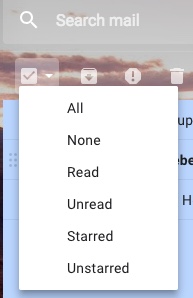
สร้างกิจกรรม

แต่คุณลักษณะที่สำคัญที่ฉันชอบคือการรวมปฏิทินที่เข้มงวดมากขึ้น สิ่งหนึ่งที่ฉันรักเกี่ยวกับ Outlook คือจากข้อความอีเมลที่คุณสามารถกำหนดเวลาการประชุมและทุกคนที่ระบุในอีเมลโดยอัตโนมัติจะเป็นส่วนหนึ่งของคำเชิญเข้าร่วมประชุมซึ่งจะเปิดขึ้นในส่วนปฏิทินของ Outlook ได้อย่างรวดเร็วก่อนฉันคิดว่าคุณลักษณะนี้ยังคงหายไป อย่างไรก็ตามหลังจาก Google ค้นพบเล็กน้อยฉันพบว่ามีอยู่ในนั้น 2018-07-27_02-30-29 ในความเป็นจริงมันเคยมีในอินเตอร์เฟซเก่าเช่นกัน ฉันไม่เห็นเพราะฉันเปิดใช้ Split แนวตั้งดังนั้นฉันจึงสามารถดูอีเมลของฉันเหมือนที่เคยใช้ใน Outlook ใน Gmail ใหม่คุณลักษณะนี้เป็นคุณลักษณะมาตรฐานที่คุณสามารถเปิดใช้งานได้ ในอีเมลเก่าอยู่ใน Google Labs 2018-07-27_02-34-01 หากคุณเปิดใช้การแบ่งแบบแนวตั้งหรือแนวนอนคุณจะสูญเสียความสามารถในการสร้างกิจกรรมได้โดยตรงจากอีเมล ที่น่าผิดหวังจริงๆเพราะในใจของฉันที่มีสองคุณสมบัติที่สำคัญจริงๆ หวังว่าบางคนจะคิดออกว่าจะใช้คุณลักษณะเหล่านี้ร่วมกันได้อย่างไร
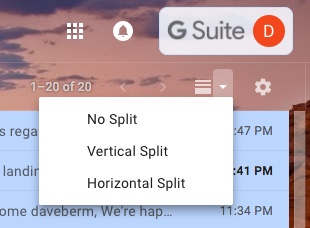


Nudging

คุณลักษณะหนึ่งที่ดูน่าสนใจจริงๆคือ Nudging ฉันจะต้องใช้มันเป็นเวลาสองสามวันเพื่อสัมผัสกับมันมือแรก Gmail ควรจะส่งการแจ้งเตือนเกี่ยวกับอีเมลที่อาจตกผ่านรอยร้าว พวกเขายังส่งอีเมลที่คุณยังไม่ได้รับการตอบกลับ ฉันอยากรู้มากที่สุดเกี่ยวกับกรณีการใช้งานครั้งที่สองที่ฉันแน่ใจว่าคุณหลายคน Google จะรู้ได้อย่างไรว่าอีเมลที่ฉันคาดหวังว่าจะได้รับการตอบกลับอย่างไร ฉันสมมติว่ามี AI อยู่เบื้องหลัง ฉันจะเรียนรู้เพิ่มเติมในสัปดาห์หน้าหรือสองสัปดาห์ข้างหน้าและจะกลับมาพร้อมกับการอัปเดตบางอย่าง ในระหว่างนี้ให้ผู้ดูแลระบบ Google ของคุณเปิดใช้งานอินเทอร์เฟซ Gmail ใหม่และอ่านเกี่ยวกับคุณลักษณะใหม่ทั้งหมดที่นี่ที่ https://support.google.com/mail/answer/7677724

ทำซ้ำกับ ClusteringForMereMortals.com

Filed Under: ทำให้เข้าใจง่ายเซิร์ฟเวอร์คลัสเตอร์ Tagged With: Gmail, gmail interface ใหม่, Outlook 2016

การฝึกอบรมฟรีและทรัพยากร Cloud Computing 4 แบบ

ตุลาคม 26, 2018 by Jason Aw Leave a Comment

สี่ฟรีการฝึกอบรมและระบบคลาวด์คอมพิวติ้งทรัพยากร

การฝึกอบรมฟรีและทรัพยากร Cloud Computing

นักเรียนที่มีความสนใจในเทคโนโลยีสารสนเทศหรือวิทยาการคอมพิวเตอร์จะเข้าร่วมโลกที่โดดเด่นด้วย Cloud Computing ผู้ให้บริการคลาวด์รายใหญ่ (CSP) อยากจะเห็นคนหนุ่มสาวได้ใช้แพลตฟอร์มระบบคลาวด์ของตนเพื่อเป็นเจ้าภาพในสิ่งที่ยิ่งใหญ่เช่น Facebook, Instagram หรือ SnapChat ด้านบนสาม CSP ให้การฝึกอบรมฟรีและ Cloud Computing ทรัพยากรสำหรับนักเรียนหวังที่จะชนะจิตใจและจิตใจของพวกเขา แต่ก่อนที่คุณจะกระโดดเข้าสู่ระบบคลาวด์คอมพิวเตอร์นักเรียนที่เพิ่งเริ่มเรียนอาจต้องการเริ่มต้นด้วยพื้นฐานพื้นฐานของการเขียนโปรแกรมคอมพิวเตอร์ที่หนึ่งในการฝึกอบรมฟรีฟรีและทรัพยากรระบบคลการฝึกอบรมฟรีและทรัพยากร Cloud Computingาวด์ Khan Academy เสนอบริการ Azure ฟรีสำหรับนักเรียน มีสองข้อเสนอที่แตกต่างกัน เป้าหมายแรกมุ่งเน้นไปที่นักเรียนมัธยมศึกษาตอนต้นอายุ 13 ปีขึ้นไปและนักเรียนที่มีอายุระหว่าง 18 ขึ้นไป การฝึกอบรมฟรีและทรัพยากร Cloud Computing Microsoft Azure for Students Starter Offer สำหรับนักเรียนระดับไฮสคูลที่สนใจในการสร้างแอพพลิเคชันในระบบคลาวด์ ไม่มีการฝึกอบรมฟรีและ Cloud Computing หลายอย่างที่นำเสนอในระดับวิทยาลัย แต่สำหรับผู้เริ่มต้นด้วยตนเองกำลังมองหาการจุ่มเท้าของพวกเขาด้วยเทคโนโลยีล้ำยุคซึ่งเป็นจุดเริ่มต้นที่ดี Azure for Students มุ่งเน้นไปที่นักศึกษาระดับวิทยาลัยและมีคุณสมบัติอื่น ๆ อีกมากมายที่สามารถใช้งานได้ฟรี นักศึกษาในสาขาวิทยาการคอมพิวเตอร์หรือเทคโนโลยีสารสนเทศควรจะลองทำสิ่งนี้ วิธีที่สมบูรณ์แบบที่จะทำกับไม่มีค่าใช้จ่ายเพิ่มเติมจากกระเป๋า วิธีที่ดีในการนำเสนอ Azure Cloud คือการเริ่มต้นด้วยหลักสูตรการฝึกอบรมออนไลน์ฟรีบางหลักสูตรของ Microsoft ที่ให้บริการร่วมกับ Pluralsight การฝึกอบรมฟรีและทรัพยากร Cloud Computing AWS AWate Educate ยังมีบริการคลาวด์ฟรีสำหรับนักเรียนและนักการศึกษาอีกด้วย ใช้เครดิตระบบคลาวด์ฟรีซึ่งจะไปได้ไกลหากได้รับการจัดการอย่างถูกต้อง AWS ยังมีหลักสูตรการศึกษาที่สามารถรวมเข้ากับชั้น AP ในด้านวิทยาการคอมพิวเตอร์สำหรับสถาบันการศึกษาที่สนใจ   การฝึกอบรมฟรีและทรัพยากร Cloud Computing Google Cloud Platform (GCP) มีทุนการศึกษาสำหรับสาขาวิชาวิทยาการคอมพิวเตอร์ที่มหาวิทยาลัยที่ได้รับการรับรอง ดูเหมือนว่าข้อ จำกัด เหล่านี้จะเป็นข้อ จำกัด ที่มากที่สุดในสามวิชาเนื่องจากพวกเขาพร้อมสำหรับวิชาเอกคอมพิวเตอร์เท่านั้นที่มหาวิทยาลัยที่ได้รับการรับรอง น่าเสียดายที่ฉันดูเหมือนจะไม่สามารถหาการฝึกอบรมฟรีที่ GCP เสนอ หากต้องการฝึกฝนคุณสามารถลงทะเบียนเรียนในชั้นเรียนได้ ข้อดีของเรื่องนี้คือชั้นเรียนเหล่านี้ดูเหมือนจะเป็นผู้สอนนำทางทั้งแบบออนไลน์หรือในห้องเรียนจริง ข้อเสียคือผู้เยาว์วัย 13 ปีจะไม่จ่ายเงินเพื่อเริ่มพัฒนา CGP เมื่อมีโอกาสในการฝึกอบรมฟรีอื่น ๆ ที่มีอยู่ใน AWS หรือ Azure สำหรับข้อมูลเพิ่มเติมเกี่ยวกับการฝึกอบรมฟรีและทรัพยากร Cloud Computing โปรดไปที่ที่นี่ทำซ้ำโดยได้รับอนุญาตจาก ClusteringForMereMortals.com

Filed Under: ทำให้เข้าใจง่ายเซิร์ฟเวอร์คลัสเตอร์ Tagged With: การฝึกอบรมฟรีและทรัพยากรระบบคลาวด์

แก้ไข SQL Server Multi-Subnet Failover Cluster ของคุณ

ตุลาคม 24, 2018 by Jason Aw Leave a Comment

แก้ไขของคุณแบบ SQL เซิร์ฟเวอร์หลายเน็ต-Failover คลัสเตอร์

ช่วยด้วย! ฉันไม่สามารถเชื่อมต่อกับ SQL Server ของฉันหลายคลัสเตอร์ล้มเหลวของ Subnet Subnet

ลูกค้าหลายรายของฉันประสบปัญหานี้ เพื่อแก้ปัญหานี้ฉันมักจะบอกพวกเขาต่อไปนี้

ลิงก์จะมีทุกสิ่งที่คุณจำเป็นต้องรู้

https://docs.microsoft.com/en-us/sql/sql-server/failover-clusters/windows/sql-server-multi-subnet-clustering-sql-server?view=sql-server-2017
พวกเขาไม่ได้ไปในรายละเอียดมากเกี่ยวกับสิ่งที่ต้องทำถ้าการเชื่อมต่อของคุณไม่สนับสนุน multisubnetfailover = true ถ้าการเชื่อมต่อของคุณไม่สนับสนุนพารามิเตอร์ดังกล่าวให้ตั้งค่า registerallprovidersip เป็น DNS เท็จและล้างข้อมูล ขั้นตอนนี้อธิบายได้ดีที่สุดที่นี่
https://blogs.msdn.microsoft.com/sambetts/2014/02/04/multi-subnet-clustered-sql-registerallprovidersip-sharepoint-2013/

SQL Server Multi-Subnet Failover Cluster ทำงานอย่างไร?

โดยทั่วไปแล้วคนทั่วไปไม่ทราบว่า SQL Server Multi-Subnet Failover Cluster ทำงานอย่างไร การสนับสนุนการจัดกลุ่มการเข้าแทนที่แบบคลัสเตอร์หลาย subnet ถูกเพิ่มลงใน Windows Server 2012 โดยใช้เทคโนโลยี "OR" เมื่อกำหนดรีซอร์สคลัสเตอร์ อนุญาตให้ผู้อื่นตั้งชื่อทรัพยากรคลัสเตอร์ขึ้นอยู่กับที่อยู่ IP x.x.x.x หรือที่อยู่ IP y.y.y.y.
x.x.x.x จะเป็นทรัพยากร IP คลัสเตอร์ที่ถูกต้องใน Subnet A. y.y.y.y จะเป็นที่อยู่ IP ของกลุ่มที่ถูกต้องใน Subnet B. เพียงที่อยู่เดียวเท่านั้นที่จะออนไลน์ในช่วงเวลาหนึ่ง ๆ ตามที่อยู่ใดก็ตามที่ใช้ได้สำหรับ subnet ที่ทรัพยากรกำลังทำงานอยู่
Microsoft SQL Server เริ่มสนับสนุนแนวคิดนี้โดยเริ่มจาก SQL Server 2012 ที่มีอินเทอร์เฟซคลัสเตอร์ failover (FCI) โดยใช้โซลูชันการจัดกลุ่มแบบ SANless ของ บริษัท อื่นเช่น SIOS DataKeeper และ SQL Server Always On Availability Groups
โดยค่าเริ่มต้นถ้าคุณสร้างคลัสเตอร์ล้มเหลวของหลายเซิร์ฟเวอร์ย่อยของ SQL Server คลัสเตอร์ควรได้รับการกำหนดค่าให้เหมาะสมโดยอัตโนมัติ ซึ่งรวมถึงการตั้งค่าที่อยู่ IP สองรายการการเพิ่มระเบียน A สองรายการลงใน DNS และตั้งค่า registerallprovidersIP เป็น true อย่างไรก็ตามในตอนท้ายของไคลเอนต์คุณจำเป็นต้องบอกว่าคุณกำลังเชื่อมต่อกับคลัสเตอร์ failover หลาย subnet มิฉะนั้นเชื่อมต่อจะไม่ทำ

การกำหนดค่าไคลเอ็นต์

การกำหนดค่าไคลเอนต์ทำได้โดยการเพิ่ม multisubnetfailover = true ลงในสายเชื่อมต่อ เอกสารของ Microsoft นี้เป็นแหล่งข้อมูลที่เยี่ยมยอด แต่ถ้าคุณเพิ่งค้นหา multisubnetfailover = true คุณจะพบข้อมูลจำนวนมากเกี่ยวกับการตั้งค่านั้น
ไม่ว่าไม่ทุกโปรแกรมจะสนับสนุนการเพิ่มที่สายการเชื่อมต่อ หากคุณพบว่าตัวเองอยู่ในสถานการณ์เช่นนี้คุณควรขอให้ผู้ให้บริการแอปพลิเคชันของคุณเพิ่มการสนับสนุนหรือแสดงวิธีการดำเนินการดังกล่าว
ไม่เกรงใจ ทั้งหมดจะไม่สูญหายหากคุณพบว่าตัวเองอยู่ในสถานการณ์นั้น คุณต้องการเปลี่ยนลักษณะการทำงานของคลัสเตอร์เพื่อให้ DNS มีการปรับปรุงข้อมูลสำรองเพื่อให้ระเบียน A ที่เชื่อมโยงกับจุดเชื่อมต่อไคลเอ็นต์คลัสเตอร์ได้รับการอัปเดตด้วยที่อยู่ IP ใหม่ นี่คือแทนที่มีสองระเบียน A ใน DNS ซึ่งมีที่อยู่ IP ของคลัสเตอร์แต่ละอันซึ่งเป็นลักษณะการทำงานเริ่มต้นในคลัสเตอร์ multi-subnet

ช่วยในการเดินทาง

SharePoint บทความนี้อ้างอิงคุณสามารถละเว้นที่ส่วนที่เหลือของบทความเขียนดีสวยอธิบายกระบวนการที่คุณควรปฏิบัติตาม
https://blogs.msdn.microsoft.com/sambetts/2014/02/04/multi-subnet-clustered-sql-registerallprovidersip-sharepoint-2013/
ไฮไลต์ของบทความนั้นมีดังนี้ …
Get-ClusterResource "[ชื่อเครือข่าย]" | Set-ClusterParameter RegisterAllProvidersIP 0
หลังจากรีสตาร์ทคลัสเตอร์ – ชื่อ – ออบเจ็กต์ (โดยการรีสตาร์ทครั้งแรก) และการล้างข้อมูลทั้งหมด "A" ด้วยตนเอง (การล้างข้อมูลไม่ได้ทำโดยอัตโนมัติ) เราจะเห็นระเบียน A เก่าของเราอยู่ใน DNS ดังนั้นเราจำเป็นต้องใช้ เพื่อลบด้วยตนเอง
นอกเหนือจากขั้นตอนเหล่านั้นแล้วผมแนะนำให้คุณลด TTL ลงใน HostRecordTTL ตามที่อธิบายไว้ในบทความนี้
https://docs.microsoft.com/en-us/powershell/module/failoverclusters/set-clusterparameter?view=win10-ps
ไฮไลต์ของบทความนั้นมีดังต่อไปนี้
PS C: > Get-ClusterResource -Name cluster1FS | ตั้ง ClusterParameter -Name HostRecordTTL -Value 300
ด้วยมูลค่า 300 คุณอาจต้องรอนานถึง 5 นาทีหลังจากที่ลูกค้าของคุณสามารถเชื่อมต่อใหม่ได้หลังจากที่ failover หรือนานกว่านั้นหากมีโครงสร้างพื้นฐาน Active Directory ขนาดใหญ่และการจำลองแบบ AD จะใช้เวลาในการอัปเดตเซิร์ฟเวอร์ DNS ทั้งหมดในโครงสร้างพื้นฐานของคุณ
คุณจะต้องการทราบว่า TTL ที่เหมาะสมคือการอำนวยความสะดวกในการเชื่อมต่อกับไคลเอ็นต์ที่รวดเร็วโดยไม่ทำให้เซิร์ฟเวอร์ DNS ของคุณมีภาระหนักขึ้นพร้อมกับ DNS lookup requests
การกำหนดค่าประเภทนี้เป็นเรื่องปกติในการกำหนดค่าการกู้คืนระบบที่ไซต์ DR ของคุณอยู่ในเครือข่ายย่อยอื่น นอกจากนี้ยังเป็นเรื่องปกติทั่วไปในการใช้งาน HA ใน AWS เนื่องจากช่องว่างที่แตกต่างกันอยู่ในเครือข่ายย่อยที่แตกต่างกัน
แจ้งให้เราทราบหากคุณมีคำถามเกี่ยวกับ SQL Server Multi-Subnet Failover Cluster คุณสามารถเข้าถึงฉันได้ทุกที่บน Twitter @daveberm
หากต้องการทราบข้อมูลเพิ่มเติมเกี่ยวกับการจัดกลุ่มให้อ่านเรื่องราวความสำเร็จของเรา
ทำซ้ำโดยได้รับอนุญาตจาก ClusteringForMereMortals.com

Filed Under: ทำให้เข้าใจง่ายเซิร์ฟเวอร์คลัสเตอร์

ฉันสามารถนำพยานร่วมแบ่งปันไฟล์ของฉันเข้าร่วม DFS ได้หรือไม่?

ตุลาคม 22, 2018 by Jason Aw Leave a Comment

ฉันสามารถนำพยานร่วมแบ่งปันไฟล์ของฉันเข้าร่วม DFS ได้หรือไม่?

ฉันสามารถนำพยานร่วมแบ่งปันไฟล์ของฉันเข้าร่วม DFS ได้หรือไม่?

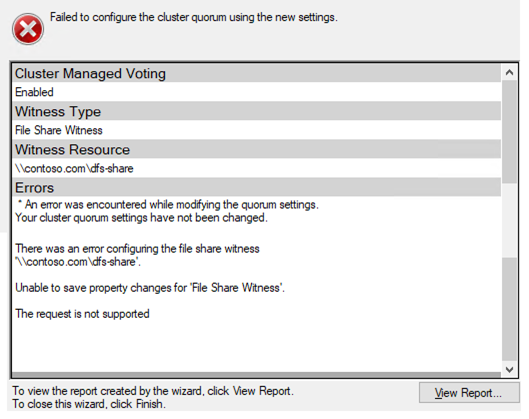
ฉันได้รับคำถามนี้ตลอดเวลา – เพียงที่สามารถใส่พยานร่วมกันแฟ้มของฉันในหุ้น DFS คนกังวลเกี่ยวกับการสูญเสียพยานร่วมกันของไฟล์ ดังนั้นเหมือนหลายหุ้นอื่น ๆ ของพวกเขาที่พวกเขาต้องการที่จะยกระดับ DFS สำหรับว่างเพิ่มเติมบางอย่าง นี่เป็นแนวคิดที่ไม่ดีและไม่ได้รับการสนับสนุน Microsoft ได้เผยแพร่บทความเกี่ยวกับบล็อกที่ยอดเยี่ยมซึ่งอธิบายว่าทำไม Share Share Share On Share DFS Share ไม่ได้รับการสนับสนุน https://blogs.msdn.microsoft.com/clustering/2018/04/13/failover-cluster-file-share-witness-and-dfs/ ส่วนมากของบทความนี้จะใช้กับคนที่ถามว่าสามารถใช้ DataKeeper จำลองทรัพยากรแบบไดรฟ์เป็น Disk Share มันสมเหตุสมผล คุณสามารถใช้ทรัพยากรไดรฟ์ข้อมูลของ DataKeeper แทนที่ดิสก์ Physical Disk สำหรับเวิร์กโหลดอื่น ๆ ได้ดังนั้นทำไมไม่ใช้ Disk Witness? ปัญหานี้เหมือนกับปัญหา DFS ในกรณีที่การสื่อสารสูญหายระหว่างเซิร์ฟเวอร์ทั้งสองเซิร์ฟเวอร์ไม่มีอะไรที่จะรับประกันได้ว่าไดรฟ์ข้อมูลจะไม่มาแบบออนไลน์บนเซิร์ฟเวอร์ทั้งสองเครื่อง อาจส่งผลให้เกิดภาวะสมองแตกได้ ทรัพยากร Physical Disk จะข้ามปัญหานี้โดยใช้การจอง SCSI เพื่อให้มั่นใจว่าดิสก์สามารถเข้าถึงได้โดยโหนดหนึ่งโหนดเท่านั้น ข่าวดีก็คือ Microsoft ได้บล็อกคุณจากการพยายามใช้ทรัพยากร DataKeeper Volume ที่จำลองแบบแล้ว และมาใน Windows Server 2019 ดูเหมือนว่าจะขัดขวางคุณจากการใช้ส่วนแบ่ง DFS เป็น Share Share Witness

"Failover Clustering และ Netwoฉันสามารถนำพยานร่วมแบ่งปันไฟล์ของฉันเข้าร่วม DFS ได้หรือไม่?rk Load Balancing Team โพสต์บล็อก" Failover Cluster File Share Witness และ DFS

มีคำถามเช่นนี้เกี่ยวกับการใส่ Share Share Share Share on ShareDFS Share? อ่านบล็อกของเราหรือติดต่อเรา! ทำซ้ำโดยได้รับอนุญาตจาก ClusteringForMereMortals.com

Filed Under: Datakeeper, ทำให้เข้าใจง่ายเซิร์ฟเวอร์คลัสเตอร์ Tagged With: แชร์ DFS, แชร์ไฟล์บน dfs share, แชร์ไฟล์พยาน

  • « Previous Page
  • 1
  • …
  • 87
  • 88
  • 89
  • 90
  • 91
  • …
  • 112
  • Next Page »

โพสต์ล่าสุด

  • ระบบความพร้อมใช้งานสูง (High Availability หรือ HA) คืออะไร?
  • เอาตัวรอดจากวิกฤตการณ์วันศุกร์: จากระบบคอมพิวเตอร์แบบดิบๆ สู่การจำลองข้อมูลที่ราบรื่น
  • ติดดิน: สิ่งที่การพลาดชม Percona Live Amsterdam สอนฉันเกี่ยวกับ HA
  • เปรียบเทียบ SIOS LifeKeeper กับ Red Hat High Availability Add-On:
  • สถานะของความยืดหยุ่นของแอปพลิเคชัน: ผลสำรวจความพร้อมใช้งานสูงของ SIOS ปี 2026

กระทู้ยอดนิยม

เข้าร่วมรายชื่อผู้รับจดหมายของเรา

Copyright © 2026 · Enterprise Pro Theme on Genesis Framework · WordPress · Log in