SIOS SANless clusters

SIOS SANless clusters High-availability Machine Learning monitoring

  • Home
  • Produk
    • SIOS DataKeeper for Windows
    • SIOS Protection Suite for Linux
  • Berita dan acara
  • Cluster server penyederhanaan
  • Kisah sukses
  • Hubungi kami
  • English
  • 中文 (中国)
  • 中文 (台灣)
  • 한국어
  • Bahasa Indonesia
  • ไทย

Pilihan Ketersediaan Windows Azure Untuk SQL Server

Februari 18, 2018 by Jason Aw Leave a Comment

Downtime! Siapa yang Harus Membawa Tanggung Jawabnya?

Memastikan Pilihan Ketersediaan Tinggi Untuk SQL Server sepanjang waktu mungkin merupakan alasan utama kami menggunakan Layanan Cloud. Namun, melindungi terhadap waktu henti yang terkait dengan penghentian cloud adalah sesuatu yang perlu ditangani siapa pun yang menggunakan layanan cloud APAPUN. Sangat mudah untuk hanya menyebarkan aplikasi Anda di "awan" dan menganggap bahwa itu adalah masalah orang lain yang harus dikelola sekarang. Penyedia cloud mungkin memiliki lebih banyak sumber daya dan keahlian untuk memastikan server Anda tetap terjaga. Tetapi tanggung jawab utama untuk memastikan bahwa aplikasi kritis Anda tersedia berada di pundak Anda.

Opsi Ketersediaan Tinggi Untuk SQL Server Tidak Semudah ABC

Percaya atau tidak, cukup menggelar SQL Server Anda di Windows Azure tidak membuatnya "sangat tersedia". Untuk membuatnya sangat tersedia, Anda harus menggunakan alat dan teknik tradisional yang mungkin Anda gunakan di datacenter Anda sendiri. Meskipun ada beberapa perbedaan pendapat tentang topik ini, saya percaya bahwa Opsi Ketersediaan Tinggi untuk SQL Server 2012/2014 adalah sebagai berikut:

  • Contoh Cluster AlwaysOn Failover
  • Kelompok Ketersediaan AlwaysOn
  • Cluster Multisite (ketersediaan tinggi DAN pemulihan bencana)

Terlepas dari pilihan mana yang Anda pilih, Anda akan ingin menjadi akrab dengan Windows Azure Fault Domain seperti yang dijelaskan di bawah ini:

"Meskipun demikian, di Windows Azure rak komputer memang diidentifikasi sebagai domain kesalahan. Dan alokasi domain kesalahan ditentukan oleh Windows Azure pada waktu penyebaran. Pemilik layanan tidak dapat mengendalikan alokasi domain kesalahan, namun secara pemrograman dapat mengetahui domain kesalahan mana yang menjalankan layanan. Windows Azure Hitung layanan SLA menjamin tingkat uptime konektivitas untuk layanan yang dikerahkan hanya jika dua atau lebih contoh dari setiap peran layanan dikerahkan "

Miliki SQL Server Anda berada di Domain Fault yang berbeda

Saat Anda mulai menerapkan Windows Azure VMs, pastikan setiap SQL Server dan server "saksi" ada di Domain Fault yang berbeda. Anda melakukan ini dengan meletakkan semua VMs di "Availability Set" yang sama. Intinya, setiap server di Set Ketersediaan yang sama berada di Domain Fault yang berbeda, mudah-mudahan menghilangkan kegagalan.

Pilihan Ketersediaan Windows Azure Untuk SQL Server
VMs dalam Set Ketersediaan yang sama tersedia di Domain Fault yang berbeda

Masukkan semua VM di Domain Fault yang berbeda dan konfigurasikan Cluster Failover SQL Server atau Grup Ketersediaan untuk melindungi dari jenis pemadaman biasa yang mungkin terlokalisasi ke rak server tunggal, AKA, Fault Domain. Saya telah menulis sebuah artikel selangkah demi selangkah yang berjudul Menciptakan SQL Server 2014 AlwaysOn Failover Cluster (FCI) Instance di Windows Azure IaaS dengan DataKeeper yang seharusnya membantu dalam usaha Anda untuk membangun ketahanan di dalam awan Azure untuk SQL Server Anda.

Tapi Apa Yang Terjadi Jika Windows Azure Memiliki Pemadaman Besar yang Membawa Wilayah Utuh?

Bencana alam atau kesalahan manusia kemungkinan akan menjadi penyebab pemadaman semacam itu. Sayangnya, pada titik ini tidak ada cara untuk meregangkan Jaringan Pribadi Azure Virtual antara dua wilayah Azure yang berbeda. Ini termasuk Asia Tenggara. Namun, Azure Virtual Private Network dapat mendukung koneksi VPN dari situs ke situs dengan sejumlah perangkat VPN terbatas. Perangkat ini berasal dari Cisco, Juniper dan bahkan Microsoft RRAS.

Bagaimana tentang suatu tempat di luar Azure?

Itu membawa kita untuk memikirkan lokasi alternatif di luar Azure, bahkan pusat data pribadi kita sendiri. Baru-baru ini saya menulis sebuah artikel selangkah demi selangkah yang menjelaskan bagaimana cara memperpanjang datacenter premis Anda ke Azure Cloud. Sambungkan datacenter ke Windows Azure, konfigurasikan AlwaysOn Availability Groups atau AlwaysOn Failover Clustering (multisite) untuk perlindungan dari kegagalan Azure yang dahsyat. Saya telah menulis sebelumnya tentang Keuntungan dari Multisite Clustering vs. Grup yang Tersedia. Jadi di lab saya, saya memutuskan untuk membuat contoh SQL Failover Cluster 2-simpul di Azure dan kemudian menambahkan simpul ke-3 di pusat data utama saya. Saya telah menulis langkah-langkah konfigurasi terperinci di posting blog saya yang berjudul Creating a Multisite Cluster di Windows Azure for Disaster Recovery.

Jika Anda lebih suka menggunakan AlwaysOn Availability Groups, Anda mungkin ingin mengunjungi tutorial yang disebut AlwaysOn Availability Groups di Windows Azure (GUI) dan Konfigurasi Pendengar untuk AlwaysOn Availability Groups di Windows Azure. Jika Anda menggunakan SQL 2008 R2 atau sebelumnya saya yakin Anda bisa mengkonfigurasi mirroring database. Pada titik ini jika Anda pindah ke Azure, saya menduga Anda mungkin menerapkan SQL Server 2012 atau 2014. Teknologi lain seperti Log Shipping dan Replication adalah pilihan untuk memindahkan data, namun saya tidak menganggapnya sebagai solusi ketersediaan tinggi.

Direproduksi dengan izin dari https://clusteringformeremortals.com/2014/01/15/windows-azure-high-avilities-options-for-sql-server-azure-cloud-iaas/

Filed Under: Cluster server penyederhanaan Tagged With: Sangat tersedia, SQL Server 2012, SQL Server 2014, Windows Azure

Buat Multi-Site Cluster Di Windows Azure Untuk DR Dengan DataKeeper

Februari 15, 2018 by Jason Aw Leave a Comment

Buat Multi-Site Cluster Di Windows Azure Untuk DR Dengan DataKeeper

Ini adalah posting ke-4 dalam seri saya tentang Ketersediaan Tinggi dan Pemulihan Bencana untuk Windows Azure dengan Edisi Cluster DataKeeper SIOS. Ini adalah posting selangkah demi selangkah pada proses untuk membuat cluster multi-situs. Itu dibangun di atas konfigurasi Azure yang kami buat selama tiga artikel pertama saya …

  1. Cara Membuat Terowongan Situs-Untuk-Situs VPN ke Windows Azure Cloud
  2. Memperluas Pusat Data Anda ke Azure Cloud
  3. Buat SQL Server 2014 AlwaysOn Failover Cluster (FCI) Instance di Windows Azure Iaas Dengan DataKeeper

Kami sekarang akan memperluas cluster yang ada (SQL1 dan SQL2) ke pusat data lokal Anda, SQL3. Konfigurasi ini akan memberi Anda ketersediaan tinggi untuk aplikasi Anda di Azure Cloud, dan juga solusi pemulihan bencana jika Azure mengalami gangguan besar. Anda bisa mengkonfigurasikannya secara terbalik juga dengan datacenter premis Anda sebagai situs utama Anda dan menggunakan Windows Azure sebagai situs pemulihan bencana Anda. Dan tentu saja solusi ini menggambarkan SQL Server sebagai aplikasi, namun setiap aplikasi cluster aware dapat dilindungi dengan cara yang sama.

Pada titik ini, jika Anda mengikuti jaringan Anda akan terlihat seperti ilustrasi di bawah ini.

Tambahkan SQL3 ke Cluster

Untuk menambahkan SQL3 ke cluster, hal pertama yang perlu kita lakukan adalah memastikan SQL3 aktif dan berjalan, sepenuhnya ditambal dan ditambahkan ke domain. Kita juga perlu memastikan bahwa ia memiliki drive F: yang berukuran sama dengan drive F: yang digunakan di Azure. Dan akhirnya, jika Anda memindahkan tempdb pada cluster SQL, pastikan Anda memiliki struktur direktori tempat tempdb berada pada pra-konfigurasi pada SQL1 juga.

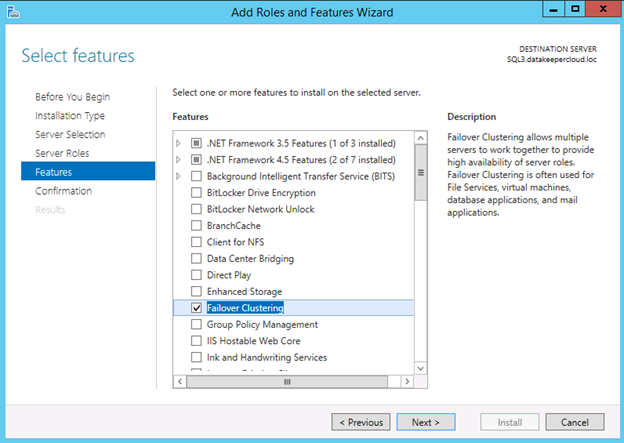
Selanjutnya kita akan menambahkan fitur Failover Cluster ke SQL3.

Buat Cluster Multi-Situs Di Windows Azure Untuk DR Dengan DataKeeper

Buat Cluster Multi-Situs Di Windows Azure Untuk DR Dengan DataKeeper

Dengan failover clustering yang terpasang pada SQL3, kita akan membuka Failover Cluster Manager di SQL1 dan klik Add Node

Buat Cluster Multi-Situs Di Windows Azure Untuk DR Dengan DataKeeper

Pilih SQL3 dan klik Next

Buat Cluster Multi-Situs Di Windows Azure Untuk DR Dengan DataKeeper

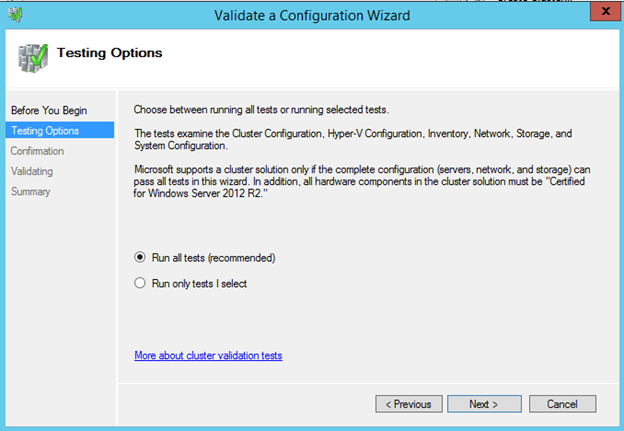
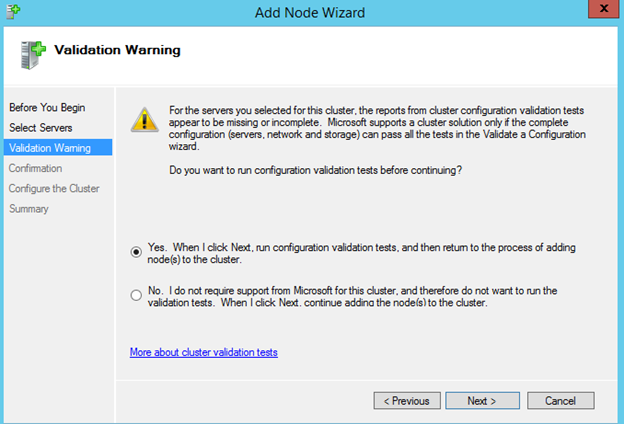
Jalankan semua tes validasi pada SQL3

Buat Cluster Multi-Situs Di Windows Azure Untuk DR Dengan DataKeeper

Buat Cluster Multi-Situs Di Windows Azure Untuk DR Dengan DataKeeper

Buat Cluster Multi-Situs Di Windows Azure Untuk DR Dengan DataKeeper

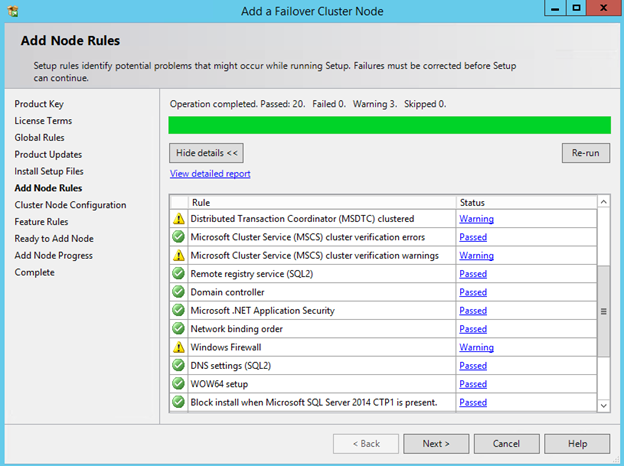
Mari kita lihat beberapa peringatan dalam laporan validasi

Properti RegisterAllProvidersIP diatur ke 1, yang bisa bagus ketika Anda berniat untuk Membuat Multi-Site Cluster. Anda dapat membaca lebih lanjut tentang pengaturan ini di sini: http://technet.microsoft.com/en-us/library/ca35febe-9f0b-48a0-aa9b-a83725feb4ae

Buat Cluster Multi-Situs Di Windows Azure Untuk DR Dengan DataKeeper

Peringatan berikutnya ini berbicara tentang hanya memiliki satu jaringan antara node cluster. Saat ini Azure hanya mendukung antarmuka jaringan tunggal antara VM. Perhatikan bahwa tidak ada yang dapat Anda lakukan tentang peringatan ini. Namun, antarmuka jaringan ini sepenuhnya redundan di belakang layar. Abaikan pesan ini dengan aman.

Buat Cluster Multi-Situs Di Windows Azure Untuk DR Dengan DataKeeper

Tentu saja Anda akan melihat banyak peringatan seputar penyimpanan. Itu karena cluster ini tidak memiliki penyimpanan bersama. Sebaliknya itu bergantung pada penyimpanan yang direplikasi oleh SIOS DataKeeper Cluster Edition. Seperti yang dinyatakan di bawah ini, ini sangat baik karena database akan tetap sinkron dengan perangkat lunak replikasi.

Buat Cluster Multi-Situs Di Windows Azure Untuk DR Dengan DataKeeper

Kita sekarang siap untuk menambahkan SQL3 ke cluster.

Buat Cluster Multi-Situs Di Windows Azure Untuk DR Dengan DataKeeper

Buat Cluster Multi-Situs Di Windows Azure Untuk DR Dengan DataKeeper

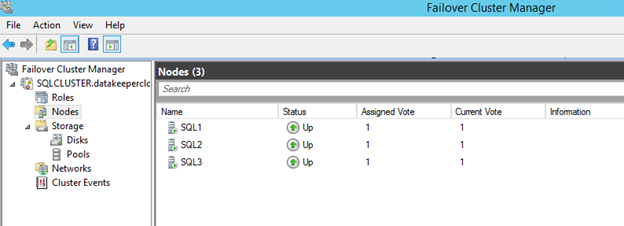
Setelah Anda klik Finish, SQL3 akan ditambahkan ke cluster seperti yang ditunjukkan di bawah ini.

Buat Cluster Multi-Situs Di Windows Azure Untuk DR Dengan DataKeeper

Namun, ada beberapa hal yang perlu kita lakukan untuk menyelesaikan instalasi ini. Selanjutnya kita akan melakukan langkah-langkah berikut:

  • Tambahkan alamat IP tambahan ke Cluster Name Object
  • Tune pengaturan detak jantung
  • Perluas cermin DataKeeper ke SQL3
  • Instal SQL 2014 di SQL3

Tambahkan Alamat IP Tambahan ke Objek Nama Cluster

Untuk Membuat Multi-Site Cluster, kami menambahkan SQL3 ke cluster. Jadi dari satu cluster situs, itu menjadi multi-subnet cluster. Jika cluster pada awalnya dibuat sebagai satu cluster situs dan Anda kemudian menambahkan sebuah simpul yang berada di subnet yang berbeda, Anda harus menambahkan alamat IP kedua ke Cluster Name Object secara manual dan membuat OR dependency. Untuk informasi lebih lanjut tentang topik ini, lihat artikel berikut. http://blogs.msdn.com/b/clustering/archive/2011/08/31/10204142.aspx

Untuk menambahkan alamat IP kedua ke Cluster Name Object (CNO), kita harus menggunakan perintah PowerShell yang dijelaskan pada artikel di atas.

Buat Cluster Multi-Situs Di Windows Azure Untuk DR Dengan DataKeeper

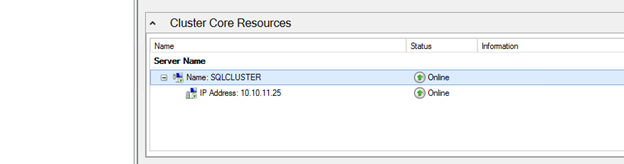
Sekarang jika Anda mengikuti dengan artikel MSDN yang saya rujuk, Anda akan mengharapkan untuk melihat "NewIP" ini di GUI. Namun, setidaknya dengan Windows 2012 R2 saya saat ini tidak melihat sumber ini di GUI.

Buat Cluster Multi-Situs Di Windows Azure Untuk DR Dengan DataKeeper

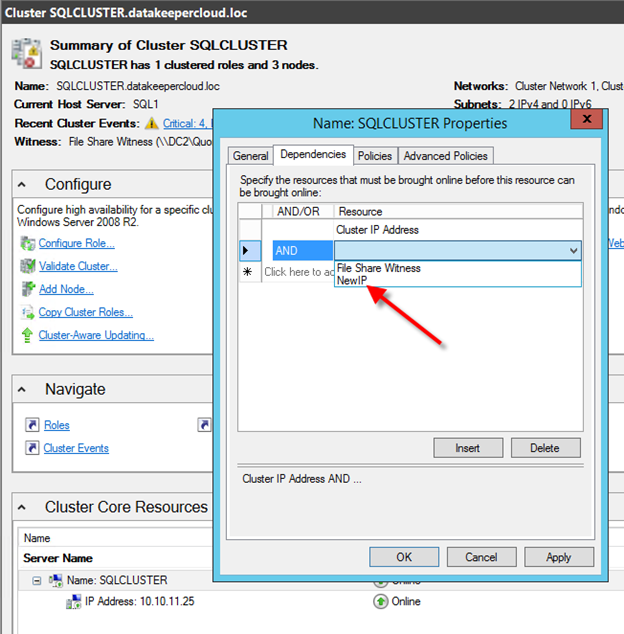
Namun, jika saya klik kanan pada nama SQLCLUSTER dan pilih properties dan coba tambahkan NewIP sebagai dependensi, saya melihatnya terdaftar sebagai sumber daya yang mungkin.

Buat Cluster Multi-Situs Di Windows Azure Untuk DR Dengan DataKeeper

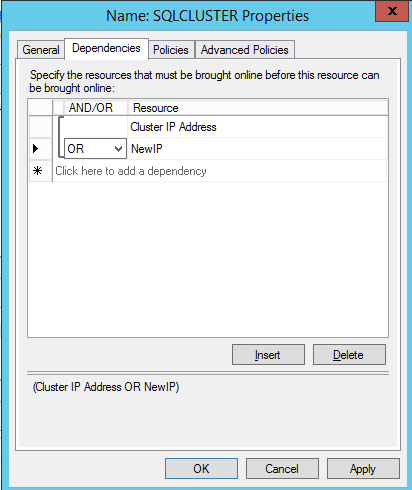
Pilih "NewIP" dan juga buat tipe ketergantungan "OR" seperti gambar di bawah ini.

Buat Cluster Multi-Situs Di Windows Azure Untuk DR Dengan DataKeeper

Setelah Anda klik OK, sekarang muncul di GUI sebagai IP Address yang perlu dikonfigurasi.

Buat Cluster Multi-Situs Di Windows Azure Untuk DR Dengan DataKeeper

Kita sekarang dapat memilih properti dari Alamat IP ini dan mengkonfigurasi alamat untuk menggunakan alamat IP yang saat ini tidak digunakan di subnet 10.10.10.0/24, yang merupakan subnet yang sama dimana SQL3 berada.

Buat Cluster Multi-Situs Di Windows Azure Untuk DR Dengan DataKeeper

Buat Cluster Multi-Situs Di Windows Azure Untuk DR Dengan DataKeeper

Tune Pengaturan Heartbeat

Kami sekarang siap untuk menyetel pengaturan detak jantung. Pada dasarnya, kita akan sedikit lebih toleran dengan komunikasi jaringan. Selanjutnya, karena SQL3 terletak di koneksi VPN dengan beberapa latensi di telepon dan kami hanya memiliki antarmuka jaringan tunggal pada node cluster. Saya sangat menyarankan Anda membaca artikel ini oleh Elden Christensen untuk membantu Anda memutuskan pengaturan yang tepat untuk kebutuhan Anda: http: //blogs.msdn.com/b/clustering/archive/2012/11/21/10370765.aspx

Untuk lingkungan kita, kita akan menuju pada apa yang ia sebut pengaturan "Santai" dengan menetapkan SameSubnetThreshold menjadi 10 detak jantung dan CrossSubnetThreshold menjadi 20 detak jantung.

Perintahnya adalah:

(get-cluster) .SameSubnetThreshold = 10

(get-cluster) .CrossSubnetThreshold = 20

Buat Cluster Multi-Situs Di Windows Azure Untuk DR Dengan DataKeeper

Apa artinya ini adalah detak jantung akan terus dikirim setiap 1 detik, tapi SQL1 dan SQL2 hanya akan dianggap mati setelah 10 kehilangan detak jantung. SQL3 akan mati setelah 20 kehilangan detak jantung. Ini akan meningkatkan Waktu Pemulihan Anda Objective sedikit (5-10 detik), tapi juga akan menghilangkan failover palsu yang potensial.

Perluas Cermin DataKeeper Untuk SQL3

Sebelum kita bisa menginstal SQL 2014 di SQL3 kita harus memperluas mirror DataKeeper sehingga termasuk SQL3 sebagai target replikasi. Tentu saja Anda harus menginstal DataKeeper Cluster Edition pada SQL3 terlebih dahulu, dan pastikan memiliki F: drive setidaknya sebesar sumber mirror. Setelah DataKeeper diinstal

Buat Cluster Multi-Situs Di Windows Azure Untuk DR Dengan DataKeeper

Buat Cluster Multi-Situs Di Windows Azure Untuk DR Dengan DataKeeper

Buat Cluster Multi-Situs Di Windows Azure Untuk DR Dengan DataKeeper

Buat Cluster Multi-Situs Di Windows Azure Untuk DR Dengan DataKeeper

Buat Cluster Multi-Situs Di Windows Azure Untuk DR Dengan DataKeeper

Buat Cluster Multi-Situs Di Windows Azure Untuk DR Dengan DataKeeper

Buat Cluster Multi-Situs Di Windows Azure Untuk DR Dengan DataKeeper

Buat Cluster Multi-Situs Di Windows Azure Untuk DR Dengan DataKeeper

Instal SQL 2014 Di SQL3

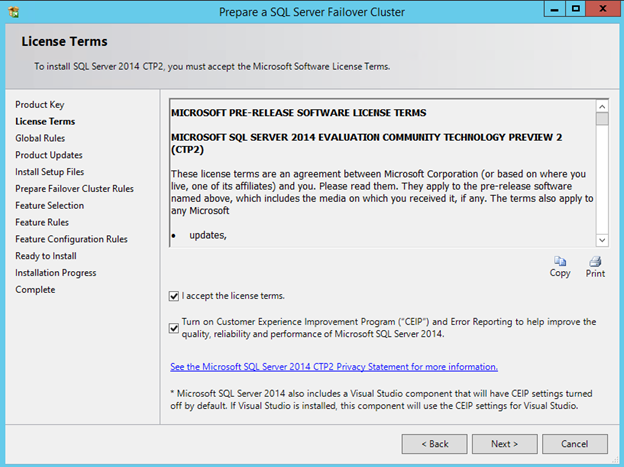
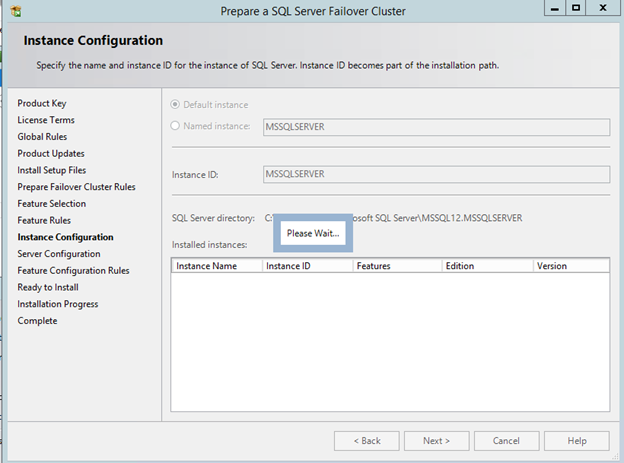
Sekarang saatnya untuk menginstal SQL 2014 ke node ke-3. Prosesnya sama persis dengan yang di install di SQL2. Mulailah dengan meluncurkan SQL Setup di SQL3.

Buat Cluster Multi-Situs Di Windows Azure Untuk DR Dengan DataKeeper

Jalankan melalui semua langkah …

Buat Cluster Multi-Situs Di Windows Azure Untuk DR Dengan DataKeeper

Buat Cluster Multi-Situs Di Windows Azure Untuk DR Dengan DataKeeper

Buat Cluster Multi-Situs Di Windows Azure Untuk DR Dengan DataKeeper

Pada tahap ini dalam instalasi Anda harus memilih alamat IP yang valid untuk subnet SQL3. Cluster ini akan menambahkan alamat IP ini dengan ketergantungan "OR" ke jalur akses klien.

Buat Cluster Multi-Situs Di Windows Azure Untuk DR Dengan DataKeeper

Masukkan kata sandi untuk akun layanan Anda

Buat Cluster Multi-Situs Di Windows Azure Untuk DR Dengan DataKeeper

Buat Cluster Multi-Situs Di Windows Azure Untuk DR Dengan DataKeeper

Setelah Anda menyelesaikan instalasi biarkan menyenangkan dimulai. Anda sekarang memiliki cluster SQL Server multisite yang seharusnya terlihat seperti ini.

Buat Cluster Multi-Situs Di Windows Azure Untuk DR Dengan DataKeeper

Untuk informasi untuk Membuat Multi-Site Cluster atau pertanyaan clustering, baca di sini untuk melihat bagaimana SIOS dapat membantu Anda mencapai solusi yang lebih baik

Diproduksi dengan izin dari https://clusteringformeremortals.com/2014/01/14/creating-a-multi-site-cluster-in-windows-azure-for-disaster-recovery-azure-cloud/

Filed Under: Cluster server penyederhanaan Tagged With: Windows Azure

Membuat SQL Server 2014 Failover Cluster Instance dengan DataKeeper

Februari 15, 2018 by Jason Aw Leave a Comment

Membuat SQL Server 2014 Failover Cluster Instance dengan DataKeeper

UPDATE – Karena fitur baru diperkenalkan, saya telah memperbarui panduan saya untuk menerapkan cluster SQL Server di Azure. Artikel terbaru dapat ditemukan di sini: https://clusteringformeremortals.com/2015/01/01/step-by-step-how-to-configure-a-sql-server-failover-cluster-instance-fci-in- microsoft-azure-iaas-sqlserver-azure-sanless /

Ini adalah pos ke-3 dalam seri tentang Ketersediaan Tinggi dan Pemulihan Bencana di Windows Azure. Posting ini berisi petunjuk langkah demi langkah untuk mengimplementasikan Windows Server Failover Cluster di Windows Azure IaaS Cloud antara dua node cluster di berbagai Domain Kesalahan. Sementara posting ini berfokus pada membangun SQL Server 2014 Failover Cluster Instance, Anda bisa melindungi aplikasi sadar cluster dengan hanya membuat beberapa penyesuaian kecil pada langkah-langkah di bawah ini. Di posting berikutnya, saya akan menunjukkan cara memperpanjang cluster ini ke simpul ketiga di pusat data yang berbeda untuk rencana pemulihan bencana yang sangat kuat. Karena Azure tidak memiliki opsi penyimpanan berkerumun, kami akan menggunakan solusi pihak ke-3 yang disebut DataKeeper Cluster Edition untuk penyimpanan cluster kami.

Posting ini mengasumsikan Anda telah membuat Jaringan Virtual di Azure dan Anda memiliki DC pertama Anda yang sudah tersedia di Azure. Jika Anda belum melakukannya, Anda pasti ingin terus maju dan melihat dua posting pertama mengenai topik ini.

Cara Membuat Terowongan Situs-Untuk-Situs VPN ke Windows Azure Cloud

http://www.sios-apac.com/2018/02/extending-datacenter-azure-cloud/

Meskipun membuat koneksi VPN ke Datacenter utama Anda bukan prasyarat, saya sangat menyarankan Anda mempertimbangkan untuk melakukannya. Dengan cara ini Anda dapat siap untuk konfigurasi pemulihan bencana hibrid kami yang akan dibahas pada posting berikutnya.

Langkah tingkat tinggi yang akan kami gambarkan dalam posting ini adalah sebagai berikut:

  • Tentukan dua Server Windows Server 2012 R2
  • Tambahkan server ke domain
  • Aktifkan fitur Failover Clustering
  • Buat cluster
  • Buat sumber gugus volume yang direplikasi dengan DataKeeper Cluster Edition
  • Instal SQL 2014 Failover Cluster Instance

Provisi Dua Server Windows Server 2012 R2

Klik pada tab Virtual Machine di kolom kiri dan kemudian klik tombol New di pojok kiri bawah.

Membuat SQL Server 2014 Alwayson FCI Pada Windows Azure IAAS dengan DataKeeper

Pilih Mesin Virtual Baru dari Galeri

Membuat SQL Server 2014 Alwayson FCI Pada Windows Azure IAAS dengan DataKeeper

Untuk cluster kita kita akan memilih Windows 2012 R2 Datacenter

Membuat SQL Server 2014 Alwayson FCI Pada Windows Azure IAAS dengan DataKeeper

Pilih Versi Release Date terbaru, beri nama VM and Size. Nama pengguna dan kata sandi akan menjadi akun administrator lokal yang akan Anda gunakan untuk masuk ke VM untuk menyelesaikan konfigurasi.

Membuat SQL Server 2014 Alwayson FCI Pada Windows Azure IAAS dengan DataKeeper

Pada halaman berikut ini Anda akan memilih yang berikut ini:

Layanan Cloud: Saya memilih Layanan Awan yang sama dengan yang saya buat saat menyiapkan VM pertama saya. Dokumentasi Layanan Cloud mengatakan bahwa ini digunakan untuk penyeimbangan beban, tapi saya tidak melihat ada salahnya menempatkan semua cluster VMs dan DC di Cloud Service yang sama untuk pengelolaan yang lebih mudah. Dengan memilih Layanan Awan yang ada, Jaringan Virtual dan Subnet saya dipilih secara otomatis untuk saya.

Akun Penyimpanan: Saya memilih Akun Penyimpanan yang ada

Set Ketersediaan: Ini sangat penting. Anda ingin memastikan semua VM Anda berada di Set Ketersediaan yang sama. Dengan menempatkan semua VM Anda di Ketersediaan yang sama, Anda menjamin bahwa semua VM dijalankan di Domain Kesalahan yang berbeda.

Membuat SQL Server 2014 Alwayson FCI Pada Windows Azure IAAS dengan DataKeeper

Halaman terakhir menunjukkan port dimana VM ini dapat dicapai.

Membuat SQL Server 2014 Alwayson FCI Pada Windows Azure IAAS dengan DataKeeper

Setelah VM dibuat Anda akan melihatnya sebagai VM baru di Azure Portal

Membuat SQL Server 2014 Alwayson FCI Pada Windows Azure IAAS dengan DataKeeper

Langkah selanjutnya adalah menambahkan storage tambahan ke VM. Praktik terbaik Azure akan membuat Anda meletakkan database dan file log Anda pada volume yang sama, jika tidak, Anda harus menonaktifkan fitur replikasi Geo yang diaktifkan secara default. Artikel berikut menjelaskan masalah ini secara lebih rinci: http://msdn.microsoft.com/en-us/library/jj870962.aspx#BKMK_GEO

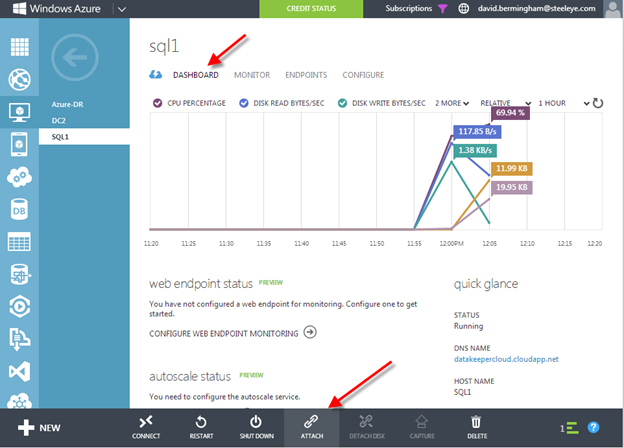
Untuk menambahkan penyimpanan tambahan ke VM Anda, klik VM dan kemudian Dashboard untuk membuka dasbor VMs. Sesampai di sana, klik di Attach.

Membuat SQL Server 2014 Alwayson FCI Pada Windows Azure IAAS dengan DataKeeper

Ada banyak hal yang perlu dipertimbangkan saat mempertimbangkan opsi penyimpanan untuk SQL Server. Metode yang paling aman dan termudah adalah yang akan kita gunakan di posting ini. Kami akan menggunakan satu volume untuk data dan file log kami dan telah menonaktifkan caching. Anda akan ingin membaca artikel ini untuk mendapatkan informasi terkini tentang Pertimbangan Kinerja SQL Server dan praktik terbaik untuk Azure.

http://msdn.microsoft.com/en-us/library/windowsazure/dn133149.aspx

Membuat SQL Server 2014 Alwayson FCI Pada Windows Azure IAAS dengan DataKeeper

Setelah menambahkan volume tambahan ini, Anda perlu membuka setiap VM dan menggunakan Manajemen Disk untuk menginisialisasi dan memformat volume. Untuk tujuan demo ini, kami akan memformat volume ini sebagai drive "F: ".

Anda sekarang memiliki satu VM bernama SQL1. Anda akan ingin menyelesaikan proses yang sama seperti yang dijelaskan tentang penyediaan VM lain dan menyebutnya SQL2, pastikan Anda memasukkannya ke Cloud Service, Availability Set dan Storage Account yang sama. Juga pastikan untuk melampirkan volume lain ke SQL2 seperti yang telah Anda lakukan untuk SQL1 dan formatkannya sebagai drive F: .

Bila Anda telah selesai menyiapkan kedua VMs kami akan bergerak maju ke langkah berikutnya, menambahkannya ke domain.

Tambahkan Mereka ke Domain

Menambahkan SQL1 dan SQL2 ke domain adalah proses yang sederhana. Dengan asumsi Anda telah mengikuti dengan posting saya sebelumnya, Anda telah membuat domain Anda dan memiliki DC yang disebut DC2 yang tersedia di Layanan Awan yang sama seperti SQ1 dan SQL2. Menambahkannya ke domain semudah menghubungkan ke VM dan menambahkan VM ke domain seperti yang Anda inginkan dalam jaringan reguler. Jika Anda mengonfigurasi Jaringan Virtual dengan benar, VM baru harus booting dengan alamat IP yang ditetapkan oleh DHCP yang menentukan DC2 lokal dan kontroler domain.

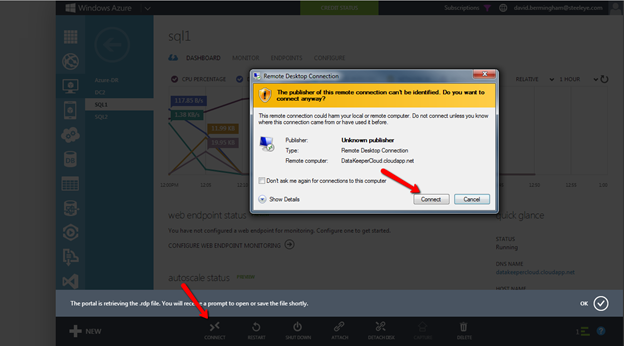
Klik Connect untuk membuka sesi RDP ke SQL1 dan SQL2

Membuat SQL Server 2014 Alwayson FCI Pada Windows Azure IAAS dengan DataKeeper

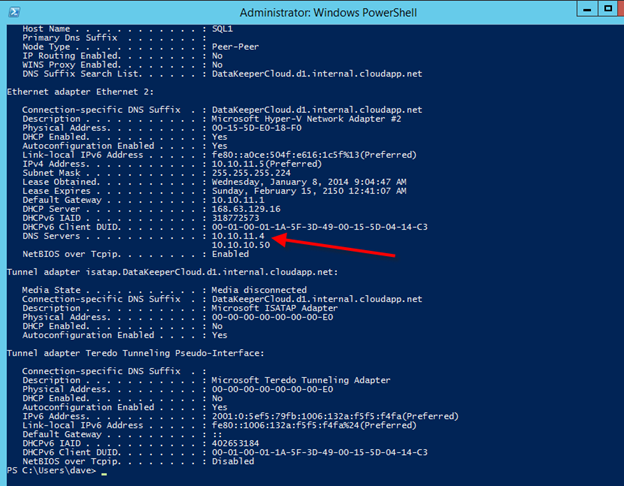
IPconfig / all menunjukkan konfigurasi IP saat ini. Windows Azure mengharuskan Anda meninggalkan alamat yang ditetapkan untuk menggunakan server DHCP, namun alamat IP tidak akan berubah untuk kehidupan VM. Anda harus memperhatikan bahwa server DNS Anda diatur ke server DNS lokal yang Anda buat di artikel sebelumnya.

Membuat SQL Server 2014 Alwayson FCI Pada Windows Azure IAAS dengan DataKeeper

Tambahkan SQL1 dan SQL2 ke domain dan lanjutkan dengan langkah selanjutnya.

Aktifkan Fitur Fidelover Clustering

Pada kedua SQL1 dan SQL2 Anda akan mengaktifkan fitur Failover Clustering

Membuat SQL Server 2014 Alwayson FCI Pada Windows Azure IAAS dengan DataKeeper

Buat Cluster

Jika Anda terbiasa dengan pengelompokan maka langkah-langkah berikut harus sangat familiar bagi Anda hanya dengan beberapa pengecualian, jadi perhatikan baik-baik untuk menghindari masalah yang spesifik untuk menggelar cluster pada Windows Azure.

Kita akan mulai dengan membuat cluster single node, ini akan memungkinkan kita melakukan penyesuaian yang diperlukan pada sumber nama cluster sebelum kita menambahkan node kedua ke cluster. Gunakan Failover Cluster Manager dan mulailah dengan memilih Create Cluster. Tambahkan SQL1 ke server yang dipilih dan klik Next.

Membuat SQL Server 2014 Alwayson FCI Pada Windows Azure IAAS dengan DataKeeper


Agar kita bisa menginstal SQL Server 2014 ke dalam cluster pada langkah selanjutnya, kita perlu menyelesaikan cluster validation

Membuat SQL Server 2014 Alwayson FCI Pada Windows Azure IAAS dengan DataKeeper

Membuat SQL Server 2014 Alwayson FCI Pada Windows Azure IAAS dengan DataKeeper

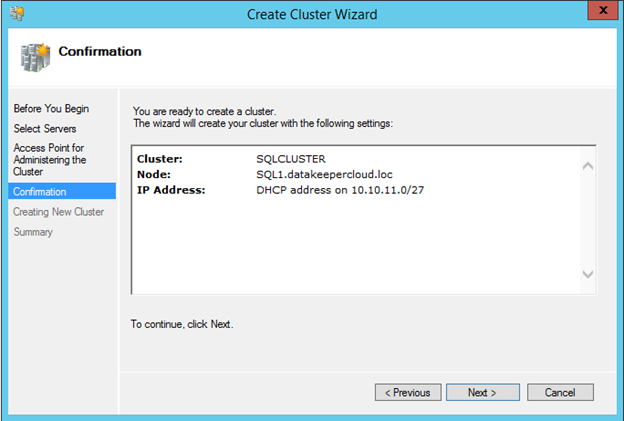
Langkah melalui proses pembuatan cluster lainnya seperti yang ditunjukkan di bawah ini. Kita akan memanggil cluster SQLCLUSTER ini, yang hanya nama yang kita gunakan untuk mengelola cluster. Ini bukan nama yang pada akhirnya akan digunakan oleh aplikasi klien Anda.

Membuat SQL Server 2014 Alwayson FCI Pada Windows Azure IAAS dengan DataKeeper

Membuat SQL Server 2014 Alwayson FCI Pada Windows Azure IAAS dengan DataKeeper

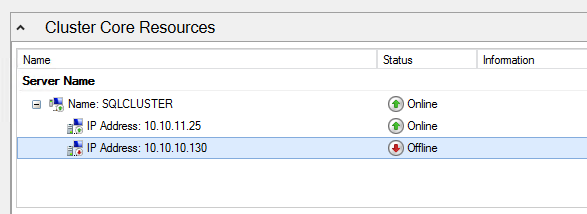
Begitu proses pembuatan cluster selesai, Anda akan melihat bahwa sumber gugus gugus gagal online, ini diharapkan.

Membuat SQL Server 2014 Alwayson FCI Pada Windows Azure IAAS dengan DataKeeper

Sumber nama gagal masuk online karena sumber daya IP gagal online. Alamat IP gagal online karena alamat yang diberikan server DHCP sama dengan alamat fisik server, dalam hal ini 10.10.11.5, jadi ada konflik alamat duplikat.

Untuk memperbaiki ini, kita perlu masuk ke properti sumber Alamat IP dan mengubah alamat ke alamat lain di subnet yang sama yang saat ini tidak digunakan. Saya akan memilih alamat yang berada di ujung yang lebih tinggi dari kisaran subnet untuk mengurangi kemungkinan bahwa di masa depan Anda mungkin akan menggunakan VM baru dan Azure akan membagikan alamat IP cluster tersebut, yang menyebabkan konflik alamat IP. Untuk menghilangkan kemungkinan ini, Microsoft harus mengizinkan lebih banyak kontrol terhadap alamat DHCP. Untuk saat ini, satu-satunya cara untuk benar-benar menghilangkan kemungkinan itu adalah membuat subnet baru di Virtual Private Network untuk VM baru mana pun yang mungkin Anda gunakan nanti, jadi hanya cluster ini yang berada di subnet ini. Jika Anda berencana untuk menggunakan lebih banyak VMs di subnet ini, mungkin Anda juga menyebarkannya sekaligus sehingga Anda tahu alamat IP mana yang akan mereka gunakan, dengan cara itu Anda dapat menggunakan alamat IP apa pun yang tersisa untuk cluster .

Untuk mengubah alamat IP, pilih Properties dari sumber gugus alamat IP dan tentukan alamat baru.

Membuat SQL Server 2014 Alwayson FCI Pada Windows Azure IAAS dengan DataKeeper

Setelah alamat diubah, klik kanan pada sumber Nama Cluster dan suruh untuk online.


Kita sekarang siap untuk menambahkan node kedua ke cluster. Di Failover Cluster Manager, pilih Tambahkan Node


Telusuri ke simpul kedua Anda dan klik Tambah.

Membuat SQL Server 2014 Alwayson FCI Pada Windows Azure IAAS dengan DataKeeper

Jalankan semua tes validasi sekali lagi.

Membuat SQL Server 2014 Alwayson FCI Pada Windows Azure IAAS dengan DataKeeper

Membuat SQL Server 2014 Alwayson FCI Pada Windows Azure IAAS dengan DataKeeper

Ketika Anda mengklik selesai, Anda akan melihat bahwa simpul berhasil ditambahkan, namun karena tidak ada penyimpanan bersama di Azure, tidak ada saksi disk untuk kuorum yang bisa dibuat. Kami akan memperbaikinya selanjutnya.


Kita sekarang perlu menambahkan File Share Witness ke cluster kita untuk memastikan persyaratan kuorum untuk dua cluster node terpenuhi. Saksi berbagi file akan dikonfigurasi pada server DC2, kontroler domain yang juga berjalan di Azure Cloud.

Buka sesi RDP ke kontroler domain di Azure Private Cloud Anda

Sambungkan ke kontroler domain Anda dan buat file share yang disebut "Kuorum". Anda perlu memberi Cluster Computer Name Object (yang kami sebut SQLCluster dalam contoh ini) hak baca / tulis di level Share and Security (NTFS). Jika Anda tidak terbiasa membuat saksi berbagi file, Anda mungkin ingin meninjau posting saya sebelumnya untuk lebih detail.

Membuat SQL Server 2014 Alwayson FCI Pada Windows Azure IAAS dengan DataKeeper

Membuat SQL Server 2014 Alwayson FCI Pada Windows Azure IAAS dengan DataKeeper

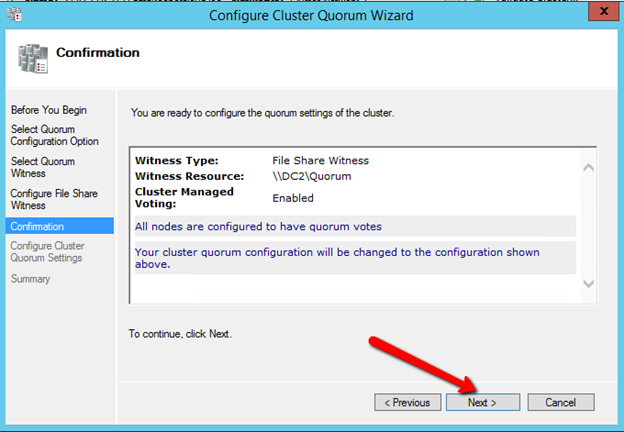
Setelah file share folder saksi dibuat pada kontroler domain, kita perlu menambahkan saksi dalam konfigurasi cluster menggunakan Failover Cluster Manager di SQL1.

Membuat SQL Server 2014 Alwayson FCI Pada Windows Azure IAAS dengan DataKeeper

Membuat SQL Server 2014 Alwayson FCI Pada Windows Azure IAAS dengan DataKeeper

Membuat SQL Server 2014 Alwayson FCI Pada Windows Azure IAAS dengan DataKeeper

Membuat SQL Server 2014 Alwayson FCI Pada Windows Azure IAAS dengan DataKeeper

Membuat SQL Server 2014 Alwayson FCI Pada Windows Azure IAAS dengan DataKeeper

File Share Witness sekarang harus dikonfigurasi seperti yang ditunjukkan di bawah ini.

Membuat SQL Server 2014 Alwayson FCI Pada Windows Azure IAAS dengan DataKeeper

Buat Sumber Cluster Berulang Digandakan Dengan Cluster DataKeeper Edition

Sebuah cluster failover tradisional memerlukan perangkat penyimpanan bersama, seperti SAN. Awan Azure IaaS tidak menawarkan solusi penyimpanan yang mampu digunakan sebagai disk cluster, jadi kami akan menggunakan solusi replikasi data pihak ke-3 yang disebut DataKeeper Cluster Edition yang akan memungkinkan kami untuk membuat sumber daya volume ulangan yang dapat digunakan dalam tempat disk bersama. Lisensi uji coba 14 hari umumnya tersedia untuk pengujian berdasarkan permintaan.

Setelah mendownload DataKeeper, instal dan lisensinya pada SQL1 dan SQL2 dan reboot server. Setelah reboot server, sambungkan ke SQL1, luncurkan DataKeeper UI dan selesaikan langkah-langkah di bawah ini.

"Connect" untuk kedua SQL1 dan SQL2

Membuat SQL Server 2014 Alwayson FCI Pada Windows Azure IAAS dengan DataKeeper

Membuat SQL Server 2014 Alwayson FCI Pada Windows Azure IAAS dengan DataKeeper

Sekarang klik "Create Job" dan ikuti langkah-langkah yang diilustrasikan di bawah ini untuk membuat mirror and DataKeeper Volume cluster resource.

Membuat SQL Server 2014 Alwayson FCI Pada Windows Azure IAAS dengan DataKeeper

Pilihlah sumber cermin. Bila Anda memilih Alamat IP untuk sumber dan targetnya, pastikan untuk memilih alamat IP dari server itu sendiri, JANGAN MEMILIH ALAMAT CLUSTER IP!

Membuat SQL Server 2014 Alwayson FCI Pada Windows Azure IAAS dengan DataKeeper

Membuat SQL Server 2014 Alwayson FCI Pada Windows Azure IAAS dengan DataKeeper

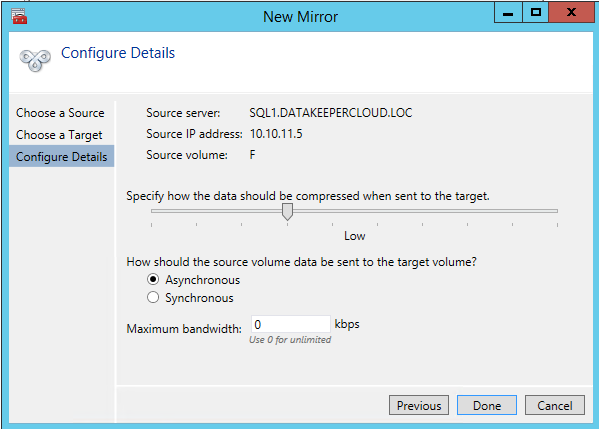
Untuk implementasi ini dimana kedua node berada di Azure Cloud, pilihlah replikasi sinkron tanpa kompresi, seperti yang ditunjukkan di bawah ini.

Membuat SQL Server 2014 Alwayson FCI Pada Windows Azure IAAS dengan DataKeeper

Klik Selesai dan Anda akan ditanya apakah ingin mendaftarkan mirror ini di Windows Server Failover Clustering. Klik Ya.

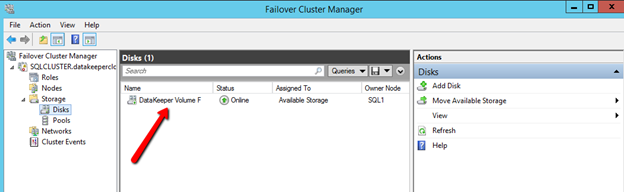
Anda sekarang akan melihat ada DataKeeper Volume Resource di Available Storage saat Anda membuka Windows Server Failover Cluster GUI

Membuat SQL Server 2014 Alwayson FCI Pada Windows Azure IAAS dengan DataKeeper

Anda sekarang siap untuk menginstal SQL Server ke dalam cluster.

Instal SQL Server 2014 Failover Cluster Instance

Untuk memulai penginstalan cluster SQL Server 2014, Anda harus mendownload SQL 2014 ISO ke SQL1 dan SQL2. Anda bisa menggunakan SQL Server 2014 Standard Edition untuk dua cluster simpul sederhana. Jika Anda ingin memperluas cluster ini ke situs ke-3 untuk pemulihan bencana seperti yang akan kita bahas di posting berikutnya, Anda memerlukan Edisi Enterprise karena Edisi Standar hanya mendukung cluster 2-node. Jika Anda hanya mencari dua solusi simpul sederhana daripada SQL Server Standard Edition bisa menjadi solusi yang jauh lebih ekonomis.

Setelah SQL Server 2014 didownload ke server, mount ISO dan jalankan setup. Pilihan yang kita inginkan adalah buka di tab Advanced. Buka tab Advanced dan jalankan "Advanced cluster preparation". Teman baik saya dan sesama Cluster MVP, Robert Smit, mengatakan kepada saya tentang penggunaan opsi Advanced. Pada dasarnya, opsi Advanced memungkinkan Anda membagi pemasangan menjadi dua proses, persiapan dan penyelesaian yang berbeda. Banyak hal bisa salah dengan instalasi cluster, biasanya berhubungan dengan active directory dan privileges. Jika Anda menggunakan metode pemasangan standar, Anda dapat menunggu 20 menit atau lebih lama agar penginstalan selesai, hanya untuk mengetahui bahwa pada saat terakhir cluster tidak dapat mendaftarkan CNO ke dalam direktori aktif dan keseluruhan instalasi gagal. Tidak hanya seluruh instalasi gagal, sekarang Anda mungkin memiliki cluster SQL Server yang terinstal sebagian dan Anda memiliki kekacauan untuk membersihkannya. Dengan menggunakan metode Advanced, Anda dapat meminimalkan risiko dengan meletakkan bagian berisiko tepat pada akhir saat penyelesaian cluster. Jika penyelesaian cluster gagal, Anda hanya perlu mendiagnosis masalah dan menjalankan kembali proses penyelesaian cluster sekali lagi.

Jika Anda benar-benar ingin menghemat waktu, lihat artikel Robert tentang menginstal SQL Cluster dengan file konfigurasi, itu sangat mudah dilakukan dan menghemat banyak waktu jika Anda melakukan banyak instalasi. Namun, untuk tujuan kita kita akan berjalan melalui install SQL dengan GUI seperti gambar di bawah ini.

Membuat SQL Server 2014 Alwayson FCI Pada Windows Azure IAAS dengan DataKeeper

Membuat SQL Server 2014 Alwayson FCI Pada Windows Azure IAAS dengan DataKeeper

Membuat SQL Server 2014 Alwayson FCI Pada Windows Azure IAAS dengan DataKeeper

Membuat SQL Server 2014 Alwayson FCI Pada Windows Azure IAAS dengan DataKeeper

Untuk tujuan demo, saya hanya menggunakan akun administrator untuk setiap layanan. Dalam produksi Anda akan ingin membuat akun terpisah untuk setiap layanan sebagai praktik terbaik.

Membuat SQL Server 2014 Alwayson FCI Pada Windows Azure IAAS dengan DataKeeper

Membuat SQL Server 2014 Alwayson FCI Pada Windows Azure IAAS dengan DataKeeper

Setelah install selesai seperti ini.

Sekarang kita siap untuk bergerak maju dengan bagian kedua dari instalasi, Advanced Cluster Completion.

Membuat SQL Server 2014 Alwayson FCI Pada Windows Azure IAAS dengan DataKeeper

Berikan nama contoh SQL. Ini adalah nama yang akan dihubungi klien. Dalam kasus ini saya menyebutnya SQLINSTANCE1.

Membuat SQL Server 2014 Alwayson FCI Pada Windows Azure IAAS dengan DataKeeper

Ini adalah dimana keajaiban terjadi. Jika Anda mengonfigurasi cermin di DataKeeper seperti yang dijelaskan sebelumnya, Anda akan melihat Volume DataKeeper yang tercantum di sini sebagai Shared Disk yang Tersedia, padahal sebenarnya hanya sepasang volume yang direplikasi.

Membuat SQL Server 2014 Alwayson FCI Pada Windows Azure IAAS dengan DataKeeper

Salah satu halaman Konfigurasi Cluster Network, penting untuk memilih IPv4 dan menentukan alamat yang tidak digunakan di subnet Anda. Seperti yang dinyatakan sebelumnya, alamat ini harus berada di ujung yang lebih tinggi dari kisaran DHCP untuk membantu meminimalkan risiko bahwa Azure akan menetapkan alamat tersebut ke VM lain di masa depan. Saya sangat menyarankan agar Anda memiliki subnet yang didedikasikan untuk cluster Anda untuk menghindari kemungkinan konflik sampai Windows Azure memberi kami kontrol yang lebih besar terhadap alamat IP dan rentang DHCP. Kemudian, setelah cluster dibuat, Anda harus menghapus jalur akses klien ini dan menambahkan jalur akses klien seperti yang dijelaskan dalam http://blogs.msdn.com/b/sqlalwayson/archive/2013/08/06/avilities- group-listener-in-windows-azure-sekarang-didukung-dan-skrip-untuk-cloud-only-konfigurasi.aspx. Saya akan menerbitkan posting blog di masa depan yang menggambarkan proses ini secara rinci.

Membuat SQL Server 2014 Alwayson FCI Pada Windows Azure IAAS dengan DataKeeper

Pada halaman ini pastikan Anda Klik Add Current User, atau tentukan akun yang ingin Anda gunakan untuk mengelola SQL Server.

Dimulai dengan SQL Server 2012, tempdb tidak lagi perlu menjadi bagian dari SQL Server Cluster. Jika Anda memindahkan tempdb ke volume yang tidak direplikasi, Anda harus memastikan bahwa struktur direktori ada pada setiap node. Untuk mengubah lokasi tempdb, klik tab Data Directories dan ubah lokasi tempat tempdb berada.

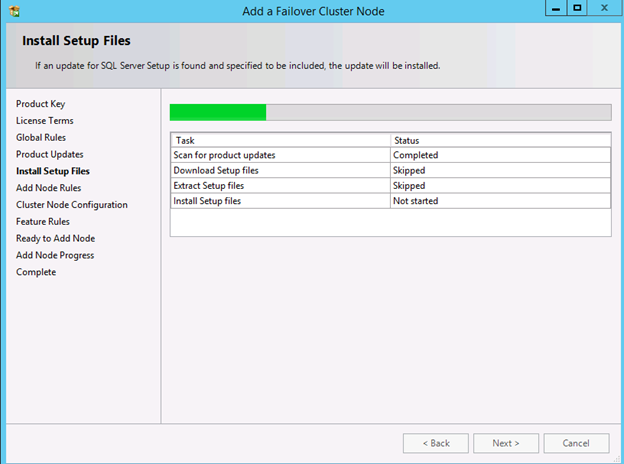
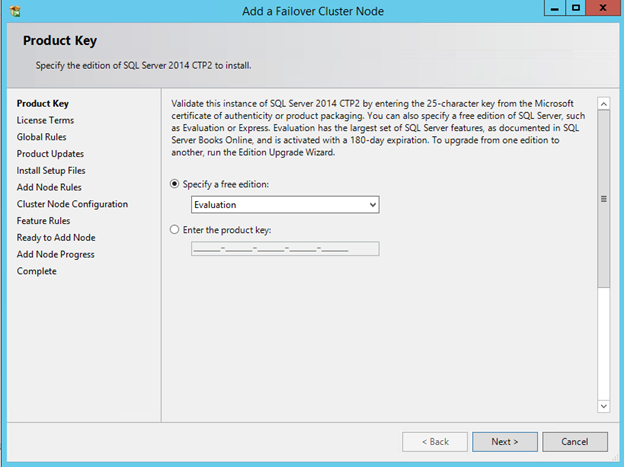
Ketika instalasi selesai pada SQL1, sekarang saatnya untuk menjalankan installer SQL di SQL2 dan menambahkan node kedua ke cluster. Jalankan Setup pada SQL2 dan pilih Add node ke failover SQL Server cluster.

Membuat SQL Server 2014 Alwayson FCI Pada Windows Azure IAAS dengan DataKeeper

Membuat SQL Server 2014 Alwayson FCI Pada Windows Azure IAAS dengan DataKeeper

Membuat SQL Server 2014 Alwayson FCI Pada Windows Azure IAAS dengan DataKeeper

Setelah instalasi selesai, Anda sekarang memiliki SQL Server 2014 Failover Cluster Instance berfungsi penuh berjalan di Azure Cloud. Setiap instance dalam Fault Domain yang berbeda memberikan tingkat ketahanan yang tinggi. Pastikan mengganti titik akses klien dengan jalur akses klien seperti yang dijelaskan di pos saya …

Pada postingan berikutnya dalam seri ini saya akan menunjukkan cara untuk memperluas cluster dua node ini ke node ketiga untuk cluster multi-situs. Node ketiga ini akan terletak di pusat data on-premise saya, yang akan memberi kita yang terbaik dalam ketersediaan dan pemulihan bencana yang tinggi.

Baca di sini untuk informasi lebih lanjut tentang SQL Server 2014 Failover Cluster Instance

Direproduksi dengan izin dari https://clusteringformeremortals.com/2014/01/10/creating-a-sql-server-2014-alwayson-failover-cluster-fci-instance-in-windows-azure-iaas-azure-cloud/

Filed Under: Cluster server penyederhanaan, Datakeeper Tagged With: SQL Server 2014, Windows Server 2012

Memperluas Pusat Data Anda ke Azure Cloud

Februari 13, 2018 by Jason Aw Leave a Comment

Pada bagian 1 dari rangkaian saya tentang penggunaan Windows Azure sebagai situs pemulihan bencana, saya menjelaskan bagaimana membuat terowongan VPN dari situs ke situs ke Azure Cloud menggunakan Windows Server 2012 R2 Routing and Remote Access (RRAS). Sekarang setelah kedua situs terhubung, saya akan memandu Anda melalui langkah-langkah yang diperlukan untuk menyebarkan VM pertama Anda di Windows Azure IaaS Cloud dan menambahkannya ke jaringan premis Anda sebagai Pengendali Domain. Saya akan menganggap Anda telah melakukan hal berikut:

  • Miliki Active Directory yang berfungsi di tempat
  • Selesaikan langkah-langkah untuk membuat VPN situs-ke-situs yang menghubungkan pusat data on-premis Anda ke Azure Cloud dan VPN terhubung.
  • Telah membuat akun Azure dan terbiasa dengan masuk dan fitur manajemen dasar

Pada titik ini kita siap untuk stat. Buka Windows Azure Portal. Anda setidaknya harus melihat Jaringan Virtual yang sebelumnya kami buat terdaftar saat Anda memilih kategori "Semua Item" di sebelah kiri.

Memperluas Datacenter Anda ke Azure Cloud

Untuk menyediakan VM pertama Anda, klik pada "Mesin Virtual" di panel navigasi sebelah kiri dan klik "+ Baru" di pojok kiri bawah.

Memperluas Datacenter Anda ke Azure Cloud

Untuk tujuan kita, kita akan membuat mesin virtual baru dari galeri.

Memperluas Datacenter Anda ke Azure Cloud

Kami akan menggunakan Windows Server 2012 R2 Datacenter Image.

Memperluas Datacenter Anda ke Azure Cloud

Pilih ukuran mesin, nama pengguna dan kata sandi Anda.

Memperluas Datacenter Anda ke Azure Cloud

Langkah selanjutnya buat Anda membuat "Cloud Service", "Storage Account" dan Availability Set. Ini juga meminta Anda untuk menempatkan VM. Kami akan memilih Jaringan Virtual yang sebelumnya Anda buat saat membuat VPN situs-ke-situs Anda. Kami akan membuat Cloud Service and Storage Account baru. Sisa VM yang akan kita buat nanti akan memanfaatkan akun berbeda yang kita ciptakan ini melalui pertama kali.

Memperluas Datacenter Anda ke Azure Cloud

Halaman terakhir mencantumkan port tempat Anda bisa mengelola VM ini, tapi saya akan menunjukkan cara mudah untuk RDP ke sana sebentar.

Memperluas Datacenter Anda ke Azure Cloud

Setelah VM ditetapkan maka akan terlihat seperti ini.

Memperluas Datacenter Anda ke Azure Cloud

Jika Anda mengeklik nama VM, Anda akan diarahkan ke layar selamat datang VM di mana Anda dapat mempelajari lebih lanjut tentang mengelola VM

Memperluas Datacenter Anda ke Azure Cloud

Klik pada Dasbor, ini akan memberi Anda beberapa detail informasi tentang VM Anda. Dari sini Anda akan bisa mengklik tombol Connect dan meluncurkan sesi RDP untuk terhubung ke VM yang sedang berjalan

Memperluas Datacenter Anda ke Azure Cloud

Dengan menggunakan nama pengguna dan kata sandi yang Anda tetapkan saat menetapkan VM, gunakan sesi RDP yang terbuka saat Anda mengklik Connect untuk masuk ke VM yang tersedia. Setelah terhubung, Anda akan melihat bahwa VM memiliki NIC tunggal dan dikonfigurasi untuk menggunakan DHCP. Ini diharapkan dan DHCP diperlukan. VM akan mempertahankan alamat IP internal yang sama sepanjang masa VM melalui reservasi DHCP. Alamat IP statis TIDAK didukung, meskipun mungkin tampak bekerja untuk sementara waktu jika Anda mengubahnya menjadi IP statis.

Perhatikan juga bahwa jika Anda mengonfigurasi Jaringan Virtual seperti yang saya jelaskan di bagian 1, server DNS harus mengarah ke DC / DNS Server yang berada di jaringan penukaran Anda. Ini akan memastikan bahwa kita dapat menambahkan server ini ke domain on-premis pada langkah berikutnya.

Memperluas Datacenter Anda ke Azure Cloud

Dengan asumsi VPN Anda terhubung ke Gateway seperti gambar di bawah ini, Anda harus bisa melakukan ping ke server DNS di sisi lain VPN.

Memperluas Datacenter Anda ke Azure Cloud

Ping server DNS untuk memverifikasi komunikasi jaringan antara Azure Cloud dan jaringan on-premis Anda.

Memperluas Datacenter Anda ke Azure Cloud

Pada titik ini Anda dapat menambahkan server ini sebagai Domain Controller kedua ke domain Anda, seperti halnya pengontrol domain biasa lainnya. Saya akan berasumsi bahwa Anda ingin menambahkan Domain Controller ke Domain yang Ada dan terbiasa dengan praktik terbaik lainnya dalam hal desain dan penerapan AD.

Langkah terakhir saya sarankan Anda memperbarui Azure Virtual Private Network untuk menentukan DC baru ini sebagai Primary DNS Server dan menggunakan DC on-premis lainnya sebagai pengontrol domain sekunder Anda.

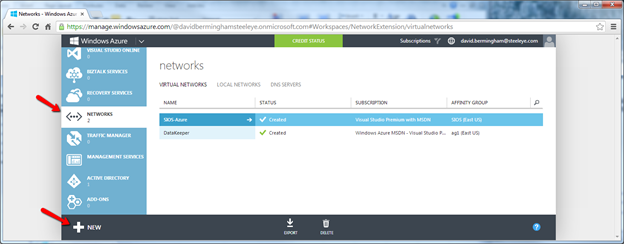
Klik Jaringan, lalu nama Jaringan Pribadi Virtual yang ingin Anda edit.

Memperluas Datacenter Anda ke Azure Cloud

Tambahkan server DNS baru ke daftar dan klik Save

Memperluas Datacenter Anda ke Azure Cloud

Dari titik ini ketika Anda mengkonfigurasi server di Virtual Private Network ini, VMs akan dikonfigurasi secara otomatis dengan dua server DNS.

Pada Bagian 3 dari seri saya tentang konfigurasi Windows Azure untuk Ketersediaan Tinggi dan Pemulihan Bencana, kita akan melihat penggelaran SQL Server Failover Cluster Instance yang sangat tersedia di Windows Azure Cloud menggunakan solusi replikasi berbasis host yang memanggil DataKeeper Cluster Edition.

Direproduksi dengan izin dari https://clusteringformeremortals.com/2014/01/07/extending-your-datacenter-to-the-azure-cloud-azure/

Filed Under: Cluster server penyederhanaan Tagged With: Azure Cloud

Cara Membuat Terowongan Situs-Untuk-Situs VPN ke Windows Azure Cloud

Februari 13, 2018 by Jason Aw Leave a Comment

 Cara Membuat Terowongan VPN Site-To-Site ke Cloud Windows Azure Menggunakan Server Window Server 2012 R2 Routing And Remote Access (RRAS) Server

Belum lama ini saya mulai membangun cluster SQL Server multisite dimana satu node saya berada di pusat data lokal saya dan node lainnya berada dalam penawaran Microsoft's Infrastructure sebagai Service (IaaS), Windows Azure Cloud. Azure Cloud memiliki penawaran di mana Anda bisa memasang VMs dan membayar hanya sumber daya yang Anda gunakan, sama seperti Amazon's EC2. Tujuan saya adalah membuat bukti konsep di mana saya akan menggunakan Azure Cloud sebagai situs pemulihan bencana yang murah. Konfigurasi saya ditunjukkan pada Gambar 1.

Cara Membuat Terowongan VPN Site-To-Site ke Cloud Windows Azure Menggunakan Server Window Server 2012 R2 Routing And Remote Access (RRAS) Server

1. Contoh konfigurasi DR sederhana yang saya gunakan di POC saya

Verba premis saya digunakan sebagai berikut:

  • VM1-internal – Routing dan Remote Access Server untuk konektivitas NAT dan VPN ke Azure Cloud
  • VM2-internal – Simpul utama di cluster saya
  • VM3-internal – kontroler domain saya

Untuk POC ini saya hanya ditempatkan di server di awan Azure, Azure-DR. Azure-DR adalah node sekunder di cluster saya. Jika ini adalah situs produksi yang sebenarnya, saya pasti juga ingin menyebarkan kontroler domain lain di awan Azure untuk memastikan Active Directory saya tersedia di situs DR. Konfigurasi DR Anda yang sebenarnya akan sangat bervariasi tergantung pada kebutuhan Anda. Saya akan menggunakan nama server yang digambarkan dalam ilustrasi saya saat saya menjelaskan langkah-langkah konfigurasi di bawah ini.

Lingkup Pos ini

Untuk tujuan posting ini, saya akan berfokus pada apa yang perlu Anda lakukan untuk mencapai titik di mana Anda telah mengkonfigurasi jaringan virtual Anda di Azure dan Anda membuat situs ke koneksi VPN situs ke pusat data utama Anda. Artikel saya selanjutnya akan membahas langkah-langkah yang diperlukan untuk benar-benar menciptakan cluster multisite untuk pemulihan bencana. Seperti kebanyakan layanan terkait awan, antarmuka dan pilihan cenderung berubah dengan cepat; tangkapan layar dan petunjuk yang Anda lihat di bawah ini relevan mulai tanggal 2 Januari 2014. Pengalaman Anda mungkin berbeda, tapi petunjuk ini seharusnya membuat Anda sangat dekat. Jika Anda menemukan perbedaan, kirimkan komentar dan apa yang Anda lakukan agar berhasil, sehingga pengguna lain bisa mendapatkan keuntungan dari pengalaman Anda.

Buat Jaringan Lokal Anda

Saya tidak akan memandu Anda melalui langkah demi langkah ini, namun pada dasarnya Anda harus menyiapkan konfigurasi Windows Server 2012 R2 DC (VM3-internal) dan dua server Windows Server 2012 R2 tambahan di domain (VM1-internal dan VM2 -intern). Setiap server harus menggunakan server DC sebagai server DNS utama mereka dan pada VM2-internal dan VM3-internal gateway harus dikonfigurasi untuk mengarah ke VM1-internal, yang akhirnya dikonfigurasi dengan Routing and Remote Access (RRAS). RRAS (VM1-internal) harus dual homed, dengan satu NIC terhubung ke jaringan internal dan satu NIC terhubung langsung ke jaringan publik. Umumnya ini akan menjadi kendala terbesar dalam menerapkan ini di lab Anda, karena Anda harus memiliki alamat IP publik cadangan yang dapat Anda gunakan untuk server RRAS Anda. Konfigurasi ini tidak akan bekerja jika server RRAS Anda berada di belakang firewall NAT. Harus terhubung langsung dengan internet. Server RRAS harus dikonfigurasi hanya dengan alamat IP, subnet mask dan server DNS, tidak ada gateway yang harus didefinisikan. JANGAN mengaktifkan Routing dan Remote Access, ini akan dilakukan secara otomatis melalui script di langkah selanjutnya.

Buat Jaringan Virtual

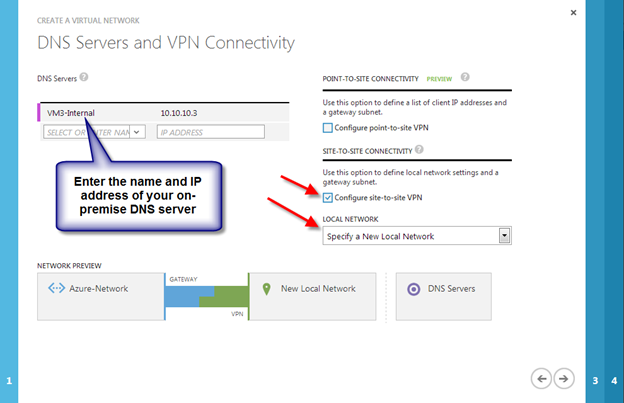
Masuklah ke Windows Azure Management Portal dan buat Jaringan Virtual baru mengikuti langkah-langkah yang digambarkan di bawah ini.

Cara Membuat Terowongan VPN Site-To-Site ke Cloud Windows Azure Menggunakan Server Window Server 2012 R2 Routing And Remote Access (RRAS) Server

Cara Membuat Terowongan VPN Site-To-Site ke Cloud Windows Azure Menggunakan Server Window Server 2012 R2 Routing And Remote Access (RRAS) Server

Cara Membuat Terowongan VPN Site-To-Site ke Cloud Windows Azure Menggunakan Server Window Server 2012 R2 Routing And Remote Access (RRAS) Server

Cara Membuat Terowongan VPN Site-To-Site ke Cloud Windows Azure Menggunakan Server Window Server 2012 R2 Routing And Remote Access (RRAS) Server

Cara Membuat Terowongan VPN Site-To-Site ke Cloud Windows Azure Menggunakan Server Window Server 2012 R2 Routing And Remote Access (RRAS) Server

Cara Membuat Terowongan VPN Site-To-Site ke Cloud Windows Azure Menggunakan Server Window Server 2012 R2 Routing And Remote Access (RRAS) Server

Cara Membuat Terowongan VPN Site-To-Site ke Cloud Windows Azure Menggunakan Server Window Server 2012 R2 Routing And Remote Access (RRAS) Server

Bila Anda Klik Kotak Centang Sekarang Anda Harus Melihat Jaringan Virtual Baru yang Baru Anda Buat.Cara Membuat Terowongan VPN Site-To-Site ke Cloud Windows Azure Menggunakan Server Window Server 2012 R2 Routing And Remote Access (RRAS) Server

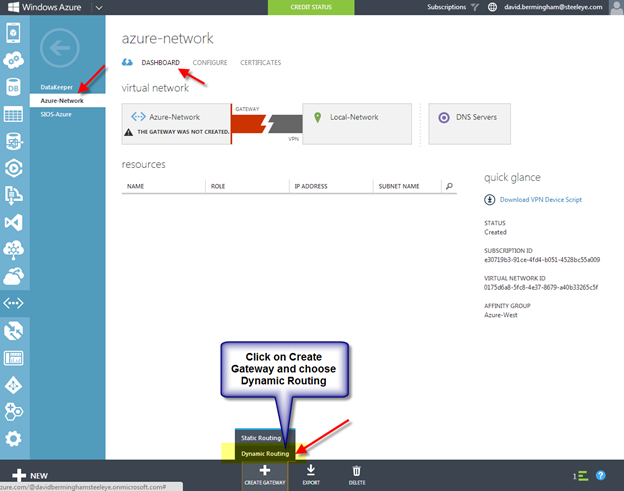
BUAT GATEWAY

Anda perlu membuat Gateway segera setelah jaringan virtual dibuat. Dari Dashboard dari jaringan virtual yang baru dibuat, Anda akan bisa menghasilkan Gateway seperti gambar di bawah ini. Pastikan untuk memilih Dynamic Routing karena Routing Statis dengan RRAS tidak didukung pada koneksi VPN Azure pada tanggal 25 April 2013.

Cara Membuat Terowongan VPN Site-To-Site ke Cloud Windows Azure Menggunakan Server Window Server 2012 R2 Routing And Remote Access (RRAS) Server
Butuh waktu 30 menit atau lebih lama sebelum gateway Anda selesai dibuat, bersabarlah …

Cara Membuat Terowongan VPN Site-To-Site ke Cloud Windows Azure Menggunakan Server Window Server 2012 R2 Routing And Remote Access (RRAS) Server

Setelah gateway selesai dibuat, Anda akan melihat Gateway IP Address dan jumlah Data In dan Data Out seperti gambar di bawah ini.

Cara Membuat Terowongan VPN Site-To-Site ke Cloud Windows Azure Menggunakan Server Window Server 2012 R2 Routing And Remote Access (RRAS) Server

Konfigurasikan Server RRAS Lokal Anda

Pada titik ini Anda siap untuk mengkonfigurasi RRAS Server on-premis Anda (VM1-internal) untuk membuat VPN situs-ke-situs ke Gateway yang baru saja Anda buat. Microsoft telah membuat ini sangat mudah, jadi jangan khawatir jika networking dan konfigurasi VPN bukan spesialisasi Anda. Anda hanya perlu klik "Download VPN Device Script" dan jalankan di server RRAS Anda. Microsoft juga mendukung sekelompok router Juniper dan Cisco VPN juga, jadi jika Anda ingin beralih ke perangkat VPN berbasis perangkat keras di masa depan Anda dapat selalu kembali dan mendownload skrip konfigurasi yang spesifik untuk perangkat Anda.

Cara Membuat Terowongan VPN Site-To-Site ke Cloud Windows Azure Menggunakan Server Window Server 2012 R2 Routing And Remote Access (RRAS) Server

Pilihlah Microsoft Corporation sebagai Vendor, RRAS sebagai Platform dan Windows Server 2012 sebagai Sistem Operasi dan klik kotak centang untuk mendownload script Powershell. Dalam kasus saya, skrip yang sama ini bekerja dengan baik saat dijalankan di Windows Server 2012 R2.

Cara Membuat Terowongan VPN Site-To-Site ke Cloud Windows Azure Menggunakan Server Window Server 2012 R2 Routing And Remote Access (RRAS) Server

Sampai dengan tanggal penulisan ini, nampaknya Microsoft telah membuat proses pembuatan naskah bahkan lebih cerdas dari pada bulan lalu. Skrip yang dibuat untuk saya telah terisi dengan semua informasi.  Saya tidak perlu mengedit apapun sama sekali.

Pada titik ini, yang perlu Anda lakukan hanyalah menyalin file skrip ke Server RRAS Anda (VM1-internal) dan menyimpannya sebagai .ps1 dan menjalankan skrip PowerShell. Script ini akan menginstal Routing and Remote Access dan mengkonfigurasi VPN Site-to-Site untuk terhubung ke Windows Azure Virtual Network yang baru saja Anda buat. Setelah selesai dengan instalasi RRAS, kembali ke Azure Portal dan klik Connect untuk menyelesaikan koneksi VPN ke situs.

Cara Membuat Terowongan VPN Site-To-Site ke Cloud Windows Azure Menggunakan Server Window Server 2012 R2 Routing And Remote Access (RRAS) Server

Saat terhubung, Portal Azure seharusnya terlihat seperti berikut.

Cara Membuat Terowongan VPN Site-To-Site ke Cloud Windows Azure Menggunakan Server Window Server 2012 R2 Routing And Remote Access (RRAS) Server

Aktifkan NAT di Server RRAS

Langkah terakhir yang harus saya ambil untuk memiliki jaringan yang dapat digunakan adalah mengaktifkan NAT di Server RRAS saya. Tak satu pun dari server saya bisa mencapai internet tanpa NAT. Langkah dasar untuk mengaktifkan NAT pada RRAS adalah sebagai berikut:

  • Buka MMC Routing dan Remote Access
  • Perluas IPv4, klik kanan Umum, lalu klik Protokol Routing Baru.
  • Dalam Routing protocols, klik NAT, dan kemudian klik OK.
  • Klik kanan NAT, kemudian klik New Interface.
  • Pilih antarmuka yang terhubung ke intranet pribadi Anda, lalu klik OK.
  • Pilih Antarmuka pribadi yang terhubung ke jaringan pribadi, kemudian klik OK.
  • Klik kanan NAT, dan kemudian klik New Interface lagi.
  • Pilih antarmuka yang terhubung ke Internet publik, lalu klik OK.
  • Pilih kedua antarmuka Publik yang terhubung ke Internet dan Enable NAT di antarmuka ini, lalu klik OK.

Sekarang apa?

Yang menyenangkan sekarang bisa dimulai. Di posting berikutnya saya akan memandu Anda melalui proses penyediaan Windows VM di Azure dan bergabung dengannya ke domain on-premis Anda.

Direproduksi dengan izin dari https://clusteringformeremortals.com/2014/01/03/how-to-create-a-site-to-site-vpn-tunnel-to-the-windows-azure-cloud-using-a- window-server-2012-r2-routing-dan-remote-access-rras-server /

Filed Under: Cluster server penyederhanaan Tagged With: Azure Cloud, Routing Dan Remote Access Server, RRAS

  • « Previous Page
  • 1
  • …
  • 98
  • 99
  • 100
  • 101
  • 102
  • …
  • 113
  • Next Page »

Tulisan Terbaru

  • 10 Pertimbangan HA/DR untuk Implementasi SAP Non-RISE
  • Fail Open vs. Fail Closed: Mengapa Ini Adalah Dilema yang Salah (dan Bagaimana HA Sejati Memperbaikinya)
  • Daftar Periksa 5 Langkah untuk Memvalidasi Pengaturan Failover Anda
  • Mengelola Klaster DataKeeper Warisan: Tantangan dan Praktik Terbaik
  • Cara Memasang Load Balancer Nginx di AWS

Posting Terpopuler

Bergabunglah dengan Milis Kami

Copyright © 2026 · Enterprise Pro Theme on Genesis Framework · WordPress · Log in