SIOS SANless clusters

SIOS SANless clusters High-availability Machine Learning monitoring

  • Home
  • 제작품
    • SIOS DataKeeper for Windows
    • SIOS Protection Suite for Linux
  • 뉴스 및 이벤트
  • 서버 클러스터 단순화
  • 성공 사례
  • 저희에 게 연락
  • English
  • 中文 (中国)
  • 中文 (台灣)
  • 한국어
  • Bahasa Indonesia
  • ไทย

Microsoft 사설 클라우드에 대해 알고 싶었던 모든 것

2월 4, 2018 by Jason Aw Leave a Comment

Microsoft 사설 클라우드 

마이크로 소프트가 제작 한 위대한 비디오 시리즈를 지적 해 주신 Hakan Yuksel에게 감사드립니다. Hakan은 HA, BC, DR 및 Cloud에 초점을 맞춘 블로그를 가지고 있습니다. http://yukselis.wordpress.com에서 확인해야합니다.

1 일째

· System Center 2012로 Microsoft 사설 클라우드 소개

· 인프라 구성 요소 구성 및 배포

· 개인 클라우드 인프라 구성 및 배포

· 서비스 제공 및 자동화 구성 및 배포

· 응용 프로그램 관리 구성 및 배포

둘째 날

· 인프라 구성 요소 모니터링 및 작동

· 사설 클라우드 인프라 모니터링 및 운영

· 서비스 납품 및 자동화 모니터링 및 운영

· 응용 프로그램 관리 모니터링 및 운영

https://clusteringformeremortals.com/2012/04/27/everything-you-ever-wanted-to-know-about-the-microsoft-private-cloud/에서 허락을 받아 재현

Filed Under: 서버 클러스터 단순화 Tagged With: Microsoft 사설 클라우드, 하칸 유크 셀

AlwaysOn 가용성 그룹에 대한 대안 필요, SIOS DataKeeper 사용해보기

2월 4, 2018 by Jason Aw Leave a Comment

AlwaysOn 가용성 그룹에 대한 대안을 찾고 계십니까?

Microsoft는 SQL Server 2012에서 가장 많이 보급 된 가용성 옵션에 대해 발표했습니다. 이 변경 사항에는 SQL의 Enterprise Edition에서만 사용할 수있는 AlwaysOn 가용성 그룹이 포함됩니다. SQL Server Enterprise의 비용은 Standard Edition의 경우 7,172 달러 대 모든 서버 (실제 프로세서가 4 개)에 대해 $ 27,496입니다. "읽기 전용"복제본을 사용하려면 원본 서버와 대상 서버 모두에 라이센스를 부여해야하므로 솔루션 비용이 두 배가됩니다 ($ 54,992). 이러한 높은 가격대로 AlwaysOn 가용성 그룹에 대한 대안이 있는지 궁금해하기 시작합니다. 계속 읽으세요. 아마 SteelEye DataKeeper Cluster Edition을 소개 할 것이기 때문에 아마도 당신에게 가장 좋은 기회를 줄 것입니다.

좋은 소식은 Microsoft가 SQL Server Standard Edition을 사용하여 2 노드 클러스터를 구축 할 수 있다는 것입니다. 이 기능은 일반적으로 활성 – 수동 구성으로 배포되므로 대기 서버에 라이센스를 부여 할 필요가 없습니다. 그래서 $ 7,172에 대해 꽤 강력한 2- 노드 SQL 클러스터를 구축 할 수 있습니다. 클러스터 데이터를 저장하는 데 사용할 수있는 엔터프라이즈 급 SAN이 있다고 가정합니다.

네가하는 말은, 너는 SAN이 없다는거야? 또는 SAN을 단일 실패 지점으로 제거하는 솔루션을 구축하는 것이 좋습니다. 대신 데이터 복제를 사용하여 AlwaysOn 가용성 그룹에서 허용하는 방식으로 클러스터 노드간에 데이터를 동기화 할 수 있습니다. 또는 Fusion-IO가 제공하는 것과 같은 로컬 연결 SSD 드라이브가 제공하는 속도를 활용하고 싶지만 가용성을 포기하고 싶지 않을 수 있습니다.

SteelEye DataKeeper Cluster Edition의 위대함

SQL Server 2012 Standard Edition의 단일 복사본과 SteelEye DataKeeper Cluster Edition의 추가가 매우 저렴하므로 데이터 복제와 함께 2 노드 SQL Server 2012 Standard Edition 클러스터를 배포 할 수 있습니다. 제일 좋은 부분? 2 노드 SQL Server Enterprise Edition AlwaysOn 가용성 그룹 비용의 절반 정도입니다. 또한 읽기 전용 목표를 가진 AlwaysOn 가용성 그룹의 약 1/4 가격입니다.

다음과 같은 질문에 예라고 답한 경우. 그런 다음 AlwaysOn 가용성 그룹에 대한 대체 방법을 찾는 것이 좋습니다. Windows Server 장애 조치 (Failover) 클러스터링 및 DataKeeper Cluster Edition은 현명한 선택 일 수 있습니다.

  • SQL Server Enterprise Edition의 비용이 걱정됩니까?
  • 복제 또는 로그 전달을 사용합니까?
  • 분산 트랜잭션을 사용하는 Lync Server 또는 기타 응용 프로그램을 지원해야합니까?
  • 데이터베이스 백업, 최적화, DTS 및 기타 SQL 에이전트 작업이 서비스중인 노드에 관계없이 계속 실행되도록해야합니까?
  • SQL 로그인 계정이 클러스터 노드간에 동기화되도록 유지해야합니까?
  • 행정 부담을 최소화하고 싶습니까?

우리는 비교를 완료했습니다.

다음 차트에는 SQL Server 2012 가용성 옵션이 요약되어 있습니다. DataKeeper Cluster Edition과 함께 Windows Server 장애 조치 (Failover) 클러스터링을 사용하여 기존 SQL 클러스터를 구축하는 세 번째 옵션이 포함되었습니다.

Datakeeper를 포함한 SQL Server 2012 가용성 옵션

DataKeeper Cluster Edition을 사용한 장애 조치 클러스터링은 많은 비용을 절감 해줍니다. 또한 AlwaysOn 가용성 그룹의 고유 한 한계를 극복하는 데 도움이 될 것입니다.

DataKeeper 솔루션으로 수행 할 수없는 유일한 작업은 읽기 전용 대상을 사용하는 것입니다. 앞에서 언급했듯이 읽기 전용 타겟은 두 번째 SQL 라이센스가 필요합니다. 따라서이 기능을 사용하면 최소 54,938 달러의 비용이 발생합니다. 읽기 전용 타겟이 정말로 필요한 경우 AlwaysOn 장애 조치 클러스터를 DataKeeper 및 AlwaysOn 가용성 그룹과 혼합 할 수 있다는 사실을 알고 기쁩니다. 기본적으로 DataKeeper가있는 2 노드 SQL 장애 조치 클러스터와 AlwaysOn 가용성 그룹의 읽기 전용 대상인 단일 독립 실행 형 SQL Server를 사용하게됩니다. 이 경우 SQL Server Enterprise Edition 사본 2 개가 필요합니다 (클러스터 용 및 읽기 전용 대상 용).

기본적으로 AlwaysOn 가용성 그룹의 가능한 대안을 확인하여 비용을 절감하고 작업 프로세스를 개선하십시오. 작년 애틀랜타에서 개최 된 Tech-Ed 2011에서이 솔루션을 시연했으며 많은 긍정적 인 피드백을 받았습니다. 이 특정 데모에서는 2 노드 다중 사이트 클러스터를 보여줍니다. 그러나 단일 사이트 클러스터에는 동일한 개념을 적용 할 수 없습니다.

https://clusteringformeremortals.com/2011/05/15/sql-server-denali-hadron-multisite-cross-subnet-failover-video-demonstration/

https://clusteringformeremortals.com/2012/04/05/sql-server-2012-standard-edition-availability-options/의 허락을 받아 재현했습니다.

Filed Under: Datakeeper, 서버 클러스터 단순화 Tagged With: AlwaysOn 가용성 그룹, SQL Server 2012

Windows Server 장애 조치 (Failover) 클러스터링의 새로운 기능

2월 3, 2018 by Jason Aw Leave a Comment

Windows Server 장애 조치 (Failover) 클러스터링의 새로운 기능

Elden Christensen은 최근 Windows Server 8에서 Windows Server 장애 조치 (Failover) 클러스터링의 새로운 기능에 대해 블로그에 올렸습니다. 전체 게시물을 여기에서 읽을 수 있습니다.

Windows Server 8의 Windows Server 장애 조치 (Failover) 클러스터링에 포함 된 이러한 모든 기능은 추가 된 기능입니다. 개인적으로 가장 좋아하는 것은 "Dynamic Clusters"또는 "Dynamic Quorum"으로 더 잘 묘사되는 것입니다. 기본적으로 쿼럼이 동적으로 재구성되도록 허용하며 이는 환상적인 기능이라고 생각합니다! 제대로 구성된 경우, 실제로 모든 노드의 장애를 견딜 수 있지만 노드 하나 (마지막 사람이 서있는 상태)는 여전히 기능 클러스터를 유지합니다. 이전에는 "디스크 전용"쿼럼 모델을 사용한 경우에만 가능했지만 디스크 쿼럼이 단일 실패 지점을 나타내는 경우에는 권장되지 않습니다.

클러스터에서 노드가 제거 될 때 새로운 동적 쿼럼 모델을 사용하면 나머지 노드가 가장 탄력적 인 방법으로 스스로 재구성됩니다. 예를 들어 이전에 "노드 대다수"쿼럼 모델을 사용하는 5 노드 클러스터가있었습니다. 세 개의 노드를 잃어 버리면 나머지 두 노드는 더 이상 과반수 투표를하지 않아 종료됩니다 (5 개 중 2 개가 과반수가 아닙니다). 새 모델에서는 노드가 클러스터에서 나갈 때 쿼럼이 재구성되어 나머지 두 노드가 온라인 상태를 유지합니다.

위의 설명은 실제적으로 커버 아래에서 실제로 발생하는 것을 단순화 한 것입니다. 나는 그것에 대해 앞으로 더 많이 쓸 계획이지만, 체크 아웃하는 것은 확실히 환영할만한 특징입니다!

자세한 내용은

참고해야 할 Windows Server 장애 조치 (Failover) 클러스터링과 관련된 몇 가지 다른 블로그 기사가 있습니다.

장애 조치 (failover) 클러스터링 및 네트워크로드 균형 조정을 사용하는 방법 Windows Server "8"에서 PowerShell 도움말 :

http://blogs.msdn.com/b/clustering/archive/2012/03/21/10286213.aspx

CSV 캐시 사용 설정 방법 :

http://blogs.msdn.com/b/clustering/archive/2012/03/22/10286676.aspx

제한적인 Active Directory 환경에서 클러스터를 만드는 방법 :

http://blogs.msdn.com/b/clustering/archive/2012/03/30/10289577.aspx

Clusteringformeremortals의 허락을 받아 재현


Filed Under: 서버 클러스터 단순화 Tagged With: Windows Server 8, 장애 극복

클러스터에서 사용하기 위해 Windows Server 8 Beta ISCSI 대상 소프트웨어 구성

2월 2, 2018 by Jason Aw Leave a Comment

하지만 첫째, Windows Server 장애 조치 클러스터를 잘 알고 있습니까?

따라서 Windows Server 8 Beta 용 비트를 다운로드하면 모든 흥미로운 새로운 기능을 사용해 볼 수 있습니다. Windows Storage Spaces, Continuously Available Fail Servers 및 Hyper-V Availability와 같은 이러한 기능 중 상당수는 Windows Server 장애 조치 (Failover) 클러스터

Windows iSCSI 대상 소프트웨어는 장애 조치 클러스터링 및 공간 용 저장소를 랩 환경에서 제공하여 이러한 새로운 기능을 활용할 수있는 훌륭한 옵션입니다. 특히 Storage Spaces와 같은 환경에서는 JBOD를 시뮬레이트하기 위해 추가 스토리지에 액세스해야 할 수 있습니다.

이 단계별 문서에서는 도메인 환경에서 실행중인 Windows Server 8 서버가 3 대 있다고 가정합니다. 내 랩 환경은 다음과 같이 구성됩니다.

하드웨어
세 대의 서버는 모두 16GB RAM이 장착 된 Windows 7 랩톱 위에 VMware Workstation 8에서 실행되는 모든 가상 컴퓨터입니다. VMware Workstation 8에 Windows Server 8을 설치하는 방법에 대한 기사를 참조하십시오.

서버 이름 및 역할
PRIMARY.win8.local – 내 클러스터 노드 1
SECONDARY.win8.local – 내 클러스터 노드 2
WIN-EHVIK0RFBIU.win8.local – 내 도메인 컨트롤러 (내가 도메인 컨트롤러 J로 승격하기 전에 DC의 이름을 바꾸는 것을 잊은 것으로 추측)

회로망
192.168.37.X / 24 – 공용 네트워크는 또한 iSCSI 트래픽을 전달하는 데 사용되었습니다.
10.X.X.X / 8- 클러스터 통신을 위해 PRIMARY와 SECONDARY 사이에 정의 된 개인 네트워크

이 기사에서는 다음 작업을 수행하는 방법을 단계별로 안내합니다.

  • 귀하의 도메인 컨트롤러에서 ISCSI 대상 역할을 설치하십시오.
  • iSCSI 대상 구성
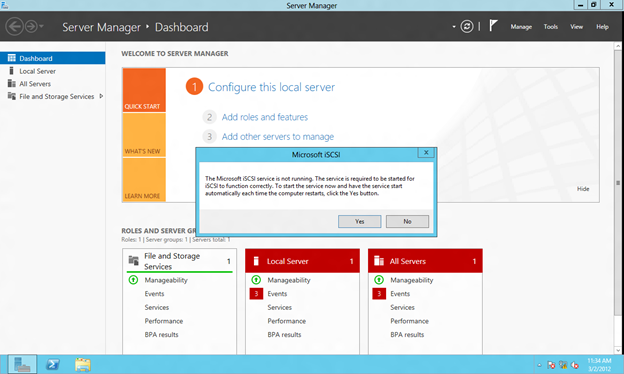
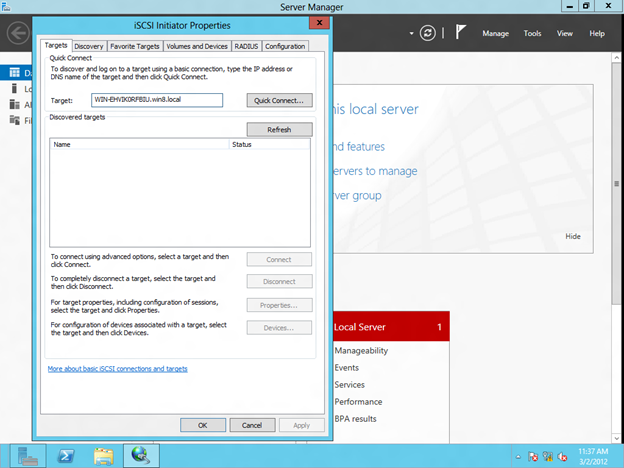
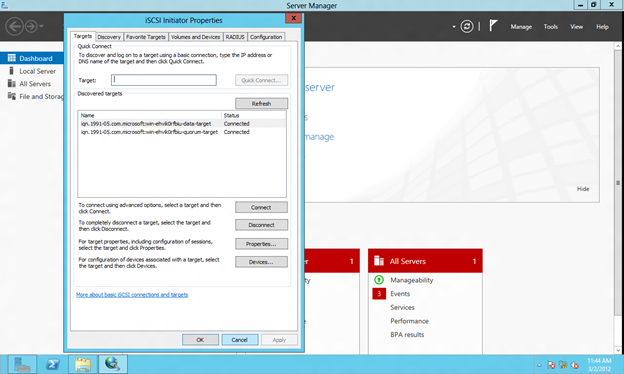
  • iSCSI 초 기자를 사용하여 iSCSI 대상에 연결
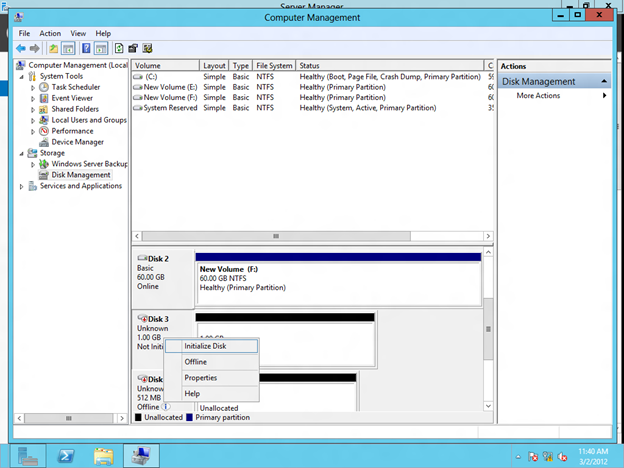
  • iSCSI 대상 포맷
  • SECONDARY 서버에서 공유 iSCSI 대상에 연결
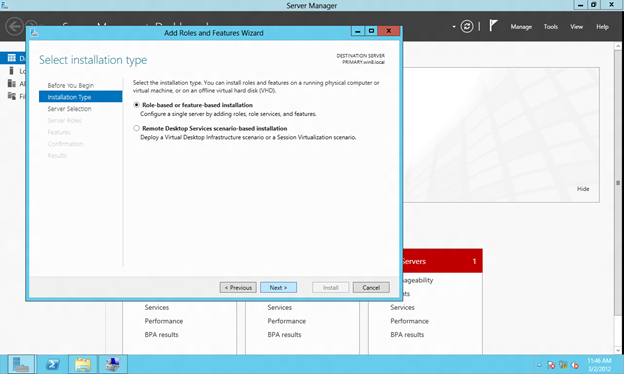
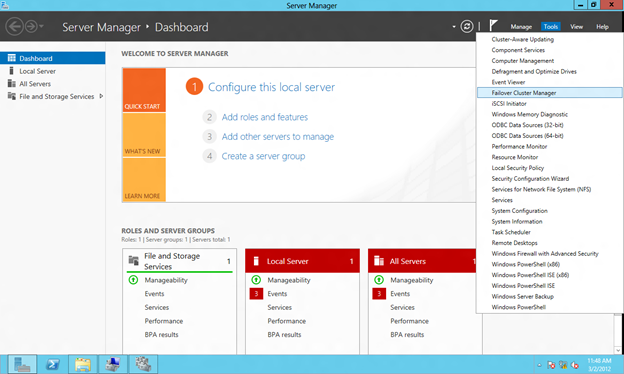
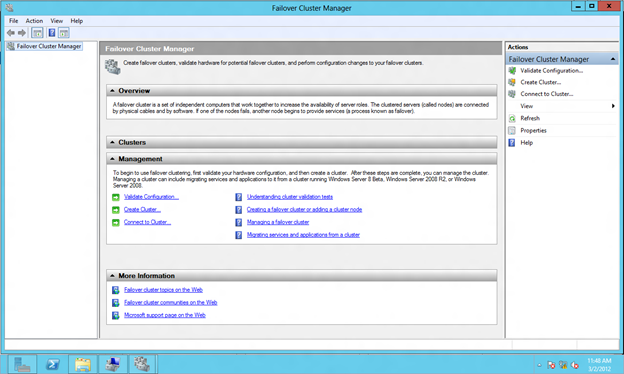
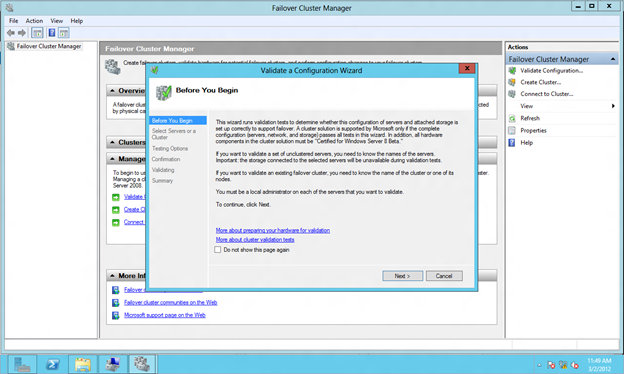
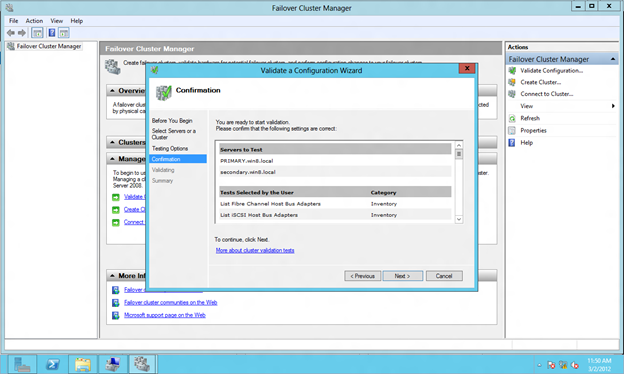
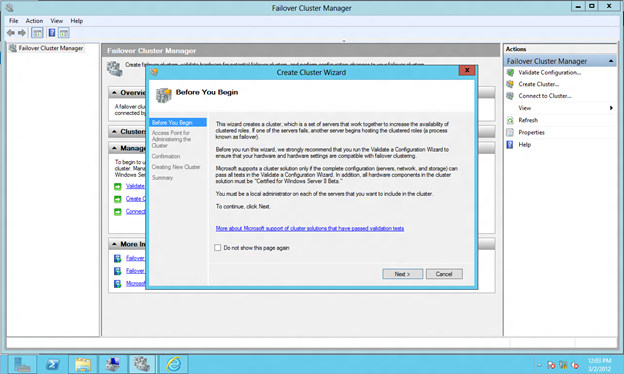
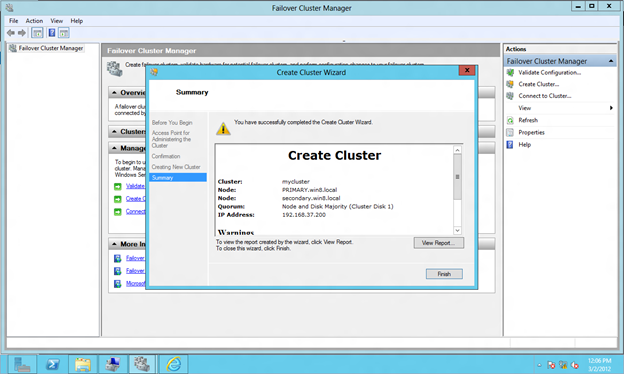
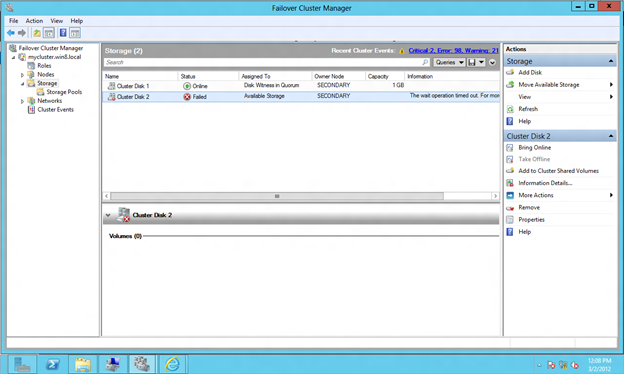
  • Windows Server 8 장애 조치 (failover) 클러스터링 구성

이 기사는 주로 스크린 샷으로 구성되어 있지만 필요한 경우 메모를 추가합니다.

귀하의 도메인 컨트롤러에서 ISCSI 대상 역할을 설치하십시오.

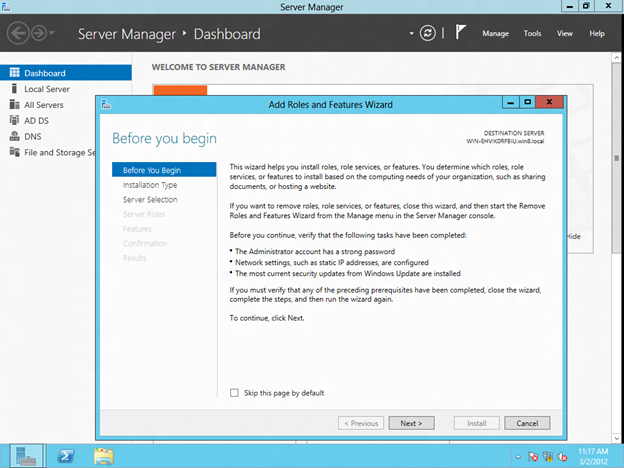
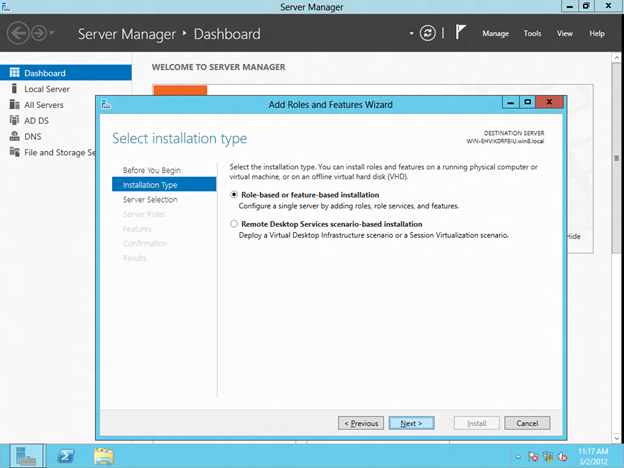
역할 및 기능 추가를 클릭하여 iSCSI 대상 역할을 설치하십시오.

클러스터에서 사용하기 위해 Windows Server 8 Beta ISCSI 대상 소프트웨어 구성

클러스터에서 사용하기 위해 Windows Server 8 Beta ISCSI 대상 소프트웨어 구성

클러스터에서 사용하기 위해 Windows Server 8 Beta ISCSI 대상 소프트웨어 구성

클러스터에서 사용하기 위해 Windows Server 8 Beta ISCSI 대상 소프트웨어 구성

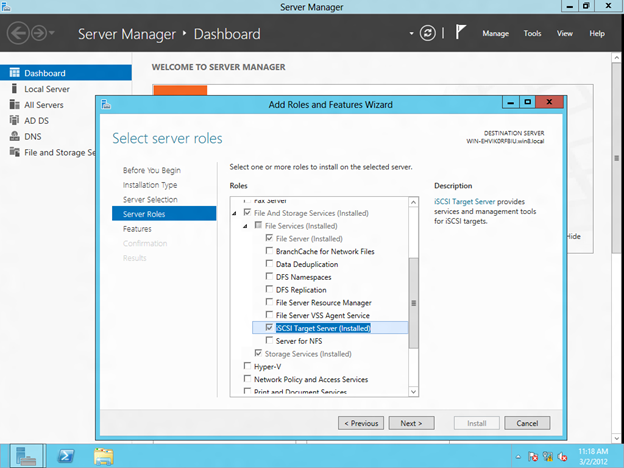
iSCSI 대상 역할은 파일 및 저장소 서버 / 파일 서비스 아래에있는 기능입니다. iSCSI 대상 서버를 선택하고 다음을 클릭하면 iSCSI 대상 서버 역할 설치가 시작됩니다.

클러스터에서 사용하기 위해 Windows Server 8 Beta ISCSI 대상 소프트웨어 구성

ISCSI 대상 설정

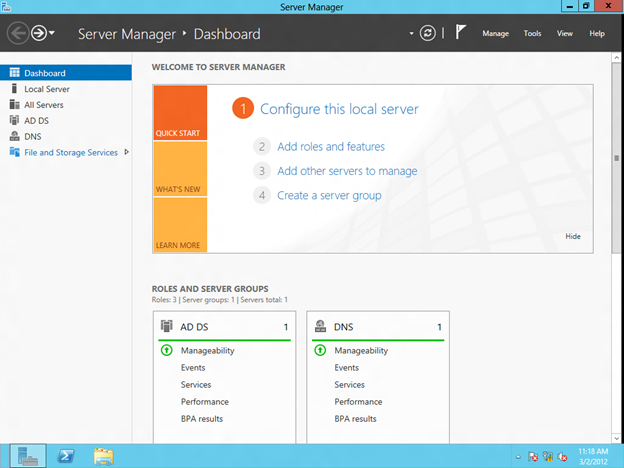
iSCSI 대상 소프트웨어는 서버 관리자 대시 보드의 파일 및 저장소 서비스에서 관리되며 계속하려면 클릭하십시오.

클러스터에서 사용하기 위해 Windows Server 8 Beta ISCSI 대상 소프트웨어 구성

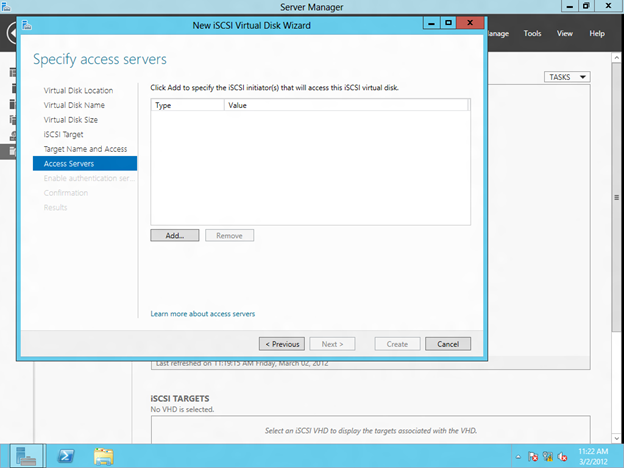
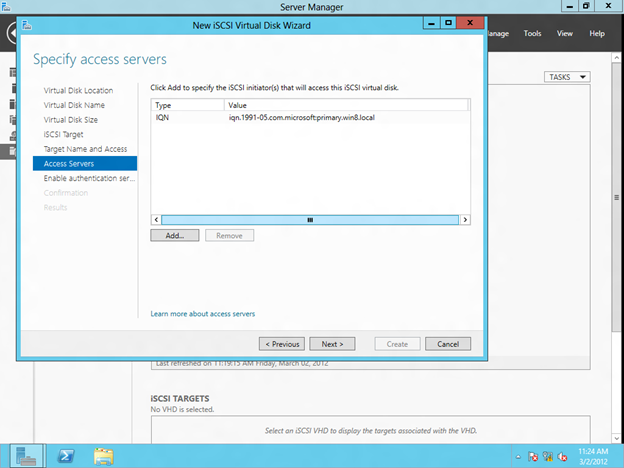
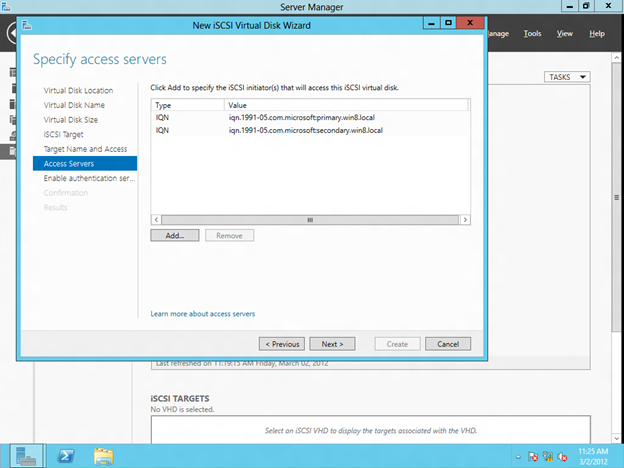
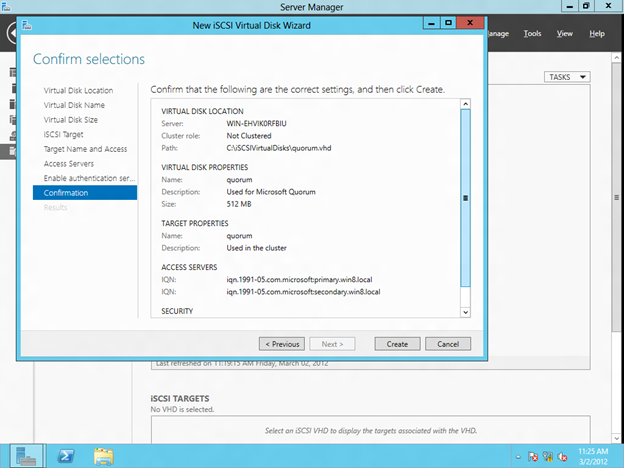
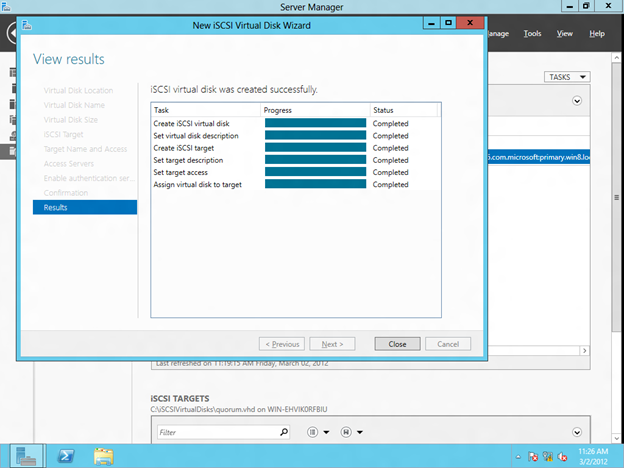
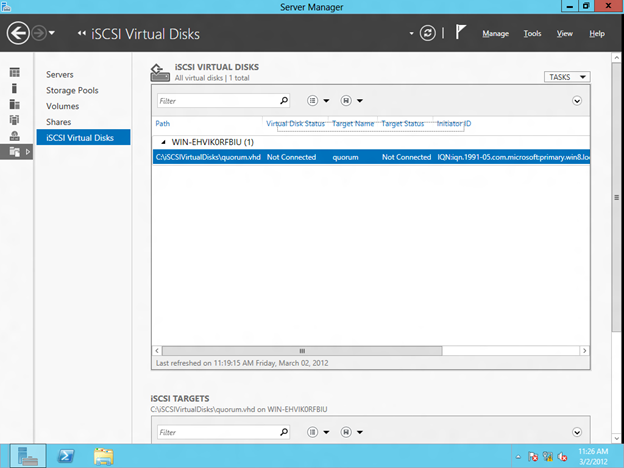
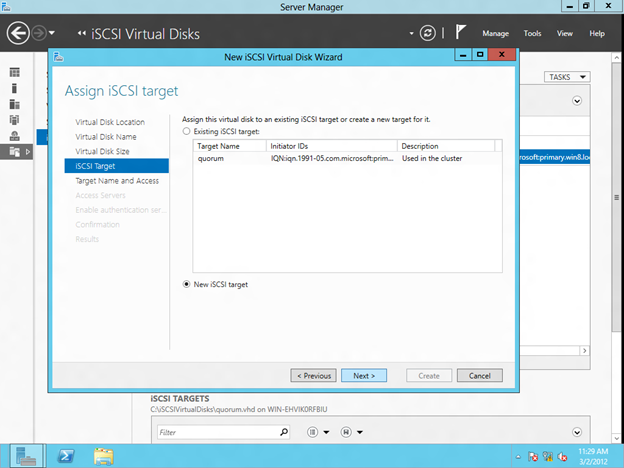
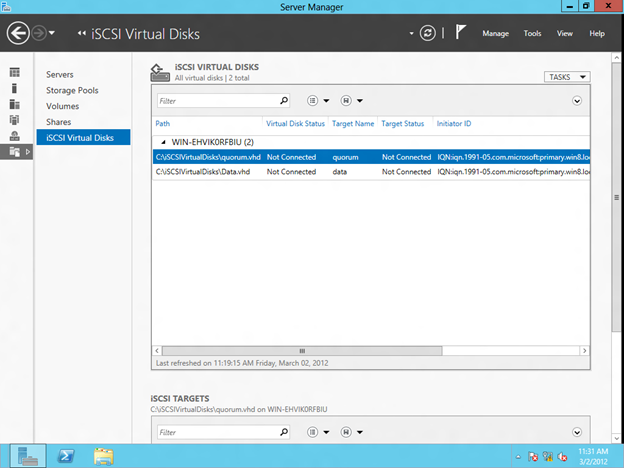
iSCSI 대상을 만드는 첫 번째 단계는 iSCSI 가상 디스크를 만드는 것입니다. 새 가상 디스크 마법사 실행을 클릭하여 가상 디스크를 작성하십시오.

클러스터에서 사용하기 위해 Windows Server 8 Beta ISCSI 대상 소프트웨어 구성

클러스터에서 사용하기 위해 Windows Server 8 Beta ISCSI 대상 소프트웨어 구성

클러스터에서 사용하기 위해 Windows Server 8 Beta ISCSI 대상 소프트웨어 구성

클러스터에서 사용하기 위해 Windows Server 8 Beta ISCSI 대상 소프트웨어 구성

클러스터에서 사용하기 위해 Windows Server 8 Beta ISCSI 대상 소프트웨어 구성

클러스터에서 사용하기 위해 Windows Server 8 Beta ISCSI 대상 소프트웨어 구성

클러스터에서 사용하기 위해 Windows Server 8 Beta ISCSI 대상 소프트웨어 구성

클러스터에서 사용하기 위해 Windows Server 8 Beta ISCSI 대상 소프트웨어 구성

클러스터에서 사용하기 위해 Windows Server 8 Beta ISCSI 대상 소프트웨어 구성

클러스터에서 사용하기 위해 Windows Server 8 Beta ISCSI 대상 소프트웨어 구성

클러스터에서 사용하기 위해 Windows Server 8 Beta ISCSI 대상 소프트웨어 구성

클러스터에서 사용하기 위해 Windows Server 8 Beta ISCSI 대상 소프트웨어 구성

클러스터에서 사용하기 위해 Windows Server 8 Beta ISCSI 대상 소프트웨어 구성

클러스터에서 사용하기 위해 Windows Server 8 Beta ISCSI 대상 소프트웨어 구성

클러스터에서 사용하기 위해 Windows Server 8 Beta ISCSI 대상 소프트웨어 구성

클러스터에서 사용하기 위해 Windows Server 8 Beta ISCSI 대상 소프트웨어 구성

클러스터에서 사용하기 위해 Windows Server 8 Beta ISCSI 대상 소프트웨어 구성

클러스터에서 사용하기 위해 Windows Server 8 Beta ISCSI 대상 소프트웨어 구성

클러스터에서 사용하기 위해 Windows Server 8 Beta ISCSI 대상 소프트웨어 구성

ISCSI 시작 프로그램을 사용하여 ISCSI 대상에 연결

클러스터에서 사용하기 위해 Windows Server 8 Beta ISCSI 대상 소프트웨어 구성

클러스터에서 사용하기 위해 Windows Server 8 Beta ISCSI 대상 소프트웨어 구성

클러스터에서 사용하기 위해 Windows Server 8 Beta ISCSI 대상 소프트웨어 구성

클러스터에서 사용하기 위해 Windows Server 8 Beta ISCSI 대상 소프트웨어 구성

클러스터에서 사용하기 위해 Windows Server 8 Beta ISCSI 대상 소프트웨어 구성

클러스터에서 사용하기 위해 Windows Server 8 Beta ISCSI 대상 소프트웨어 구성

ISCSI 표적 포맷

클러스터에서 사용하기 위해 Windows Server 8 Beta ISCSI 대상 소프트웨어 구성

클러스터에서 사용하기 위해 Windows Server 8 Beta ISCSI 대상 소프트웨어 구성

클러스터에서 사용하기 위해 Windows Server 8 Beta ISCSI 대상 소프트웨어 구성

클러스터에서 사용하기 위해 Windows Server 8 Beta ISCSI 대상 소프트웨어 구성

클러스터에서 사용하기 위해 Windows Server 8 Beta ISCSI 대상 소프트웨어 구성

클러스터에서 사용하기 위해 Windows Server 8 Beta ISCSI 대상 소프트웨어 구성

클러스터에서 사용하기 위해 Windows Server 8 Beta ISCSI 대상 소프트웨어 구성

클러스터에서 사용하기 위해 Windows Server 8 Beta ISCSI 대상 소프트웨어 구성

클러스터에서 사용하기 위해 Windows Server 8 Beta ISCSI 대상 소프트웨어 구성

클러스터에서 사용하기 위해 Windows Server 8 Beta ISCSI 대상 소프트웨어 구성

클러스터에서 사용하기 위해 Windows Server 8 Beta ISCSI 대상 소프트웨어 구성

두 번째 서버에서 공유 ISCSI 대상에 연결

클러스터에서 사용하기 위해 Windows Server 8 Beta ISCSI 대상 소프트웨어 구성

클러스터에서 사용하기 위해 Windows Server 8 Beta ISCSI 대상 소프트웨어 구성

클러스터에서 사용하기 위해 Windows Server 8 Beta ISCSI 대상 소프트웨어 구성

WINDOWS SERVER 8 FAILOVER CLUSTERING 구성

클러스터에서 사용하기 위해 Windows Server 8 Beta ISCSI 대상 소프트웨어 구성

클러스터에서 사용하기 위해 Windows Server 8 Beta ISCSI 대상 소프트웨어 구성

클러스터에서 사용하기 위해 Windows Server 8 Beta ISCSI 대상 소프트웨어 구성

클러스터에서 사용하기 위해 Windows Server 8 Beta ISCSI 대상 소프트웨어 구성

클러스터에서 사용하기 위해 Windows Server 8 Beta ISCSI 대상 소프트웨어 구성

클러스터에서 사용하기 위해 Windows Server 8 Beta ISCSI 대상 소프트웨어 구성

클러스터에서 사용하기 위해 Windows Server 8 Beta ISCSI 대상 소프트웨어 구성

클러스터에서 사용하기 위해 Windows Server 8 Beta ISCSI 대상 소프트웨어 구성

클러스터에서 사용하기 위해 Windows Server 8 Beta ISCSI 대상 소프트웨어 구성

클러스터에서 사용하기 위해 Windows Server 8 Beta ISCSI 대상 소프트웨어 구성

클러스터에서 사용하기 위해 Windows Server 8 Beta ISCSI 대상 소프트웨어 구성

클러스터에서 사용하기 위해 Windows Server 8 Beta ISCSI 대상 소프트웨어 구성

클러스터에서 사용하기 위해 Windows Server 8 Beta ISCSI 대상 소프트웨어 구성

클러스터에서 사용하기 위해 Windows Server 8 Beta ISCSI 대상 소프트웨어 구성

클러스터에서 사용하기 위해 Windows Server 8 Beta ISCSI 대상 소프트웨어 구성

클러스터에서 사용하기 위해 Windows Server 8 Beta ISCSI 대상 소프트웨어 구성

클러스터에서 사용하기 위해 Windows Server 8 Beta ISCSI 대상 소프트웨어 구성

클러스터에서 사용하기 위해 Windows Server 8 Beta ISCSI 대상 소프트웨어 구성


https://clusteringformeremortals.com/2012/03/05/step-by-step-configuring-windows-server-8-beta-iscsi-target-software-for-use-in-a-cluster/의 허락을 받아 복제했습니다. # 도메인 컨트롤러에서 iSCSI 대상 역할 설치

Filed Under: 서버 클러스터 단순화

VMware Workstation 8에서 Windows Server 8 Beta를 설치하는 방법

2월 1, 2018 by Jason Aw Leave a Comment

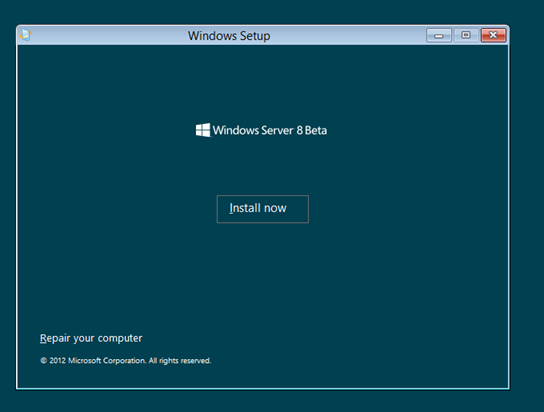
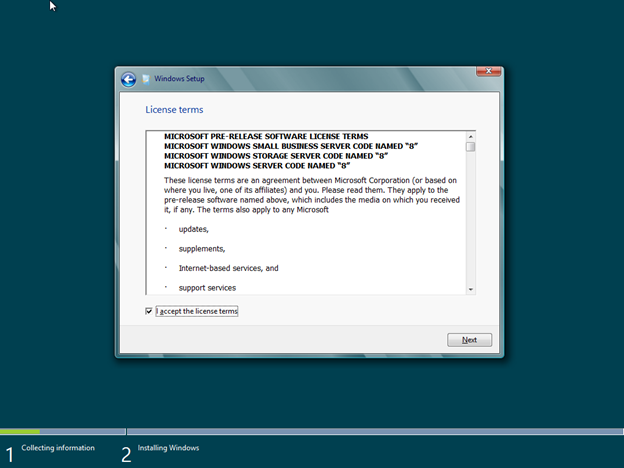
VMware Workstation 8에 Windows Server 8 Beta 설치 시작하자!

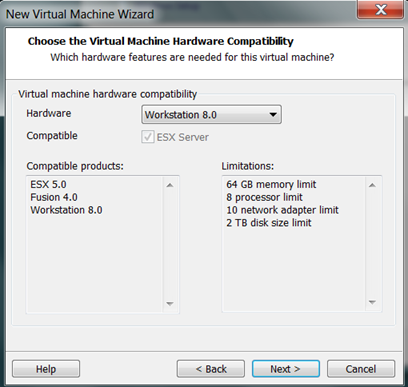
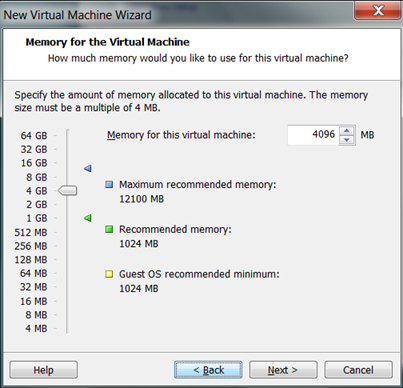
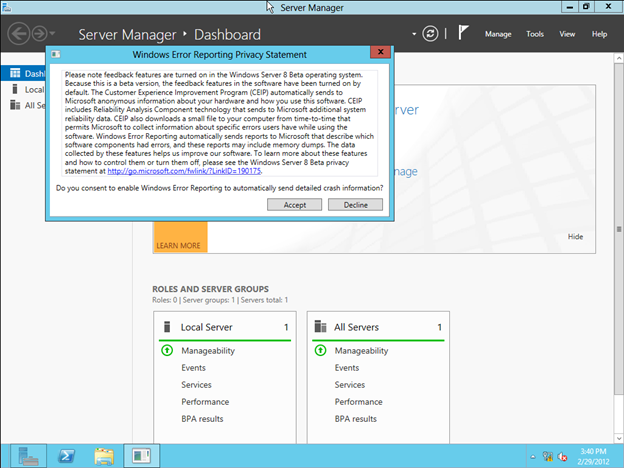
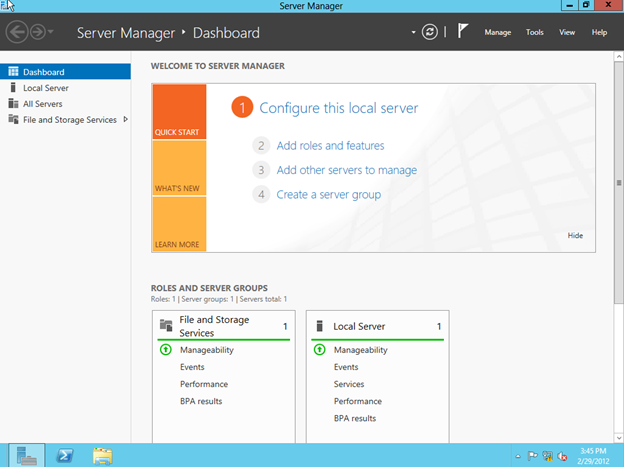
다음은 VMware Workstation 8에 Windows Server 8 Beta를 설치하는 과정을 안내하는 스크린 샷입니다. 나는주의해야 할 가장 중요한 것을 적어 두었습니다.

VMware Workstation 8에서 Windows Server 8 Beta를 설치하는 방법

VMware Workstation 8에서 Windows Server 8 Beta를 설치하는 방법


VMware Workstation 8에서 Windows Server 8 Beta를 설치하는 방법

참고로 Windows 7 64 비트가 아닌 Windows 7을 선택합니다. 나는 그것이 중요하다고 생각하지 않지만, 이것이 당신에게 가장 잘 맞을 것이라고 믿습니다.

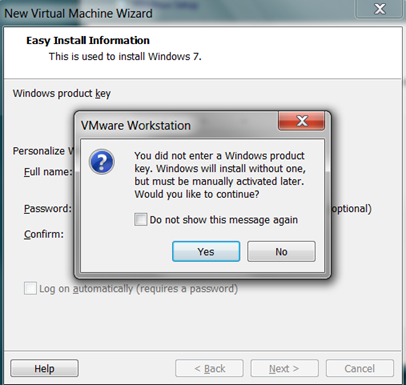
다운로드는 사전 라이센스이므로 여기에 아무 것도 입력 할 필요가 없습니다. 그러나 나중에 플로피를 분리하지 않으면 문제가 발생할 것입니다.

VMware Workstation 8에서 Windows Server 8 Beta를 설치하는 방법

VMware Workstation 8에서 Windows Server 8 Beta를 설치하는 방법

VMware Workstation 8에서 Windows Server 8 Beta를 설치하는 방법

VMware Workstation 8에서 Windows Server 8 Beta를 설치하는 방법

VMware Workstation 8에서 Windows Server 8 Beta를 설치하는 방법

VMware Workstation 8에서 Windows Server 8 Beta를 설치하는 방법

VMware Workstation 8에서 Windows Server 8 Beta를 설치하는 방법

VMware Workstation 8에서 Windows Server 8 Beta를 설치하는 방법

VMware Workstation 8에서 Windows Server 8 Beta를 설치하는 방법

하드웨어 사용자 정의를 클릭하십시오.

이 서버에서 Hyper-V 역할을 실행하려면 호스트와 일치하는 프로세서를 선택하고 Intel VT-x / EPT 가상화 (프로세서가이를 지원해야합니다)를 활성화합니다. 그 일을하는 방법에 대한 나의 이전 블로그 게시물을 참조하십시오.

VMware Workstation 8에서 Windows Server 8 Beta를 설치하는 방법

"생성 후이 가상 시스템에서 전원을 켭니다"의 선택을 취소했으면 계속 진행하기 전에 하나 더 편집해야합니다.

VMware Workstation 8에서 Windows Server 8 Beta를 설치하는 방법

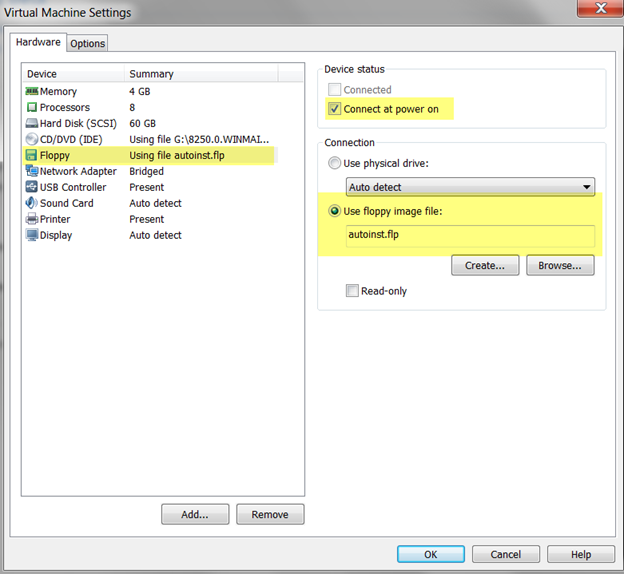
VM을 만든 후 다시 돌아와 플로피를 분리하십시오. 그렇지 않으면 autoinst.flp에 제품 키가 없어 설치가 실패합니다.

VMware Workstation 8에서 Windows Server 8 Beta를 설치하는 방법

VMware Workstation 8에서 Windows Server 8 Beta를 설치하는 방법

VMware Workstation 8에서 Windows Server 8 Beta를 설치하는 방법


VMware Workstation 8에서 Windows Server 8 Beta를 설치하는 방법


잠시 후 재부팅 한 후 오랫동안 …

VMware Workstation 8에서 Windows Server 8 Beta를 설치하는 방법

VMware Workstation 8에서 Windows Server 8 Beta를 설치하는 방법

VMware Workstation 8에서 Windows Server 8 Beta를 설치하는 방법

VMware Workstation 8에서 Windows Server 8 Beta를 설치하는 방법

VMware Workstation 8에서 Windows Server 8 Beta를 설치하는 방법

이제 Windows Server 8 Beta를 사용할 준비가되었습니다! 아직 VMware 도구를 설치하지 않았지만 나중에 시도 할 것입니다. 너가 그것을 시도하면 나에게 네가 생각하는 것을 알려주지.

https://clusteringformeremortals.com/2012/03/01/how-to-install-windows-server-8-beta-on-vmware-workstation-8/의 허락을 얻어 재현했습니다.

Filed Under: 서버 클러스터 단순화 Tagged With: VMware Workstation 8, Windows Server 8 베타, 설치, 시사

  • « Previous Page
  • 1
  • …
  • 104
  • 105
  • 106
  • 107
  • 108
  • …
  • 114
  • Next Page »

최근 게시물

  • IT 복원력 vs. 재해 복구: 귀사에 필요한 전략은 무엇일까요?
  • RISE를 사용하지 않는 SAP 구축 환경에서 고려해야 할 10가지 고가용성/재해 복구(HA/DR) 요소
  • RISE를 사용하지 않는 SAP 구축 환경에서 고려해야 할 10가지 고가용성/재해 복구(HA/DR) 요소
  • 장애 발생 시 개방형 시스템 vs. 장애 발생 시 폐쇄형 시스템: 왜 이것이 잘못된 딜레마인지 (그리고 진정한 고가용성이 이를 해결하는 방법)
  • 장애 조치 설정 검증을 위한 5단계 체크리스트

가장 인기있는 게시물

우리의 메일 링리스트에 가입하세요

Copyright © 2026 · Enterprise Pro Theme on Genesis Framework · WordPress · Log in