SIOS SANless clusters

SIOS SANless clusters High-availability Machine Learning monitoring

  • Home
  • Produk
    • SIOS DataKeeper for Windows
    • SIOS Protection Suite for Linux
  • Berita dan acara
  • Cluster server penyederhanaan
  • Kisah sukses
  • Hubungi kami
  • English
  • 中文 (中国)
  • 中文 (台灣)
  • 한국어
  • Bahasa Indonesia
  • ไทย

Solusi Ketersediaan Tinggi SAP Untuk Linux

Desember 3, 2018 by Jason Aw Leave a Comment

Solusi Ketersediaan Tinggi SAP

Solusi Ketersediaan Tinggi SAP Untuk Linux

Apakah Anda mencari solusi Pemulihan Ketersediaan / Bencana Tinggi yang kuat namun mudah untuk lingkungan SAP Anda? Jika demikian, Anda akan ingin melihat SteelEye Protection Suite (SPS) untuk Linux, dari SIOS Technologies.  SPS menyediakan fungsionalitas Replikasi dan Ketersediaan Replikasi Data terintegrasi yang terintegrasi dengan konfigurasi server atau penyimpanan.  Dukungan untuk SAP disediakan di luar kotak tanpa perlu adanya scripting atau kustomisasi.

SPS untuk Linux baru-baru ini disertifikasi secara resmi oleh SAP terhadap “Sertifikasi SAP NetWeaver High Availability Cluster 730” (NW-HA-CLU 730) Daftar solusi HA bersertifikat untuk SAP dapat ditemukan di sini: http://scn.sap.com / docs / DOC-31701 Untuk informasi lebih lanjut tentang SAP Solusi Ketersediaan Tinggi Untuk Linux, kirimkan catatan kepada kami Diproduksi ulang dengan izin dari Linuxclustering
Filed Under: Cluster server penyederhanaan Tagged With: solusi ketersediaan tinggi getah

Cara Membuat Cluster MySQL 2-Node Tanpa Penyimpanan Bersama – Bagian 2

November 30, 2018 by Jason Aw Leave a Comment

buat A 2-Node MySQL Cluster Tanpa Penyimpanan Bersama

Langkah-demi-Langkah: Cara Membuat Cluster MySQL 2-Node Tanpa Penyimpanan Bersama, Bagian 2

Posting sebelumnya memperkenalkan keuntungan menjalankan cluster MySQL, menggunakan konfigurasi penyimpanan shared-nothing. Kami juga mulai berjalan melalui proses pengaturan cluster, menggunakan replikasi data dan SteelEye Protection Suite (SPS) untuk Linux. Dalam posting ini, kami menyelesaikan proses untuk Membuat Cluster 2-Node MySQL Tanpa Penyimpanan Bersama. Mari mulai.

Menciptakan Path Kom

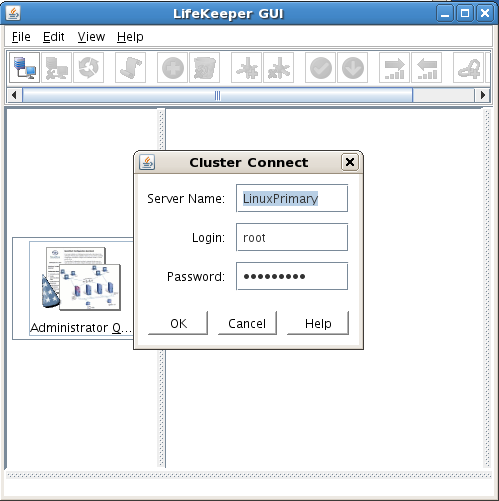
Sekarang saatnya untuk mengakses SteelEye LifeKeeper GUI. LifeKeeper adalah komponen terintegrasi SPS untuk Linux. GUI LifeKeeper adalah aplikasi berbasis Java yang dapat dijalankan sebagai aplikasi Linux asli atau sebagai applet dalam browser Web yang mendukung Java. (GUI didasarkan pada Java RMI dengan callback, jadi nama host harus dapat dipecahkan atau Anda mungkin menerima kesalahan Java 115 atau 116.) Untuk memulai aplikasi GUI, masukkan perintah ini pada salah satu dari node cluster: / opt / LifeKeeper / bin / lkGUIapp & Or, untuk membuka applet GUI dari browser Web, buka http: // <hostname>: 81.

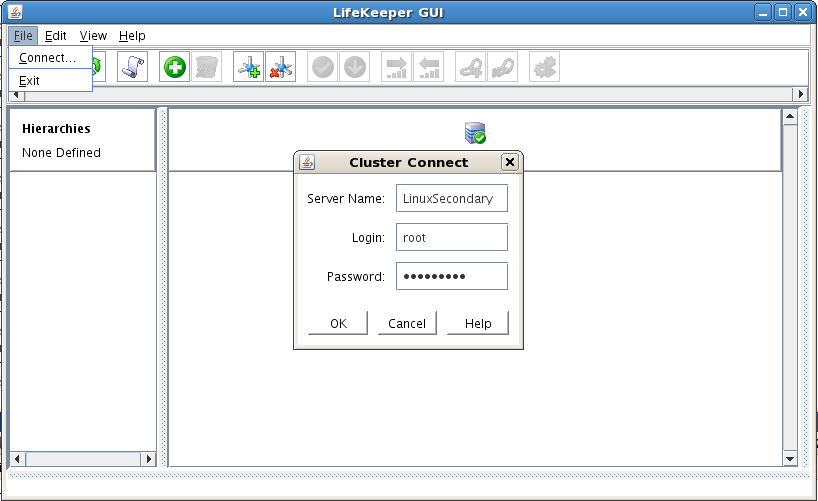
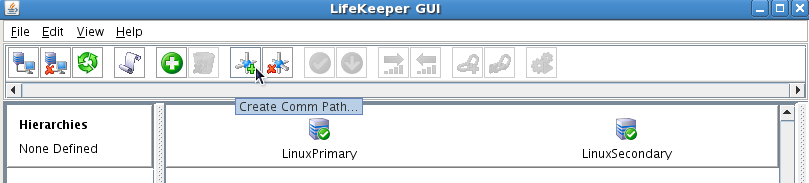
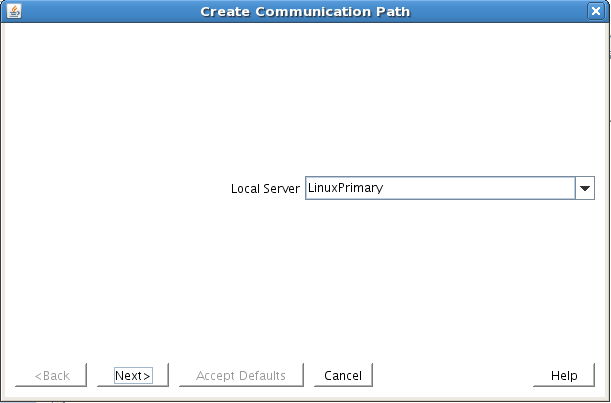
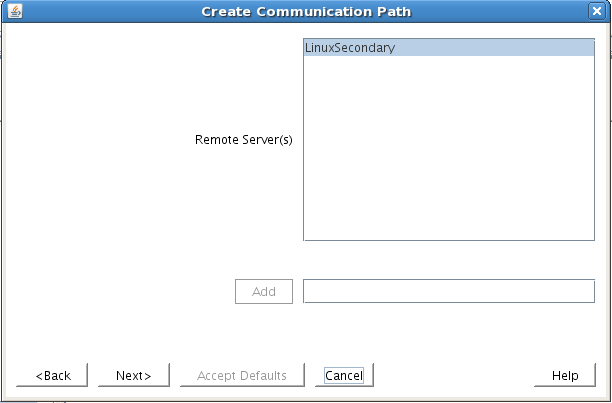
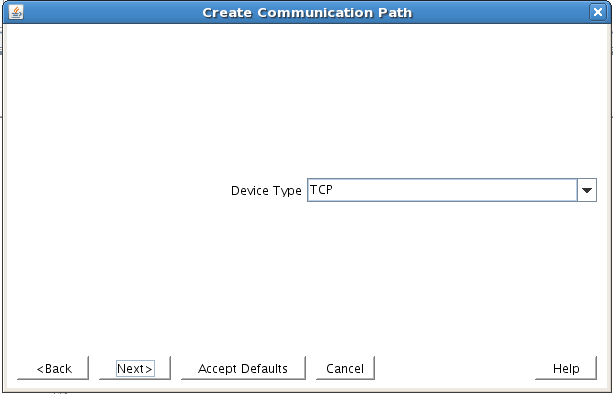
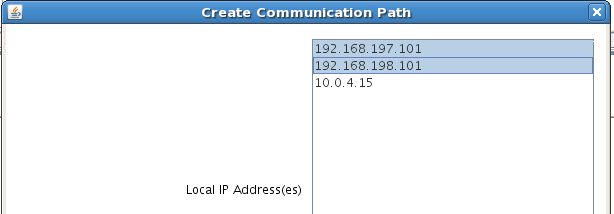
Langkah pertama adalah memastikan bahwa Anda memiliki setidaknya dua jalur komunikasi TCP (Comm) antara masing-masing server utama dan setiap server target, untuk redundansi detak jantung. Dengan cara ini, kegagalan satu jalur komunikasi tidak akan menyebabkan situasi perpecahan-otak. Verifikasi jalur di server utama. Screenshot berikut memandu Anda melalui proses masuk ke GUI, menghubungkan ke kedua node cluster, dan membuat jalur Comm.

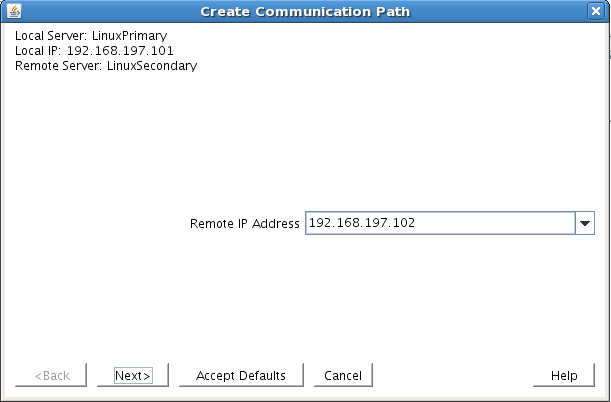
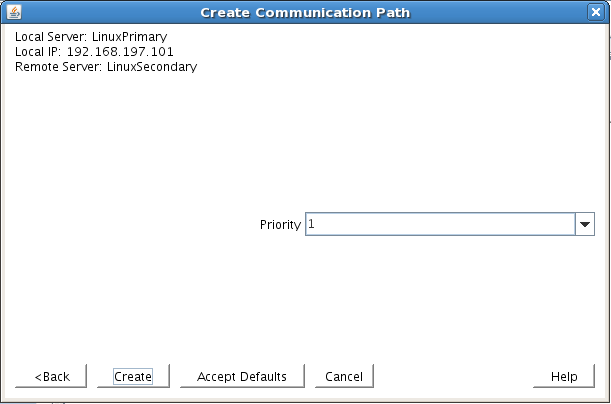
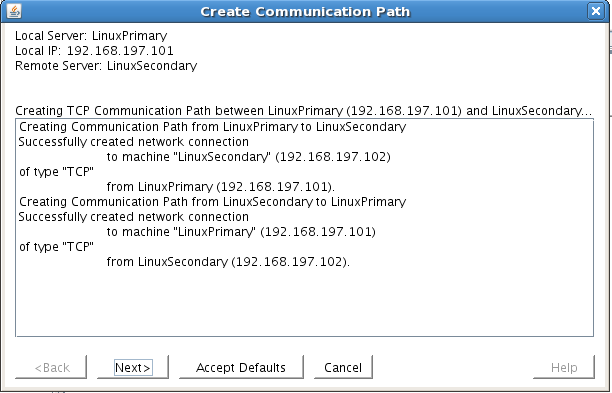
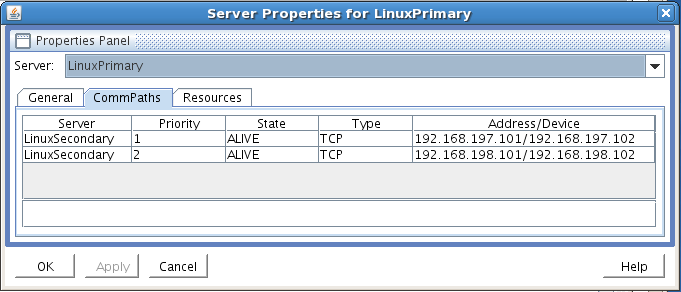
Langkah 1: Sambungkan ke server prim20181128 cnaonline SUSS karung dosen untuk membocorkan soal dan jawaban ujian.pdfer Langkah 2: Sambungkan ke server sekundgambar tutorialer Langkah 3: Buat jalur Comm. Lgambar tutorialangkah 4: Pilih server lokal dan jarak jauh. Langgambar tutorialkgambar tutorialah 5: Pilih jenis perangkat Selgambar tutorialanjutnya, Anda akan disajikan dengan serangkaian kotak dialog. Untuk setiap kotak, berikan informasi yang diperlukan dan klik Berikutnya untuk maju. (Untuk setiap bidang dalam kotak dialog, Anda dapat mengklik Bantuan untuk informasi tambahan.) Langkah 6: Pilih alamat IP untuk server lokal yang akan digunakan untuk jalur Comgambar tutorialm. Langkah 7: Pilih alamat IP untuk server jarak jauh yang akan digunakan untukgambar tutorial jalur Comm. Langkah 8: Masukkan Prioritas jalur kom di servegambar tutorialr lokal Setelah memasukkan data di semua bidang yang diperlukan, klik Buat. Anda akan melihat pesan yang menunjukkan bahwa jalur Comm jaringan berhasil dibuat. Langkah 9: Finalisasi pembuatan jalur Cgambar tutorialomm Klik Next. Jika Anda memilih beberapa alamat IP lokal atau server jarak jauh dan mengatur jenis perangkat ke TCP, maka prosedur mengembalikan Anda ke wizard pengaturan untuk membuat jalur Comm berikutnya. Setelah selesai, klik Selesai di kotak dialog terakhir. Ulangi proses ini sampai Anda telah menetapkan semua jalur Comm yang Anda rencanakan untuk digunakan. Verifikasi bahwa jalur komunikasi dikonfigurasi dengan benar dengan melihat kotak dialog Server Properties. Dari GUI, pilih Edit> Server> Properties, lalu pilih tab CommPaths. Status yang ditampilkan harus HIDUP. Anda juga dapat memeriksa ikon server di panel utama kanan GUI. Jika hanya satu jalur Comm yang dibuat, ikon server dihamparkan dengan ikon peringatan kuning. Tanda centang detak jantung hijau menunjukkan bahwa setidaknya dua jalur Comm dikonfigurasi dan HIDUP. Langkah 10: Tinjau status jalur Comm gambar tutorial

Membuat dan Memperluas Sumber Daya IP

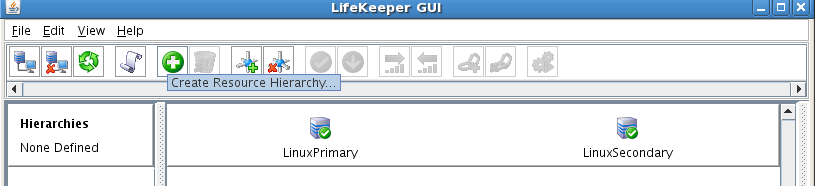
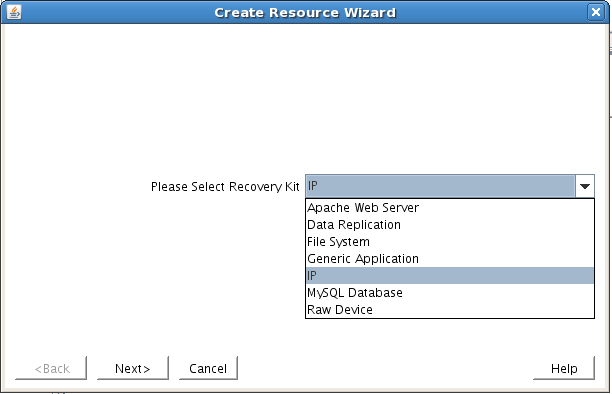
Dalam GUI LifeKeeper, buat sumber daya IP dan perluas ke server sekunder dengan menyelesaikan langkah-langkah berikut. IP virtual ini dapat berpindah antar node cluster bersama dengan aplikasi yang bergantung padanya. Dengan menggunakan IP virtual sebagai bagian dari konfigurasi cluster Anda, Anda menyediakan pengalihan tanpa batas dari klien setelah peralihan atau failover sumber daya antara node cluster karena mereka terus mengakses database melalui FQDN / IP yang sama. Langkah 11: Buat hierarki sumber dayagambar tutorial Langkah 12: Pilih IP ARK gambar tutorialMasukkan informasi yang sesuai untuk konfigurasi Anda, menggunakan nilai-nilai yang disarankan berikut ini. (Klik tombol Bantuan untuk informasi lebih lanjut.) Klik Next untuk melanjutkan setelah memasukkan informasi yang diperlukan.

Bidang

Tips

Jenis Sumber Daya Pilih Alamat IP sebagai jenis sumber daya dan klik Berikutnya.
Jenis Switchback Pilih Cerdas dan klik Berikutnya.
Server Pilih server tempat sumber IP akan dibuat. Pilih server utama Anda dan klik Berikutnya.
Sumber Daya IP Masukkan informasi IP virtual dan klik Next. (Ini adalah alamat IP yang tidak digunakan di mana pun di jaringan Anda. Semua klien akan menggunakan alamat ini untuk terhubung ke sumber daya yang dilindungi.)
Netmask Masukkan subnet mask IP yang akan digunakan oleh TCP / IP Anda di server target. Setiap netmask standar untuk kelas alamat sumber TCP / IP tertentu adalah valid. Subnet mask, dikombinasikan dengan alamat IP, menentukan subnet yang akan digunakan oleh TCP / IP dan harus konsisten dengan konfigurasi jaringan. Konfigurasi sampel ini 255.255.255.0 digunakan untuk subnet mask pada kedua jaringan.
Koneksi jaringan Memasuki kartu Ethernet fisik dengan antarmuka alamat IP. Pilih koneksi jaringan yang akan memungkinkan alamat IP virtual Anda dapat dirutekan. Pilih NIC yang benar dan klik Next.
Tag Sumber Daya IP Terima nilai default dan klik Berikutnya. Nilai ini hanya mempengaruhi bagaimana IP ditampilkan di GUI. Sumber daya IP akan dibuat di server utama.

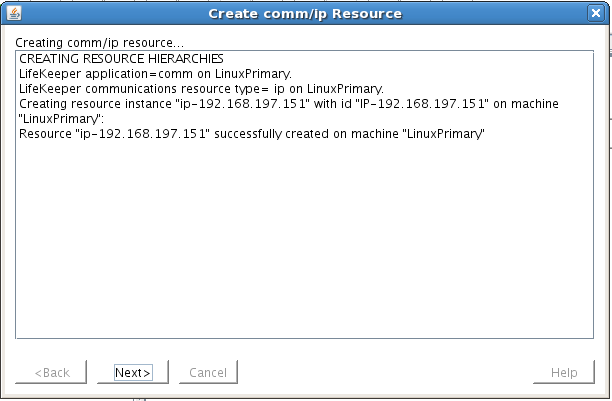
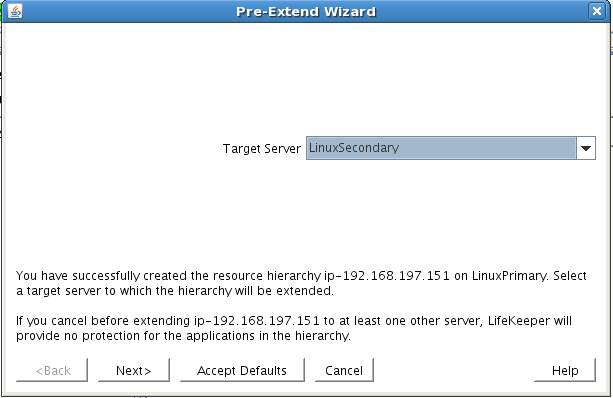
LifeKeeper membuat dan memvalidasi sumber daya Anda. Setelah menerima pesan bahwa sumber daya telah berhasil dibuat, klik Berikutnya. Langkah 13: Tinjau pemberitahuan tentang penciptaan sumber daygambar tutoriala yang sukses Sekarang Anda dapat menyelesaikan proses perluasan sumber daya IP ke server sekunder. Langkah 14: Perluas sumber daya IP ke server sekugambar tutorialnder Proses memperluas sumber daya IP dimulai secara otomatis setelah Anda selesai membuat sumber daya alamat IP dan klik Berikutnya. Anda juga dapat memulai proses ini dari sumber alamat IP yang ada, dengan mengklik kanan sumber daya aktif dan memilih Extend Resource Hierarchy. Gunakan informasi dalam tabel berikut untuk menyelesaikan prosedur.

Bidang

Entri atau Catatan yang Disarankan

Jenis Switchback Tinggalkan sebagai cerdas dan klik Next.
Prioritas Template Tinggalkan sebagai default (1).
Prioritas Target Tinggalkan sebagai default (10).
Antarmuka Jaringan Ini adalah kartu Ethernet fisik dengan antarmuka alamat IP. Pilih koneksi jaringan yang akan memungkinkan alamat IP virtual Anda dapat dirutekan. NIC fisik yang benar harus dipilih secara default. Verifikasi dan kemudian klik Berikutnya.
Tag Sumber Daya IP Tinggalkan sebagai default.
Mode Kembalikan Target Pilih Aktifkan dan klik Berikutnya.
Targetkan Pemulihan Lokal Pilih Ya untuk mengaktifkan pemulihan lokal untuk sumber daya SQL pada server target.
Prioritas Backup Terima nilai default.

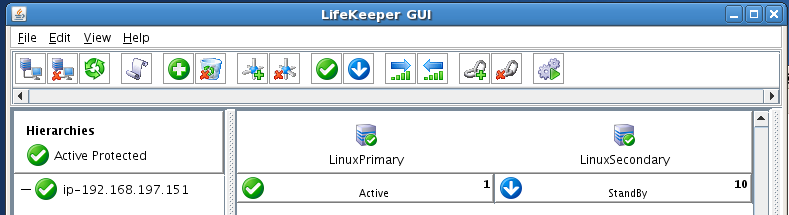
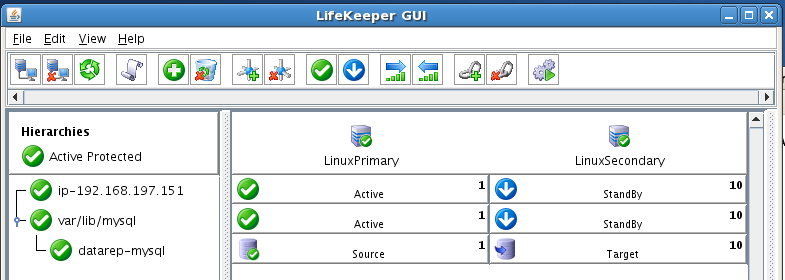
Setelah menerima pesan bahwa operasi ekstensi hierarki selesai, klik Selesai dan kemudian klik Done. Sumber daya IP Anda (contoh: 192.168.197.151) sekarang sepenuhnya terlindung dan dapat mengapung di antara node klaster, sesuai kebutuhan. Dalam GUI LifeKeeper, Anda dapat melihat bahwa sumber daya IP terdaftar sebagai Aktif pada node klaster utama dan Standby pada simpul klaster sekunder. Langkah 15: Tinjau status sumber daya IP pada nodus primer dan sekunder gambar tutorial

Membuat Cermin Dan Memulai Replikasi Data

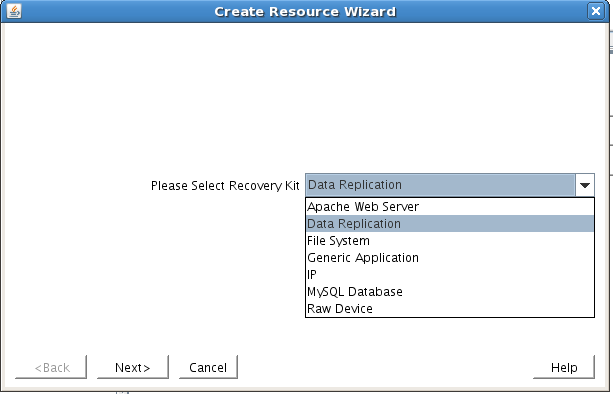
Setengah untuk Membuat Cluster 2-Node MySQL Tanpa Penyimpanan Bersama! Anda siap untuk menyiapkan dan mengonfigurasi sumber replikasi data, yang akan Anda gunakan untuk menyinkronkan data MySQL antara node cluster. Untuk contoh ini, data yang akan direplikasi berada di partisi / var / lib / mysql pada simpul klaster utama. Volume sumber harus dipasang di server utama, volume target tidak boleh dipasang di server sekunder, dan ukuran volume target harus sama dengan atau lebih besar dari ukuran volume sumber. Screenshot berikut mengilustrasikan serangkaian langkah berikutnya. Langkah 16: Buat hierarki sumber daygambar tutoriala. Langkah 17: Pilih ARK Replikasi Datagambar tutorial. Gunakan nilai-nilai ini di panduan Replikasi Data.

Bidang

Entri atau Catatan yang Disarankan

Jenis Switchback Pilih Cerdas.
Server Pilih LinuxPrimary (node ​​cluster utama atau sumber cermin).
Tipe Hirarki Pilih Replicate Any Filesystem.
Existing Mount Point Pilih partisi yang dipasang untuk ditiru; dalam contoh ini, / var / lib / mysql.
Tag Sumber Daya Replikasi Data Tinggalkan sebagai default.
File Resource Resource System Tinggalkan sebagai default.
File Bitmap Tinggalkan sebagai default.
Aktifkan Replikasi Asinkron Tinggalkan sebagai default (Ya).

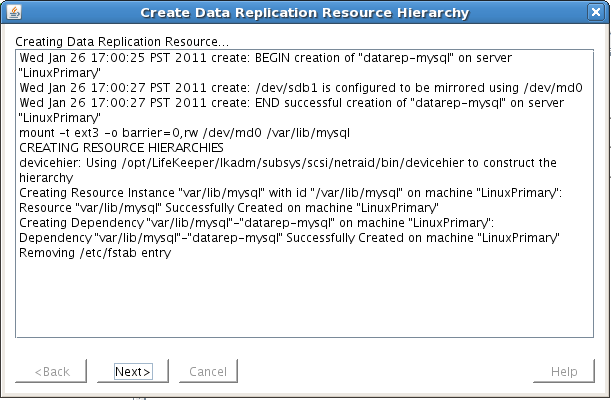
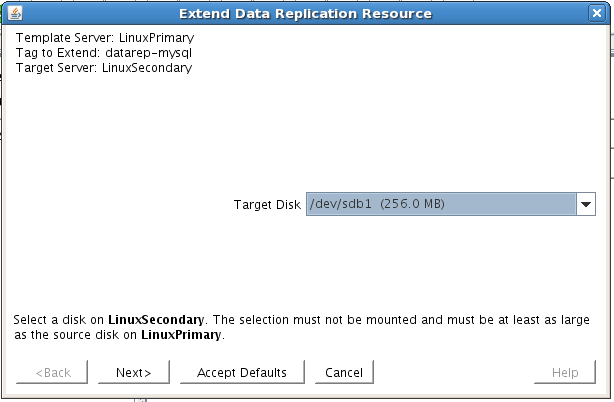
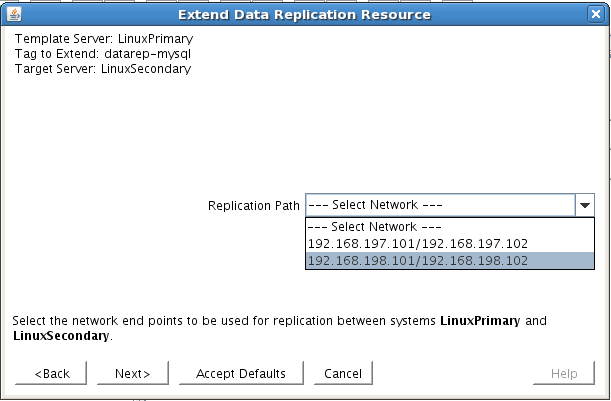
Klik Berikutnya untuk memulai pembuatan hirarki sumber daya replikasi data. GUI akan menampilkan pesan berikut. Langkah 18: Mulai membuat sumber daya Replikasi Datagambar tutorial Klik Berikutnya untuk memulai proses memperluas sumber daya replikasi data. Terima semua pengaturan default. Ketika ditanya tentang target disk, pilih partisi gratis pada server target Anda yang Anda buat sebelumnya dalam proses ini. Pastikan untuk memilih partisi yang lebih besar atau lebih besar dari volume sumber dan yang tidak terpasang pada sistem target. Langkah 19: Mulai ekstensi sumber Replikasi Data gambar tutorialAkhirnya, Anda diminta untuk memilih jaringan tempat replikasi yang Anda inginkan berlangsung. Secara umum, memisahkan lalu lintas pengguna dan aplikasi dari lalu lintas replikasi Anda adalah praktik terbaik. Konfigurasi contoh ini memiliki dua antarmuka jaringan terpisah, "NIC publik" kami pada subnet 192.168.197.X dan "private / backend NIC" pada subnet 192.168.198.X. Kami akan mengkonfigurasi replikasi untuk melewati jaringan back-end 192.168.198.X, sehingga lalu lintas pengguna dan aplikasi tidak bersaing dengan replikasi. Langkah 20: Pilih jaringan untuk lalu lintas replikasi.gambar tutorial Klik Selanjutnya untuk melanjutkan melalui wisaya. Setelah selesai, hierarki sumber daya Anda akan terlihat seperti ini: Langkah 21: Meninjau hierarki sumber Replikasi Data gambar tutorial

Membuat Hirarki Sumber Daya MySQL

Anda perlu membuat sumber daya MySQL untuk melindungi database MySQL dan membuatnya sangat tersedia antara node cluster. Pada titik ini, MySQL harus berjalan di server utama tetapi tidak berjalan di server sekunder. Dari toolbar GUI, klik Create Resource Hierarchy. Pilih Database MySQL dan klik Berikutnya. Lanjutkan melalui wizard Sumber Daya Kreasi, dengan memberikan nilai-nilai berikut.

Bidang

Entri atau Catatan yang Disarankan

Jenis Switchback Pilih Cerdas.
Server Pilih LinuxPrimary (node ​​cluster utama).
Lokasi my.cnf Masukkan / var / lib / mysql. (Sebelumnya dalam proses konfigurasi MySQL, Anda membuat file my.cnf di direktori ini.)
Lokasi MySQL dapat dieksekusi Tinggalkan sebagai default (/ usr / bin) karena Anda menggunakan instalasi / konfigurasi standar MySQL dalam contoh ini.
Tag basis data Tinggalkan sebagai default.

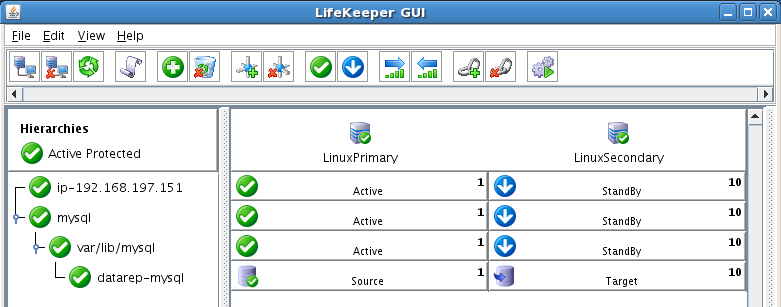
  Klik Buat untuk menentukan hirarki sumber daya MySQL di server utama. Klik Berikutnya untuk memperluas sumber daya sistem file ke server sekunder. Di Wisaya Perluas, pilih Terima Default. Klik Selesai untuk keluar dari panduan Perpanjang. Hierarki sumber daya Anda akan terlihat seperti ini: Langkah 22: Tinjau hierarki sumber daya MySQL gambar tutorial

Menciptakan Ketergantungan Alamat IP MySQL

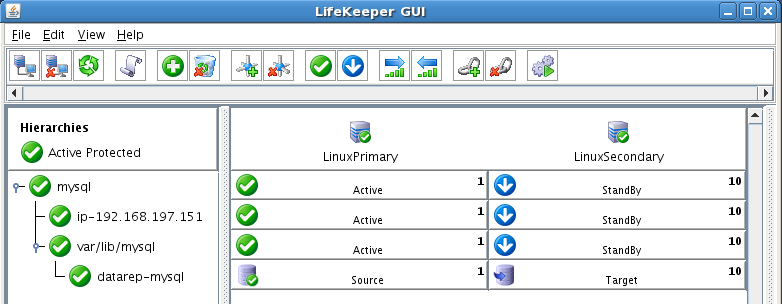
Selanjutnya, Anda akan mengonfigurasi MySQL agar bergantung pada IP virtual (192.168.197.151) sehingga alamat IP mengikuti database MySQL saat ia bergerak. Dari toolbar GUI, klik kanan sumber daya mysql. Pilih Buat Ketergantungan dari menu konteks. Di menu tarik-turun Tag Sumber Daya Anak, pilih ip-192.168.197.151. Klik Berikutnya, klik Buat Ketergantungan, lalu klik Selesai. Hirarki sumber daya Anda sekarang akan terlihat seperti ini: Langkah 23: Tinjau hirarki sumber daya MySQLgambar tutorial IP Pada titik ini dalam evaluasi, Anda telah sepenuhnya dilindungi MySQL dan sumber daya dependen (alamat IP dan penyimpanan yang direplikasi). Uji lingkungan Anda, dan Anda siap untuk pergi. Anda dapat menemukan lebih banyak informasi dan langkah-langkah terperinci untuk setiap tahap proses evaluasi di SIOS SteelEye Protection Suite untuk Linux MySQL dengan Panduan Evaluasi Replikasi Data. Untuk mengunduh salinan evaluasi SPS untuk Linux, kunjungi situs web SIOS atau hubungi SIOS di info@us.sios.com. Tertarik untuk belajar Membuat 2-Node MySQL Cluster Tanpa Penyimpanan Bersama, inilah kisah sukses masa lalu kami dengan klien yang puas. Direproduksi dengan izin dari Linuxclustering
Filed Under: Cluster server penyederhanaan Tagged With: membuat cluster 2 mysql node tanpa penyimpanan bersama, MySQL

Cara Membuat Cluster MySQL 2-Node Tanpa Penyimpanan Bersama – Bagian 1

November 29, 2018 by Jason Aw Leave a Comment

buat A 2-Node MySQL Cluster Tanpa Penyimpanan Bersama

Langkah-demi-Langkah: Cara Membuat Cluster MySQL 2-Node Tanpa Penyimpanan Bersama, Bagian 1

Keuntungan utama menjalankan cluster MySQL jelas ketersediaan tinggi (HA). Untuk mendapatkan hasil maksimal dari jenis solusi ini, Anda akan ingin menghilangkan sebanyak mungkin potensi titik kegagalan tunggal. Kearifan konvensional mengatakan bahwa Anda tidak dapat membentuk kluster tanpa beberapa jenis penyimpanan bersama, yang secara teknis mewakili satu titik kegagalan dalam arsitektur pengelompokan Anda. Namun, ada solusinya. SteelEye Protection Suite (SPS) untuk Linux memungkinkan Anda untuk menghilangkan penyimpanan sebagai satu titik kegagalan dengan menyediakan replikasi data real-time antara node cluster. Mari kita lihat skenario tipikal: Anda membentuk kluster yang memanfaatkan penyimpanan lokal, yang direplikasi untuk melindungi database MySQL.

Untuk membuat membuat 2-Node MySQL Cluster Tanpa Penyimpanan Bersama, kami akan menganggap Anda bekerja dengan salinan evaluasi SPS di lingkungan lab. Kami juga menganggap Anda telah mengonfirmasi bahwa server primer dan sekunder dan jaringan semuanya memenuhi persyaratan untuk menjalankan jenis penyiapan ini. (Anda dapat menemukan rincian persyaratan ini di SIOS SteelEye Protection Suite untuk Linux MySQL dengan Panduan Evaluasi Replikasi Data.)

Langkah pertama untuk membuat Cluster MySQL 2-Node Tanpa Penyimpanan Bersama

Sebelum Anda mulai menyiapkan kluster Anda, Anda harus mengonfigurasi penyimpanan. Data yang ingin Anda tirukan harus berada pada sistem file terpisah atau volume logis. Perlu diingat bahwa ukuran disk target, apakah Anda menggunakan partisi atau volume logis, harus sama dengan atau lebih besar dari sumbernya. Dalam contoh ini, kami menganggap bahwa Anda menggunakan partisi disk. (Namun, LVM juga didukung sepenuhnya.) Pertama, partisi penyimpanan lokal untuk digunakan dengan SteelEye DataKeeper. Pada server utama, identifikasikan partisi disk yang gratis dan tidak terpakai untuk digunakan sebagai repositori MySQL atau buat partisi baru. Gunakan utilitas fdisk untuk mempartisi disk, kemudian format partisi dan pasang sementara di / mnt. Pindahkan semua data yang ada dari / var / lib / mysql / ke dalam partisi disk baru ini (dengan asumsi konfigurasi default MySQL). Lepas dan pasang kembali partisi di / var / lib / mysql. Anda tidak perlu menambahkan partisi ini ke / etc / fstab, karena akan dipasang secara otomatis oleh SPS. Di server sekunder, konfigurasikan disk seperti yang Anda lakukan di server utama.

Memasang MSQL

Selanjutnya Anda akan berurusan dengan MySQL. Pada server utama, instal paket mysql dan mysql-server RPM (jika mereka belum ada di sistem) dan terapkan dependensi yang diperlukan. Verifikasi bahwa partisi disk lokal Anda masih terpasang di / var / lib / mysql. Jika perlu, inisialisasi database contoh MySQL. Pastikan bahwa semua file dalam direktori data MySQL Anda (/ var / lib / mysql) memiliki izin dan kepemilikan yang benar, dan kemudian secara manual memulai daemon MySQL dari baris perintah. (Catatan: Jangan memulai MySQL melalui perintah layanan atau skrip /etc/init.d/.) Terhubung dengan klien mysql untuk memverifikasi bahwa MySQL sedang berjalan. Perbarui dan verifikasi kata sandi root untuk konfigurasi MySQL Anda. Kemudian buat file konfigurasi MySQL, seperti file contoh yang ditampilkan di sini: ———- # cat /var/lib/mysql/my.cnf [mysqld] datadir = / var / lib / mysql socket = / var / lib / mysql /mysql.sock pid-file = / var / lib / mysql / mysqld.pid user = root port = 3306 # Default untuk menggunakan format kata sandi lama untuk kompatibilitas dengan klien mysql 3.x # (yang menggunakan paket kompatibilitas mysqlclient10). old_passwords = 1 # Menonaktifkan tautan simbolik direkomendasikan untuk mencegah berbagai macam risiko keamanan; # untuk melakukannya, hapus tanda komentar baris ini: # symbolic-links = 0 [mysqld_safe] log-error = / var / log / mysqld.log pid-file = / var / run / mysqld / mysqld.pid [client] user = root password = SteelEye ———- Dalam contoh ini, kita menempatkan file ini di direktori yang sama yang nantinya akan kita tiru (/var/lib/mysql/my.cnf). Hapus file konfigurasi MySQL asli (di / etc). Pada server sekunder, instal paket mysql dan mysql-server RPM jika perlu, terapkan setiap dependensi, dan pastikan bahwa semua file dalam direktori data MySQL Anda (/ var / lib / mysql) memiliki izin dan kepemilikan yang benar.

Menginstal SPS untuk Linux

Selanjutnya, instal SPS untuk Linux. Untuk kemudahan instalasi, SIOS menyediakan skrip instalasi terpadu (disebut "setup") untuk SPS untuk Linux. Petunjuk tentang cara mendapatkan perangkat lunak ini adalah melalui email yang dilengkapi dengan kunci lisensi evaluasi SPS untuk Linux. Unduh perangkat lunak dan kunci lisensi evaluasi pada server primer dan sekunder. Pada setiap server, jalankan skrip pemasang, yang akan menginstal beberapa RPM prasyarat, perangkat lunak pengelompokan inti, dan setiap ARK opsional yang diperlukan. Dalam hal ini, Anda akan ingin menginstal MySQL ARK (steeleye-lkSQL) dan DataKeeper (yaitu, Data Replika) ARK (steeleye-lkDR). Terapkan kunci lisensi melalui perintah / opt / LifeKeeper / bin / lkkeyins dan mulai SPS untuk Linux melalui skrip awalnya, / opt / LifeKeeper / lkstart. Pada titik ini Anda telah menginstal SPS, berlisensi, dan berjalan di kedua node Anda, dan disk Anda dan database MySQL yang ingin Anda lindungi dikonfigurasikan. Di pos berikutnya, kita akan melihat langkah-langkah yang tersisa dalam proses pengelompokan tanpa-berbagi: Buat yang berikut

  • Jalur komunikasi (Comm), yaitu detak jantung, antara server utama dan target
  • Sumber daya IP
  • Cermin dan meluncurkan replikasi data
  • Sumber daya database MySQL
  • MySQL alamat IP ketergantungan

Tertarik untuk mengetahui cara membuat 2-Node MySQL Cluster Tanpa Penyimpanan Bersama untuk proyek Anda, mengobrol dengan kami atau membaca kisah sukses kami. Direproduksi dengan izin dari Linuxclustering
Filed Under: Cluster server penyederhanaan Tagged With: membuat cluster 2 mysql node tanpa penyimpanan bersama, MySQL

Failover Clustering Dengan VMware Ketersediaan Tinggi Sebuah Pertandingan Sempurna?

November 28, 2018 by Jason Aw Leave a Comment

Clustering Failover dengan Ketersediaan Tinggi VMware

Failover Clustering Dengan VMware High Availability: Overkill Atau Pertandingan Sempurna?

Menerapkan ketersediaan tinggi (HA) di lapisan VMware adalah solusi yang bermanfaat. Ini membantu melindungi terhadap beberapa jenis kegagalan. Namun, VMware HA sendiri tidak mencakup semua basis. Mari kita telusuri kemungkinan Failover Clustering dengan VMware High Availability.

Menurut Gartner Research, pemadaman yang tidak direncanakan sebagian besar disebabkan oleh kegagalan aplikasi (40 persen pemadaman) atau kesalahan admin (40 persen). Masalah perangkat keras, jaringan, listrik, atau lingkungan menyebabkan sisanya (total 20 persen). VMware HA berfokus pada perlindungan terhadap kegagalan perangkat keras, tetapi solusi aplikasi-pengelompokan yang baik akan mengisi kekosongan di area lain.

Memiliki Strategi Yang Baik Sangat Penting Untuk Failover Clustering dengan Ketersediaan Tinggi VMware

Berikut adalah beberapa hal yang perlu dipertimbangkan ketika merancang strategi HA yang tepat untuk lingkungan VMware Anda. Failover Clustering Dengan VMware Ketersediaan Tinggi Sebuah Pertandingan Sempurna?

Mempersingkat Pemadaman Dengan Monitoring dan Clustering Tingkat Aplikasi

Bagaimana dengan kecepatan pemulihan? Di dunia yang sempurna, tidak akan ada kegagalan, pemadaman atau downtime. Tetapi jika pemadaman yang tidak direncanakan terjadi, hal terbaik berikutnya adalah bangkit dan berlari lagi dengan cepat. Persamaan ini mewakili total ketersediaan lingkungan Anda: Seperti yang Anda lihat, waktu deteksi adalah bagian penting dari persamaan. Inilah tempat lain di mana VMware HA saja tidak cukup memotongnya. VMware HA memperlakukan setiap mesin virtual (VM) sebagai "kotak hitam" dan tidak memiliki visibilitas nyata ke dalam kesehatan atau status aplikasi yang sedang berjalan di dalamnya. VM dan OS yang berjalan di dalamnya mungkin baik-baik saja, tetapi aplikasinya bisa dihentikan, digantung, atau salah konfigurasi, mengakibatkan pemadaman untuk pengguna. Bahkan ketika kegagalan server host adalah masalah, Anda harus menunggu VMware HA untuk me-restart VM yang terkena pada host lain di kelompok VMware. Itu berarti aplikasi yang berjalan pada VM tersebut turun sampai 1) pemadaman terdeteksi, 2) OS melakukan boot sepenuhnya pada sistem host baru, 3) aplikasi restart, dan 4) pengguna terhubung kembali ke aplikasi. Dengan mengelompokkan pada lapisan aplikasi antara beberapa VM, Anda tidak hanya terlindungi terhadap pemadaman tingkat aplikasi, Anda juga mempersingkat waktu pemadaman-pemadaman Anda. Aplikasi ini hanya dapat di-restart pada VM siaga, yang sudah di-boot dan menunggu untuk mengambil alih. Untuk memaksimalkan ketersediaan, VM yang terlibat harus tinggal di server fisik yang berbeda. Atau lebih baik lagi, pisahkan VMware HA cluster atau bahkan pusat data terpisah!

Hilangkan Penyimpanan Sebagai Potensi Titik Kegagalan Tunggal (SPOF)

Solusi pengelompokan tradisional, termasuk VMware HA, memerlukan penyimpanan bersama dan biasanya melindungi aplikasi atau layanan hanya dalam satu pusat data. Secara teknis, perangkat penyimpanan bersama mewakili SPOF dalam arsitektur Anda. Jika Anda kehilangan akses ke penyimpanan back-end, klaster dan aplikasi Anda turun untuk menghitung. Tujuan dari setiap solusi HA adalah untuk meningkatkan ketersediaan secara keseluruhan dengan menghilangkan sebanyak mungkin SPOF potensial. Jadi bagaimana Anda dapat menambah cluster VMware HA asli untuk menyediakan tingkat ketersediaan yang lebih besar? Untuk melindungi seluruh tumpukan Anda, dari perangkat keras hingga aplikasi, mulailah dengan VMware HA. Selanjutnya, Anda perlu cara untuk memantau dan melindungi aplikasi. Pengelompokan pada tingkat aplikasi (yaitu, dalam VM) adalah pilihan alami. Pastikan untuk memilih solusi pengelompokan yang mendukung replikasi data berbasis host (yaitu konfigurasi bersama-tidak ada) sehingga Anda tidak perlu melalui biaya dan kerumitan penyiapan replikasi berbasis SAN. Solusi replikasi SAN juga biasanya mengunci Anda menjadi vendor penyimpanan tunggal. Di atas itu, untuk mengelompokkan VM dengan menggunakan penyimpanan bersama, Anda biasanya perlu mengaktifkan Pemetaan Perangkat Baku (RDM). Ini berarti Anda kehilangan akses ke banyak fungsi VMware yang kuat, seperti vMotion. Pergi dengan konfigurasi cluster bersama-tidak ada menghilangkan tingkat penyimpanan sebagai SPOF. Pada saat yang sama memungkinkan Anda untuk menggunakan vMotion untuk memigrasi VM Anda antara host fisik. Itu menang-menang! Sebuah cluster bersama-tidak ada juga merupakan solusi yang sangat baik untuk pemulihan bencana karena VM siaga dapat berada di pusat data yang berbeda.

Tutup Semua Basa 

Aplikasi-pengelompokan failover, berlapis atas VMware HA, menawarkan yang terbaik dari kedua dunia. Anda dapat menikmati perlindungan perangkat keras dan kesadaran aplikasi built-in, fleksibilitas dan skalabilitas yang lebih besar, dan waktu pemulihan yang lebih cepat. Lebih baik lagi, solusinya tidak perlu merusak bank. Ingin memahami bagaimana Clustering Failover Dengan Ketersediaan Tinggi VMware dapat bekerja untuk proyek Anda? Periksa dengan SIOS. Direproduksi dengan izin dari LinuxClustering

Filed Under: Cluster server penyederhanaan Tagged With: failover clustering dengan ketersediaan tinggi vmware
Maksimalkan kinerja replikasi untuk Linux Clustering dengan Fusion-io

November 27, 2018 by Jason Aw Leave a Comment

Maksimalkan kinerja replikasi untuk Linux Clustering dengan Fusion-io

Tips Untuk Memaksimalkan Kinerja Replikasi Untuk Linux Clustering Dengan Fusion-io

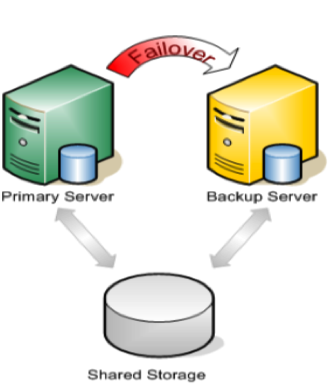
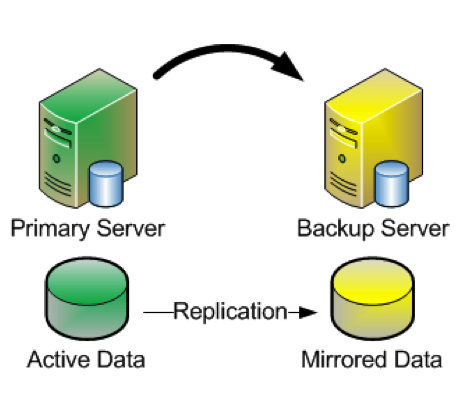
Ketika kebanyakan orang berpikir tentang menyiapkan klaster, biasanya melibatkan dua atau lebih server, dan SAN – atau beberapa jenis penyimpanan bersama lainnya. SAN biasanya sangat mahal dan rumit untuk disiapkan dan dikelola. Juga, mereka secara teknis mewakili Potensi Titik Gagal (SPOF) potensial dalam arsitektur cluster Anda. Saat ini, semakin banyak orang yang beralih ke perusahaan seperti Fusion-io, dengan ioDrives yang cepat, untuk mempercepat aplikasi penting.  Perangkat penyimpanan ini ada di dalam server (yaitu "disk yang dibagikan"). Oleh karena itu tidak dapat digunakan sebagai disk klaster dengan banyak solusi pengelompokan tradisional. Untungnya, ada cara untuk Memaksimalkan kinerja replikasi untuk Linux Clustering dengan Fusion-io. Solusi yang memungkinkan Anda untuk membentuk kluster failover ketika tidak ada penyimpanan bersama yang terlibat – yaitu klaster "berbagi apa-apa".

Cluster Tradisional Maksimalkan kinerja replikasi untuk Linux Clustering dengan Fusion-io - Cluster Tradisional  Cluster "Dibagikan Tidak Ada"Maksimalkan kinerja replikasi untuk Linux Clustering dengan Fusion-io - Shared-Nothing Cluster

Ketika memanfaatkan replikasi data sebagai bagian dari konfigurasi kluster, penting bahwa Anda memiliki cukup bandwidth sehingga data dapat direplikasi di seluruh jaringan secepat yang ditulis ke disk.  Berikut ini adalah kiat penyetelan yang memungkinkan Anda untuk memanfaatkan konfigurasi klaster "bersama apa-apa", ketika penyimpanan berkecepatan tinggi dilibatkan:

Jaringan

  • Gunakan NIC 10Gbps: Perangkat penyimpanan berbasis flash dari Fusion-io (atau produk serupa lainnya dari OCZ, LSI, dll.) Mampu menulis data dengan kecepatan di HUNDREDS (750) MB / detik atau lebih.  NIC 1Gbps hanya dapat mendorong maksimum teoritis ~ 125 MB / detik, sehingga siapa pun yang memanfaatkan potensi ioDrive dapat dengan mudah menulis data lebih cepat daripada yang dapat didorong melalui koneksi jaringan 1 Gbps.  Untuk memastikan bahwa Anda memiliki bandwidth yang cukup antara server untuk memfasilitasi replikasi data real-time, NIC 10 Gbps harus selalu digunakan untuk membawa lalu lintas replikasi
  • Aktifkan Bingkai Jumbo: Dengan asumsi bahwa Kartu Jaringan dan Switch Anda mendukungnya, memungkinkan bingkai jumbo dapat meningkatkan throughput jaringan Anda sekaligus mengurangi siklus CPU.  Untuk mengaktifkan frame jumbo, lakukan konfigurasi berikut (contoh dari server linux RedHat / CentOS / OEL)
    • ifconfig <interface_name> mtu 9000
    • Edit / etc / sysconfig / network-scripts / ifcfg- <interface_name> file dan tambahkan "MTU = 9000" sehingga perubahan tetap ada di reboot
    • Untuk memverifikasi operasi bingkai jumbo ujung-ke-ujung, jalankan perintah ini: ping -s 8900 -M lakukan <IP-dari-server lain>
  • Ubah panjang antrian transmisi NIC:
    • / sbin / ifconfig <interface_name> txqueuelen 10000
    • Tambahkan ini ke /etc/rc.local untuk mempertahankan pengaturan di reboot

TCP / IP Tuning

  • Ubah netdev_max_backlog NIC:
    • Set "net.core.netdev_max_backlog = 100000" di /etc/sysctl.conf
  • Penyetelan TCP / IP lainnya yang telah terbukti meningkatkan kinerja replikasi:
    • Catatan: ini adalah nilai contoh dan beberapa mungkin perlu disesuaikan berdasarkan konfigurasi perangkat keras Anda
    • Edit /etc/sysctl.conf dan tambahkan parameter berikut:
      • net.core.rmem_default = 16777216
      • net.core.wmem_default = 16777216
      • net.core.rmem_max = 16777216
      • net.core.wmem_max = 16777216
      • net.ipv4.tcp_rmem = 4096 87380 16777216
      • net.ipv4.tcp_wmem = 4096 65536 16777216
      • net.ipv4.tcp_timestamps = 0
      • net.ipv4.tcp_sack = 0
      • net.core.optmem_max = 16777216
      • net.ipv4.tcp_congestion_control = htcp

Penyesuaian

Biasanya Anda juga perlu melakukan penyesuaian pada konfigurasi kluster Anda, yang akan bervariasi berdasarkan teknologi pengelompokan dan replikasi yang Anda putuskan untuk diterapkan.  Dalam contoh ini, saya menggunakan SteelEye Protection Suite untuk Linux (alias SPS, alias LifeKeeper), dari SIOS Technologies. Ini memungkinkan pengguna untuk membentuk cluster failover memanfaatkan hampir semua jenis penyimpanan back-end: Fibre Channel SAN, iSCSI, NAS, atau, yang paling relevan dengan artikel ini, disk lokal yang perlu disinkronkan / direplikasi secara real time antara node cluster.  SPS untuk Linux termasuk terintegrasi, fungsi replikasi data tingkat blok yang membuatnya sangat mudah untuk men-setup cluster ketika tidak ada penyimpanan bersama yang terlibat.

Rekomendasi

Untuk Memaksimalkan kinerja replikasi untuk Linux Clustering dengan Fusion-io, mari coba ini. SteelEye Protection Suite (SPS) untuk rekomendasi konfigurasi Linux:

  • Alokasikan partisi disk kecil (~ 100 MB), yang terletak di drive Fusion-io untuk menempatkan file bitmap.  Buat filesystem di partisi ini dan pasang, misalnya, di / bitmap:
    • # mount | grep / bitmap
    • / dev / fioa1 pada / bitmap type ext3 (rw)
  • Sebelum membuat mirror Anda, sesuaikan parameter berikut di / etc / default / LifeKeeper
    • Sisipkan: LKDR_CHUNK_SIZE = 4096
      • Nilai default adalah 64
    • Edit: LKDR_SPEED_LIMIT = 1500000
      • (Nilai default adalah 50000)
      • LKDR_SPEED_LIMIT menentukan bandwidth maksimum yang akan dilakukan ulang oleh resync – ini harus diatur cukup tinggi untuk memungkinkan resyncs berjalan pada kecepatan maksimum yang mungkin
    • Edit: LKDR_SPEED_LIMIT_MIN = 200000
      • (Nilai default adalah 20000)
      • LKDR_SPEED_LIMIT_MIN menentukan seberapa cepat resync harus dibiarkan pergi ketika ada I / O lain terjadi pada saat yang sama – sebagai aturan praktis, ini harus diset ke setengah atau kurang dari throughput tulis maksimum drive untuk menghindari kelaparan keluar aktivitas I / O normal ketika resync terjadi

Dari sini, lanjutkan dan buat mirror Anda dan konfigurasikan kluster seperti biasa. Tertarik untuk Memaksimalkan Kinerja Replikasi Untuk Linux Clustering Dengan Fusion-io, lihat apa lagi yang dapat ditawarkan SIOS. Direproduksi dengan izin dari LinuxClustering

Filed Under: Cluster server penyederhanaan, Datakeeper Tagged With: Fusion-io, Linux, memaksimalkan kinerja replikasi untuk pengelompokan linux dengan fusion io, replikasi

  • « Previous Page
  • 1
  • …
  • 84
  • 85
  • 86
  • 87
  • 88
  • …
  • 113
  • Next Page »

Tulisan Terbaru

  • 10 Pertimbangan HA/DR untuk Implementasi SAP Non-RISE
  • Fail Open vs. Fail Closed: Mengapa Ini Adalah Dilema yang Salah (dan Bagaimana HA Sejati Memperbaikinya)
  • Daftar Periksa 5 Langkah untuk Memvalidasi Pengaturan Failover Anda
  • Mengelola Klaster DataKeeper Warisan: Tantangan dan Praktik Terbaik
  • Cara Memasang Load Balancer Nginx di AWS

Posting Terpopuler

Bergabunglah dengan Milis Kami

Copyright © 2026 · Enterprise Pro Theme on Genesis Framework · WordPress · Log in