SIOS SANless clusters

SIOS SANless clusters High-availability Machine Learning monitoring

  • Home
  • Produk
    • SIOS DataKeeper for Windows
    • SIOS Protection Suite for Linux
  • Berita dan acara
  • Cluster server penyederhanaan
  • Kisah sukses
  • Hubungi kami
  • English
  • 中文 (中国)
  • 中文 (台灣)
  • 한국어
  • Bahasa Indonesia
  • ไทย

Memindahkan Formulir Google di Antara Domain Google

November 23, 2018 by Jason Aw Leave a Comment

Memindahkan Formulir Google di Antara Domain Google

Memindahkan Formulir Google di Antara Domain Google

Jika Anda seperti saya, Anda mungkin memiliki beberapa akun Google yang berbeda yang Anda kerjakan secara rutin. Baru-baru ini, saya membutuhkan bantuan dalam Memindahkan Formulir Google Antara Google Domains. Saya menghabiskan cukup banyak waktu untuk membuat Google Formulir. Hanya untuk menyadari saya melakukan ini saat masuk dengan akun pribadi saya daripada akun kerja saya. Saya benar-benar tidak ingin mengulang pekerjaan yang telah saya lakukan. Saya mencoba mencari jawaban secara online tetapi tidak ada yang spesifik yang muncul untuk mengatasi situasi saya. Itu tidak sulit dilakukan. Saya pikir saya akan menuliskannya untuk berjaga-jaga jika itu terjadi pada Anda. Saya menemukan perbaikan hanya dengan mencoba beberapa hal. Anggaplah ini adalah bentuk baru tanpa data. Dalam Memindahkan Formulir Google Antara Google Domain, yang harus Anda lakukan adalah sebagai berikut:

  1. Tambahkan akun Google kedua Anda sebagai Kolaborator pada formulir
  2. Masuk ke akun Google kedua Anda, buka formulir dan "Buat salinan" formulir

Memindahkan Formulir Google di Antara Domain Google Itu dia! Sekarang Anda memiliki salinan formulir di akun Google kedua Anda. Tentu saja jika Anda sudah mengumpulkan beberapa data pada formulir pertama, Anda ingin menyalin Lembar itu. Taruh juga di akun Google kedua Anda dan lampirkan formulir ke salinan data tersebut. Pastikan untuk menghapus formulir lama agar Anda tidak secara tidak sengaja menggunakan formulir lama. Baca tips seperti Memindahkan Formulir Google Antara Google Domains di sini Diproduksi ulang dengan izin dari Clusteringformeremortals
Filed Under: Cluster server penyederhanaan Tagged With: Google

Menerima Email Alerts Dengan SIOS DataKeeper

November 19, 2018 by Jason Aw Leave a Comment

Menerima Email Alerts Dengan SIOS Datakeeper

Menerima Email Alerts Dengan SIOS DataKeeper

Selama beberapa minggu terakhir, saya menulis seri 3-bagian tentang cara mengkonfigurasi pemberitahuan melalui email berdasarkan Penghitung Perfmon, Entri Log Event Sistem, dan Acara Khusus Layanan Windows Start atau Stop. Panduan ini relevan untuk lingkungan apa pun. Semua contoh saya diarahkan untuk memantau SIOS DataKeeper. Juga, ia memiliki beberapa permintaan pelanggan tertentu termasuk pemantauan Layanan DataKeeper SIOS, serta diberitahu jika RPO melebihi 5 detik. Saya juga memasukkan pemantauan peristiwa DataKeeper dasar yang ingin Anda ketahui. Video ini menunjukkan beberapa peringatan dalam aksi ini.

Tertarik untuk mengetahui lebih lanjut tentang SIOS DataKeeper, baca kisah sukses SIOS kami Direproduksi dengan izin dari Clusteringformeremortals

Filed Under: Cluster server penyederhanaan Tagged With: email pemberitahuan dengan sios datakeeper

Memicu Pemberitahuan Email Saat Layanan Windows Tertentu Mulai Atau Berhenti

November 18, 2018 by Jason Aw Leave a Comment

Cara Memicu Peringatan Email Saat Layanan Windows Tertentu Mulai Atau Berhenti Pada Windows Server 2016

Step-By-Step: Cara Memicu Peringatan Email Saat Layanan Windows Tertentu Mulai Atau Berhenti Pada Windows Server 2016

Berbeda dari posting saya sebelumnya di mana saya menunjukkan kepada Anda bagaimana cara mengirim surel surel berdasarkan Windows EventID tertentu yang dicatat dalam Windows Event Log, kali ini saya akan membagikan cara Memicu Peringatan Email Saat Layanan Windows Khusus Mulai Atau Berhenti. Ini berfungsi baik untuk sebagian besar acara. Meskipun perhatikan itu tidak ideal jika Anda ingin diberitahu ketika Layanan Windows tertentu mulai atau berhenti. Ketika Layanan Windows mulai atau berhenti, EventID 7036 dari Sumber "Service Control Manager" dicatat dalam Log Sistem Windows. Sekarang kita bisa mengatur pemicu untuk mengirim email setiap kali EventID tersebut dicatat seperti yang saya jelaskan di posting saya sebelumnya. Namun, Anda mungkin tidak ingin menerima email saat SETIAP Windows Service dimulai atau berhenti. Untuk mendapatkan sedikit lebih spesifik, kita harus mengedit data XML yang terkait dengan Filter Acara Windows ketika kita mengatur pemicu. Ini untuk melihat sedikit lebih dalam pada Properti Acara dan menyaring di EventData yang hanya ditampilkan ketika Anda melihat Tampilan XML pada tab Rincian dari Peristiwa Windows. Pekerjaan ini telah diverifikasi pada Windows Server 2016, tetapi saya menduga itu seharusnya bekerja pada Windows Server 2012 R2 dan Windows Server 2019 juga. Jika Anda membuatnya bekerja di platform lain, silakan beri komentar dan beri tahu kami jika Anda harus mengubah apa pun.

Langkah 1 – Tulis A Script Powershell

Hal pertama yang perlu Anda lakukan adalah menulis skrip Powershell yang ketika dijalankan dapat mengirim email. Anda memerlukan email tersebut untuk memicu Pemberitahuan Email Saat Layanan Windows Khusus Mulai Atau Berhenti. Ada banyak cara untuk menyelesaikan tugas ini. Saya akan menunjukkan kepada Anda hanya satu cara, tetapi jangan ragu untuk bereksperimen dan menggunakan yang tepat untuk lingkungan Anda. Di lab saya, saya tidak menjalankan server SMTP saya sendiri, jadi saya harus menulis skrip yang dapat memanfaatkan akun Gmail saya. Anda akan melihat dalam skrip Powershell saya kata sandi ke akun email yang diautentikasi ke server SMTP dalam teks biasa. Jika Anda khawatir bahwa seseorang mungkin memiliki akses ke skrip Anda dan menemukan kata sandi Anda maka Anda akan ingin mengenkripsi kredensial Anda. Gmail membutuhkan dan koneksi SSL sehingga kata sandi Anda harus aman pada kabel, sama seperti klien email lainnya. Berikut ini contoh skrip Powershell yang ketika digunakan bersama dengan Penjadwal Tugas yang akan mengirim peringatan email secara otomatis ketika Peristiwa tertentu dicatat dalam Log Peristiwa Windows. Di lingkungan saya, saya menyimpan skrip ini ke C: Alerts ServiceAlert.ps1

$ filter = "* [System [EventID = 7036] dan EventData [Data = 'SIOS DataKeeper']]"
$ A = Dapatkan-WinEvent -LogName System -MaxEvents 1 -FilterXPath $ filter
$ Pesan = $ A.Message
$ EventID = $ A.Id
$ MachineName = $ A.MachineName
$ Source = $ A.ProviderName


$ EmailFrom = "sios@medfordband.com"
$ EmailTo = "sios@medfordband.com"
$ Subject = "Pemberitahuan Dari $ MachineName"
$ Body = "EventID: $ EventID`nSource: $ Source`nMachineName: $ MachineName` n $ Pesan "
$ SMTPServer = "smtp.gmail.com"
$ SMTPClient = New-Object Net.Mail.SmtpClient ($ SmtpServer, 587)
$ SMTPClient.EnableSsl = $ true
$ SMTPClient.Credentials = New-Object System.Net.NetworkCredential ("sios@medfordband.com",
 "MySMTPP @ 55w0rd");
$ SMTPClient.Send ($ EmailFrom, $ EmailTo, $ Subject, $ Body)

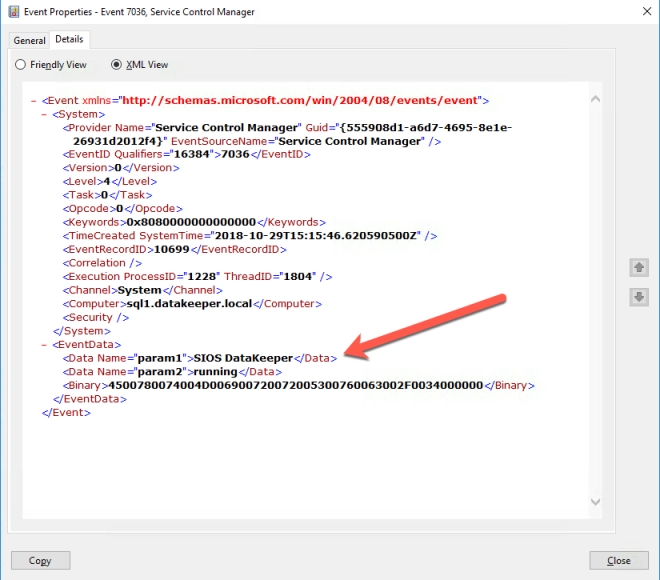
Contoh email yang dihasilkan dari skrip Powershell seperti ini. Email Pemberitahuan Layanan Anda mungkin memperhatikan bahwa skrip Powershell ini menggunakan cmdlet Get-WinEvent untuk mengambil entri Entri Peristiwa terbaru berdasarkan LogName, EventID, dan EventDataspecified. Kemudian mem-parsing event tersebut dan memberikan variabel EventID, Source, MachineName dan Message ke yang akan digunakan untuk menulis email. Anda akan melihat bahwa LogName, EventID dan EventData yang ditentukan sama dengan yang akan Anda tetapkan ketika Anda mengatur Tugas Terjadwal di Langkah 2. Sementara EventID, LogName mungkin akrab bagi Anda, EventData mungkin tidak familiar. Untuk melihat EventData yang terkait dengan Peristiwa tertentu, Anda harus membuka Acara di Peraga Peristiwa, lihat tab Detail dan kemudian pilih tampilan XML. Dari tampilan XML Anda dapat melihat semua data yang disertakan dengan suatu peristiwa. Di dekat bagian bawah XML Anda akan melihat berbagai data yang disebut <EventData>. Di sana Anda akan menemukan Data Peristiwa tambahan yang disimpan sebagai parameter. Seperti yang ditunjukkan di bawah ini, di "param1" kita akan menemukan nama Layanan yang berhenti atau dimulai. Data Peristiwa
Langkah 2 – Mengatur Jadwal Tugas

Di Penjadwal Tugas Buat Tugas seperti yang ditampilkan di cuplikan layar berikut.

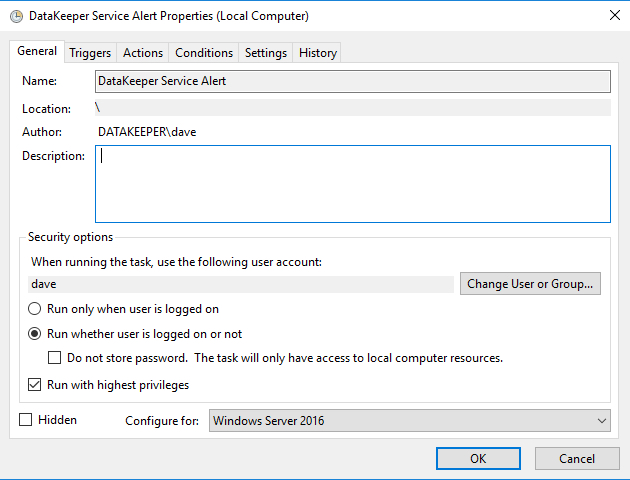
  1. Buat Tugas PBuat Tugasastikan tugas diatur ke Jalankan apakah pengguna sudah masuk atau tidak. Layanan - Umum
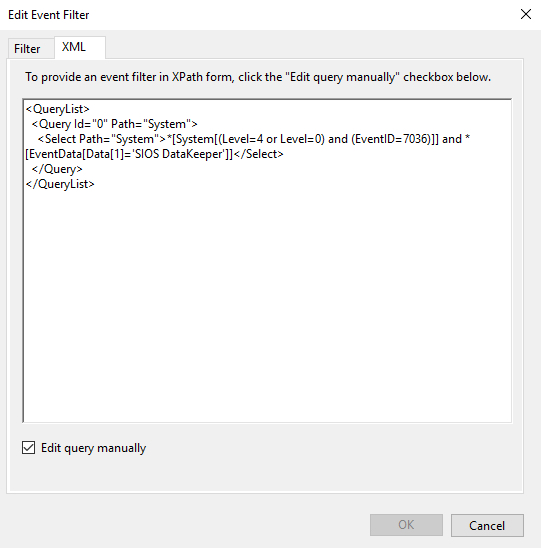
  2.  Pada tab Pemicu pilih Baru untuk membuat Trigger yang akan memulai tugas "Pada Acara". Dalam contoh saya, saya akan membuat suatu peristiwa yang memicu setiap saat DataKeeper (extmirr) mencatat peristiwa penting ke log Sistem. Buat Tugas 3 Buat acara khusus dan Filter Acara Baru seperti yang ditunjukkan di bawaBuat Tugas - Triggerh ini … Untuk pemicu saya Anda dapat mulai menyiapkan pemicu yang memantau 7036 seperti yang saya jelaskan dalam artikel saya sebelumnya. Namun, antarmuka GUI Filter tidak memungkinkan kami untuk menentukan Nama Layanan yang disimpan di Param1 dari EventData seperti yang saya jelaskan sebelumnya. Untuk memantau hanya layanan tertentu yang kami inginkan, kami perlu mengedit XML secara langsung seperti yang ditunjukkan di bawah ini.Layanan - XML Jika Anda lebih suka langsung melompat ke pengejaran, silakan menyalin XML saya di bawah dan ganti ‘SIOS DataKeeper’ dengan data peristiwa yang disimpan dalam param1 dari Peristiwa yang ingin Anda pantau.
    <QueryList>
    <Query Id = "0" Path = "System">
    <Pilih Path = "System"> * [System [(Level = 4 atau Level = 0) dan (EventID = 7036)]] 
    dan * [EventData [Data [1] = 'SIOS DataKeeper']] </ Select>
    </ Query>
    </ QueryList>
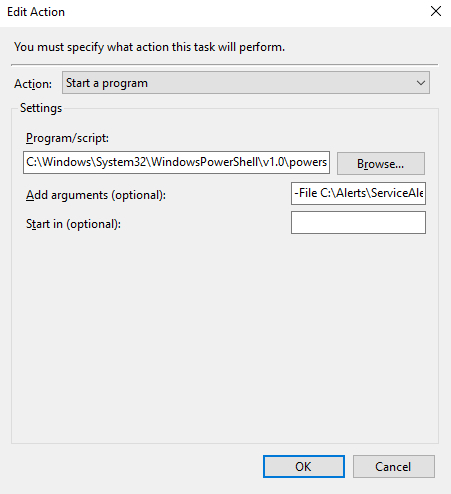
  3. Setelah Pemicu Peristiwa dikonfigurasi, Anda harus mengonfigurasi Tindakan yang terjadi saat acara dijalankan. Dalam kasus kami, kami akan menjalankan skrip Powershell yang kami buat pada Langkah 1.Tindakan - 2Layanan - Tugas
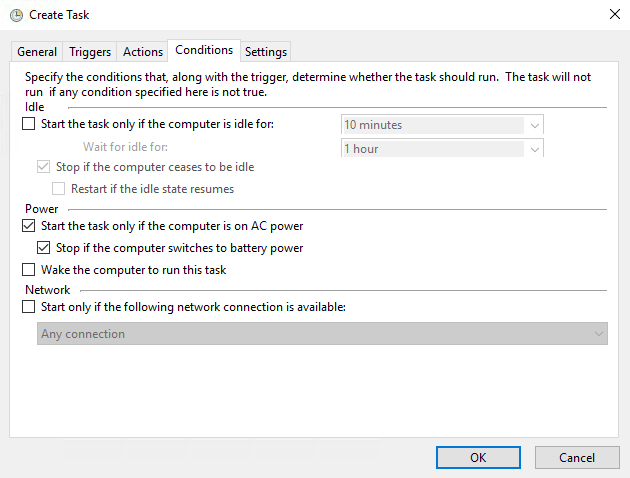
  4. Parameter Kondisi default harus memadai. Ketentuan - 1
  5. Dan akhirnya, pada tab Pengaturan, pastikan Anda mengizinkan tugas dijalankan sesuai permintaan dan untuk "Memasuki instance baru" jika tugas sudah berjalan.

    2018-10-28_00-17-27

Langkah 3 (Jika Diperlukan) -Berbaiki Microsoft -Windows – Distributedcom Event ID: 10016 Error

Secara teori, jika Anda melakukan semuanya dengan benar, Anda sekarang harus mulai menerima email setiap saat salah satu peristiwa yang Anda pantau akan dicatat dalam log kejadian.  Namun, saya mengalami masalah izin aneh pada salah satu server saya yang harus saya alamat sebelum semuanya bekerja. Saya tidak yakin apakah Anda akan mengalami masalah ini, tetapi untuk berjaga-jaga apakah ini adalah perbaikannya. Dalam kasus saya ketika saya secara manual memicu acara, atau jika saya menjalankan skrip Powershell secara langsung, semuanya bekerja seperti yang diharapkan dan saya menerima email. Namun, jika salah satu EventID yang dipantau masuk ke log peristiwa itu tidak akan menghasilkan email yang dikirim. Satu-satunya petunjuk yang saya miliki adalah ID Peristiwa: 10016 yang dicatat dalam log peristiwa Sistem saya setiap kali saya mengharapkan Pemicu Tugas untuk mendeteksi peristiwa yang dicatat.

Nama Log: Sistem
Sumber: Microsoft-Windows-DistributedCOM
Tanggal: 10/27/2018 5:59:47 PM
ID Peristiwa: 10016
Kategori Tugas: Tidak ada
Tingkat: Kesalahan
Kata Kunci: Klasik
Pengguna: DATAKEEPER  dave
Komputer: sql1.datakeeper.local
Deskripsi:
Pengaturan izin khusus aplikasi tidak memberikan izin Aktivasi Lokal 
untuk aplikasi COM Server dengan CLSID 
{D63B10C5-BB46-4990-A94F-E40B9D520160}
dan APPID 
{9CA88EE3-ACB7-47C8-AFC4-AB702511C276}
kepada pengguna DATAKEEPER  dave SID (S-1-5-21-25339xxxxx-208xxx580-6xxx06984-500) dari 
address LocalHost (Menggunakan LRPC) 
berjalan dalam kontainer aplikasi Tidak tersedia SID (Tidak Tersedia). 
Izin keamanan ini dapat dimodifikasi menggunakan alat administratif Komponen Layanan.

Banyak hasil pencarian Google untuk kesalahan itu menunjukkan bahwa kesalahan itu jinak dan termasuk instruksi tentang cara menekan kesalahan daripada memperbaikinya. Namun, saya cukup yakin kesalahan ini adalah penyebab kegagalan saya saat ini untuk dapat mengirim pemberitahuan email dari Acara Terjadwal yang dipicu dari entri Log Peristiwa yang dipantau. Saya perlu memperbaikinya. Setelah banyak pencarian, saya menemukan diskusi newsgroup ini.  Tanggapan dari Marc Whittlesey mengarahkan saya ke arah yang benar. Ini yang dia tulis …

Ada 2 kunci registri Anda harus mengatur izin sebelum Anda pergi ke layanan DCOM Configuration in Component: kunci CLSID dan kunci APPID.

Saya menyarankan Anda untuk mengikuti beberapa langkah untuk memperbaiki masalah:

1 Tekan tombol Windows + R dan ketik regedit dan tekan Enter. 2 Pergi ke HKEY_Classes_Root CLSID * CLSID *. 3 Klik kanan padanya lalu pilih izin. 4. Klik Maju dan ubah pemiliknya menjadi administrator. Juga klik kotak yang akan muncul di bawah garis pemilik. 5. Terapkan kontrol penuh. 6 Tutup tab lalu pergi ke HKEY_LocalMachine Software Classes AppID * APPID *. 7 Klik kanan padanya lalu pilih izin. 8. Klik Maju dan ubah pemiliknya menjadi administrator. 9. Klik kotak yang akan muncul di bawah garis pemilik. 10. Klik Terapkan dan berikan kontrol penuh untuk Administrator. 11. Tutup semua tab dan buka alat Administratif. 12. Buka layanan komponen. 13. Klik Komputer, klik komputer saya, lalu klik DCOM. 14 Cari layanan yang sesuai yang muncul pada penampil kesalahan. 15. Klik kanan padanya lalu klik properties. 16. Klik tab keamanan kemudian klik Tambah Pengguna, Tambah Sistem lalu terapkan. 17 Centang kotak Aktifkan lokal. Jadi gunakan kunci yang relevan di sini dan Konfigurasi DCOM akan memberi Anda akses ke area yang diklik: CLSID {D63B10C5-BB46-4990-A94F-E40B9D520160} APPID {9CA88EE3-ACB7-47C8-AFC4-AB702511C276}

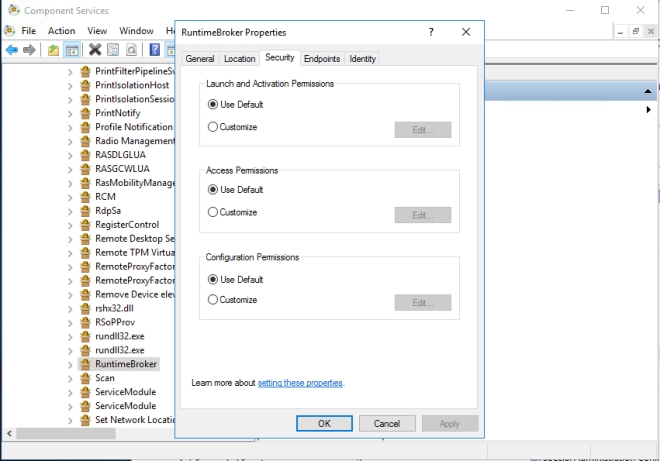
Saya bisa mengikuti Langkah 1-15 cukup banyak kata demi kata. Namun, ketika saya sampai ke Langkah 16 saya benar-benar tidak tahu persis apa yang dia ingin saya lakukan. Pada awalnya saya memberikan akun pengguna DATAKEEPER dave Kontrol Penuh ke RuntimeBroker. Tetapi itu tidak memperbaiki banyak hal. Akhirnya saya hanya memilih "Use Default" pada ketiga perizinan dan yang memperbaiki masalah. RuntimeBroker Saya tidak yakin bagaimana atau mengapa ini terjadi, tetapi saya pikir sebaiknya saya menulis semuanya jika itu terjadi lagi karena saya butuh waktu lama untuk mengetahuinya.

Langkah 4- Mengotomasi Penempatan

Jika Anda perlu mengaktifkan peringatan yang sama pada beberapa sistem, Anda cukup mengekspor Tugas Anda ke file XML dan Impor di sistem lain. Email Alert Ketika Layanan Windows Khusus Mulai Atau BerhentiEkspor [/ caption] ImpEmail Alert Ketika Layanan Windows Khusus Mulai Atau Berhentior [/ caption] Atau bahkan lebih baik lagi , otomatisasi Impor sebagai bagian dari proses pembuatan Anda melalui skrip Powershell setelah membuat file XML Anda tersedia di berbagi file seperti yang ditunjukkan pada contoh berikut.
PS C: > Daftar-ScheduledTask -Xml (dapatkan-konten '\ myfileshare  tasks  DataKeeperAlerts.xml' 
| out-string) -TaskName "DataKeeper Service Alerts" -Pengguna datakeeper  dave 
-Password MyDomainP @ 55W0rd –Force

Akhirnya, Sebuah Pemberitahuan Email Ketika Layanan Windows Khusus Mulai Atau Berhenti

Semoga apa yang telah saya berikan akan memberi Anda semua yang Anda perlukan untuk mulai menerima surel pemberitahuan pemberitahuan tentang Layanan Windows mana yang membuat Anda terjaga pada malam hari. Ini menyimpulkan seri saya tentang konfigurasi pemberitahuan email. Dalam seri ini saya telah membahas secara tertutup konfigurasi peringatan berdasarkan penghitung Perfmon, Entri Log Peristiwa dan dalam artikel ini peristiwa Windows Service Start dan Stop. Tentu saja Anda dapat memperpanjang skrip Powershell yang dijelaskan dalam artikel ini untuk melakukan lebih dari sekadar mengirim email. Banyak peringatan atau penghentian layanan yang tidak diharapkan pada umumnya memerlukan beberapa perbaikan. Mengapa tidak skrip saja langkah-langkah pemulihan dan biarkan tugas yang dipicu mengurus masalah untuk Anda? Secara pribadi saya menyarankan Anda berinvestasi di SCOM, SolarWinds atau Sistem Manajemen Perusahaan lainnya, tetapi jika itu tidak ada di kartu tempat Anda bekerja, maka artikel ini dapat membantu dalam keadaan darurat. Untuk mempelajari lebih banyak kiat tentang Email Alert Ketika Layanan Windows Khusus Mulai Atau Berhenti, hubungi kami Direproduksi dengan izin dari Clusteringformeremortals.com

Filed Under: Cluster server penyederhanaan Tagged With: peringatan email ketika layanan windows tertentu mulai atau berhenti, Windows Server 2016

Pindahkan SQL Server 2008 Dan 2008 R2 Clusters Ke Azure Untuk Dukungan Diperpanjang

November 16, 2018 by Jason Aw Leave a Comment

Pindahkan SQL Server 2008 Dan 2008 R2 Clusters Ke Azure Untuk Dukungan Diperpanjang

Pindahkan SQL Server 2008 Dan 2008 R2 Clusters Ke Azure Untuk Dukungan Diperpanjang

Awal tahun ini Microsoft mengumumkan perpanjangan dukungan jika Anda memindahkan SQL Server 2008 dan 2008 R2 Cluster ke Azure. Untuk semua detailnya, periksa https://www.microsoft.com/en-us/sql-server/sql-server-2008. Jika Anda memilih untuk tidak pindah, dukungan diperpanjang Anda berakhir pada 9 Juli 2019. Pindahkan SQL Server 2008 Dan 2008 R2 Clusters Ke Azure Untuk Dukungan Diperpanjang Jika Anda masih menjalankan SQL Server 2008 R2, mungkin karena Anda tidak pernah memutakhirkan aplikasi Anda. Oleh karena itu versi SQL yang lebih baru tidak didukung. Atau mungkin, Anda memutuskan untuk tidak memperbaiki apa yang tidak rusak. Terlepas dari alasan ini, Anda baru saja membeli sendiri tiga tahun dukungan jika Anda bermigrasi ke Azure. Sekarang migrasi beban kerja ke Azure adalah prosedur yang didokumentasikan dengan cukup baik, menggunakan Pemulihan Situs Azure. Proses itu harus cukup mulus bagi Anda untuk contoh SQL Server yang berdiri sendiri. Tetapi bagaimana dengan contoh-contoh SQL Server yang berkerumun itu? Anda tentu tidak ingin kehilangan ketersediaan saat Anda pindah ke Azure. Bagian dari keindahan Azure adalah bahwa mereka memiliki infrastruktur yang hanya bisa Anda impikan. Namun, adalah kewajiban bagi pengguna untuk mengonfigurasi aplikasi mereka untuk memanfaatkan infrastruktur sepenuhnya untuk memastikan bahwa penyebaran Anda sangat tersedia. Dengan SQL Server 2008 dan 2008 R2, ketersediaan tinggi umumnya berarti SQL Server Failover Clustering pada Windows Server 2008 R2 atau Windows Server 2012 R2. Jika Anda baru mengenal Azure, Anda akan segera menemukan bahwa tidak ada opsi asli yang mendukung penyimpanan bersama. Sebaliknya, Anda perlu melihat solusi cluster SANLess seperti SIOS DataKeeper. Daftar Microsoft SIOS DataKeeper sebagai solusi HA untuk SQL Server Failover Clustering dalam dokumentasi mereka.

Pindahkan SQL Server 2008 Dan 2008 R2 Clusters Ke Azure Untuk Dukungan Diperpanjang
https://docs.microsoft.com/en-us/azure/virtual-machines/windows/sql/virtual-machines-windows-sql-high-availability-dr

Mulai

Mari kita mulai bergerak SQL Server 2008 Dan 2008 R2 Cluster Untuk Azure Untuk Dukungan Diperpanjang. Berikut adalah langkah-langkah tingkat tinggi yang perlu Anda ambil.

  • Ganti Sumber Daya Disk Fisik dalam Anda ada di premis SQL Server cluster dengan Sumber Daya Volume DataKeeper. Lakukan hal yang sama untuk sumber daya MSDTC jika Anda menggunakan MSDTC.
  • Keluarkan Disk Witness Anda dan gantikan dengan File Share Witness.
  • Gunakan Azure Site Recovery untuk mereplikasi node cluster Anda menjadi Azure, memastikan setiap node yang direplikasi berada di Domain Kesalahan yang berbeda atau di Zona Ketersediaan yang berbeda di Azure
  • Pulihkan node node Anda yang mereplikasi di Azure
  • Ganti File Share Witness dengan File Share yang dihosting di Azure
  • Konfigurasikan Penyeimbang Beban Internal di Azure untuk pengalihan klien. Ini termasuk menjalankan skrip Powershell pada node lokal untuk memperbarui sumber daya IP Cluster SQL untuk mendengarkan probe ILB
  • Dengan asumsi alamat IP dan subnet dari contoh SQL Server cluster berubah sebagai bagian dari migrasi ini, Anda juga perlu melakukan beberapa pembersihan alamat IP klaster dan endpoint pekerjaan DataKeeper untuk mencerminkan alamat IP baru

Saya tahu saya meninggalkan banyak detail. Tetapi jika Anda mendapati diri Anda harus melakukan pengangkatan dan pengalihan SQL Server ke Azure, atau cloud apa pun, saya akan senang menghubungi Anda untuk menjawab pertanyaan apa pun yang mungkin Anda miliki. Perlu diingat, langkah yang sama berlaku untuk versi SQL apa pun yang Anda rencanakan untuk dimigrasikan ke Azure. Jika Anda perlu memindahkan SQL Server 2008 dan 2008 R2 Cluster ke Azure, hubungi kami. Direproduksi dengan izin dari Clusteringformeremortals.com

Filed Under: Cluster server penyederhanaan Tagged With: 2008 R2 Cluster, memindahkan sql server 2008 dan 2008 r2 clusters ke azure, Pemulihan Situs Azure, SQL Server 2008

Pemulihan Situs Azure untuk Pemulihan Bencana

November 11, 2018 by Jason Aw Leave a Comment

Pastikan Ketersediaan Aplikasi Dengan Pemulihan Bencana Berbasis Awan, Pemulihan Situs Azure

# IGNITE2018 Sesi: Pastikan Ketersediaan Aplikasi Dengan Pemulihan Bencana Berbasis Awan, Pemulihan Situs Azure

Saya adalah penggemar besar Pemulihan Situs Azure untuk Pemulihan Bencana Jadi, saya senang menghadiri sesi Ignite hari ini yang disajikan oleh Rochak Mittal dan Ashish Gangwar

Pastikan Ketersediaan Aplikasi Dengan Pemulihan Bencana Berbasis Awan, Pemulihan Situs Azure

# IGNITE2018 Sesi: Pastikan Ketersediaan Aplikasi Dengan Pemulihan Bencana Berbasis Awan, Pemulihan Situs Azure

Saya adalah penggemar besar dari Pemulihan Situs Azure untuk Pemulihan Bencana Jadi, saya senang menghadiri sesi Ignite hari ini yang disajikan oleh Rochak Mittal dan Ashish Gangwar BRK3304 – Mempekerjakan tugas-tugas SAP yang sangat penting dan berorientasi pada misi di Azure Sesi ini tentang memastikan Aplikasi Ketersediaan Dengan Pemulihan Bencana Berbasis Awan, Pemulihan Situs Azure sangat informatif. Dalam salah satu slide arsitektur, mereka menunjukkan bagaimana seluruh penyebaran SAP dapat dilindungi oleh Pemulihan Situs Azure (ASR) dan pulih dalam peristiwa bencana hanya dalam beberapa menit. Menggunakan Azure Recovery Plans memungkinkan Anda memiliki kontrol yang eksplisit terhadap pemulihan. Ini termasuk membuat ketergantungan pada sumber daya serta menerapkan skrip dalam VM untuk membantu memfasilitasi pemulihan lengkap. Sepertinya kemarin. Tapi itu kembali pada Mei 2014 ketika saya pertama kali mulai membantu Microsoft dengan menyediakan solusi HA untuk SAP ASCS di Azure. Solusi itu melibatkan penggunaan DataKeeper untuk membangun solusi cluster SANless untuk ASCS. Masih berdiri hari ini sebagai satu-satunya solusi HA yang juga bekerja dengan ASR untuk konfigurasi pemulihan bencana seperti yang diperlihatkan dalam demo ini di Ignite. Disk bersama di Azure dengan SIOS DataKeeper [/ caption] Ingin tahu cara Memastikan Ketersediaan Aplikasi Dengan Pemulihan Bencana Berbasis Awan, Pemulihan Situs Azure, mari kita tahu dan kami akan senang membantu. Direproduksi dengan izin dari Clusteringformeremortals.com

Filed Under: Cluster server penyederhanaan Tagged With: Pemulihan Situs Azure

  • « Previous Page
  • 1
  • …
  • 85
  • 86
  • 87
  • 88
  • 89
  • …
  • 113
  • Next Page »

Tulisan Terbaru

  • 10 Pertimbangan HA/DR untuk Implementasi SAP Non-RISE
  • Fail Open vs. Fail Closed: Mengapa Ini Adalah Dilema yang Salah (dan Bagaimana HA Sejati Memperbaikinya)
  • Daftar Periksa 5 Langkah untuk Memvalidasi Pengaturan Failover Anda
  • Mengelola Klaster DataKeeper Warisan: Tantangan dan Praktik Terbaik
  • Cara Memasang Load Balancer Nginx di AWS

Posting Terpopuler

Bergabunglah dengan Milis Kami

Copyright © 2026 · Enterprise Pro Theme on Genesis Framework · WordPress · Log in