Langkah-Demi Langkah: Konfigurasikan Cluster Server File Di Azure Spanning Availability Zones
Langkah-Demi Langkah: Konfigurasikan Cluster Server File Di Azure Spanning Availability Zones
Dalam posting ini, kita akan detail langkah-langkah spesifik yang diperlukan untuk menyebarkan 2-node File Server Failover Cluster di Azure yang membentang Zona Ketersediaan baru. Saya akan menganggap Anda akrab dengan konsep Azure dasar serta konsep Failover Cluster dasar. Saya akan fokus pada apa yang unik tentang penggelaran File Server Failover Cluster di Azure di Zona Ketersediaan. Jika wilayah Azure Anda belum mendukung Zona Ketersediaan, Anda harus menggunakan Domain Fault sebagai gantinya seperti yang dijelaskan di pos sebelumnya. Dengan DataKeeper Cluster Edition Anda dapat mengambil Disk Terkelola yang dilampirkan secara lokal, apakah itu Disk Premium atau Standar, dan mereplikasi disk tersebut secara serentak, asinkron atau campuran atau keduanya, antara dua atau lebih node klaster. Selain itu, sumber daya DataKeeper Volume terdaftar di Windows Server Failover Clustering yang mengambil tempat dari sumber Disk fisik. Alih-alih mengontrol pemesanan SCSI-3 seperti Physical Disk Resource, Volume DataKeeper mengontrol arah cermin. Ini memastikan simpul aktif selalu menjadi sumber cermin. Sejauh Failover Clustering yang bersangkutan, terlihat, terasa dan bau seperti Disk Fisik dan digunakan dengan cara yang sama Sumber Daya Disk Fisik akan digunakan.
Prasyarat
- Anda telah menggunakan Portal Azure sebelumnya dan nyaman menggunakan mesin virtual di Azure IaaS.
- Telah memperoleh lisensi atau lisensi eval dari SIOS DataKeeper
Menyebarkan File Server Failover Cluster Di Azure
Untuk membangun 2-node File Server Failover Cluster Instance di Azure, kita akan menganggap Anda memiliki Virtual Network dasar berdasarkan Azure Resource Manager. Anda memiliki setidaknya satu mesin virtual dan berjalan dan dikonfigurasi sebagai Pengontrol Domain. Setelah Anda memiliki Jaringan Virtual dan Domain yang dikonfigurasi, Anda akan menyediakan dua mesin virtual baru yang akan bertindak sebagai dua node dalam kelompok kami. Lingkungan kita akan terlihat seperti ini: DC1 – Pengontrol Domain dan File Share Witness SQL1 dan SQL2 – Dua node dari File Server Cluster kami. Jangan biarkan nama-nama itu membingungkan Anda. Kami sedang membangun File Server Cluster di panduan ini. Dalam posting saya berikutnya saya akan menunjukkan konfigurasi cluster SQL Server.
Penyediaan Dua Cluster Nodes
Dengan menggunakan Azure Portal, kami akan menyediakan SQL1 dan SQL2 dengan cara yang sama. Ada banyak pilihan untuk dipilih termasuk ukuran instan, opsi penyimpanan, dll. Panduan ini tidak dimaksudkan sebagai panduan lengkap untuk menerapkan Server di Azure. Ada beberapa sumber daya yang sangat bagus di luar sana dan lebih banyak diterbitkan setiap hari. Namun, ada beberapa hal penting yang perlu diingat saat membuat instance Anda, terutama di lingkungan yang padat. Ketersediaan Zona – Penting bahwa baik SQL1, SQL2 berada di Zona Ketersediaan yang berbeda. Demi panduan ini, kami akan menganggap Anda menggunakan Windows 2016 dan akan menggunakan Cloud Witness untuk Kuorum Kluster. Jika Anda menggunakan Windows 2012 R2 atau Windows Server 2008 R2, bukan Windows 2016, Anda harus mengonfigurasi File Share Witness di 3rd Availability Zone. Cloud Witness tidak diperkenalkan hingga Windows Server 2016. Dengan menempatkan node cluster di Zona Ketersediaan yang berbeda, kami memastikan bahwa setiap node cluster berada di pusat data Azure yang berbeda di wilayah yang sama. Memanfaatkan Ketersediaan Zona daripada Domain Kesalahan lama bermanfaat. Ini mengisolasi Anda dari jenis pemadaman terjadi hanya beberapa minggu yang lalu yang meruntuhkan seluruh wilayah Tengah Selatan selama beberapa hari. Pa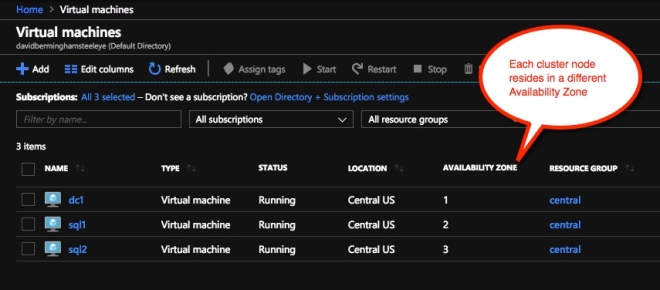 stikan untuk menambahkan setiap node cluster ke Zone Ketersediaan yang berbeda. Jika Anda memanfaatkan File Share Witness, ia harus berada di 3rd Availability Zone. [/ Caption]
Alamat IP Statis
Setelah setiap VM disediakan, Anda akan ingin masuk ke pengaturan dan mengubah pengaturan sehingga alamat IP adalah Statis. Kami tidak ingin alamat IP dari node cluster kami berubah.  Pastikan setiap node cluster menggunakan IP statis [/ caption]
Penyimpanan
Sejauh menyangkut Storage, Anda akan ingin berkonsultasi Praktik terbaik kinerja untuk SQL Server di Azure Virtual Machines. Bagaimanapun, Anda akan minimal perlu menambahkan setidaknya satu Managed Disk tambahan ke setiap node cluster Anda. DataKeeper dapat menggunakan Disk Dasar, Penyimpanan Premium, atau bahkan beberapa disk bergaris bersama di Ruang Penyimpanan lokal. Jika Anda ingin menggunakan Ruang Penyimpanan lokal, berhati-hatilah untuk membuat Ruang Penyimpanan sebelum konfigurasi kluster. Hal ini disebabkan masalah yang diketahui dengan Failover Clustering dan Space Storage lokal. Semua disk harus diformat NTFS.
Buat Cluster
Dengan asumsi kedua node cluster (SQL1 dan SQL2) telah ditetapkan seperti yang dijelaskan di atas dan ditambahkan ke domain Anda yang ada, kami siap untuk membuat cluster. Sebelum kami membuat gugus, ada beberapa Fitur yang harus diaktifkan. Fitur-fitur ini. Net Framework 3.5 dan Failover Clustering. Fitur-fitur ini harus diaktifkan pada kedua node cluster. Anda juga harus mengaktifkan Peran Server FIle. Aktifkan fitur .Net Framework 3.5 dan Failover Clustering dan File Server pada kedua node cluster. [/ caption] Setelah peran itu dan fitur-fitur tersebut telah diaktifkan , Anda siap membangun kluster Anda. Sebagian besar langkah yang akan saya tunjukkan dapat dilakukan melalui PowerShell dan GUI. Namun, saya akan merekomendasikan bahwa untuk langkah pertama ini Anda menggunakan PowerShell untuk membuat kluster Anda. Jika Anda memilih untuk menggunakan GUI Failover Cluster Manager untuk membuat kluster Anda akan menemukan bahwa Anda berakhir dengan klaster yang dikeluarkan alamat IP duplikat. Tanpa masuk ke detail besar, apa yang akan Anda temukan adalah bahwa Azure VM harus menggunakan DHCP. Dengan menetapkan "Static IP" ketika kita membuat VM di portal Azure, yang kita lakukan hanyalah membuat semacam reservasi DHCP. Ini bukan reservasi DHCP karena reservasi DHCP yang benar akan menghapus alamat IP dari kumpulan DHCP. Sebaliknya, ini menentukan IP Statis di portal Azure hanya berarti bahwa jika alamat IP tersebut masih tersedia ketika VM memintanya, Azure akan mengeluarkan IP itu padanya. Namun, jika VM Anda offline dan host lain datang online di subnet yang sama, maka akan dikeluarkan alamat IP yang sama.
Efek Samping Lain Untuk Bagaimana Azure Diimplementasikan DHCP
Saat membuat klaster dengan Windows Server Failover Cluster GUI, tidak ada opsi untuk menentukan alamat IP kluster. Alih-alih bergantung pada DHCP untuk mendapatkan alamat. Yang aneh adalah, DHCP akan mengeluarkan alamat IP duplikat. Biasanya alamat IP yang sama dengan tuan rumah yang meminta alamat IP baru. Pemasangan kluster akan selesai, tetapi Anda mungkin memiliki beberapa kesalahan aneh. Anda mungkin perlu menjalankan Windows Server Failover Cluster GUI dari node yang berbeda untuk membuatnya berjalan. Setelah Anda menjalankannya, Anda perlu mengubah alamat IP gugus inti ke alamat yang saat ini tidak digunakan di jaringan. Anda dapat menghindari kekacauan itu hanya dengan membuat gugus melalui Powershell dan menentukan alamat IP klaster sebagai bagian dari perintah PowerShell untuk membuat kluster. Anda dapat membuat kluster menggunakan perintah New-Cluster sebagai berikut:
Cluster Baru -Name cluster1 -Node sql1, sql2 -StaticAddress 10.0.0.100 -NoStorage
Setelah pembuatan klaster selesai, Anda juga akan ingin menjalankan validasi klaster dengan menjalankan perintah berikut. Anda seharusnya mengharapkan untuk melihat beberapa peringatan tentang penyimpanan dan jaringan, tetapi itu diharapkan di Azure dan Anda dapat mengabaikan peringatan tersebut. Jika ada kesalahan yang dilaporkan, Anda harus mengalaminya sebelum Anda melanjutkan.
Uji-Cluster
Buat Cluster Quorum
jika Anda menjalankan Windows 2016 atau 2019 Anda perlu membuat Cloud Witness untuk kuorum klaster. Jika Anda menjalankan Windows Server 2012 R2 atau 2008 R2, Anda harus membuat File Share Witness. Instruksi rinci tentang pembuatan saksi dapat ditemukan di sini.
Instal DataKeeper
Setelah cluster dibuat, sekarang saatnya untuk menginstal DataKeeper. Penting untuk menginstal DataKeeper setelah cluster awal dibuat sehingga jenis sumber daya cluster khusus dapat didaftarkan dengan klaster. Jika Anda menginstal DataKeeper sebelum gugus dibuat, Anda hanya perlu menjalankan penginstalan lagi dan melakukan instalasi perbaikan. Instal DataKeeper setelah cluster dibuat [/ caption] Selama instalasi, Anda dapat mengambil semua opsi default. Akun layanan yang Anda gunakan harus merupakan akun domain dan berada di grup administrator lokal pada setiap node dalam gugus.  Akun layanan harus merupakan akun domain yang ada di grup admin lokal pada setiap node. Setelah DataKeeper diinstal dan dilisensikan pada setiap node, Anda harus mereboot server.
Buat Sumber Daya Volume DataKeeper
 Untuk membuat DataKeeper Volume Resource Anda harus memulai UI DataKeeper dan terhubung ke kedua server. Terhubung ke SQL1 [/ caption] Terhubung ke SQL2 [/ caption] Setelah Anda terhubung ke setiap server, Anda siap untuk membuat Volume DataKeeper Anda. Klik kanan pada Jobs dan pilih "Buat Pekerjaan
 " Berikan pekerjaan nama dan deskripsi.
 Pilih server sumber Anda, IP dan volume. Alamat IP adalah apakah lalu lintas replikasi akan bepergian.
 Pilih server target Anda.
 Pilih opsi Anda. Untuk tujuan kami di mana kedua VM berada di wilayah geografis yang sama, kami akan memilih replikasi yang sinkron. Untuk replikasi jarak yang lebih jauh, Anda akan ingin menggunakan asynchronous dan mengaktifkan beberapa kompresi.
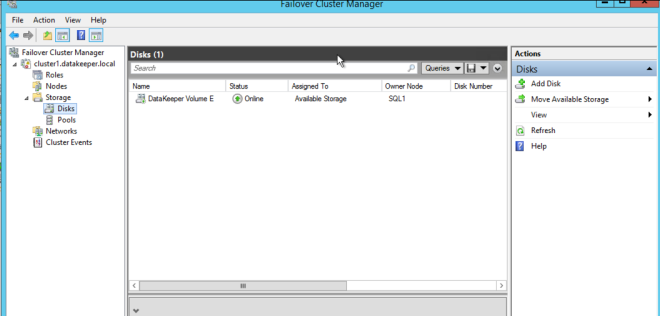
 Dengan mengklik ya pada pop-up terakhir, Anda akan mendaftarkan Sumber Daya Volume DataKeeper Baru dalam Penyimpanan Tersedia dalam Failover Clustering.
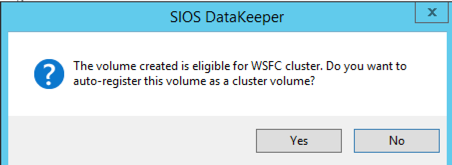 Anda akan melihat Sumber Daya Volume DataKeeper baru dalam Penyimpanan Tersedia.
Buat Sumber Daya Cluster Server File
Untuk membuat File Server Cluster Resource, kita akan menggunakan Powershell sekali lagi daripada antarmuka Failover Cluster. Alasannya adalah karena sekali lagi karena mesin virtual dikonfigurasi untuk menggunakan DHCP, wizard berbasis GUI tidak akan meminta kita untuk memasukkan alamat IP klaster dan sebagai gantinya akan mengeluarkan alamat IP duplikat. Untuk menghindari ini kita akan menggunakan perintah powershell sederhana untuk membuat Sumber Daya Cluster Server FIle dan menentukan Alamat IP
Add-ClusterFileServerRole -Storage "DataKeeper Volume E" -Name FS2 -StaticAddress 10.0.0.101
Catat alamat IP yang Anda tentukan di sini. Itu harus alamat IP unik di jaringan Anda. Kami akan menggunakan alamat IP yang sama nanti ketika kami membuat Penyeimbang Beban Internal kami.
Buat Penyeimbang Beban Internal
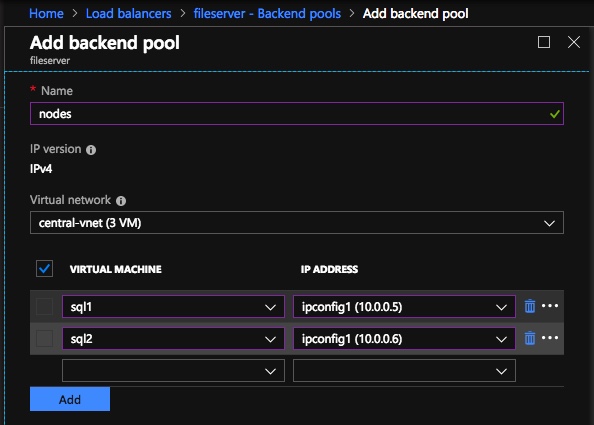
Di sinilah tempat failover clustering di Azure berbeda dari infrastruktur tradisional. Tumpukan jaringan Azure tidak mendukung ARPS serampangan, sehingga klien tidak dapat terhubung langsung ke alamat IP klaster. Sebaliknya, klien terhubung ke load balancing internal dan dialihkan ke node cluster aktif. Yang perlu kita lakukan adalah membuat penyeimbang muatan internal. Ini semua bisa dilakukan melalui Portal Azure seperti yang ditunjukkan di bawah ini. Anda dapat menggunakan Penyeimbang Beban Publik jika klien Anda terhubung melalui internet publik. Tetapi dengan asumsi klien Anda berada di vNet yang sama, kami akan membuat Penyeimbang Beban Internal. Hal penting yang perlu diperhatikan di sini adalah bahwa Jaringan Virtual sama dengan jaringan di mana node cluster Anda berada. Juga, alamat IP Pribadi yang Anda tentukan akan sama persis dengan alamat yang Anda gunakan untuk membuat Sumber Daya Cluster Server File. Selain itu, karena kami menggunakan Zona Ketersediaan, kami akan membuat Pengatur Muatan Standar Berlebih Zona seperti yang ditunjukkan pada gambar di bawah ini. 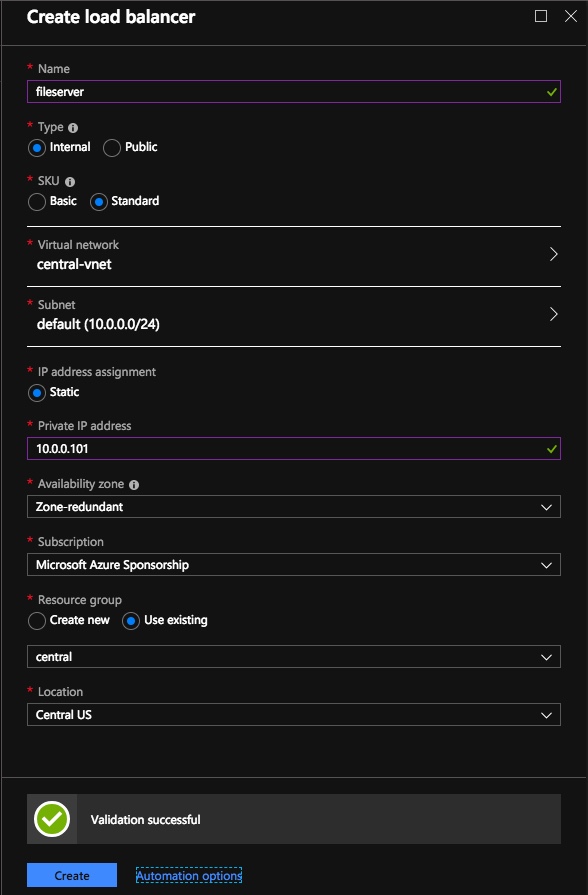 Setelah Internal Load Balancer (ILB) dibuat, Anda harus mengeditnya. Hal pertama yang akan kita lakukan adalah menambahkan kumpulan backend. Melalui proses ini Anda akan memilih dua node cluster.
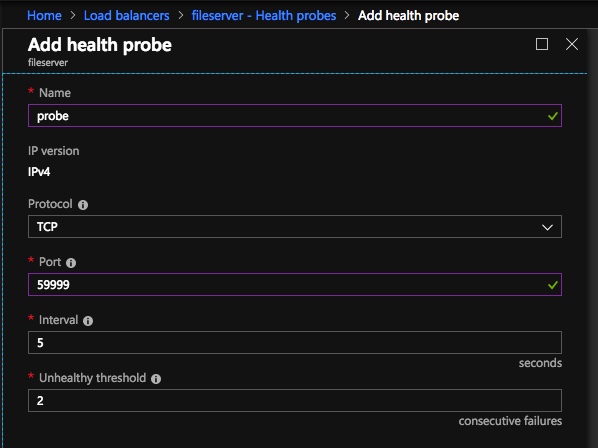
 Hal berikutnya yang akan kita lakukan adalah menambahkan Probe. Probe yang kami tambahkan akan memeriksa Port 59999. Probe ini menentukan node mana yang aktif di kluster kami.
 Dan akhirnya, kita membutuhkan aturan load balancing untuk mengarahkan trafik SMB, port TCP 445. Yang penting untuk diperhatikan dalam screenshot di bawah ini adalah Direct Server Return Enabled. Pastikan Anda melakukan perubahan itu.

Perbaiki Sumber Daya IP Server File
Langkah terakhir dalam konfigurasi adalah menjalankan skrip PowerShell berikut di salah satu simpul klaster Anda. Ini akan memungkinkan Cluster IP Address untuk menanggapi probe ILB. Juga untuk memastikan bahwa tidak ada konflik alamat IP antara Cluster IP Address dan ILB. Mohon dicatat; Anda perlu mengedit skrip ini agar sesuai dengan lingkungan Anda. Subnet mask diatur ke 255.255.255.255. Ini bukan kesalahan, biarkan saja apa adanya. Ini membuat rute khusus host untuk menghindari konflik alamat IP dengan ILB.
# Definisikan variabel
$ ClusterNetworkName = “”
# nama jaringan klaster (Gunakan Get-ClusterNetwork di Windows Server 2012 lebih tinggi untuk menemukan nama)
$ IPResourceName = “”
# Nama sumber alamat IP
$ ILBIP = “”
# Alamat IP Penyeimbang Beban Internal (ILB)
Import-Module FailoverClusters
# Jika Anda menggunakan Windows Server 2012 atau lebih tinggi:
Dapatkan-ClusterResource $ IPResourceName | Set-ClusterParameter -Multiple @ {Address = $ ILBIP; ProbePort = 59999; SubnetMask = "255.255.255.255"; Jaringan = $ ClusterNetworkName; EnableDhcp = 0}
# Jika Anda menggunakan Windows Server 2008 R2, gunakan ini:
#cluster res $ IPResourceName / priv diaktifkanhcp = 0 alamat = $ ILBIP probeport = 59999 subnetmask = 255.255.255.255
Membuat File Saham
Anda akan menemukan bahwa menggunakan File Share Wizard di Failover Cluster Manager tidak berfungsi. Sebagai gantinya, Anda cukup membuat file yang dibagikan di Windows Explorer pada simpul aktif. Failover clustering secara otomatis mengambil bagian-bagian itu dan menempatkannya di dalam cluster. Perhatikan bahwa opsi "Ketersediaan Berkelanjutan" dari pembagian file tidak didukung dalam konfigurasi ini.
Kesimpulan
Anda sekarang harus memiliki File Server Failover Cluster yang berfungsi di Azure yang menjangkau Zona Ketersediaan. Jika Anda membutuhkan kunci evaluasi DataKeeper, isi formulir di http://us.sios.com/clustersyourway/cta/14-day-trial dan SIOS akan mengirimkan kunci evaluasi yang dikirimkan kepada Anda.