SIOS SANless clusters

SIOS SANless clusters High-availability Machine Learning monitoring

  • Home
  • Produk
    • SIOS DataKeeper for Windows
    • SIOS Protection Suite for Linux
  • Berita dan acara
  • Cluster server penyederhanaan
  • Kisah sukses
  • Hubungi kami
  • English
  • 中文 (中国)
  • 中文 (台灣)
  • 한국어
  • Bahasa Indonesia
  • ไทย

Cara Memicu Peringatan Email Dari Monitor Kinerja Windows

November 10, 2018 by Jason Aw Leave a Comment

Memicu Peringatan Email Dari Monitor Kinerja Windows

Step-By-Step: Cara Memicu Peringatan Email Dari Monitor Kinerja Windows

Step-By-Step: Cara Memicu Peringatan Email Dari Monitor Kinerja Windows

Memicu Peringatan Email Dari Monitor Kinerja Windows

Step-By-Step: Cara Memicu Peringatan Email Dari Monitor Kinerja Windows

Windows Performance Counter Alerts dapat dikonfigurasi untuk dipicu pada setiap Monitor Kinerja (Perfmon) Counter melalui penggunaan Set Data Collector Pengguna Ditentukan. Namun, jika Anda ingin diberitahukan melalui email saat Peringatan dipicu, Anda harus menggunakan kombinasi Perfmon, Task Scheduler, dan Powershell ol yang baik. Ikuti langkah-langkah di bawah ini untuk Memicu Pemberitahuan Email Dari Monitor Kinerja Windows.

Langkah 1 – Tulis A Script Powershell

Hal pertama yang perlu Anda lakukan adalah menulis skrip Powershell yang ketika dijalankan dapat mengirim email. Saat meneliti ini saya menemukan banyak cara untuk menyelesaikan tugas ini. Apa yang akan saya tunjukkan kepada Anda hanyalah satu cara, tetapi jangan ragu untuk bereksperimen dan menggunakan yang tepat untuk lingkungan Anda. Di lab saya, saya tidak menjalankan server SMTP saya sendiri. Saya menulis skrip yang dapat memanfaatkan akun Gmail saya. Anda akan melihat di skrip Powershell saya, kata sandi ke akun email yang diautentikasi ke server SMTP dalam teks biasa. Jika Anda khawatir bahwa seseorang mungkin memiliki akses ke skrip Anda dan menemukan kata sandi Anda, maka Anda akan ingin mengenkripsi kredensial Anda. Gmail membutuhkan dan koneksi SSL. Kata sandi Anda harus aman pada kabel, sama seperti klien email lainnya. Berikut ini contoh skrip Powershell saat digunakan bersama dengan Task Scheduler dan Perfmon. Bersama-sama, ia dapat mengirim lansiran email secara otomatis ketika kondisi ambang batas kinerja kinerja yang ditetapkan pengguna terpenuhi. Di lingkungan saya, saya mengatur ini ke C: Alerts Alerts.ps1

$ counter = $ Args [0]
$ dtandtime = $ Args [1]
$ ctr_value = $ Args [2]
$ threshold = $ Args [3]
$ value = $ Args [4]
$ FileName = "$ env: ComputerName"
$ EmailFrom = "sios@medfordband.com"
$ EmailTo = "dave@medfordband.com"
$ Subject = "Pemberitahuan Dari $ FileName"
$ Body = "Data dan Time of Alert: $ dtandtime`nPerfmon Counter: $ ctr_value`nThreshold Value: $ threshold` nNilai sekarang: $ value "
$ SMTPServer = "smtp.gmail.com"
$ SMTPClient = New-Object Net.Mail.SmtpClient ($ SmtpServer, 587)
$ SMTPClient.EnableSsl = $ true
$ SMTPClient.Credentials = New-Object System.Net.NetworkCredential ("sios@medfordband.com", "ChangeMe123");
$ SMTPClient.Send ($ EmailFrom, $ EmailTo, $ Subject, $ Body)

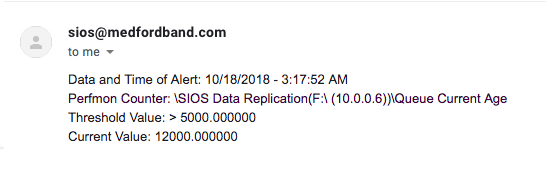
Contoh email yang dihasilkan dari skrip Powershell seperti ini. Cara Memicu Peringatan Email Dari Monitor Kinerja Windows Anda mungkin memperhatikan bahwa skrip Powershell ini mengambil empat argumen. Ini juga menugaskan mereka untuk variabel yang digunakan dalam output. Ini menyimpan nama komputer ke variabel yang digunakan sebagai bagian dari output. Dengan melakukan ini, skrip dapat digunakan untuk mengirim email di setiap Counter Persepsi Perfmon dan di server apa pun tanpa penyesuaian tambahan.
Langkah 2 – Mengatur Tugas Terjadwal

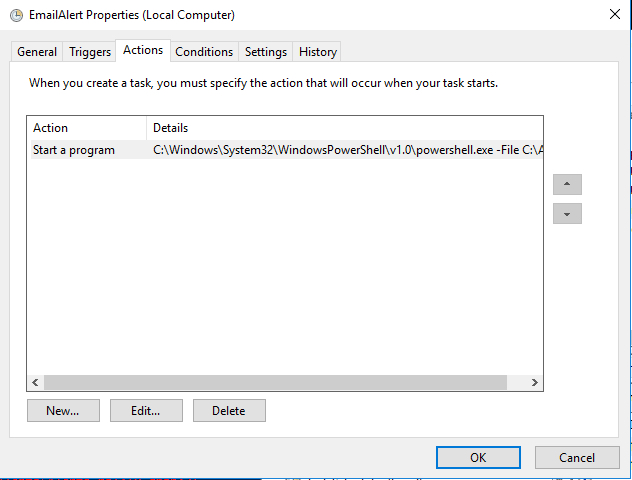
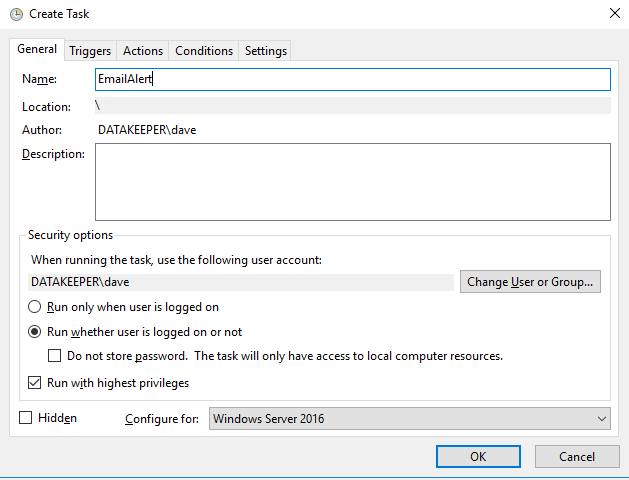
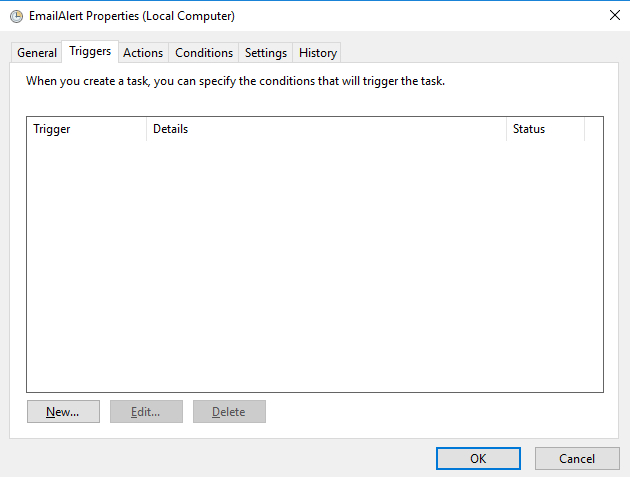
Di Penjadwal Tugas, kita akan Membuat Tugas baru sebagai ditampilkan dalam cuplikan layar berikut. Cara Memicu Peringatan Email Dari Monitor Kinerja Windows Berikan nama pada Tugas, Anda harus mengingatnya untuk langkah selanjutnya. Cara Memicu Peringatan Email Dari Monitor Kinerja Windows Perhatikan bahwa tidak ada Pemicu. Tugas ini benar-benar akan dipicu melalui Peringatan Persepsi Perfmon yang akan kita tetapkan pada Langkah 3. Cara Memicu Peringatan Email Dari Monitor Kinerja Windows Anda ingin mendefinisikan tindakan baru pada tab Action. Tindakannya adalah Memulai Program dan menggunakan masukan berikut. Harap sesuaikan untuk lingkungan khusus Anda. Script Program: C: Windows System32 WindowsPowerShell v1.0 powershell.exe Tambah Argumen: -File C: Alerts Alerts.ps1 $ (Arg0) Cara Memicu Peringatan Email Dari Monitor Kinerja Windows Cara Memicu Peringatan Email Dari Monitor Kinerja Windows Cara Memicu Peringatan Email Dari Monitor Kinerja Windows Cara Memicu Peringatan Email Dari Monitor Kinerja Windows
Langkah 3 – Buat Penghitung Kinerja

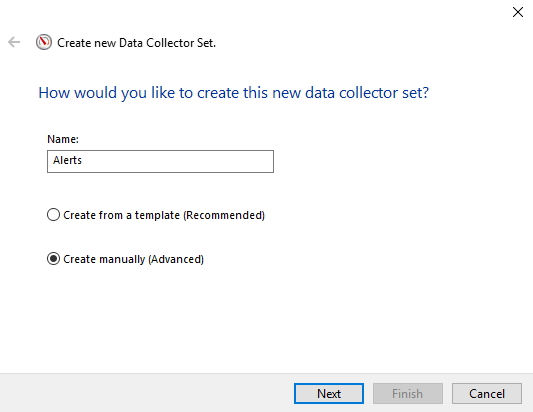
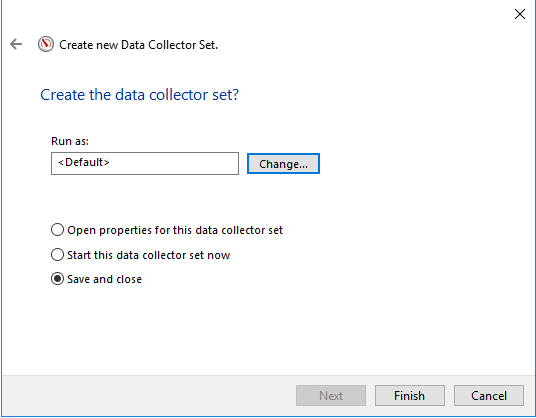
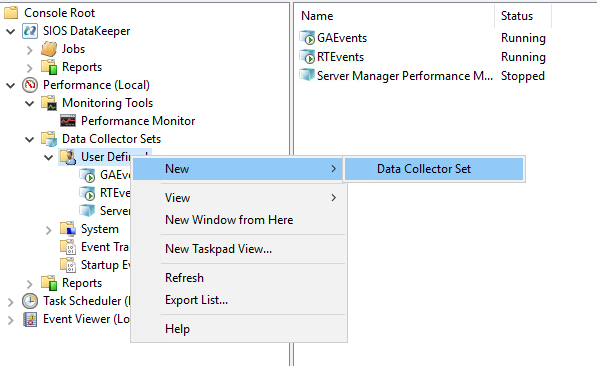
Buat Kumpulan Data Kolektor baruCara Memicu Peringatan Email Dari Monitor Kinerja Windows Cara Memicu Peringatan Email Dari Monitor Kinerja WindowsTCara Memicu Peringatan Email Dari Monitor Kinerja Windowsambahkan Penghitung Kinerja mana pun yang Anda ingin pantau dan tetapkan ambang Pemberitahuan. Cara Memicu Peringatan Email Dari Monitor Kinerja Windows Cara Memicu Peringatan Email Dari Monitor Kinerja Windows Setelah Anda membuat Kumpulan Pengumpul Data, masuki Properti dan pastikan bahwa ambang Pemberitahuan dan Interval Sampel diatur dengan benar untuk setiap Penghitung Kinerja. Perlu diingat, jika Anda mengambil sampel setiap 10 detik, maka Anda harus menerima email setiap 10 detik selama penghitung kinerja melebihi ambang yang Anda tetapkan. Cara Memicu Peringatan Email Dari Monitor Kinerja Windows Jika Anda memilih entri Log di log peristiwa aplikasi tidak berharap untuk melihat entri apa pun di log peristiwa Aplikasi normal. Ini akan ditulis ke Microsoft-Windows-Diagnosis-PLA / Operasional log di direktori log Aplikasi dan Layanan. Cara Memicu Peringatan Email Dari Monitor Kinerja Windows Dan akhirnya kita harus menetapkan Tugas Siaga yang akan memicu Tugas Terjadwal (EmailAlert) yang kita buat pada Langkah 2. Anda melihat bahwa kami juga melewati beberapa argumen Tugas yang digunakan oleh skrip Powershell untuk menyesuaikan email dengan kondisi kesalahan yang tepat terkait dengan Pemberitahuan. Cara Memicu Peringatan Email Dari Monitor Kinerja Windows Setelah Data Collector dikonfigurasi dengan benar, Anda akan ingin memulainya. Cara Memicu Peringatan Email Dari Monitor Kinerja Windows Jika Anda mengonfigurasi semuanya dengan benar, Anda harus mulai melihat email setiap kali ambang peringatan terpenuhi. Jika tampaknya tidak berhasil, periksa yang berikut …
  • Jalankan skrip Powershell secara manual untuk memastikannya berfungsi. Anda mungkin perlu mengatur beberapa variabel secara manual untuk tujuan pengujian. Dalam kasus saya, butuh sedikit penyesuaian agar skrip Powershell berfungsi dengan baik, jadi mulailah dengan itu.
  • Periksa Riwayat Tugas untuk memastikan Penghitung Alert memicu Tugas. Cara Memicu Peringatan Email Dari Monitor Kinerja Windows
  • Jalankan Tugas secara manual dan lihat apakah itu memicu Powershell.

Langkah 4 – Atur Penghitung Kinerja Untuk Berjalan Secara Otomatis

Jika Anda pikir Anda siap untuk Memicu Pemberitahuan Email Dari Monitor Kinerja Windows, Anda memiliki satu langkah lagi. Setiap kali Anda me-reboot server, Perfmon Counter Alert tidak akan mulai secara otomatis. Untuk bertahan dari reboot, Anda harus menjalankan perintah berikut pada prompt perintah. Catatan "Alerts" yang direferensikan dalam skrip di bawah ini adalah nama Set Data Collector yang ditetapkan pengguna saya.

schtasks / create / tn Alerts / sc onstart / tr "logman mulai Alerts" / sistem ru

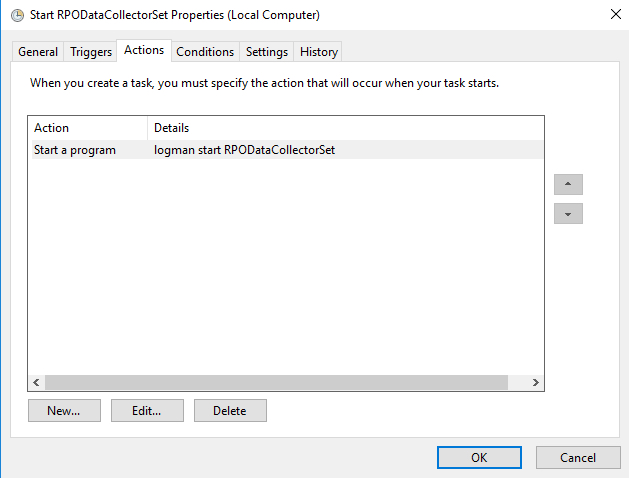
Ada beberapa kasus tepi di mana Anda mungkin harus membuat Trigger lain untuk memulai kumpulan Data Collector. Misalnya, SIOS DataKeeper Perfmon Counters hanya mengumpulkan data dari Sumber cermin. Jika Anda mencoba untuk memulai Kumpulan Kumpulan Data di Server Target, Anda akan melihat bahwa itu gagal untuk memulai. Namun, jika kelompok Anda gagal, target lama sekarang menjadi sumber cermin, jadi Anda akan ingin mulai memantau counter DataKeeper pada Sumber baru tersebut. Anda bisa membuat Cluster Generic Script Resource yang memulai Kumpulan Data Collector saat failover, tetapi itu adalah topik untuk lain waktu. Cara yang lebih mudah untuk memastikan penghitung berjalan di Sumber baru adalah dengan mengatur Tugas Terjadwal yang dipicu oleh EventID yang menunjukkan server tersebut menjadi sumber cermin. Dalam hal ini saya mengatur pemicu pada kedua Sistem sehingga setiap kali EventID 23 terjadi Trigger menjalankan Logman untuk memulai Kumpulan Data Collector. Setiap kali terjadi failover Event ID 23 login di sistem baru ketika itu menjadi sumber, sehingga Kumpulan Data Collector akan secara otomatis dimulai. Cara Memicu Peringatan Email Dari Monitor Kinerja WindowsCara Memicu Peringatan Email Dari Monitor Kinerja Windows Itu saja, Anda sekarang dapat menerima Lansiran email langsung dari server Anda jika ada penghitung Perfmon yang Anda pedulikan mulai tidak terkendali.

Apakah Anda menikmati membaca Cara Memicu Peringatan Email Dari Monitor Kinerja Windows? Klik di sini untuk mengetahui lebih lanjut. Direproduksi dengan izin dari Clusteringformeremortals.com
Filed Under: Cluster server penyederhanaan Tagged With: memicu pemberitahuan email dari monitor kinerja windows, Monitor Kinerja Windows

Cara Memicu Peringatan Email Dari Peristiwa Windows Menggunakan Windows Server 2016

November 9, 2018 by Jason Aw Leave a Comment

Memicu Peringatan Email Dari Peristiwa Windows Menggunakan Windows Server 2016

Step-By-Step: Cara Memicu Peringatan Email Dari Peristiwa Windows Yang Termasuk Perincian Peristiwa Menggunakan Windows Server 2016

pengantar

Memicu Peringatan Email Dari Peristiwa Windows Menggunakan Windows Server 2016 hanya memerlukan beberapa langkah. Tentukan tindakan yang akan terjadi ketika Tugas dipicu. Karena Microsoft telah memutuskan untuk menghapus opsi "Kirim e-mail", satu-satunya pilihan yang kita miliki adalah Memulai Program. Dalam kasus kami, program itu akan menjadi skrip Powershell untuk mengumpulkan informasi Log Peristiwa dan menguraikannya. Dengan cara ini, kami dapat mengirim email yang menyertakan rincian Log Event penting. Pekerjaan ini diverifikasi pada Windows Server 2016. Tapi saya menduga itu harus bekerja pada Windows Server 2012 R2 dan Windows Server 2019 juga. Jika Anda membuatnya bekerja pada platform lain, silakan komentar dan beri tahu kami jika Anda harus mengubah apa pun.

Langkah 1- Tulis Skrip Powershell

Hal pertama yang harus dilakukan adalah menulis skrip Powershell yang ketika dijalankan dapat mengirim email. Saat meneliti ini, saya menemukan banyak cara untuk menyelesaikan tugas ini, jadi apa yang akan saya tunjukkan kepada Anda hanyalah satu cara, tetapi jangan ragu untuk bereksperimen dan menggunakan yang tepat untuk lingkungan Anda. Di lab saya, saya tidak menjalankan server SMTP saya sendiri, jadi saya harus menulis skrip yang dapat memanfaatkan akun Gmail saya. Anda akan melihat dalam skrip Powershell saya bahwa kata sandi ke akun email yang diautentikasi ke server SMTP dalam teks biasa. Jika Anda khawatir seseorang mungkin memiliki akses ke skrip Anda dan menemukan kata sandi Anda, lakukan enkripsi kredensial Anda. Gmail membutuhkan dan koneksi SSL. Kata sandi Anda harus aman pada kabel, sama seperti klien email lainnya. Saya memiliki contoh skrip Powershell. Ketika digunakan bersama dengan Penjadwal Tugas, itu akan mengirim peringatan email secara otomatis ketika Peristiwa tertentu login di Windows Event Log. Di lingkungan saya, saya menyimpan skrip ini ke C: Alerts DataKeeper.ps1

$ EventId = 16,20,23,150,219,220

$ A = Get-WinEvent -MaxEvents 1 -FilterHashTable @ {Logname = "System"; ID = $ EventId}
$ Pesan = $ A.Message
$ EventID = $ A.Id
$ MachineName = $ A.MachineName
$ Source = $ A.ProviderName


$ EmailFrom = "sios@medfordband.com"
$ EmailTo = "sios@medfordband.com"
$ Subject = "Pemberitahuan Dari $ MachineName"
$ Body = "EventID: $ EventID`nSource: $ Source`nMachineName: $ MachineName` nMessage: $ Pesan "
$ SMTPServer = "smtp.gmail.com"
$ SMTPClient = New-Object Net.Mail.SmtpClient ($ SmtpServer, 587)
$ SMTPClient.EnableSsl = $ true
$ SMTPClient.Credentials = New-Object System.Net.NetworkCredential
("sios@medfordband.com", "mySMTPP @ 55w0rd");
$ SMTPClient.Send ($ EmailFrom, $ EmailTo, $ Subject, $ Body)

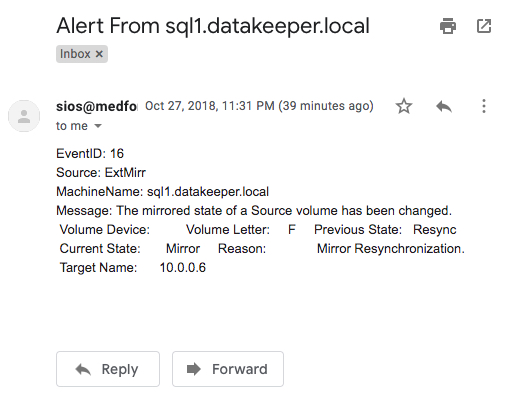
Contoh email yang dihasilkan dari skrip Powershell seperti ini. Memicu Peringatan Email Dari Peristiwa Windows Menggunakan Windows Server 2016 Anda mungkin memperhatikan bahwa skrip Powershell ini menggunakan cmdlet Get-WinEvent untuk mengambil entri Entri Peristiwa terbaru berdasarkan LogName, Sumber, dan eventID yang ditentukan. Ini kemudian mem-parsing acara dan menetapkan variabel EventID, Sumber, MesinName dan Pesan yang akan digunakan untuk menulis email. Anda akan melihat bahwa LogName, Sumber, dan eventID yang ditentukan sama dengan yang akan Anda tentukan ketika Anda mengatur Tugas Terjadwal di Langkah 2.
Langkah 2 – Mengatur Tugas Terjadwal

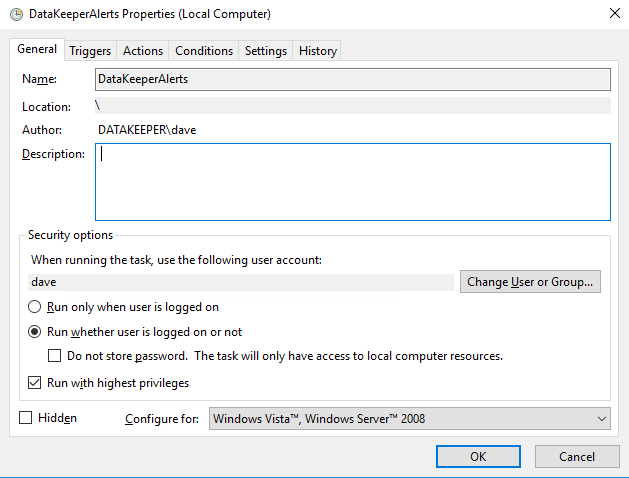
Di Penjadwal Tugas Buat Tugas seperti yang ditampilkan di cuplikan layar berikut.

  1. Buat Tugas PMemicu Peringatan Email Dari Peristiwa Windows Menggunakan Windows Server 2016astikan tugas diatur ke Jalankan apakah pengguna sudah masuk atau tidak. Memicu Peringatan Email Dari Peristiwa Windows Menggunakan Windows Server 2016
  2.  Pada tab Pemicu pilih Baru untuk membuat Trigger yang akan memulai tugas "Pada Acara". Dalam contoh saya, saya akan membuat suatu peristiwa yang memicu setiap saat DataKeeper (extmirr) mencatat peristiwa penting ke log Sistem. Memicu Peringatan Email Dari Peristiwa Windows Menggunakan Windows Server 2016 Buat acara khusus dan Filter Acara Baru seperti yang ditunjukkan dMemicu Peringatan Email Dari Peristiwa Windows Menggunakan Windows Server 2016i bawah ini … Untuk pemicu saya, saya memicu pada SIOS DataKeeper yang biasa dipantau (ExtMirr) EventID 16, 20, 23.150.219.220. Anda perlu mengatur acara Anda untuk memicu pada Peristiwa spesifik yang ingin Anda pantau. Anda dapat menempatkan beberapa Pemicu di Tugas yang sama jika Anda ingin diberi tahu tentang acara yang berasal dari log atau sumber yang berbeda.
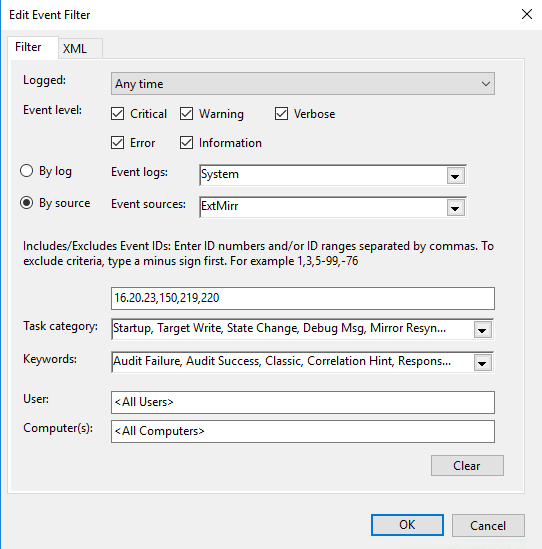
    Memicu Peringatan Email Dari Peristiwa Windows Menggunakan Windows Server 2016
    Buat Filter Acara Baru


  3. Setelah Pemicu Peristiwa dikonfigurasi, Anda harus mengonfigurasi Tindakan yang terjadi saat acara dijalankan. Dalam kasus kami, kami akan menjalankan skrip Powershell yang kami buat pada Langkah 1.Memicu Peringatan Email Dari Peristiwa Windows Menggunakan Windows Server 2016Memicu Peringatan Email Dari Peristiwa Windows Menggunakan Windows Server 2016
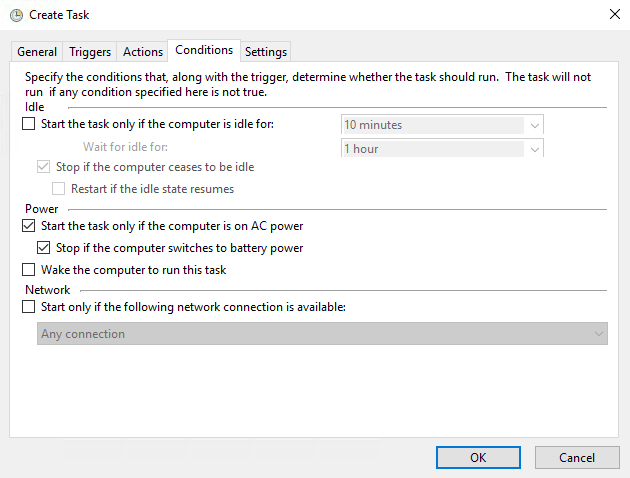
  4. Parameter Kondisi default harus memadai. Memicu Peringatan Email Dari Peristiwa Windows Menggunakan Windows Server 2016
  5. Dan akhirnya, pada tab Pengaturan, pastikan Anda mengizinkan tugas dijalankan sesuai permintaan dan untuk "Memasuki instance baru" jika tugas sudah berjalan.

    Memicu Peringatan Email Dari Peristiwa Windows Menggunakan Windows Server 2016

Langkah 3 (Jika Diperlukan) – Perbaiki Microsoft Windows DistributedCOM ID Peristiwa: 10016 Kesalahan

Secara teori, jika Anda melakukan semuanya dengan benar, Anda harus dapat Memicu Pemberitahuan Email Dari Peristiwa Windows Menggunakan Windows Server 2016. Namun, saya mengalami masalah izin aneh di salah satu server saya. Inilah perbaikan saya untuk masalah saya. Semoga itu akan membantu Anda juga. Dalam kasus saya ketika saya secara manual memicu acara, atau jika saya menjalankan skrip Powershell secara langsung, semuanya bekerja seperti yang diharapkan dan saya akan menerima email. Namun, jika salah satu EventID yang dipantau masuk ke log peristiwa itu tidak akan menghasilkan email yang dikirim. Satu-satunya petunjuk yang saya miliki adalah ID Peristiwa: 10016. Itu login di log peristiwa Sistem saya setiap kali saya mengharapkan Pemicu Tugas untuk mendeteksi peristiwa yang tercatat.

Nama Log: Sistem
Sumber: Microsoft-Windows-DistributedCOM
Tanggal: 10/27/2018 5:59:47 PM
ID Peristiwa: 10016
Kategori Tugas: Tidak ada
Tingkat: Kesalahan
Kata Kunci: Klasik
Pengguna: DATAKEEPER  dave
Komputer: sql1.datakeeper.local
Deskripsi:
Pengaturan izin khusus aplikasi tidak memberikan izin Aktivasi Lokal 
untuk aplikasi COM Server dengan CLSID 
{D63B10C5-BB46-4990-A94F-E40B9D520160}
dan APPID 
{9CA88EE3-ACB7-47C8-AFC4-AB702511C276}
kepada pengguna DATAKEEPER  dave SID (S-1-5-21-25339xxxxx-208xxx580-6xxx06984-500) 
dari alamat LocalHost 
(Menggunakan LRPC) yang berjalan dalam kontainer aplikasi Tidak tersedia SID (Tidak Tersedia). 
Izin keamanan ini dapat dimodifikasi menggunakan alat administratif Komponen Layanan.

Banyak hasil pencarian Google untuk kesalahan itu menunjukkan bahwa kesalahan itu jinak. Ini termasuk instruksi tentang cara menekan kesalahan daripada memperbaikinya. Namun, saya cukup yakin kesalahan ini adalah penyebab kegagalan saya saat ini. Jika saya tidak memperbaikinya, akan sulit untuk Memicu Peringatan Email Dari Peristiwa Windows Menggunakan Windows Server 2016. Setelah banyak pencarian, saya menemukan diskusi newsgroup ini.  Tanggapan dari Marc Whittlesey mengarahkan saya ke arah yang benar. Ini yang dia tulis …

Ada 2 kunci registri Anda harus mengatur izin sebelum Anda pergi ke layanan DCOM Configuration in Component: kunci CLSID dan kunci APPID.

Saya menyarankan Anda untuk mengikuti beberapa langkah untuk memperbaiki masalah:

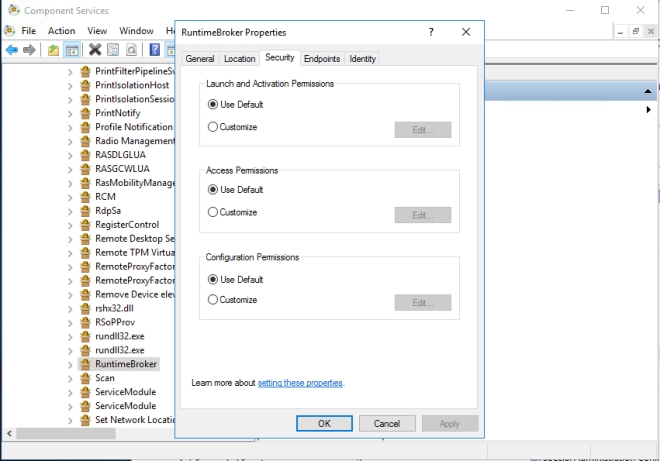
1 Tekan tombol Windows + R dan ketik regedit dan tekan Enter. 2 Pergi ke HKEY_Classes_Root CLSID * CLSID *. 3 Klik kanan padanya lalu pilih izin. 4. Klik Maju dan ubah pemiliknya menjadi administrator. Juga klik kotak yang akan muncul di bawah garis pemilik. 5. Terapkan kontrol penuh. 6 Tutup tab lalu pergi ke HKEY_LocalMachine Software Classes AppID * APPID *. 7 Klik kanan padanya lalu pilih izin. 8. Klik Maju dan ubah pemiliknya menjadi administrator. 9. Klik kotak yang akan muncul di bawah garis pemilik. 10. Klik Terapkan dan berikan kontrol penuh untuk Administrator. 11. Tutup semua tab dan buka alat Administratif. 12. Buka layanan komponen. 13. Klik Komputer, klik komputer saya, lalu klik DCOM. 14 Cari layanan yang sesuai yang muncul pada penampil kesalahan. 15. Klik kanan padanya lalu klik properties. 16. Klik tab keamanan kemudian klik Tambah Pengguna, Tambah Sistem lalu terapkan. 17 Centang kotak Aktifkan lokal. Jadi gunakan kunci yang relevan di sini dan Konfigurasi DCOM akan memberi Anda akses ke area yang diklik: CLSID {D63B10C5-BB46-4990-A94F-E40B9D520160} APPID {9CA88EE3-ACB7-47C8-AFC4-AB702511C276}

Saya bisa mengikuti Langkah 1-15 cukup banyak kata demi kata. Namun, ketika saya sampai ke Langkah 16, saya benar-benar tidak tahu persis apa yang dia ingin saya lakukan. Awalnya saya memberikan akun pengguna DATAKEEPER dave Kontrol Penuh ke RuntimeBroker, tetapi itu tidak memperbaiki banyak hal. Akhirnya saya hanya memilih "Use Default" pada ketiga perizinan dan yang memperbaiki masalah. Memicu Peringatan Email Dari Peristiwa Windows Menggunakan Windows Server 2016 Saya tidak yakin bagaimana atau mengapa ini terjadi. Saya pikir saya lebih baik menulis semuanya kalau-kalau itu terjadi lagi karena butuh beberapa saat untuk mengetahuinya.

Langkah 4 – Mengotomasi Penempatan

Jika Anda perlu mengaktifkan peringatan yang sama pada beberapa sistem, ekspor Tugas Anda ke file XML dan Impor pada sistem Anda yang lain. Memicu Peringatan Email Dari Peristiwa Windows Menggunakan Windows Server 2016Memicu Peringatan Email Dari Peristiwa Windows Menggunakan Windows Server 2016 Atau bahkan lebih baik lagi. Otomatiskan Impor sebagai bagian dari proses pembuatan Anda melalui skrip Powershell setelah membuat file XML Anda tersedia di berbagi file seperti yang ditunjukkan pada contoh berikut.
PS C: > Daftar-ScheduledTask -Xml (dapatkan-konten 
'\ myfileshare  tasks  DataKeeperAlerts.xml' | out-string) 
-TaskName "DataKeeperAlerts" - Pengguna datakeeper  dave 
-Password MyDomainP @ 55W0rd –Force

Memicu Peringatan Email Dari Peristiwa Windows Menggunakan Windows Server 2016

Dalam posting saya berikutnya, saya akan menunjukkan kepada Anda bagaimana untuk diberitahu ketika Layanan tertentu mulai atau berhenti. Tentu saja Anda bisa memantau EventID 7036 dari Service Control Monitor. Tapi itu akan memberi tahu Anda kapan pun layanan dimulai atau berhenti. Kami perlu menggali lebih dalam untuk memastikan kami mendapatkan pemberitahuan hanya ketika layanan yang kami pedulikan mulai atau berhenti. Jika Anda tertarik dengan artikel kami seperti Trigger Email Alerts Dari Peristiwa Windows Menggunakan Windows Server 2016, klik di sini. Direproduksi dari Clusteringformeremortals.com

Filed Under: Cluster server penyederhanaan Tagged With: memicu pemberitahuan email dari peristiwa windows menggunakan windows server 2016, Windows Server 2016

Azure Outage Post Mortem Bagian 3

November 8, 2018 by Jason Aw Leave a Comment

kematian postage berdarah biru

Penutup The Azure Outage Post-Mortem Bagian 3

Posting blog saya sebelumnya, Azure Outage Post-Mortem – Bagian 1 dan Azure Outage Post-Mortem Bagian 2, membuat beberapa asumsi berdasarkan informasi terbatas yang berasal dari posting blog dan twitter. Saya baru saja menghadiri sesi di Ignite yang memberikan sedikit lebih banyak kejelasan tentang apa yang sebenarnya terjadi. Suatu saat besok Anda harus dapat melihat sesi untuk diri sendiri. BRK3075 – Mempersiapkan yang tak terduga: Anatomi pemadaman Azure Analisis Root Cause resmi akan segera diterbitkan. Sementara itu, berikut beberapa informasi yang dikumpulkan dari sesi.

Penyebab

Dari kematian pos pemadaman biru, pemadaman itu TIDAK disebabkan oleh sambaran petir seperti yang dilaporkan sebelumnya. Sebaliknya, karena sifat dari badai, ada badai listrik melorot dan membengkak. Akibatnya, tanaman chiller terkunci di pusat data pertama. Selama pemadaman pertama ini, mereka dapat memulihkan chiller dengan cepat tanpa dampak yang nyata. Tak lama kemudian, ada pemadaman kedua di pusat data kedua yang tidak pulih dengan benar. Itu memulai serangkaian peristiwa yang tidak menguntungkan.

2 Habis

Selama pemadaman ini, Microsoft menyatakan bahwa “Insinyur tidak melakukan triase peringatan dengan benar – pemulihan pabrik chiller tidak diprioritaskan”. Ada banyak peringatan yang dipicu saat ini. Sayangnya chiller sedang offline tidak menerima prioritas yang seharusnya. RCA tentang mengapa itu terjadi masih diselidiki. Microsoft menyatakan bahwa tentu saja sistem chiller redundan sudah tersedia. Namun, sistem pendingin tidak diatur ke failover otomatis. Baru-baru ini dipasang peralatan baru belum sepenuhnya diuji. Jadi itu diatur ke mode manual sampai pengujian telah selesai. Setelah 45 menit, pendinginan ambien gagal, shutdown perangkat keras, penangan udara mati karena mereka mengira ada kebakaran. Staf telah dievakuasi karena alarm kebakaran palsu. Selama ini suhu di pusat data semakin meningkat. Beberapa perangkat keras tidak dimatikan dengan benar, menyebabkan kerusakan pada beberapa penyimpanan dan jaringan. Setelah secara manual mengatur ulang chiller dan membuka penangan udara, suhu mulai kembali normal. Butuh sekitar 3 jam dan 29 menit sebelum mereka memiliki gambaran lengkap tentang status datacenter. Masalah terbesar adalah kerusakan pada penyimpanan. Perhatian utama Microsoft adalah perlindungan data. Microsoft akan bekerja untuk memulihkan data untuk memastikan tidak ada kehilangan data. Ini tentu memakan waktu, yang memperpanjang panjang keseluruhan pemadaman. Kabar baiknya adalah tidak ada data pelanggan yang hilang. Kabar buruknya adalah sepertinya butuh 24-48 jam agar semuanya kembali normal. Ini berdasarkan apa yang saya baca di Twitter dari pelanggan yang mengeluh tentang pemadaman berkepanjangan.

Asumsi

Semua orang berharap pemadaman ini akan berdampak pada pelanggan yang dihosting di Wilayah Tengah Selatan. Tapi apa yang mereka tidak harapkan adalah pemadaman itu akan berdampak di luar wilayah itu. Dalam sesi tersebut, Microsoft membahas beberapa jangkauan pemadaman yang diperpanjang.

Azure Service Manager (ASM)

Ini mengontrol sumber daya “Klasik” Azure, AKA, sumber daya pra-ARM. Siapa pun yang mengandalkan ASM bisa terkena dampak. Tidak jelas bagi saya mengapa ini terjadi. Tampaknya Wilayah Tengah Selatan memiliki beberapa komponen penting dari layanan tersebut yang menjadi tidak tersedia.

Visual Studio Team Service (VSTS)

Sekali lagi, tampaknya banyak sumber daya yang mendukung layanan ini di-host di Wilayah Tengah Selatan. Pemutusan ini dijelaskan dengan sangat terperinci oleh Buck Hodges (@tfsbuck), Direktur Teknik, Azure DevOps pos blog ini.

POSTMORTEM: VSTS 4 SEPTEMBER 2018

Azure Active Directory (AAD)

Ketika kawasan Tengah Selatan gagal, AAD melakukan apa yang dirancang untuk jatuh tempo dan mulai mengarahkan permintaan otentikasi ke wilayah lain. Ketika Pantai Timur mulai bangun dan online, lalu lintas otentikasi mulai meningkat. Sekarang biasanya AAD akan menangani peningkatan lalu lintas ini melalui penskalaan otomatis. Tapi autoscaling memiliki ketergantungan pada ASM, yang tentu saja offline. Tanpa kemampuan autoscale, AAD tidak dapat menangani peningkatan permintaan otentikasi. Situasi yang menjengkelkan adalah bug di klien Office yang membuat mereka memiliki logika mencoba-coba yang sangat agresif, dan tidak ada logika backoff. Lalu lintas autentikasi tambahan ini akhirnya membawa AAD ke lututnya. Mereka kehabisan waktu untuk membahas ini lebih lanjut selama sesi Ignite. Satu fitur yang akan mereka perkenalkan akan memberi pengguna kemampuan untuk failover Storage Accounts secara manual di masa depan. Jadi dalam kasus di mana waktu pemulihan obyektif (RTO) lebih penting daripada (RPO), pengguna akan memiliki kemampuan untuk memulihkan penyimpanan geo-redundansi asynchronous direplikasi mereka di pusat data alternatif jika Microsoft mengalami pemadaman panjang lagi di masa depan.

Apa yang Dapat Anda Lakukan Sekarang

Sampai saat itu, Anda harus bergantung pada solusi replikasi lain seperti SIOS DataKeeper Azure Site Recovery. Atau solusi replikasi khusus aplikasi yang memiliki kemampuan untuk mereplikasi data di seluruh wilayah dan menempatkan kemampuan untuk memberlakukan rencana pemulihan bencana Anda dalam kendali Anda. Baca lebih lanjut tentang post mortal emisi azure kami Direproduksi dengan izin dari Clusteringformeremortals.com

Filed Under: Cluster server penyederhanaan Tagged With: kematian postage berdarah biru

Azure Outage Post Mortem Bagian 2

November 7, 2018 by Jason Aw Leave a Comment

 azure outage post mortem bagian 2

Apa yang terjadi? Berikut Azure Outage Post Mortem Bagian 2 kami

azure outage post mortem bagian 2

Apa yang terjadi? Berikut Azure Outage Post Mortem Bagian 2 kami

Posting blog saya sebelumnya mengatakan bahwa Cloud-to-Cloud atau Hybrid-Cloud akan memberi Anda isolasi paling banyak dari hampir semua masalah yang dihadapi CSP. Namun sebagian besar downtime yang disebabkan oleh bencana alam ini bisa dihindari jika Zona Ketersediaan tersedia di wilayah Tengah Selatan. Microsoft menerbitkan RCA Pendahuluan tentang Penghentian Tengah Selatan 4 September. Bagian terpenting dari keseluruhan ringkasan itu adalah sebagai berikut …

“MENGGUNAKAN REDUMSI DITETAPKAN, ADA SKENARIO DI DALAM KEKURANGAN PENDINGINAN DATACENTER DAPAT MENGAKTIFKAN PELATIH PELANGGAN DI DATACENTER YANG TERKENA.”

Apa Arti Itu Bagi Anda?

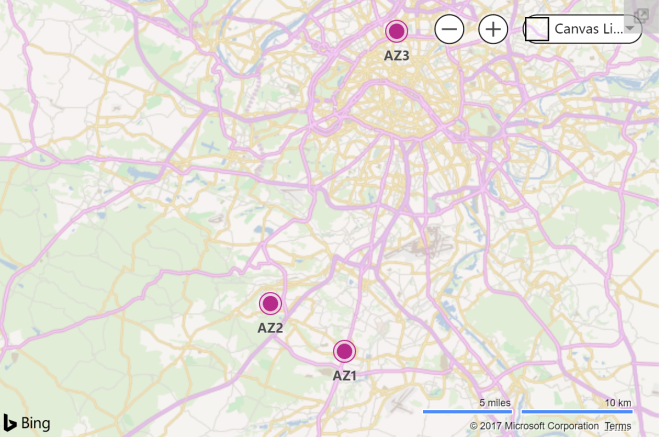
Jika semua aplikasi Anda berjalan di pusat data yang sama, Anda rentan terhadap jenis pemadaman yang sama di masa mendatang. Dalam pembelaan Microsoft, ini benar-benar tidak boleh menjadi berita untuk Anda. Ini selalu benar apakah Anda menjalankan di Azure, AWS, Google atau bahkan datacenter Anda sendiri. Kegagalan untuk merencanakan ke depan dengan replikasi data ke pusat data yang berbeda dan rencana untuk memulihkan aplikasi Anda dengan cepat hanyalah kurangnya perencanaan di pihak Anda. Microsoft tidak mempublikasikan lokasi Zona Ketersediaan yang tepat. Jika Anda yakin peta ini diterbitkan di sini, Anda bisa menebak bahwa mereka mungkin di mana saja dari 2-10 mil terpisah satu sama lain. Azure Datacenters.png Dalam semua kasus kecuali yang paling ekstrim, mereplikasi data di Zona Ketersediaan harus cukup untuk perlindungan data. Beberapa aplikasi seperti SQL Server telah dibangun dalam teknologi replikasi. Namun untuk berbagai aplikasi, sistem operasi dan tipe data, lakukan selidiki replikasi replikasi level blok SANless. Solusi cluster SANless secara tradisional telah digunakan untuk cluster multisite. Namun teknologi yang sama juga dapat digunakan di cloud di Zona Ketersediaan, Wilayah, atau Hybrid-Cloud untuk ketersediaan tinggi dan pemulihan bencana. Menerapkan cluster SANless yang membentang Zona Ketersediaan, baik itu Azure, AWS atau Google, adalah proses yang sangat sederhana yang diberikan alat yang tepat. Sebagai bagian dari post mortal pemusnahan biru, berikut adalah beberapa sumber daya untuk membantu Anda memulai. Langkah-demi-Langkah: Mengonfigurasi Cluster Server File di Azure yang Membagi Zona Ketersediaan Cara Membuat Server Instan SQL Server Failover Cluster di Google Cloud Platform MS SQL Server v.Berikutnya di Linux dengan Replikasi dan Ketersediaan Tinggi #Azure #Cloud #Linux Menyebarkan Microsoft SQL Server 2014 Failover Cluster di #Airure Resource Manager (ARM) SANless SQL Server Cluster di AWS SANless Linux Cluster di AWS Quick Start

Pelajaran Dari Azure Outage Post Mortem

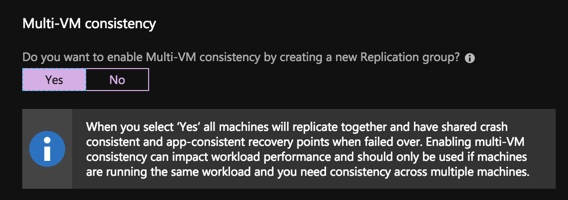
Jika Anda berada di Azure, Anda mungkin juga ingin mempertimbangkan Azure Site Recovery (ASR). ASR memungkinkan Anda mereplikasi seluruh VM dari satu wilayah Azure ke wilayah lain. ASR akan mereplikasi VM Anda secara real-time dan memungkinkan Anda untuk melakukan tes DR yang tidak mengganggu kapan pun Anda suka. Mendukung sebagian besar versi Windows dan Linux dan relatif mudah untuk diatur. Anda juga dapat membuat pekerjaan replikasi yang memiliki “Multi-VM Consistency”. Ini berarti bahwa server harus dipulihkan dari titik waktu yang sama dapat digabungkan dalam grup konsistensi ini dan mereka akan memiliki titik pemulihan yang sama persis. Pada dasarnya, jika Anda membangun cluster SANless dengan DataKeeper di satu wilayah untuk ketersediaan tinggi, Anda memiliki dua opsi untuk DR. Salah satunya adalah Anda dapat memperpanjang cluster SANless Anda ke node di wilayah yang berbeda, atau Anda bisa menggunakan ASR untuk mereplikasi kedua node dalam kelompok konsistensi. asr

Apa bedanya?

Trade off dengan ASR adalah bahwa RPO dan RTO tidak sebaik yang akan Anda dapatkan dengan cluster multi-situs SANless. Meskipun mudah dikonfigurasi dan berfungsi hanya dengan aplikasi apa pun. Hati-hati. Jika aplikasi Anda melebihi 10 MBps dalam aktivitas penulisan disk secara rutin, ASR tidak akan dapat mengikuti. Juga, klaster berdasarkan Storage Spaces Direct tidak dapat direplikasi dengan ASR dan secara umum tidak memiliki strategi DR yang baik ketika digunakan di Azure. Untuk sementara setelah Managed Disks dirilis, ASR tidak sepenuhnya mendukung mereka hingga sekitar satu tahun kemudian. Dukungan penuh untuk Managed Disks adalah rintangan besar bagi banyak orang yang ingin menggunakan ASR. Untungnya sejak sekitar Februari 2018, ASR sepenuhnya mendukung Managed Disks. Namun, ada masalah lain yang baru saja diperkenalkan. Dengan diperkenalkannya Zona Ketersediaan, ASR sekali lagi tertangkap di belakang waktu. Mereka saat ini tidak mendukung VM yang telah diterapkan di Zona Ketersediaan.

2018-09-25_00-10-24
Dukungan matriks untuk mereplikasi dari satu wilayah Azure ke wilayah lain

Saya pergi ke depan dan mencobanya. Tampaknya mungkin untuk mengkonfigurasi replikasi dan saya bisa melakukan uji failover.

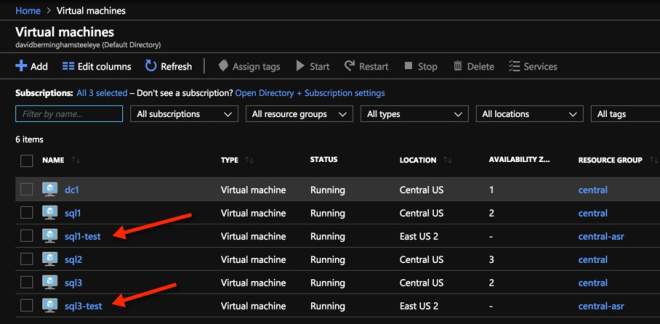
SayASR-dan-AZa menggunakan ASR untuk mereplikasi SQL1 dan SQL3 dari Central ke Timur US 2 dan melakukan uji failover. Selain tidak menempatkan VM dalam AZs di AS Timur 2 tampaknya berfungsi. [/ Caption] Saya berharap untuk mengetahui lebih lanjut tentang batasan ini di konferensi Ignite. Meskipun keterbatasan ini tidak sama pentingnya dengan Managed Disk. Karena Zona Ketersediaan belum tersedia secara luas. Jadi semoga ASR akan mengambil dukungan untuk Zona Ketersediaan karena wilayah lain menerangi Zona Ketersediaan dan mereka lebih banyak diadopsi.
Baca lebih lanjut tentang analisis saya tentang Pos Mortal Azure Outage yang direproduksi dengan izin dari Clusteringformeremortals.com

Filed Under: Cluster server penyederhanaan

Azure Outage Post-Mortem Bagian 1

November 6, 2018 by Jason Aw Leave a Comment

Azure-Outage-Post-Mortem-pt-1

Azure Outage Post-Mortem

Post-Mortems resmi pertama mulai keluar dari Microsoft terkait dengan Azure Outage yang terjadi minggu lalu. Ini Azure Outage Post-Mortem pertama alamat penghapusan Azure DevOps khusus (sebelumnya dikenal sebagai Visual Studio Team Service, atau VSTS). Ini memberi kita wawasan tambahan tentang luas dan kedalaman pemadaman. Ini menegaskan penyebab pemadaman. Ini juga memberi kita beberapa wawasan tentang tantangan yang dihadapi Microsoft dalam membuat semuanya kembali online dengan cepat. Selain itu, ini mengisyaratkan beberapa fitur / fungsionalitas yang mungkin dipertimbangkan Microsoft untuk menangani situasi ini lebih baik di masa depan. Seperti yang saya sebutkan di artikel saya sebelumnya, fitur seperti Zona Ketersediaan baru yang diluncurkan di Azure, mungkin telah meminimalkan dampak pemadaman ini. Di post-mortem, Microsoft mengkonfirmasi apa yang saya katakan sebelumnya.

Solusi utama yang kami lakukan untuk meningkatkan penanganan kegagalan pusat data adalah Ketersediaan Zona, dan kami mengeksplorasi kelayakan replikasi asynchronous.

Pencegahan Lainnya Untuk Mengambil

Sampai Zona Ketersediaan diluncurkan di lebih banyak wilayah satu-satunya pilihan pemulihan bencana, Anda memiliki replikasi asinkron lintas wilayah, hibrida-awan atau bahkan lintas-awan. Perangkat lunak berbasis solusi penguncian #Sanless yang tersedia saat ini akan memungkinkan konfigurasi tersebut. Menyediakan RTO dan RPO yang sangat kuat, bahkan ketika mereplikasi jarak yang jauh. Dengan solusi SaaS / PaaS, Anda bergantung pada Penyedia Layanan Cloud (CSP) untuk memiliki solusi HA / DR yang dilapisi zat besi di tempat. Dalam hal ini, sepertinya kekurangan yang cukup signifikan terpapar. Kami hanya dapat berharap bahwa hal itu mengarahkan semua CSP untuk memperhatikan penawaran SaaS / PaaS mereka. Serta untuk mengatasi kesenjangan HA / DR yang mungkin ada. Sampai saat itu, adalah kewajiban konsumen untuk memahami risiko. Mereka perlu melakukan apa yang bisa mereka lakukan untuk mengurangi risiko pemadaman yang lama, atau hanya memilih untuk tidak menggunakan PaaS / SaaS sampai risikonya ditanggapi.

RTO atau RPO?

The post-mortem benar-benar sampai ke akar masalah … apa yang Anda nilai lebih, RTO atau RPO?

Saya pada dasarnya tidak ingin memutuskan untuk pelanggan apakah atau tidak menerima kehilangan data. Saya telah meminta pelanggan memberi tahu saya bahwa mereka akan kehilangan data untuk membuat tim besar produktif kembali dengan cepat, dan pelanggan lain mengatakan kepada saya bahwa mereka tidak ingin kehilangan data apa pun dan akan menunggu pemulihan untuk waktu yang lama.

Tidak mungkin bagi CSP untuk membuat keputusan itu untuk pelanggan. CSP tidak ingin kehilangan data pelanggan, kecuali data asli benar-benar hilang dan tidak dapat dipulihkan. Dalam hal ini, replika async real-time mendekati sebaik yang akan Anda dapatkan dalam hal RPO dalam kegagalan yang tidak terduga. Namun, apakah pemadaman ini benar-benar tidak terduga dan tanpa peringatan? Citra satelit modern dan peningkatan prakiraan cuaca memberi peringatan yang adil bahwa akan ada peristiwa terkait cuaca yang signifikan di daerah tersebut. Hurricane Florence sedang menuju AS Tenggara saat saya menulis posting ini. Ambil tindakan proaktif untuk memindahkan beban kerja dari wilayah yang terkena dampak jika pusat data berada di jalur. Manfaat pemulihan bencana proaktif vs pemulihan bencana reaktif sangat banyak. Tidak ada kehilangan data, cukup waktu untuk mengatasi masalah yang tidak terduga. Ini juga termasuk mengelola sumber daya manusia sedemikian rupa sehingga karyawan dapat khawatir tentang merawat keluarga mereka, daripada di tempat kerja. Sekali lagi, memberlakukan pemulihan bencana proaktif akan menjadi keputusan sulit bagi CSP untuk mewakili semua pelanggan mereka. Migrasi yang direncanakan di seluruh wilayah akan menyebabkan sejumlah downtime. Keputusan ini harus diserahkan ke tangan pelanggan. Ambil pelajaran dari Postage Mortal Azure Outage ini untuk mengedukasi pelanggan Anda.

Geser 2.png
Hurricane Florence Satellite Image diambil dari GOES-16 Satellite, milik Tropical Tidbits

Dapatkan Dilindungi

Jadi apa yang dapat Anda lakukan untuk melindungi aplikasi dan data penting bisnis Anda? Mari kita pelajari beberapa pelajaran dari Azure Outage Post-Mortem. Model lintas wilayah, lintas-awan, atau hibrida-awan dengan solusi berbasis perangkat lunak #SANless cluster akan sangat membantu mengatasi masalah HA / DR Anda. Selain itu, ada RTO dan RPO yang sangat baik untuk penyebaran IaaS berbasis cloud. Ada pilihan lain selain dari solusi spesifik aplikasi. Solusi replikasi volume blok berbasis perangkat lunak seperti SIOS DataKeeper dan SIOS Protection Suite mereplikasi semua data dan memberikan solusi perlindungan data untuk platform Linux dan Windows. Putra tertua saya baru saja memulai gelar sarjana di bidang Meteorologi di Rutgers University. Bayangkan suatu hari ketika kecerdasan buatan (AI) dan pembelajaran mesin (ML) memproses data terkait cuaca dari NOAA. Mereka dapat memicu migrasi pemulihan bencana yang direncanakan dua hari sebelum badai melanda? Saya pikir saya baru saja menemukan topik yang sempurna untuk tesis Masternya. Atau lebih baik lagi, minta dia dan teman-teman pandainya di WeatherWatcher LLC mendapatkan dana untuk startup teknologi yang menerapkan AI dan ML untuk menhubungi data terkait untuk mengontrol peristiwa pemulihan bencana proaktif. Saya pikir kami hanya di titik puncak solusi analisis IT. Kami dapat menerapkan teknologi pembelajaran mesin canggih untuk memotong waktu dan upaya untuk memastikan pengiriman layanan aplikasi penting. SIOS iQ adalah salah satu solusi yang memimpin dalam bidang itu. Bungkam menetas dan bersiap-siap. Musim badai baru saja dimulai dan kami sudah siap untuk perjalanan liar. Jika Anda ingin mendiskusikan strategi HA / DR Anda, hubungi saya di Twitter @daveberm.

Baca Azure Outage Post-Mortem lainnya di sini
Direproduksi dengan izin dari Clusteringformeremortals.com

Filed Under: Cluster server penyederhanaan

  • « Previous Page
  • 1
  • …
  • 86
  • 87
  • 88
  • 89
  • 90
  • …
  • 113
  • Next Page »

Tulisan Terbaru

  • 10 Pertimbangan HA/DR untuk Implementasi SAP Non-RISE
  • Fail Open vs. Fail Closed: Mengapa Ini Adalah Dilema yang Salah (dan Bagaimana HA Sejati Memperbaikinya)
  • Daftar Periksa 5 Langkah untuk Memvalidasi Pengaturan Failover Anda
  • Mengelola Klaster DataKeeper Warisan: Tantangan dan Praktik Terbaik
  • Cara Memasang Load Balancer Nginx di AWS

Posting Terpopuler

Bergabunglah dengan Milis Kami

Copyright © 2026 · Enterprise Pro Theme on Genesis Framework · WordPress · Log in