SIOS SANless clusters

SIOS SANless clusters High-availability Machine Learning monitoring

  • Home
  • Produk
    • SIOS DataKeeper for Windows
    • SIOS Protection Suite for Linux
  • Berita dan acara
  • Cluster server penyederhanaan
  • Kisah sukses
  • Hubungi kami
  • English
  • 中文 (中国)
  • 中文 (台灣)
  • 한국어
  • Bahasa Indonesia
  • ไทย

Alasan Untuk Mengasihi Antarmuka Gmail Baru

Oktober 28, 2018 by Jason Aw Leave a Comment

Kesan Pertama Antarmuka Gmail Baru

Kesan Pertama Antarmuka Gmail Baru

Sebagai pengguna Mac, saya sedikit frustrasi dengan menggunakan Gmail. Hanya karena benar-benar tidak ada pengalaman pengguna Gmail di Mac dan menjalankan Outlook 2016 pada Windows 10 dengan Google Apps Sync untuk Microsoft Outlook. Saya memiliki harapan besar untuk Outlook 2016 untuk Mac. Saya adalah pengguna awal begitu mereka menyalakan pratinjau integrasi Gmail yang memungkinkan Anda untuk menyinkronkan baik kalender dan email, tetapi itu gagal di satu area utama. outlook-logo Ada beberapa sisi kasar di pratinjau, tetapi untuk sebagian besar itu berfungsi seperti yang diiklankan. Satu-satunya batu sandungan besar bagi saya adalah tidak ada cara untuk membatasi jumlah email yang akan diunduh dan disimpan Outlook secara lokal. Ini adalah fitur yang sangat mendasar yang Outlook pada pengguna Windows dapatkan ketika mereka menggunakan G Suite Sync untuk menyinkronkan akun Gmail ke Outlook di Windows. Saya akan mencoba lagi ketika mereka menerapkan fitur itu. Untuk saat ini, Outlook benar-benar bukan pilihan untuk email hoarder seperti saya, terutama mengingat ukuran yang relatif kecil dari flash drive di MacBook Pro. Untuk sementara waktu saya menyimpan VM Windows sekitar hanya untuk menggunakan Outlook. Setelah beberapa saat saya menyadari bahwa ini hanya sedikit konyol dan saya memutuskan untuk memotong kabelnya dan pergi kalkun dingin … tidak ada lagi Outlook.  Saya memaksa diri untuk merangkul antarmuka web Google dan hanya hidup tanpa basa-basi tentang bagaimana Outlook Kontak, Kalender dan Email terintegrasi dengan baik. Jujur saya membencinya. Kotak masuk saya sepertinya tidak pernah kosong, dan semua alat saya yang mengintegrasikan WebEx, Kalender, dan email tidak ada, atau mungkin saya tidak tahu cara menggunakannya dengan benar, atau tahu ekstensi Chrome apa yang digunakan. Tapi saya menderita dan menghisapnya. Inbox-iOS-app-by-Google Lalu saya menemukan Inbox oleh Google. Saya mengetik di inbox.google.com daripada mail.google.com. Kesan pertamaku adalah "wow, ini terlihat sangat bagus". Saya tidak tahu banyak tentang itu jadi saya melakukan sedikit membaca dan dengan cepat mengunduh versi iOS. Bahkan, itu sudah tersedia untuk umum sejak Mei 2015.

Tunda Surat Saya

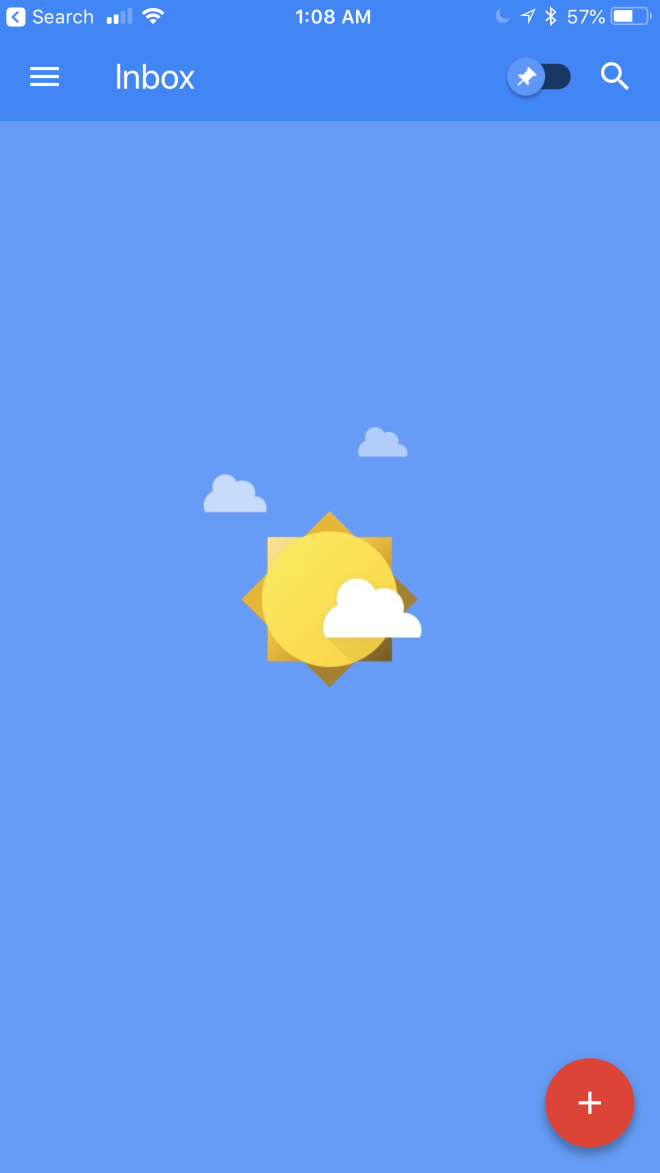
Tapi karena saya telah menyiksa diri dengan antarmuka Gmail biasa, saya datang untuk mencari apresiasi baru untuk Inbox. Pengaturan awal sedikit sulit karena saya memiliki sejarah panjang email yang saya harus "Sapu" ke dalam tumpukan "Selesai". Untungnya, saya gigih dan dianugerahi dengan inbox bersih pertama yang saya lihat selama bertahun-tahun. IMG_4833 Tentu saja ada yang bisa mengklik Pilih Semua dan kemudian Hapus, dan dapatkan hasil yang sama hanya tentang program email. Yang berbeda tentang Inbox adalah untuk email baru-baru ini yang saya tidak bisa begitu saja menyapu tumpukan yang sudah selesai, saya bisa menekan tombol sIMG_4834nooze! Jadi tombol snooze memungkinkan saya untuk dengan mudah menunda email hingga besok pagi atau Senin pagi berikutnya. Biasanya email saya termasuk dalam salah satu kategori tersebut. Jika saya ingin email itu muncul pada waktu tertentu, saya dapat memilih tanggal dan waktu khusus juga.
"Pasang Pin" Dalam Email

Pilihan brilian lainnya yang saya sukai adalah kemampuan untuk "memasang pin" di email. Setelah Anda memasang pin pada email, Anda tidak dapat secara tidak sengaja menggesernya ke tumpukan yang telah selesai sampai Anda melepas pin itu. Jadi pada dasarnya alur kerja email saya adalah:

  • cepat pindai Inbox saya
  • abaikan email sampah 95%
  • menaruh pin pada apa pun yang terlihat penting
  • sapu semua yang lain ke dalam tumpukan yang sudah selesai dengan satu klik
  • lihat email yang saya pasangi, tunda barang-barang yang bisa menunggu
  • hanya berurusan dengan email terpenting terlebih dahulu

Saya baru menggunakan Inbox selama beberapa minggu, tetapi saya terpikat dan saya mencintai kotak masuk saya yang bersih. Tapi tentu saja ini benar-benar hanya alamat masalah email saya. Tidak ada integrasi dengan kalender Google, jadi saya masih tidak memiliki alur kerja yang lancar antara email dan kalender yang saya miliki dengan Outlook saya di Windows.

Masukkan antarmuka Gmail baru …

2018-07-27_01-44-46 Harus diakui, saya agak terlambat untuk pertandingan di sini. Rupanya itu menjadi tersedia untuk akun pengguna gmail.com reguler kembali pada 25 April. Saya tidak menggunakan akun Gmail biasa, jadi pada umumnya saya tidak menyadari perubahan tersebut hingga saya baru saja menemukannya beberapa jam yang lalu.

Gmail Baru

Karena setiap orang TI akan memberi tahu Anda, begitu orang tahu bahwa Anda paham teknologi, Anda cenderung terjerat dalam banyak hal. Dalam kasus saya, itu adalah organisasi induk marching band lokal. Baru-baru ini saya menemukan diri saya direkrut untuk mengambil alih akun media sosial mereka, situs web WordPress dan database email Mailchimp. Meskipun mereka memiliki domain sendiri untuk situs web, mereka tidak menggunakannya untuk alamat email. Singkat cerita, saya meminta mereka mendaftar dengan akun G Suite untuk Nirlaba gratis karena mereka sudah menggunakan dokumen Google untuk berbagi dokumen. Itu sangat mudah untuk membuat mereka berdiri dan berlari. Tentu saja salah satu hal pertama yang saya coba adalah terhubung ke akun saya dengan Google Inbox. Pesan yang saya dapatkan cukup jelas … Administrator harus mengaktifkan Google Inbox terlebih dahulu. Karena saya adalah Admin Google, saya menempatkan keterampilan pencarian Google saya untuk bekerja dan dengan cepat menemukan halaman di situs Google Admin tempat saya dapat mengizinkan Google Inbox. 2018-07-27_02-00-26 Saat saya mengaktifkan Inbox, mata saya bertanya-tanya ke pengaturan selanjutnya … Gmail Baru.

"Apa itu Gmail Baru?"

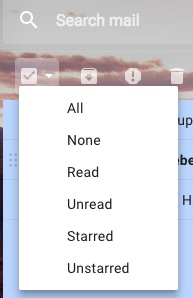
Saya memutuskan untuk berhati-hati terhadap angin dan memilih "Izinkan pengguna saya mengakses UI Gmail baru". Tampaknya fitur ini hanya GA untuk pengguna G Suite, jadi waktu saya beruntung. Saat saya membuka mail.google.com dan masuk dengan akun marching band saya, saya senang melihat di bagian atas menu Pengaturan, saya dapat "Mencoba Email Orang Tua Band baru". Tanpa ragu-ragu saya klik dan beralih. 2018-07-27_02-08-50 Sekarang saya baru menggunakan Gmail baru selama beberapa jam, tetapi saya sangat menyukainya. Saya sangat senang melihat ada tombol SNOOZE yang bisa saya gunakan. Mereka tampaknya tidak memiliki opsi pin dan sweep. Namun, Anda dapat mensimulasikan fungsi itu dengan meletakkan bintang di sebelah email penting. Kemudian, pilih Tidak berbintang dan hapus sisanya. Masih lebih mudah di Inbox, dan ini bukan fungsi yang benar-benar baru untuk Gmail. Semoga Google akan mengadopsi metode pin dan sapuan untuk menghapus email di antarmuka Gmail yang baru segera. 2018-07-27_02-23-00
Buat Acara

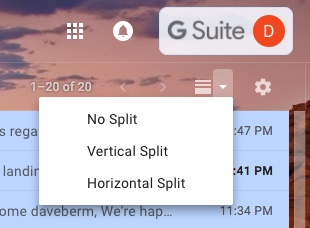
Tetapi fitur kunci yang sangat saya sukai adalah integrasi kalender yang lebih ketat. Satu hal yang saya suka tentang Outlook adalah bahwa dari pesan email Anda dapat menjadwalkan pertemuan dan semua orang yang dialamatkan dalam email akan secara otomatis menjadi bagian dari undangan rapat, yang terbuka di bagian kalender Outlook. Sepintas lalu saya pikir fitur ini masih hilang. Namun, setelah sedikit pencarian Google saya menemukan bahwa itu ada di sana. 2018-07-27_02-30-29 Bahkan, itu sudah ada di antarmuka lama juga. Saya tidak melihatnya karena saya mengaktifkan Vertical Split sehingga saya dapat melihat email saya seperti saya terbiasa di Outlook. Di Gmail baru, ini adalah fitur standar yang dapat Anda aktifkan. Di email lama, itu ada di Google Labs. 2018-07-27_02-34-01 Jika Anda mengaktifkan Vertical atau Horizontal Split, Anda kehilangan kemampuan untuk membuat acara langsung dari email. Itu sangat mengecewakan karena dalam pikiran saya itu adalah dua fitur yang sangat penting. Mudah-mudahan seseorang akan mencari tahu cara mendapatkan fitur-fitur tersebut bekerja bersama.
Nudging

Salah satu fitur yang terlihat sangat menarik adalah Nudging. Saya harus menggunakannya selama beberapa hari untuk mengalaminya terlebih dahulu. Gmail seharusnya mengirim pengingat tentang email yang mungkin telah melewati celah. Mereka juga akan mengirim email yang belum Anda terima responsnya. Saya sangat penasaran dengan kasus penggunaan kedua karena saya yakin banyak dari Anda. Bagaimana cara Google mengetahui email apa yang saya harapkan untuk menerima tanggapan? Saya berasumsi ada sedikit AI yang terjadi di belakang layar. Saya akan belajar lebih banyak dalam satu atau dua minggu ke depan dan akan kembali dengan beberapa pembaruan. Sementara itu, dapatkan admin Google Anda untuk mengaktifkan Antarmuka Gmail baru dan baca tentang sisa fitur baru di sini: https://support.google.com/mail/answer/7677724

Direproduksi dengan ClusteringForMereMortals.com

Filed Under: Cluster server penyederhanaan Tagged With: antarmuka gmail baru, Gmail, Outlook 2016

Empat Pelatihan Gratis Dan Sumber Daya Komputasi Awan

Oktober 26, 2018 by Jason Aw Leave a Comment

Empat-Gratis-Pelatihan-Dan-Cloud-Computing-Resources

Pelatihan Gratis Dan Sumber Daya Komputasi Awan

Siswa dengan minat dalam Teknologi Informasi atau Ilmu Komputer akan bergabung dengan dunia yang didominasi oleh Cloud Computing. Penyedia layanan cloud (CSP) besar akan senang melihat orang-orang muda merangkul platform cloud mereka untuk menjadi tuan rumah hal besar berikutnya seperti Facebook, Instagram atau SnapChat. Tiga teratas CSP menawarkan Pelatihan Gratis dan Sumber Daya Komputasi Awan bagi siswa, berharap untuk memenangkan hati dan pikiran mereka. Namun sebelum Anda terjun langsung ke cloud computing, siswa pemula mungkin ingin memulai dengan beberapa dasar dasar pemrograman komputer di salah satu dari banyak Pelatihan Gratis Gratis dan Cloud Computing ResourcesPelatihan Gratis Dan Sumber Daya Komputasi Awan Khan Academy menawarkan layanan Azure gratis bagi para siswa. Ada dua penawaran berbeda. Yang pertama ditargetkan untuk siswa SMA usia 13+ dan yang kedua diarahkan untuk mahasiswa 18+. Pelatihan Gratis Dan Sumber Daya Komputasi Awan Microsoft Azure for Students Starter Offer adalah untuk siswa SMA yang tertarik untuk membuat aplikasi di cloud. Tidak banyak Pelatihan Gratis dan Sumber Daya Komputasi Awan yang ditawarkan di tingkat perguruan tinggi. Tapi untuk self starter yang mencoba mencelupkan jari-jari kaki mereka dalam teknologi canggih, ini adalah tempat yang baik untuk memulai. Azure untuk Siswa ditargetkan pada siswa tingkat perguruan tinggi dan memiliki lebih banyak fitur yang tersedia secara gratis. Setiap siswa dalam ilmu komputer atau teknologi informasi pasti harus mencoba ini. Cara sempurna untuk melakukannya tanpa mengeluarkan biaya tambahan. Cara yang baik untuk diperkenalkan ke Azure Cloud adalah memulai dengan beberapa kursus pelatihan online gratis yang diberikan oleh Microsoft dalam kemitraan dengan Pluralsight. Pelatihan Gratis Dan Sumber Daya Komputasi Awan Tidak mau kalah, AWS 'AWS Mendidik juga menawarkan beberapa layanan cloud gratis kepada siswa dan pendidik. Ini menggunakan kredit awan gratis, yang bisa berjalan jauh jika dikelola dengan benar. AWS juga memberikan program pendidikan yang dapat dikombinasikan dengan kelas AP di bidang Ilmu Komputer untuk institusi pendidikan yang tertarik.   Pelatihan Gratis Dan Sumber Daya Komputasi Awan Google Cloud Platform (GCP) juga memiliki hibah pendidikan yang tersedia untuk jurusan ilmu komputer di universitas terakreditasi. Ini tampaknya menjadi yang paling ketat dari ketiganya karena tersedia untuk Jurusan Ilmu Komputer hanya di universitas terakreditasi. Sayangnya, saya sepertinya tidak dapat menemukan pelatihan gratis yang ditawarkan oleh GCP. Jika Anda ingin beberapa pelatihan tangan Anda dapat mendaftar untuk beberapa kelas. Keuntungannya adalah bahwa semua kelas ini tampaknya menjadi instruktur yang dipimpin, baik online atau di ruang kelas yang sebenarnya. Kelemahannya adalah tidak banyak anak berusia 13 tahun yang akan mengeluarkan uang untuk mulai berkembang di CGP ketika ada kesempatan pelatihan gratis lainnya yang tersedia di AWS atau Azure. Untuk membaca lebih lanjut tentang Pelatihan Gratis dan Sumber Daya Komputasi Awan, kunjungi di sini Direproduksi dengan izin dari ClusteringForMereMortals.com

Filed Under: Cluster server penyederhanaan Tagged With: pelatihan gratis dan sumber daya komputasi awan

Perbaiki SQL Server Multi-Subnet Failover Cluster Anda

Oktober 24, 2018 by Jason Aw Leave a Comment

Perbaiki-Anda-SQL-Server-Multi-Subnet-Failover-Cluster

Membantu! Saya Tidak Dapat Menghubungkan Ke Server Saya Multi-Subnet Failover Cluster

Banyak pelanggan saya yang mengalami masalah ini. Untuk mengatasinya, saya biasanya memberi tahu mereka hal-hal berikut

Tautan itu memiliki semua yang perlu Anda ketahui.

https://docs.microsoft.com/en-us/sql/sql-server/failover-clusters/windows/sql-server-multi-subnet-clustering-sql-server?view=sql-server-2017
Mereka tidak menjelaskan secara detail tentang apa yang harus dilakukan jika koneksi Anda tidak mendukung multisubnetfailover = true. Jika koneksi Anda TIDAK mendukung parameter itu, kemudian setel register ke server palsu dan bersihkan DNS. Prosedur itu dijelaskan paling baik di sini.
https://blogs.msdn.microsoft.com/sambetts/2014/02/04/multi-subnet-clustered-sql-registerallprovidersip-sharepoint-2013/

Bagaimana SQL Server Multi-Subnet Failover Cluster Sebenarnya Bekerja?

Secara umum orang tidak mengetahui bagaimana SQL Server Multi-Subnet Failover Cluster bekerja. Dukungan pengelompokan failover multi-subnet ditambahkan di Windows Server 2012 dengan penambahan teknologi “ATAU” ketika menentukan ketergantungan sumber gugus. Ini memungkinkan orang untuk mengizinkan sumber daya Cluster Name bergantung pada Alamat IP x.x.x.x ATAU Alamat IP y.y.y.y.
x.x.x.x akan menjadi sumber daya IP kluster yang valid di Subnet A. y.y.y.y akan menjadi alamat IP kluster yang valid di Subnet B. Hanya satu alamat yang akan online pada waktu tertentu, alamat mana yang valid untuk subnet sumber daya yang sedang berjalan.
Microsoft SQL Server mulai mendukung konsep ini dimulai dengan SQL Server 2012 dengan kedua instance failover cluster (FCI) menggunakan solusi pengelompokan SANless 3-pihak seperti SIOS DataKeeper dan SQL Server Always On Availability Groups.
Secara default jika Anda membuat SQL Server Multi-Subnet Failover Cluster, klaster harus secara otomatis dikonfigurasi secara optimal. Ini termasuk mengatur dua alamat IP, menambahkan dua record A ke DNS dan mengatur registerallprovidersIP menjadi true. Namun, di sisi klien, Anda harus memberi tahu bahwa Anda terhubung ke kluster failover multi-subnet, jika tidak, koneksi tidak akan dibuat.

Mengkonfigurasi Klien

Mengkonfigurasi klien dilakukan dengan menambahkan multisubnetfailover = true ke string koneksi. Dokumentasi Microsoft ini adalah sumber yang bagus. Tetapi jika Anda hanya mencari multisubnetfailover = true Anda akan menemukan banyak informasi tentang pengaturan itu.
Jangan itu tidak setiap aplikasi akan mendukung menambahkan itu ke string koneksi. Jika Anda menemukan diri Anda dalam situasi itu, Anda harus meminta vendor aplikasi Anda untuk menambahkan dukungan untuk itu atau menunjukkan kepada Anda bagaimana melakukannya.
Jangan khawatir. Semua tidak hilang jika Anda menemukan diri Anda dalam situasi itu. Anda akan ingin mengubah perilaku kluster sehingga pada saat failover DNS diperbarui, sehingga record A tunggal yang terkait dengan titik akses klien kluster akan diperbarui dengan alamat IP yang baru. Ini adalah pengganti dua catatan A dalam DNS, satu dengan setiap alamat IP cluster, yang merupakan perilaku default dalam cluster multi-subnet.

Bantuan Ada Di Jalan

Artikel ini referensi SharePoint, Anda dapat mengabaikan itu, sisa artikel ditulis dengan cukup baik untuk menggambarkan proses yang harus Anda ikuti.
https://blogs.msdn.microsoft.com/sambetts/2014/02/04/multi-subnet-clustered-sql-registerallprovidersip-sharepoint-2013/
Sorotan dari artikel itu adalah sebagai berikut …
Dapatkan-ClusterResource "[Nama Jaringan]" | Set-ClusterParameter RegisterAllProvidersIP 0
Setelah memulai kembali objek-nama-cluster (pada dasarnya memulai kembali peran) & membersihkan semua "A" catatan secara manual (pembersihan tidak dilakukan secara otomatis) kita dapat melihat A-records lama kita masih dalam DNS jadi kita perlu untuk menghapusnya secara manual.
Selain langkah-langkah tersebut, saya menyarankan Anda untuk mengurangi TTL pada HostRecordTTL seperti yang dijelaskan dalam artikel ini.
https://docs.microsoft.com/en-us/powershell/module/failoverclusters/set-clusterparameter?view=win10-ps
Sorotan dari artikel itu adalah sebagai berikut.
PS C: > Dapatkan-ClusterResource –Name cluster1FS | Set-ClusterParameter -Name HostRecordTTL -Nilai 300
Dengan Nilai 300, Anda berpotensi menunggu hingga 5 menit agar klien Anda terhubung kembali setelah kegagalan, atau bahkan lebih lama jika memiliki infrastruktur Active Directory yang besar dan replikasi AD membutuhkan waktu untuk memperbarui semua server DNS di seluruh infrastruktur Anda.
Anda akan ingin mencari tahu apa TTL yang optimal untuk memfasilitasi rekoneksi klien cepat tanpa lebih membebani server DNS Anda dengan sekelompok permintaan Pencarian DNS.
Jenis konfigurasi ini umum dalam konfigurasi pemulihan bencana di mana situs DR Anda berada di subnet yang berbeda. Hal ini juga sangat umum dalam penyebaran HA di AWS karena Zona Ketersediaan berbeda dalam subnet yang berbeda.
Beri tahu saya jika Anda memiliki pertanyaan tentang SQL Server Multi-Subnet Failover Cluster. Anda selalu dapat menghubungi saya di Twitter @daveberm
Untuk mengetahui lebih banyak tentang pengelompokan, baca tentang kisah sukses kami
Direproduksi dengan izin dari ClusteringForMereMortals.com

Filed Under: Cluster server penyederhanaan

Dapatkah Saya Menempatkan File Saya Berbagi dengan Saksi Pada Pembagian DFS?

Oktober 22, 2018 by Jason Aw Leave a Comment

Dapatkah Saya Menempatkan File Saya Berbagi dengan Saksi Pada Pembagian DFS?

Dapatkah Saya Menempatkan File Saya Berbagi dengan Saksi Pada Pembagian DFS?

Saya selalu ditanyai pertanyaan ini – Di mana saja saya bisa menempatkan File Share Witness On A DFS Share. Orang-orang khawatir kehilangan saksi berbagi file mereka. Oleh karena itu seperti banyak dari saham mereka yang lain, mereka ingin memanfaatkan DFS untuk beberapa ketersediaan tambahan. Ini ide yang sangat buruk dan tidak didukung. Baru-baru ini Microsoft menerbitkan artikel blog hebat yang menjelaskan dengan tepat mengapa File Share Witness On A DFS Share tidak didukung. https://blogs.msdn.microsoft.com/clustering/2018/04/13/failover-cluster-file-share-witness-and-dfs/ Sebagian besar artikel ini juga akan berlaku untuk orang yang bertanya apakah mereka dapat menggunakan DataKeeper mereplikasi sumber daya volume sebagai Disk Share. Masuk akal. Anda dapat menggunakan sumber daya Volume DataKeeper sebagai pengganti sumber daya Disk Fisik untuk beban kerja lainnya, jadi mengapa tidak Disk Witness? Masalah ini sama dengan masalah DFS. Jika komunikasi antara kedua server hilang, tidak ada jaminan bahwa volume tidak akan online di kedua server. Ini akan menghasilkan kondisi otak split potensial. Sumber Disk Fisik mengatasi masalah ini dengan menggunakan pemesanan SCSI. Ini akan memastikan disk hanya dapat diakses oleh satu node cluster pada suatu waktu. Kabar baiknya adalah bahwa Microsoft sudah menghalangi Anda untuk mencoba menggunakan sumber DataKeeper Volume yang direplikasi. Dan datang di Windows Server 2019, sepertinya mereka juga akan memblokir Anda dari menggunakan berbagi DFS sebagai File Share Witness.

Diambil dari Blog Failover Clustering dan Network Load Balancing Blog Post "Failover Cluster File Share Witness dan DFS [/ caption]

Ada pertanyaan seperti ini tentang menempatkan File Share Witness On A DFS Share? Baca melalui blog kami atau hubungi kami! Direproduksi dengan izin dari ClusteringForMereMortals.com

Filed Under: Cluster server penyederhanaan, Datakeeper Tagged With: file berbagi saksi pada bagian dfs, File Share Witness, Pembagian DFS

Kecepatan Jaringan Antara Daerah Azure Terhubung Dengan Peering Jaringan Virtual

Oktober 18, 2018 by Jason Aw Leave a Comment

Apa itu Kecepatan Jaringan Antara Daerah Azure Terhubung Dengan Peering Jaringan Virtual?

Ini adalah pertanyaan yang saya tanyakan pada diri saya hari ini. Tentu saja saya tidak dapat menemukan alasan di balik Kecepatan Jaringan Antara Daerah Azure Terhubung Dengan Peering Jaringan Virtual yang didokumentasikan di mana saja. Saya berasumsi tidak ada jaminan. Mungkin tergantung pada pemanfaatan saat ini, dll. Jika saya salah, seseorang tolong tunjuk saya ke dokumentasi yang menyatakan kecepatan yang tersedia. Saya terutama melihat di sini dan di sini. Jadi saya menyiapkan dua contoh Windows 2016 D4s v3 – satu di Amerika Tengah dan satu di AS Timur 2. Keduanya adalah wilayah berpasangan. Jika Anda tidak tahu apa yang mengintip, pada dasarnya memungkinkan Anda untuk dengan mudah menghubungkan dua jaringan virtual Azure yang berbeda. Mengintip sangat mudah diatur. Pastikan Anda mengonfigurasinya dari kedua Jaringan Virtual. Setelah dikonfigurasi dengan benar maka akan terlihat seperti ini.

Melakukan Tes

Apa itu Kecepatan Jaringan Antara Daerah Azure Terhubung Dengan Peering Jaringan Virtual?Sebuah jaringan yang berfungsi dengan benar di Azure [/ caption]

Saya kemudian mengunduh iPerf3 pada masing-masing server dan memulai pengujian saya. Pada awalnya saya mendapat hasil yang cukup mengecewakan. Tapi kemudian setelah melakukan penelitian, saya menemukan bahwa menjalankan beberapa utas dan meningkatkan ukuran jendela melaporkan pengukuran yang lebih akurat dari bandwidth yang tersedia. Saya mencoba beberapa pengaturan yang berbeda. Tampaknya maksimum hanya sekitar 1,9 Gbps, jauh lebih baik daripada 45 Mbps! Saya menggunakan parameter klien dan menghasilkan hasil terbaik. Lihat sebagai berikut:

iperf3.exe -c 10.0.3.4 -w32M -P 4 -t 30

Contoh dari output itu terlihat seperti ini.

- - - - - - - - - - - - - - - - - - - - - - - - -
 [4] 2,00-3,00 detik 34,1 MBytes 286 Mbits / dtk
 [6] 2,00-3,00 detik 39,2 MBytes 329 Mbit / detik
 [8] 2,00-3,00 detik 56,1 MBytes 471 Mbit / detik
 [10] 2,00-3,00 detik 73,2 MBytes 615 Mbits / dtk
 [SUM] 2,00-3,00 detik 203 MBytes 1,70 Gbits / detik
 - - - - - - - - - - - - - - - - - - - - - - - - -
 [4] 3,00-4,00 detik 37,5 MBit 315 Mbit / detik
 [6] 3,00-4,00 detik 19,9 MBte 167 Mbits / detik
 [8] 3,00-4,00 detik 97,0 MBytes 814 Mbits / dtk
 [10] 3,00-4,00 detik 96,8 MBytes 812 Mbits / dtk
 [SUM] 3,00-4,00 dtk 251 MBtt 2,11 Gbits / dtk
 - - - - - - - - - - - - - - - - - - - - - - - - -
 [4] 4,00-5,00 detik 34,6 MBytes 290 Mbit / detik
 [6] 4,00-5,00 detik 24,6 MBytes 207 Mbit / detik
 [8] 4,00-5,00 detik 70,1 MBytes 588 Mbits / dtk
 [10] 4,00-5,00 detik 97,8 MBytes 820 Mbit / dtk
 [SUM] 4,00-5,00 detik 227 MBytes 1,91 Gbit / detik
 - - - - - - - - - - - - - - - - - - - - - - - - -
 [4] 5,00-6,00 detik 34,5 MBit 289 Mbit / detik
 [6] 5,00-6,00 detik 31,9 MBt 266 Mbit / detik
 [8] 5,00-6,00 detik 73,9 MBits 620 Mbit / detik
 [10] 5,00-6,00 detik 86,4 MBit 724 Mbit / detik
 [SUM] 5.00-6.00 detik 227 MBytes 1,90 Gbits / detik
 - - - - - - - - - - - - - - - - - - - - - - - - -
 [4] 6,00-7,00 detik 35,4 MB 297 Mbit / detik
 [6] 6,00-7,00 detik 32,1 MBytes 269 Mbit / detik
 [8] 6,00-7,00 detik 80,9 MBte 678 Mbit / detik
 [10] 6,00-7,00 detik 78,5 MBytes 658 Mbits / dtk
 [SUM] 6,00-7,00 detik 227 MBytes 1,90 Gbits / detik

Saya melihat lonjakan setinggi 2,5 Gbps dan terendah serendah 1,3 Gbps.

Perbarui Dari Twitter

Jadi saya menerima beberapa umpan balik dari @jvallery yang harus saya coba. Apa itu Kecepatan Jaringan Antara Daerah Azure Terhubung Dengan Peering Jaringan Virtual? Hal pertama yang saya lakukan adalah menaikkan instance saya yang ada ke D64sv3 dan menggunakan -P 64. Saya melihat peningkatan yang signifikan

iperf3.exe -c 10.0.3.4 -w32M -P 64 -t 30

[SUM] 0,00-1,00 detik 2,55 GBt 21,8 GB / detik

Saya kemudian memunculkan beberapa contoh F72v2 seperti yang disarankan dan saya melihat hasil yang lebih baik.

iperf3.exe -c 10.0.2.5 -w32M -P 72 -t 30

[SUM] 0,00-1,00 detik 2,86 GBytes 24,5 Gbits / detik

  Saya tidak cukup paham di Linux. Bu tampaknya ada jumlah bandwidth yang wajar yang tersedia antara daerah Azure ketika menggunakan jaringan yang diintip. Jika seseorang ingin mengulang tes ini menggunakan Linux sebagai @jvallery disarankan, saya akan senang untuk memposting hasil Anda di sini! Tampaknya memang ada kemungkinan untuk memvariasikan Kecepatan Jaringan Antara Wilayah Azure Terhubung Dengan Peering Jaringan Virtual.

Menggunakan SIOS DataKeeper For Disaster Recovery

Untuk salah satu klien saya, saya memilih untuk menggunakan dua jaringan ini untuk mengatasi pemulihan bencana SQL Server menggunakan SIOS DataKeeper untuk secara asynchronous mereplikasi data SQL antar wilayah untuk pemulihan bencana.

SIOS DataKeeper mereplikasi data dari Azure EAST US 2 ke CENTRAL US [/ caption]

Dalam skenario khusus ini, kami mengukur RPO yang diukur dalam milidetik. Seperti yang Anda lihat dalam video di bawah ini, selama tes DISKSPD dimaksudkan untuk mensimulasikan beban kerja SQL Server yang khas, RPO <1 detik. Saya ingin mendengar pendapat Anda tentang pengalaman Anda mengenai kecepatan jaringan apa pun yang Anda ukur di Azure dan bagaimana Anda menggunakan jaringan yang diintip di Azure. Punya pertanyaan tentang Kecepatan Jaringan Antara Daerah Azure Terhubung Dengan Peering Jaringan Virtual? Baca melalui blog kami atau hubungi kami! Direproduksi dengan izin dari ClusteringForMereMortals.com

Filed Under: Cluster server penyederhanaan Tagged With: Kecepatan Jaringan, kecepatan jaringan antara wilayah biru terhubung dengan peering jaringan virtual, Peering Jaringan Virtual, Wilayah Azure

  • « Previous Page
  • 1
  • …
  • 88
  • 89
  • 90
  • 91
  • 92
  • …
  • 113
  • Next Page »

Tulisan Terbaru

  • 10 Pertimbangan HA/DR untuk Implementasi SAP Non-RISE
  • Fail Open vs. Fail Closed: Mengapa Ini Adalah Dilema yang Salah (dan Bagaimana HA Sejati Memperbaikinya)
  • Daftar Periksa 5 Langkah untuk Memvalidasi Pengaturan Failover Anda
  • Mengelola Klaster DataKeeper Warisan: Tantangan dan Praktik Terbaik
  • Cara Memasang Load Balancer Nginx di AWS

Posting Terpopuler

Bergabunglah dengan Milis Kami

Copyright © 2026 · Enterprise Pro Theme on Genesis Framework · WordPress · Log in